Как получить данные из кнопки checkbox input пример
Содержание:
- Изображения
- Обычная галочка
- Handling checkbox data
- Step 1: Hiding the default checkbox without losing accessibility
- Multiple choices
- См. такжеSee also
- How To Create a Custom Checkbox
- Расположение
- More
- Советы, как правильно использовать чекбокс
- 1. Не перемудрите и используйте стандартный вид чекбокса
- 2. Правильно располагайте списки чекбоксов
- 3. Используйте в подписях чекбоксов понятные утвердительные формулировки
- 4. Не делайте размер чекбокса слишком маленьким
- 6. Используйте опции «выбрать все» и «убрать все»
- 7. Чекбокс не должен запускать действие мгновенно
- JavaScript
- Объект переключатель в javascript — radio и свойство checked
- Название чекбокса
- 2). Получение значения нескольких checkbox
- Images
- Используйте чекбоксы для изменения настроек; не используйте для обозначения действия
- Больше
- Браузеры
- CSS
Изображения
Слайд-шоуГалерея слайд-шоуМодальные изображенияЛайтбоксАдаптивная Сетка изображенияСетка изображенияГалерея вкладокОверлей изображенияСлайд с наложенным изображениемМасштабирование наложения изображенияНазвание наложения изображенияЗначок наложения изображенияЭффекты изображенияЧерно-белое изображениеТекст изображенияТекстовые блоки изображенийПрозрачный текст изображенияПолное изображение страницыФорма на картинкеГерой изображениеПараллельные изображенияОкругленные изображенияАватар изображенияАдаптивные образыЦентрировать изображенияМиниатюрыПознакомьтесь с командойЛипкое изображениеОтражение изображенияВстряхните изображениеПортфолио галереяПортфолио с фильтрациейМасштабирование изображенияИзображение увеличительное стеклоПолзунок сравнения изображений
Обычная галочка

Все люди встречались в жизни с такими символами, как галочка, начиная еще со школьной скамьи. При проведении тестирования нужно отмечать правильный вариант этим знаком. Затем при заполнении различных анкет. Ну а в нынешнее время, когда пользователи совершают через Интернет множество действий, без галочек вообще никуда. Даже простейшая регистрация на каком-либо сайте требует отметить некоторые пункты (увлечения, навыки).
Также сейчас развита интернет-торговля. При создании заказа пользователь отмечает интересующие его пункты. А еще часто при установке компьютерной игры предлагается выбрать дополнительное программное обеспечение. И тут тоже нужно сделать выбор. Так вот, чекбоксы – это те самые галочки, которые используются на веб-страницах.
Handling checkbox data
Checkboxes are a little unwieldy from a data standpoint. Part of this is that there are essentially two different ways to think about their functionality. Frequently, a set of checkboxes represents a single question which the user can answer by selecting any number of possible answers. They are, importantly, not exclusive of each other. (If you want the user to only be able to pick a single option, use radio boxes or the element.)
Check all the languages you have proficiency in.
HTML CSS JS PHP Ruby INTERCAL
The natural way to represent this in you application code (server-side or front-end) is with an array.
However, that isn’t how the browser will send the data. Rather, the browser treats a checkbox as if it is always being used the other way, as a boolean truth value.
I agree to all terms and conditions.
Unlike with radio buttons, a set of checkboxes are not logically tied together in the code. So from HTML’s point of view, each checkbox in a set of checkboxes is essentially on its own. This works perfectly for single-choice boolean value checkboxes, but it presents a little hiccup for arrays of choices. There are two ways to deal with it. You can either give all the checkboxes the same attribute, or you can give each one a different .
If you use the same for all, your request string will look like this: If you use different names, it looks like this: The first one seems a bit preferable, but what happens when you get to PHP and try to get the values?
In PHP, you can make sure that the various identically-named checkboxes are combined into an array on the server by appending a set of square brackets () after the name.
See this PHP forms tutorialfor more information. This array-making syntax is actually a feature of PHP, and not HTML. If you are using a different server side, you may have to do things a little differently. (Thankfully, if you are using something like Rails or Django, you probably will use some form builder classes and not have to worry about the markup as much.)
Step 1: Hiding the default checkbox without losing accessibility
Because we can’t style the default checkbox using CSS, we need to hide it. There are several ways to hide the :
- Use
- Use
- Use
- Position it off the screen using and an insanely big value like
Here is an interesting article that covers some of these methods: http://webaim.org/techniques/css/invisiblecontent/. We don’t want to use the first two methods because a screen reader won’t be able to read the default checkbox. I like the third method best because we don’t necessarily have to position the checkbox off the screen for our use case. It can remain invisible at its current location.
Important Note: Although the hidden is still accessible, we need to add styles for users to easily detect it. We will do that in Step 4.
So let’s hide the default checkbox using :
.checkbox input { opacity: 0;}
This is what we see after the first step:
Hiding the default checkbox but not making it inaccessible
Multiple choices
So far, all our checkboxes have been simple switches, e.g. for defining whether an option is on or off. Checkboxes are great for that, but as mentioned, they can also be used to allow the user a selection of possible options. Let me show you a neat example where this makes sense:
Notice how we now have multiple checkboxes, but they all share the same name («favorite_pet») but different values (e.g. «Dogs»). When this form is submitted back to the server, all these checkboxes will be represented by a single name, but the value will be an array of 0-3 items. If you had used radio buttons instead of checkboxes, the user would only be allowed to pick a single favorite animal, but with checkboxes, they can select none of them, all of them or some of them.
См. такжеSee also
- Объект CheckBoxCheckBox object
- Примеры Microsoft FormsMicrosoft Forms examples
- Справочник по Microsoft FormsMicrosoft Forms reference
- Концепции Microsoft FormsMicrosoft Forms concepts
Поддержка и обратная связьSupport and feedback
Есть вопросы или отзывы, касающиеся Office VBA или этой статьи?Have questions or feedback about Office VBA or this documentation? Руководство по другим способам получения поддержки и отправки отзывов см. в статье Поддержка Office VBA и обратная связь.Please see Office VBA support and feedback for guidance about the ways you can receive support and provide feedback.
How To Create a Custom Checkbox
Step 1) Add HTML:
<label class=»container»>One <input type=»checkbox»
checked=»checked»> <span class=»checkmark»></span></label><label class=»container»>Two <input type=»checkbox»>
<span class=»checkmark»></span></label>
<label class=»container»>Three <input type=»checkbox»>
<span class=»checkmark»></span></label><label class=»container»>Four
<input type=»checkbox»> <span class=»checkmark»></span></label>
Step 2) Add CSS:
/* Customize the label (the container) */.container { display: block;
position: relative; padding-left: 35px; margin-bottom:
12px; cursor: pointer; font-size: 22px; -webkit-user-select:
none; -moz-user-select: none; -ms-user-select: none;
user-select: none;}/* Hide the
browser’s default checkbox */.container input { position: absolute;
opacity: 0; cursor: pointer; height: 0; width:
0;
}/* Create a custom checkbox */.checkmark { position:
absolute; top: 0; left: 0; height: 25px;
width: 25px; background-color: #eee;}/* On mouse-over, add a grey background color */.container:hover
input ~ .checkmark { background-color: #ccc;}/* When the
checkbox is checked, add a blue background */.container input:checked ~
.checkmark { background-color: #2196F3;}/* Create the
checkmark/indicator (hidden when not checked) */.checkmark:after {
content: «»; position: absolute; display: none;}/* Show the
checkmark when checked */.container input:checked ~ .checkmark:after {
display: block;}/* Style the checkmark/indicator */.container
.checkmark:after { left: 9px; top: 5px; width:
5px; height: 10px; border: solid white;
border-width: 0 3px 3px 0; -webkit-transform: rotate(45deg);
-ms-transform: rotate(45deg); transform: rotate(45deg);}
Расположение
В общем случае группа чекбоксов должна располагаться в 1 столбец. В списке чекбоксов, размещенных горизонтально или в несколько столбцов тяжелее ориентироваться, потому что не всегда очевидна граница группы.
Разбивать чекбоксы на несколько столбцов можно, если это разделение логически обосновано и понятно пользователю.



Группа из одного чекбокса требует аккуратного обращения при верстке формы.
Один чекбокс сразу с двумя подписями выглядит странно:

Чекбокс без названия выглядит уже недопустимо, к тому же в него сложнее целиться:

Если чекбокс поставить в колонку с полями, они будут воспринимается связанными по смыслу, хотя это не так:

Такой проблемы нет, если форма верстается в одну колонку:
Чтобы решить проблему при двухколоночной компоновке, одиночный чекбокс можно заменить на группу радиокнопок:

Если придумать уместное название для двух радиокнопок сложно, можно использовать тогл. Обычно, включение тогла приводит к моментальным изменениям в системе, но даже если такое поведение реализовать невозможно, лучше использовать тогл, чем одиночный чекбокс:

Если чекбокс связан по смыслу с другим элементом формы, их можно группировать:


More
Fullscreen VideoModal BoxesDelete ModalTimelineScroll IndicatorProgress BarsSkill BarRange SlidersTooltipsDisplay Element HoverPopupsCollapsibleCalendarHTML IncludesTo Do ListLoadersStar RatingUser RatingOverlay EffectContact ChipsCardsFlip CardProfile CardProduct CardAlertsCalloutNotesLabelsCirclesStyle HRCouponList GroupList Without BulletsResponsive TextCutout TextGlowing TextFixed FooterSticky ElementEqual HeightClearfixResponsive FloatsSnackbarFullscreen WindowScroll DrawingSmooth ScrollGradient Bg ScrollSticky HeaderShrink Header on ScrollPricing TableParallaxAspect RatioResponsive IframesToggle Like/DislikeToggle Hide/ShowToggle Dark ModeToggle TextToggle ClassAdd ClassRemove ClassActive ClassTree ViewRemove PropertyOffline DetectionFind Hidden ElementRedirect WebpageZoom HoverFlip BoxCenter VerticallyCenter Button in DIVTransition on HoverArrowsShapesDownload LinkFull Height ElementBrowser WindowCustom ScrollbarHide ScrollbarShow/Force ScrollbarDevice LookContenteditable BorderPlaceholder ColorText Selection ColorBullet ColorVertical LineDividersAnimate IconsCountdown TimerTypewriterComing Soon PageChat MessagesPopup Chat WindowSplit ScreenTestimonialsSection CounterQuotes SlideshowClosable List ItemsTypical Device BreakpointsDraggable HTML ElementJS Media QueriesSyntax HighlighterJS AnimationsJS String LengthJS Default ParametersGet Current URLGet Current Screen SizeGet Iframe Elements
Советы, как правильно использовать чекбокс
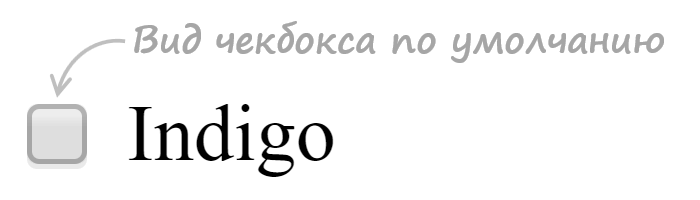
1. Не перемудрите и используйте стандартный вид чекбокса
Традиционно чекбоксы имеют квадратную форму
Пользователи распознают визуальные объекты по форме и стандартная квадратная форма чекбокса – это очень важно. Это связано с тем, что мы воспринимаем то, что ожидаем и ‘эта особенность описана у нас в Золотом правиле №4
Визуальная ясность. То есть пользователь должен легко распознавать элементы управления по их внешнему виду.
Чекбокс должен выглядеть как небольшой квадратик, в котором в случае выбора появляется небольшая галочка. Не стоит делать чекбоксы ромбовидными или круглыми, независимо от того, что скажут вам специалисты по маркетингу или дизайнеры.

✓ Пример понятного чекбокса из интерфейса почты Яндекса
Для того, чтобы пользователю было понятно, какая опция сейчас включена или выбрана, отлично подойдет цветовая индикация. Поставленная галочка — это понятная метафора выбора. Рекомендуем использовать и цвет фона и галочку для отображения выбора.
2. Правильно располагайте списки чекбоксов
Правильно — это значит вертикально, чтобы каждый пункт был в отдельной строке.
Если вы больше любите горизонтальные списки, обратите внимание на расстояния между чекбоксами и их подписями: пользователь должен понимать, к какому чекбоксу какая подпись относится
3. Используйте в подписях чекбоксов понятные утвердительные формулировки
Подписи к чекбоксам должны быть утвердительными и отражать действия, чтобы было понятно, что произойдет при выборе каждой опции. Избегайте отрицательных формулировок, типа “Не присылать мне рассылку” — в этом случае получается, что пользователь должен включить опцию, чтобы действие не происходило. Помните, что пользователи думают о своих целях, а не об инструментах для их исполнения.

✓ Удачный пример формулировки на сайте Ostrovok.ru

✘ Пример отрицательной формулировки в настройках Microsoft Word
4. Не делайте размер чекбокса слишком маленьким
Как известно, чем меньше элемент, тем сложнее пользователю с ним взаимодействовать. Эта проблема очень актуальна для чекбоксов. Как известно по закону Фиттса, в маленький квадрат неудобно ни целится, ни попадать. Есть несколько способов решить эту проблему. Так, можно превратить чекбокс в кнопку, метку или переключатель, сделав кликабельную область более крупной.
✓ Чекбокс маленького размера на сайте Ostrovok.ru, который превратили в кнопку
✓ Чекбокс удобного размера на сайте Аэрофлота
Таким образом пользователю будет легче работать с большей площадью. Кроме того, это более удобно для пользователя, поскольку он привык, что можно нажать на любую часть элемента.


✓ Чекбокс небольшого размера на сайте Аэрофлота, который реагирует на нажатие подписи
6. Используйте опции «выбрать все» и «убрать все»
Чтобы облегчить работу пользователя с большим количеством чекбоксов (более 5), в интерфейсе должны быть предусмотрены опции «Выбрать все чекбоксы» и «Снять все чекбоксы». Представьте, что вам нужно выбрать, скажем, 14 пунктов из 20 в списке. Гораздо удобнее и быстрее будет сначала выбрать все, а потом снять ненужные галочки.

✓ Правильный пример использования опции “выбрать все” торрент-клиента μTorrent
7. Чекбокс не должен запускать действие мгновенно
Важно понимать, что, когда пользователь взаимодействует с чекбоксами, он не ждет мгновенной обратной связи. Действие произойдет тогда, когда пользователь нажмет какую-то кнопку: “сохранить”, “отправить”, “подписаться”
То есть чекбоксы хорошо работают в ситуациях, когда нужно сделать несколько промежуточных шагов, чтобы изменения вступили в силу.

✓ Удачный пример использования чекбокса на сайте Аэрофлота
JavaScript
JS Array
concat()
constructor
copyWithin()
entries()
every()
fill()
filter()
find()
findIndex()
forEach()
from()
includes()
indexOf()
isArray()
join()
keys()
length
lastIndexOf()
map()
pop()
prototype
push()
reduce()
reduceRight()
reverse()
shift()
slice()
some()
sort()
splice()
toString()
unshift()
valueOf()
JS Boolean
constructor
prototype
toString()
valueOf()
JS Classes
constructor()
extends
static
super
JS Date
constructor
getDate()
getDay()
getFullYear()
getHours()
getMilliseconds()
getMinutes()
getMonth()
getSeconds()
getTime()
getTimezoneOffset()
getUTCDate()
getUTCDay()
getUTCFullYear()
getUTCHours()
getUTCMilliseconds()
getUTCMinutes()
getUTCMonth()
getUTCSeconds()
now()
parse()
prototype
setDate()
setFullYear()
setHours()
setMilliseconds()
setMinutes()
setMonth()
setSeconds()
setTime()
setUTCDate()
setUTCFullYear()
setUTCHours()
setUTCMilliseconds()
setUTCMinutes()
setUTCMonth()
setUTCSeconds()
toDateString()
toISOString()
toJSON()
toLocaleDateString()
toLocaleTimeString()
toLocaleString()
toString()
toTimeString()
toUTCString()
UTC()
valueOf()
JS Error
name
message
JS Global
decodeURI()
decodeURIComponent()
encodeURI()
encodeURIComponent()
escape()
eval()
Infinity
isFinite()
isNaN()
NaN
Number()
parseFloat()
parseInt()
String()
undefined
unescape()
JS JSON
parse()
stringify()
JS Math
abs()
acos()
acosh()
asin()
asinh()
atan()
atan2()
atanh()
cbrt()
ceil()
clz32()
cos()
cosh()
E
exp()
expm1()
floor()
fround()
LN2
LN10
log()
log10()
log1p()
log2()
LOG2E
LOG10E
max()
min()
PI
pow()
random()
round()
sign()
sin()
sqrt()
SQRT1_2
SQRT2
tan()
tanh()
trunc()
JS Number
constructor
isFinite()
isInteger()
isNaN()
isSafeInteger()
MAX_VALUE
MIN_VALUE
NEGATIVE_INFINITY
NaN
POSITIVE_INFINITY
prototype
toExponential()
toFixed()
toLocaleString()
toPrecision()
toString()
valueOf()
JS OperatorsJS RegExp
constructor
compile()
exec()
g
global
i
ignoreCase
lastIndex
m
multiline
n+
n*
n?
n{X}
n{X,Y}
n{X,}
n$
^n
?=n
?!n
source
test()
toString()
(x|y)
.
\w
\W
\d
\D
\s
\S
\b
\B
\0
\n
\f
\r
\t
\v
\xxx
\xdd
\uxxxx
JS Statements
break
class
continue
debugger
do…while
for
for…in
for…of
function
if…else
return
switch
throw
try…catch
var
while
JS String
charAt()
charCodeAt()
concat()
constructor
endsWith()
fromCharCode()
includes()
indexOf()
lastIndexOf()
length
localeCompare()
match()
prototype
repeat()
replace()
search()
slice()
split()
startsWith()
substr()
substring()
toLocaleLowerCase()
toLocaleUpperCase()
toLowerCase()
toString()
toUpperCase()
trim()
valueOf()
Объект переключатель в javascript — radio и свойство checked
Элемент javascript предназначен для выбора только одного единственного варианта из нескольких.
Для того, чтобы несколько переключателей работали сгруппировано, т.е. чтобы при выборе одного radio все остальные бы отключались, необходимо для всех radio установить одинаковое значение атрибута
Рассмотрим пример использования радиокнопок:
html-код:
<body> <form name="f1"> Ваш пол:<br> <input type="radio" name="r1" id="id1">м<br> <input type="radio" name="r1" id="id2">ж<br> <input type="button" onclick="fanc()"> <form> <body> |
Группа радиокнопок (radio) идентифицируется в скрипте следующим образом:
Скрипт:
function fanc(){
  document.getElementById("id1").checked=true;
  document.f1.r1.checked=true;
  document.f1'r1'.checked=true;
}
|
Первый способ является наиболее предпочтительным.
Рассмотрим пример использования в javascript с свойством:
Пример: По щелчку на кнопке устанавливать первый переключатель отмеченным
Скрипт:
function fanc(){
	document.f1.r1.checked=true;
}
|
HTML-код:
<form name="f1"> <input type="radio" name="r1">пункт1<br> <input type="radio" name="r1">пункт1<br> <input type="button" onClick ="fanc()" value="отметить"> <form> |
Задание js12_2.
Создать страницу проверки знаний учащегося с вопросом: «Какой заряд у электрона?» и двумя ответами: «положительный» (неправильный) и «отрицательный» (правильный). Осуществить проверку правильности отмеченного при помощи элемента формы ответа. Функцию проверки запускать 
Название чекбокса
Название чекбокса пишется с заглавной буквы.
Формулируйте название чекбокса в положительном ключе. Не используйте отрицательные формулировки, потому что отключение такого чекбокса требует от пользователя произвести в голове логическую операцию c двумя «не». Например, «Не не получать уведомления»:


Интересное исключение — reCAPTCHA. В данном случае отрицание оправданно, потому что оно объясняет само существование этого контрола. Да и отключать такой чекбокс пользователю никогда не придется.

Если пользователю может быть не очевидно, что произойдет, при включении чекбокса, объясните это дополнительным текстом или используйте группу радиокнопок:


Старайтесь не вставлять в название чекбокса ссылку, т.к. самое название уже является интерактивным элементом. Если все-таки хочется добавить ссылку, оставьте первые 1-2 слова обычным текстом:

2). Получение значения нескольких checkbox
Второй способ банальный, каждому checkbox присвоить уникальное имя(name)и каждый чекбокс обрабатывать индивидуально!
Я тут думал о самом простом примере получения value из кнопки checkbox Input!
В чем главная проблема!? В том, что нам нужно:
1). сделать какое то действие onclick,
2). потом определить тег(любой id — в смысле уникальный якорь(образно.))
3). и только уже после этого получить значение из value type checkbox Input4). И первый вариант — это когда кнопка радио 0- одиночная кнопка:
В нашей кнопке в данном случае, обязательное условие id — мы как-то должны обратиться к тегу
<input type=»checkbox» id=»my_id» value=»my_id_value»>Чекбокс пример получения value<br>
Ну и далее повесим на наш id onclick и внутри выведем содержание value чекбокса alert( my_id.value );
<script>
my_id.onclick = function(){
alert( my_id.value );
};
</script>
Вы можете проверить работоспособность данного получения значения value из type checkbox Input в js
Чекбокс пример получения value
Получение значений из нескольких чекбоксов инпута в js также просто, как и в php!
Для иллюстрации сбора чекбоксов нам потребуются эти чекбоксы и кнопка в виде ссылки с id:
<input type=»checkbox» value=»red» name=»co»>Красный
<input type=»checkbox» value=»green» name=»co»>Зеленый
<input type=»checkbox» value=»blue» name=»co»>Синий
<a id=»to_send»>отправить</a>
Скрипт, который соберет вся нажатые чекбоксы(checked)! Обращаю ваще внимание, что внутри скрипта checkbox — это не тип… checkbox — это переменная(массив)(почему такое возможно!? Всё просто : type=checkbox — это из html, а var checkbox из js), они из разных сред. После проверки, если чекбокс был отмечен, заносим данные в переменную(str) с пробелом, далее выводим результат через alert
После проверки, если чекбокс был отмечен, заносим данные в переменную(str) с пробелом, далее выводим результат через alert
<script>
window.onload = function() {
var checkbox;
to_send. onclick = function()
{
checkbox = document.getElementsByName(«co»);
var str = «»;
for(var i=0; i<checkbox.length; i++){
if(checkbox . checked) {str+=checkbox.value+» «;}
}
alert(str);
}
}
</script>
Для того, чтобы получить сразу несколько позиций checkbox — нажмите кнопку отправить!
Красный
Зеленый
Синий
отправить
Для того, чтобы получить значение value в переменную в php? то вам нужно в результата вывода поменять echo на любую переменную и уже там делать все, что вам захочется…
if( $_POST ) { $здесь_переменная = strip_tags($_POST);}
Images
SlideshowSlideshow GalleryModal ImagesLightboxResponsive Image GridImage GridTab GalleryImage Overlay FadeImage Overlay SlideImage Overlay ZoomImage Overlay TitleImage Overlay IconImage EffectsBlack and White ImageImage TextImage Text BlocksTransparent Image TextFull Page ImageForm on ImageHero ImageBlur Background ImageChange Bg on ScrollSide-by-Side ImagesRounded ImagesAvatar ImagesResponsive ImagesCenter ImagesThumbnailsBorder Around ImageMeet the TeamSticky ImageFlip an ImageShake an ImagePortfolio GalleryPortfolio with FilteringImage ZoomImage Magnifier GlassImage Comparison Slider
Используйте чекбоксы для изменения настроек; не используйте для обозначения действия
Представим себе опцию, которая подразумевает только два возможных варианта. Что использовать в этом случае: переключатель или чекбокс? Основное отличие в том, что чекбокс означает статус, а переключатель — действие. Можете представить себе реальный выключатель — какое действие он выполняет в вашей ситуации? Если картинка сложилась, можете смело использовать для этой опции переключатель.
Посмотрите на пример ниже. Понятно, что переключатель сети Wi-Fi находится в положении “on”. А вот чекбокс немного смущает. Пользователю приходится думать, включен ли Wi-Fi или поставить галочку, чтобы включить его.

Для управления сервисами и системными компонентами (такими как Wi-Fi) используйте переключатели.
Больше
Fullscreen VideoМодальные коробкиШкалаИндикатор прокруткиСтроки хода выполненияПанель уменийПолзунки диапазонаПодсказкиPopupsСкладнойКалендарьHTML вставкаСписокПогрузчикиЗвездвРейтинг пользователейЭффект наложенияКонтактные фишкиКартыКарточка профиляОповещенияЗаметкиМеткиКругиКупонОтзывчивый текстФиксированный нижний колонтитулЛипкий элементОдинаковая высотаClearfixСнэк-барПрокрутка рисункаЛипкий заголовокТаблица ценПараллаксПропорцииПереключение типа/не нравитсяВключить скрытие/отображениеПереключение текстаПереключение классаДобавить классУдалить классАктивный классУвеличить HoverПереход при наведенииСтрелкиФормыОкно браузераНастраиваемая полоса прокруткиЦвет заполнителяВертикальная линияАнимация значковТаймер обратного отсчетаМашинкуСкоро страницаСообщения чатаРазделить экранОтзывыЦитаты слайд-шоуЗакрываемые элементы спискаТипичные точки останова устройстваПеретаскивание HTML-элементаКнопка спуска на входеJS медиа запросыJS анимацииПолучить элементы IFRAME
Браузеры
Все современные версии браузеров — Firefox, Chrome, IE9, Opera, Safari показали одинаковый рабочий результат.
Также код не будет работать в IE8, эта версия не понимает :checked. Давайте сделаем поддержку старых версий IE, для чего вернём настройки элементов формы по умолчанию. Для начала к элементам желательно добавить классы и в стилях обращаться именно к ним. Так мы сможем задать стиль любого элемента без обращения к псевдоклассам CSS3.
Чтобы в стилях затронуть версии IE младше 9.0 воспользуемся условными комментариями. В стилях остаётся задать ширину и высоту для label по умолчанию и скрыть span (пример 2).
Пример 2. Стиль для IE8
CSS
С html структурой мы закончили. Теперь давайте посмотрим, каким образом мы можем стилизовать элементы <input>. Первым делом возьмёмся за радио элементы. Отображение позаимствуем с дизайна OS:

Стилизуем радиокнопки
В первую очередь, мы меняем иконку курсора на pointer (появляется рука с пальцем), для того чтобы пользователь понимал, что данный элемент кликабилен:
label {
	display: inline-block;
	cursor: pointer;
	position: relative;
	padding-left: 25px;
	margin-right: 15px;
	font-size: 13px;
}
Затем спрячем радио кнопку по её атрибуту:
input {
	display: none;
}
Заменяем скрытый элемент псевдо классом :before.
label:before {
	content: "";
	display: inline-block;

	width: 16px;
	height: 16px;

	margin-right: 10px;
	position: absolute;
	left: 0;
	bottom: 1px;
	background-color: #aaa;
	box-shadow: inset 0px 2px 3px 0px rgba(0, 0, 0, .3), 0px 1px 0px 0px rgba(255, 255, 255, .8);
}
Такой же стиль мы применим и к чекбоксу. Разница только в том, что для радио кнопки нам нужно сформировать окружность. Добиться подобного эффекта мы можем, воспользовавшись border-radius и задав радиус в половину ширины и высоты элемента.
.radio label:before {
	border-radius: 8px;
}
На данном этапе наши элементы должны выглядеть вот так:

Теперь нам нужно добавить мелкие кружочки в основной круг при клике по кнопке. Для этого воспользуемся псевдо-элементом CSS3 :checked, и в качестве контента запишем HTML символ круга •, но для того чтобы всё отображалось так, как нам нужно, данное значение нужно преобразовать для CSS. Для этого можем воспользоваться сервисом Entity Conversion Tool
input:checked + label:before {
    content: "\2022";
    color: #f3f3f3;
    font-size: 30px;
    text-align: center;
    line-height: 18px;
}
Теперь когда мы нажмём на радио кнопку, в основном сером круге должен появиться маленький белый кружок.

Стилизуем чекбоксы
Теперь давайте займёмся оформление чекбоксов. Для начала снова спрячем элемент:
input {
	display: none;
}
Поскольку мы убираем стандартное отображение чекбокса при помощи псевдо-элемента :before, просто добавим рамку:
.checkbox label:before {
	border-radius: 3px;
}
Затем добавим символ “галочка”, который появится при клике по чекбоксу. Сделаем это по аналогии с радиокругом. На этот раз нам понадобится преобразовать HTML символ ✓.
input:checked + label:before {
	content: "\2713";
	text-shadow: 1px 1px 1px rgba(0, 0, 0, .2);
	font-size: 15px;
	color: #f3f3f3;
	text-align: center;
    line-height: 15px;
}
В итоге, вот что у нас должно получиться: