Как отключить турбо страницы яндекса: 4 способа блокировки
Содержание:
- В Opera
- Настройка турбо-страниц в Яндекс.Вебмастер
- Как включить турбо в Google Chrome
- Data Saver как аналог турбо режиму
- Интерфейс
- Как отключить турбо режим в Яндекс браузере
- Как включить режим турбо
- Как удалить турбо страницы из поиска Яндекса?
- Включение
- Режим турбо: что это такое
- Как работает турбо режим в Yandex веб-обозревателе
- Как отключить?
- Принцип работы
- Отличие блендера от других приборов
- Как включить турбо режим в Яндекс обозревателе
- Как включить Turbo Boost в BIOS?
- Особенности активации турборежима на портативных ПК
- 5 способов убрать Турбо режим в Яндекс браузере
- Кому будет полезен и когда включать режим ускорения в Chrome
- Заключение
В Opera

Как активировать турбо страницы Яндекс вы уже поняли. Теперь поговорим о том, как экономить трафик в браузере Опера.
Обычная версия
1. Откройте основное меню браузера.
2. Выберите пункт Настройки.
3. Найдите раздел Показать дополнительные настройки.
4. Выделите его и найдите раздел Браузер.
5. Пролистайте страницу, пока не увидите раздел Opera Turbo.
6. В нем нужно поставить флажок напротив слова «Включить».
Мобильная версия
Если вы пользуетесь браузером Опера на смартфоне, нужную кнопку вы найдете в самом начале экрана настроек. Если хотите еще более уменьшить расход трафика, активируйте опцию сжатия картинок.
Настройка турбо-страниц в Яндекс.Вебмастер
Перед тем как начать настройку потребуется подключиться к Яндекс.Вебмастеру, после чего необходимо перейти в раздел, «Турбо-страницы»-«Источники».
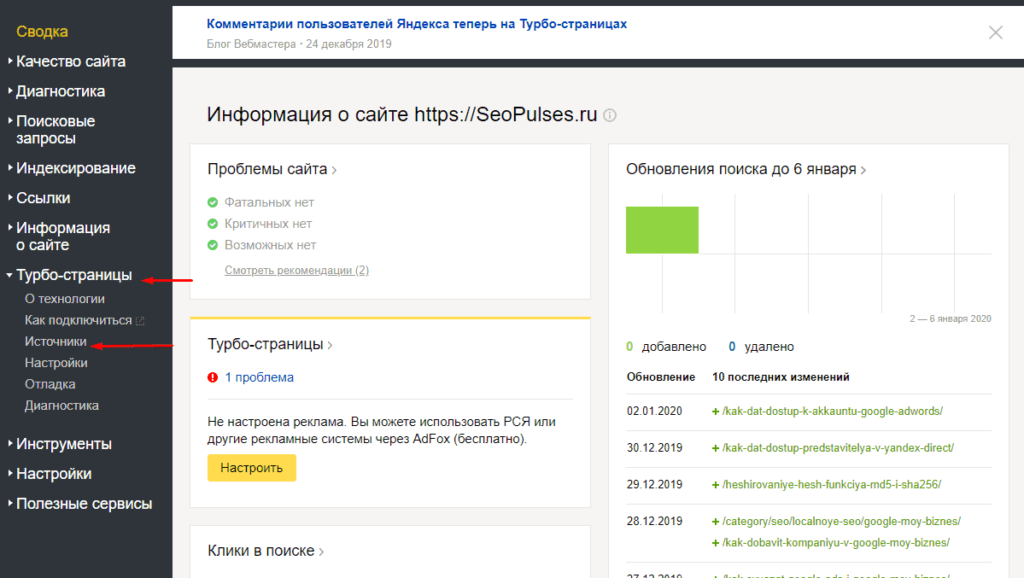
Далее загружаем полученный фид (RSS-ленту) и нажимаем добавить.

Включаем источник в положение «Вкл».

Все готово, можно переходить к настройкам.
Шапка и логотип
Следует загрузить логотип и выбрать нужный тип:
- Текст;
- Лого+Текст;
- Логотип.

Дополнительно следует ввести название сайта.
Меню
Делить на два типа верхнее и основное меню, которые будут
выводиться на страницах.
Здесь достаточно ввести название и ссылку на страницу (можно с utm-метками).

Выглядит меню следующим образом в мобильной версии.

Вид в десктопной версии.

Раздел позволяет создать собственные стили при помощи CSS.

Веб-аналитика
Важный раздел, позволяющий задать счетчики для передачи
данных о посещениях, среди которых:
- Яндекс.Метрика (при желании можно использовать Вебвизор);
- Google Analytics;
- Mail.ru;
- Rambler Top-100;
- Liveinternet;
- Mediascope (TNS);
- Другой (для подключения собственных сервисов аналитики).

Важно! При переходе на турбо-страницы пользователь посещает Яндекс и без указания данных веб-аналитики нельзя будет получить статику по посещаемости
Обратная связь
Можно выбрать где будут показаны способы связи (справа или
слева), а возможные варианты связи:

- Телефон;
- Чат (лишь для тех, кто подключился к Яндекс.Диалогах);
- Почта (в том числе подключенные через доменную почту Коннекта или Мэйл для бизнеса);
- Обратный звонок;
- Google;
- Telegram;
- Viber;
- WhatsApp.

Пример обратной связи в турбо-страницах.

Пользовательское соглашение
Дает возможность пользователю дать свое согласие на
пользовательское соглашение на сайте, где достаточно указать краткое название и
URL-адрес соглашения.

Доступ
Доступ необходим для предоставления логина и пароля для
подключения к RSS-ленте
и формирования турбо-страниц Яндекса.

Поиск
Чтобы пользователи смогли воспользоваться поиском по сайту, потребуется ввести GET-запрос для подключения к поисковой выдаче, например, https://seopulses.ru//?s={text} (аналогично подключению поиска по сайту в Google Analytics или же Яндекс.Метрике).

Важно! При переходе в поиск пользователь перейдет на
основную версию сайта
Как включить турбо в Google Chrome
Чтобы активировать функцию, пользователю не требуется устанавливать сторонние приложения и расширения. Все действия совершаются в параметрах браузера.
На смартфоне
Как включить турбо режим в Гугл Хром на мобильных устройствах:
- Нажать на значок перевернутого троеточия «≡» в правом верхнем углу браузера.
- Перейти в раздел «Настройки».
- Открыть вкладку «Специальные возможности».
- Поставить галочку на пункте «Упрощенный просмотр веб-страниц».
Турбо режим разработан только для устройств на ОС Android. Для платформы iOS опция недоступна.
На ПК
На компьютерах режим турбо не поддерживается. Ранее можно было использовать специальное расширение для экономии трафика, однако сейчас разработка недоступна. Не рекомендуется скачивать файлы со сторонних сайтов. Это может привести к заражению компьютера вирусами.
Data Saver как аналог турбо режиму
Уже несколько лет прошло с тех пор, как разработчикам Google удалось разработать способ для снижения скорости загрузки web-контента для своего браузера на Android и МО устройствах. Сегодня нам предлагают сжимать рабочий стол с помощью той же прокси-технологии, реализованной в программе Data Saver («Ускорение трафика» — в русскоязычном варианте) Если изначально продукт был предназначен для Google Chrome, то сейчас его можно установить в любом браузере и на любых устройствах.
Принцип функционирования и задачи Data Saver аналогичны таковым в режиме Turbo для Яндекс-браузера или Оперы, с той лишь разницы, что сжатие данных происходит на серверах Chrome. Точно такое же «равнодушие» к ускорителю отмечается здесь у страниц частных сайтов и имеющих защиту HTTPS протоколов.
Гугл хром при ускорении может игнорировать местоположение некоторых изображений, передавать их нечетко, не загружать внутренние страницы некоторых ресурсов. Об этом производитель честно предупреждает пользователей и следует отдать ему должное. Скачать расширение Data Saver вы можете абсолютно бесплатно использовав кнопку скачать:
Скачать Data Saver
На устройствах, обеспеченных сотовой связью или слабым сигналом Wi-Fi, расширение Data Saver может быть особенно полезным, нежели на ПК или ноутбуке, как правило, работающих с более мощной интернет связью. Но и для пользователей этих устройств дополнение будет интересно реализацией построения графиков «весомости» сайтов и демонстрацией сокращения их веса на конкретные проценты.
Дополнение в процессе работы не нуждается в периодической перегрузке браузера. Его значок можно найти справа от адресной строки в браузере. Он выглядит, как молния на голубом фоне, заключенная в окружность:

Чтобы активировать расширение, следует нажать на его иконку, фон вокруг неё окрасится в серый цвет и появится информационное окно:

Здесь можно увидеть график трафика, его расход и экономию (в МБ), кнопки «Что это?» и «Подробнее».
Быстрое включение Data Saver при помощи горячих клавиш
Горячие клавиши для включения/отключения этого расширения пользователь может назначить самостоятельно. Зайдите меню «Настройки» → «Дополнения» и в самом низу страницы кликните на строке «Быстрые клавиши для расширений»:

В окне откроется список установленных в вашем браузере расширений, выберите нужное дополнение, и назначьте ему комбинацию «горячих клавиш». Для завершения и сохранения операции нажмите ниже кнопку «ок»:
Интерфейс
В сравнении с популярным Хромом компания Yandex предлагает больше средств для любителей кастомизации. Начнем с того, что стало возможным использовать сокет именуемый «Кусто» — поддержка полупрозрачности элементов и размещение вкладок вверху и внизу, цветные табы, которые самостоятельно подстраиваются под цвет загружаемой вкладки.
Каждый раз интерфейс имеет новые преимущества. Яндекс Браузер выглядит достаточно живым и перспективным.
Кнопка в строке поиска

Небольшое новшество. В свежих версиях содержится кнопка, позволяющая моментально переходить на главную страницу. И все это в один клик! При выделении адреса сайта станет возможным использовать ещё 2 кнопочки — копировать сайт, поделившись им в соц. Сетях или отправив электронным вариантом.
Способность автоматически блокировать рекламу
Минусом любого сайта всегда являлась реклама, которая каждый раз заставляет пользователя ждать загрузки. Приходится устанавливать резчики баннеров, что тоже сказывается на работе. Разработчики Yandex.Browser разрешили вопрос оригинальным путем.

Встроенный адблокер отключен по стандартам, однако при надоедании реклам Вы можете включить его. Опция позволит отключить рекламу на конкретном сайте.
Как отключить турбо режим в Яндекс браузере
Деактивация производится точно также, как и первый процесс, но галочка выставляется на квадратике с подписью «Всегда отключен».
Ложка дегтя
Во время работы Турбо пользователь не сможет просмотреть ролик ни на Ютуб, ни в Контакте, ни на Рутуб, ни на других сайтах. Чтобы постоянно не менять настройки с Вкл на Выкл нужно нажать на изображение ракеты и включить отображение мультимедийного контента.
Это сделать легко – кнопка находится под цифрой, которая отображает количество сэкономленного трафика.
Установка Турбо не обязательна пользователям, имеющим доступ к широкополосному безлимитному интернету с высокой скоростью приема и передачи данных, однако она способна оградить от массы рекламных роликов и баннеров, а также помогает оптимизировать соединение на территории РФ.
Как включить режим турбо
- В правом верхнем углу обозревателя рядом с иконками закрытия и сворачивания находится кнопка с изображением . На нее необходимо кликнуть и в появившемся меню выбрать опцию «Settings» («Настройки»).Открывается вкладка.
- Вкладку нужно пролистать до конца где и появится сноска дополнительных настроек, здесь также страница прокручивается до самого низа и выбирается компонент «Турбо».
- По дефолтным установкам система самостоятельно активирует данный режим при условии снижения скорости соединения, чтобы Турбо был включен постоянно выберите функцию «Всегда включен».
После успешного выполнения всего алгоритма в адресной строке добавится кнопка с изображением ракеты, нажав на которую можно оптимизировать режим полностью под себя.
Как удалить турбо страницы из поиска Яндекса?
Насколько я понял, выход из этой ситуации всё же есть. В Яндекс.Помощи такая информация:
Вот ссылка https://yandex.ru/support/webmaster/turbo/turn-on.html#turn-on__turn-off-turbo
НО бомбит тут от того, что Яндекс сделал это по тихой, никого не предупредив и по сути украв у нас контент, трафик и как следствие деньги.
Коллеги, прошу распространить эту статью, пусть как можно больше вебмастеров знает о такой ситуации.
Как включить турбо режим в Firefox
Итак, в качестве итога, чтобы все поняли, как удалить турбо-страницы из поиска Яндекса, вот такой чек-лист:
- Удаляем (если стоял и если у вас WordPress) плагин Турбостраниц.
- Заходим в Яндекс.Вебмастер – Турбо-страницы – Источники – и там рычажок – Выкл (скриншот ниже).
- Рекомендую также написать в тех.поддержку Яндекса и сообщить обо всех проделанных действиях, чтобы ускорить процесс удаления страниц из поиска.
Включение
Для того, чтобы разобраться, как включить турбо режим в Яндекс браузере, необходимо, само собой, скачать Яндекс браузер. Далее, установите его на свое устройство для выхода в сеть.
Существует два способа активировать данную опцию:
Способ 1 (при помощи кнопки включения режима)
Это новый вариант, и он наиболее быстрый и удобный. Появился в последних версиях обозревателя Яндекс, чем упростил доступ к данной опции. Для того, чтобы активировать данную опцию, нужно:
- Открыть веб-обозреватель;
- Нажать на иконку меню;
- В выпадающем окошке выбрать «Включить турбо».

Если все прошло удачно, то в адресной строке нашего обозревателя появится кнопка активного режима в виде ракеты. Если нажать на эту иконку, то можно просмотреть основные сведения по данной опции (сколько он работает по времени, количество сэкономленного трафика), а также включить/отключить дополнительные свойства безопасности для данной программы:

Способ 2 (через настройки)
Второй способ более долгий. Для включения опции необходимо:
- Открываем меню.
- Переходим в пункт «Настройки» (или по прямой ссылке browser://settings).
- В открывшемся окне находим раздел «Турбо».
- Выбираем необходимые настройки.
 Здесь можно увидеть три опции: всегда включён, выключен и авто.
Режим турбо: что это такое
Для достижения «турбо» эффекта нужен сервер-посредник. Именно он и выполняет дополнительные действия, сокращающие расход трафика. При попытке перехода на сайт через браузер Гугл Хром, сервер загружает все данные с веб-ресурса к себе в память. Дальше происходит процедура компрессии содержимого. Архивация данных приводит к значительному уменьшению его объема, порой в несколько раз. Только теперь веб-обозреватель загружает данные, но уже не с целевого сайта, а с дополнительного сервера. Полученный файл еще нужно разархивировать и выстроить в браузере.
Может показаться, что вся процедура довольно сложная и долгая. На самом деле все перечисленные манипуляции происходят за считанные секунды. Обычно это гораздо быстрее, чем ждать стандартную загрузку сайта.
Базовые особенности упрощенного (турбо) режима, которые нужно знать:
- он работает только в мобильной версии браузера, десктопного аналога сейчас не существует;
- инструмент ускорения загрузки недоступен в режиме инкогнито;
- большинству сайтов заблокирована возможность устанавливать местоположение пользователя или сведения будут неверны (определится расположение серверов Google);
- в турборежиме нельзя открыть локальные ресурсы, вроде тестового сервера;
- не работает защищенная передача данных по HTTPS-протоколу;
- упрощенный режим активируется не всегда, а только на сайтах, на которых он поддерживается.
Как работает турбо режим в Yandex веб-обозревателе
Чтобы иметь представление, что делает режим турбо в Яндекс браузере, нужно понимать принцип работы технологии. Единственным отличием от обычного сёрфинга является включение сервера-посредника. Данные с сайта скачиваются не сразу на компьютер пользователя, а на специальные сервера Яндекса. Там они проходят предварительную обработку и только затем поступают к нам.
Принцип работы режима турбо в Яндекс браузере:
- Отправляем запрос на сервер сайта. Там он обрабатывается, а результат отправляется клиенту (нам).
- Яндекс сервер перехватывает контент страницы. Всё содержимое подвергается сжатию для уменьшения размера файлов.
- Получаем готовую страницу в браузере. С сервера контент поступает в веб-обозреватель. Здесь всё структурируется и отображается.
В заводских настройках турбо запускается самостоятельно после падения скорости интернета. Разработчики задали критерии по умолчанию для автоматического запуска режима.
Принцип работы автоматического режима:
- Включается в случае снижения скорости интернет-соединения до 128 Кбит/сек;
- Работает всё время, пока скорость подключения меньше 512 Кбит/сек;
- Отключается после повышения скорости до 512 Кбит/сек или выше. Остаётся выключенным до момента падения скорости ниже, чем до 128 Кбит/сек.
Как отключить?
По сути, данная возможность добавляется одним из дополнений, которые предустановленны в браузере с момента инсталляции и не поддерживают удаления. Ввиду этого, при желании избавиться от этого режима и прекратить автоматическое включение/отключение, имеет смысл окончательно выключить нежелательный плагин-расширение.

Для этого потребуется открыть меню настроек, что можно сделать с помощью специального значка, имеющего вид трех горизонтальных параллельных друг другу полосок. После этого, во всплывшем списке, потребуется выбрать пункт Дополнения. Это приведет к открытию нового окна, в котором пользователю потребуется найти категорию Турбо и настроить работу данного компонента в соответствии с собственными предпочтениями.
Принцип работы
У разных браузеров работает эта функция аналогичным образом. При обычной загрузке информации юзером она поступает с сайта непосредственно на компьютер. При активации Turbo страницы первоначально закачиваются на сервер разработчика браузера, например, Opera Software, где проводится сжатие мультимедиа, затем всё открывается у пользователя во вкладке браузера. Это способствует более быстрой загрузке. Конечно, качество картинок, видео ухудшается, но объём меньше, и просмотреть материал возможно на мобильных устройствах с медленной связью, допустим 2G.
Также по причине подключения к сайтам опосредованно через сервер Software появляется возможность просмотра ресурсов глобальной сети, заблокированных Роскомнадзором. Обычно доступ блокируют именно на уровне интернет-провайдера, не позволяющего абонентам просматривать определённые сайты. В рассматриваемом случае с входом через Opera Software подключение идёт посредством сервера девелопера браузера, значит, вход на запрещённые провайдером страницы не фиксируется, соответственно, не блокируется.
Также обратите внимание, что на веб-сайтах, определяющих , при включенной функции данные будут отражаться неверно, так как сервис определит адрес не ваш, а сервера, обеспечивающего функцию Turbo. Рассмотрим, как включить Turbo режим в Opera и других браузерах
Рассмотрим, как включить Turbo режим в Opera и других браузерах.
«Turbo» на Opera
Войдите в Opera в меню браузера (верхняя панель, слева). В открывшемся списке найдите «Opera Turbo», проставьте там галочку.
Второй способ включить — нажать слева внизу окна на пиктограмму, изображающую спидометр, затем кликнуть на «Включить Opera Turbo».
Режим отлично производит сжатие, превосходно фильтрует трафик, способствует беспрепятственному входу на запрещённые для России сайты.
Как отключить Turbo режим в Opera , если вы хотите просмотреть видео, картинки в хорошем качестве? Чтобы отключить сжатие мультимедиа, щёлкните по картинке, выберите в появившемся меню «Перезагрузить изображение в исходном качестве».
Активация Turbo на Яндексе
Рассмотрим режим Turbo в Яндексе, как включить на постоянную работу либо для определённых ресурсов глобальной сети.
«Яндекс Браузер» наиболее быстро загружает страницы даже при самом медленном соединении, по сравнению с другими браузерами.
Режим работает аналогично «Opera Turbo», активируется автоматически во время медленного соединения. При сжатии применяются те же самые серверы. Есть возможность настроить плагин на постоянную работу.
В настройках возможно проставить включение плагина для всех посещаемых страниц. Если нужен он лишь для определённых сайтов, для активации Turbo на конкретной страничке нажмите на ракету в адресной строке. Либо можете зайти в Настройки и выбрать там необходимые вам параметры. Помогает обходить запреты на просмотр сайтов.
Подключение в Chrome
Google Chrome не содержит встроенный режим «Turbo», для ускоренной загрузки страниц следует скачать, затем установить официальное дополнение «Экономия трафика». Включается режим Turbo в Google Chrome так:
Указанный режим сжимает до 70% ненужного мультимедиа. Но вход на запрещённые веб-ресурсы не открывает.
Подводя итоги, отметим: скорость загрузки выше, чем у Яндекса. Обеспечивает допуск россиян к заблокированным страницам наиболее эффективно Opera. Google Chrome же лучше всех уменьшает вес загружаемых страничек.
Экономия трафика – это полезная функция мобильного интернет-браузера Google Chrome, установленного на смартфонах с операционной системой Андроид. Как показывает статистика, браузер Хром достаточно популярен не только у пользователей персональных компьютеров, а также и у владельцев смартфонов.
Но несмотря на это, не все знают о его встроенной функции сжатия данных, которая помогает не только ускорять загрузку веб-страниц, но и существенно экономит лимитированный трафик. И как показывает практика, больше не нужно использовать дополнительные программы для такого функционала.
Внимание, 20% – это средний процент сжатия, который также может изменяться в большую или меньшую сторону. Всё будет зависеть от просматриваемого вами контента на различных веб-сайтах, например загруженные браузером изображения получают отличную степень перед показом
Стоит также заметить, что такая функциональная особенность не будет работать во время просмотра сайтов получаемых по защищенному протоколу HTTPS и при активированном безопасном режиме. Но к плюсу можно отнести такой факт, как возможность открытия заблокированных провайдером сайтов, автоматически задействуя при этом прокси-сервера Гугла. Начнем настройку?!
Отличие блендера от других приборов
Если сравнивать блендер с похожими кухонными приборами, он имеет ряд важных отличий. Минимальная комплектация не включает в себя венчик, то есть взбить ингредиенты не получится. Но более дорогие модели имеют его в наборе. Основная насадка с ножами меняется на венчик, и прибор превращается в миксер.
Главное отличие от кухонного комбайна – это, конечно, компактность. Комбайн занимает больше места, его сложно мыть, в нем много мелких деталей, которые могут потеряться. С блендером все намного проще – убираете его в любой удобный ящик и достаете по мере необходимости.
Еще один плюс в покупке блендера – его невысокая цена. Самый простой стоит 800-900 рублей, модели подороже с большим количеством функций — 2000-7000 рублей.
Как включить турбо режим в Яндекс обозревателе
Мы помним об автоматической активации данного режима, установленной по умолчанию, тогда что же значит включить турбо в Яндекс браузере? – Запустить режим ускорения принудительно, независимо от текущей скорости подключения к сети.
Способ 1: через меню браузера
Прямо в основном меню Яндекс веб-обозревателя есть кнопка турбо, через которую можем в два клика включить и выключить режим.
Как установить активный режим турбо:
- Нажимаем на три горизонтальные полосы справа от Яндекс.Коллекции.
- Кликаем на опцию «Включить Турбо».
Способ 2: из страницы «Настройки»
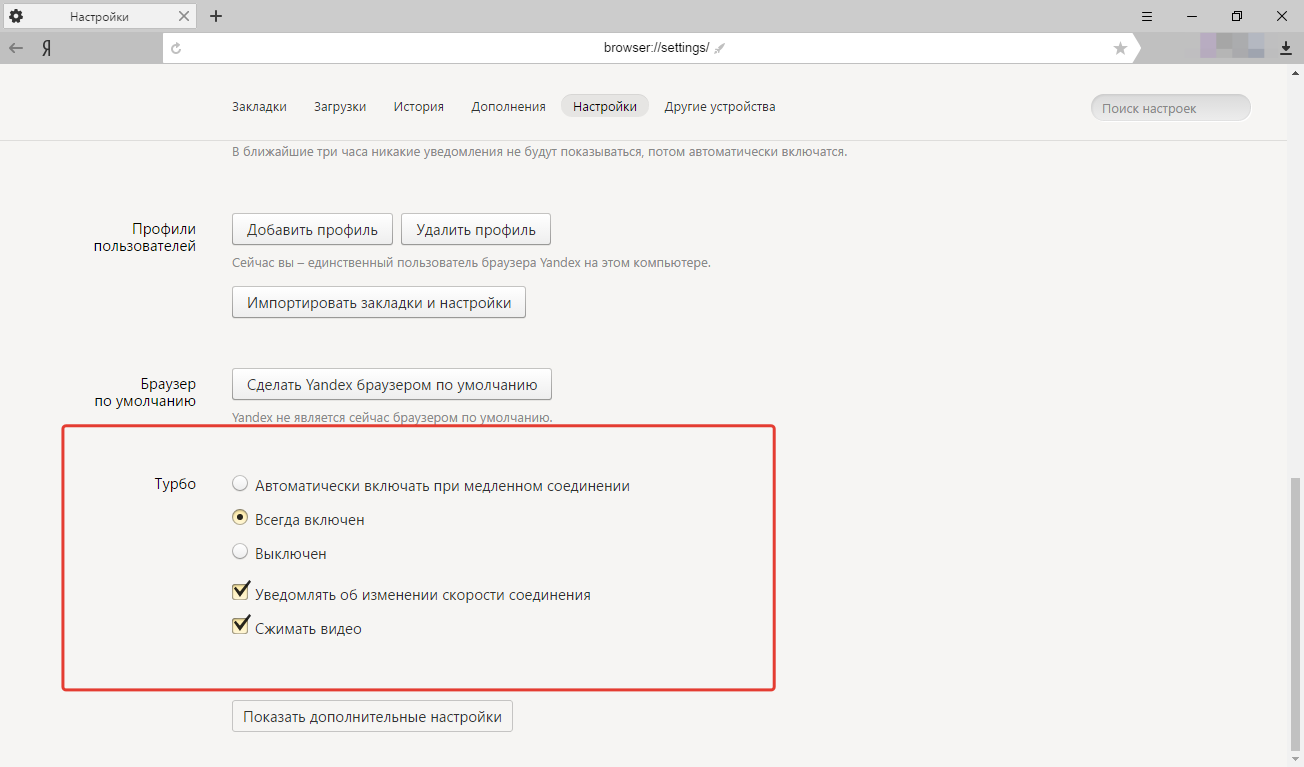
Есть специальная кнопка турбо в настройках Яндекс.Браузера, через которую можем выбрать подходящий режим работы функции.
Алгоритм действий:
- Щёлкаем по меню браузера и выбираем «Настройки».
- В разделе «Инструменты» ищем графу «Турбо».
- Меняем настройку из «Автоматически включать при медленном соединении» в «Всегда включён».
Важно! Рекомендуем проверить, что в строке снизу «Сжимать видео» стоит выделение. Сжатие видеороликов сильно экономит трафик.
Способ 3: с помощью контекстного меню
Перейти к режиму ускорения можем даже не запуская другие страницы браузера, прямо на текущем веб-сайте. Это простейший способ установить данный режим.
Инструкция:
- Кликаем по изображению замка, планеты или ракеты в «Умной строке».
- В разделе «Турбо» переводим ползунок в состояние «Вкл.».
Настройка применяется только для данной сессии, что означает – после перезагрузки параметр снова сбросится к исходному значению.
Способ 4: посредством вкладки «Дополнения»
Что собой представляет режим «Турбо»? – Это обычное дополнение к браузеру, но оно полностью интегрировано в ядро веб-обозревателя, то есть данное расширение нельзя удалить. Им можем управлять прямо из меню «Дополнения».
Что нужно делать:
- Жмём на изображение трёх полос слева от кнопки свернуть браузер и выбираем «Дополнения».
- В разделе «Удобные инструменты» возле строки «Турбо» жмём на кнопку «Вкл.».
Как включить Turbo Boost в BIOS?
В редких случаях возникают ситуации, когда пользователь задается вопросом как включить turbo boost intel core i5 через BIOS. Правда, стоит уточнить, что не во всех BIOS есть опция включения/отключения процессорной технологии.
Для начала перейдите в BIOS при загрузке компьютера клавишами F2 или Delete. Если ноутбук или компьютер с Windows 10 не реагирует на нажатия клавиш, то откройте панель управления и перейдите в раздел Обновление и безопасность. После чего выберите вкладку Восстановление и в разделе Особые варианты загрузки кликните Перезагрузить сейчас.

В одной из вкладок BIOS найдите пункт Intel (R) Turbo Boost Tech и Turbo Mode, в данном случае на вкладке AI Tweaker и переключите в режим Enabled.

После чего выйдите из BIOS, не забыв нажать кнопку F10 для сохранения настроек. Если вы задаетесь вопросом как отключить турбо буст на процессоре intel, то надо для этих же опций в BIOS установить значение Disabled и сохранить настройки.
Особенности активации турборежима на портативных ПК
Ноутбуки могут работать от двух источников: от электросети и аккумуляторов. При питании от батареи ОС для увеличения срока работы (по умолчанию) «старается» уменьшить потребление энергии, в том числе и за счет снижения тактовой частоты (CPU). Поэтому включение турборежима на ноутбуке имеет ряд особенностей.
В более старых моделях BIOS устройств имел опции для включения и настройки этого режима. Сейчас же производители стараются минимизировать возможности вмешательства пользователя в работу ЦП, и часто данный параметр отсутствует. Активировать технологию можно двумя способами:
- Через интерфейс операционной системы.
- Через BIOS.
5 способов убрать Турбо режим в Яндекс браузере
Мы нашли 5 простых методов, которые помогают устранить режим ускорения интернета всего в несколько действий.
Способ 1: через всплывающее уведомление
Если в Yandex browser по умолчанию включен Турбо, во время загрузки веб-страниц часто появляется уведомление. В нём сообщается, что сейчас приемлемая скорость соединения с сетью. Немного ниже есть кнопка «Отключить» режим Турбо.
Плюс метода в том, что браузер автоматически проверяет качество подключения и показывает уведомление только в те моменты, когда это действительно оправдано. Минус способа – уведомление отображается не всегда.
Способ 2: с помощью меню «Умной строки»
Не выходя из сайта можем деактивировать режим Турбо в 2 клика мышью:
- Нажимаем на изображение ракеты в правой части «Умной строки».
- Под записью «Турбо» нажимаем на тумблер, таким образом переводим его в выключенное положение.
Если нет изображения ракеты, можем нажать на значок глобуса или замка, интерфейс выпадающего меню ничуть не отличается в каждом случае.
Способ 3: посредством меню браузера
Ещё один метод выключения режима ускорения, для реализации которого достаточно сделать 2 клика.
Пошаговая инструкция:
- Нажимаем на кнопку с тремя параллельными чертами справа от Яндекс.Коллекции и слева от кнопки свернуть браузер.
- Нажимаем на первую кнопку списка «Выключить турбо».
Способ 4: при помощи вкладки «Дополнения»
Турбо сам по себе является дополнением, которое разработчики вшили в браузер и сделали неотъемлемой его частью. Хоть удалить режим Турбо и нельзя, но отключить – легко, нужно лишь использовать страницу «Дополнения».
Алгоритм действий:
- Кликаем на кнопку, символизирующую меню браузера (3 полосы).
- Нажимаем на пункт «Дополнения».
- Находим раздел «Удобные инструменты».
- Жмём на кнопку «Выкл.» напротив пункта «Турбо».
Способ 5: через «Настройки» Яндекс браузера
Последний метод деактивировать Турбо режим подразумевает переход в раздел «Настройки». Хоть способ и немного длиннее предыдущих, но открывает доступ к большему количеству настроек данного режима.
Инструкция:
- Щёлкаем по меню веб-обозревателя (слева от кнопки свернуть) и выбираем «Настройки».
- В разделе «Инструменты» находим пункт «Турбо».
- Нажимаем на выпадающее меню под названием пункта и устанавливаем вариант «Выключен».
Здесь же есть ещё 2 опции: показ уведомлений при изменении скорости подключения и сжатие видео. Обе настройки полезны, но только при активном режиме Турбо.
Кому будет полезен и когда включать режим ускорения в Chrome
Режим турбо в Google Chrome принесет реальную пользу в двух случаях:
- Скорость мобильного интернета очень низкая. Если активировать режим ускорения, сайты начнут загружаться меньше по времени.
- В сети, к которой подключено устройство, действует ограничение на израсходованный трафик. Сюда можно отнести плату за мегабайты, небольшой объем интернета по тарифному плану или снижение скорости скачивания после исчерпания определенного лимита загруженных данных.
Если скорость падает до 1 Мбит/сек или ниже, лучше включить режим для медленного интернета. Результат будет ощутим. Еще его разумно запустить при приближении к лимиту доступного трафика.
Заключение
Вот мы и разобрались, как сделать Турбо-страницы для своего сайта. Сейчас это очень легко реализуется благодаря плагинам. Вам нужно лишь установить любое понравившееся решение, настроить буквально за пару минут и все. Турбо-страницы будут готовы к работе.
Здесь же я продублирую предупреждение о том, что для работы с этой технологией ваш сайт должен быть добавлен в Яндекс Вебмастер. Именно через этот инструмент происходит все взаимодействие и внешняя настройка поведения ленты в поиске. Там же вы сможете увидеть ошибки, которые могли возникнуть при создании RSS-фида.
Турбо-страницы внесли определенные изменения в работу вебмастеров. Каждый грамотный бизнесмен, зарабатывающий на своих сайтах, постоянно должен следить за выходом новых технологий для их последующего успешного применения.
Если вы также интересуетесь заработком на контентных ресурсах и хотите повысить свой доход до нескольких сотен тысяч рублей, то я рекомендую курс Василия Блинова “Как создать блог”. В нем будут рассмотрены эти и другие аспекты успешного создания и продвижения своего проекта с дальнейшей монетизацией.