Яндекс плюс семейная подписка
Содержание:
Как активировать родительский контроль на Android
Как установить защиту на телефоне: включить семейный фильтр поиска и расширение «Антишок» либо скачать отдельное приложение для родительского контроля.
Настройки поиска Яндекс + включение «Антишок»
Для включения семейного фильтра в мобильном Яндекс поиске нужно:
- Перейти в поиск Яндекса, пролистать страницу до конца и тапнуть по кнопке «Настроить Яндекс».
- Выбрать «Поиск» в списке.
- Отметить галочкой «Семейный поиск» и сохраниться.
В настройках можно сразу включить блокировку шокирующей рекламы:
- Нажать на три точки справа внизу, зайти в «Настройки».
- Пролистать до блока «Блокировка рекламы». Открыть первый пункт.
- Включить защиту от шокирующей и мешающей рекламы.
Специальные приложения: полный контроль над действиями ребенка
Как настроить родительский контроль, к примеру, через приложение Kaspersky Safe Kids:
Включить родительский контроль в Яндекс Браузере нельзя, так как в нем нет такой функции. Однако можно загрузить стороннее расширение либо воспользоваться DNS-серверами Яндекса, которые переводят интернет на семейный режим. В телефоне можно настроить поиск Яндекса или вовсе скачать стороннее приложение для полного контроля над смартфоном ребенка.
Отключение через файл HOSTS
Если браузерные настройки на вашем компьютере были внесены не локально, а в рамках целой сети, например, ограничение было внесено сетевым администратором, нам потребуется изменить информацию в файле Hosts. Для отключения фильтра таким способом откройте диск, на котором у вас установлены системные файлы, папку System32, в ней найдите папку drivers, затем – etc. Нам понадобиться системный файл HOST. Откройте его через контекстное меню, вызываемое нажатием правой клавиши мыши, система предложит вам выбрать программу, с помощью которой произойдет открытие – выбирайте блокнот. Здесь ищем строку, связанную с яндекс-фильтром, она имеет вид наподобие 213.152.180.52 yandex.ru. Удалите эту строку и сохраните изменения в файле. После перезагрузки компьютера фильтр будет снят.
Отключение через DNS
Метод заключается в изменении IP – адреса компьютера DNS-сервера сайта, работающий в качестве ограничителя, на другой DNS-сервер, работающий без ограничений. Воспроизведите следующие шаги:
- Введите в адресуню строку официальный адрес DNS-сервера Яндекса — dns.yandex.ru и нажвите Enter;
- Выберите два из предложенных режимов – “базовый” и “безопасный”, скопируйте IP-адрес каждого;
- нам понадобиться нижняя часть рабочего стола, где находится панель задач. Щелкните по иконке с изображением экрана левой клавишей мышки, появится окно “Текущее подключение”, в нем выберите строку “Центр управления сетями и общим доступом”.
- В графе “Просмотр активный сетей” выберите “подключение по локальной сети” – появится меню “Состояние”. нам понадобиться кнопка в нижней части меню – “Свойства”.
- Здесь выбираем строку “протокол Интернета версии 4”;
- Просмотрите список серверов – если среди них вы увидите те, что с указанием детского фильтра – их мы и будем заменять, если вы их там не обнаружили – вам потребуется другой способ;
- во второй вкладке панели выберите значение “Использовать значение DNS-серверов и введите в верхнее поле первый адрес сервера Яндекса, а в нижнее – второе. Нажмите “Сохранить” и перезапустите браузер. Проверьте, работают ли новые настройки.
Установка дополнения Adult Blocker
Adult Blocker позволяет ограничить доступ к нежелательным и потенциально опасным сайтам от детей.
Инструкция как установить дополнение Adult Blocker.
- Запускаем яндекс браузер и переходим настройки. Для этого нажимаем на три полоски сверху, после чего выбираем «Настройки».
- Далее переходим во вкладку «Дополнения».
- Затем пролистываем в самый низ и нажимаем на «Каталог расширений для Яндекс.Браузера».
- Попадаем в магазин расширений яндекс браузера. В поисковой строке вводим «Adult Blocker» и нажимаем клавишу «Enter».
- Осталось нажать кнопку «Добавить в Яндекс Браузер», после чего пойдет загрузка и установка расширения.
Настройка антивируса
У многих антивирусных утилит имеется опции аналоги семейного фильтра. Если после всех манипуляций вы все еще не можете открыть нужные вам сайты, проверьте, не включен ли в настройках вашего антивируса “Родительский контроль”. Выключите режим и установите удобный для вас – в совокупности с вышеописанными способами это должно помочь полностью убрать фильтрацию поисковых запросов.
- https://yandex.kz/support/search/additional-features/adult-filter.html
- https://brauzerok.ru/yandeks/kak-nastroit-roditelskiy-kontrol
- https://geekhacker.ru/kak-otklyuchit-semejnyj-filtr-v-yandex/
- https://life-v.ru/how-to-disable-family-filter-in-yandex/
- https://kak-izbavitsya.online/kak-otklyuchit-semeynyy-filtr-v-yandex.html
Подробная инструкция
Изначально эта функция была создана для родителей, чтобы они могли ограничивать определенный контент, запрещенный к просмотру детям.
Вот только системные алгоритмы часто относят «безопасные» материалы к недопустимым, и блокируют результат. Это случается как раз при использовании сервиса Яндекс.
Сам алгоритм, позволяющий отключить семейный фильтр в этом сервисе, довольно незамысловатый. Необходимо:
перейти в Яндекс, ввести какой-нибудь вопрос, слово, пролистать страничку в самый низ до ссылок системы (Приложения, Клавиатура и прочие);
Для того чтобы все изменения сохранились, и вы постоянно не повторяли вышеописанные шаги, авторизируйтесь в собственном аккаунте на yandex.ru. После чего рекомендуется из него не выходить
Это важно и для тех, кто пользуется браузером VPN и прочими средствами для анонимного входа. На телефоне Андроид все деактивируется аналогичным образом
Естественно, возможны ситуации, когда такая процедура бесполезна, функция по-прежнему активна. Рассмотрим ниже, как исправить ситуацию.
- Как сделать фото на документы в режиме онлайн? Бесплатные и удобные сервисы
- Комплексные числа: калькулятор онлайн для вычислений
- Компас онлайн: как определяются стороны света?
Как отключить в DNS
Деактивировать эту опцию с помощью такого оборудования можно так:
- Переходите в центр сетевого управления. Проще для этого сделать правый клик мышкой по ярлычку подключений сети в области уведомлений и выбрать нужный вариант во всплывающем списке.
- Нажимаете в новом окошке соответствующее подключение в разделе просмотра действующих сетей.
Жмете клавишу «Свойства».
Ищите в перечне «Протокол Интернет версии 4…», кликаете по нему. Жмете по активированной кнопке «Свойства».
Находите подраздел, который касается рассматриваемых серверов в другом окошке. Если вы видите адреса, подобные тем, что показаны, следовательно, вам на самом деле придется отключить мешающий семейный фильтр. Для изменения (к примеру, на базовый) пишите 77.88.8.1 в качестве основного сервера и 77.88.8.8 – дополнительного.
Кликаете «ОК» и закрываете окна.
Если ничего не поменялось, перезагрузите ПК.
Установка умеренного фильтра (безопасного режима) – предпочитаемый 77.88.8.2, альтернативный 77.88.8.88 сервера.
Еще можно проверить, нет ли такого поиска в hosts. Найти его можно по такому пути:
Компьютер/диск C: (или другой системный)/Windows/System32/drivers/etc
Именно там располагается данный файл. Открываете его стандартным блокнотом. Если там есть строчка 213.180.193.56 yandex.ru – причина неудачных попыток деактивации режима заключается в этом.
Если все подтвердилось, стираете строчку и сохраняете.
Более сложные ситуации поможет решить служба поддержки Яндекса. Просто в письме описываете свою проблему и отправляете.
В видео показано, как функцию сделать активной, так что для деактивации просто используете обратные действия.
Как отключить на ПК семейный фильтр в Яндексе? С помощью вышеописанных рекомендаций это выполнить просто. Удачи!
Яндекс – второй по популярности после Google поисковик на территории СНГ
Среди множества полезный функций этого сайта имеется важное дополнение для родителей – семейный фильтр, аналог родительского контроля. Как отключить семейный фильтр в яндексе, если ваш ребенок вырос или у него появился собственный девайс?
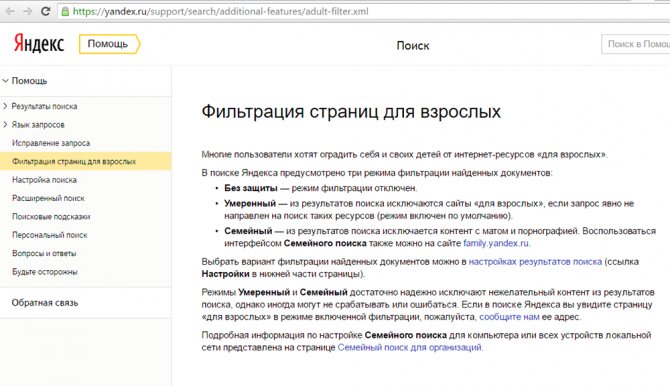
Что представляет собой фильтр Family Yandex
Плюсы:
- Заблокируйте ЛЮБОЙ тип неприемлемого контента.
- Отслеживайте все действия, которые они выполняют на своих ПК.
- Отслеживание местоположения – будь то отслеживание в реальном времени или просмотр прошлых посещённых мест, а также просмотр точного пути, по которому они прошли (для смартфонов).
- Защитите своего малыша от интернет-угроз – шантажа, издевательств и т. д.
- С помощью такого программного обеспечения, вы можете легко блокировать веб-сайты, которые могут иметь неприемлемое содержание, как порнография, насилие, секстинг, кибер-хулиганство и так далее.
- Вы можете отслеживать и знать о каждом действии, которое ваш ребёнок совершает в интернете, то есть вы можете действовать и принимать надлежащие меры, если того требует ситуация.
- Как родитель, вы также можете узнать что-то новое о том, как защитить вашего ребёнка от вредоносного контента в интернете и как принять наилучшие меры для обеспечения его безопасности.
- Фильтры позволяют настраивать параметры в зависимости от возраста ребёнка. Это означает, что по мере того, как ваш ребёнок растёт и учится, вы можете предоставить ему больше доступа в зависимости от уровня его зрелости и требований.
- Также вы можете заблокировать любые попытки отправки личной информации другим лицам через интернет.
Отличительные преимущества – смотрите контакты, входящие и исходящие вызовы, сообщения, вложения (изображения, видео и т. д.) и многое другое (для смартфонов).
Некоторые минусы:
Использование программного обеспечения может создать напряжённость между вами и вашим ребёнком
Он или она может чувствовать, что за ними следят, плюс они могут раздражаться на определённых сайтах, доступ к которым они хотят заблокировать.
Существует риск того, что вы полностью полагаетесь на программное обеспечение, забывая о важности присутствия для вашего ребёнка, объясняя и предлагая образование, которое ему необходимо для будущего использования интернета.
Интеллект ребёнка не следует недооценивать, так как он всегда может найти новые способы защиты, которую вы используете. Они могут использовать другие устройства (например, телефон друзей)
Это показывает, насколько важно образование – важнее, чем просто блокирование интернета.
Веб-сайты появляются в интернете с невероятной скоростью, поэтому невозможно получить 100% защиту.
Детский режим на телефоне
Теперь рассмотрим, как включить детский режим на телефоне Андроид. Сначала избавимся от шокирующей рекламы. Для этого, на стартовой странице справа от строки поиска нажмите на кнопку вызова меню (три точки вертикально одна над другой) и прокрутите его до настроек.
Выберите подпункт «Блокировка содержимого» и перейдите в параметры блокирования рекламы.
Перетащите ползунок у шокирующей рекламы во включенное положение (подсвечивается), чтобы браузер ее не показывал.
Также детский режим на Андроид можно включить тем же обходным путем, как на обычном ПК – через Яндекс.Видео. Для этого нажмите на иконку лошадки, здесь она находится слева вверху.
Появится сообщение об активации просмотра для детей. Нажмите «Понятно».
Если вы решили, что пора из него выйти, можно как нажать кнопку отключения в предыдущем диалоге, так и повторно кликнуть на лошадку и затем перевести сервис в обычный режим.
Теперь покажем, как настроить детский режим в Яндекс.Браузере в поиске. Для этого на странице сервиса вызовите меню и перейдите в настройки.
Далее откройте пункт «Поиск».
Поставьте в нем галочку около семейного поиска.
Теперь поисковик будет бережно фильтровать результаты выдачи.