Установка, настройка или отключение двухфакторной аутентификации yandex
Содержание:
- Варианты восстановления
- Где взять аварийный код, если распечатка утеряна?
- Несколько аккаунтов в Яндекс.Ключе
- Step 3. Set up Yandex.Key
- Зачем нужна дополнительная защита аккаунта
- Терминология и аббревиатуры
- Шаг 1 — Настройка сервера
- Какая аутентификация является двухфакторной
- Как получить код?
- Факторы аутентификации
- Дискуссия и опрос
- Нужно больше безопасности
- Где лучше использовать?
- Дополнительные подробности и рекомендации
- Можно ли восстановить Яндекс-кошелек после удаления
- В чем разница между двухэтапной и двухфакторной аутентификацией
- Как установить пароль на Яндекс.Диск.
- Двухфакторная аутентификация Яндекс аккаунта
- Как узнать платежный пароль
- Шаг 2 — Настройка компьютера пользователя
- Двухфакторная аутентификация Яндекс для других сервисов
Варианты восстановления
Существует три способа восстановления забытого платёжного пароля. Рассмотрим каждый из них подробно.
Через СМС
Для выполнения восстановления через мобильное устройство, выполните следующие действия:
- Зайдите на официальный ресурс системы Яндекс. Деньги и выполните авторизацию в свой аккаунт.
- Кликните левой кнопкой мыши на меню «Восстановление платёжного кода». Такая ссылка есть на каждой странице, где требуется ввод пароля.
- Перейдите во вкладку «Если к кошельку привязан телефон» и нажмите на «Вспомнить пароль».
- Система перебросит на страницу, где вы увидите надпись «Получить СМС». Эта кнопка будет одна на странице, поэтому её сложно пропустить. Поскольку авторизация выполнена успешно, сервис Яндекс автоматически вычислит мобильный номер телефона, привязанный ко счету. Теперь необходимо дождаться, пока придёт сообщение на гаджет.
- Введите полученный одноразовый пароль в поле «СМС-код», которое появится после нажатия на кнопку. Подтвердите действие.
- Откроется окно, где пользователь должен ввести новый пароль и адрес электронной почты для получения уведомлений. Введите данные и подтвердите действие. Если во время выполнения задачи вы передумали и решили не восстанавливать код, то можете отказаться, нажав соответствующую кнопку.
Канал «Продвижение МЛМ в Интернет — Ирина Клепикова» опубликовал ролик, в котором показана процедура восстановления платёжного кода.
С помощью кода восстановления
Для восстановления данных можно использовать специальный код, который вы указали при открытии кошелька:
- Выполните авторизацию в системе Яндекс. Деньги.
- Перейдите в раздел восстановления платёжного кода.
- Найдите меню «Отправить письмо» и нажмите на него кнопкой мыши. Откроется окно, в котором написан адрес электронной почты. На этот ящик система автоматически отправит сообщение с инструкцией и ссылкой на страницу восстановления информации. Электронное письмо от системы Яндекс иногда распознаётся почтовыми серверами как спам и попадает в соответствующую папку. Если сообщение не приходит, проверьте папку «Спам». При отсутствии письма в ней удостоверьтесь, что в профиле верно указана ваша электронная почта.
- Кликните по полученной ссылке. На этой странице нужно ввести код восстановления. На это даётся не более пяти попыток. После пятого пароля, введённого неверно, система автоматически заблокирует денежный счёт.

1. Зайдите в учётную запись и перейдите в меню восстановления кода.

2. Нажмите на кнопку «Отправить письмо» и следуйте инструкциям.
Написав заявление
Если восстановить данные двумя вышеописанными способами не получилось, можно отправить сообщение в службу технической поддержки, в отдел безопасности системы. Так поступают, если доступ к электронной почте и привязанному телефону утрачен или данные были введены некорректно.
Для обращения в службу безопасности заявления в разделе «Помощь» — «Пароли» — «Постоянный платёжный пароль» и введите туда информацию о себе. Распечатайте и подпишите.
Подать заявление в службу технической поддержки можно двумя способами:
- Лично посетив один из офисов Яндекс. Они указаны на официальном сайте в разделе «Контакты».
- Отправив документ по почте на адрес: город Москва, 119021, а/я 57, ООО Яндекс. Деньги. В этом случае потребуется приложить копии главной страницы паспорта и страницы с регистрацией. Один из документов нужно нотариально заверить: либо копию паспорта, либо подпись на заявлении.
Обработка обращения может занять до нескольких недель. По истечении этого времени к аккаунту будет привязан номер телефона, указанный в заявлении. На гаджет придёт СМС с одноразовым особым кодом. Введите его на сайте. Старый платёжный пароль сбросится, и появится возможность сменить его.
Где взять аварийный код, если распечатка утеряна?
При утере комплекта ключей следует помнить, как узнать аварийный код Яндекс Денег заново. Это необходимо будет в случае:
- Когда записи с шифрами были утеряны;
- Если шифры попали в руки чужих людей;
- При попытке ввести комбинации, они оказываются недействительными.
Нужно зайти в настройки и повторить все действия, как и при первом получении паролей. После получения новой распечатки, старые ключи моментально утрачивают силу.
Пользователь составляет заявление на прикрепление нового номера, и отправляет его в центральный офис ЯД в Москву. Спустя месяц он получит код восстановления Яндекс Деньги.
Следует помнить, что к скачанному и заполненному заявлению, нужно приложить паспортные страницы с фото и пропиской. И документы, и подпись на заявлении – заверяются нотариально. Адрес, куда следует посылать заказное письмо, находится на официальном портале ЯД.
Данный способ защиты хорош для участников системы, у которых часто нет доступа к мобильной связи, но они не хотят использовать постоянный ПП.
Несколько аккаунтов в Яндекс.Ключе
Один и тот же Яндекс.Ключ можно использовать для нескольких аккаунтов с одноразовыми паролями. Чтобы добавить в приложение еще один аккаунт, при настройке одноразовых паролей на шаге 3 нажмите в приложении значок . Кроме того, вы можете добавить в Яндекс.Ключ генерацию паролей для других сервисов, поддерживающих такую двухфакторную аутентификацию. Инструкции для самых популярных сервисов приведены на странице о создании кодов проверки не для Яндекса .
Чтобы удалить привязку аккаунта к Яндекс.Ключу, нажмите и удерживайте соответствующий портрет в приложении, пока справа от него не появится крестик. Когда вы нажмете на крестик, привязка аккаунта к Яндекс.Ключу будет удалена.
Внимание.
Если вы удалите аккаунт, для которого включены одноразовые пароли, вы не сможете получить одноразовый пароль для входа на Яндекс. В этом случае будет необходимо восстанавливать доступ
Step 3. Set up Yandex.Key
The Yandex.Key app is required to generate one-time passwords for you account. You can get a link to the app directly on your phone or you can install it from App Store or Google Play .
Note.
Yandex.Key may request access to your camera in order to recognize QR codes when accounts are added or when you sign in using a QR code .
In Yandex.Key, tap the Add account
button. Yandex.Key will turn on your camera in order to scan the QR-code displayed in the browser.
If the QR-code cannot be read, click Show secret key
in the browser, or on Add it manually
in the app. Instead of the QR-code, the browser will display a sequence of characters that must be entered into the app.
When it recognizes your account, your device will request the PIN code you created during step two.

Зачем нужна дополнительная защита аккаунта
Когда речь заходит о безопасности Windows, тезисы о необходимости грамотной защиты нередко упираются в простое и незатейливое «», подкрепленное убийственным аргументом «у меня нет ничего ценного». Его появление в сегодняшних комментариях не станет для меня неожиданностью 🙂
Тем не менее, если только вы не живете в абсолютном вакууме, ваш аккаунт электронной почты, социальной сети или мессенджера может представлять ценность для злоумышленников. Список ваших контактов вкупе с историей переписки может стать золотым дном социальной инженерии для мошенников, позволяя им развести на деньги ваших близких и знакомых (привет, Skype!).
Захват почтовой учетной записи также может открыть двери к другим сетевым сервисам, в которых вы зарегистрированы с ней (вы ведь используете одну почту для разных сервисов, не так ли?)
Пример со взломом Telegram интересен тем, что моментально породил в сети язвительные комментарии в стиле «ха-ха, вот вам и хваленая безопасность!» Однако важно понимать, что , а не лежать на печи, полагаясь на маркетинговые заявления. Эта статья для тех, кто не ждет, пока грянет гром, а соблюдает правила сетевой гигиены и ответственно подходит к защите своей конфиденциальной информации
Поехали!
Эта статья для тех, кто не ждет, пока грянет гром, а соблюдает правила сетевой гигиены и ответственно подходит к защите своей конфиденциальной информации. Поехали!
Терминология и аббревиатуры
Я сознательно упрощаю определения, потому что дальше мы будем подробно рассматривать эти понятия на практике.
- Аутентификация. Проверка уникальной информации, известной или доступной человеку, который пытается получить доступ к данным. Простейший пример – ввод пароля к учетной записи.
- Двухэтапная аутентификация (Two-Step Verification, 2SV). Вход выполняется в два этапа – например, сначала вы вводите пароль к учетной записи, а потом код из SMS.
- Двухфакторная аутентификация (Two Factor Authentication, 2FA). Вход тоже может выполняться в два этапа, но они должны отличаться факторами (ниже их разберем). Например, сначала вводится пароль, а потом одноразовый пароль, сгенерированный аппаратным токеном.
- Одноразовый пароль (One-Time Password, OTP). Цифровой или буквенный код из 6-8 символов. Это может быть код из SMS или приложения, генерирующего коды (Google Authenticator).
Шаг 1 — Настройка сервера
Основа любого сервера — это операционная система. В нашем случае это Windows Server 2016. А вместе с ней и другими операционными системами семейства Windows распространяется IIS (Internet Information Services).
IIS представляет собой группу интернет-серверов, в том числе веб-сервер и FTP-сервер. IIS включает приложения для создания и управления веб-сайтами.
IIS разработана для построения веб-сервисов с использованием учетных записей пользователей, предоставляемой доменом или службой Active Directory. Это позволяет использовать существующие базы данных пользователей.
В первой статье мы подробно рассказали, как доустановить и настроить на вашем сервере Центр Сертификации (Certification Authority). Сейчас мы на этом подробно останавливаться не станем, а будем считать, что все уже настроено. HTTPS-сертификат для web-сервера должен быть выписан корректно. Лучше сразу это проверить.
В Windows Server 2016 встроен IIS версии 10.0.
Если IIS установлен, то осталось его правильно сконфигурировать.
На этапе выбора служб ролей мы поставили галочку Обычная проверка подлинности.
Затем в Диспетчере служб IIS включили Обычную проверку подлинности.
И указали домен в котором расположен веб-сервер.
Потом добавили привязку сайта.
И выбрали параметры SSL.
На этом настройка сервера завершена.
После выполнения указанных действий на сайт сможет зайти только пользователь, у которого есть токен с сертификатом и PIN-код токена.
Мы еще раз напоминаем, что согласно первой статье, пользователю заранее был выдан токен с ключами и сертификатом, выписанным по шаблону типа Пользователь со смарт-картой.
Теперь переходим к настройке компьютера пользователя. Ему следует настроить браузеры, которые он будет использовать для подключения к защищаемым веб-сайтам.
Какая аутентификация является двухфакторной
Исходя из названия, аутентификация выполняется с помощью двух факторов, причем они обязательно должны быть разными! Продолжу рассказ своей аналогией – посмотрите внимательно на этот сейф.

Открыть его вы сможете, только если знаете секретную комбинацию, и у вас есть ключ от замка. Заметьте, что эти два фактора отличаются.
Злоумышленник может похитить ключ, но без кода он бесполезен. Равно как подсмотренный код не поможет без ключа. Другими словами, чтобы пробраться в сейф, преступнику нужно украсть две разные «вещи».
Давайте посмотрим, как это выглядит в контексте информационных технологий.
Как получить код?
Аварийные коды для Яндекс Денег предоставляются в Личном кабинете участника системы. Для получения пользователь должен сделать следующие шаги:
Входим в аккаунт ЯД.

С левой стороны находим надпись «Настройки» и кликаем на нее.


В разделе с паролями жмем на «Получить аварийные коды».

Для подтверждения намерений заказываем смс-пароль.

- Вводим код из сообщения в пустое окошко и подтверждаем операцию. Следует поторопиться, поскольку действовать он будет только 7 минут.
- В появившейся на экране таблице, будут видны аварийные коды без смс (25 штук). Аккуратно их переписываем или делаем распечатку.

Аварийные пароли вводятся в окно для смс-паролей во время подтверждения операций. Которые были использованы, необходимо отмечать, чтобы случайно не вписать их дважды. Сроки годности для секретных одноразовых паролей не предусмотрены, то есть распечатка действительна, пока не будут применены все.
Факторы аутентификации
Двухэтапную аутентификацию часто называют двухфакторной, не делая особой разницы между понятиями. Я тоже не придавал ей особого значения, хотя и пользовался обоими способами. Но однажды глаз зацепился за новость о переходе Apple с двухэтапной на двухфакторную аутентификацию, которую твитнул специалист по информационной безопасности Алексей Комаров.
Я попросил эксперта объяснить разницу между 2SV и 2FA, и он уложился в один твит со ссылкой на свою статью.
В ней мне очень понравились аналогии – простые и понятные. Позволю себе процитировать их целиком.
На этот раз воспользуемся образами из шпионских романов. Агенту Смиту необходимо встретиться со связным и передать ему секретную информацию. Друг друга они не знают и никогда раньше не встречались. Как Смит сможет удостовериться, что перед ним действительно связной, а не вражеский агент? Различают всего четыре фактора аутентификации. Рассмотрим их все.
«У Вас продается славянский шкаф?» — это пример первого фактора, когда субъект что-то знает. На практике это может быть пароль, логин, кодовая фраза – словом, любой секрет, известный обеим сторонам.
Связной может предъявить, например, половину разорванной фотографии или что- то еще, что есть только у него – это пример второго фактора аутентификации, основанного на том, что у субъекта что-то есть. В современных системах информационной безопасности для этих целей используются токены – персональные аппаратные средства аутентификации.
Для обеспечения безопасности встречи можно условиться, что она должна состояться на третьей скамейке справа от входа в Центральный парк. Третий фактор – субъект находится в определенном месте. В информационных системах могут определяться, например, IP-адрес компьютера субъекта или считываться данные радио-метки.
Ну и наконец, Смиту могли показать фотографию связного, чтобы он смог его узнать. Четвертый фактор (субъект обладает некой биологической особенностью) применяется только в случае, когда субъект аутентификации – человек, а не, например, сервер или процесс, не имеющие отпечатков пальцев, структур ДНК или радужной оболочки глаза.
Дискуссия и опрос
Изначально двухфакторная и двухэтапная аутентификация была уделом организаций, но постепенно она стала появляться и в сервисах, ориентированных на потребителей. Google была одной из первых крупных компаний, предложивших своим пользователям такую защиту в 2011 году, а позже подтянулись и другие игроки, в том числе популярные в Рунете Яндекс и mail.ru ввели эти меры в начале 2015 года.
Пока 2FA/2SV доступна далеко не для всех распространенных сервисов. Например, на момент публикации статьи ее нет в мессенджерах с многомиллионной аудиторией Viber и WhatsApp (появилась в феврале 2017 года). Но в целом к середине 2016 года технология получила очень широкое распространение.
Сам я начинал с Google, потом подключил соцсети, позже учетную запись Microsoft (там была возня с рядом приложений, не поддерживающих 2SV, и приходилось создавать одноразовые пароли). Сейчас 2FA/2SV у меня включена везде, и даже в этом блоге (только для администраторов).
У вас включена 2FA/2SV? (2016)
- Да, в ряде сервисов, и мне этого достаточно (37%, голосов: 185)
- Да, везде где это возможно (24%, голосов: 119)
- Нет, но теперь начну пользоваться (15%, голосов: 73)
- Да, в ряде сервисов, но теперь включу везде (14%, голосов: 68)
- Нет, и мне это не нужно (10%, голосов: 50)
- Моего варианта тут нет (объясните в комментариях) (1%, голосов: 7)
Проголосовало: 502
Загрузка …
Нужно больше безопасности
Это уже не первое появление в «Яндексе» двухфакторной аутентификации. До этого она использовалась в «Яндекс.Деньгах» и во внутренних сервисах компании, сообщили TJ в «Яндексе».
Представители компании заявляют, что их процедура двухфакторной аутентификации надёжнее, потому что временные пароли генерируются из букв, а не из цифр, как происходит у конкурентов. Кроме того, пользователю не требуется сначала вводить свой логин и пароль: он авторизуется при помощи лишь логина и QR-кода или временного пароля.
В случае, если пользователь одновременно забудет свой PIN-код и утратит доступ к привязанной к аккаунту SIM-карте, у него всё равно будет возможность восстановить свой аккаунт. Для этого ему придётся пройти стандартную процедуру: заполнить анкету и побеседовать со службой поддержки, объяснили в «Яндексе».
Процедура двухфакторной аутентификации запущена в виде бета-версии. В компании сообщили, что она участвует в программе bug bounty — за поиск уязвимостей можно получить денежную премию: судя по объявлению, она составляет от 5,5 до 170 тысяч рублей.
Где лучше использовать?
Безусловно, некоторые пользователи могут возразить, утверждая, что двухэтапная аутентификация – это слишком много «лишних движений», и вообще, она предназначена для параноиков, которым все время кажется, что за ними кто-то следит.
Возможно, они в чем-то и правы. Например, для социальных сетей совсем необязательно использовать данный способ защиты. Хотя и здесь можно поспорить. Как правило, злоумышленники пытаются взломать аккаунты администраторов популярных «пабликов». Да и вам, скорее всего, тоже не хотелось бы однажды заметить, что ваша учетная запись в одной из «социалок» взломана и на «Стене» размещены совсем неприличные фото.
Что же касается других сервисов, то, например, двухфакторная аутентификация «Яндекс» позволит в безопасности хранить ваши регистрационные данные от платежных систем (PayPal, «Вэбмани» и другие) или письма, содержащие секретную информацию.
Дополнительные подробности и рекомендации
Разработчики из Яндекс рекомендуют вместо постоянных паролей использовать одноразовые, которые приходят в виде SMS и помогают подтверждать платежи, переводы и взаимодействие с различными услугами и финансовыми продуктами.
Преимуществ у одноразовых паролей много. Во-первых, не нужно помнить сложную комбинацию, составленную из 6–10 знаков, в которой легко запутаться из-за цифр, символов и букв. Во-вторых, в разы увеличивается уровень надежности. Мошенники даже не успеют подобраться к меню авторизации, как одноразовый пароль потеряет силу и перестанет использоваться для совершения транзакций. В-третьих, перестанут возникать ситуации, когда нельзя вспомнить, изменить или найти конфиденциальную информацию, ведь обо всем позаботится специальная рассылка.

Для активации одноразовых паролей стоит перейти на страницу с настройками (https://money.yandex.ru/strongsec/), прикрепить номер мобильного телефона и выбрать вариант «Пароли в SMS». При использовании мобильного программного обеспечения, разработанного для iOS (https://itunes.apple.com/ru/developer/yandex-llc/id308094652) и Android (https://play.google.com/store/apps/details?id=ru.yandex.money&hl=ru), предусмотрен вариант с получением комбинаций в приложении. Вывести Яндекс Деньги, совершить платежи или провести оплату отныне можно в два счета.
Платежный пароль Яндекс не средство от всех болезней, но верный способ обезопасить покупки в сети и снизить риск расстаться с деньгами из-за действий мошенников.
Можно ли восстановить Яндекс-кошелек после удаления
Как быть, если кошелек на ЯД взломан мошенниками и ими же удален? Если это произошло не так давно, то можно написать в техническую службу сервиса и попросить восстановить платежный ресурс, сославшись на уважительную причину – взлом посторонними лицами. Для этого потребуется предоставить оператору определенную информацию:
- ответ на тайный вопрос;
- логин и кодовый пароль;
- номер кошелька;
- телефонный номер;
- инициалы и прочую личную информацию.
По прошествии более 3 месяцев с момента взлома профиля, ничего предпринять уже невозможно. Остается только вновь зарегистрироваться.
Чтобы в процессе использования Яндекс-кошелька не возникало трудностей, особенно при утрате доступа, рекомендуется в регистрационной анкете прописывать как можно больше сведений. В дальнейшем это поможет в восстановлении личного аккаунта.
В чем разница между двухэтапной и двухфакторной аутентификацией
Двухфакторная аутентификация может быть двухэтапной, но обратное верно не всегда. Граница между этими понятиями очень тонкая, поэтому их часто и не различают. Например, Twitter в блоге нарекает свою двухэтапную аутентификацию двухфакторной, а Google в справке уравнивает эти способы (впрочем, компания предлагает оба).

Действительно, в сетевых учетных записях (Microsoft, Google, Яндекс и т.п.), соцсетях и мессенджерах реализация 2FA и 2SV очень похожа. Один этап всегда подразумевает ввод пароля или ПИН-кода, который вы знаете. Разница между способами аутентификации кроется во втором этапе – 2FA возможна только в том случае, если у вас что-то есть.
Типичным дополнением к известному вам паролю служит одноразовый код или пароль (OTP). Здесь-то и зарыта собака!
Казалось бы, SMS приходит на смартфон, который у вас есть. Как вы увидите ниже, это – ложная предпосылка.
Пример двухфакторной аутентификации
Для удаленного доступа к ресурсам моего работодателя необходимо пройти двухфакторную аутентификацию. Первый фактор – пароль учетной записи, который я знаю. Второй фактор – аппаратный токен для генерации OTP, который у меня есть.

Чтобы выполнить вход в систему от моего имени, злоумышленник должен украсть не только пароль, но и выданный мне токен, т.е. физически проникнуть в мою квартиру.
Для доступа к ресурсам клиента я тоже использую 2FA, но в этом случае роль аппаратного токена выполняет смартфон с приложением RSA SecureID.
Пример двухэтапной аутентификации
Когда вы впервые входите на новом устройстве в Telegram, вам приходит на телефон код подтверждения – это первый этап аутентификации. У многих пользователей мессенджера он единственный, но в настройках безопасности приложения можно включить второй этап — пароль, который известен только вам и вводится после кода из SMS.

Заметьте, что создатели Telegram корректно именуют свою аутентификацию двухэтапной.
Проблема одноразовых паролей в SMS
Давайте вернемся к случаю с получением неправомочного доступа к аккаунту Telegram, с которого я начал сегодняшний рассказ.
В процессе взлома оппозиционерам временно отключили сервис SMS. Они видят в этом руку технического отдела МТС, но и без его участия злоумышленники вполне могли перевыпустить SIM-карту или провести атаку MITM. Больше им ничто не мешало войти в Telegram на другом устройстве!
Однако такая аутентификация остается двухэтапной, и взлом аккаунта хорошо демонстрирует, что при целевой атаке обладание смартфоном не играет никакой роли. Вы лишь знаете свой пароль и одноразовый код, который приходит в SMS, а это одинаковые факторы.
Снижает ли безопасность регистрация по номеру телефона
Да, злоумышленники могут получить ваш SMS-код, но они могут перехватить и ваш пароль, пусть и каким-то другим способом (клавиатурный шпион, контроль публичной сети Wi-Fi).
Если вы хотите лучше защитить свою учетную запись, опирайтесь на 2FA или 2SV, а не на ложное ощущение превосходства пароля над номером телефона.
Как установить пароль на Яндекс.Диск.
Подключив двухфакторную аутентификацию, вы сможете создать отдельные пароли для сторонних приложений, которые подключаются к аккаунту. Этот механизм включается автоматически, после подключения.
Таким образом, создавая сетевой Яндекс.Диск, вы будете использовать пароль, который подходит только для диска.
Использую разные пароли для приложений, вы усиливает рубеж защиты ваших данных.
Для создания пароля нужно перейти на страницу управления доступом, выбрать приложение, ввести название и нажать кнопку «Создать пароль».
Создание пароля к Яндекс.Диску
Пароль будет сгенерирован автоматически и отобразится лишь раз. Поэтому скопируйте этот пароль в надёжное место. В противном случае этот пароль нужно будет удалить и создать новый.
Новый пароль от диска
Теперь при подключении Яндекс.Диска через протокол WebDAV вы будете использовать именно этот пароль.
Двухфакторная аутентификация Яндекс аккаунта
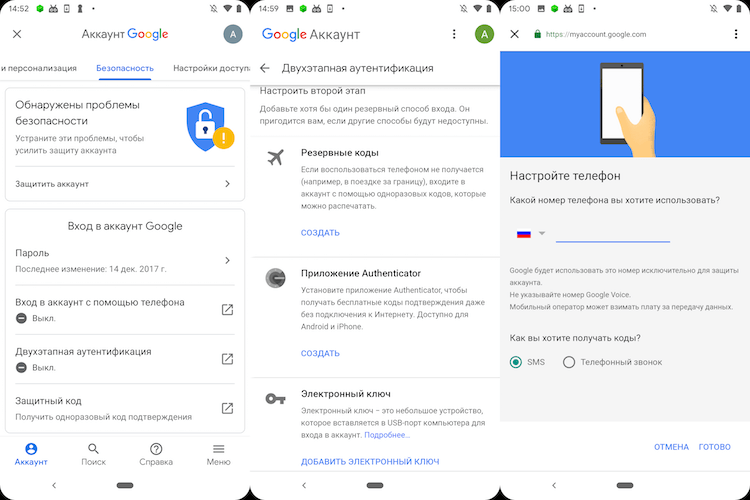
Чтобы свой Яндекс-аккаунт обезопасить по максимуму от несанкционированного входа пользователи все чаще начинают применять двухфакторную аутентификацию.
Также эффективным считается вход с применением одноразового проверочного кода, который придумать нельзя или перехватить шпионскими программами.
Плюс 2FA еще и в том, что при ее использовании всю авторизацию заменяет сгенерированный одноразовый пароль.
Чтобы включить ее для своего аккаунта необходимо зайти на страницу персональных данных, находящуюся на вкладке «Управление доступом», и использовать пункт настройки двухфакторной аутентификации.

Раздел Яндекс-аккаунта «Управление доступом»
В первую очередь вам нужно верифицировать номер своего телефона, если он пока еще не имеет привязки к данному аккаунту.
Это необходимое условие, так как без доверенного телефона станет невозможным восстановление доступа к сайту.
Чтобы новое устройство привязать — следует указать его номер и запросить проверочный код.
После получения впишите его в соответствующее поле и нажмите кнопку Подтвердить.
Создание пин-кода

Создание и ввод пин-кода
Следующим пунктом настройки двухфакторной аутентификации является создание секретного пин-кода.
Придуманный код желательно сохранить, чтобы не забыть его.
Его вам придется вводить каждый раз вместе с одноразовым паролем.
Количество цифр в нем может составлять минимум 4, а максимум 16.
Без него, вы не сможете восстановить аккаунт.
Кроме того, единожды созданный пин нельзя будет изменить.
Стоит сразу придумать его достаточно сложным.
И еще — без него приложение «Яндекс.Ключ» не сгенерирует одноразовый идентификационный код, необходимый для инициализации.
Настройка приложения «Яндекс Ключ»
Далее понадобится произвести настройку «Яндекс. Ключ».
Окно установки приложения «Яндекс. Ключ»
Без этого приложения нельзя обойтись. Вы можете установить его скачав его с Гуглплэй или магазина приложений.
Установите «Яндекс. Ключ» к себе на телефон и добавьте в приложение действующий аккаунт.
После этого произойдет автоматическое включение камеры телефона, с помощью которой вам предстоит отсканировать штрих-код.
Он появится в Яндекс-браузере в процессе настройки двухфакторной аутентификации.
Может случиться так, что камера не сможет распознать штрих-код.
В этом случае вам придется нажать кнопку «Показать секретный ключ», а затем ввести его вручную в соответствующее поле.
После того, как аккаунт будет опознан — потребуется ввести ранее придуманный пин-код.
Заключительным шагом настройки является ввод одноразового пароля, сгенерированного приложением «Яндекс.Ключ» на начальном этапе.
Если все сделано правильно и пароль введен верный — произойдет включение двухфакторной аутентификации.
Отключение 2FA в аккаунте Яндекс
Если вы решили отключить двухфакторную аутентификацию на своем аккаунте — откройте на нем вкладку «Управление доступом».
Напротив соответствующего пункта поставьте имеющийся выключатель в положение «Выключено».

Отключение двухфакторной аутентификации аккаунта Яндекс
После этого откроется новая вкладка, на которой вам нужно ввести одноразовый пароль.
Сгенерируйте его в приложении «Яндекс. Ключ» и введите в соответствующее поле.
После того, как аутентификация перестанет действовать — вам придется заново создавать пароли для почтовых ящиков и других используемых сервисов, так как старые будут неработоспособными.
9.5 Total Score
Объяснение технологии
Двухфакторная идентификация применяется на многих сервисах, но мы решили разобрать три самых популярных. Это Google, Яндекс и Apple.
Актуальность информации
9
Доступность применения
9.5
Раскрытие темы
9
Достоверность информации
9.5
Как узнать платежный пароль
Когда пользователь кошелька забыл свой постоянный секретный код ему может помочь один из трех вариантов восстановления:
- Осуществить сброс пароля через СМС.
- Получить инструкцию на внесение нового кода посредством письма на электронную почту.
- Написать и отправить заявление в офисе обслуживания клиентов Яндекс.Деньги.
В любом случае все действия ведут на официальную страницу кошелька.
Получение кода на телефон
Этот способ доступен для тех пользователей, которые изначально привязали номер мобильника к кошельку. В этом случае вопрос как получить платежный пароль разрешается следующим образом:
-
В момент проведения платежа клиент может воспользоваться услугой «Вспомнить пароль». Эта вкладка находится на странице с заполненными полями денежной операции и доступна на этапе подтверждения транзакции.
Восстановление пароля
- После обновления страницы при обращении к этой опции необходимо нажать «получить СМС».
- На привязанный номер мобильного телефона поступит код, который в дальнейшем следует отобразить на сайте Яндекс.Деньги и придумать новый пароль.
Система предложит сразу перейти на единоразовые подтверждающие сообщения, чтобы в дальнейшем не возникало подобных проблем.
Особенности привязки адреса электронной почты
Взять пароль можно и из письма, которое по запросу поступит на электронный ящик пользователя электронным кошельком.
Следует обратить внимание, что здесь по умолчанию используется текущий адрес почтового сервиса, который есть у клиента на ресурсе @yandex. Однако пользователь в своем профиле может указать любой другой почтовый сервис
Подтвердив свое решение о смене адреса по умолчанию, узнать платежный пароль можно после получения специальной ссылки в электронном письме.
Важно! Попыток введения кода сброса будет всего пять. Если после использования последней попытки не будет достигнут результат, то кошелек временно будет блокирован
Подача заявления в службу поддержки
Случается, что после длительного перерыва пользования кошельком у человека меняется почтовый сервис и теряется доступ к мобильнику. В таком случае подойдет единственный вариант восстановления доступа к оплате услуг и переводе на иные ресурсы.
Найти бланк заявления можно на той же странице, где первоначально был запрошен сброс пароля.
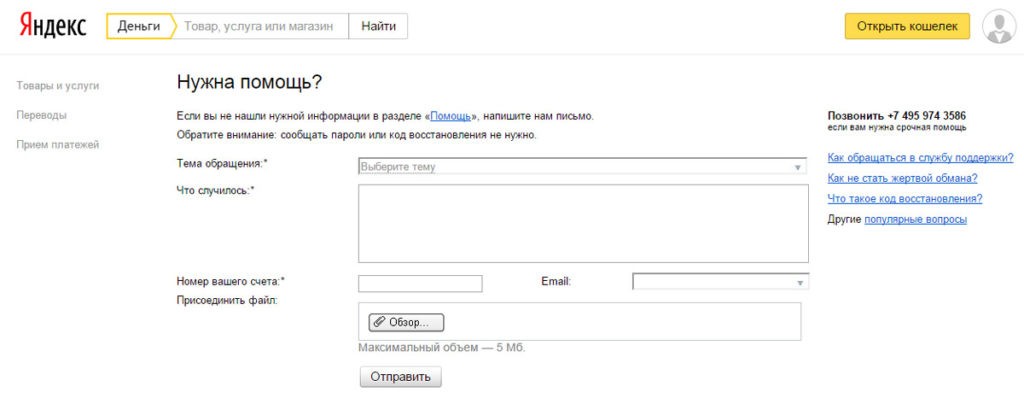 Обращение в службу поддержки
Для того чтобы воспользоваться этим способом следует учитывать, что он предполагает длительность рассмотрения обращения и будет удобен для жителей Москвы и Санкт-Петербурга. Именно там находятся клиентские службы. Найти структурное подразделение в регионе не представляется возможным.
С заполненным заявлением и оригиналом паспорта человек обращается в офис и ожидает в течение одного календарного месяца результатов рассмотрения ходатайства. Узнавать код в таком случае дополнительно не надо, он поступит в виде СМС на номер мобильника.
Таким образом, вопрос, где можно взять платежный пароль, если он был забыт или утерян не является сложны и трудоемким по исполнению.
Шаг 2 — Настройка компьютера пользователя
Для простоты предположим, что у нашего пользователя ОС Windows 10.
Также предположим, что у него установлен комплект Драйверы Рутокен для Windows.
Установка комплекта драйверов опциональна, так как скорее всего поддержка токена прилетит по Windows Update.
Но если этого вдруг не произошло, то установка комплекта Драйверов Рутокен для Windows решит все проблемы.
Подключим токен к компьютеру пользователя и откроем Панель управления Рутокен.
На вкладке Сертификаты установим галочку напротив необходимого сертификата, если она не стоит.
Тем самым мы проверили, что токен рабочий и содержит нужный сертификат.
Все браузеры, кроме Firefox, настраиваются автоматически.
Специально с ними делать ничего не нужно.
Теперь откроем любой браузер и введем адрес ресурса.
До того, как сайт загрузится у нас откроется окно для выбора сертификата, а затем окно для ввода PIN-кода токена.
Если для устройства в качестве криптопровайдера по умолчанию выбран Aktiv ruToken CSP, то для ввода PIN-кода откроется другое окно.
Для браузера Firefox следует выполнить дополнительные настройки.
В настройках браузера выбрать Приватность и Защита. В разделе Сертификаты нажать Устройство Защиты. Откроется окно Управление устройствами.
Нажать Загрузить, указать название Рутокен ЭЦП и путь C:\windows\system32\rtpkcs11ecp.dll.
Это все, теперь Firefox знает, как обращаться с токеном и позволяет входить на сайт, используя его.
Кстати вход по токену на веб-сайты работает и на Маках в браузере Safari, Chrome и Firefox.
Нужно лишь установить с сайта Рутокен модуль поддержки Связки Ключей и увидеть в нем сертификат на токене.
Настраивать браузеры Safari, Chrome, Яндекс и прочие не нужно, достаточно лишь открыть сайт в любом из этих браузеров.
Браузер Firefox настраивается почти также, как и в Windows (Настройки — Дополнительные — Сертификаты — Устройства защиты). Только путь к библиотеке немного другой /Library/Akitv Co/Rutoken ECP/lib/librtpkcs11ecp.dylib.
Двухфакторная аутентификация Яндекс для других сервисов
Для Яндекс.Почты, Я.Диска и других сервисов Яндекса есть возможность создать разные пароли. Это значительно увеличит уровень безопасности личных данных и аккаунта в целом. О безопасном их хранении можно почитать .
Для этого переходим опять в раздел Паспорт — Управление доступом
. Выбираем программу, в данном случае — Доступ к диску
.
Для удобства обзываем данное соединение, например, Мой диск
и нажимаем Создать пароль
.

Итак, пароль создан, и он отобразится лишь однажды. Поэтому, если он не сохранился, то лучше в дальнейшем его удалить и создать заново.
Теперь можно сделать подключение к сетевому диску Яндекса. Через любой файловый менеджер получаем доступ к Яндекс.Диску, используя данный пароль.
Таким образом, Яндекс.Диск и основной аккаунт Яндекса будут защищены отдельными паролями с использованием функции двухфакторной аутентификации.