Universal adb driver
Содержание:
- Обзор основных функций Adb Run
- How to Setup ADB/Fastboot on Windows
- How to Install ADB Drivers of Android device:
- Some Common ADB/Fastboot Commands
- What is ADB & Fastboot?
- Инструкция: Как управлять Android с ПК на Windows
- Описание и возможности
- Download ADB DRIVER INSTALLER
- FAQs
- Компьютер не видит телефона в режиме Fastboot
- Настройка ADB на ваших устройствах
Обзор основных функций Adb Run
1. Device attached? – команда позволяющая проверить, подключен ли в данный момент смартфон/планшет к компьютеру (предварительно включаем отладку по USB).

2. Move – команда отвечающая за перемещение файлов с Android смартфона/планшета на ПК и наоборот. В данном пункте присутствует дополнительное меню с выбором необходимых параметров и отдельным пунктом для возвращения в главное меню.

3. Install Android App to Device – команда, предназначенная для установки приложений на ваше устройство под управлением Android. Присутствуют пункты для: копирования приложения в определенную папку на устройстве; мгновенной установки приложения; установки на карту памяти; переустановки с сохранением информации; переустановки с сохранением информации и перемещением на карту памяти и массовой установки сразу нескольких приложений.

4. Reboot Devices – перезагрузка устройства в несколько доступных режимов с возможностью дальнейшего выбора. • Reboot – обычная перезагрузка устройства; • Reboot Fast (only Rooted) – быстрая перезагрузка (только для устройств с права суперпользователя); • Reboot Bootloader – перезагрузка в загрузчик; • Reboot Download (for Samsung) – перезагрузка в загрузчик (для устройств фирмы Samsung); • Reboot Recovery – перезагрузка в меню рекавери; • Fastboot Reboot to Normal Mode – быстрая перезагрузка в нормальный режим; • Fastboot Reboot to Bootloader – быстрая перезагрузка в загручик; • Go to Fastboot – переход в режим быстрой загрузки, его еще называют «спящий режим».

5. Fastboot – основные команды позволяющие прошивать смартфон/планшет на Android при помощи режима fastboot.

6. Unlock Gesture Key / Pin Key – один из самых полезных пунктов, позволяющего разблокировать забытый графический ключ на Android, а также разблокировать Pin-коды.

7. Manual Command and Unlock Bootloader – пункт, позволяющий вручную вводить известные вам ADB команды и работать с ними. Кроме того есть заранее подготовленные команды для выбора.

8. Check for update program Adb Run – мгновенная проверка на наличие новой версии программы Adb Run.

9. Install Bootanimation.zip – быстрый и легкий способ для смены/установки загрузочной анимации вашего Android устройства.

10. Memory and Partitions – подробная информация о блоках памяти и доступных разделах вашего Android устройства.

11. Run Script – пункт меню позволяющий автоматизировать выполнение определенных скриптов в формате bat. Сами файлы формата bat необходимо помещать по следующему пути: С:\adb\runscr\*.bat . 12. Backup – быстрое создание и восстановление резервной копии данных/приложений с вашего Android устройства.

13. Odex system *.apk and *.jar – одексирование системных файлов прошивки с определенными параметрами на выбор.

14. Screenshot/Record – пункт, позволяющий моментально создавать/просматривать скриншоты и записывать видео с экрана вашего устройства с дальнейшим сохранением на ПК. Присутствует ряд настроек продолжительности записи и битрейта видео.

15. Root Android – информация по получению Root-прав для всех устройств, работающих на Android. 16. Download Android Driver – страница со всеми необходимыми драйвераvb для вашего девайса.
На данный момент это все функции представленные в программе. По заявлениям разработчика, функционал постоянно увеличивается, и новые функции непременно появятся в свежих версиях Adb Run.
Ниже вы найдете инструкции, позволяющие самостоятельно проделывать разные интересные вещи со своим смартфонов/планшетом на Андроид.
How to Setup ADB/Fastboot on Windows
I. Download and Install ADB & Fastboot
So, back in the day, you would need to download the entire Android SDK to get ADB and Fastboot to work, but thanks to some clever developers out there, you can get away with just downloading minimal versions that only setup ADB and Fastboot and leave the rest of the SDK out, for, you know, real developers.
1. Head to this developer’s page on XDA and download the 15 Second ADB Installer (download link in the first post, download whichever one he says is stable).
2. Right click the exe that downloads and select Run As Administrator.
3. When it opens, hit y and enter for each of the questions as it guides you through. (This will install ADB system wide so any user of the computer can access it and also install the drivers, which is a huge help as it can be the hardest part of all this to get to work).
4. When it’s all done, restart the computer to ensure they were installed.
5. On your phone, go to Settings > About Phone and continually tap on Build Number until it tells you you are a developer.
6. Hit Back.
7. Go to Developer Options and turn on USB Debugging.
8. Plug your device in via USB cable and wait for it to install drivers.
9. Now, on the PC, Open File Explorer and head to C: then adb and hold shift on your keyboard and right-click in a blank spot anywhere inside the folder (inside that folder you should see adb and fastboot along with a couple other files) and select Open Command Window Here.
10. Type the following into the command prompt window (hitting enter at the end of every line):
adb devices
11. If it’s a newer Android phone, a popup asking to allow the RSA keys will show up. Check Always Allow and accept it.
After that, you should see a serial number pop up, it’s the serial number of your phone. This means you are all set!
If you do not see a serial number, then we need to reinstall the drivers manually in Section II below.
II. Troubleshooting Driver Issues
Sometimes the drivers don’t install correctly and need a little coaxing to get them to work properly. Here’s common ways to do that.
Manually Tell Windows About the Drivers
1. On your computer, use the search feature (either using the search charm on Windows 8 or the search bar at the bottom of the screen in Windows 10) and search for Device Manager and then open it.
2. In the device manager. you should see an exclamation point on an item (this indicates that the drivers didn’t install for that item). Right-click that item and select Update Driver Software
3. Then select “Browse My Computer…”
4. Then select “Let Me Pick from a List…”
5. Select Android Device > Android ADB Device.
Now, unplug and plug the device back in and run the adb devices command from step 13 above and see if you get a serial number this time. If so, you are all set.
How to Install ADB Drivers of Android device:
Step 1. Make sure you have USB debugging enabled in your Android device. For this:
- Go to Settings > About phone, and then tap ‘Build number’ 7 times.
- Go back to Settings, then choose ‘Developer options’.
- Find the ‘USB debugging’ / ‘ADB Debugging’ option and use its toggle button to enable it. Accept warning by tapping on OK button.
Step 2. Connect your device to your PC/Laptop using a properly functional USB cable. Now launch the downloaded ADB file.
Step 3. Select your device from the list & click on Install. This process might take 2-3 mins to complete.
Step 4. Once the process is completed, you’ll see something similar to this:

ADB Drivers for all Android device
Step 5. Now you have completed the process. You can use ADB to modify/tweak system files.
Now you are all set to perform debugging operations. To learn how to modify Android files, you can refer Minimal ADB Tool. This drivers works with any Android device as its built for “Android OS” & it works with any device running on Android OS. Whether its Gingerbread or Android Marshmallow.
Some Common ADB/Fastboot Commands
ADB Commands
*For Mac users, simply add a ./ in front of the commands to get them to work.
adb devices – lists which devices are currently attached to your computer
adb install <packagename.apk> – lets you install an Android application on your phone
adb remount – Remounts your system in write mode – this lets you alter system files on your phone using ADB
adb push <localfile> <location on your phone> – lets you upload files to your phones filesystem
adb pull <location on your phone> <localfile> – lets you download files off your phones filesystem
adb logcat – starts dumping debugging information from your handset to the console – useful for debugging your apps
adb shell <command> – drops you into a basic linux command shell on your phone with no parameters, or lets you run commands directly
adb devices – lists which devices are currently attached to your computer
adb install <packagename.apk> – lets you install an Android application on your phone
adb remount – Remounts your system in write mode – this lets you alter system files on your phone using ADB
adb push <localfile> <location on your phone> – lets you upload files to your phones filesystem
adb pull <location on your phone> <localfile> – lets you download files off your phones filesystem
adb logcat – starts dumping debugging information from your handset to the console – useful for debugging your apps
adb shell <command> – drops you into a basic linux command shell on your phone with no parameters, or lets you run commands directly
Fastboot Commands
fastboot devices – lists which devices in fastboot mode are currently attached to your computer
fastboot boot <filename> – boots a rom stored on your pc specified by the filename
fastboot flash <partition> <filename> – flashes a rom stored on your PC, partition can be one of {boot, recovery, system, userdata}
fastboot update zip <zip filename> – updates the phone with a ROM stored on the PC.
Let me know if this worked for you in the comments below!
What is ADB & Fastboot?
ADB is generally used for development when trying to run applications on the phone from the computer so you can debug (hence the name) issues with your app you are creating. Let’s be real though, most of the time, it’s used for rooting Android devices.
Since ADB allows you to communicate with an attached Android phone on a development level it’s extremely handy when we want to issue commands that allow us to, for example, push files to the device and then execute those files all in an effort to root the phone.
Fastboot is similar to ADB in that it’s used for issuing commands to the attached device, but in fastboot mode it’s really more for flashing different parts of Android (i.e. updating the system with a newer version, erasing all the user data, etc.). This mode is more used for manufacturers to diagnose and fix devices with software issues, but, like with ADB, it can also be pretty instrumental in helping our rooting efforts.
We can use fastboot to flash a new recovery image that then allows us to then gain root access that way.
Long story short, when trying to root your Android device, both ADB and Fastboot are tools you’ll probably need to have all setup.
Because ADB and Fastboot are meant really for developers, they aren’t the most intuitive when it comes to setting them up. Because of this, I’m going to layout the easiest ways to get both working on the two most popular operating systems that you guys might have: Windows and Mac (sorry, Linux).
Инструкция: Как управлять Android с ПК на Windows
Что делать если вы случайно уронили и разбили дисплей своего Android устройства, а данные хранящиеся на нем вам крайне важны?!
Несмотря на большое разнообразие противоударных чехлов и защитных пленок/стекол для смартфонов и планшетов на Android, случается такое, что экран после падения разбивается и никак не реагирует на нажатия. Стоимость ремонта не всегда дешевая, особенно у современных моделей смартфонов, а вам как назло понадобились данные хранящиеся на смартфоне? Не беда, мы подробно расскажем об основных способах, которые помогут вам «выдернуть» все самое необходимое без каких-либо затрат и походов в СЦ.
Сразу хотим предупредить, что данная статья подойдет для пользователей, чье устройство не реагирует на нажатия, но при этом отображает информацию на дисплее.
Способ первый (простой)
Если вы не знаете, что такое Root-права и никогда в жизни не устанавливали их на свое устройство, то данный метод рассчитан именно для вас. Проблема с восстановлением данных решается буквально в считанные минуты.
Способ второй (простой)
Для второго способа вам понадобиться кабель USB OTG или же компьютерная мышь с разъемом microUSB. Правда, стоит отметить, что не все девайсы способны корректно работать/вообще работать через кабель USB OTG.
Что вам понадобится:
- Кабель USB OTG/мышь с разъемом microUSB
- Смартфон/планшет с разбитым дисплеем
- Мышка и немного свободного времени
Все, что нам нужно сделать – это подключить компьютерную мышь к своему устройству и уже после управлять им с помощью мышки, перенося данные, контакты и прочую информацию с помощью карты памяти или же соответствующих приложений, к примеру, AirDroid.
Способ третий (для опытных)
Данный способ подойдет для всех пользователей, но для его осуществления необходимы некоторые детали, описанные ниже.
- Персональный компьютер/ноутбук с установленной Windows
- USB кабель для подключения устройства к ПК
- Заранее установленные драйвера для Android
- Включенный режим отладки по USB
- Скачанная и установленная программа ADB Run
Как вывести изображения смартфона/планшета на дисплей ПК:
1. Запускаем установленный ADB Run. 2. При помощи цифры «7» переходим в пункт Manual Command and Unlock Bootloader далее вводим цифру «9» и попадем в раздел Control Android out Windows, после нажимаем цифру «1» Go to Website Java (Download Java JDK, and install) и переходим на сайт Java для установки пакета Java JDK.
3. На сайте Java JDK вам необходимо скачать самую последнюю версию Java, учитывая разрядность операционной системы Windows.
4. После того, как вы установите Java SDK, необходимо выбрать пункт Run Control Android out Windows и указать путь до файла Java, как показано на рисунке ниже (версия SDK может отличаться, смотрите внимательно!).
5. Если все действия будут выполнены, верно, то вы увидите окно с изображением рабочего стола вашего устройства, а в качестве управления выступает компьютерная мышь.
Такими весьма простыми способами вы сможете в течение пары минут «выдернуть» все нужные вам данные с устройства с разбитым дисплеем.
Описание и возможности
Основное назначение данного ПО – это выполнение операций, которые невозможно запустить непосредственно через включенный смартфон или в настройках системы. Adb Run создает сеть типа «Клиент – Сервер». Пользователь отправляет определенные команды через ПК, после чего они выполняются на телефоне. Утилита работает вкупе со средой программирования Fastboot. Все действия необходимо выполнять через консольное окно с меню или вписывать команды вручную с помощью PowerShell. Перечислим основные функции утилиты:
- включение и перезагрузка устройства;
- переход в режим Fastboot для управления командами;
- прошивка через режим Sideload;
- перемещение файлов внутри накопителя и с компьютера на телефон;
- разблокировка загрузчика и функционала для разработчиков;
- получение root-доступа;
- сброс паролей и PIN-кодов;
- сброс до заводских настроек;
- управление памятью;
- создание скриншотов и записей видео с экрана устройства;
- запуск сторонних скриптов или отдельных команд;
- удаленная установка приложений в безопасной среде;
- поиск и инсталляция обновлений Adb Run и драйвера;
- работа через режим отладки.
Download ADB DRIVER INSTALLER
| ADB Installer for Android | ADB Installer for Windows |
| ADB Installer for Mac | ADB Installer for Linux |

How Does ADB Installer Work?
As ADB Driver (the Client, Daemon and the Server) has three components, this requires the installation and execution of some parts first. So when you’ve booted your computer freshly (and don’t have it set in order to start your daemon onboot), before communicating with Android device, you will need it running. In the command prompt, you will see this message (left one) as it will verify that the daemon is running.
If the daemon doesn’t work, it will start the process and tell you where it was started with a local TCP port. Once the ADB service is started, the commands sent by the ADB client will continue to be listened for that specific port. It then establishes connections to all running devices (including emulators) attached to the computer. At this point, you will receive a request for permission on the Android device if your computer has not previously been permitted.
Examples of ADB
You can use ADB to do all kinds of things on an Android device, as mentioned above. Some commands are directly integrated into the ADB binary and should work on all devices. You can also open the so-called ADB Shell to allow you to directly execute commands. Commands running directly on your device can range from device to device (because OEMs can remove access to specific devices and modify the adb behaviour).
Below is a list of exemplary commands you can make on your device…
- Print a list of connected devices: adb devices
- Kill the ADB server: adb kill-server
- Install an application: adb install
- Set up port forwarding: adb forward tcp:6100 tcp:7100
- Copy a file/directory from the device: adb pull
- Copy a file/directory to the device: adb push
- Initiate an ADB shell: adb shell
More about Android Debug Bridge
ADB enables you to do stuff on an Android device which may not be suitable for daily use but can be very useful for your users or developers. You can, for example, install apps outside the Play Store, debug apps, access hidden functions, and create a Unix shell so that you can directly issue controls to your device. Therefore, Developer Options must be disabled for security reasons and also the USB debugging mode must be activated. You must not just permit USB debugging access to the specific PC that you have a USB cable connected to.
Additional Information
All versions of Windows between Windows XP and Windows 10 are compatible with ADB Driver Installer. They are, however, available in many other versions. Examples of this include a Sony Smartatch 3 bundle and a bundle that is suitable for mobile Nokia X and Android systems. Please note that most of these packages require previous technical experience from the user.
FAQs
1. What Is Universal ADB Driver?
UAD or Universal ADB Driver is a bridge between your device and the tools or commands you want your device to follow. It detects the mobile devices which sometimes, is not detected by the tool.
2. How To Disable ADB Driver?
Step 1. Goto Windows Device ManagerStep 2. Look for your installed ADB DriverStep 3. Right click on itStep 4. Select ‘Uninstall device’Step 5. From Uninstall device dialog box check ‘Delete the driver software for this device’Step 6. Click Uninstall.
3. How do I enable ADB debbuging on Android?
Step 1. You need to activate the developer options first for that, Goto Settings > About device > Tap the ‘Build Number’ 7 timesStep 2. Go back to Settings and select ‘Developer Options’Step 3. Look for ADB Debugging or USB debugging and enable it
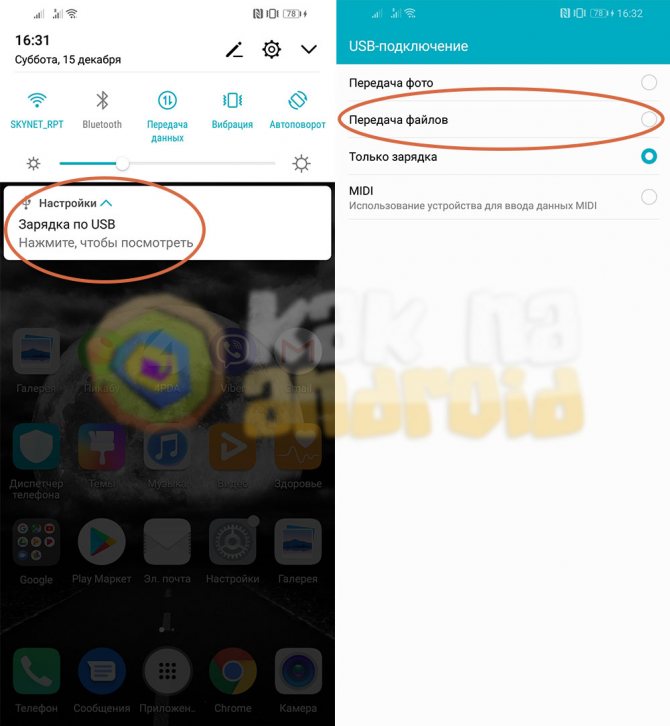
4. How do I enable PTP mode on Android?
You can Drag down the notification panel and tap “Connected as <connection type>” and select Camera (PTP) or you can Goto Settings > Storage > Menu > USB computer connection and Select Camera (PTP)
5. What is Fastboot mode?
When your device is under a fastboot mode, it will accept system file changes. Other than fastboot mode, your device won’t allow any system changes.
6. How to open ADB command prompt?
Step 1. USB debbuging should be enabled on your device and connect your device to the PCStep 2. Open the platform tool folder on your PCStep 3. Shift+Right Click and select Open command promptStep 4. Type ‘adb devices’ and press EnterStep 5. list of all connected devices will appear on the screenStep 6. You can now enter your ADB commands
Компьютер не видит телефона в режиме Fastboot
Подобное явление может быть связано как с телефоном, так и с компьютером. Рассмотрим два варианта решения проблемы.
Проблема связана с телефоном:
- Перезагрузите устройство.
- Присоедините телефон к ПК при помощи кабеля.
- Откройте быстрые настройки и убедитесь, что выполняется отладка или функция накопителя.
- Перейдите к полноценному меню настроек, откройте беспроводные сети.
- Переключите текущее состояние точки доступа.
- Проверьте, установлена ли галочка возле отладки по USB в разделе для разработчиков.
- Посмотрите подключённые устройства. Если компьютер распознал телефон, следующие шаги выполнять не нужно.
- Если ПК всё ещё не видит смартфона, отключите его от ПК и перезагрузите.
- Попробуйте очистить кеш. Проверьте отображение смартфона на ПК. Если не помогло, удалите последние установленные приложения. Особенно если они используются для резервного копирования данных.
- Воспользуйтесь антивирусом.
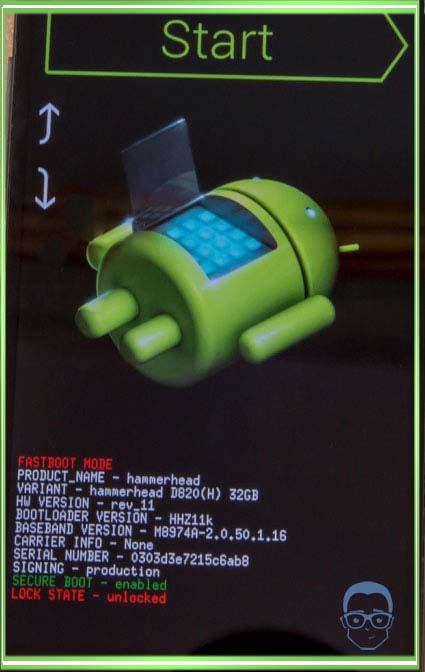
Представленная процедура должна помочь с решением проблемы, если последняя связана с устройством на Андроиде. И также можно выполнить заводской сброс, но прибегайте к этому шагу, если уверены, что проблема заключается именно в телефоне.
Проблема связана с компьютером:
- Выключите ПК, отключите от розетки и зажмите кнопку питания на полминуты. Это поможет снять статический заряд, который может мешать определению подключённого устройства.
- Загрузите операционную систему, перейдите к диспетчеру устройств и откройте перечень переносных девайсов. Если телефон есть, но отключён, щёлкните по нему правой кнопкой мыши и включите.
- Проверьте качество подключения USB портов, заглянув под крышку системного блока. Удостоверьтесь, что определённый порт работает, подключив другое устройство.
- Если представленные выше процессы не помогли, вновь зайдите в диспетчер устройств. Просмотрите список и запомните расположение неизвестных устройств, если такие есть. Они отмечены жёлтым треугольником. Извлеките смартфон из разъёма и посмотрите на список. Если одно из устройств пропало, значит, это был телефон. Чтобы решить проблему, скачайте с официального сайта производителя драйвер для устройства и установите его.
- Просмотрите контроллеры USB и убедитесь, что у них отсутствуют повреждения: возле каждого порта не должно быть специфичных знаков.
- Просканируйте компьютер антивирусом, а затем отключите его и другие защитные программы.
- Удалите последний установленный на компьютер софт.
- Проверьте в диспетчере устройств всю периферию, подключённую к ПК. Если компьютер не распознаёт их, обратитесь в сервисный центр для выявления и устранения проблемы.
Представленные варианты решения проблемы помогают избавиться от наиболее распространённых причин.
Настройка ADB на ваших устройствах
Очень важно правильно настроить ADB перед установкой сторонних приложений. Процедура и выполнение различны для Windows и MacOS
Шаг 1: Загрузить инструменты платформы Android SDK. Если вы используете Mac, то для установки ADB предпочтительным является Homebrew – см. Наше руководство по началу работы с Homebrew, если вы новичок в нем. После установки Homebrew откройте Терминал и введите:
brew install homebrew / cask / android-platform-tools
Шаг 2: Если вы работаете в Windows, установите драйверы ADB для вашего устройства. Вы найдете список ссылок для этого на веб-сайте разработчиков Android. Вы также можете попробовать простой «15 секундный установщик ADB» от xda-developers. Вам не нужны драйверы для Mac.
Шаг 3: Распакуйте zip-файл на диск C :. Содержимое находится в папке с именем платформенные инструменты, На Mac эта папка находится в Бочки папка.

На андроид
Вернувшись на свое устройство Android, выполните следующие действия:
Шаг 4: Включить параметры разработчика (если это еще не сделано). Для этого перейдите в Настройки> О телефоне и нажмите на Номер сборки семь раз.
Шаг 5: Подключите телефон к компьютеру. После подключения нажмите на уведомление о подключении USB, которое появляется. Убедитесь, что режим подключения установлен на PTP,
Шаг 6: В Настройки> Параметры разработчика, переключить USB отладки ползунок и перейти через диалоговое окно, которое следует.
Использование PowerShell или терминала
Шаг 7: В Windows удерживайте сдвиг ключ и щелкните правой кнопкой мыши платформенные инструменты папка обсуждалась ранее. выберите Откройте окно PowerShell здесь, Чтобы проверить ADB, введите эту команду:
. adb devices
Замечания: В PowerShell убедитесь, что вы поставили дот-обратный слэш до устройства adb, В противном случае вы увидите ошибки. Ввод дот-обратный слэш не требуется, если вы используете командную строку.

Шаг 8: На вашем телефоне появится запрос на разрешение доступа к отладке через USB. Даруй это.
Шаг 9: Если вы на Mac, откройте Терминал и введите устройства adb начать АБР. Для каждой из приведенных ниже команд приложения вы можете опустить . так как это только для пользователей Windows PowerShell.
Теперь давайте рассмотрим некоторые из лучших приложений ADB для Android.