Какие минимальные системные требования для windows 10
Содержание:
- Введение
- Как узнать характеристики ПК на Windows 10
- Какие существуют способы установки обновлений Windows?
- Сравнение с предыдущими ОС
- ОЗУRAM
- Что подразумевают под системными требованиями?
- Какая разница между x32 и x64 Windows 10
- Минимальные системные требования для Windows 10: что не так в политике их документирования Microsoft?
- Требования к видеокарте
- Почему Майкрософт повысила минимальные системные требования для Windows 10?
- Функциональные ограничения
- Минимум для персональных компьютеров
- Системные требования:
- Заключение
- Заключение
Введение
Главным образом такая потребность возникает при выпуске разработчиками новой операционной системы, являющейся объемным приложением и нуждающейся в достаточно мощном и продвинутом компонентном содержании компьютерного устройства.
Самым востребованным и популярным программным продуктом совокупного управления компьютером и множеством запущенных приложений является операционная система «Windows», предлагающая различные версии выпуска своего продукта для непосредственного применения пользователями на своих устройствах. Одной из самой распространенной версией системы является «Windows 7», уступающая по популярности только новейшей версии «Windows 10». Но не все пользователи, по совокупности разнообразных причин, перешли или обновили свою систему до, массово предлагаемой, десятой версии системы.
В связи с чем пользователи часто задаются вопросом, сможет ли полноценно функционировать операционная система «Windows 10» на компьютерном устройстве, использующем устаревшую седьмую версию.
В основном, если компьютер успешно работает под управлением «Windows 7», то существует большая вероятность, что он также будет полноценно работать и с новой версией «Windows 10». Обе операционные системы имеют схожие требования к оборудованию. Любой новый персональный компьютер, который пользователи покупают или собирают, в соответствии с определенными личными предпочтениями, почти наверняка будет работать и под операционной системой «Windows 10».
На сегодняшний день пользователи все еще могут обновить свою устаревшую «Windows 7» до «Windows 10» бесплатно. И если пользователи планируют осуществить переход на новую продвинутую десятую версию системы, то мы рекомендуем воспользоваться предлагаемой возможностью, ведь корпорация «Microsoft» уже объявила, что перестала поддерживать операционную систему «Windows 7».
Как узнать характеристики ПК на Windows 10
Это можно сделать как с помощью специальных программ от сторонних разработчиков, так и при помощи встроенных средств Windows 10. Первые могут дать гораздо больше информации о технических характеристиках, но их требуется предварительно установить, а за некоторые еще и заплатить.
В большинстве случаев пользователю будет достаточно системных средств, так как они отображают все необходимые характеристики для того, чтобы определить, будет ли нормально работать выбранное ПО. Однако, если речь идет об апгрейде ПК или какой-то специфической программе, то этих данных может быть недостаточно.
Рассмотрим оба варианта.
Вариант 1: Вызов окна «Система»
В Windows 10 можно очень быстро получить к самым базовым характеристикам компьютера:
- Кликните правой кнопкой по иконке «Пуска» или воспользуйтесь сочетанием клавиш Win+X.
- Появится контекстное меню, в котором требуется выбрать пункт «Система».

В блоке «Характеристики устройства» будет приведен перечень всех основных характеристик компьютера.

Это же окно можно вызвать более привычным для многих пользователей способом – через «Компьютер»:
- Кликните правой кнопкой мыши по ярлыку «Компьютер» на рабочем столе или в левой части интерфейса «Проводника» Windows, если данного ярлыка нет на рабочем столе. Разницы между ними никакой.
- В контекстном меню выберите пункт «Свойства».

Откроется окошко, где помимо основных технических характеристик будет представлена информация об операционной системе. В способе выше она тоже представлена, но только в отдельном блоке.
Вариант 2: Строка «Выполнить»
С помощью специальной команды пользователь может получить основную информацию о системе, плюс, некоторую дополнительную, например, размер файла подкачки.
- Запустите строку «Выполнить», воспользовавшись сочетанием клавиш Win+R.
- Туда пропишите команду dxdiag и нажмите «ОК».

Появится окошко с основной информацией. Она находится во вкладке «Система», которая открывается вместе с утилитой по умолчанию. Здесь находится основная системная информация.

Если вам требуется узнать, какая видеокарта установлена в системе, то переключитесь на вкладку «Экран». Там будет представлено название видеоадаптера и размер видеопамяти.
Если у вас в системе два графических адаптера, то во вкладке «Экран» будет представлена информация о том, который система считает основным. Для просмотра данных о других адаптерах переключитесь во вкладку «Преобразователь».
Информация о динамиках и звуковой карте находится во вкладке «Звук».
Вариант 3: Специальные программы
Можно найти множество программ, которые позволяют узнать технические характеристики вашего ПК. Некоторые из них по функционалу не отличаются от рассмотренных выше способов, поэтому целесообразность их установки спорная. Мы рекомендуем устанавливать более специализированное ПО, где можно посмотреть больше информации, чем при использовании системных утилит. Так будет целесообразнее.
Одной из таких программ является AIDA64. С ее помощью можно не только посмотреть основные характеристики вашего компьютера, но выполнить некоторые стресс-тесты, что может быть полезно при установке тяжелых игр и программ. К сожалению, программа распространяется на платной основе, но есть бесплатная версия и демонстрационный период.
Чтобы посмотреть характеристики ПК с помощью AIDA64 сделайте следующее:
- После запуска программы у вас откроется окошко с категориями:
- «Компьютер». Здесь можно узнать основные технические характеристики вашего ПК, а также информацию об установленной операционной системе.
- «Системная плата». Здесь находится подробная информация о центральном процессоре, графическом адаптере, материнской плате, оперативной памяти и чипсете. Для них предусмотрены соответствующие иконки.
- «Операционная система». Все данные о вашей Windows 10.
- «Сервер». Перечень общих и открытых папок и файлов, пользователей, локальных групп. Актуально только в тех случаях, когда компьютер соединен с другими в рамках локальной сети.
- «Отображение». Данные о видеоадаптерах, мониторах.
- «Мультимедиа». Данные о мультимедийных устройствах: звуковых колонках, медиацентров, подключенных к ПК.
- «Хранение данных». Расширенная информация о дисках, подключенных к компьютеру, а также дисководах.
- «Сеть». Данные о подключениях и сетевых ресурсах.

Также в программе присутствуют и другие вкладки и подвкладки, но рассмотренные являются основными. Остальные носят больше вспомогательный характер.
Как видите, посмотреть системные требования компьютера в Windows 10 совсем несложно. Мало того, вы можете сделать это разными способами, чтобы получить больше или меньше данных.
Какие существуют способы установки обновлений Windows?
Настоятельно рекомендуется, чтобы клиенты устанавливали последнее обновление компонентов, чтобы иметь последние обновления безопасности, а также продолжать получать будущие обновления компонентов, с меньшим влиянием на ИТ-процессы и инфраструктуру.
Чтобы уменьшить нагрузку на пропускную способность сети, корпорация Майкрософт разработала два различных типа обновлений: полный и экспресс1.
При необходимости клиенты могут отложить полугодовое обновление компонентов через Параметры > Центр обновления Windows > Дополнительные параметры или с помощью политики организации по управлению устройствами.
На устройствах, на которых установка обновлений компонентов не откладывается, последующая версия Windows 10 канала Semi-Annual Channel может быть предложена и установлена автоматически до даты окончания поддержки. Отсрочка обновления доступна не во всех версиях Windows 102. Информацию о каналах выпуска можно найти в разделе Windows как услуга (WaaS), а для получения дополнительных сведений об обновлении посетите страницу сведений о выпуске Windows 10.
Не все функции в обновлении компонентов будут доступны на всех устройствах. На устройстве может отсутствовать возможность получать обновления, если его оборудование несовместимо, на нем нет актуальных драйверов, не хватает свободного места или истек срок его поддержки, предоставляемой изготовителем оборудования (OEM). Для получения дополнительной информации о совместимости просмотрите требования к системе для Windows 10, а также требования к процессору Windows.
Доступность обновлений может зависеть от страны, региона, сетевого подключения, оператора мобильной связи (например, на устройствах с функцией сотовой связи) и возможностей оборудования (например, наличия свободного места на диске).
1 Начиная с 9 апреля 2019 года дельта обновления более недоступны. Дополнительные сведения см. здесь.
2 Windows 10 Домашняя не поддерживает отсрочку обновления компонентов и поэтому, при обычных условиях, получит новую версию Windows 10 до показанной даты окончания обслуживания.
Сравнение с предыдущими ОС
Помимо нововведений и разных фишек, существуют функции, которые больше недоступны в «десятке». Перечислим главные изменения, которые коснутся рядового пользователя:
- удалено «Средство просмотра»;
- удален Media Center;
- изменены панель и меню «Пуск»;

- приложение «Журнал Windows» удалено;
- пропали виджеты из Windows 7;
- стандартные игры «Косынка», «Сапер», «Червы» заменены на обновленные версии;
- OneDrive из магазина Microsoft Store заменено встроенным OneDrive;
- браузер IE заменен на Microsoft Edge;

обновлен «Центр безопасности»;

встроено приложение «Скайп»;

обновлен магазин Microsoft Store;

добавлена функция «Обращение за помощью» (переход в онлайн-справочник).

Все остальные параметры и характеристики не влияют на повседневное использование компьютера. Теперь вы можете определиться, необходим ли вам переход на Windows 10.
ОЗУRAM
Ниже указаны примерные требования к ОЗУ для данного продукта.The following are the estimated RAM requirements for this product:
Минимальные требованияMinimum:
- 512 МБ (2 ГБ для варианта установки «Сервер с рабочим столом»)512 MB (2 GB for Server with Desktop Experience installation option)
- Тип ECC (код исправления ошибок) или аналогичная технология для развертывания на физических узлахECC (Error Correcting Code) type or similar technology, for physical host deployments
Важно!
Если вы создадите виртуальную машину с минимальными поддерживаемыми параметрами оборудования (1 ядро процессора и ОЗУ объемом 512 МБ) и затем попытаетесь установить этот выпуск на виртуальной машине, установка завершится ошибкой.If you create a virtual machine with the minimum supported hardware parameters (1 processor core and 512 MB RAM) and then attempt to install this release on the virtual machine, Setup will fail.
Чтобы этого не случилось, выполните одно из указанных ниже действий.To avoid this, do one of the following:
- Выделите виртуальной машине, на которой планируется установить данный выпуск, более 800 МБ ОЗУ.Allocate more than 800 MB RAM to the virtual machine you intend to install this release on. По завершении установки можно уменьшить этот объем до 512 МБ в зависимости от реальной конфигурации сервера.Once Setup has completed, you can change the allocation to as little as 512 MB RAM, depending on the actual server configuration. Если вы изменили загрузочный образ, чтобы выполнить установку с дополнительными языками и обновлениями, то для выполнения установки может потребоваться выделить более 800 МБ ОЗУ.If you’ve modified the boot image for Setup with addition languages and updates, you may need to allocate more than 800 MB RAM in order to complete the installation
- Прервите процесс загрузки данного выпуска на виртуальной машине, нажав клавиши SHIFT+F10.Interrupt the boot process of this release on the virtual machine with SHIFT+F10. Используйте программу Diskpart.exe в открывшейся командной строке, чтобы создать и отформатировать раздел для установки.In the command prompt that opens, use Diskpart.exe to create and format an installation partition. Запустите Wpeutil createpagefile /path=C:\pf.sys (предполагается, что созданный вами раздел для установки — C:).Run Wpeutil createpagefile /path=C:\pf.sys (assuming the installation partition you created was C:). Закройте окно командной строки и продолжите установку.Close the command prompt and proceed with Setup.
Что подразумевают под системными требованиями?
Под системными требованиями подразумевается возможность компьютера (ноутбука, смартфона) стабильно, уверенно быстро работать на под управлением операционной системы.
На стабильность и быстроту работы ПК влияют:
- Объем выделенной оперативной памяти и ее тип;
- Процессор, его тактовая частота, количество ядер;
- Жесткий диск, его объем для загрузки фалов операционной системы и обновлений, выделенное место под файл подкачки, технология (HDD или SSD), скорость вращения шпинделя, к примеру 5400 или 7200 оборотов в минуту (для HDD);
- Видеокарта, объем выделенной ОЗУ, тип, частота работы графического процессора, поддержка DirectX нужной версии;
- Дисплей, поддержка разрешения, тип устройства, другие функции.
Как понятно из вышесказанного под системными требованиями подразумевается соответствие характеристик железа установлено в компьютере к требованиям операционной системы для ее стабильной работы.
Но в нашем случае не все вышеописанные требования необходимо учитывать, к примеру размера файла подкачки, или скорость вращения шпинделя жесткого диска.
Так вот, минимальные системные требования Windows 10, по заявлению Microsoft такие:
- Минимально допустимый объем оперативной памяти – 1Гб для версии х32 и 2Гб для х64;
- Видеокарта с поддержкой не ниже DirectX 9 с драйвером WDDM 1.0.;
- Процессор с частотой работы не менее 1ГГц или SoC;
- Жесткий диск размером не менее 16 Гб для версии ОС х32 и 20 Гб для х64;
- Монитор с разрешением не менее 800х600.
Основную конфигурацию железа можно посмотреть в Панели управления-Все элементы панели управления – Система.

Подробную информацию можно получить, установив программу Аida64.

Как видно Windows 10 не такая уж и требовательна к аппаратному обеспечению и уверенно сможет работать на компьютерах даже десятилетней давности, к примеру, работающих на процессоре Pentium D, двух гигабайтной ОЗУ типа DDR2.
Какая разница между x32 и x64 Windows 10
Старые и маломощные компьютеры с процессором на 32 бит поддерживают операционку только с 32 — битной разрядностью. Любой виндовский продукт выполнен в двух вариантах. Есть ОС на 32 и 64 бит. Установить операционку или выполнить обновление можно на любом типе компьютера.
Для новых и мощных ПК с процессором на 64 bit выбирают 64 — битную версию Виндовса. В зависимости от возможностей компьютеров устанавливают ОС нужной разрядности. Если у ноутбука процессор на 32 bit, ему нужен 32-битный Win, и наоборот
Еще при установке или обновлении Виндовса обращают внимание на объем оперативной памяти, свободное место на жестком накопителе и частоту процессора. Если эти величины меньше рекомендуемых, установить или обновить Windows не получится

Основные требования к системе при установке конкретной версии Виндовса:
- Для 32 бит:
- 1-2Gb оперативной памяти;
- 16-30Gb незанятого пространства на жестком накопителе;
- 1 ГГц частота;
- 800 х 600 дисплей;
- DirectX 9 видеоадаптер.
- Для64 бит:
- 2-4 гигабайта оперативной памяти и больше;
- почти 40Gb свободного пространства на жестком накопителе;
- более 1 ГГц частота;
- 800 х 600 разрешение дисплея;
- DirectX 9 видеоадаптер.

Не рекомендуется на компьютер с 64-битным процессором устанавливать 32-битную операционку, но возможно. Устройство тридцати двух битной разрядности имеет ограничения. Такая маломощная система не поддерживает ОЗУ более 4 Гб.
Для компьютера с процессором на 64 bit почти нет предела в плане поддерживаемого объема оперативной памяти. Для 64-битной Домашней версии допустимая верхняя граница ОЗУ составляет 128 гигабайт, а для Pro— 512 гигабайт.
Минимальные системные требования для Windows 10: что не так в политике их документирования Microsoft?
Итак, в преддверии выпуска майского накопительного обновления May 2019 Update компания Microsoft решила подкорректировать системные требования к Windows 10 1903 в части объёма дискового пространства. И зафиксировала это на своём официальном ресурсе – в Центре разработки оборудования (Hardware Dev Center) — путём внесения изменений в спецификацию для OEM-производителей и поставщиков, регламентирующую минимальные аппаратные требования к компьютерным устройствам на базе Windows 10 в различных её разновидностях — Windows 10 Mobile, Windows 10 в обычных пользовательских редакциях и корпоративной Enterprise, Windows Server 2016, а также Windows 10 IoT Core. В этой спецификации оговариваются базовые аппаратные требования к комплектующим различного типа устройств – смартфонов (на базе Windows 10 Mobile), десктопов, планшетов, гибридных устройств, моноблоков, серверов, устройств типа терминалов и пр.

Из этого всего зоопарка техники нас в контексте тематики сайта интересуют системные требования к устройствам, работающим на базе десктопных редакций Windows 10 – Home, Pro, Enterprise, Education. Новость о корректировке минимальных аппаратных требований натолкнула меня на мысль пересмотреть и проанализировать значимые из них. Ну и выразить по этому вопросу своё субъективное мнение.
1. Процессор
Требования к процессорам OEM-устройств с предустановленной «Десяткой» — это 1 Ггц и более или системы на кристалле SoC с 86- или 64-архитектурой, с поддержкой PAE, NX и SSE2, CMPXCHG16b, LAHF/SAHF и PrefetchW (для 64-битных систем).
Процессор с тактовой частотой 1 Ггц для сегодняшней Windows 10 – это просто издевательство над нервной системой пользователя. И юридическое закрепление этого показателя – это, по сути, отмашка для OEM-производителей, чтобы те могли выпускать на рынок низкобюджетные устройства на базе малоэффективных процессоров, впаривая обывателю идею компенсации малой частоты некими современными технологиями оптимизации и т.п. Моё мнение: идея удешевления производства компьютерных устройств не должна граничить с маразмом. И Microsoft могла бы, хотя бы на пороге второй двадцатки XXI века, сделать хоть что-нибудь от себя зависящее в сторону адекватных решений.
2. Оперативная память
Минимальные требования к оперативной памяти устройств на базе Windows 10 — это 1 Гб для 32-битных систем и 2 Гб для 64-битных.
Здесь ситуация та же, что и с требованиями к процессорам. Такой минимум — приговор для Windows 10. Эти показатели должны быть увеличены, соответственно, вдвое.
3. Жёсткий диск
Минимальные требования к месту на жёстком диске для Windows 10 1809 и ранних версий не изменились. Они составляют прежние показатели объёма: 16 Гб для 32-битных систем, 20 Гб – для 64-битных. Но, как упоминалось, спецификация подверглась корректировке в части минимальных требований к Windows 10 1903. Для «Десятки» с внедрённым майским накопительным обновлением 2019 года и далее будет единый для систем любой разрядности минимальный объём диска, и это 32 Гб.
И здесь, друзья, снова абсурд. При определении минимальных требований к жёсткому диску Microsoft фиксирует базовый объём места на диске, который нужен только для установки Windows 10. Компания не может знать, сколько места нужно каждому отдельному пользователю для его личных нужд типа установки стороннего софта или хранения данных. Но в Microsoft точно могли бы прикинуть реальный вес системы после установки драйверов, обновлений и в условиях среднестатистической захламлённости системных каталогов «AppData», «WinSxS», «Temp» и т.п. Иначе зачем Microsoft собирает диагностику с пользовательских устройств?
Показателем в 32 Гб Microsoft, по сути, дала зелёный свет OEM-производителям комплектовать планшеты и гибриды дешёвыми флеш-накопителями этого объёма. А такие устройства уже принесли немало головной боли их владельцам.
4. Графические устройства
Минимальное требование к видеокарте – это поддержка DirectX 9 и выше. Ну здесь всё, в принципе, справедливо. А вот смотря на характеристики дисплеев сенсорных устройств, снова сталкиваемся с маразмом. Для дисплеев планшетов, гибридов, сенсорных нетбуков и т.п. минимальные требования таковы: 7 дюймов размер по диагонали и разрешение 800×600. Представьте себе работу с «Десяткой» в таких вот условиях. Это разве что работать только в режиме планшета и только с адаптивным под такой экран UWP-контентом, коего из числа толковых приложений из Microsoft Store, увы, немного.
Требования к видеокарте
Краткость – сестра таланта, очевидно, думают в Microsoft и поэтому все требования к графике описывают фразой «графическое устройство Microsoft DirectX 9 с драйвером WDDM», из которой можно сделать ошибочный вывод, что для Windows 10 хватит и очень старенькой карточки с поддержкой DX9.
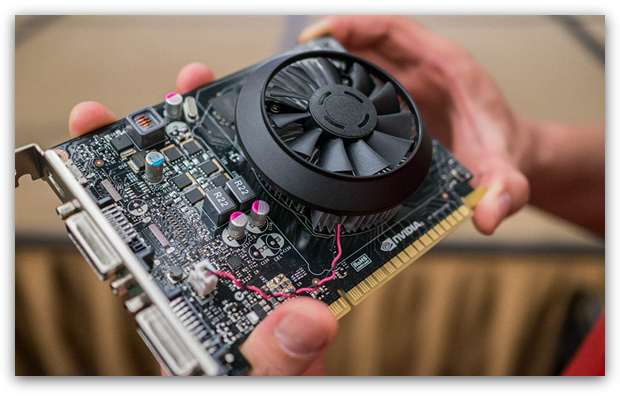
На самом деле всё несколько сложнее. Если вы владелец Full HD монитора и старой видеокарты, то начиная с Windows 8.1 можете столкнуться с неприятной особенностью: родное разрешение для монитора не выставить. Это актуально, например, для владельцев видеоадаптеров AMD Radeon HD 4xxx и ниже. Они гарантированно столкнутся с этой проблемой, решить которую, увы, невозможно, так как AMD больше не поддерживает эти старые семейства GPU и не выпускает для них новые драйвера.
Кроме того, видеокарта для Windows 10 должна обладать как минимум 128 МБ VRAM
Это очень скромное, но всё-таки важное требование
Почему Майкрософт повысила минимальные системные требования для Windows 10?
Поскольку Windows 10 является мультиплатформенной операционной системой, её установка возможна как на мобильные телефоны и планшеты, так и на ноутбуки, и стационарные ПК, серверные сборки. В связи с этим Майкрософт решила подкорректировать системные требования, которые с начала 2015 года не менялись.
Почему редмондцы решили поменять системные требования?
Уже сейчас можно обновить ПК до Windows 10 1903. Это более упрощенная по интерфейсу, но не по функционалу, операционная система. Поскольку она напичкана различными плюшками, то при обновлении до неё многие ПК оказываются не готовы до «такой мощи». Возникают баги, все тормозит, вылетает синий экран смерти. Разработчикам и работникам службы поддержки пришлось бы сутками исправлять ошибки и отвечать на письма лицензионных пользователей Десятки. А так можно сразу написать на официальном сайте, что Windows 10 на вашем ПК не работает, так как он не соответствует минимальным системным требованиям.
Требования к процессору под Windows 10 2019
Это требование – это насмешка, плевок в лицо всем неопытным пользователям ПК. Для процессоров ОЕМ-устройств, которые будут работать под управлением Windows 10, минимальные требования должны быть от 1 ГГц. Всем известно, что уже сейчас с таким процессором даже видео на YouTube будет тормозить, не говоря уже о том, что будет происходить с устройством, когда начнет работать антивирус или запустится обновления операционной системы.
Ясно, что Microsoft не отказывается от 1 ГГц-ных процов по причине, чтобы ОЕМ-производители могли выпускать малоэффективные графические ускорители по доступной цене. Однако идея с удешевлением производства компьютерных технологий в таком ключе выглядит, как сумасшедшая идея Франкенштейна заставить работать то, что уже свое отжило.
Требования к оперативной памяти под Windows 10
Ранее для 64-битных сборок минимальные системные требования ОЗУ под Windows 10 были следующими – 2 Гб. Теперь требования почему-то остались прежние. К этой комплектующей ПК Майкрософт отнеслась не серьёзно. 1 и 2 Гб ОЗУ мало для самой Десятки, не говоря уже о запущенных играх и приложениях. Если на вашем ПК 2 Гб ОЗУ, то выставите на YouTube видео с настройкой качества в 720 и выше. Вы заметите, как ПК «напрягается», чтобы прогрузить и воспроизвести ролик. Поэтому от 4 Гб ОЗУ должно быть у каждого юзера, который хочет сохранить свои нервы и использовать Windows 10.
Требования к накопителю
Если ранее для установки и работы Windows 10 достаточно было 16 и 20 Гб свободного места (для 32- и 64-битных версий), то в 2019 году, если вы захотите установить Windows 10 1903, то вам потребуется от 32 Гб памяти.
Однако такая цифра взята с потолка. Откуда Microsoft может знать, сколько потребуется каждому пользователю свободного места для установки софта и игр. После инсталляции Windows 10 фиксирует базовый объем диска. Далее свободное место нужно только для обновлений и установки игр. Поэтому 32 Гб – это начальное значение.
Требование к видеокартам и прочим графическим ускорителям
Минимальные системные требования для видеокарты, которая будет работать на ПК с Windows 10, в принципе справедливые: поддержка DirectX 9 и выше. А вот для дисплеев сенсорных гаджетов американцы опять придумали бред: 7 дюймов размер по диагонали и разрешение 800×600. Представьте себе работу операционной системы и софта в таких вот условиях. Это разве что поиграть в старые игры можно или почитать статью на сайте.
И последнее – BIOS. Ясное дело, что здесь должен быть BIOS UEFI, так как новая и более мощная операционная система требует и более тонкой, точной настройки ПК и его комплектующих, а с этом может справиться только современная обновляемая прошивка.
Функциональные ограничения
Ниже предлагаем ознакомиться с некоторыми функциями, которые доступны только для компьютеров с определенными характеристиками:
- для многих функций и нововведений требуется личный аккаунт Microsoft;
- клиент Hyper-V устанавливается только на 64 разрядные системы версий Pro или Enterprise и требует дополнительных 2 Гб ОЗУ;
- расширенный голосовой поиск Cortana не доступен для многих стран (в число «счастливчиков» входят США, Китай, Индия, ряд европейских стран, включая Испанию, Францию, Италию, Англию и многие другие);
- Miracast – стандарт, работающий на компьютерах с поддержкой драйвера видеоадаптера WDDM3, а также Wi-Fi подключения с поддержкой Wi-Fi Direct.
И таких функциональных ограничений много, перечислить их долго
Но важно понимать одно: ни одно обновление, ни одна функция, улучшение не будут установлены автоматически, если компьютер не соответствует системным требованиям
Windows 10 vs Windows 7
Мы уже говорили, что требования к Windows 10 примерно такие же, как были для версии 8.1. Что касается «семерки», мнения противоречивы. Одни пользователи отмечают, что Windows 7 требует намного больше ресурсов, чем «десятка».
Другие же хвалят «семерку» за ее малоресурсность, а Windows 10 – наоборот за слишком серьезные требования к компьютеру. Особенно после серьезных обновлений. Официальные требования 7 и 10 версий аналогичны.
Минимум для персональных компьютеров
Для инсталляции Windows 10 на настольный компьютер или ноутбук последние должны удовлетворять следующим системным требованиям:
- Объем оперативной памяти >= 1 Гб.
- Частота центрального процессора >= 1Ггц.
- Размер жесткого диска >= 16 Гб.
Перечисленные требования относятся к 32-разрядной версии Windows 10. Для x64 они будут уже другими:
- Объем оперативной памяти >= 2 Гб.
- Частота центрального процессора >= 1Ггц.
- Размер жесткого диска >= 20 Гб.
Требования к размеру монитора у Windows 10 достаточно скромны – для нормальной работы достаточно экрана размером 800×600 точек. Компьютер должен поддерживать стандартные сетевые интерфейсы типа Ethernet и\или Wi-Fi, а также обладать достаточно мощной видеокартой с поддержкой последних версий DirectX, так как эта библиотека по-прежнему остается в центре внимания разработчиков игр под «вин». Если сравнить данные показатели с теми, что требовались для «восьмерки», то особых различий мы не увидим. Но опытные пользователи, особенно из числа тех, кто уже установил себе Windows 10, рекомендуют умножать все системные требования на два. На то они и минимальные, чтобы отличаться от реальных.
Системные требования:
- Обновление: Для обновления требуется Windows 7 с пакетом обновлений SP1 или Windows 8.1 Update 2;
- Процессор: с частотой не менее 1 ГГц. Для 64-битной системы нужна поддержка CMPXCHG16b, PrefetchW, и LAHF/SAHF;
- ОЗУ: 1 ГБ для 32-битной системы, 2 ГБ для 64-битной;
- Жёсткий диск: 16 ГБ для 32-битной системы, 20 ГБ для 64-битной;
- Графика: DirectX 9 или новее с драйвером WDDM 1.0. Для некоторых игр и приложений может потребоваться DirectX 10 или выше для лучшей производительности;
- Дисплей: с разрешением не менее 1024×600;
- Сенсорный ввод: планшетный компьютер или монитор должен поддерживать сенсорный ввод;
- Доступ в интернет
- Учётная запись Microsoft: требуется для некоторых функций;
- Cortana: работает только в США, Великобритании, Китае, Франции, Италии, Германии и Испании. Для распознавания речь требуется микрофон;
- Windows Hello: требуется специализированная ИК-камера для распознавания лица или радужной оболочки, либо сенсор отпечатков пальцев, поддерживающий Window Biometric Framework;
- Continuum: планшеты или ПК «2-в-1» с индикатором GPIO. Остальные могут переключаться между режимами вручную;
- Музыка и потоковое видео: Xbox Music и Xbox Video поддерживается только в;
- Secure Boot: прошивка с поддержкой UEFI v2.3.1 Errata B, и имеющей Microsoft Windows Certification Authority подпись в базе UEFI;
- Device Guard: Доступно только в Windows 10 Enterprise. Требует удаления UEFI Secure Boot with 3rd party UEFI CA из базы UEFI, поддержку виртуализации, расширения виртуализации Intel VT-x или AMD RVI, Intel EPT или AMD RVI Second Level Address Translation, Intel VT-d или AMD-Vi IOMMU, настроенный UEFI BIOS для предотвращения несанкционированного доступа и совместимые, подписанные Microsoft, драйвера ядра;
- Device encryption: ПК с InstantGo и TPM 2.0;
- BitLocker: Windows 10 Pro или Enterprise, Trusted Platform Module (TPM) 1.2, TPM 2.0 или USB флеш-накопитель;
- BitLocker To Go: Windows 10 Pro или выше, USB флеш-накопитель;
- Client Hyper-V: 64-битная Windows 10 Pro или Enterprise, поддержка SLAT и 2 ГБ оперативной памяти;
- Miracastсовместимый видеоадаптер Windows Display Driver Model (WDDM) 1.3, Wi-Fi адаптер, поддерживающий Wi-Fi Direct;
- Wi-Fi Direct PrintingWi-Fi адаптер, поддерживающий Wi-Fi Direct и устройство с поддержкой Wi-Fi Direct Printing;
- InstantGoтолько компьютеры, предназначенные для Connected Standby.
Большой список, не так ли? Но большая часть из этого нужна лишь для работы некоторых функций. Для работы системы достаточно первых шести пунктов.
Ну а теперь к более интересному. Какую же редакцию мы получим, обновляясь с Windows 7 или 8.1? До текущего момента ответ на этот вопрос дать мы не могли.
Итак, обладатели Windows 7 в редакции Starter, Home Basic, Home Premium, а также Windows 8.1 Core, Single Language и Windows 8.1 with Bing получат версию Windows 10 Home!
Пользователи Windows 7 Professional, Ultimate, Windows 8.1 Pro и Pro for Students получат Windows 10 Professional!

Ответы на большую часть своих вопросов вы можете найти на официальном сайте Microsoft: http://www.microsoft.com/ru-ru/windows/windows-10-faq
Заключение
Процедура массового и повсеместного перевода разнообразных вариантов информации в электронно-цифровой формат способствует распространению и внедрению компьютерных устройств во многие области деятельности пользователей, и служит одним из источников их последующего развития и усовершенствования, вслед за которым также стремительно повышается и общая разработка современного программного обеспечения.
Одним из востребованных программных решений, выступающим связующим звеном между компьютерами и дополнительными сторонним приложениями, безусловно является операционная система, из многообразия доступных вариантов которой особо выделяется наиболее распространенная в мире программная платформа от корпорации «Microsoft», на сегодняшний день представленная своей новейшей версией «Windows 10».
Предшествующая, не менее популярная, версия системы «Windows 7», установлена еще на многих компьютерных устройствах, укомплектованных устаревшими образцами оборудования. Используя представленные в данной статье сведения, пользователи смогут верно определить пригодность своего устройства к переходу на операционную систему «Windows 10», основываясь на предъявляемым требованиям к его техническим характеристикам, или принять обоснованное решение о возможной замене своего компьютера более современным образцом.
Заключение
 Какую же операционную систему выбрать пользователю?
Итак, время резюмировать всё вышесказанное. Статистика красноречиво говорит о том, что практически половина населения планеты разделено на обновившихся с Windows 7 и тех, кто так и не обновился (или просто откатился назад, будучи неудовлетворённым новой системой). Стоит ли вам переходить с проверенной «семёрки» на неоднозначную «десятку»? — Это вопрос к вам: насколько у вас функциональный компьютер, чего вы ждёте от новой системы, нужны ли вам вообще те функции, которая она предлагает? Например, не каждому пользователю так уж необходим встроенный головой помощник, особенно если условием будет — терпеть периодические тормоза при загрузке.