Vcruntime140.dll
Содержание:
- Как исправить проблему
- Копируем недостающий файл вручную
- Суть проблемы
- Alternatif yöntem #2: Hata veren uygulamayı tekrar yükleyin.
- Исправление ошибки с файлом vcruntime140.dll
- Скачать VCRUNTIME140.dll и исправить ошибку в Windows 10
- Причины возникновения ошибки VCRUNTIME140 DLL
- Как исправить «Запуск программы невозможен отсутствует vcruntime140.dll»
- Варианты решения проблемы
- Что такое vcruntime140.dll?
- Второй способ
- Что это за проблема
- Решение
- Ошибка vcruntime140 dll — как исправить?
Как исправить проблему
Пользователи могут самостоятельно скачать недостающий файл с интернета, воспользоваться специализированным софтом или Microsoft Visual C++ 2015. Все три метода будут детально описываться в этой статье.
Способ 1: Клиент DLL-Files.com
Программа предназначена специально для поиска библиотек и их последующей установки на компьютер. Работа с утилитой выполняется таким образом:
- В пустой поисковой строке впишите vcruntime140.dll и нажмите на кнопку «Выполнить поиск».
- Изучите список и найдите нужный файл и кликнете по нему ЛКМ.
- В следующей вкладке нажмите на пункт «Установить».
Иногда пользователям требуется скачать какую-то определенную версию библиотеки. Для этого необходимо перевести ползунок, находящийся в верхнем правом углу окна, в положение «Продвинутый вид». После этого на экране отобразится список всех доступных вариантов. Если после установки библиотеки ошибка не исчезла, потребуется загрузить другую версию файла. Пошаговая инструкция выглядит таким образом:
- Переключите программу в режим «Продвинутый вид», после чего кликните на кнопку «Выберите версию», которая расположена напротив названия файла.
- Укажите месторасположение библиотеки на компьютере и нажмите на пункт «Установить сейчас».
Способ 2: Microsoft Visual C++ 2015
С помощью этого инструмента можно быстро скачать недостающий файл. Он предназначен для работы с любыми приложениями, разработанными с помощью Visual Studio. Софт автоматически выполняет скачивание и установку, а от пользователя требуется указать только основные настройки:
- Скачайте набор компонентов и плагинов с интернета, если его еще нет на вашем компьютере.
- Укажите подходящий язык и нажмите на кнопку «Скачать».
- В следующей вкладке необходимо выбрать вариант подходящий под 32 или 64-битный процессор. Чтобы узнать разрядность, следует кликнуть ПКМ на иконке «Компьютер», расположенной на рабочем столе, после чего нажать на пункт «Свойства». Напротив строки «Тип системы» будет указана разрядность ОС.
- Если у вас 32-битная система, выберите вариант х86, а если 64 – х64.
- Нажмите на кнопку «Next» для запуска процедуры установки.
- В следующей вкладке необходимо поставить флажок напротив пункта «Я принимаю условия…» и нажать «Установить».
- Вся дальнейшая инсталляция осуществляется в автоматическом режиме.
Если на вашем компьютере установлена более новая версия Microsoft Visual C++, например, 2017 года, то потребуется ее удалить, после чего скачать программу, выпущенную в 2015 году.
Способ 3: Скачать файл вручную
Пользователю нет необходимости инсталлировать на компьютер стороннее ПО, так как скачать необходимый файл с интернета можно самостоятельно, после чего останется только переместить его в подходящий каталог: C:\Windows\System32. Библиотека копируется и вставляется точно так же, как и любой другой файл.
Обратите внимание, в разных версиях ОС Виндовс необходимая библиотека может находиться по разному адресу. Обычно нужная папка имеет в своем названии частичку «System» или «Sys», поэтому обнаружить каталог на компьютере будет достаточно просто даже неопытному пользователю
Копируем недостающий файл вручную
Многие пользователи отмечают, что исправить ситуацию помогает копирование составляющей Visual Studio, которая отсутствует на компьютере, в системный каталог, где ей следовало бы находиться, а порой и в папку с самой программой/игрой, от которой все беды.
К подобного рода предложениям относитесь с осторожностью: ведь в архиве может находиться что угодно, а в саму библиотеку злоумышленники способны «завернуть» шпиона, трояна и т. д
В любом случае во время загрузки и распаковки zip не отключайте антивирусную программу, а сам файл обязательно проверьте антивирусом, чтобы убедиться, что он подлинный.
- Открываем архив и копируем его содержимое в буфер.

- Вставляем файл в папки «%windir%/syswow64» и «%windir%/system32».

Во втором случае это делается для программ, которые на 64-разрядной ОС запускаются в 32-битном режиме.
Оригинальный файл, который там находится, можете не заменять – наверняка они идентичны.
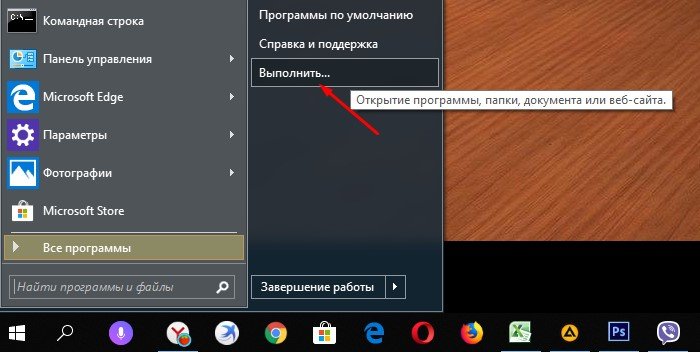
- Запускаем интерпретатор команд при помощи комбинации клавиш Win + R.

- Вводим в текстовую строку команду «regsvr32 vcruntime140.dll» и выполняем, чтобы внести в системный реестр информацию о новом компоненте.
- Перезагружаем компьютер.
Суть проблемы
Чаще всего это сообщение появляется при запуске игр. Оно указывает на устаревший или поврежденный элемент, а значит – требуется замена динамической библиотеки.

При этом, в описании ошибки предлагается выполнить переустановку приложения для устранения неисправности. НО такой шаг отнимет у Вас много времени, а результат может оказаться таким же.
Не буду сильно углубляться в технические нюансы
Просто скажу, что недостающий / поврежденный компонент является важной частью пакета MS Visual C++ Redistributable. Когда Вы запускаете софт, написанный на языках группы C, то обязательно наличие всех структурных частей данного пака
Если чего-то не хватает, то будет возникать ошибка (не только вышеуказанная, но и другие).
Alternatif yöntem #2: Hata veren uygulamayı tekrar yükleyin.
Bazen hata veren uygulamaları tamamen sistemden kaldırıp tekrar yüklemek vcruntime140.dll gibi hatalara çözüm olabiliyor, çünkü kurulum veya uygulamaya gelen bir güncelleme sırasında dll dosyaları bozulabiliyor ya da kaybolabiliyor. Bu yüzden söz konusu uygulamayı sisteminizden tamamen kaldırıp yeniden yüklemek aradığınız çözüm yolu olabilir.
Windows 10’da vcruntime140.dll hatasının sebeplerine değindiğimiz ve çözüm yollarını anlattığımız içeriğimizin sonuna geldik. Bu çözüm yolları sizlere faydalı oldu mu? Daha önce kullandığınız, sorunu çözmenize yardımcı olan yollar nelerdir? Deneyimlerinizi ve görüşlerinizi bizlerle yorumlar kısmından paylaşabilirsiniz.
Исправление ошибки с файлом vcruntime140.dll
Самым первым делом рекомендуется проверить установочные файлы нового приложения на наличие вирусов. Если таковые не обнаружены, то следует просканировать системный диск. Найденные вирусы – устраняем. Дело в том, что если вредоносная программа «засела» в системе, то повторная установка не решит проблему – вирус также заразит собой файлы и не даст компоненту полноценно установиться.

Нажимаем кнопку «Скачать» и ставим галочку напротив файла, чья разрядность совпадает с вашей операционной системой. Не забудьте в этом убедиться, скачивая пакет.

После этих нехитрых действий файл-инсталлятор будет скачан на ваш ПК. Вам останется лишь запустить его, согласиться с лицензионным соглашением, поставив галочку, и нажать «Установить». Все. Через определенное время все компоненты окажутся внедрены в вашу систему, вам останется лишь перезагрузить компьютер и наслаждаться запуском проблемных приложений, которые в этот раз будут работать идеально.
Если был выбран этот способ, то стоит учитывать, что пакет переустановит все dll файлы на ПК, поэтому пользоваться им нужно с осторожностью. В любом случае скачать vcruntime140.dll отдельно для Windows не будет лишним
О том как это сделать читайте ниже, возможно вам первый способ не помог, то есть вероятность что именно второй вариант решения ошибки вам поможет.
Скачать VCRUNTIME140.dll и исправить ошибку в Windows 10
Если вы столкнулись с ошибкой VCRUNTIME140.dll в Windows 10, то разберем несколько рабочих решений для исправления данной проблемы. Эта ошибка часто возникает при открытии приложений. Сообщение появляется, когда система не находит необходимый DLL-файл, который требуется для запуска программы. Другая возможная причина ошибки, это повреждение библиотек Dynamic-link library (.DLL) на вашем компьютере. В итоге вы не можете запустить программы, приложения и игры, связанные с файлом VCRUNTIME140.dll, который выдает ошибку, что он отсутствует. Для устранение этой ошибки нужно скачать VCRUNTIME140.dll файл, который находится в программе Visual Studio.
Dynamic Link Libraries (DLL) – Библиотека динамических ссылок, это части приложений, запущенных в операционной системе Windows. Большинство приложений не являются полными и они хранят коды в разных файлах. В случае необходимости, когда система не сможет получить конкретный DLL-файл, в нем отображается сообщение об ошибке, указывающее на отсутствие файлов DLL.
Причины возникновения ошибки VCRUNTIME140 DLL
Часто пользователи задаются вопросом: VCRUNTIME140 DLL что это за ошибка и как исправить Windows 10.
Файл VCRUNTIME140 DLL – это компонент Microsoft Visual Studio, который используется для запуска мультимедийных приложений и игр на всех системах Виндовс.
Самыми распространенными причинами, по которым файл становится виновником проблемы, являются:
- Отсутствие файла;
- Повреждение файла вирусами;
- Нарушение прав доступа;
- Невозможность регистрации файла;
- Блокировка файла антивирусной программой.
При этом стоит отметить, что ошибка VCRUNTIME140 DLL на Windows 10 может появиться при открытии либо окончании работы системы, либо в процессе установки софта. Установив временной диапазон возникновения неполадки, можно легко избавиться от ошибки.
Способы решения неполадки на Windows 10
Инсталляция игры или приложения сопровождается установкой всех необходимых компонентов для нормального функционирования софта. Однако, если у вас появился ошибочный файл, стоит проверить, не был ли он заблокирован антивирусной программой, которая при загрузке и установке новых компонентов часто реагирует строго, блокируя или отправляя в карантин отдельные файлы. Поэтому, первым вариантом решения проблемы является переустановка софта с выключением антивирусной программы и внесением файлов в исключение.
Второй вариант исправления ошибки несколько рисковый – это загрузка отсутствующего файла VCRUNTIME140 DLL. Опасность заключается в том, что файл может быть инфицированным. Поэтому стоит проверять на вирусы загружаемые из сети файлы. После загрузки VCRUNTIME140 DLL стоит выполнить следующие действия:
- Копируем файл в папку C:\Windows\System32, если у вас установлена 32-битная система. Или в C:\Windows\SysWOW64, если вы используете 64-разрядную Windows
- Перезагружаем систему.
- При необходимости регистрируем файл. Для этого в командной строке вводим regsvr32.exe путь_к_библиотеке_dll.

Запускаем программу для проверки её работоспособности.

Далее выбираем разрядность операционной системы и сохраняем файл в любое место.

После загрузки файла запускаем установку. Принимаем условия лицензионного соглашения.

По окончании инсталляции закрываем окно установщика и перезагружаем систему.

Запускаем программу и проверяем, исчезла ли ошибка.
О том, как ещё решить проблему смотрите в видео:
https://youtube.com/watch?v=AwpzzPBWais
Как исправить «Запуск программы невозможен отсутствует vcruntime140.dll»
Рекомендую выполнить следующее, для исправления ошибки VCRUNTIME140.dll:
Прежде всего рекомендую проверить вашу систему на вируса, так как повторная установка «свежего» файла vcruntime140.dll может вызвать его повторное заражение. Используйте инструментарий таких антивирусных программ как Dr.Web CureIt!, Malwarebytes Anti-Malware и ряд других аналогов;
- Временно отключите ваш антивирус и попробуйте запустить проблемную программу (возможно он, по каким-либо причинам, блокирует работу vcruntime140.dll). Если это не помогло, вновь включите антивирус и переходите к следующему пункту;
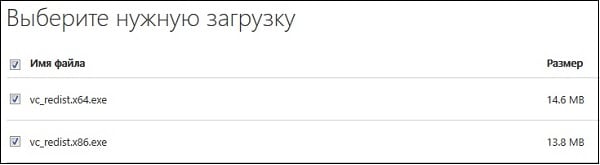
- Установите пакет Microsoft Visual C++ 2015 на ваш ПК. Скачайте данный пакет (вот отсюда), в соответствии с разрядностью вашей системы запустите нужный файл (для 32-битных систем — vc_redist.x86.exe, для 64-битных — vc_redist.x64.exe), установив указанный пакет на ваш компьютер.
Если вы не знаете разрядность вашей системы, тогда нажмите сочетание кнопок Win+Pause
В появившихся сведениях о вашей системе обратите внимание на параметр «Тип системы», он даст вам точную информацию о текущей разрядности вашей ОС

После установки пакет перезагрузите ваш компьютер и попытайтесь запустить проблемную программу вновь.
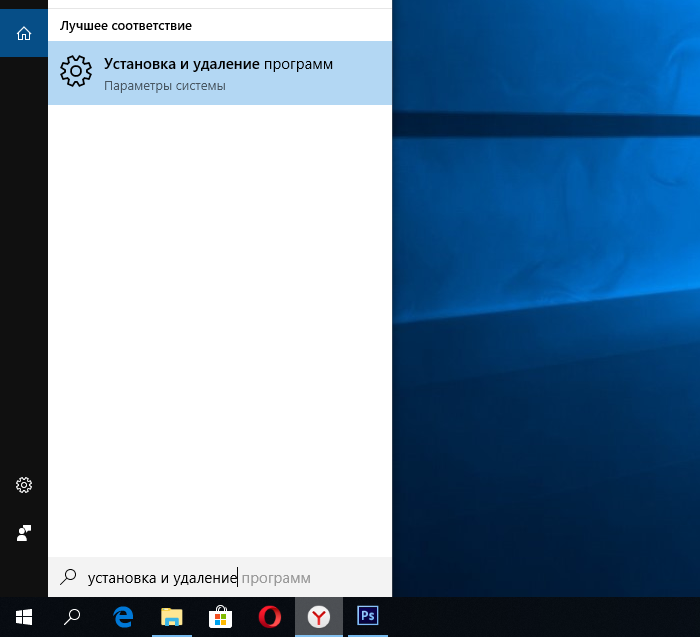
- Переустановите проблемную программу. Удалите её обычным путём (через системное удаление программ), перезагрузите компьютер, а потом попробуйте установить её вновь, это может помочь в вопросе о том, как устранить ошибку vcruntime140.dll;
Варианты решения проблемы
- Переустановка программы, по возможности на свежую версию
- Установка Microsoft Visual C++
- Скачать у меня VCRUNTIME140.dll, библиотеку и зарегистрировать ее
Переустановка программы
Приведу пример с программой скайп, когда она мне писала «запуск программы невозможен отсутствует vcruntime140.dll», то я просто как в случае с отсутствующей библиотекой msvcp140.dll скачал новую версию утилиты, только не тонкого клиента, а skype offline installer и установил ее по верх предыдущей версии, что в итоге меня избавило от ошибки. Новая версия уже имела все необходимые компоненты, на счет игр не могу со сто процентной уверенностью сказать, что переустановка свежей версии поможет, для них лучше использовать пакет Microsoft Visual C++ 2015 и выше.
Установка Microsoft Visual C++ 2015 и выше (Официальный метод)
Для того, чтобы скачать vcruntime140.dll для windows 7, 8,1 и Windows 10 мы воспользуемся самым правильным и официальным методом от Microsoft, инсталлируем в операционную систему Microsoft Visual C++ Redistributable Package, нужная библиотека является его частью. Но прежде чем мы его скачаем, нужно определиться для какой разрядности Windows это делать.
В моем примере это Windows 10 Creators Update (1703) 64-х битная, поэтому я и буду скачивать 64-х битную версию Microsoft Visual C++ Redistributable Package.

Переходим на официальную страницу утилиты:
https://www.microsoft.com/ru-RU/download/details.aspx?id=52685
Чуть ниже ссылка облако
Выбираем нужный язык и нажимаем скачать.

Указываете нужную разрядность утилиты и скачиваете пакет устанавливающий вам библиотеку vcruntime140.dll в систему.

Так же если у вас не получается скачать Microsoft Visual C++ 15 с официального сайта, может ссылка на страницу поменялась, то выкладываю вам на mail облако.
https://cloud.mail.ru/public/HLMf/bAKx2CZTa
Далее я имею игру «Сибирь 3» и ошибку vcruntime140.dll, попробуем ее исправить, установив vc_redist.x64.exe, в вашем случае это может быть любая другая игра, например, Mafia 3. Принимаем лицензионное соглашение и нажимаем «Установить»

У вас может в Windows 10 или Windows 8.1 выскочить предупреждение, в котором вас попросят разрешить установку, говорим да.

Начнется инсталляция Microsoft Visual C++ 2015

Все теперь у вас на компьютере присутствует vcruntime140.dll и Mafia 3 или Сибирь 3 спокойно запустятся.

Как видите открылось стартовое окно игры.

Регистрация библиотеки
Если вы по каким-то причинам не можете скачать Microsoft Visual C++ 15, то вы можете отдельно скачать vcruntime140.dll для windows 10 и предыдущих версий и зарегистрировать ее в системе.
Скачать vcruntime140 dll для windows
В итоге у вас будет архив, вы его распаковываете и кладете dll вот по таким путям.
Если ваша система Windows 32-бит, то кидайте с заменой файл в папку:Компьютер → Локальный диск (C:) → Windows → System32.

Если ваша система Windows 64-бит, то кидайте с заменой файл в папку:Компьютер → Локальный диск (C:) → Windows → SysWOW64.
После чего открываете cmd от имени администратора и вводите команду regsvr32 vcruntime140.dll

Если у вас на компьютере установлены такие программы как Mozilla, Skype, Microsoft Office 365, то у них так же используется библиотека vcruntime140.dll и вы спокойно можете ее скачать от туда

Надеюсь вам помогли мои методы и вы исправили ошибку vcruntime140.dll и спокойно продолжаете использовать свои любимые программы и игры.
Что такое vcruntime140.dll?
Но вначале следует подробнее узнать про библиотеку «vcruntime140.dll», а именно — какие дополнительные процессы протекают при отсутствии данного файла на ПК, и что происходит во время повреждения этого компонента. В большинстве случаев возникает стандартное уведомление об ошибке в программном обеспечении – это выглядит следующим образом: “Запуск этой программы временно невозможен, поскольку в системе полностью отсутствует библиотека «vcruntime140.dll. Для возобновления работы, переустановите поврежденный файл”.
Что же при этом делать? Все достаточно просто, нужно лишь правильно заново установить эту библиотеку. Помните, что все сторонние файлы, которые скачиваются на компьютер и не проверяются антивирусами – это индивидуальные угрозы для полной работоспособности системы. Не нарушить работоспособность позволяет наиболее глубокий анализ скачанной программы – в данном случае – это ознакомление с библиотекой и ошибкой «vcruntime140.dll».
 vcruntime140.dll для Windows 7, 8, 10
Все новые юзеры просто не умеют правильно искать и воспринимать нужную, необходимую информацию о появившейся проблеме. Все делают одно и то же – это вбивают запросы в поисковые системы, далее переходят по подозрительным и вирусным ссылкам, а после просто скачивают зараженный файл, где написано, что это файл «vcruntime140.dll». После установки вирусного файла любой ПК получает массу проблем в области общей работоспособности системы, ведь этот файл был заражен и представляет лишь «специализированный контейнер» с хитрым вирусом.
В связи с этим нужно все узнать более подробное. Данный файл, а именно «vcruntime140.dll» — это созданный динамический архив или библиотека, которая производит все необходимые процессы и операции в программе «Microsoft Visual Studio C++». Этот файл является ключевым элементом при запуске всех мультимедийных программ и утилит в системе, а также всех приложений и игровых кластеров.
Безусловно, если происходит поиск полезной информации по данной проблеме, то в 80% случаев неполадка имеется, и всплывающее окошко уже появлялось на мониторе. Ниже будет предоставлен специальный скриншот, где будет показана ошибка, которые обязательно появится в результате повреждения либо полного отсутствия этого файла.
Проявление сбоя библиотеки
Начнем с того, в каких случаях возникает проблема? Все очень легко, поскольку любой пользователь увидит ошибку по предупреждающему окошку. Проявление сбоя возникает при целенаправленном запуске каких-либо приложений или игр, а также при открытии любых мультимедийных компонентов и других побочных программ, которые работают на ядре библиотеки «vcruntime140.dll». При запуске любого приложения из вышеперечисленных вариантов, возникает постоянная ошибка, которая показывает на полное отсутствие либо на некоторое повреждение.
 vcruntime140.dll отсутствует
Второй способ
Изредка бывает так, что описанные выше действия не приводят к ожидаемому эффекту. Обычно так происходит в том случае, если в вашей системе отсутствует не только vcruntime140.dll, но и ряд других библиотек из пакета Microsoft Visual C++ 2015. В такой ситуации нет никакого смысла отдельно устанавливать каждую недостающую библиотеку. Это хлопотно и долго. Не лучше ли одним махом установить их все, решив все вопросы сразу? Конечно, лучше, вот этим сейчас и займёмся:
| …Формирование ссылки для загрузки… | ||
| Ссылка для загрузки будет доступна через: | сек. |
Название: Visual C 2015 Антивирусная проверка: Пройдена
Скачать Visual C 2015
- Внутри архива лежат версии автоматического установщика Visual C++ 2015 для 32-битных и 64-битных систем. В первом способе мы уже рассматривали способ узнать разрядность вашей Windows 7, 8 или 10. Распакуйте файлы на рабочий стол и запустите установщик;
- Просто кликайте «Далее» и подождите, пока все файлы установятся на ваш ПК, затем перезагрузите его.
Данный метод в разы практичнее первого, поскольку не требует вообще ни во что вникать – установщик сам всё сделает, вам только нужно выбрать подходящий. После перезагрузки всё заработает в нормальном режиме. Это гарантия – больше никаких ошибок с vcruntime140.dll или смежными ему файлами.
При возникновении трудностей с установкой либо же сомнений, рекомендуем посмотреть видео-ролик, в котором весь процесс разжёван пошагово на практике. Удачи вам!
https://youtube.com/watch?v=e4NvELmooYg
Что это за проблема
Visual Studio – универсальный инструмент для выполнения программного кода на различных операционных системах с одинаковым результатом. То есть, любой код будет одинаково работать на разных ОС, в том числе и мобильных. Но для этого нужно специальное окружение, своего рода песочница. В данном случае это динамические библиотеки, подключаемые извне в момент запуска написанных на Visual Studio приложений.

Когда одной или нескольких таких библиотек не обнаруживается на компьютере, появляется системная ошибка с соответствующим содержанием.
Давайте разбираться, как исправляется недочёт, когда библиотека vcruntime140.dll не может быть обнаружена системой.
Решение
Как исправить ошибку vcruntime140 dll? На самом деле, исправить дефект очень просто. Необходимо выполнить скачивание свежей версии системного пакета, а затем инсталлировать его.


Для того, чтобы узнать, какая у Вас система, следует кликнуть правой кнопкой мыши на значке «Компьютер», затем перейти к «Свойствам»:
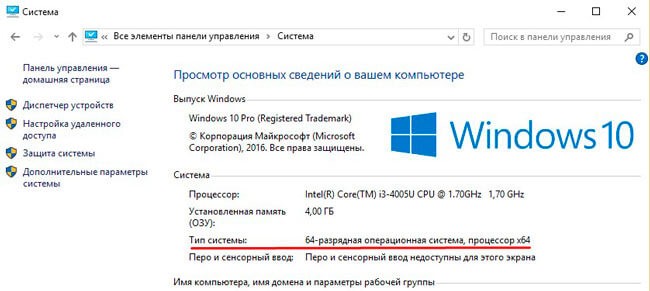
- Нужная информация отображается в строке «Тип…». Если там указано «32-битная…», значит следует скачивать версию «x86». В противном случае, нужно vcruntime140 dll скачать для Windows 10 x64.
- Переходим к установке. Дважды кликаем левой кнопкой мышки на скачанный файл, чтобы запустить процесс инсталляции.
- Отметьте галочкой пункт, подтверждающий Ваше согласие с лицензионными условиями, и жмите «Установить»:

По окончанию процедуры закрываете окно и перезапускаете компьютер.
Теперь можно проверять работоспособность приложений, которые становились причиной появления ошибки. В 99,9% случаев инструкция срабатывает. Если же ничего не помогло, то следует обратиться к разработчикам проблемного софта. Есть вероятность, что неисправность возникает по их вине.
Автор рекомендует:
- Исправляем ошибку AppHangB1
- Переносим папку TEMP на другие диски
- Устанавливаем драйвера без цифровой подписи
- Pagefile.sys что за файл, как его перенести на другой диск
- Как msvcp140.dll скачать для исправления ошибки
DLL-Помощник
Ошибка vcruntime140 dll — как исправить?
На данный момент известно несколько способов устранения проблемы:
- автоматический — с помощью инструмента DLL Kit;
- полуавтоматический — установка набора библиотек MS Visual C++;
- ручной — следует скачать отдельный файл, поместить его в правильную директорию на компьютере Windows 7 / 10.
Рассмотрим каждый вариант по отдельности.
Этот способ является самым приемлемым и официальным. Вы не будете подвержены риску заразиться вирусом, загружая контент с непроверенных ресурсов. Если система не обнаружила vcruntime140 dll, то одиночное скачивание отсутствующего объекта не всегда устраняет дефект — со временем могут дать о себе знать и прочие длл-ресурсы.
Поэтому, чтобы перестраховаться, лучше сразу обновить все модули одним махом.
Скачать и установить Microsoft Visual C++ 2015.
Выбираем русский язык (если не указан изначально) и кликаем по кнопке скачивания:
В новом окне увидите две разновидности, доступные для загрузки на ПК. Следует выбирать ту, котоаря соответствует разрядности вашей Виндовс:
Как определить — 32 или 64 битная ОС? Достаточно просмотреть свойства, кликнув по ярлыку «Мой компьютер» правой кнопкой мышки и выбрав необходимый пункт:
Спустя несколько секунд увидите на экране всю нужную информацию:
Кстати, эти данные стоит запомнить, поскольку они могут пригодиться при использовании иных способов борьбы с уведомлением «auepuc exe vcruntime140 dll».
Как только определитесь с разрядностью, возвращайтесь на сайт Microsoft и качайте подходящий вариант;
Когда exe-файл окажется в памяти ПК, запускаем его, выполняем простейшие манипуляции и дожидаемся, пока скопируются все элементы:
Обязательно перезагружаем устройство, чтобы новые библиотеки успешно зарегистрировались в Windows.
В 98% случаев способ оправдывает себя. Если же эффекта не будет, значит переходим к ручному методу.