Код ошибки unarc.dll при распаковке архива или установке программы
Содержание:
- Поиск и устранение проблем на ПК
- unarc.dll Dosya Özellikleri
- Ошибка Unarc.dll
- Оперативная память
- Как исправить ошибку 11 при установке игры
- Как исправить ошибку unarc.dll 12?
- Чтобы исправить ошибку, нужно сперва выявить её причину:
- Другие способы исправления ошибки
- Появилась ошибка «unarc dll вернул код ошибки 7» может быть проблема в системе
Поиск и устранение проблем на ПК
Если в сообщение об ошибке отсутствует слова о нарушение целостности файла — то установить причину будет сложнее…
На рис. 2 представлена похожая ошибка, только с другим кодом — 7 (ошибка связанная с декомпрессией файла, кстати сюда же можно отнести и ошибки с другими кодами: 1, 5, 6 и пр.). В этом случае ошибка может появляться из-за различных причин. Рассмотрим самые распространенные из них.

1) Отсутствие нужного архиватора
Еще раз повторю (и все же) — внимательно прочитайте сообщение об ошибке, часто в нем говориться какого именно архиватора нет. В этом случае, самый простой вариант — скачать тот, который был указан в сообщение об ошибке.
Если в ошибке ничего об этом нет (как на рис. 2), рекомендую скачать и установить парочку знаменитых архиваторов: 7-Z, WinRar, WinZip и пр.
Кстати, у меня на сайте была неплохая статья с популярными бесплатными архиваторами (рекомендую):
2) Нет свободного места на жестком диске
Многие пользователи даже не обращают внимание: есть ли на жестком диске (куда устанавливается игра) свободное место
Так же важно отметить, что если для файлов игры требуется 5 ГБ места на HDD — то для успешного процесса установки может потребоваться гораздо больше (например, все 10!). Происходит это из-за того, что после установки — временные файлы, которые были нужны при установке — игра удаляет
Происходит это из-за того, что после установки — временные файлы, которые были нужны при установке — игра удаляет.
Таким образом, я рекомендую чтобы на диске, куда ведется установка, было свободное место с существенным запасом!

3) Наличие кириллицы (либо спец символов) в пути установки
Более опытные пользователи, наверное, еще помнят как множество софта некорректно работало с кириллицей (с русскими символами). Очень часто вместо русских символов наблюдались «крякозабры» — и поэтому многие, даже самые обычные папки, называли латиницей (у меня так же закрепилась подобная привычка).
В последнее время ситуация, конечно, изменилась и ошибки связанные с кириллицей появляются редко (и все же…). Чтобы исключить эту вероятность, я рекомендую попробовать установить проблемную игру (или программу) по тому пути, в котором будут только латинские буквы. Пример ниже.


4) Есть проблемы с оперативной памятью
Может быть скажу не очень популярную мысль, но даже если при работе в Windows у вас практически не бывает ошибок — то это не означает, что у вас нет проблем с оперативной памятью.
Обычно, если есть проблемы с оперативной памятью, то помимо такой ошибки у вас часто могут возникать:
- ошибка с синим экраном (более подобно о нем здесь: ;
- компьютер подвисает (или вообще зависает) и не отвечает ни на какие клавиши;
- часто ПК просто перезагружается, не спрашивая вас об этом.
Рекомендую при подобных проблемах протестировать оперативную память. Как это сделать рассказано в одной из моих прошлых статей:
тест оперативной памяти —
5) Выключен файл подкачки (или его размер слишком мал)
Чтобы изменить файл подкачки — нужно зайти в панель управления по адресу: Панель управленияСистема и безопасность
Далее откройте раздел «Система» (см. рис. 6).

В этом разделе слева сбоку есть ссылка: «Дополнительные параметры системы». Перейдите по ней (см. рис. 7).

Далее во вкладке «Дополнительно» откройте параметры быстродействия, как показано на рис. 8.

Вот в них то и задается размер файла подкачки (см. рис. 9). Сколько его сделать — это тема спора множества авторов. В рамках этой статьи — рекомендую его просто увеличить на несколько ГБ и протестировать установку.
Более подробно о файле подкачки рассказано здесь: /em>

Собственно, по этому вопросу, мне больше добавить нечего. За дополнения и комментарии — буду признателен. Удачной установки
unarc.dll Dosya Özellikleri
| Versiyon | Bit | Boyut | Açıklama | İşletim Sistemi | Dosya |
|---|---|---|---|---|---|
| 0.0.0.0 | 32 Bit | 114 KB | ___ | Windows 10, 8.1, 8, 7, Vista, XP | İndir |
İşletim sistemi 32 bit olan kullanıcılar indirme sırasında indirdikleri DLL dosyasının 32 bit, 64 bit kullanıcılar ise 64 bit olarak indirdiklerine emin olması gerekmektedir. Bilgisayarınızdaki Windows sürümü 32 bit mi, yoksa 64 bit mi? bilmiyorsanız Windows Sürümüm 32 Bit mi, Yoksa 64 Bit mi? sayfasına girerek öğrenebilirsiniz.
sırasında anlatılan yöntemleri sırası ile paragraf, paragraf okuyunuz ve bilgisayarınızda anlatılan şekilde uygulayınız.
DLL uyarısını kaldıramayan kullanıcıların sıklıkla yapmış olduğu eksiklik, işlemleri okumamalarından kaynaklandığı gözlemlenmiştir. Sayfa içerisinde bulunan yöntemleri dikkatli olarak okumanızı, anlamadığınız işlemleri alanından sormanızı tavsiye ediyoruz.
Ошибка Unarc.dll
Замечание. Прежде чем приступить к ниже описанным способам устранения проблемы, рекомендуется отключить антивирус (включая защитник Windows) и фильтр SmartScreen, после чего попробовать произвести инсталляцию заново. В некоторых случаях такие простые методы помогают, однако не факт, что помогут и вам, но попробовать все же стоит.
Итак, окно ошибки выглядит примерно следующим образом:
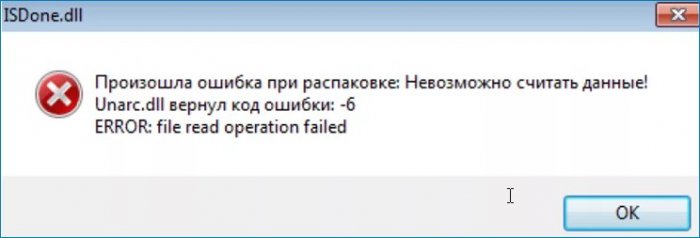
Как я уже говорил выше, в подавляющем большинстве еррор выскакивает при попытке установки заархивированной игры
Первым делом следует обратить внимание на скачанный архив. Вероятнее всего он будет не лицензионным
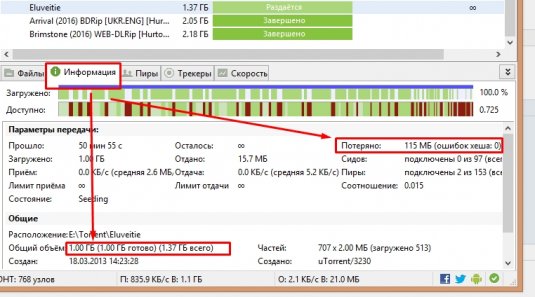
И в этом таится первая возможная причина появления ошибки. С пиратскими играми, как правило, возникает огромное множество проблем, и нет ничего удивительного, если архив окажется битым, ведь пираты далеко не самые порядочные люди. В таком случае можете поискать возможные альтернативы тому файлу, который вы уже скачали. В случае если же ошибка возникает при инсталляции разных архивов, то скорее всего проблема уже не в скачанных файлах. Однако, в 90% случаев дело именно в этом. Что ж, если поиск альтернативных файлов не дал вам никаких результатов, то можете попробовать переустановить или заменить архиватор. Скажем, если у вас стоит Winrar, то попробуйте WinZip или же наоборот. Если и смена архиватора не дала положительного результата, то переходите к следующему пункту.
Проверка пути, где лежит файл.

В первую очередь он не должен содержать русских букв. Нередко, именно кириллица становится причиной возникновения ошибки, однако такое всё же иногда случается, особенно при установке старых приложений. Проверьте именно путь к месту, где лежит архив, а не путь, куда вы хотите провести инсталляцию. Вообще, я вам советую взять себе привычку создавать папки на дисках только с использованием английского языка, таким образом, вы убережете себя от многих потенциально возможных проблем.
Если и это не помогло, то попробуйте самостоятельно скачать библиотеку Unarc.dll, которая возможно попросту отсутствует у вас в системе. Если у вас 32-битная операционка, то закиньте скачанную библиотеку по адресу: С/Window/System32. Если система 62-битная, то по адресу: C/Windows/SysWOW64.

После чего в командной строке, запущенной от имени администратора, необходимо прописать следующее: regsvr32 Unarc.dll

Затем перезагрузитесь и попробуйте провести инсталляцию заново.
Если все вышеперечисленные способы вам не помогли, и вы захотите переустановить операционную систему, то знайте, что реинсталл винды вам может и не помочь, и вы зря потеряете время. Однако если других способов решения у вас не осталось, то деваться-то вам особо некуда.
Напоследок я оставил самую печальную из всех возможных причин возникновения ошибки – это проблемы с оперативной памятью. В таком случае рекомендуется провести диагностику с помощью утилит для тестирования RAM. Либо если у вас установлено несколько планок оперативки, то можете попробовать вынимать по одной и пробовать произвести инсталляцию.
На этом все известные мне способы устранения проблемы заканчиваются. Я умолчал лишь о двух самых маловероятных причинах возникновения неполадки. Первая – это полностью забитый диск. В таком случае просто освободите больше места под устанавливаемое приложение. Вторая – установка приложения с флешки. Тут тоже всё просто, достаточно закинуть архив непосредственно на компьютер и уже с него провести инсталляцию. Надеюсь, хоть один из всех способов сможет вам помочь! На сегодня это все, до скорых встреч!
Оперативная память
Не стоит недоверчиво относится к этому решению. Да, на первый взгляд может показаться, что ОЗУ вашего компьютера ни причем. «Как так? Играю в игры — ничего не вылетает! » — скажете Вы.
Да, вот такие чувствительные библиотеки — unarc.dll и ISDone.dll!
А теперь серьезно. Оперативная память компьютера — один из самых подверженных сбоям элемент компьютера. Это высокоскоростное устройство «общающееся» с процессором напрямую по системной шине на огромной скорости.
Работу оперативной памяти можно сравнить с работой скоростного автобана, соединяющего два мегаполиса. Малейшее загрязнение на контактах планки оперативной памяти, все равно что авария на автобане — весь поток начинает двигаться медленно, нарушая правила, опаздывая, мешая другим.
Именно поэтому стоит снять модули и почистить контакты мягким ластиком или протереть спиртом. Знающие люди подтвердят — это решает много проблем.

Как исправить ошибку 11 при установке игры
Если появляется код ошибки 11 при установке игры, то следует постараться устранить неисправность. Проблема может крыться как в неисправных системных компонентах, так и в элементах инсталлятора. Кроме того, при устранении сбоя, нужно учитывать такие нюансы, как путь к игровому файлу, наличие дополнительных файлов, необходимых для корректного запуска игрового продукта.
Для того чтобы узнать как исправить ошибку 11 при установке игры, нужно поочередно предпринимать действия по устранению бага, и следить за результатом выполненных операций.
Переустановка Microsoft Visual C++ 2010
При возникновении такого бага, как ошибка номер 11 при установке игры, первым делом переустанавливают компонент Microsoft Visual C++ 2010. Для этого, инсталлятор программного продукта необходимо скачать с официального сайта, произвести инсталляцию и перезагрузить персональный компьютер. Как правило, этого шага достаточно для решения задачи по устранению неисправности.

Уберите русские буквы с пути
Однако предыдущий шаг может оказаться бесполезным. В этом случае, проверяют путь установки игрового продукта
Важно, чтобы папки и разделы винчестера не имели в своем названии кириллических символов. Иначе, будет возникать неисправность
Восстановление системных файлов Windows
В некоторых случаях, чтобы узнать, что означает ошибка 11 при установке игры, нужно проверить системные файлы на наличие битых компонентов. Эта операция выполняется с помощью специальных утилит. После проверки ПК перезагружают, и запускают восстановление системы (либо откатывают ОС до последней точки восстановления). Вновь перезагружают ПК, и пробуют инсталлировать программный продукт.

Как исправить Unarc.dll вернул код ошибки 1, 2, 3, 6, 7
Как отмечалось ранее, баг появляется и под другим кодом. На деле, он оповещает о проблемах с компонентами установщика или с системными элементами. Для решения задачи по устранению бага, проводят те же операции, которые выполняются и при избавлении от сбоя с иным кодом.
Как исправить ошибку 11 при распаковке
Итак, как устранить ошибку 11 при установке игры? Первым делом потребуется отключить антивирусную программу, далее проводят распаковку необходимого документа, и проводят его инсталляцию
При выполнении операции, важно учитывать то, что установщик может быть заражен или содержать в себе рекламные и прочие вредоносные программные продукты. Поэтому, нужно быть осторожным при инсталляции без включенного антивируса
Если после проведения вышеописанных манипуляций, баг не удается устранить, тогда стоит скачать новый инсталлятор или приобрести лицензионную версию нужного приложения. Зачастую, для того чтобы узнать, что значит ошибка 11 при установке игры, достаточно выявить, используется лицензионный или пиратский установщик.
Как исправить ошибку unarc.dll 12?
Решить можно практически любую проблему, и ошибка unarc.dll 12 не стала исключением. Уже существует множество проверенных способов для устранения неприятного сбоя. Используя их, вы сможете избавиться от ошибки и наконец-то установить игру или другую программу.
Способ 1: проверка пути установки
Некоторые установщики очень требовательны к выбранной папке установки. В ней не должно быть символов, написанных с кодировкой UTF-8. Проще говоря, с использованием букв кириллицы. Чтобы исправить проблему, откройте проводник и перейдите по пути инсталляции.

Проверяем путь установки
Если встретите в адресной строке русские символы, то просто замените их на латинские. Остается закрыть диспетчер файлов и попытаться заново запустить процесс инсталляции программы.
Способ 2: переустановка архиватора
Ещё один способ решения проблемы – это банальная установка дополнительного или другого архиватора. Вы спросите, а как это поможет убрать ошибку? А вот вам простой пример. Предположим, что разработчик добавил игру в архив при помощи программы WinRAR четвертой версии. У вас же на компьютере установлен этот же архиватор, но только предыдущего поколения. В данном случае могут возникнуть проблемы с извлечением файлов, даже несмотря на схожие алгоритмы работы софта.
Существует простое решение: временно удалить текущий архиватор и установить другую программу. Сначала заходим в «Панель управления» и открываем раздел «Удаление программы». Находим нужное приложение и возле него кликаем «Удалить». Подтверждаем удаление дополнительным нажатием на кнопку.

Удаляем текущий архиватор
Теперь закрываем окошко и скачиваем архиватор от другого разработчика, или просто устанавливаем новую версию предыдущей программы. Если вы пользовались утилитой WinRAR, то попробуйте протестировать приложение 7-Zip. В итоге после таких манипуляций ошибка unarc.dll с кодом 12 должна исчезнуть.
Способ 3: увеличение размера файла подкачки
Нередко программы не могут корректно установится из-за слишком небольшого размера файла подкачки. Особенно это касается сложных и современных игр, которые весят несколько десятков гигабайт. Чтобы решить проблему, выполните рекомендации инструкции:
Открываем окошко «Выполнить», одновременно нажав по клавишам WIN+R.
В поле ввода пишем sysdm.cpl и кликаем на кнопку «Ок».
Переходим в раздел «Дополнительно» и возле самого первого пункта кликаем «Параметры».
Ещё раз заходим в меню «Дополнительно» и возле строки «Виртуальная память» нажимаем «Изменить».
Если появившееся окошко открылось неактивным, то уберите галочку в пункте «Автоматически выбирать объем файла подкачки». После этого вы самостоятельно сможете вносить изменения и задавать свои значения.
Теперь выбираем диск
Есть небольшая хитрость: лучше не использовать системный том, а обратить внимание на диск, где больше всего свободного места. Выделяем его и в поле «Указать размер» выставляем общее количество оперативной памяти, установленной в вашем компьютере
Вот простая математика: умножьте число ОЗУ на 1024 (например, 8×1024=8192), а уже полученный ответ впишите в окно «Максимальное значение».
Выбираем «Задать» и сохраняем изменения. В последнем окошке кликаем «Применить».
Что же остается сделать в конце? Можно перезагрузить компьютер на всякий случай, а после его запуска пытаться установить игру без ошибки unarc.dll 12.
Способ 4: обновление Microsoft Visual C++

Устанавливаем Microsoft Visual C++ 2010
Если текущая библиотека уже ранее была установлена на вашем ПК, то поставьте галочку в первом пункте и нажмите «Далее». В конце как обычно перезагрузите компьютер и попытайтесь установить заветную игру без ошибки.
Способ 5: тест оперативной памяти
И напоследок мы оставили самый непопулярный, но в то же время рабочий способ исправления ошибки. Это проверка состояния оперативной памяти. Нередко неполадка uncarc.dll 12 возникает из-за выхода из строя ОЗУ в результате перегрузки компьютера несколькими задачами. Ведь перед началом установки некоторые разработчики рекомендуют закрыть все работающие программы и отключить фоновые процессы.

Проверка оперативной памяти
Чтобы проверить оперативную память на возможные неполадки, откройте поисковую строку Windows (нажать на лупу) и введите запрос «Средство проверки памяти Windows». Далее запустите обнаруженное приложение и выберите подходящий вариант проверки. Например, вы можете начать тест прямо сейчас или отложить его до следующей перезагрузки ПК.
Чтобы исправить ошибку, нужно сперва выявить её причину:
- Сломанный архив
- Кириллица в пути к файлу
- Отсутствует unarc.dll
- Проблемы с оперативной памятью
Первое, что нужно проверить — целостность архива. Если есть возможность скачать его из другого источника, обязательно ей воспользуйтесь. Посмотрите, есть ли русские буквы в пути к архиву. Если есть, то замените их латинскими, чтобы исправить ошибку. Например, папка с установщиком называется «Игры», переименуйте её на «Games» и повторите процесс установки. Если эти манипуляции не принесли успеха, то велика вероятность, что библиотека unarc.dll была удалена или перемещена. Значит, для устранения ошибки её нужно восстановить. Файл unarc.dll скачать для Windows 7 x64, х32 и для Windows 8 и 10 вы можете на нашем портале. Его нужно положить в определённое место, которое зависит от типа системы. Посмотреть разрядность вашей копии виндовс можно в Панель управления->Система. Там в колонке «Тип системы» можно узнать 32х или 64х у вас система. В 32-х битной Windows папка для dll C:WindowsSystem32, а в 64-х C:WindowsSysWOW64. Когда закинете файл в нужное место, зарегистрируйте его и перезагрузите систему.
Если ошибка выскакивает даже после установки библиотеки, то дело может быть в битой оперативной памяти. Если вы не знакомы с внутренностями компьютера, то не трогайте его, обратитесь к специалисту. Если же вы знаете, что такое оперативная память и где она находится, то можете попробовать решить вопрос самостоятельно. Для этого нужно оставить 1 плату и попробовать установить проблемную программу, и так до тех пор, пока ошибка не пропадёт. Таким образом можно выявить проблемную плату и избавиться от ошибки unarc.dll.
Как установить DLL файл вы можете прочитать на страницы, в которой максимально подробно описан данный процесс.
Как исправить ошибку: на компьютере отсутствует файл unarc.dll
Unarc.dll — файл который отвечает за процесс распаковки архивов. Взаимодействует с системой и позволяет более быстро производить процесс, взаимодействует более эффективно с центральным процессором. Обычно в ходе работы возникают сложности и проблемы.
В этой статье мы рассмотрим различные проблемы и ошибки, которые влияют на работу unarc.dll
Другие способы исправления ошибки
Есть ещё несколько приёмов, которые помогут вам наладить работу ПК.
- Проверьте, подписана ли папка с архивом только англоязычными буквами. Распаковывать архив следует также в папку с англоязычной подписью. Если сделано иначе, переименуйте папку, например, вместо «Игры» — «Games». Этот способ помогает пользователям OS Windows1.
- Переустановите архиватор либо замените его на тот, которому доверяете.
- Временно отключите брандмауэр Windows, возможно, он блокирует доступ.
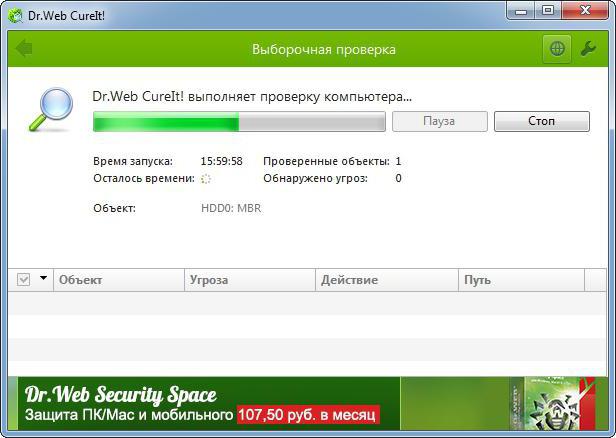
- Проверьте OS на наличие вирусов. Они могут не давать нормально функционировать разным приложениям и программам.
- Проверьте программой DLL-File fixer сам файл unarc.dll. Возможно, неполадки именно в нём. Тогда DLL-File fixer проверить на имеющиеся ошибки, скачает автоматически недостающие файлы, налаживает работу.
- Возможно, проблема в устаревшем софте. Обновите драйвера, не забывая о драйверах для материнской платы, обновите Direct-X.

Выше названные шаги помогут самостоятельно решить проблему, когда появляется сообщение, что произошла ошибка unarc dll. Все процессы несложные, не требуют особых знаний, умения обращения с программами и архиваторами.
Появилась ошибка «unarc dll вернул код ошибки 7» может быть проблема в системе
Какая бы ошибка не появлялась, всегда есть вероятность того, что в этом виновата система, тогда найти причину будет сложновато, но мы постараемся.
Если у вас возникла ошибка unarc dll вернул код ошибки 7, и в тексте сообщения есть пункт «decompression fails» – декомпрессия, то тут не одна причина этому явлению. Так, какие же причины относятся к этой ошибке?

Нет необходимого архиватора
Оказывается, если на компьютере не будет установлен хотя бы архиватор 7-ZIP, WinRAR и другие, то будет появляться соответствующая ошибка с кодом. В текстовке вы найдете пункт, где говорится об отсутствии архиватора. Конечно, если сообщение у вас на английском, придется перевести.
Дальше вы скачиваете любой их архиваторов, устанавливаете и пытаетесь заново запустить установку нужного приложения. Скачать можно с официальных сайтов, думаю, ссылки на скачивание давать не обязательно.
Отсутствие объема на диске (HDD)
Если вы редко обращаете внимание на количество свободного места своего диска, то самое время его проверить, особенно при появлении подобных ошибок. Перед инсталляцией игры или программы проверьте, что на диске есть минимум 20 Гб свободного пространства, иначе потом не жалуйтесь о резком появлении «unarc dll вернул код ошибки» с каким-то кодом

Неверный путь установки
Под неверным путем установки программы я подразумеваю русские символы в названии пути. Возможно, вы пытаетесь установить ПО в папку с русским названием. Некоторые программки этого сделать не позволяют.
Просто изменит путь установки на англоязычные символы, и, возможно, никаких ошибок появляться больше не будет.

Целостность системных файлов, и неисправность ОЗУ
Если вы подозреваете родимую систему Windows в греховных действах, например, повреждении системных файлов, то надо бы проверить их на целостность, а если она нарушена – восстановить.
Для этого заходим в командную строку от имени администратора и вводим такую команду:
sfc /scannow
Для точной уверенности можно запустить утилиту PowerShell и выполнить команду восстановления образа:
DISM /Online /Cleanup-Image /RestoreHealth
Если проблемы наблюдаются в оперативной памяти, что в данном случае бывает редко, то можно наблюдать следующее:
- Возникновение BSoD – синих экранов смерти.
- Лаги и медленная работа ПК.
- Самопроизвольная перезагрузка компьютера.
В этом случае нужно проверить оперативную память на ошибки, у меня уже есть несколько материалов, которые я советую прочитать, там всё об этом написано.
Проверка памяти с помощью Windows Memory DiagnosticКак проверить оперативную память на ошибки и неисправностьПроверка оперативной памяти на ошибки
Причина в файле подкачке
Иногда указанного в параметрах файла подкачки недостаточно для корректной работы некоторых программ. Конечно, при наличии SSD, для данного накопителя его вообще лучше отключить, но если у вас установлен жёсткий диск, то обязательно установите оптимальный объем.

О том, как установить файл подкачки я писал в статьях ниже, я думаю незачем переписывать одно и то же по сто раз, лучше перейдите на готовый материал.
Как увеличить файл подкачкиКак увеличить файл подкачки (Подробная инструкция)
Кстати говоря, та же самая ошибка может появиться и из-за файла ISDone.dll. Но решения данной проблемы мы уже описали.
Проверка компьютера на вирусы
Обязательно проверяйте систему на вирусы, а также скачанные установочные файл, ведь в них могут содержаться замаскированные заражённые файлы. Возможно, разработчик не хотел пакостить простым смертным, но файл каким-то образом заразился через интернет. Особенно часто этому подвергаются различные сборки, скачанные через торрент.
Удаление вирусов с помощью Dr Web Cureit — Часть 1Лечащая утилита AVZ для быстрого удаления вирусов — Часть 2Удаляем вирусы с помощью Kaspersky Virus Removal Tool — Часть 3
Указанные библиотеки ISDone dll и unarc dll могут отсутствовать в системе. Необходимо эти файлы скачать из интернета (из проверенных источников) и кинуть в папку C:/Windows/System32, а потом перезагрузить компьютер.
Надеюсь данные методы вам помогли с решением неприятных проблем. Особенно, когда возникают ошибки типа unarc dll вернул код ошибки 7 или unarc dll вернул код ошибки 11. Будьте внимательны и читайте отзывы из источника, где скачиваете программное обеспечение.