Как выровнять по центру в css
Содержание:
- Вариант 1
- Vertical-align — вертикальное выравнивание
- Шаг 3
- Инструменты центрирования в css
- CSS Свойства
- Абсолютное позиционирование и отрицательные поля
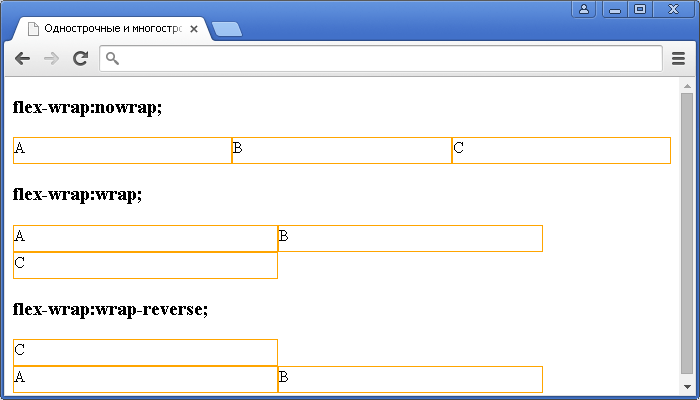
- flexbox CSS
- Центровка с помощью вида отображения flex
- Вертикальное и горизонтальное центрирование в CSS уровня 3
- Интервал между словами и символами
- Вариант 5
- Рисунок на поле
- Выравнивание элементов. align-items и align-self
Вариант 1
Простое выравнивание всех блоков по центру страницы.
Отцентрируем содержимое UL из 4 элементов LI, которые находятся в блоке DIV с классом container.
<div class=»container»> <ul> <li></li> <li></li> <li></li> <li></li> </ul> </div>
В таком случае в CSS достаточно следующих правил:
.container { width: 100%; } .container ul { text-align: center; list-style: none; } .container li { display: inline-block; }
Получим следующий вид:
Здесь отцентрировано 4 элемента LI. При уменьшении размеров экрана не помещающиеся элементы уходят вниз.
Если блоки LI с этими свойствами не устанавливаются по центру, значит какое-то другое свойство им мешает. Например, это может быть свойство float:left или display: table; или какое-то иное.
Теперь верхнюю структуру (в базовый каркас выравнивания CSS) можно добавить и другие стили. Например, сделать фиксированного размера блоки и отступы друг от друга:
.container li { display: inline-block; margin: 5px; width: 100px; }
Получим следующее:

Но в таком варианте есть один минус. Блоки расположены по центру, но слева и справа огромные расстояния. Их можно уменьшить изменяя width.
А можно сделать контейнеры одинакового размера так, чтобы отступы были только между контейнерами, а слева и справа их не будет.
Тогда мы уберём margin и добавим ширину такого width, чтобы он полностью покрывал область.
.container li { vertical-align: top; display: inline-block; width: 32.899%; }
Между блоками останется небольшой участок пустого пространства. А чтобы его сделать ещё больше, можно отступать внутри с помощью параметра padding.
В блоках я специально не добавляю ничего лишнего, чтобы оставить ровно те стили которые непосредственно влияют на выравнинвание. Но если вы сделаете тоже самое, то такие блоки не получить. Хотя бы потому что, во-первых, нужно добавить цвет к блоку, а во-вторых, если он пустой поставить height: 100px;. Другие атрибуты уже по своему вкусу.
Итоговый вариант такой:

В приведенном скриншоте выше я оставил другие участки сайта, чтобы было понятно, где границы блоков, потому что если они прилегают к краю, то самого края уже не видно. А на картинке белые края слева и справа — это уже другая центровка, не имеющая ничего общего с рассматриваемым примером. Повторюсь, сами блоки прилегают к краям, которых не видно, потому что блоки их полностью покрывают.
Vertical-align — вертикальное выравнивание
Дальше у нас идет вертикальное выравнивание — vertical-align. Практически для всех элементов в Html коде оно означает выравнивание между собой строчных элементов с текстом относительно их базовой линии. Правда, для тегов таблицы Td и Th это означает немного другое — выравниваться по вертикали будет весь контент, который находится в этих ячейках.
Для Css правила vertical-align можно использовать следующие значения:

Строки по умолчанию выравниваются по базовой линии. Вот смотрите, я применил к этому фрагменту текста увеличение шрифта и эти два фрагмента выровнялись по базовой (нижней) линии. А вертикальное выравнивание с помощью vertical-align как раз и предназначено именно для изменения способа выравнивания строк.
Например, если я для того же увеличенного фрагмента текста пропишу vertical-align:baseline, то никаких изменений не произойдет, т.к. значение baseline используется для этого Css правила по умолчанию.
Кстати, в качестве значений для него можно использовать и числа, а надпись vertical-align:0 будет означать тоже самое, что и vertical-align:baseline, т.е. значение baseline эквивалентно нулю. Следовательно, если мы хотим указать какой-либо сдвиг в вертикальном выравнивании, то этот сдвиг будем указывать относительно базовой линии (или же нуля).
Можно написать так:
vertical-align:10px;
И получим сдвиг фрагмента с увеличенным шрифтом вверх на 10 пикселей относительно базовой линии. Если напишем отрицательное значение:
vertical-align:-10px;
То получим сдвиг фрагмента вниз относительно базовой линии. Из примеров видно, что из-за сдвига увеличилась высота строки, чтобы текст помещался в ней без наезда на соседнюю строку. Сдвиг можно также задавать в Em и Ex, ну, и в процентах, которые будут считаться от высоты линии этого элемента (помните в прошлой статье мы научились ее задавать с помощью ).
Для вертикального выравнивания содержимого ячеек таблиц в vertical-align следует использовать значения Top и Bottom для получения, соответственно, выравнивания содержимого по верхней и нижней границе ячейки (ну, а middle в ячейке таблицы используется как значение вертикального выравнивания по умолчанию).
А для шрифтовых элементов можно использовать text-top, text-bottom, middle. Давайте для примера применим к этому фрагменту текста значение:
vertical-align:middle;
Что получилось в результате? По базовой линии обычного текста выровнялась средняя линия увеличенного фрагмента, т.е. мы получили вертикальное выравнивание по средней линии. Для text-top и text-bottom будет все аналогично. Вот так text-top, а так text-bottom.
Значения Css свойства vertical-align sub и super соответствуют под- и надиндексу, которые имели место быть в чистом Html (до использования CSS свойств для визуального оформления).
Шаг 3
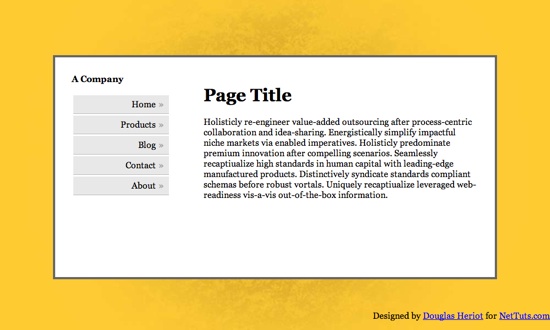
И последнее что мы сделаем, это добавим кое-какие стили, чтобы страничка выглядела немного привлекательнее. Давайте начнём с меню.
Первое что мы сделали, чтобы меню выглядело лучше, удалили маркеры, установив атрибут list-style:none, а также установили внутренние и внешние отступы, так как по умолчанию в разных броузерах они сильно различаются.
Обратите внимание, что затем мы указали чтобы ссылки отбражадись как блочные элементы. Теперь, при выводе, они растягиваются по всей ширине элемента в котором они расположены
Другая интересная вещь, которую мы использовали для меню — это псевдо-классы :before и :after. Они позволяют вам добавить что-нибудь перед и после элемента. Это хороший способ добавлять иконки или символы, такие как стрелочка в конце каждой ссылки. Такой трюк не работает в Internet Explorer 7 и ниже.
Инструменты центрирования в css
Css-свойствами, предназначенными для выравнивания блоков, текстового и графического контента, пользуются намного чаще. Это связанно в первую очередь с удобством и гибкостью реализации стилей.
Итак, начнем с первого свойства центрирования текста — это text- align.
Оно функционирует так же, как и align в html разметке. Среди ключевых слов можно выбрать одно из общего списка или унаследовать характеристики предка (inherit).
Хочу отметить, что в css3 можно установить еще 2 параметра: start – в зависимости от правил написания текста (справа налево или наоборот) устанавливает выравнивание слева или справа (аналогично работе left или right) и end – противоположен start (при написании текста слева направо действует как right, при написании справа налево – left).
1 2 3 4 5 6 7 8 9 10 11 12 13 14 15 16 17 18 19 20 21 22 |
<!DOCTYPE html>
<html>
 <head>
  <meta charset="utf-8">
  <title>text-align</title>
  <style>
   div {
    border: 5px double red;
    padding: 0 22px 0 22px;
   }
#l {
   text-align: right; }
#s {
   text-align: end; }
  </style>
 </head>
 <body>
  <div><p id="l">Предложение справа</p>
      <p id="s">Предложение c использованием end</p>
</div>
 </body>
</html>
|
Расскажу о небольшой фишке. При выборе значения justify последняя строка может некрасиво болтаться снизу. Для того чтобы ее, например, расположить по центру, можно воспользоваться свойством text-align-last.
Для выравнивания содержимого сайта или ячеек таблиц по вертикали используется свойство vertical-align. Ниже я описал основные ключевые слова элемента.
| Ключевое слово | Предназначение |
| baseline | Указывает выравнивание по линии предка, которая называется базовой. Если такой линии у объекта-предка не имеется, то выравнивание происходит по нижнему border-у. |
| middle | Середина видоизменяемого объекта выравнивается по базовой линии, к которой добавляется пол высоты элемента-родителя. |
| bottom | Нижняя часть выбранного контента подстраивается под основание объекта, находящегося ниже всех. |
| top | Аналогично bottom, только с верхней частью объекта. |
| super | Делает символ надстрочным. |
| sub | Делает элемент подстрочным. |
1 2 3 4 5 6 7 8 9 10 11 12 13 14 15 16 17 18 19 20 21 22 23 |
<!DOCTYPE html>
<html>
 <head>
  <meta charset="utf-8">
  <title>vertical-align</title>
<style>
div{
  font-size: 4em;
  text-align:center;
  text-decoration: underline;
}
#A{vertical-align: top;}
#B{vertical-align: middle;}
#C{vertical-align: super;}
#D{vertical-align: sub;}
</style>
 </head>
 <body>
  <div>
Ц<span id="A">В</span>Е<span id="B">Т</span><span id="C">О</span><span id="D">К</span>
  </div>
 </body>
</html>
|
CSS Свойства
align-contentalign-itemsalign-selfallanimationanimation-delayanimation-directionanimation-durationanimation-fill-modeanimation-iteration-countanimation-nameanimation-play-stateanimation-timing-functionbackface-visibilitybackgroundbackground-attachmentbackground-blend-modebackground-clipbackground-colorbackground-imagebackground-originbackground-positionbackground-repeatbackground-sizeborderborder-bottomborder-bottom-colorborder-bottom-left-radiusborder-bottom-right-radiusborder-bottom-styleborder-bottom-widthborder-collapseborder-colorborder-imageborder-image-outsetborder-image-repeatborder-image-sliceborder-image-sourceborder-image-widthborder-leftborder-left-colorborder-left-styleborder-left-widthborder-radiusborder-rightborder-right-colorborder-right-styleborder-right-widthborder-spacingborder-styleborder-topborder-top-colorborder-top-left-radiusborder-top-right-radiusborder-top-styleborder-top-widthborder-widthbottombox-decoration-breakbox-shadowbox-sizingcaption-sidecaret-color@charsetclearclipcolorcolumn-countcolumn-fillcolumn-gapcolumn-rulecolumn-rule-colorcolumn-rule-stylecolumn-rule-widthcolumn-spancolumn-widthcolumnscontentcounter-incrementcounter-resetcursordirectiondisplayempty-cellsfilterflexflex-basisflex-directionflex-flowflex-growflex-shrinkflex-wrapfloatfont@font-facefont-familyfont-kerningfont-sizefont-size-adjustfont-stretchfont-stylefont-variantfont-weightgridgrid-areagrid-auto-columnsgrid-auto-flowgrid-auto-rowsgrid-columngrid-column-endgrid-column-gapgrid-column-startgrid-gapgrid-rowgrid-row-endgrid-row-gapgrid-row-startgrid-templategrid-template-areasgrid-template-columnsgrid-template-rowshanging-punctuationheighthyphens@importisolationjustify-content@keyframesleftletter-spacingline-heightlist-stylelist-style-imagelist-style-positionlist-style-typemarginmargin-bottommargin-leftmargin-rightmargin-topmax-heightmax-width@mediamin-heightmin-widthmix-blend-modeobject-fitobject-positionopacityorderoutlineoutline-coloroutline-offsetoutline-styleoutline-widthoverflowoverflow-xoverflow-ypaddingpadding-bottompadding-leftpadding-rightpadding-toppage-break-afterpage-break-beforepage-break-insideperspectiveperspective-originpointer-eventspositionquotesresizerighttab-sizetable-layouttext-aligntext-align-lasttext-decorationtext-decoration-colortext-decoration-linetext-decoration-styletext-indenttext-justifytext-overflowtext-shadowtext-transformtoptransformtransform-origintransform-styletransitiontransition-delaytransition-durationtransition-propertytransition-timing-functionunicode-bidiuser-selectvertical-alignvisibilitywhite-spacewidthword-breakword-spacingword-wrapwriting-modez-index
Абсолютное позиционирование и отрицательные поля
Данный метод также работает во всех браузерах. Но он требует, чтобы центрируемому элементу задавалась высота.
В коде примера выполняется одновременное центрирование по горизонтали и вертикали:
CSS:
#parent {position: relative;}
#child {
	position: absolute;
	top: 50%;
	left: 50%;
	height: 30%;
	width: 50%;
	margin: -15% 0 0 -25%;
}
Сначала устанавливаем тип позиционирования элементов. Затем для вложенного элемента div устанавливаем значения свойств top и left равными 50%, что соответствует центру родительского элемента. Но в центр попадает левый верхний угол вложенного элемента. Поэтому нужно поднять его вверх (на половину высоты) и сдвинуть влево (на половину ширины), и тогда центр совпадет с центром родительского элемента. Так что знание высоты элемента в данном случае необходимо. Затем задаем элементу отрицательные значения верхнего и левого полей равными половине высоты и ширины соответственно.
Данный метод работает не во всех браузерах.
flexbox CSS
Flexbox — современный и очень гибкий способ расположения элементов на странице, который позволяет с легкостью создавать красивые интерфейсы, не засоряя код лишней разметкой и стилями. Я очень рекомендую вам им овладеть. В ближайших постах обязательно расскажу о нем подробнее.
Ну а пока вернемся к выравниванию по центру.
Теперь давайте разберемся, что все это значит.
display: flex
При помощи этого свойства преобразуем родительский элемент в так называемый гибкий контейнер (flex container), при этом все вложенные элементыпервого уровня (т.е. непосредственные дочерние элементы) становятся так называемыми гибкими элементами(flex items), и вместе это все составляет flexbox лэйаут.
justify-content: center
Это свойство выравнивает содержимое контейнера по центру вдоль основной оси. Одним из ключевых моментов в модели flexbox является ось, вдоль которой располагаются элементы контейнера (свойство ). Ось может быть либо горизонтальной ( или ), либо вертикальной ( или ). По умолчанию используется значение , т.е. наши элементы располагаются по горизонтальной оси слева направо.
align-items: center
Кроме основной оси в flexbox есть перпендикулярная ей второстепенная ось. В данном случае, она вертикальная. Свойство описывает, как элементы контейнера расположены относительно нее.
Вот примерно то, что должно получиться.
Преимущество этого метода в его лаконичности, адаптивности (я имею в виду респонсивность) и, конечно, гибкости. Так, например, если вам нужно, чтобы по центру был не один блок, а несколько — просто добавьте их в HTML, никаких изменений в CSS вносить при этом не нужно. Ну разве не прелесть?!
Как вы, наверное догадались я предпочитаю использовать именно этот способ. Но это не значит, что я не пользуюсь другими. Все эти способы можно и нужно использовать (за исключением способа с и display: table-cell ), каждый в своей ситуации. Например, незачем использовать flexbox если вам просто нужно .
Центровка с помощью вида отображения flex

Наверное самый простой вариант.
.center { background: hsl(240, 100%, 97%); display: flex; justify-content: center; align-items: center; }
.center img { width: 30%; height: auto; }
Работает не во всех версиях IE (хотя можно подстраховать себя, используя вдобавок display: table-cell). Полный CSS:
.center { background: hsl(240, 100%, 97%);
display: -webkit-box; /* Safari, iOS 6 и ранних версиях; Android, старых WebKit */
display: -moz-box; /*  Firefox (может и глючить) */
display: -ms-flexbox; /*  IE 10 */
display: -webkit-flex; /* Chrome 21+ */
display: flex; /* Opera 12.1+, Firefox 22+ */
-webkit-box-align: center;
-moz-box-align: center;
-ms-flex-align: center;
-webkit-align-items: center;
align-items: center;
-webkit-box-pack: center;
-moz-box-pack: center;
-ms-flex-pack: center;
-webkit-justify-content: center;
justify-content: center;
}
Вертикальное и горизонтальное центрирование в CSS уровня 3
Мы можем расширить оба метода, чтобы центрировать по горизонтали
и по вертикали одновременно.
Побочный эффект абсолютного позиционирования абзаца состоит в
том, что абзац становится ровно таким широким, каким он должен быть
(если только мы явно не укажем ширину). В примере ниже мы именно
этого и хотим: мы размещаем по центру абзац из одного слова
(“Центр!“), так что ширина абзаца должна быть равна ширине этого
слова.
Центр!
Жёлтый фон наглядно демонстрирует, что абзац действительно той
же ширины, что и его содержимое. Мы подразумеваем, что разметка
осталась прежней:
<div class=container4>
  <p>Центр!
</div>
В плане вертикального центрирования эта таблица стилей схожа с
таблицей из предыдущего примера. Но теперь мы ещё перемещаем
элемент на полпути через контейнер с помощью правила ‘left: 50%’ и
одновременно сдвигаем его влево на половину своей собственной
ширины в преобразовании ‘translate’:
div.container4 {
    height: 10em;
    position: relative }
div.container4 p {
    margin: 0;
    background: yellow;
    position: absolute;
    top: 50%;
    left: 50%;
    margin-right: -50%;
    transform: translate(-50%, -50%) }
Следующий пример объясняет, зачем требуется правило
‘margin-right: -50%’.
Когда форматер CSS поддерживает ‘flex’, всё становится ещё
легче:
Центр!
с этой таблицей стилей:
div.container6 {
  height: 10em;
  display: flex;
  align-items: center;
  justify-content: center }
div.container6 p {
  margin: 0 }
Интервал между словами и символами
Оформляя страницы на сайте, приходится регулировать интервал не только между строк, но и между отдельными словами, или символами. Например, уменьшив интервал между символами, позволит сделать длинный заголовок более компактным, или наоборот, увеличив интервал, придаст ему более растянутый вид.
Чтобы установить определенный интервал между символами необходимо использовать CSS свойство letter-spacing. При работе со свойством используйте относительные единицы измерения CSS (em, rem, px и так далее). Допускается использование как положительных, так и отрицательных значений. Положительные значения соответственно увеличивают интервал между символами, а отрицательные уменьшают, вплоть до наслоения букв и символов друг на друга.
Давайте рассмотрим пример использования свойства letter-spacing:
<!DOCTYPE html>
<html>
<head>
	<title>Пример использования свойства letter-spacing</title>
<style>
.test {
letter-spacing : -1px; /* задаём отрицательный интервал между символами в тексте. */
}
.test2 {
letter-spacing : normal; /* задаём интервал между символами в тексте (значение по умолчанию). */
}
.test3 {
letter-spacing : 2px; /* задаём интервал между символами в тексте (2px). */
}
.test4 {
letter-spacing : 1em; /* задаём интервал между символами в тексте (1em). */
}
</style>
</head>
	<body>
		<div class = "test">letter-spacing: -1px</div>
		<div class = "test2">letter-spacing: normal</div>
		<div class = "test3">letter-spacing: 2px</div>
		<div class = "test4">letter-spacing: 1em</div>
	</body>
</html>
В данном примере мы рассмотрели способы указания интервала между символами в тексте в пикселях (как положительное, так и отрицательное значение) и единицах измерения em.
Результат нашего примера:

Рис.63 Пример использования свойства letter-spacing (интервал между символами в тексте).
Задать интервал между отдельными словами позволяет похожее по наименованию свойство CSS — word-spacing. По аналогии со свойством letter-spacing используйте относительные единицы измерения CSS (em, rem, px и так далее). Допускается использование как положительных, так и отрицательных значений. Положительные значения соответственно увеличивают интервал между словами, а отрицательные уменьшают, вплоть до наслоения слов друг на друга.
Давайте рассмотрим пример использования свойства word-spacing:
<!DOCTYPE html>
<html>
<head>
	<title>Пример использования свойства word-spacing</title>
<style>
.test {
word-spacing : normal; /* определяем расстояние между словами (значение по умолчанию) */
}
.test2 {
word-spacing : 1em; /* определяем расстояние между словами (1em) */
}
.test3 {
word-spacing : -5px; /* определяем расстояние между словами (отрицательное значение) */
}
</style>
</head>
	<body>
		<p class = "test">Съешь же ещё этих мягких французских булок да выпей чаю. Съешь же ещё этих мягких французских булок да выпей чаю. Съешь же ещё этих мягких французских булок да выпей чаю. Съешь же ещё этих мягких французских булок да выпей чаю.</p>
		<p class = "test2">Съешь же ещё этих мягких французских булок да выпей чаю. Съешь же ещё этих мягких французских булок да выпей чаю. Съешь же ещё этих мягких французских булок да выпей чаю. Съешь же ещё этих мягких французских булок да выпей чаю.</p>
		<p class = "test3">Съешь же ещё этих мягких французских булок да выпей чаю. Съешь же ещё этих мягких французских булок да выпей чаю. Съешь же ещё этих мягких французских булок да выпей чаю. Съешь же ещё этих мягких французских булок да выпей чаю.</p>
	</body>
</html>
Результат нашего примера:

Рис. 64 Пример использования свойства word-spacing (интервал между словами в тексте).
Вариант 5
Есть ещё один вариант центровки блоков, если их строго равное количество. Например: блоков 9, по 3 на каждую строчку. И вы знаете, что так будет оставаться всегда. Например, вы делаете лендинг пейдж и знаете наверняка, что ничего лишнего между этими блоками добавляться на сайт не будет.
Итак, имеем 9 блоков следующего вида (не стал дублировать 9 раз строки, но имейте ввиду, что блоков 9):
<div class=»archive-container-for-articles»> <article class=»archive-article»> Блок 1 </article> <article class=»archive-article»> Блок 2 </article> <article class=»archive-article»> Блок 3 </article> </div>
Применяем стили для них:
.archive-container-for-articles { width: 100%; text-align: center; } .archive-article { width: 25%; vertical-align: top; display: inline-block; text-align: left; } .archive-article:nth-child(1), .archive-article:nth-child(4), .archive-article:nth-child(7) { margin: 20px 0 30px 40px; } .archive-article:nth-child(2), .archive-article:nth-child(5), .archive-article:nth-child(8) { margin: 20px 40px 30px; } .archive-article:nth-child(3), .archive-article:nth-child(6), .archive-article:nth-child(9) { margin: 20px 40px 30px 0; }
Получим тоже адаптивную вёрстку. При уменьшении экрана не помещающийся блок будет уходить в центр низа

Преимущество данного вида центровки в том, что вы можете четко и понятно проделать отступы между блоками.
А главный недостаток, что внутрь блоков нельзя ничего поместить. Любой элемент:
<article class=»archive-article»></article> вот здесь <article class=»archive-article»></article>
будь то div или p или ещё что-то, будет считаться как внутренний элемент nth-child. В результате на него наложится стили CSS и все отступы сделанные с помощью margin сместят блоки не так как было задумано изначально.
Рисунок на поле
При такой схеме изображение располагается справа или слева от текста, причем
его обтекание происходит только с одной стороны. Фактически это напоминает две
колонки, в одной из них находится рисунок, а в другой текст (рис. 3).
Рис. 3. Изображение размещается на поле слева от текста
Существует несколько методов достижения подобного результата. Рассмотрим два
из них — использование таблицы и применение стилевого свойства margin.
Применение таблиц
Таблицы удобны тем, что позволяют легко создать структуру колонок с помощью
ячеек. Потребуется таблица с тремя ячейками, в одной будет располагаться изображение,
во второй текст, а третья нужна, чтобы создать отступ между ними. Можно также
обойтись и двумя ячейками, а нужное расстояние задать через стили или с помощью
атрибута width тега <td>.
В примере 4 показано создание указанной таблицы.
Пример 4. Создание рисунка на поле с помощью таблиц
Результат примера показан на рис. 4.

Рис. 4. Изображение слева от текста
В данном примере ширина рисунка составляет 90 пикселов, а ширина колонки, где
он располагается — 110 пикселов. Разница между ними и обеспечивает нужное
расстояние от текста до картинки. Чтобы атрибуты таблицы cellspacing
и cellpadding не вмешивались в процесс, их значения
лучше обнулить
Обратите внимание, что в ячейках задается выравнивание по высоте
Использование стилей
В данном случае потребуется два слоя, параметры которых будем изменять через
CSS. Изображение поместим в слой с именем pic, а текст, сильно не мудрствуя,
в слой text. Теперь для слоя piс следует установить свойство float
со значением left, а для text — margin-left.
Значение этого параметра равно ширине рисунка плюс необходимый отступ до текста
(пример 5).
Пример 5. Использование margin
Свойство float в данном примере нужно, чтобы верхний
край текста совпадал с верхним краем рисунка. Без этого свойства слой text опускается вниз на высоту изображения.
Если рисунок следует расположить справа от текста, то значение float
меняем на right, а свойство margin-left
на margin-right.
Выравнивание элементов. align-items и align-self
Последнее обновление: 18.04.2017
Свойство align-items
Свойство align-items также выравнивает элементы, но уже по поперечной оси (cross axis) (при расположении в виде строки по вертикали, при расположении в виде столбца — по горизонтали).
Это свойство может принимать следующие значения:
-
stretch: значение по умолчанию, при котором flex-элементы растягиваются по всей высоте (при расположении в строку) или по всей ширине
(при расположении в столбик) flex-контейнера -
flex-start: элементы выравниваются по верхнему краю (при расположении в строку) или по левому краю
(при расположении в столбик) flex-контейнера -
flex-end: элементы выравниваются по нижнему краю (при расположении в строку) или по правому краю
(при расположении в столбик) flex-контейнера -
center: элементы выравниваются по центру flex-контейнера
-
baseline: элементы выравниваются в соответствии со своей базовой линией
Выравнивание при расположении в строку:
<!DOCTYPE html>
<html>
    <head>
        <meta charset="utf-8">
        <title>Flexbox в CSS3</title>
        <style>

			.flex-container {
				display: flex;
				border:1px #ccc solid;
				height:5em;
			}
			.flex-start{
				align-items: flex-start;
			}
			.flex-end{
				align-items: flex-end;
			}
			.center{
				align-items: center;
			}
			.baseline{
				align-items: baseline;
			}
			.flex-item {
				text-align:center;
				font-size: 1em;
				padding: 1.2em;
				color: white;

			}
			.largest-item{
				padding-top:2em;
			}
			.color1 {background-color: #675BA7;}
			.color2 {background-color: #9BC850;}
			.color3 {background-color: #A62E5C;}
			.color4 {background-color: #2A9FBC;}
        </style>
    </head>
    <body>
		<h3>Flex-start</h3>
		<div class="flex-container flex-start">
			<div class="flex-item color1">Flex Item 1</div>
			<div class="flex-item color2">Flex Item 2</div>
			<div class="flex-item color3">Flex Item 3</div>
			<div class="flex-item color4">Flex Item 4</div>
		</div>
		<h3>Flex-end</h3>
		<div class="flex-container flex-end">
			<div class="flex-item color1">Flex Item 1</div>
			<div class="flex-item color2">Flex Item 2</div>
			<div class="flex-item color3">Flex Item 3</div>
			<div class="flex-item color4">Flex Item 4</div>
		</div>
		<h3>Center</h3>
		<div class="flex-container center">
			<div class="flex-item color1">Flex Item 1</div>
			<div class="flex-item color2">Flex Item 2</div>
			<div class="flex-item color3">Flex Item 3</div>
			<div class="flex-item color4">Flex Item 4</div>
		</div>
		<h3>Baseline</h3>
		<div class="flex-container baseline">
			<div class="flex-item color1">Flex Item 1</div>
			<div class="flex-item color2 largest-item">Flex Item 2</div>
			<div class="flex-item color3">Flex Item 3</div>
			<div class="flex-item color4">Flex Item 4</div>
		</div>
</html>
Аналогично свойство работает при расположении в столбик. Например, изменим стили flex-контейнера следующим образом:
.flex-container {
	display: flex;
	border:1px #ccc solid;
	flex-direction:column;
	width:12em;
}
Свойство align-self
Свойство align-self позволяет переопределить значение свойства для одного элемента.
Оно может принимать все те же значения плюс значение «auto»:
-
auto: значение по умолчанию, при котором элемент получает значение от свойства , которое определено
в flex-контейнере. Если в контейнере такой стиль не определен, то применяется значение . -
stretch
-
flex-start
-
flex-end
-
center
-
baseline
<!DOCTYPE html>
<html>
    <head>
        <meta charset="utf-8">
        <title>Flexbox в CSS3</title>
        <style>
			.flex-container {
				display: flex;
				border:1px #ccc solid;
				justify-content: space-between;
				align-items: stretch;
				height:12em;
			}
			.flex-item {
				text-align:center;
				font-size: 1em;
				padding: 1.2em;
				color: white;
			}
			.item1 {background-color: #675BA7; align-self: center; }
			.item2 {background-color: #9BC850; align-self: flex-start;}
			.item3 {background-color: #A62E5C; align-self: flex-end;}
			.item4 {background-color: #2A9FBC; align-self: center;}
        </style>
    </head>
    <body>
		<h3>Align-self</h3>
		<div class="flex-container">
			<div class="flex-item item1">Flex Item 1</div>
			<div class="flex-item item2">Flex Item 2</div>
			<div class="flex-item item3">Flex Item 3</div>
			<div class="flex-item item4">Flex Item 4</div>
		</div>
</html>
Здесь для flex-контейнера задано растяжение по высоте с помощью значения . Однако каждый из элементов переопределяет это поведение:
НазадВперед