Замедленная видеосъемка
Содержание:
- Резкость Резкость влияет на качество детализации видеоматер…
- О камере
- Топ-5 приложений для Андроид для ускорения видео
- Musical.ly
- Footej Camera
- В каких смартфонах есть реальные 960 к/с
- Смартфоны с программным 960 к/с
- Slow motion — cam recorder video Fast Motion Lapse
- Дополнительные элементы управления
- Slow Motion Video Zoom
- Сторонние приложения для создания слоумоушен
- Идеи для видео в Тик Ток с эффектом слоумо
- Редактирование ваших снимков
- Масштаб времени
- Сравнение камер телефонов
- Как замедлить видео
- На каких устройствах можно просматривать замедленное видео, снятое на iPhone
Резкость Резкость влияет на качество детализации видеоматер…
- Изображение
- Текст
78
79
Резкость
Резкость влияет на качество детализации видеоматериалов и фотографий. Параметрами данной настройки являются: высокая (по умолчанию), средняя и низкая.
При изменении данного параметра сенсорный дисплей немедленно продемонстрирует эффект на изображении.
СОВЕТ ОТ ЭКСПЕРТОВ.
Если вы повышаете резкость во время редактирования, выберите для этой настройки значение Low (Низкая).
ДОПОЛНИТЕЛЬНЫЕ ЭЛЕМЕНТЫ
УПРАВЛЕНИЯ
ДОПОЛНИТЕЛЬНЫЕ ЭЛЕМЕНТЫ
УПРАВЛЕНИЯ
RAW Audio (
Аудио в формате RAW)
Данный параметр актуален только для режима видеосъемки и помогает создать отдельный файл в формате .wav для вашего видео наряду со стандартной дорожкой в формате .mp4. Вы можете задать уровень необходимой обработки звуковой дорожки RAW. Эта настройка полезна, если необходимо сделать отдельный WAV-файл для публикации или для дальнейшей обработки.
Параметр
Описание
Low (
Низкий)
Минимальный уровень обработки. Идеально подходит для тех, кто занимается звуком на стадии последующей обработки видео.
Med (
Средний)
Обработка на основе параметров настроек «
Управления звуком вручную» (подавление шума
ветра и/или запись стереозвука). Если настройки управления звуком вручную не задействованы, то камера автоматически переключается между функциями подавления шума ветра и записи стереозвука.
High (Высокий)
Максимальная обработка звука (автоматическая регулировка усиления и кодирование в формат AAC).
СОВЕТ ОТ ЭКСПЕРТОВ.
Аудиофайлы в формате WAV сохраняются в том же месте и под тем же именем, что и файлы MP4. Чтобы получить к ним доступ, вставьте карту microSD в устройство для чтения карт памяти и найдите файлы на компьютере с помощью проводника.
RESET (
СБРОС)
Этот режим предназначен для сброса всех настроек Protune и восстановления значений по умолчанию.

Комментарии
Выделить → Я нашла инструкцию для своей видеокамеры здесь! #manualza
Кликнуть →
Пытливому уму, чтобы начать читать «Инструкцию по эксплуатации» устройства, надо его сначала поломать.
Мануалза!manualza.ru
О камере
Panasonic S1 после очередного обновления прошивки получил возможность
ручной настройки экспозиции в режиме Slow motion – очень приятное нововведение.
К сожалению, на момент съемки этого ролика я использовал старую прошивку.
Новой еще не было. В остальном все осталось по классике. Со 150 к/с
камера сама преобразовывает видео в тушке замедленное в шесть раз с итоговой
частотой 25 к/с. Или, например, 180 к/с, которые также замедлит в шесть раз до
итогового видео 30 к/с.
Но если вы создаёте проект под 25 или 24 к/с, то 30-ти кадровое слоу моушн
можно еще замедлить.
Простая математика: делим 30/25=1,2 или 30/24=1,25. Именно во столько раз
еще можно замедлить видео.
Я снимал с частоту 180 к/с, а проект создавался под 25 к/с, т.е. замедление
в 7,2 раза, а если бы проект был под 24 к/с, то есть 180/24=7,5.
Неплохо, правда?
В инстаграме мы уже давно запостили и ролик, и первые впечатления от съемки
замедленного видео на Panasonic, и если вы не подписаны,
самое время это сделать, ведь там многие сюжеты появляется гораздо раньше.
Был вопрос: насколько 120 к/с проигрывают 180 к/с? То есть насколько видна разница? Ровно в 1,5
раз. Это математика. И вы это конечно точно увидите при сравнении лоб в лоб.
Поскольку лично я не могу, глядя на падающую каплю или другой
элемент, сказать, что он замедлен в шесть раз или в четыре. Но однозначно, если
увижу оба варианта, предпочту более замедленный.
Топ-5 приложений для Андроид для ускорения видео
1. KineMaster
Полноценный видеоредактор для устройств на платформе Android. Приложение можно применять как ускоритель видео, чтобы обрезать длину ролика, синхронизировать аудио. Можно работать с текстом, изображениями, накладывать логотипы, работать с хромакеем. В утилиту также встроен функциональный редактор аудиотреков.
Преимущества:
- Поддержка слоев;
- Редактирование аудио, в том числе запись с микрофона;
Недостатки:
Завышенная стоимость;
2. Hyper Timelapse
Hyper Timelapse разработано специально для того, чтобы создавать таймлапс из обычного видео. Это отличная альтернатива приложению Hyperlapse от Instagram. Вы можете скачать его на андроид, записывать видеоролики и изменить скорость фрагмента видео, создавая потрясающий эффект полета времени. Утилита проста в использовании: просто запустите ее, запишите видеоролик и затем ускорьте воспроизведение до 8 раз.
Преимущества:
- Простой принцип управления;
- Отправка роликов в интернет;
Недостатки:
Ограниченный функционал редактора;
3. Lapse It
Lapse It – популярная утилита для мобильного телефона, которое позволяет ускорить видео или создать слоумоушн. Вам не нужно обладать навыками монтажера, просто запишите клип при помощи этого приложения и затем обработайте в видеоредакторе. Утилиту можно использовать для ускорения видео в 10 раз или больше, а также накладывать музыку.
Преимущества:
- Поддерживает Full HD;
- Настройка цветового баланса, экспозиции, контраста;
- Отправка напрямую в Instagram, YouTube, Facebook, Google Plus и другие сайты;
Недостатки:
Большинство функций доступно только в премиум версии;
4. Magisto
Magisto — отмеченная наградами программа для замедления видео и видеоредактор для мобильного телефона, который позволяет легко и быстро создавать и обрабатывать видеоклипы. Вы можете легко добавлять музыку, обработать часть видео, создавать слайд-шоу, а также делиться результатом в интернете. В редакторе присутствуют функции стабилизации изображения, распознавание лиц, автоматизация процессов для быстрой работы.
Плюсы:
- Простой принцип управления;
- Присутствует автоматический режим;
Минусы:
- Требуется интернет-подключение;
- Большинство функций нужно покупать;
5. Trakax
Редактор видеоклипов для мобильных устройств, который позволяет создавать ускоренное видео или замедлять действие в кадре. Приложение можно скачать на любую модель смартфона, в том числе на самсунг, и редактировать ролики, добавлять текст и графику, применять темы и фильтры. Это отличный вариант для базового редактирования записанных видеороликов.
Преимущества:
- Полностью бесплатная;
- Простой понятный интерфейс;
Недостатки:
Ограниченный функционал;
Итак, теперь вы знаете, как обработать видеокадры на телефоне или на компьютере. Какой вариант выбрать, зависит от поставленных вами целей и технических знаний. В Вегасе 13 присутствует огромная коллекция инструментов, но для нее требуются хорошие знания видеомонтажа. То же относится к Премьер про.
Musical.ly
Данное приложение является не только программой для создания роликов и их обработки, но и для ведения прямых эфиров, а также обмена сообщениями.

Пользователи в приложении могут записывать видеоролики длинной от 15 секунд до 1 минуты. Соединять видео можно со звуком и различными эффектами вроде рапида. Песен для «слоу мо» в «мьюзик» огромное количество. Найти музыку на сайте не составит труда, но можно добавлять и свою. Пользователи платформы могут обмениваться личными сообщениями через директ или взаимодействовать друг с другом при помощи функций «дуэт» и «задать вопрос».
Юзеров на ресурсе огромное количество, поэтому многие ролики становились вирусными не только на «мьюзике», но и за его пределами. Здесь есть раздел «тренды», который позволяет распространять видео по платформе. Самые активные пользователи получают «корону», которая дает определенный статус своему владельцу.
Footej Camera
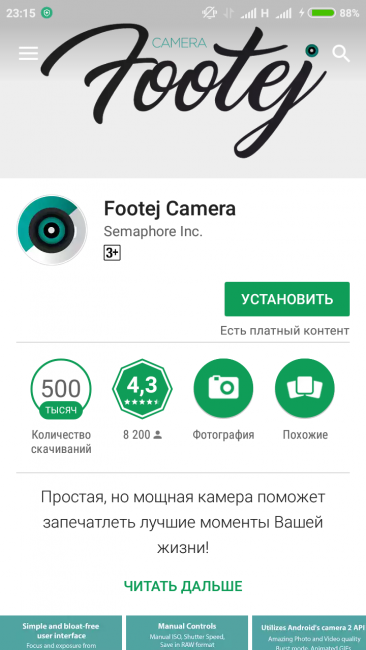
Footej Camera
Многообещающее приложение, предназначено делать качественные фотографии и видео с помощью различных инструментов.
Предполагается использование камеры API 2 при условии наличия такой возможности на устройстве.
Программа оснащена инструментами создания зон фокусировки и экспонометрического замера (если устройство осуществляет их поддержку).
Сам сервис напоминает галерею, в которой и происходит создание фото и роликов, а также их редактирование и просмотр.
Приемы серийной съемки и замедленного видео, возможность создания GIF анимации, ручного управления ИСО, фокусировкой и скоростью затвора (если аппарат поддерживает) – позволяют ощутить в полной мере принцип работы Footej Camera.
Приятным моментом можно назвать внедрение разработчиками возможности осуществлять снимки прямо во время записи ролика, либо Selfie Light.
При покупке пакета Премиум пользователь получает целый ряд преимуществ, не доступных в бесплатной версии.
Здесь присутствует создание серийной съемки с использованием интервала, составляющего менее пятисот миллисекунд.
Также появляется возможность сделать в одной серии более двадцати снимков в качестве JPEG.
Кроме того, можно будет воспользоваться гистограммой изображения и создавать при этом ролики продолжительностью более пяти минут.
Стоит отметить, что в платном контенте появляется достаточно много дополнительных возможностей.
В каких смартфонах есть реальные 960 к/с
Есть несколько датчиков камеры с поддержкой 960 к/с, а именно Sony IMX400 , IMX345 и Samsung ISOCELL Fast 2L3. Эти датчики предлагают встроенную DRAM для быстрой обработки всех входящих кадров.

Вот не большой список популярных смартфонов, которые могут по-настоящему писать в 960 к/с: Sony Xperia XZs, серия Xperia XZ1, XZ Premium, серия Xperia XZ2 и Xperia XZ3, серии Samsung Galaxy S9 и Galaxy Note 9.

Также сверхзамедленная съемка есть и на новом флагмане Xperia 1, кроме всего прочего там стоит новый сенсор IMX445, который исходя из названия является улучшенной версией IMX400 и устанавливается эксклюзивно на Xperia 1.
Тем временем Samsung подтвердила, что новый датчик ISOCELL Fast 2L4 имеет поддержку 960 кадров в секунду, но компания не разглашает какие смартфоны используют этот датчик.
Смартфоны с программным 960 к/с
48 Мп и 64 Мп датчики камеры не поддерживают 960 к/с, поэтому огромное число смартфонов с подобными сенсорами скорее всего обладают программной возможностью записи видео в 960 к/с.
Известные 48 Мп смартфоны с поддержкой 960 к/с: Xiaomi Mi 9, Redmi K20, Realme X и Honor View 20.

Huawei — еще одна компания, демонстрирующая возможности 960 к/с на своих флагманах. Серия P20 и Mate 20 согласно данным, используют датчик Sony IMX600 для основной камеры, в то время как серия P30, как сообщается, использует датчик IMX650.
Смартфоны Huawei также используют программную поддержку сверхзамедленной съемки, так как если сравнить с Sony или Samsung, то качество записи заметно уступает.
Поэтому можно с уверенностью сказать, что только Xperia и Galaxy имеют реальную поддержку 960 к/с, в то время как у остальных это всего лишь специальный алгоритм замедления видео.
Slow motion — cam recorder video Fast Motion Lapse

Приложение Slow motion — cam recorder video Fast Motion Lapse
Данный редактор позволит вам создать потрясающие ролики из собственных видеофайлов.
В нем имеются возможности изменения скорости видео контента как в сторону увеличения, так и в сторону снижения.
Кроме того, полученным результатом вы можете делиться со своими друзьями в наиболее распространенных сетях, таких, как YouTube, Facebook и Instagram.
В данном приложении вам будут доступны следующие возможности:
- выбор файла из библиотеки устройства;
- обрезка редактируемого видео;
- использование предварительного просмотра.
- применение к выбранному файлу эффект изменения скорости, диапазон которого составляет от -16х и до +16х;
- добавление в проект музыкального сопровождения;
- подгонка музыкального файла под размер проекта.
Данный редактор позволит создать неповторимый видеоролик всего за несколько минут.
Дополнительные элементы управления
- Изображение
- Текст
68
69
ДОПОЛНИТЕЛЬНЫЕ ЭЛЕМЕНТЫ
УПРАВЛЕНИЯ
Использование установки экспозиции с блокировкой экспозиции С помощью этого параметра камера может заблокировать экспозицию. Данный уровень экспозиции будет выдерживаться до тех пор, пока не будет отменен вами. Например, вы катаетесь на сноуборде в солнечный день. После фиксирования уровня экспозиции вручную на куртке вашего напарника она будет приниматься за исходную точку для выбора экспозиции при съемке изображений в течение всего дня. За счет этого удастся избежать переэкспонирования фотографий на фоне яркого снега.
1.
Нажмите на сенсорный дисплей, дождитесь появления прямоугольного контура по центру экрана.
2.
Перетащите этот прямоугольник на область, которую вы хотите использовать при установке уровня экспозиции. (Вы также можете коснуться этой области вместо перетаскивания рамки.)
3.
Нажмите Auto Exposure (Автоматическая экспозиция), чтобы изменить этот параметр на Locked Exposure (Заблокированная экспозиция).
4.
Убедитесь, что установлена та экспозиция, которая вам нужна, затем коснитесь [
в правом нижнем углу для блокировки экспозиции.
Предположим, что камера установлена на приборной панели. Вы можете выделить верхнюю часть сенсорного дисплея, чтобы выбор экспозиции основывался на объектах за лобовым стеклом, а не на объектах на панели (
где существует вероятность переэкспонирования).
1.
Нажмите на сенсорный дисплей, дождитесь появления прямоугольного контура по центру экрана.
2.
Перетащите этот прямоугольник на область, которую вы хотите использовать при установке уровня экспозиции. (Вы также можете коснуться этой области вместо перетаскивания рамки.)
3.
Коснитесь [
в правом нижнем углу.
ДОПОЛНИТЕЛЬНЫЕ ЭЛЕМЕНТЫ
УПРАВЛЕНИЯ

Slow Motion Video Zoom

Slow Motion Video Zoom
Актуальной остается возможность регулирования скорости воспроизведения видео, его масштабирование и перетаскивание в нужное место в любой момент.
Интересно, что сохранять видео можно в любом формате, даже в таком, который поддерживают iPhone.
Приложение позволяет находить необходимые ролики с помощью функции автопоиска, а также работать с громкостью аудиофайла как фонового режима, так и в самого видео.
Широкий ассортимент возможностей очень сильно увлекает и позволяет осуществлять практически все свои задумки. Имеется платная версия контента, открывающая большое количество дополнительных функций.
Сторонние приложения для создания слоумоушен
Исключая “Тик Ток” и встроенный эффект слоумо у Айфонов, замедлить ролики можно в других программах.

Slow Motion FX — это удобное и интуитивно понятное приложение для создания эффекта слоумо.
Примеры таких программ:
- Slow Motion FX – приложение, в котором замедление – это единственная функция. Оно служит только для дополнения того видеоредактора или камеры. Также в нем можно обрезать ролик.
- Slow Motion Frame Video Player обрабатывает ролики автоматически, но не дает возможность сохранить их. Оно не сложное в использовании и создано, чтобы сделать и показать кому-либо, как будет смотреться видео, если его замедлить или ускорить. В отличие от всех приложений в списке, это не дает возможность сохранить ролик.
- VivaVideo – приложение бесплатное и предлагает большой функционал, поэтому в нем можно осуществить полноценный монтаж. Программа включает замедленную съемку и запись новых роликов.
- Action Director открывает основные варианты редактирования. В обилии функций и эффектов есть и слайдер скорости, который замедлит или ускорит время.
- VideoShop – приложение с основными инструментами для редактирования видео. Можно добавить текст, изменить размер, перевернуть, обрезать, скопировать и изменить его скорость.
Эти и многие другие подобные приложения дадут возможность создавать слоумо высшего качества на любых устройствах.
Идеи для видео в Тик Ток с эффектом слоумо
Конечно, если вы уже имеете опыт в ведении профилей для раскрутки, вы уже знаете, как делать контент так, чтобы впечатлить аудиторию. А вот отсутствие опыта делает процесс более сложным и болезненным, если так можно выразиться. Поэтому я сейчас сгенерирую идеи для слоумо в Тик Ток. Вам далеко не обязательно использовать именно их, но на основе чужого опыта можно сделать что-то своё, что-то уникальное.
Демонстрирование деталей. Иногда в Tik Tok люди регистрируются для того, чтобы делать какие-то трюки и показывать это людям. С помощью слоумо можно показать все детали движений, чтобы зрители поняли, что удивительного в снятом.
Комический эффект. Может, помните, в некоторых мультиках и комедиях для того, чтобы показать смешную эпичность события, момент замедляется. Если у человека смешная мимика, можно её замедлить, чтобы она была ещё смешнее.
Привлечение внимания к происходящему в какой-то момент времени. Здесь слова излишни, всё и так понятно – слоумо позволит лучше разглядеть то, что вы хотите показать.
Редактирование ваших снимков

Возможно, ваша камера сделает таймлапс видео сама. Но если ваша камера не может это сделать, то вот как это можно сделать на компьютере с помощью Lightroom.
- Импортируйте изображения в Adobe Lightroom и обязательно отделите таймлапс фото от всего, что вы сделали в этот день.
- Отредактируйте одно из изображений. Обычно я выбираю изображение в середине последовательности и, как только я закончу редактирование, я копирую все настройки на все остальные изображения. Обязательно обрезайте изображение в формате 16×9, так как это стандартное соотношение сторон для большинства видео.
- Экспортируйте изображения в формате JPEG с разрешением Full HD (это будет разрешение 1920×1080 пикселей).
- Откройте Photoshop, нажмите «Окно» и измените рабочую среду на «Движение».
- Теперь нажмите «Файл»> «Открыть». Найдите папку, в которую вы положили экспортированные изображения, и выберите первое изображение. Прежде чем нажать кнопку «Открыть», нажмите «Параметры» и убедитесь, что стоит галочка возле Последовательность изображений.
- Установите желаемую частоту кадров. Я обычно устанавливаю его на 25fps, как в Великобритании.
- Ваше видео появится на шкале таймлайн внизу экрана. Отсюда вы можете запустить предварительный просмотр, чтобы увидеть, как выглядит видео. Помните, что в первый раз оно может не воспроизводиться гладко, так как Photoshop по-прежнему воспроизводит файлы.
- Если вас все устраивает, то теперь вы можете экспортировать последовательность фотоснимков как видео. Нажмите Файл> Экспорт> Рендеринг видео.
- Здесь вы можете назвать свой видеофайл и установить формат видео (H.264 лучше всего подходит для общего использования). Частота кадров и разрешение будут зависеть от того, как вы их импортировали, поэтому их не нужно менять. Теперь вы можете нажать Экспорт.
Масштаб времени
Масштаб времени
— количественная мера замедления движения, равная отношению проекционной частоты кадров к съёмочной. Так, если проекционная частота кадров равна 24 кадра в секунду, а киносъёмка производилась на 72 кадра в секунду, масштаб времени равен 1:3.
Максимальная степень ускорения определяется конструкцией киносъёмочного аппарата, динамическими характеристиками скачкового механизма кинокамеры. В любительской аппаратуре предусматривается ускоренная съёмка на частотах до 64-72 кадров в секунду. В профессиональном оборудовании применяются специализированные грейферные механизмы, обеспечивающие 360 кадров в секунду для 35 мм киноплёнки и 600 кадров в секунду для 16 мм.
Повышение скорости сверх этих значений осуществляется изменением способа фиксации кадра на киноплёнке.
Сравнение камер телефонов
Теперь подробнее изучим характеристики камер смартфонов. А поможет нам в этом разобраться сравнительная таблица, приведенная ниже. В ней указано количество фотографических сенсоров, их разрешение и наличие дополнительных возможностей.
| Название | Число сенсоров (основная камера+ фронталка) | Основная камера | Фронталка | Диагональ матрицы основной камеры | Прочие фишки (4К, SlowMo и т.д.) |
| Huawei P30 Pro | 4+1 | 40 Мп (f/1.6) | 32 Мп (f/2.0) | 1/1.7 | 4К (60fps), slow-mo (960fps, HD), оптическое увеличение |
| Samsung Galaxy S10 | 3+1 | 12 Мп (f/1.5) | 10 Мп (f/1.9) | 1/2.55 | 4К (60fps), slow-mo (HD, 960fps), 2-кратный зум |
| Xiaomi Mi Note 10 | 5+1 | 108 Мп (f/1.7) | 32 Мп (f/2.0) | 1/1.33 | 4К (60fps), slow-mo (960fps, HD), 2-кратный зум |
| Samsung Galaxy Note 10 | 3+1 | 12 Мп (f/1.5) | 10 Мп (f/2.2) | 1/2.55 | 4К (60fps), замедленная съемка 960fps, 2-кратный зум |
| iPhone 11 Pro | 3+1 | 12 Мп (f/2.8) | 12 Мп (f/2.2) | 1/2.55 | 4К (60fps), slow-mo (240fps, FHD), 2-кратное увеличение |
| Google Pixel 4 | 2+1 | 12,2 Мп (f/1.7) | 8 Мп (f/2.0) | 1/2.55 | 4К (30fps), slow-mo (240fps, HD) |
| Honor 20 Pro | 4+1 | 48 Мп (f/1.4) | 32 Мп (f/2.0) | 1/2 | 4К (60 fps), 3-кратный зум |
| OnePlus 7T Pro | 3+1 | 48 Мп (f/1.6) | 16 Мп (f/2.0) | 1/2 | 4К (60fps), slow-mo (960fps, HD) |
| Redmi Note 8 Pro | 4+1 | 48 Мп (f/1.8) | 20 Мп (f/2.0) | 1/1.7 | 4К (30fps), slow-mo (HD, 960fps) |
| Nokia 9 PureView | 6+1 | 12 Мп (f/1.8) | 20 Мп | 1/2 | 4К (30fps) |
1 / 5 ( 1 голос )
Как замедлить видео
Шаг 1. Измените скорость ролика в ВидеоМАСТЕРЕ
Чтобы изменить скорость снятого видео, вам нужно кликнуть по одноименной кнопке над плеером предпросмотра. На экране моментально появится компактный редактор, в котором вы найдете все необходимые инструменты для работы. В программе есть подборка встроенных пресетов для изменения скорости видеозаписи. Кликните по выпадающему списку и выберите в нем подходящий вам режим. Так вы сможете замедлить видео в 1.3, 1.5, 2 или 4 раза.
Перед тем, как сделать замедленное видео, обязательно просматривайте внесённые изменения в плеере справа! Сохраняйте только тот результат, который устраивает вас на 100%. Если не удалось с первого раза подобрать оптимальные настройки, кликните «Сброс» и попробуйте повторить всё с самого начала.
Выберите пресет из списка, который больше всего подходит вам
Среди пресетов не нашлось подходящего варианта? Вы всегда можете настроить скорость воспроизведения видео собственноручно. Для этого в программе для замедления видео на компьютере встроена специальная шкала. Отрегулируйте скорость видео, передвигая бегунок в левую сторону.
Настраивайте темп видео самостоятельно: передвигайте бегунок по шкале
В ВидеоМАСТЕРЕ можно также ускорить видео. Единственная разница заключается в том, что для этого вам нужно передвигать ползунок не влево, а вправо.
Шаг 2. Примените дополнительные инструменты коррекции
Вы узнали, как замедлить видео на компьютере — но это далеко не все возможности, доступные в ВидеоМАСТЕРЕ. Дополнительно вы можете улучшить внешний вид картинки, даже если она изначально вполне хорошего качества. В этом нет ничего сложного. К примеру, если вы жаждете кардинальных перемен, то попробуйте применить к видео один или сразу несколько эффектов из встроенного каталога.
Усовершенствуйте видео: применяйте к нему эффекты из каталога
В меню «Улучшения» вы сможете отрегулировать насыщенность видео, контраст, яркость и цветовой баланс. Некогда подбирать настройки вручную? Активируйте опцию «Комплексное улучшение» и программа сделает все за вас.
Добавляйте видео красок, яркости и контраста
Также в видеоконвертере предусмотрены другие функции для улучшения качества видеороликов. Помимо всего прочего вы сможете:
- стабилизировать «прыгающее» видео;
- кадрировать ролик и вырезать лишние сцены;
- добавить поверх видео текст или логотип;
- повернуть ролик на 90 или 180 градусов.
Шаг 3. Сохраните видео любым удобным вам способом!
Готовый видеоролик можно сохранить в исходном формате или переконвертировать в любой другой. ВидеоМАСТЕР поддерживает все востребованные сегодня расширения. Кликните по кнопке «Форматы» в главном меню и вы окажетесь в каталоге, в котором сможете быстро подобрать подходящие настройки. Самостоятельно просмотрите списки или же воспользуйтесь встроенным поиском.
Вы можете переконвертировать видео в любой другой формат
Также ролик можно сохранить специально для воспроизведения с планшетов, телефонов, плееров. В приложении есть настройки даже для игровых приставок! Все, что вам надо сделать для выбора — перейти в нужный раздел каталога, а затем выделить подходящий вариант в предложенном программой списке.
Видео можно сохранить для просмотра с экранов телефонов, планшетов, плееров
Воспользовавшись программой для замедления видео, вы сможете сразу же оптимизировать ролик для публикации на большинстве популярных сайтов. YouTube, ВКонтакте, Видео@mail.ru — лишь некоторые из доступных ресурсов.
Подготовьте видео к публикации в сети, выбрав подходящие настройки из списка
ВидеоМАСТЕР — это универсальный видеоконвертер, который поможет вам решить десятки проблем. Скачайте программу — и вы сможете с лёгкостью менять скорость видео, улучшать качество, конвертировать из одного формата в другой и подготавливать свои работы для публикации в сети.
На каких устройствах можно просматривать замедленное видео, снятое на iPhone
Full HD видео, записанное с частотой 240 к/с, можно просматривать на любом устройстве, совместимом с операционными системами iOS 11 или macOS High Sierra 10.13, хотя для качественного воспроизведения могут потребоваться современные модели iPhone или Mac (iPhone 6 и выше, iPad Air 2, модели Mac, выпущенные с середины 2020 года).
Замедленное видео можно просматривать на iPhone так же, как и любое другое. Все модели iPhone, начиная с 4s, оснащаются экраном с частотой 60 Гц, поэтому любое видео с высокой кадровой частотой воспроизводится без потери качества. Для качественного воспроизведения записи на десктопных компьютерах (на базе macOS или Windows) потребуются устройства, оснащенные процессором Intel Core 6-го поколения или ниже.
Однако лучше всего просматривать видео на iPad Pro. Все модели 2017 года выпуска поддерживают , обеспечивающей частоту обновления картинки до 120 Гц. При воспроизведении видео на 1080p/240 к/с на iPad Pro, поддерживающем данную технологию, частота обновления экрана автоматически возрастет до 120 Гц для более плавного и четкого воспроизведения.