Как распаковывать кеш на «андроид»?
Содержание:
- Рекомендации по установке
- Игры со встроенным кэшем. Более 5000 приложений для быстрой установки на Android
- Устанавливаем кэш правильно
- Подготовка к установке кэша к мобильным играм
- Что делать, если кеш в папке
- Загрузка игровых файлов
- Что такое кэш игры и где его можно найти?
- Какой кэш и куда необходимо загружать?
- Когда надо чистить кэш
- На сайте несколько кэшей, какой из них качать?
- Перенос кэша на карту памяти
- Что такое APK и КЭШ
- Где скачать кэш для игр
- Назначение кэша
- Игры со встроенным кэшем. Более 5000 приложений для быстрой установки на Android
- Пошаговая инструкция установки с помощью смартфона
- Пошаговая инструкция установки, используя смартфон
- Как распаковать кеш к игре от Gameloft
- Чем распаковать кэш игр на андроид
- Установка кэша в BlueStacks 3
- Тонкости процесса установки игр
- Итог
Рекомендации по установке
Для решения поставленной задачи можно использовать один из нескольких способов. Проще всего скачать игру из официального магазина Google. В этом случае все нужные файлы будут помещены в соответствующие директории автоматически. Однако большинство пользователей предпочитают ставить взломанные игры и не платить за них деньги.
Чтобы правильно установить игру с кэшем в такой ситуации, придется воспользоваться несколькими вспомогательными инструментами. В первую очередь речь идет о файловых менеджерах и архиваторах. Нужно помнить, что многие программы первого типа предоставляют возможность пользователю распаковывать архивы zip и rar встроенными средствами. В результате нет необходимости в инсталляции отдельного архиватора.
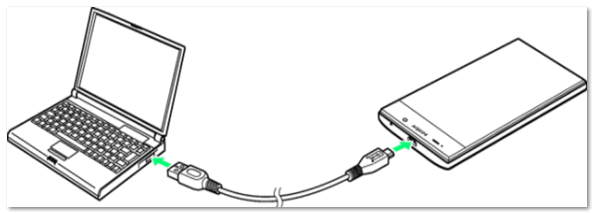
Установка игр с кэшем на Андроид возможна и с помощью компьютера. В отличие от предыдущего метода, пользователю не потребуется инсталлировать дополнительный софт на Android. Единственным условием успешного завершения всего процесса является наличие кабеля USB. Впрочем, соединить мобильный девайс с ПК можно с помощью беспроводных протоколов передачи данных Wi-Fi либо Bluetooth.
С помощью файлового менеджера
Сначала пользователю нужно скачать установочный файл игры, а также архив с кэшем. Чтобы не они не занимали много встроенной памяти, помещать их стоит на флеш-карту. Подготовительный этап будет завершен после установки файлового менеджера и архиватора.
Алгоритм дальнейших действий:
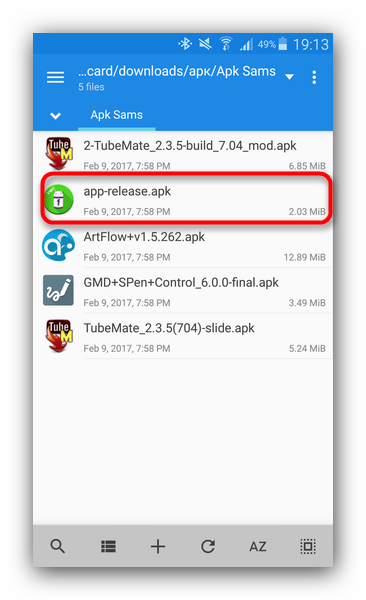
- Требуется открыть файловый менеджер и запустить файл apk. Когда процесс инсталляции завершится, запускать игровое приложение не нужно.
- Разархивировать файлы кэша в нужную директорию.
- Можно запустить игру.
При установке многих приложений кэш копируется в папку Android/obb. Однако игры некоторых известных разработчиков при установке создают нестандартную директорию. Именно туда и нужно кидать файлы кэша. Вот пути установки файлов нескольких издателей
|
Издатель |
Путь |
| Gameloft | sdcard/gameloft/games/(«название приложения») |
| Electronic Arts | sdcard/Android/data/(«название приложения») |
| Игры от Glu |
Используя компьютер
Достаточно просто установить кеш к игре на Андроид с помощью ПК. Именно на компьютер сначала скачиваются все нужные файлы, а затем их нужно скопировать на мобильное устройство. Если ранее смартфон к ПК не подключался, то предстоит выполнить определенные подготовительные действия:
- Открыть опцию «Настройки» и перейти в раздел «Безопасность».
- Пункт «Неизвестные источники» нужно отметить галочкой.
Затем предстоит выполнить ряд действий:
- Соединить смартфон и ПК с помощью кабеля USB. Системе потребуется некоторое время, чтобы просканировать содержимое встроенной памяти мобильного устройства, а также его флеш-накопителя. Довольно редко ОС компьютера требует установки драйвера, который скачивается с сайта производителя смартфона.
- Все файлы приложения нужно перенести на карту памяти.
Отдельный файл
Иногда кэш может быть доступен не в виде архива, а как простой файл с разрешением obb. В такой ситуации добавить его в нужную папку будет чуть сложнее. Однако даже начинающие пользователи вполне способны справиться с поставленной задачей. Как и при использовании первых двух способов, сначала предстоит запустить установочный файл. После завершения процесса инсталляции приложение запускать не надо.
Сначала необходимо определить идентификатор (ID) игры, а затем создать соответствующую папку в директории /Android/obb. Именно туда и нужно будет закидывать файл кэша. Для решения поставленной задачи следует зайти на страницу приложения в магазине Гугла. Искомый идентификатор содержится в URL-адресе странички после символов «id =». Например, идентификатор игры Warhammer 40,000: Space Wolf — com. herocraft. spacewolf.
Следует скопировать нужную информацию, а в менеджере файлов перейти в директорию /Android/obb/. Создав там новую папку, в поле с ее именем вставляют скопированный ID. Завершающим этапом станет перенос в нее файла кэша. Приложение можно запустить и наслаждаться игровым процессом.
Игры со встроенным кэшем. Более 5000 приложений для быстрой установки на Android
В представленном разделе вы можете скачать игры со встроенным кэшем для устройств на базе Android. Мы предлагаем для вас огромную коллекцию приложений, для запуска которых не требуются самостоятельно перемещать файлы в отдельные папки и заниматься предварительной подготовкой перед установкой.
• Находите нужные игры в категориях или через строку поиска
• Загружайте файл с приложением на Android-устройство
• Запускайте установку и по ее завершению наслаждайтесь игрой
Все, что требуется для запуска игры – скачать файл с разрешением *.apk и запустить его с помощью любого файлового менеджера.
Как выглядит установка в таком случае?
• Вы загружаете apk-файл и кэш-архив по отдельности
Запускать *.apk без предварительной установки кэша – нельзя.
• Дальше необходимо установить архиватор и с его помощью извлечь папки, внутри которой расположены файлы с разрешением *.obb.
• Все это необходимо самостоятельно скопировать и переместить в папку Android/obb или sdcard/obb.
• Только после помещения разархивированной папки с кэшем в нужный раздел можно запускать apk-файл и проводить установку игры на устройство.
Важно: В зависимости от разработчика, конечный путь для помещения кэш-файлов может быть разным. Данные с ресурсами для игры от «Electronic Arts» необходимо вставить в …/Android/data, от «Gameloft» — в папку sdcard/Gameloft/games.
Согласитесь, звучит и выглядит сложно?
Мы предлагаем для вас простую альтернативу, которая позволит избежать лишних действий, мешающих наслаждаться приложением сразу. У нас вы можете скачать игры уже со встроенным кэшем.
Какие преимущества вы получаете, если решите скачивать игры со встроенным кэшем?
• Для установки требуется только apk-файл.
Встроенный кэш находится уже внутри установочного файла. Вам не требуется самостоятельно его распаковывать и искать директорию, чтобы приложения работало корректно и без ошибок.
• Автоматическая подготовка игрового приложения к запуску.
Запускайте загруженный apk любым файловым менеджером. Все, что требуется – в уведомлении разрешить инсталляцию из неизвестных источников
Все остальное распаковщик сделает за вас.
Важно: Игры со встроенным кэшем требуют немного больше времени на установку, а также дополнительные ресурсы ОЗУ. Приложения с размером 200-400 Мб устанавливаются на 15-20% дольше, в сравнении с тем, если бы вы приобретали и загружали их с Play Market.
Устанавливаем кэш правильно
На самом деле, ничего сложного в установке кэша нет. Нужно лишь знать, куда устанавливать кэш. Итак:
- Сначала необходимо скачать сам АРК файл с игрой;
- Затем зайти на Интернет-ресурс и скачать оттуда кэш для этой игры. Придется набраться терпения, так как для современных игр он может быть весьма объемным;
- Теперь нужно будет соединить телефон и компьютер с помощью DATA кабеля, либо установить беспроводную связь между этими устройствами;
- Компьютер распознает телефон как самый обычный дисковый накопитель. Нужно отыскать папку под именем: /sdcard/Android/obb/ — и перенести туда скачанный на компьютере файл с кэшем;
- Теперь остается закрыть все папки и отсоединить кабель.
https://youtube.com/watch?v=Rrk8gdbo5Bw
Открываем папку с АРК файлом на телефоне – и запускаем его на установку. Останется лишь немного подождать, пока инсталлятор не сделает свое дело. Как правило, при этом никаких действий со стороны пользователя не потребуется, все произойдет в полностью автоматическом режиме.
Подготовка к установке кэша к мобильным играм
Разделение игры на два файла (исполняемый apk и кэш) производится для более рационального распределения нагрузки на процессор и оперативную память мобильного аппарата. Такой подход позволяет ускорить обработку запущенного приложения и сделать игровой процесс более привлекательным.
Существует несколько способов инсталляции кэша от игры на Андроид:
- скачивание архива с нужными данными и его распаковка в определенный каталог;
- загрузка незаархивированного кэша;
- копирование архива в память гаджета с последующим изменением системного файла hosts (подходит для запуска игр, разработанных компанией Gameloft).
Перед тем как установить игру с кэшем на Андроиде любым из приведенных методов, вам потребуется разрешить мобильному аппарату работать с софтом, скачанным из непроверенных источников. Также не лишним будет узнать, сможет ли нормально работать игра на вашей ОС. Делается это следующим образом:
- Откройте настройки смартфона (планшета) и войдите во вкладку «Безопасность».
- Активируйте пункт «Неизвестные источники», перетянув соответствующий ползунок вправо.
- Перейдите в раздел «Об устройстве» и посмотрите, какая версия Android стоит на девайсе.
Перед тем как на Андроид скачать ту или иную игру, прочитайте в ее описании, подходит ли она под вашу ОС. При загрузке софта с Play Market операционка на мобильных устройствах определяется автоматически. Для сторонних же ресурсов такая функция не предусмотрена.
Что делать, если кеш в папке
Иногда случается так, что скачанный кеш не запакован в архив. В таком случае он выглядит как файл с расширением .obb. Для того чтобы игра начала работать, нужно самостоятельно создать каталог, но перед этим узнать его название.
- Для этого переходим в Плей Маркет и вводим название нашей игры. Делать это можно как с ПК, так и со смартфона.

- Идем на страничку приложения и копируем часть URL-адреса, так, как показано на скриншоте.

- Теперь снова переходим в ES Проводник и в каталоге «obb» создаем папку с названием, взятым из УРЛ. У нас это «com.outfit7.mytalkingtomfree». Именно в нее и нужно поместить загруженный .obb файл.
Загрузка игровых файлов
В первую очередь нужно скачать файлы игры. Для этого нужно запустить веб-браузер на смартфоне или планшете. Поскольку HD-игры, содержащие кеш, недоступны в официальных магазинах приложений, придется воспользоваться другими ресурсами, предлагающими файлы APK на Android. Для поиска этих веб-сайтов можно использовать любой браузер.
Необходимо найти нужную игру. Необходимо ввести ее название в адресной строке или специальном поле поисковой системы. Например, если нужно найти Temple Run Oz, то достаточно ввести эти 3 слова и добавить в конце «APK download». Для начала поиска необходимо нажать клавишу Enter или левую кнопку мыши, предварительно установив курсор на значок в виде увеличительного стекла на странице браузера. Теперь нужно выбрать веб-сайт. Поисковая система покажет несколько ресурсов на выбор, среди которых могут оказаться такие известные порталы, как Playmob и Apkmaniafull. Нужно перейти на веб-сайт, чтобы открыть страницу с нужной игрой.

После ознакомления с инструкцией можно скачивать. Требуется кликнуть на кнопку «Загрузить» для начала процесса. Обычно загружается архив (ZIP или RAR). По умолчанию скачанные данные сохраняются в папку «Загрузки» на устройстве. Если файл APK или OBB нужно скачать отдельно, то следует найти кнопку «Загрузить», которая предназначена для него.
Что такое кэш игры и где его можно найти?
Кэш для Андроид гаджетов – это неотъемлемая часть приложения, в котором находится основное содержимое:
- Текстуры.
- Звуки.
- Скрипты.
- Графика и многое другое.
В интернете существуют ресурсы, где cache в виде архива хранится рядом с apk. Где находится описание игры, там доступна и ссылка для скачивания, разработчики зачастую указывают, в какую именно папку следует распаковывать кэш.

Но данная информация может быть не указано. Чтобы у вас не возникали проблемы, куда именно устанавливать кэш, разработчики игр в памяти гаджета Андроид резервируют конкретную папку:
- Для Glu Mobile дополнительные файлы должны располагаться в «sdcard/glu».
- Для игр Gameloft используется такой путь размещений кэша – «sdcard/gameloft/games».
- Для Electronic Arts устанавливаем кэш в «sdcard/Android/data».
- Если используются игры от иных производителей, то файл кэша может находиться в «sdcard/Android/obb» или в «sdcard/Android/data».
Файл с кэшем переместить на девайсе в необходимую папку можно при помощи файлового менеджера на устройстве или на компьютере. Перенести архив через компьютер нужно через проводник.
При выполнении данной операции на смартфоне, следует дополнительно инсталлировать надежный файловый менеджер, поддерживающий функцию архиватора, к примеру, ES Проводник. Можно использовать и встроенный проводник, но архиватор тогда придется загружать отдельно.
Какой кэш и куда необходимо загружать?
Обратите внимание на то, какой кэш вы загружаете. Дело в том, что устройств под управлением операционной системы Андроид существует огромное количество, и каждый девайс имеет свои индивидуальные особенности
Так, модели смартфонов отличаются не только внешним видом, но также графическим ускорителем и процессором. Поэтому, перед загрузкой изучите характеристики своего телефона, чтобы скачать именно ту версию кэша, которая вам нужна. К примеру, если в вашем смартфоне используется чип Tegra, то и кэш нужно загружать именно под этот графический ускоритель.
Правильные пути расположения КЭШа:

Когда надо чистить кэш
В чем-то я согласен с Иваном и с его мнением, которое я приводил в начале статьи. Нет смысла чистить кэш часто. После того, как вы его очистили, приложение все равно его создаст заново. Только в это время оно будет работать еще медленнее.
Тут важно найти баланс и понять, действительно ли ваш смартфон тормозит из-за кэша или, например, он просто старый и уже не тянет. Если не вникать в это, то можно посоветовать чистить кэш один раз в 3-6 месяцев, но быть готовым, что первые несколько дней скорость работы будет чуть ниже
В итоге, вы как бы освежите приложение, удалив лишний мусор и заново собрав только то, что нужно.
На сайте несколько кэшей, какой из них качать?
Различные смартфоны оснащаются разными процессорами, которые в свою очередь комплектуются видеоускорителями. Среди самых популярных графических ускорителей Adreno, Mali, PowerVR и Tegra. Если вы не знаете, какой именно кэш необходимо качать, то вам следует тщательно изучить характеристики вашего смартфона или планшета.
Стоит также учесть, что игры от некоторых разработчиков используют дополнительную папку для кэша, и путь установки кэша выглядит немного не так, как обычно.
- Игры от Gameloft — sdcard/gameloft/games/ или sdcard/Android/data/
- Игры от Electronic Arts (EA) — sdcard/Android/data/
- Игры от Glu — sdcard/glu/
- Игры от других разработчиков — sdcard/Android/data/ или sdcard/Android/obb
Перенос кэша на карту памяти
Для переноса кэша на sd-карту необходимо инсталлировать программу FolderMount (для нее требуются рут-права). Принцип работы этого приложения состоит в создании пары между несколькими папками.
Инструкция:
- Запускаем программу.
- В верхнем правом углу нужно нажать на значок в виде плюса, чтобы создать новую пару.
Заполняем все поля: имя (вводим название создаваемой пары), а также источник (место, где файл с кэшем хранится) и назначение (место на карте памяти, куда нужно переместить).
В верхнем правом углу нажимаем на иконку в виде галочки.
Через компьютер
Чтобы переместить загруженный файл с кэшем через компьютер на гаджет Андроид, подключаем его по USB кабелю к ПК и выполняем следующую инструкцию:
- Открываем на компьютере Проводник.
- Нажимаем на папку, где находится загруженный файл с кэшем.

Правой кнопкой мыши нажимаем на архив. Отобразится контекстное меню, где выбираем «Extract here».

Когда архиватор сообщит, что процесс успешно завершился, необходимо выбрать файл с кэшем, нажать правой кнопкой мыши, после чего выбрать «Копировать» в контекстном меню.

В правой части Проводника в дереве объектов нажимаем на телефон.

Открываем папку, куда нужно скопировать кэш (в нашей ситуации «obb»). Нажимаем поочередно на «Android» и «obb».
Нажимаем правой кнопкой мыши, появится контекстное меню, где выбираем «Вставить».

Запускаем на девайсе приложение.
Если кэш перенесен неправильно, то игра не запустится или самостоятельно будет долго загружать дополнительные файлы. Если игру вы скачиваете через Гугл Плей, то подобные манипуляции с кэшем проводить не нужно, т.к. все автоматически будет выполнено.
Что такое APK и КЭШ
Каждый обладатель планшета, смартфона или другого устройства на базе операционной системы Android, ежедневно сталкивается со словом «APK». Однако не все знают, что это такое. APK-файл – это своеобразный архив данных, где хранится исполнительный код программы и дополнительные ресурсы, которые крайне необходимы для корректной работы приложения
Обратите внимание, что данный пакет данных не шифруется, а является частью ZIP-архива
Кэш для приложений и игр на Android – это уникальный набор файлов: звуковых, графических, системных, которые обеспечивают стабильную работу и быстрый запуск любой программы. В зависимости от параметров устройства: дисплей, видео ускоритель, процессор – будет и меняться сам Кэш. Во время загрузки, будьте внимательны и выбирайте только тот пакет данных, который поддерживает ваше устройство, в противном случае, приложение или игра не будут воспроизводиться на вашем телефоне или планшете.
Где скачать кэш для игр
В интернете есть множество сайтов, которые предлагают установить кэш для игры. Однако перед тем как использовать услуги таких ресурсов, стоит почитать отзывы других пользователей. Только после этого можно переходить к загрузке архива с данными.
Когда данные скачиваются со сторонних источников, необходимо загрузить на телефон специальные инструменты — файловый менеджер и архиватор. Именно с их помощью и будет происходить перемещение данных из одной категории в другую, а также разархивирование кэша.
Так как работа архиватора на части устройств может быть медленной, стоит позаботиться, чтобы на гаджете было достаточно заряда. Только после этого можно переходить к процессу установки данных к игре на мобильную технику.
Назначение кэша
Когда пользователи решают устанавливать игры с кэшем на Андроид, немногие из них знают, зачем нужен дополнительный файл. Кэш (cache) является важным элементом приложения, содержащим локации, текстуры, а также видео- и аудиоинформацию. Если его не установить, то игра просто не будет запущена.
В кэше может содержаться и другая информация, без которой приложение работать не способно:
- тип процессора;
- рабочее разрешение дисплея;
- дополнительные данные об аппаратной части мобильного девайса.
Именно поэтому качать файл с кэшем нужно обязательно
Однако важно понимать, куда его следует загрузить. В противном случае возможны некоторые проблемы:
- Изображение будет выходить за пределы дисплея.
- Видео будет тормозить при воспроизведении.
- При запуске приложения будет виден только черный экран.
Файл кэша находится в архиве, который перед инсталляцией программы предстоит распаковывать.
Игры со встроенным кэшем. Более 5000 приложений для быстрой установки на Android
В представленном разделе вы можете скачать игры со встроенным кэшем для устройств на базе Android. Мы предлагаем для вас огромную коллекцию приложений, для запуска которых не требуются самостоятельно перемещать файлы в отдельные папки и заниматься предварительной подготовкой перед установкой.
• Находите нужные игры в категориях или через строку поиска
• Загружайте файл с приложением на Android-устройство
• Запускайте установку и по ее завершению наслаждайтесь игрой
Все, что требуется для запуска игры – скачать файл с разрешением *.apk и запустить его с помощью любого файлового менеджера.
Как выглядит установка в таком случае?
• Вы загружаете apk-файл и кэш-архив по отдельности
Запускать *.apk без предварительной установки кэша – нельзя.
• Дальше необходимо установить архиватор и с его помощью извлечь папки, внутри которой расположены файлы с разрешением *.obb.
• Все это необходимо самостоятельно скопировать и переместить в папку Android/obb или sdcard/obb.
• Только после помещения разархивированной папки с кэшем в нужный раздел можно запускать apk-файл и проводить установку игры на устройство.
Важно: В зависимости от разработчика, конечный путь для помещения кэш-файлов может быть разным. Данные с ресурсами для игры от «Electronic Arts» необходимо вставить в …/Android/data, от «Gameloft» — в папку sdcard/Gameloft/games.
Согласитесь, звучит и выглядит сложно?
Мы предлагаем для вас простую альтернативу, которая позволит избежать лишних действий, мешающих наслаждаться приложением сразу. У нас вы можете скачать игры уже со встроенным кэшем.
Какие преимущества вы получаете, если решите скачивать игры со встроенным кэшем?
• Для установки требуется только apk-файл.
Встроенный кэш находится уже внутри установочного файла. Вам не требуется самостоятельно его распаковывать и искать директорию, чтобы приложения работало корректно и без ошибок.
• Автоматическая подготовка игрового приложения к запуску.
Запускайте загруженный apk любым файловым менеджером. Все, что требуется – в уведомлении разрешить инсталляцию из неизвестных источников
Все остальное распаковщик сделает за вас.
Важно: Игры со встроенным кэшем требуют немного больше времени на установку, а также дополнительные ресурсы ОЗУ. Приложения с размером 200-400 Мб устанавливаются на 15-20% дольше, в сравнении с тем, если бы вы приобретали и загружали их с Play Market.
Пошаговая инструкция установки с помощью смартфона
- Скачайте APK-файл, а также кэш на SD-карту смартфона.
- Теперь нужно установить какой-то файловый менеджер и архиватор, конечно, если вы до сих пор еще этого не делали. К примеру, можно использовать приложения Root-Explorer и архиватор RAR.
- Откройте файловый менеджер, запустите и установите загруженный APK-файл. Как правило, обычно он находится в папке под названием «Downloads» на карте памяти или во внутренней памяти телефона. По завершению установки, не спешите запускать игру, а сразу перейдите к следующему шагу.
- Разархивируйте скачанные файлы, если они запакованы в архив, используя приложение-архиватор. Разархивированный кэш необходимо перенести с помощью файлового менеджера в директорию – «Android/Obb». Также нужно отметить, что кэш для игр некоторых издателей необходимо переносить в определенную специфическую директорию. О том, куда распаковать такой кэш, обычно написано в описании к конкретной игре.
- После того как все файлы будут перенесены в нужное место, можно ничего не опасаясь запускать игру.
Пошаговая инструкция установки, используя смартфон
Также возможно использовать смартфон или другое мобильное устройство при установке игры с кэшем:
- На SD-карту скачайте все нужные файлы.
- Для данного шага потребуется файловый менеджер или архиватор. Его нужно скачать, если еще не установлен. Часто используют Root-explorer или RAR.
- Обычно все скачанные файлы автоматически сохраняются в папку «Downloads». Она располагается как на съемной карте, так и во встроенной памяти мобильного устройства. В этой папке найдите установочный файл и запустите процесс его установки. Сразу запускать игру не нужно.
- Архиватор или менеджер со встроенной функцией архиватора поможет распаковать файл с кэшем, если он в архиве, в нужную директорию. О том, куда переносить кэш, можно прочитать выше.
- Запустите игру или приложение.
Приложения для установки кэша к играм
Существует множество менеджеров фалов и подобных программ, которые упрощают все операции с данными. Обычно они обладают удобным интерфейсом, позволяющим в два клика переместить, скопировать или переименовать папку или файл. Ниже приведены наиболее популярные утилиты.
- совместим со многими облачными хранилищами;
- распаковывает архивы;
- выполнение скриптов;
- отправляет файлы посредством Bluetooth или другие сервисы;
- обладает опцией «Открыть с помощью».
Благодаря возможности создавать вкладки в приложении, пользователю легко ориентироваться среди загруженных файлов и папок. Программа не только помогает структурировать информацию в памяти мобильного устройства, но и позволяет получить Root права.
ES Проводник
 Приложение обладает встроенным архиватором, поэтому после загрузки ресурсов кэш, нужно найти их и вызывать контекстное меню, а затем «Распаковать». После чего, поместить его в определенную папку. Подтвердить действие и ждать, пока не появится уведомление о завершении операции.
Архиватор RAR
Архиватор RAR для Андроид является самым популярным и многофункциональным, причем бесплатным. Для этого достаточно найти нужный архив, вызвать меню продолжительным нажатием и выбрать распаковку. В поле указать путь в папке, куда нужно поместить файл и подтвердить действие.
Перенос кэша на карту памяти
Каждый пользователь сталкивался с проблемой нехватки памяти на мобильном устройстве, из-за чего невозможно установить на смартфон игры или приложения. Даже после удаления значительного количество контента, кэша или приложений, игр. Во внутренней памяти хранится кэш всех системных и установленных приложений. Переносите на карту памяти нужные вам данные, приложения или игры. Решается проблема с помощью стандартного проводника или файловых менеджеров:
- ES проводник;
- Total Commander;
- X-plore File Manager;
- File Explorer.
Распаковка и установка кэша к игре может быть автоматической в случае, если игра скачивается из магазина приложений. Но со сторонних инструкций для процедуры понадобится немного больше времени. С ней сможет справиться даже новичок, если внимательно ознакомится с инструкцией по установке и учтет все тонкости и нюансы несложного процесса.
Как распаковать кеш к игре от Gameloft
Этот разработчик игровых приложений известен многим. Хотя бы по Asphalt 8. Один из альтернативных способов, как распаковать кэш на «Андроид», в случае игры от Gameloft выполняется так:
- Закачать на смартфон (планшет) установочный файл APK. От инсталляции пока воздержаться.
- Скачать приложение GLZip (executable) и запустить его.
- В окошке нужно выбрать команду «Просмотр связей Links в APK» и указать игровой файл. Итогом будет вывод ссылок для закачки и распаковки того или иного кэша, в зависимости от аппаратной конфигурации гаджета.
- Выбрать нужный (очень легко). Распространенный видеоукоритель Mali здесь обозначен как ETC, Adreno – как ATC, PVRT, как можно догадаться из аббревиатуры, – PowerVR и, наконец, DXT нужен для гаджетов с Tegra.
- После закачки выбранного кэша его нужно извлечь из архива. Эту задачу поможет решить команда Unpack. Распаковка осуществляется в ту же директорию, где находится запакованный файл. Отметим, что все данные будут помещены в папку Sdfiles.
- На последнем этапе выполняется переименование этой директории в нужное название (рассматривалось ранее) и ее перенос в Gameloft/Games.

Плюсом подобного решения является гарантия отсутствия вирусов в кэше, что объясняется тем, что данные закачиваются с официальных серверов GameLoft. Кроме того, скорость скачивания в этом случае весьма достойна. Иногда ценителями игр задается вопрос «Как распаковывать кеш?», хотя, как может показаться, все довольно просто. Дело в том, что архиваторы Rar и Zip не работают с файлами jar, в которых иногда раздаются данные для приложений. GLZip отлично справляется с этой задачей.
Чем распаковать кэш игр на андроид
Существует масса способов достать все файлы из архива. Иногда для этого нужно устанавливать дополнительное программное обеспечение. При загрузке буфер-данных пользователь получает, как правило, архив с расширением ZIP или RAR. Если переместить их в необходимую директорию, то ничего не сработает, потому что игры не умеют открывать данные форматы. Понадобится извлекать файлы.
На смартфонах с новой прошивкой с этой задачей справляется вшитый проводник. Распаковка зачастую не занимает больше пяти минут. Однако в некоторых случаях понадобится скачать дополнительный софт. Одна из лучших утилит — RAR for Android.
Важно! Настоятельно рекомендуется скачивать приложения только с официального магазина Google Play Market. В противном случае можно заразить устройство вредоносным ПО
При помощи такого программного обеспечения можно открыть архив любого формата, распаковывать и скидывать файлы в нужную директорию. Также не обязательно, чтобы скачанный кэш находился сразу в нужной папке. Чтобы разархивировать, понадобится лишь указать необходимый путь в строке.
Обратите внимание! Еще один полезный архиватор — 7Zipper для андроид. С его помощью также можно открывать и копировать файлы с разными расширениями
Установка кэша в BlueStacks 3
Шаг 2. Установка файлового менеджера
Запускаем Bluestacks и открываем Системные приложения → Google Play:


Пишем в поисковой форме ES Проводник:

Переходим на страницу данного файлового менеджера и жмем кнопку Установить:
 Кликаем на Принять:

Закрываем окно Google Play и возвращаемся на основной экран эмулятора.
Шаг 3. Установка APK
На нижней панели Bluestacks имеется кнопка Установить APK. Кликаем на нее:
 Выбираем наш установочный файл Last_Empire_War_Z.apk, который мы скачали ранее, и жмем на кнопку Открыть:

Ждем, пока установится игра:

Шаг 4. Установка кэша
Перемещаем файл кэша в папку C:\Users\%Ваше_имя_пользователя%\Documents\ либо в C:\Users\%Ваше_имя_пользователя%\Pictures\. В нашем случае выбран последний вариант.
Возвращаемся в Bluestacks и запускаем ES Проводник и нажимаем на кнопку меню в левом верхнем углу:

Выбираем вкладку Локальное хранилище → Internal Storage:

Открываем папку Windows:

Указываем папку Pictures, кликаем на файл кэша и зажимаем левую кнопку мыши на 1-2 секунду, после чего выбираем опцию Копировать в нижней операционной панели:

Снова кликаем на кнопку меню в левом верхнем углу и выбираем вкладку Домашняя папка:

Открываем папку Android:

Выбираем директорию obb:

Кликаем на опцию Создать:

Указываем наименование папки com.longtech.lastwars.gp:

Если вы устанавливаете другую игру, то наименование для папки с кэшем следует взять прямо из имени файла кэша, начиная со слова com. Например, у нас есть файл кэша main.1052.com.wb.goog.mkx.obb для игры Mortal Kombat X. Соответственно, наименование директории для него будет выглядеть как com.wb.goog.mkx.
Выбираем только что созданную папку:

Жмем на кнопку Вставить, чтобы скопировать в данную директорию файл кэша:

Ждем некоторое время, пока Bluestacks завершит перенос кэша:

Шаг 5. Тестирование
Запускаем Last Empire – War Z:

Если загрузка прошла без каких-либо проблем, то это означает, что мы установили кэш должным образом. В противном случае, началась бы подкачка дополнительных файлов, или игра бы и вовсе не запустилась.
Шаг 6. Альтернативные пути
Важно учесть, что для данной игры установка кэша осуществляется именно в папку sdcard/Android/obb/com.longtech.lastwars.gp/, но для других игр этот путь может быть иным. Так, кэш к некоторым играм от компании Gameloft хранится в папке sdcard/gameloft/games/наименование_игры/
Для игр от Glu – sdcard/glu/наименование_игры/.
Для игр от Electronic Arts и других разработчиков – sdcard/Android/data/наименование_игры/.
Шаг 7. Архивы
Еще один важный нюанс заключается в том, что некоторые игры имеют кэш не в виде единого файла формата OBB, а в виде архива с папками и файлами. Это, в первую очередь, касается игр от Gameloft. К счастью, ES Проводник может распаковать все файлы из архива в нужную директорию. Рассмотрим этот процесс на примере кэша к игре My Little Pony, который идет в виде ZIP-архива.
Снова перемещаем архив с кэшем в папку C:\Users\%Ваше_имя_пользователя%\Pictures\ и открываем эту директорию в ES Проводнике.
Кликаем на архив и зажимаем левую кнопку мыши на несколько секунд, после чео выбираем опцию Еще:

Указываем Распаковать в:

Выбираем пункт Choose path и кликаем на надпись sdcard:

Кэш к данной игре должен храниться в директории sdcard/Android/data/ com.gameloft.android.ANMP.GloftPOHM/, поэтому выбираем сначала папку Android:

Далее указываем data:

Жмем кнопку ОК, чтобы перенести в эту директорию архив с кэшем:

Открываем директорию Локальное хранилище → Домашняя папка → Android → data:

Так как внутри архива у нас уже имеется папка com.gameloft.android.ANMP.GloftPOHM, то мы просто распакуем содержимое ZIP-файла в data. Для этого надо кликнуть на архив и зажать курсор на несколько секунд, пока не появится зеленый значок. Затем жмем на кнопку Еще → Распаковать:

Жмем OK:

Ждем некоторое время:

Все, теперь можно закрыть ES Проводник и запустить игру.
Аналогично устанавливается кэш в любой другой игре, которую поддерживает эмулятор BlueStacks.
Тонкости процесса установки игр
Если игра загружена не из Play Маркет, то способов установки существует несколько. Можно воспользоваться дополнительными программами или сторонними инструментами, посредством которых будет происходить перемещение файлов из одной папки в другую. К таким приложениям относятся менеджеры файлов и архиваторы.
Файловые менеджеры
Наиболее популярным менеджером файлов является ES File Explorer, или ES проводник. Он обладает интуитивно понятным интерфейсом и большим количеством дополнительного функционала. Кроме того, в магазине приложений или на сторонних ресурсах существует большое количество функциональных проводников.
Архиваторы
При использовании архиваторов следует учесть, что извлечение файлов из архива – довольно долгий процесс. Поэтому разархивирование нужно запускать, когда уровень заряда аккумулятора больше половины.
Итог
Ежедневно в мире создается огромное количество телефонов, которые существенно превосходят своим предшественников не только по внешнему виду, интерфейсу, но и по встроенным инструментам. Если вы хотите шагать со временем вперед, полноценно использовать свой телефон и играть в самые лучшие игры на Андроиде, то должны в обязательно знать, что такое APK-файл и кэш. В нашем обзоре мы попытались детально описать эти два термина, рассказали какими способами можно распаковывать архивы, однако если у вас остались вопросы, то посмотрите видео с пошаговыми инструкциями, чтобы закрепить полученную информацию.