Escape или esc
Содержание:
- Расположение на клавиатуре
- Горячие клавиши для рабочего стола и проводника Windows 7
- Другие варианты ключей ESC для iPad
- Горячие клавиши с использованием кнопки WIN
- Какие функции выполняет кнопка
- Что означает клавиша Escape на клавиатуре
- Какие функции выполняет кнопка
- Обновление:
- Сочетания клавиш эмулятора терминала
- Полезные сочетания с клавишей Win
- Scroll Lock
- Какие функции кнопка Esc может выполнять?
- Назначение клавиш:
- Как пользоваться горячими клавишами
- Виды клавиатур — где находится клавиша?
- Как использовать Escape сочетанием клавиш
- Устройство и основные компоненты
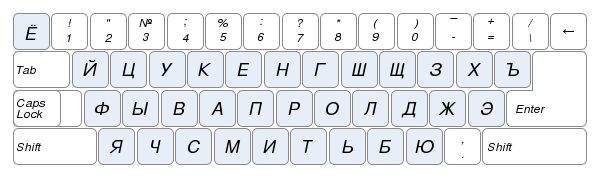
Расположение на клавиатуре
Всегда находится в левом верхнем углу.. вот нашел классную картинку, тут и другие кнопки обозначены:

Кстати был такой прикол.. просто раздражающий меня нереально.. есть блок кнопок на клаве над стрелочками, знаете? И там у меня, на старой клавиатуре.. была кнопка выключения ПК! Вот жесть была, когда я случайно ее нажимал! А было это и когда играл.. и просо бац — все программы завершают работу, ПК выключается.. знали бы вы как меня это бесило..
В общем лично я данной клавишей Esc никогда не пользуюсь. Так как ее поведение, для меня — непредсказуемо. Есть одна ситуация когда я ней пользовался — когда нужно было закрыть окно проги, которую.. я сам создал, было время — программировал короче
А так, в общем, ее использование сегодня — уже прошлый век. Лучше ее не трогать, а то где-то она закроет окно.. где-то удалит текст.. а где-то еще что-то сделает, никогда не угадаешь что именно…
Функционал
- Выход из открытого приложения с последующим возвратом к рабочему столу.
- Сворачивание открытого приложения.
- Отмена происходящей на данный момент операции.
- Обращение к папкам и спискам, которые располагаются в более высоком положении в иерархии.
- Отмена последнего введенного символа в Word Excel.
- Отмена последнего совершенного изменения.
- Отмена выделения.
Горячие клавиши для рабочего стола и проводника Windows 7
WIN или Ctrl + Escape – вызов окна ПУСК
Ctrl + Shift + Escape – вызов диспетчера задач
Shift + F10 – вывод контекстного меню текущего объекта
Ctrl + Alt + Delete – вывод окна диалога безопасности Виндовс
Alt + Tab или Alt + Shift + Tab – вызов окна управления открытыми приложениями и переход между ними
Alt + Escape или Alt + Shift + Escape – переход между окнами
Alt + F4 – Команда позволяющая закрыть активное окно или запущенное приложение. Если ввести эту команду на рабочем столе, то запустится диалог завершения работы Виндовс
Alt + Printscreen – создание скриншота только открытого окна и копирование его в буфер обмена
Alt + Enter – вызов окна свойств объекта, расположенного на рабочем столе или в проводнике
Shift – если удерживать клавишу при чтении диска, то будет выполнена команда блокирования автозапуска CD-ROM
Printscreen – создание скриншота экрана и копирование его в буфер обмена
F2 – переименование выделенного объекта, расположенного на рабочем столе или в проводнике
Ctrl + NumpadPlus – автоматический подбор ширины колонок списка в проводнике
Delete – Перемещение объекта из проводника или с рабочего стола в корзину
Shift + Delete – полное удаление объекта с рабочего стола или проводника. После нажатия этих клавиш объект не будет перемещен в корзину, а сразу удалится
Enter – при нажатии на выделенный объект, заменяет двойной щелчок мыши
F5 – Обновить окно
Backspace – в октрытом окне проводника переход на один уровень вверх
F4 – переход к адресной строке проводника
Другие варианты ключей ESC для iPad
Иногда, но не всегда, Command +. может имитировать клавишу ESC в приложениях, для которых требуется клавиша escape и внешняя клавиатура iPad. Command + Period часто служит функцией отмены / ESC и на Mac, что бы это ни стоило.
Некоторые сторонние приложения также разработали свои собственные уникальные ESC-ключи для iPad. Например, Termius для iPad может использовать CONTROL ` для имитации клавиши Escape. Prompt и некоторые другие сторонние приложения для iPad с поддержкой SSH и командной строки будут иметь сенсорный экран, имитирующий клавишу ESC. Альтернативные варианты ключей ESC для сторонних приложений зависят от этих отдельных приложений и не всегда одинаковы. Виртуальная экранная клавиатура iPad по умолчанию не включает ESC, если только стороннее приложение не добавит его в строку дополнительных функций.
Аппаратные управляющие клавиши ESC — это удивительно удобные вещи, которые часто используются многими пользователями компьютеров для самых разных целей — от командной строки до VIM, инициирования принудительного выхода, отмены, для многих приложений Office, таких как Excel и Word, для редактирования многих видео и фотографий. приложения, для множества других функций на Mac, Windows, ПК, iPad и ChromeBook OS, так что, возможно, будущие клавиатуры iPad будут украшены клавишей ESC (и, возможно, даже будущие модели MacBook Pro снова), или, возможно, мы все адаптироваться к миру без ESC Apple. Независимо от этого, полезно вспомнить комбинации клавиш, приведенных выше, для ввода управляющей клавиши на клавиатуре iPad.
Очевидно, что это фокусируется на клавиатурах iPad и iPad без специальных клавиш ESC, но поскольку некоторые модели MacBook Pro Touch Bar также не имеют клавиш ESC, у некоторых пользователей Mac может возникнуть такой же общий вопрос об использовании Escape на сенсорной панели или Альтернативой, доступной специально для пользователей Mac, является переназначение Caps Lock на клавишу Escape на Mac, эта опция недоступна для iOS или iPad.
Горячие клавиши с использованием кнопки WIN
Клавиша WIN – используется в ОС Виндовс для вызова меню пуск. Так же данная клавиша в сочетании с другими служит для создания различных команд.
Win + E – запуск проводника
Win + R – вызов команды «Выполнить»
Win + M – свернуть все окна
Win + Shift + M – отмена свертывания всех окон
Win + D – свернуть все окна/отменить сворачивание окон
Win + B – передать фокус в нижнюю часть рабочего стола. После этого Вы можете управлять нижними элементами без использования мыши
Win + Tab или Win + Shift + Tab – передать фокус на панель задач
Win + T– переносим фокус последовательно по иконкам меню
Win + U– Вывод окна «Центр специальных возможностей»
Win + X– Вывод окна «Центр мобильности» (только ноутбуки)
Win + G– Показать гаджеты рабочего стола поверх всех окон
Win + Tab– вызов функции Flip 3D
Win + L – выход в меню выбора пользователей компьютера
Win + F или Win + Control + F – запускает проводника с активной панелью поиска
F3 – в проводнике отображает или скрывает панель поиска
Win + Pause – вызов диалога свойств системы
Win + стрелка – управление расположением открытого окна. Перемещение его влево, вправо, вниз или вверх.
Win + Shift + Up– развернуть окно максимально по вертикали
Win+ Shift + Left или Right– перенаправление окна на соседний монитор (при использовании 2-х мониторов)
Win + цифра – вызывает приложение, которое закреплено у Вас в нижней части экрана (таскбаре). Цифра означает номер этого приложения слева на право.
Какие функции выполняет кнопка
Нажатие Esc позволяет выполнить множество операций. Конкретное действие зависит от того, какое именно приложение запущено. Среди основных функций клавиши Esc выделяют:
- закрытие диалога, строки поиска и других всплывающих элементов;
- выход из полноэкранного режима при просмотре фото или использовании браузера;
- отмена выполняемой операции;
- отмена выделения.
В компьютерных играх кнопка часто используется для постановки игрового процесса на паузу и перехода в меню настроек. Эскейп часто применяется при работе с документами, чтобы снимать выделение с текста и возвращаться из меню настроек.
Разработчики программ и приложений могут придавать клавише свои уникальные возможности. Однако, в большинстве случаев, Esc применяется именно как клавиша отмены. Чтобы узнать, как кнопка работает в различных программах, следует изучать информацию в справке утилиты.
Что означает клавиша Escape на клавиатуре

Любая стандартная современная клавиатура приспособлена под английский язык. Тип таких клавиатур называется PC/AT. Расположение клавиш на них подчиняется единой общепринятой схеме, и в основном предназначается для англоязычных пользователей.
В среднем такой девайс имеет около 102 разнообразных клавиш, однако на специализированных клавиатурах, например игровых, встречаются дополнительные кнопки. Среди них имеются специализированные клавиши, которые отвечают за работу с системой. Среди них есть клавиша ESC, про которую сегодня и пойдет речь.
ESC – это сокращение от английского слова ESCAPE и отвечает за отмену операции или же возвращению к предыдущему состоянию системы. Это может быть как сворачивание окна, так и выход с запущенного приложения или открытой программы, если такая возможность разрешена самой программой.
Чаще всего располагается слева вверху клавиатуры, имеет квадратный вид. Некоторые компании выпускают модели, в которых ESC находится на достаточном расстоянии от других клавиш, тем самым предотвращая ошибочное попадание по кнопке.
Функционал
- Выход из открытого приложения с последующим возвратом к рабочему столу.
- Сворачивание открытого приложения.
- Отмена происходящей на данный момент операции.
- Обращение к папкам и спискам, которые располагаются в более высоком положении в иерархии.
- Отмена последнего введенного символа в Word Excel.
- Отмена последнего совершенного изменения.
- Отмена выделения.
Горячие клавиши
Горячими клавишами называют разнообразные сочетания клавиш на клавиатуре, которые могут значительно облегчить пользователю жизнь, быстро вызывая нужные функции программы, поиск и открытие каковых будет занимать большое количество времени и нервов.
Есть несколько комбинаций и с клавишей ESC, которые помогут пользователю в кратчайшие сроки вызвать нужный функционал системы.
- CONTRL+ESCAPE+WIN
- Открывает пуск
- CONTROL+SHIFT+ESCAPE
- Вызывает диспетчер задач. Так же её аналогом является всеми любимый CTRL+ALT+DELETE
- ALT+ESCAPE
- Переход между окнами в запущенном порядке. Выполняется в цикле
- WIN+ESCAPE
- Закрытие экранной лупы
Замена клавиши
Как видно, клавиша ESCAPE играет важнейшую роль в любой современной PC/AT клавиатуре. Расположение этой кнопки можно поменять. Это особенно необходимо на ноутбуках, так как если ESC сломается, будет очень проблематично, а иногда и невозможно заменить её.
Производится замена с помощью разнообразного софта, который можно скачать с любого сайта или же, если вы предпочитаете лицензионную продукцию, купить в любом магазине.
Замена назначения клавиши производится с помощью программы, где вы сами можете выставить нужные вам параметры и поставить ESC на любое удобное для вас место.
Дальше можно либо оставить клавишу ESC на месте и пользоваться другой (просто незаменимо при случае поломки или если вам необходимо, чтобы кнопка была обязательно в удобном для вас месте), или же снять саму клавишу и переставить её местами с клавишей, где был назначен ESC.
Такие манипуляции с перестановкой клавиш могут здорово помочь программистам и людям, которые просто считают расположение ESC недостаточно удобным.
Виды клавиатур
Хоть раскладка QWERTY является единой для всех клавиатур раскладкой, некоторые разработчики манипулируют с этой клавишей, тем самым пытаясь сделать ESCAPE более удобным для использования.
Такие эксперименты не пользуются большой популярностью, так как в большинстве случаев создатели таких клавиатур терпят крах на рынке из-за того, что делают свои девайсы не особо удобными для пользования обычными пользователями. Чаще всего такого рода клавиатуры делаются специально на заказ.
Однако есть и интересные манипуляции и со стандартными клавиатурами. Например: для экономии места, клавиатуры на ноутбуке располагаются максимально близко друг к другу. Из-за такой экономии места пользователи часто случайно нажимают ESC, что приводит к неприятным последствиям.
Какие функции выполняет кнопка
Нажатие Esc позволяет выполнить множество операций. Конкретное действие зависит от того, какое именно приложение запущено. Среди основных функций клавиши Esc выделяют:
- закрытие диалога, строки поиска и других всплывающих элементов;
- выход из полноэкранного режима при просмотре фото или использовании браузера;
- отмена выполняемой операции;
- отмена выделения.
В компьютерных играх кнопка часто используется для постановки игрового процесса на паузу и перехода в меню настроек. Эскейп часто применяется при работе с документами, чтобы снимать выделение с текста и возвращаться из меню настроек.
Разработчики программ и приложений могут придавать клавише свои уникальные возможности. Однако, в большинстве случаев, Esc применяется именно как клавиша отмены. Чтобы узнать, как кнопка работает в различных программах, следует изучать информацию в справке утилиты.
Обновление:
Следующие клавиши, расположенные на цифровой клавиатуре (Num-keyboard), независимо от состояния Num Lock генерируют одни и те же коды:
   -------------------------------------------------------------
    Key                 Code           Description
   -------------------------------------------------------------
    Multiply            106            * на цифровой клавиатуре
    Add                 107            + на цифровой клавиатуре
    Subtract            109            - на цифровой клавиатуре
    Divide              111            / на цифровой клавиатуре
   -------------------------------------------------------------
Остальные клавиши цифровой клавиатуры генерируют различные коды в зависимости от состояния клавиши Num Lock.
Вот коды, генерируемые при включенной клавише Num Lock:
   -------------------------------------
    Key                 Code
   -------------------------------------
    NumPad0              96
    NumPad1              97
    NumPad2              98
    NumPad3              99
    NumPad4             100
    NumPad5             101
    NumPad6             102
    NumPad7             103
    NumPad8             104
    NumPad9             105
    Decimal             110
   -------------------------------------
А вот коды, генерируемые при выключенной клавише Num Lock (управление курсором):
   -------------------------------------
    Key                          Code
   -------------------------------------
    Insert (NumPad0)              45
    End    (NumPad1)              35
    Down   (NumPad2)              40
    PageDown или Next (NumPad3)   34
    Left   (NumPad4)              37
    Clear  (NumPad5)              12
    Right  (NumPad6)              39
    Home   (NumPad7)              36
    Up     (NumPad8)              38
    PageUp или Prior (NumPad9)    33
    Delete (Decimal)              46
   -------------------------------------
Коды клавиш (win-key), встречающиеся на клавиатуре Microsoft Natural Keyboard и ее клонах:
   -----------------------------------------------------------------------
    Key                 Code           Description
   -----------------------------------------------------------------------
    LWin                 91            Левая клавиша с логотипом Windows
    RWin                 92            Правая клавиша с логотипом Windows
    Apps                 93            Клавиша контекстного меню
   -----------------------------------------------------------------------
В следующей таблице описана подборка клавиш и их комбинаций, выполняющих различные функции (функциональные клавиши):
   ---------------------------------------------------------------------------------
    Key                     Code           Description
   ---------------------------------------------------------------------------------
    Cancel                    3            Pause/Break, если нажата клавиша Ctrl
    Pause                    19            Pause/Break, если клавиша Ctrl не нажата
    Capital (CapsLock)       20            Клавиша Caps Lock
    Snapshot (PrintScreen)   44            Клавиша Print Screen
    NumLock                 144            Клавиша Num Lock
    Scroll                  145            Клавиша Scroll Lock
   ---------------------------------------------------------------------------------
Пять значений соответствующие кнопкам мыши:
Сочетания клавиш эмулятора терминала
Все сочетания клавиш, перечисленные выше будут работать во всех терминалах и эмуляторах терминала, которые используют командную оболочку Bash или другую популярную оболочку. Но у популярных эмуляторов терминала есть свои горячие клавиши, которые могут вам очень сильно пригодится при работе. Давайте рассмотрим их тоже. В этой статье будут использоваться горячие клавиши из Gnome Terminal, но в других терминалах они похожи.
1. Ctrl + Alt + T
С помощью этого сочетания клавиш можно открыть терминал в большинстве дистрибутивов, основанных на Ubuntu и Debian. Это просто, быстро и удобно.
2. Ctrl + Shift + С и Ctrl + Shift + V
Копирование и вставка — очень важные функции операционной системы. Сочетание клавиш Ctrl + C просто не может работать для копирования, потому что оно используется для завершения команды, поэтому для копирования и вставки была добавлена клавиша Shift.
3. Ctrl + Shift + F
Если вам надо выполнить поиск по выводу в терминале можно воспользоваться сочетанием Ctrl + Shift + F. После нажатия откроется окно ввода, в котором вы можете ввести искомое слово.

4. Shift + ЛКМ и Shift + ПКМ
Здесь ЛКМ и ПКМ — это правая и левая кнопка мышки. Такие программы, как screen и tmux в режиме поддержки работы мышью захватывают контроль мышки и вяжут на неё свои функции. Таким образом обычное копирование и вставка могут стать проблемой. Чтобы этого избежать можно выделять текст сочетанием клавиш Shift + ЛКМ и открывать контекстное меню с помощью Shift + ПКМ.
Полезные сочетания с клавишей Win
Win
При однократном нажатии на клавишу открывается меню ПУСК. В Windows 8 – меню Metro. Если ее нажать, находясь в игре, например, то она будет свернута, и вы увидите рабочий стол с открытым ПУСК’ом.
Если вы случайно задеваете эту клавишу в играх и теряете «фокус» – то чуть ниже в статье покажу как ее отключить, и не мучатся более с этим …

ПУСК был открыт…
Win+R
Очень часто-используемая комбинация клавиш, которая позволяет вызвать окно «Выполнить» (работает во всех версиях Windows).

Окно выполнить – появл. после нажатия на Win+R
Win+D
При нажатии автоматически сворачиваются все открытые окна, пред вами предстает рабочий стол. Удобно использовать, когда открыто множество окон, и нужно добраться да значка (файла) на рабочем столе.
Win+T
Выделяет первый значок программы в панели задач (в моем случае выделилась AIDA 64 ). Далее при помощи стрелочек и Enter – можно запустить любую программу, значки которой присутствуют на панели задач.

Выделение первого значка на панели задач
Win+B
Очень удобное сочетание, когда у вас не работает мышка, или нужно быстро перейти к иконкам трея. После нажатия – в трее выделяется первый элемент, дальше используйте клавиши Shift+F10, Enter, и TAB для открытия и просмотра свойства программ (значки которых в трее).

Выделение первого элемента в системном трее
Win+1 (Win+2 и т.д.)
Автоматически запускает первую программу, расположенную на панели задач. В моем случае — все та же AIDA 64 (вторая – Yandex браузер).

Панель задач (Windows 10)
Win+Shift+1 (Win+Shift+1 и т.д.)
Аналогично предыдущей комбинации, только в этом случае вы запускаете копию программы. Например, можно открыть 2-3 окна браузера (и в каждом свои вкладки). В некоторых случаях – очень удобно!
Win+E
Вызвать окно проводника (см. скрин ниже). Кстати, таким образом удобно быстро открывать вкладку «Мой компьютер/Этот компьютер».

Проводник (Windows 10)
Win+Пробел
Переключение языка клавиатуры: русский/английский.

Переключение языка
Win+P
Если у вас подключен 2-й монитор к ноутбуку/компьютеру – это сочетание позволит вам выбрать вариант проецирования. Например, можно сделать, чтобы изображение на мониторах было одинаковым; либо один выключить, а другой включить; либо вообще расширить свое рабочее пространство и открывать разные окна на разных мониторах…

Варианты, как проецировать изображение
Win+Pause (Break)
Вызывает окно свойств системы. Здесь можно:
- посмотреть модель ЦП, имя компьютера, версию ОС, количество ОЗУ и пр. характеристики;
- запустить диспетчер устройств;
- настроить защиту системы;
- настроить удаленный доступ и пр.

Свойства системы Windows 10
Win+L
Очень полезное сочетание, позволяющее заблокировать доступ к ОС (т.е. появится окно приветствия с просьбой ввести пароль (если он у вас установлен)). Отмечу, никакие открытые программы не закрываются, их работа не прерывается. После входа в ОС – вы можете продолжать дальнейшую работу над своими проектами.

Win+L — заблокировать ОС
Win+M
Свернуть все открытые окна. На мой взгляд просто дублирует сочетание Win+D…
Win+U
После нажатия автоматически открывается окно со специальными возможностями: точечная настройка экрана, экранная клавиатура, диктор и т.д.

Win+U — спец. возможности
Win+X
Очень полезное сочетание, открывающее окно со ссылками на быстрый запуск самых нужных инструментов: диспетчер устройств, сетевые подключения, управление дисками и пр.;

Win+X
Переместить окно из одной части в другое (например, с левой части экрана в правую, см. скрин ниже. Действует на активное окно). Особенно актуально для больших мониторов, где можно открыть несколько окон и быстро их менять местами…

Пример смещения окна
Win+Tab
Удобный способ переключения между различными окнами (см. пример ниже). Позволяет просмотреть все открытые окна в миниатюрах (актуально также для больших мониторов).

Win+Tab — переключение между окнами (Windows 10)
Обновление от 31.01.2019
Win+G
Используется сочетание в Windows 10 в играх: при нажатии – появляется игровая панель, позволяющая создавать скриншоты и записывать все, что происходит на экране в видеофайл. См. пример ниже.

Кнопка старта записи
Scroll Lock
3) Scroll Lock (на клавиатуре сверху справа) – широко применялась в начале 80-х годов, когда не было манипулятора мышь.
При включенном режиме «Scroll Lock» клавиши управления курсором выполняли функцию передвижения экрана (вверх, вниз, влево, вправо).
Когда режим Scroll Lock отключён, тогда клавиши управления курсором работают в привычном для нас режиме – изменение положения курсора (вверх, вниз, влево, вправо). Сейчас на действие этой кнопки можно посмотреть, например, в электронных таблицах Excel. Если запустить Excel и нажать Scroll Lock, тогда клавиши управления курсором будут передвигать таблицу, а не отдельную выделенную ячейку.
А вообще, клавиша Scroll Lock в разных программах может работать так, как она будет запрограммирована.
Какие функции кнопка Esc может выполнять?
- Выход из программы. Не думаю что все проги поддерживают данную кнопку, но тем не менее.
- Закрытие окна. В принципе тоже самое что и предыдущий вариант, но приложение при этом может остаться работать в фоне (если поддерживает такой режим). Например при нажатии Esc — Скайп может уйти в фоновый режим.
- Может использоваться как функция возврата назад.. например при просмотре слайдов.
- Отмена текущей операции/изменения.
Хотя.. знаете что… например когда включаешь полноэкранный режим в Хроме — то кнопкой Esc можно из него выйти:

Данный способ выхода из полноэкранного режима браузера реально удобный!
ЗАБЫЛ СКАЗАТЬ САМОЕ ГЛАВНОЕ! При помощи Escape можно выходить из полноэкранного режима просмотра фильмов! Нереально удобно, нажали и сразу фильм уже не на весь экран! Короче в итоге от нее польза все таки есть!
Назначение клавиш:
Esc (Escape) — служебная клавиша выполняет остановку или отмену последнего действия. Например, если веб-страница долгое время загружается, вы можете нажать ESC для остановки загрузки.
Функциональные клавиши F1—F12. зарезервированы под специализированные функции в программах. Поэтому и выполнение функции в различных программах может отличаться. Например, клавиша F5 в текстовом редакторе Microsoft Word, выполняет функцию «Найти и заменить», а файловом менеджере Total Commander эта же клавиша выполняет функцию «Копировать». Но с уверенностью можно сказать, что клавиша F1 во всех программах открывает файл Справка.
Tab используется для создания отступов (красная строка) в программах для работы с текстами. Также, если вы заполняете таблицы или формы, можете использовать клавишу Tab для перехода к следующему полю.
Caps Lock — выполняет функцию смены регистра (ЗАГЛАВНЫЕ БУКВЫ). При нажатии на эту клавишу, загорается индикатор над цифровой клавиатурой, дальнейший набор текста будет осуществляться заглавными буквами. Повторное нажатие на эту клавишу, отключает режим «Заглавные буквы», индикатор над цифровой клавиатурой гаснет.
Shift – функциональные клавиши используются в паре с другими клавишами. Как вы видите, на клавиатуре есть две клавиши shift, слева и справа. Назначение у этих клавиш абсолютно одинаковое, а их расположение на клавиатуре, обусловлено удобством при наборе текста слепым методом печати.
Сейчас поясню, скажем, когда вы набираете текст и требуется поставить восклицательный знак, удобней всего мизинцем правой руки удерживать клавишу shift, а мизинцем левой руки нажать клавишу 1. Ещё клавиша shift участвует во многих комбинациях клавиш, например, ввод заглавной буквы, знака препинания, выполнение специализированных функций программы и так далее.
Control (Ctrl), Alternate (Alt) — управляющие клавиши, предназначены для работы в комбинации с другими клавишами. Как правило, вы держите нажатой клавишу Ctrl, Alt, а затем нажимаете другую клавишу, чтобы выполнить определённую задачу. Например, во многих программах, комбинация Ctrl+S — сохранит файл.
Основная часть клавиатуры включает в себя алфавитно-цифровой набор клавиши (буквы и цифры) и пробел.
Enter(Ввод) – подтверждение действия. Например, в то время как в интернете, вы можете ввести адрес веб-сайта, а затем нажмите клавишу Enter, чтобы перейти на сайт. Он также используется для начала новой строки в текстовых редакторах. Enter на цифровой клавиатуре имеет такое же назначение и часто используется при выполнении математических расчётов, скажем, в приложении «калькулятор» для получения результата.
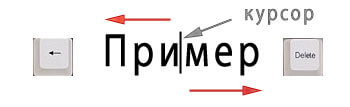
Backspace – в текстовом редакторе стирает символы слева от курсора. А в браузере позволяет вернуться к предыдущей странице.
Delete(Del) – в текстовом редакторе стирает символы справа от курсора. Выполняет функцию удаления в файловых менеджерах.
Insert — включение/выключение режима «вставка – замещение». Клавиша практически не используется, но может сыграть злую шутку. Если вы случайно нажмёте эту клавишу, работая в текстовом редакторе, то при этом переведёте его из режима «вставка» в режим «замещение». После этого, допустив ошибку в слове, вы захотите исправить её. Исправив ошибку, обнаружите, что символ стоящий справа от курсора – исчез! Вы попытаетесь ввести его снова, но исчезнет следующий символ стоящие справа от курсора. Итак будет до тех пор, пока вы повторно не нажмёте клавишу insert. Не зная об этой клавиши, некоторые люди из-за одной опечатки перепечатывали весь оставшийся текст.
Клавиши управления курсором
Home — перемещает курсор в начало текущей строки.
End — перемещает курсор в конец текущей строки.
Page Up/Page Down — постраничный просмотр документа вверх или вниз.
Клавиши со стрелками используются для множества различных целей, в том числе перемещение курсора, прокрутка документа, или контроль в игре.
Вспомогательные клавиши
Print Screen делает снимок экрана — так называемый «скриншот», которые можно редактировать или сохранять с помощью программы по обработке графики (графического редактора).
Scroll Lock вертикальная прокрутка, редко используется сегодня.
Pause/Break выполняет функцию паузы, чаще используется в сочетании с клавишей Win.
Win – служит для вызова меню «Пуск», а также используется в комбинациях с другими клавишами для вызова функций операционной системе Windows.
Клавиша вызывает контекстное меню (равнозначна нажатию правой кнопки мышки).
Num Lock Включает/выключает цифровую клавиатуру. После включения, загорается индикатор. Если цифровая клавиатура выключена, клавиши выполняют функции обозначенных на них клавиш.
Как пользоваться горячими клавишами
Приведу пример горячих клавиш: Alt+F4. Такая запись означает, что сначала следует нажать первую клавишу (Alt) и затем, не отпуская её, нажать на вторую клавишу F4. После этого можно будет одновременно отпустить обе клавиши.
Рис. 1. Показано, где на клавиатуре могут находиться клавиши Alt, F4, Del (или Delete), Fn
Сочетание Alt+F4 означает закрытие активного окна. То есть, после нажатия на эти клавиши будет закрыто то окно, что пользователь использует в данный момент времени. Это аналог кнопки в виде крестика Х (закрыть) в правом углу окна. Вместо того, чтобы использовать мышку и с ее помощью нажимать на крестик, можно нажать на клавиатуре на две кнопки Alt+F4.
Сочетание клавиш может состоять из трех клавиш. Например, CTRL+SHIFT+ESC (рис. 2) вызывает окно Диспетчера задач. Сначала следует нажать и не отпускать на первую клавишу Ctrl (помечена цифрой 1 на рис. 2). Затем, не отпуская Ctrl, одновременно нажать и удерживать в таком состоянии вторую клавишу Shift (2 на рис. 2). Когда Ctrl и Shift зажаты, нужно коротко нажать на третью клавишу Esc (3 на рис. 2). Когда откроется Диспетчер задач, можно сразу отпустить все три клавиши.
Рис. 2. Клавиши CTRL, SHIFT, ESC
Правило очередности нажатия клавиш следует помнить для тех случаев, когда Вы, не задумываясь, автоматически нажали на комбинацию клавиш, а она не сработала. Вот тогда можно вспомнить об очередности нажатия на клавиши. Если две горячие клавиши, то нажать сначала на первую клавишу и, не отпуская ее, нажать на вторую клавишу. Потом обе клавиши можно отпустить.
Клавиши-модификаторы
Клавиши Ctrl, Alt, Shift, Fn, Win часто используются в сочетаниях клавиш. Их называют клавишами-модификаторами. Сами по себе они, как правило, не производят никаких действий. Но используются в сочетаниях с другими клавишами.
Клавиша Fn тоже является вспомогательной. На клавиатурах со 101 клавишей малая цифровая клавиатура находится справа от основной части клавиатуры. У ноутбуков малая цифровая клавиатура работает обычно с помощью клавиши Fn (рис. 1). Такую клавиатуру используют, например, для ввода различных кодов.
Клавишу с логотипом Windows (рис. 3) иногда называют клавишей Win. Если один раз нажать на нее, то это будет открыто меню “Пуск”. Повторное нажатие закроет это меню. Также есть много других сочетаний с использованием клавиши Win.
Рис. 3. Клавиша с логотипом Windows.
Виды клавиатур — где находится клавиша?
Месторасположение:
- Устройства с раскладкой QWERTY стандартные. Однако некоторые разработчики с помощью перестановок стараются сделать «Esp» более удобной в обращении. Как правило, это нововведение устраивает только определённую категорию пользователей. Поэтому такие клавиатуры изготавливают в основном под заказ в ограниченном количестве.
- Для экономии места в ноутбуках клавиши располагают близко друг к другу, практически вплотную. В связи с этим «Escape» нажимается случайно. Это приводит к нежелательным и необратимым последствиям.
- «Эскейп» ставят на расстоянии от основных клавиш.
- На комплектующих для игровых компьютеров и ноутбуков эту кнопку вообще отключают или устанавливают перемычку во избежание незапланированного нажатия.
Как стало понятно, «Escape» — одна из основных кнопок на клавиатуре. Без неё невозможно полноценно использовать весь функционал операционной системы. В различных комбинациях с другими кнопками она упрощает и ускоряет работу на компьютере для пользователей, даёт возможность отказаться от мышки.
Как использовать Escape сочетанием клавиш
Обычно клавиша Escape находится в левом верхнем углу клавиатуры. Но не все клавиатуры одинаковые. На клавиатурах от ПК и отдельных клавиатурах Apple обычно есть клавиша ESC. Однако на ноутбуках Mac с панелью Touch Bar нет физической клавиши Escape, что устраивает далеко не всех.
Также читайте: Как изменить действия кнопок мыши на Mac
На чехлах-клавиатурах для iPad, включая Smart Keyboard, Smart Keyboard Folio и Magic Keyboard, тоже нет клавиши Escape. На iPad клавиша не так важна, как на Mac, но Escape тоже можно использовать сочетанием клавиш. Это точно оценят программисты, писатели и просто профессиональные пользователи.
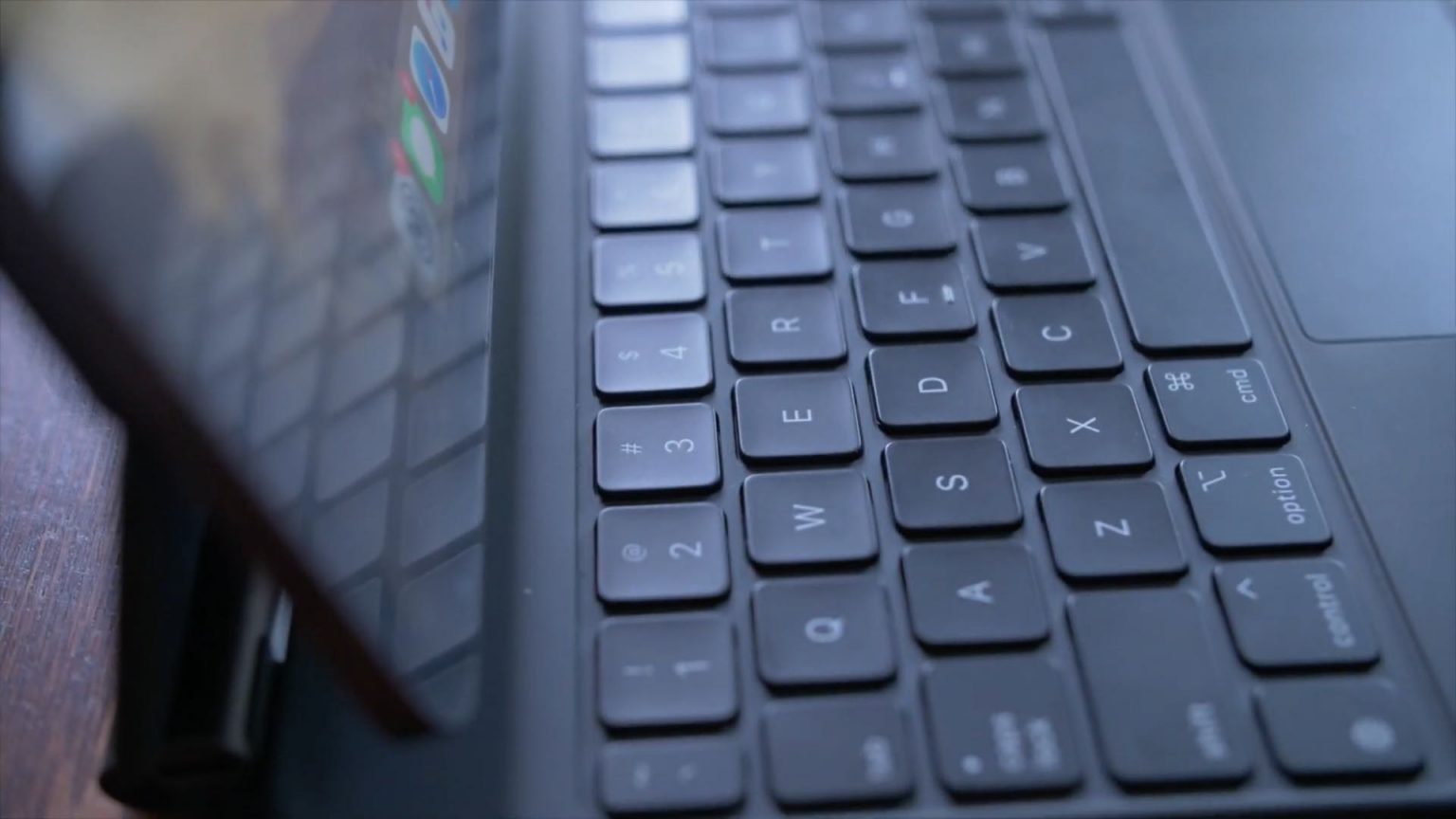
Ни на одной клавиатуре для iPad от Apple нет физической кнопки ESC.
Добавить физическую клавишу Escape никак нельзя, но её функциональность можно заменить этим сочетанием клавиш:
Command (⌘) + точка (.)
Это сочетание клавиш работает в iOS, iPadOS и macOS. В Mac OS сочетание работает уже много лет, а с iPadOS 13.4 оно появилось и на планшетах.
Устройство и основные компоненты
Система курсовой устойчивости – это совокупность более простых систем: ABS (предотвращает блокировку тормозов), EBD (распределяет тормозные усилия), EDS (блокирует дифференциал с помощью электроники), TCS (предотвращает пробуксовку колес).

Компоненты системы курсовой устойчивости: 1 – гидравлический блок с ЭБУ; 2 – датчики частоты вращения колес; 3 – датчик угла поворота рулевого колеса; 4 – датчик линейных и угловых ускорений; 5 – электронный блок управления двигателем
Система динамической стабилизации включает в себя набор датчиков, электронный блок управления (ЭБУ) и исполнительное устройство – гидравлический блок.
Датчики отслеживают определенные параметры движения автомобиля и передают их в блок управления. С помощью датчиков ESC оценивает действия человека за рулем, а также параметры движения машины.
Для оценки действий человека за рулем система курсовой устойчивости использует датчики давления в тормозной системе и угла поворота рулевого колеса, а также выключатель стоп-сигнала. Параметры движения автомобиля отслеживают датчики давления в тормозной системе, частоты вращения колес, угловой скорости машины, продольного и поперечного ускорения.
На основании данных, полученных от датчиков, блок управления генерирует управляющие сигналы для исполнительных устройств систем, входящих в состав ESC. Команды от ЭБУ получают:
- впускные и выпускные клапаны антиблокировочной системы;
- клапаны высокого давления и переключающие клапаны антипробуксовочной системы;
- контрольные лампы ABS, ESP и тормозной системы.
При работе ЭБУ взаимодействует с блоком управления автоматической коробки передач, а также с блоком управления двигателем. Блок управления не только принимает сигналы от данных систем, но и формирует для их элементов управляющие воздействия.
https://youtube.com/watch?v=X_4AtrGDykE