6 способов посчитать проценты от суммы с калькулятором и без
Содержание:
- Несколько членов отношения
- Увеличение/Уменьшение процентного соотношения
- Как в Эксель посчитать процент от числа
- Суммировать только нужное
- Как работает стандартное отклонение в Excel
- Как сделать процентную диаграмму в программе Microsoft Office Excel
- Расчет процентов по кредиту в Excel
- Расставить по порядку
- Пример 5: Вычитание конкретного числа из столбца
- Как рассчитать темп роста и темп прироста в Excel (Эксель)?
- Как посчитать процент от числа в Excel
- Расчет процентов в Excel
- Как в Excel посчитать разницу в процентах между двумя числами?
- Калькулятор Процентов
Несколько членов отношения
Если в отношении дано несколько членов, то их можно понимать, как части от чего-либо.
Пример 1
. Куплено 18 яблок. Эти яблоки разделили между мамой, папой и дочкой в отношении . Сколько яблок получил каждый?
Отношение говорит о том, что мама получила 2 части, папа — 1 часть, дочка — 3 части. Другими словами, каждый член отношения это определенная часть от 18 яблок:

Если сложить члены отношения , то можно узнать сколько всего частей имеется:
2 + 1 + 3 = 6 (частей)
Узнаем сколько яблок приходится на одну часть. Для этого 18 яблок разделим на 6
18: 6 = 3 (яблока на одну часть)
Теперь определим сколько яблок получил каждый. Умножая три яблока на каждый член отношения , можно определить сколько яблок получила мама, сколько получил папа и сколько получила дочка.
Узнаем сколько яблок получила мама:
3 × 2 = 6 (яблок)
Узнаем сколько яблок получил папа:
3 × 1 = 3 (яблока)
Узнаем сколько яблок получила дочка:
3 × 3 = 9 (яблок)
Пример 2
. Новое серебро (альпака) — это сплав никеля, цинка и меди в отношении . Сколько килограммов каждого металла нужно взять, чтобы получить 4 кг нового серебра?
4 килограмма нового серебра будет содержать 3 части никеля, 4 части цинка и 13 частей меди. Сначала узнаем сколько всего частей будет в четырех килограммах серебра:
3 + 4 + 13 = 20 (частей)
Определим сколько килограммов будет приходиться на одну часть:
4 кг: 20 = 0,2 кг
Определим сколько килограммов никеля будет содержаться в 4 кг нового серебра. В отношении указано, что три части сплава содержат никель. Поэтому умножаем 0,2 на 3:
0,2 кг × 3 = 0,6 кг никеля
Определим сколько килограммов цинка будет содержаться в 4 кг нового серебра. В отношении указано, что четыре части сплава содержат цинк. Поэтому умножаем 0,2 на 4:
0,2 кг × 4 = 0,8 кг цинка
Определим сколько килограммов меди будет содержаться в 4 кг нового серебра. В отношении указано, что тринадцать частей сплава содержат цинк. Поэтому умножаем 0,2 на 13:
0,2 кг × 13 = 2,6 кг меди
Значит, чтобы получить 4 кг нового серебра, нужно взять 0,6 кг никеля, 0,8 кг цинка и 2,6 кг меди.
Пример 3
. Латунь — это сплав меди и цинка, массы которых относятся как 3: 2
. Для изготовления куска латуни требуется 120 г меди. Сколько требуется цинка для изготовления этого куска латуни?
Определим из скольких частей состоит сплав меди и цинка:
3 + 2 = 5 (частей)
Определим сколько граммов сплава приходится на одну часть. В условии сказано, что для изготовления куска латуни требуется 120 г меди. Также сказано, что три части сплава содержат медь. Значит разделив 120 на 3, мы определим сколько граммов сплава приходится на одну часть:
120: 3 = 40 граммов на одну часть
Теперь определим сколько требуется цинка для изготовления куска латуни. Для этого 40 граммов умножим на 2, поскольку в отношении 3: 2
указано, что две части содержат цинк:
40 г × 2 = 80 граммов цинка
Пример 4
. Взяли два сплава золота и серебра. В одном количество этих металлов находится в отношении 1: 9, а в другом 2: 3. Сколько нужно взять каждого сплава, чтобы получить 15 кг нового сплава, в котором золото и серебро относилось бы как 1: 4?
Решение
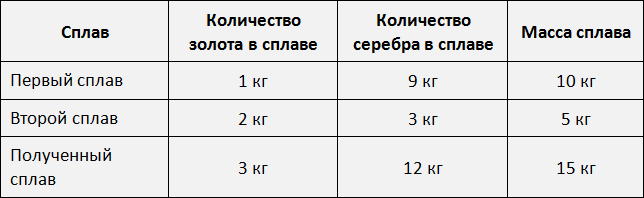
15 кг нового сплава должны состоять в отношении 1: 4. Это отношение говорит о том, что на одну часть сплава будет приходиться золото, а на четыре части будет приходиться серебро. Всего же частей пять. Схематически это можно представить следующим образом

Определим массу одной части. Для этого сначала сложим все части (1 и 4), затем массу сплава разделим на количество этих частей
1 + 4 = 5
15 кг: 5 = 3 кг
Одна часть сплава будет иметь массу 3 кг. Тогда в 15 кг сплава золота будет содержаться 3 × 1
, то есть 3 кг, а серебра 3 × 4
, то есть 12 кг.
Поэтому для получения сплава массой 15 кг нам нужно 3 кг золота и 12 кг серебра.
Теперь возвращаемся к двум сплавам. Использовать нужно каждый из них. Первого сплава мы возьмем 10 кг, а второго 5 кг. Первый сплав, находящийся в отношении 1: 9 даст нам 1 кг золота и 9 кг серебра. Второй сплав, находящийся в отношении 2: 3 даст нам 2 кг золота и 3 кг серебра.
Понравился урок? Вступай в нашу новую группу Вконтакте и начни получать уведомления о новых уроках
Увеличение/Уменьшение процентного соотношения
Когда число увеличивается относительно другого числа, то величина увеличения представляется как:
Увеличение = Новое число — Старое число
Однако, когда число уменьшается относительно другого числа, то эту величину можно представить как:
Уменьшение = Старое число — Новое число
Увеличение или уменьшение числа всегда выражается на основании старого числа.Поэтому:
%Увеличение = 100 ⋅ (Новое число — Старое число) ÷ Старое число
%Уменьшение = 100 ⋅ (Старое число — Новое число) ÷ Старое число
Например, у Вас было 80 почтовых марок и Вы начали в этом месяце собирать ещё пока общее количество почтовых марок достигло 120. Процентное увеличение числа марок, которые у Вас есть равно
$\frac{120 — 80}{80} \times 100 = 50\%$
Когда у Вас стало 120 марок, Вы и Ваш друг договорились обменять игру «Lego» на несколько из этих марок. Ваш друг взял несколько марок, которые ему понравились, и когда Вы подсчитали оставшиеся марки, то обнаружили, что у Вас осталось 100 марок. Процентное уменьшение числа марок может быть подсчитано как:
$\frac{120 — 100}{120} \times 100 = 16,67\%$
Как в Эксель посчитать процент от числа
Простой расчет – получаем процент от одного числа. В ячейку A1 введем число, например 70. В ячейку B1 введем второе число, например 38. Вопрос, какой процент составляет число 38 от числа 70? Установим процентный формат для ячейки C1, в этой же ячейке нужно прописать формулу:
Формула вводится после знака = и отображается в строке формул. В ячейке A3 отобразится результат.
Усложняем задачу. Нужно рассчитать 5% от некоторых чисел. Пусть это будет 5 чисел в таблице. Введем в ячейку C1 значение 5%. В ячейку B1 введем формулу:
И выполним автозаполнение. Таким образом, в столбце B у нас будут значения соответствующие 5 процентам от числа в столбце A.
Знаки $ фиксируют ячейку C1. То есть, изменив значение с 5% до 8% (или иное) значения в столбце B пересчитаются автоматически.
Другой пример расчета процентов Excel
Итак, нам необходимо определить, какой процент составляют реализованные товары от общего количества продуктов на складе.
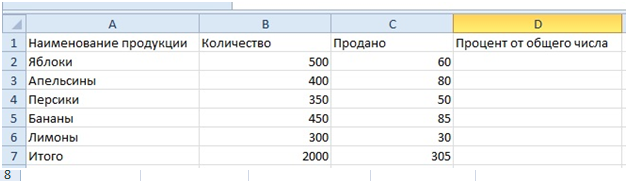
Для этого требуется выполнить следующие действия:
- В ячейку D2 вписать формулу =С2/D2 (количество проданных товаров/общее число продуктов) и нажать клавишу Enter.
- Чтобы не тратить время, рекомендуется воспользоваться функцией автозаполнения– растянуть формулу вниз настолько, насколько необходимо.
- Выделить все заполненные ячейки в столбце D и установить процентный формат.
- Оценить результат:
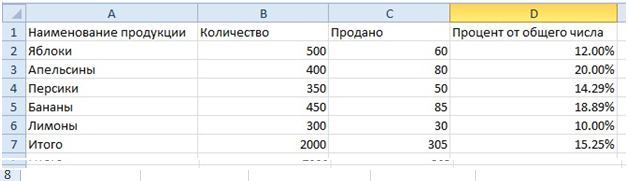
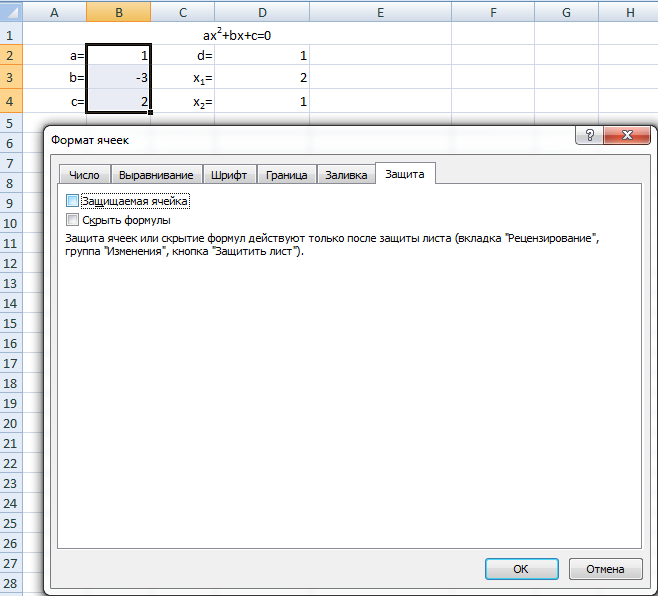
Выбрать процентный формат для ячейки можно четырьмя способами:
Выделив необходимые ячейки, перейти в контекстное меню правой клавишей мыши
Обратите внимание, что в этом случае есть возможность самостоятельно настроить количество знаков после точки.
Воспользоваться комбинацией клавиш Ctrl+Shift+5.
Выбрать формат во вкладке «главная» на панели задач.
Вписать число со знаком % — программа самостоятельно подберет нужный формат.. Иногда возникает обратная ситуация – необходимо определить, сколько составляет процент проданных товаров в числовом значении
Для этого достаточно выделить ячейку, для которой требуется получить результат, и умножить процент на целое число
Иногда возникает обратная ситуация – необходимо определить, сколько составляет процент проданных товаров в числовом значении. Для этого достаточно выделить ячейку, для которой требуется получить результат, и умножить процент на целое число.
Определение процентного соотношения чисел
Вычислить процентное соотношение чисел в Excel очень просто! Необходимость выполнения этой задачи возникает достаточно часто – например, в случае, когда нужно оценить изменение уровня продаж за прошлый и текущий период.
Чтобы понять, насколько увеличились продажи в сентябре, необходимо сделать следующее:
- Задать в ячейке D2 формулу =(С2-B2)/B2 и нажать клавишу Enter.
- Протянуть D2 вниз на нужное количество строк.
- Выделить полученные данные и перевести в процентный формат любым удобным способом.
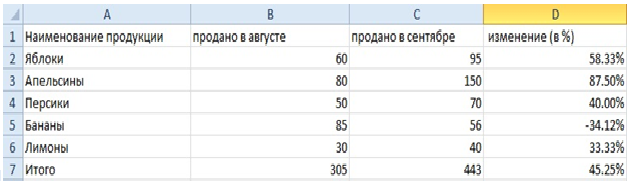
Положительное значение в столбце D показывает прибыль, отрицательное – соответственно, убыток.
Чтобы наглядно оценить результаты деятельности, можно сделать диаграмму. Для этого надо выделить столбец с процентами и выбрать тип диаграммы во вкладке «вставка».
Разница процентов в Экселе, как вычесть процент
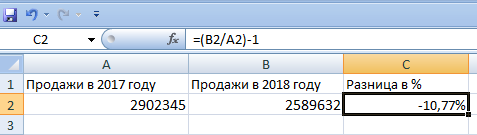
Приведу другой пример, аналогичный предыдущему. Иногда нам нужно рассчитать разницу в процентах. Например, в 2017 году мы продали товаров на 2902345 рублей, а в 2018 году на 2589632 рублей.
Сделаем заготовку. И произведем расчеты.
В ячейке C2 введем формулу:
Данная форма показывает разницу между суммами в процентах. В данном примере мы продали товар в 2018 году на сумму меньшую, чем в 2017 году на 10,77%. О меньшей сумме свидетельствует знак минус. Если знак минус отсутствует, значит мы продали на большую сумму.
Если у вас много данных советую закрепить область в Excel.
Как посчитать процент выполнения плана в Excel
Процент выполнения плана в целом считается так же, как я описывал выше. Но давайте разберемся на более конкретном примере. А именно на плане учета рабочего времени.
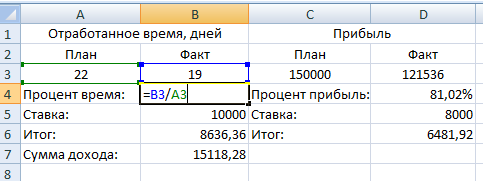
Пример будет простой. Сотрудник получает заработную плату 10000 рублей в месяц в зависимости от процента отработанных дней в месяце. А так же сотрудник получает премию в размере 8000 в зависимости от выполнения плана продаж.
Сделаем таблицу для расчетов.
Далее все довольно просто. Что бы рассчитать процент выполнение нужно факт разделить на план.
Соответствующий процент умножить на ставку, а затем суммировать. Конечна сумма будет оплатой труда сотрудника за месяц.
Суммировать только нужное
Если вы ведете в экселе бюджет семьи или бухгалтерию бизнеса, иногда нужно сделать небольшую выборку. Например, подсчитать, кто из семьи тратит больше на спонтанные покупки, или выяснить, сколько капучино продается в определенной точке.
Мы попробуем узнать, сколько Аня тратит на еду в офисе. Для этого в таблице создаем формулу =СУММ((А2:А16=F2)*(B2:B16=F3)*C2:С16) и получаем 915 рублей. Теперь постепенно.
В первой скобке программа ищет значение из ячейки F2 («Аня») в столбце с именами. Во второй скобке — значение из ячейки F3 («Еда на работе») из столбца с категориями расходов. А после считает сумму ячеек из третьего столбца, которые выполнили эти условия.
 В маленькой таблице гораздо проще сложить все на калькуляторе, но когда данных становится больше, эта функция — настоящее спасение
Как работает стандартное отклонение в Excel
Добрый день!
В статье я решил рассмотреть, как работает стандартное отклонение в Excel с помощью функции СТАНДОТКЛОН. Я просто очень давно не описывал и не комментировал статистические функции, а еще просто потому что это очень полезная функция для тех, кто изучает высшую математику. А оказать помощь студентам – это святое, по себе знаю, как трудно она осваивается.
В Excel используются несколько вариантов этой функции отклонения:
- Функция СТАНДОТКЛОНА – вычисляется отклонение по выборке текстовых и логических значений. При этом ложные логические и текстовые значения формула приравнивает к 0, а 1 будут равняться только истинные логические значения;
- Функция СТАНДОТКЛОН.В – производит оценку стандартного отклонения по выборке, при этом текстовые и логические значения игнорирует;
- Функция СТАНДОТКЛОН.Г – делает оценку отклонения по некой генеральной совокупности и как в предыдущей функции игнорируются текстовые и логические значения;
- Функция СТАНДОТКЛОНПА – также вычисляет по генеральной совокупности стандартное отклонение, но с учетом текстовых и логических значений. Равняться 1 будут только истинные логические значения, а ложные логические и текстовые значения будут приравнены к 0.
Как сделать процентную диаграмму в программе Microsoft Office Excel
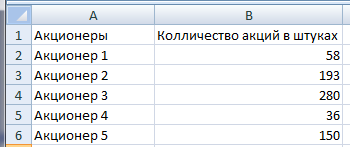
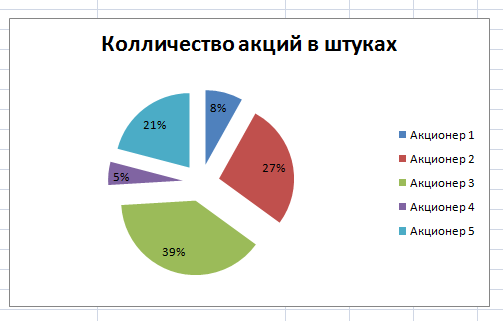
Как сделать круговую диаграмму в Excel с указанием процентного соотношения? Разберем на простом примере. Допустим нам нужно графически отобразить долю акционеров компании.
Создадим простую таблицу с данными.
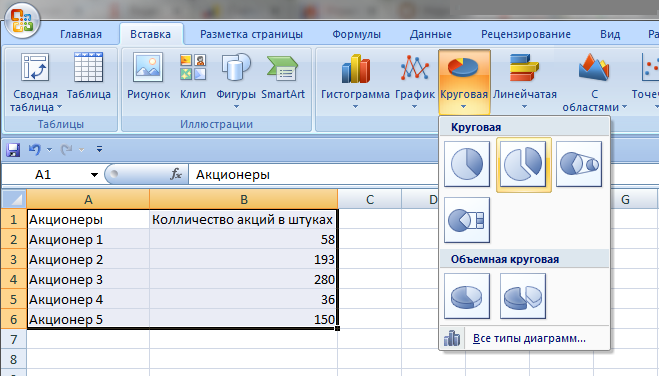
Далее выделяем таблицу полностью. Вкладка Вставка – Выбираем круговую диаграмму.
Получаем диаграмму следующего вида.
Далее. Нам необходимо вставить подписи данных. Нажимаем на области диаграммы – Добавить подписи данных.
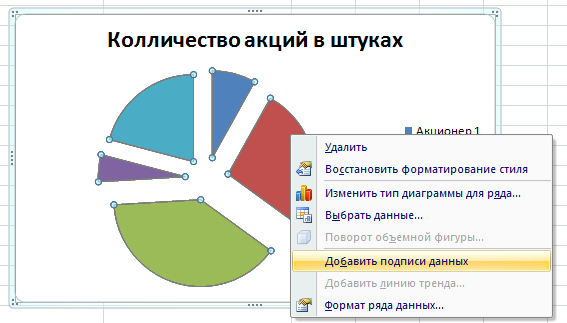
После добавления подписей на диаграмме появляются соответствующие цифры.
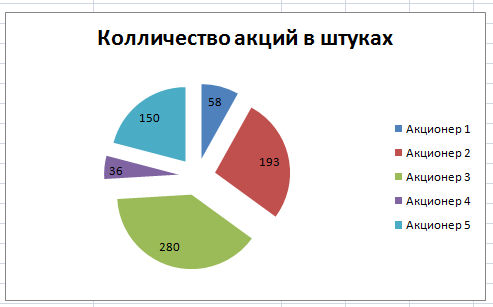
Далее снова кликаем правой кнопкой мыши на область диаграммы и выбираем пункт Формат подписей данных.
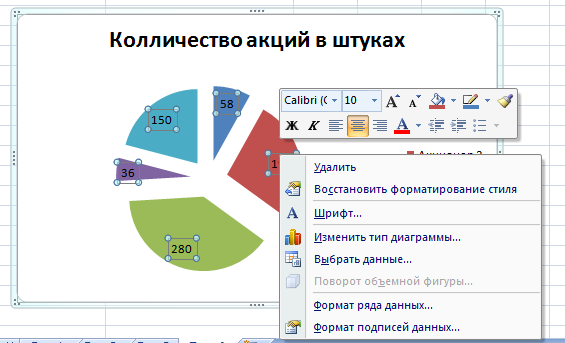
В данном меню снимаем флажок Значения и устанавливаем Доли.
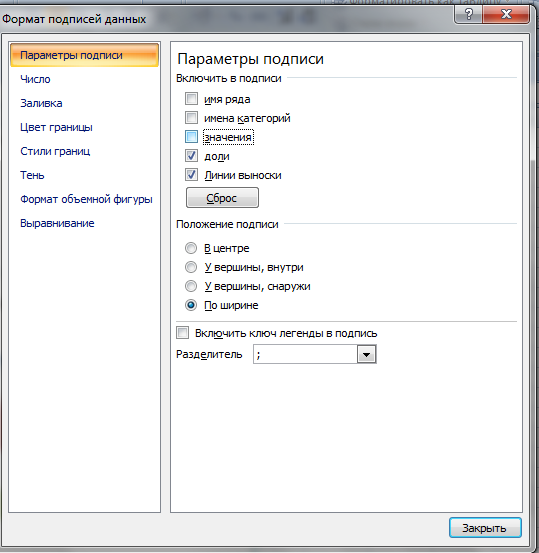
Процентная диаграмма в Excel готова.
После этого можно изменить заголовок диаграммы, так как данные теперь отображаются не в штуках, а в процентах.
Другие действия с процентами в Excel
Иногда может потребоваться прибавить проценты к определенной сумме. Яркий пример такого вычисления — расчет стоимости товара с НДС. Задача решается по формуле =число+(число*процент).
Чтобы отнять процент от общей суммы в Экселе, нужно сделать то же самое, заменив сложение вычитанием. Тогда формула будет выглядеть так: =число-(число*процент).
Выполняя подобные расчеты, не забывайте про скобки, ведь от этого зависит, насколько точный результат вы получите.
Расчет процентов по кредиту в Excel
Задача: В кредит взяли 200 000 рублей на год. Процентная ставка – 19%. Погашать будем в течение всего срока равными платежами. Вопрос: какой размер ежемесячного платежа при данных условиях кредитования?
Важные условия для выбора функции: постоянство процентной ставки и сумм ежемесячных платежей. Подходящий вариант функция – «ПЛТ()». Она находиться в разделе «Формулы»-«Финансовые»-«ПЛТ»
- Ставка – процентная ставка по кредиту, разделенная на количество периодов начисления процентов (19%/12, или В2/12).
- Кпер – число периодов выплат по кредиту (12).
- ПС – сумма займа (200 000 р., или В1).
- Поля аргументов «БС» и «Тип» оставим без внимания.
Результат со знаком «-», т.к. деньги кредитополучатель будет отдавать.
В различных видах деятельности необходимо умение считать проценты. Понимать, как они «получаются». Торговые надбавки, НДС, скидки, доходность вкладов, ценных бумаг и даже чаевые – все это вычисляется в виде какой-то части от целого.
Давайте разберемся, как работать с процентами в Excel. Программе, производящей расчеты автоматически и допускающей варианты одной и той же формулы.
Расставить по порядку
В экселе можно быстро узнать максимальное, минимальное и среднее значение для любого массива ячеек. Для этого в скобках формул =МАКС(), =МИН() и =СРЗНАЧ() нужно указать диапазон ячеек, в которых будет искать программа. Это пригодится для таблицы, в которую вы записываете все расходы: вы увидите, на что потратили больше денег, а на что — меньше. Еще этим тратам можно присвоить «места» — и отдать почетное первое место максимальной или минимальной сумме.
Например, вы считаете зарплаты сотрудников и хотите узнать, кто заработал больше за определенный срок. Для этого в скобках формулы =РАНГ() через точку с запятой укажите ячейку, порядок которой хотите узнать; все ячейки с числами; 1, если нужен номер по возрастанию, или 0, если нужен номер по убыванию.
 При помощи четырех формул мы узнали минимальную, максимальную и среднюю зарплату промоутеров, а также расположили всех сотрудников по возрастанию оклада
Пример 5: Вычитание конкретного числа из столбца
В некоторых случаях требуется вычесть из всех ячеек столбца одно и то же конкретное число.
Данное число можно просто указать в формуле. Допустим, мы хотим вычесть из первого столбца нашей таблицы число 65.
- Пишем в самой верхней ячейке результирующего столбца формулу вычитания. В нашем случае она выглядит так: =A2-65 .
- После нажатия Enter разность отобразится в выбранной ячейке.
- С помощью маркера заполнения протягиваем формулу на другие ячейки столбца, чтобы получить в них аналогичные результаты.
Теперь давайте предположим, что мы хотим вычесть конкретное число из всех ячеек столбца, но оно не просто будет указано в формуле, а будет также записано в определенной ячейке.
Несомненный плюс данного метода в том, если мы захотим изменить это число, нам достаточно будет изменить его в одном месте – в содержащей его ячейке (в нашем случае – D2).

Алгоритм действий в данном случае следующий:
- Переходим в самую верхнюю ячейку столбца для вычислений. Пишем в нем привычную формулу вычитания между двумя ячейками.
- Когда формула готова, не спешим нажимать клавишу Enter. Чтобы при растягивании формулы зафиксировать адрес ячейки с вычитаемым, необходимо напротив ее координат вставить символы “$” (другими словами, сделать адрес ячейки абсолютными, так как по умолчанию ссылки в программе относительные). Сделать это можно вручную, прописав в формуле нужные символы, или же, при ее редактировании переместить курсор на адрес ячейки с вычитаемым и один раз нажать клавишу F4. В итоге формула (в нашем случае) должна выглядеть так:
- После того, как формула полностью готова, жмем Enter для получения результата.
- С помощью маркера заполнения производим аналогичные вычисления в остальных ячейках столбца.
Примечание: рассмотренный выше пример можно рассмотреть в обратном порядке. Т.е. вычесть из одной и той же ячейки данные из другого столбца.

Как рассчитать темп роста и темп прироста в Excel (Эксель)?
Как в программе Excel посчитать темп роста и темп прироста?
Темп роста и темп прироста характеризуют изменение какого-либо показателя или величины во времени.
Они бывают цепными и базисными.
1) Цепной темп роста — это процентное отношение текущего значения показателя к предшествующему.
2) Базисный темп роста — это процентное отношение текущего значения показателя к базисному.
Предшествующее значение — это значение показателя в прошлом месяце, в прошлом квартале, в прошлом году и т.д.
Базисное значение — это какое-то начальное, стартовое значение показателя.
Это может быть, например, значение показателя в начале года или значение, которое было получено при самом первом подсчёте или измерении.
3) Цепной темп прироста — это разница в процентах между текущим значением показателя и предшествующим.
4) Базисный темп прироста — это разница в процентах между текущим значением показателя и базисным.
Другими словами, для получения темпа прироста нужно отнять 100% от соответствующего темпа роста.
Рассмотрим расчёт темпа роста и темпа прироста в Эксель (Excel) на конкретном примере.
В таблице представлены данные о выручке по кварталам:

На основании этих данных нужно посчитать темп роста и темп прироста выручки.
I. Сначала добавим в таблицу Excel 4 столбца, в которые будут записываться формулы:
Цепной темп роста.
Базисный темп роста.
Цепной темп прироста.
Базисный темп прироста.

II. Так как темп роста и темп прироста рассчитываются в процентах, то нужно сделать формат ячеек в этих столбцах процентным.

Для этого выделяем ячейки и на панели инструментов «Главная» нажимаем на значок «%» (см. скриншот).
1 квартал в любом случае будет базисом, поэтому строку с ним можно не трогать.
III. Теперь записываем формулы в ячейки.
1) Цепной темп роста.

Для 2 квартала (ячейка D5) формула такая:
То есть ячейку с выручкой за 2 квартал (C5) делим на ячейку с выручкой за 1 квартал (C4).
Так как формат результирующей ячейки является процентным, то никакого дополнительного умножения на 100 не требуется.
Далее копируем эту формулу в ячейки D6 и D7 — получим цепной темп роста за 3 и 4 квартал соответственно.
2) Базисный темп роста.

Как было сказано выше, при расчёте базисного темпа роста везде участвует определённый базисный (базовый) показатель — в нашем случае это будет выручка за 1 квартал.
Формула для 2 квартала (ячейка E5) будет такой:
Здесь ссылка на ячейку C4 (выручка за 1 квартал) является абсолютной, так как это значение нужно использовать и для последующих вычислений.
Чтобы сделать эту ячейку абсолютной достаточно нажать на клавишу F4.
Теперь при копировании данной формулы в ячейки E6 и E7 ссылка на «базисную» ячейку C4 сохранится.
3) Цепной темп прироста.

Здесь всё очень просто — нужно взять ячейку с цепным темпом роста и отнять от неё единицу.
Так для 2 квартала (ячейка F5) формула получится такой:
Замечу, что отнимаем именно единицу из-за процентного формата ячейки.
Удостовериться в правильности этого действия очень просто: в формуле темпа прироста, которую я приводил выше, можно вынести 100% за скобку.
Тпр = (Тр — 1) * 100%.
4) Базисный темп прироста.

Здесь делаем всё точно также, как и при расчёте цепного темпа прироста, только отнимаем единицу уже из базисного темпа роста.
Формула для 2 квартала (ячейка G5):
В результате можно сделать следующие выводы:
1) В 3 квартале отрицательная динамика, так как темп роста 100%, а темп прироста положительный.
Как посчитать процент от числа в Excel
Есть несколько способов.
Адаптируем к программе математическую формулу: (часть / целое) * 100.
Посмотрите внимательно на строку формул и результат. Итог получился правильный. Но мы не умножали на 100. Почему?
В программе Excel меняется формат ячеек. Для С1 мы назначили «Процентный» формат. Он подразумевает умножение значения на 100 и выведение на экран со знаком %. При необходимости можно установить определенное количество цифр после запятой.
Теперь вычислим, сколько будет 5% от 25. Для этого вводим в ячейку формулу расчета: =(25*5)/100. Результат:
Либо: =(25/100)*5. Результат будет тот же.
Решим пример другим способом, задействовав знак % на клавиатуре:
Применим полученные знания на практике.
Известна стоимость товара и ставка НДС (18%). Нужно вычислить сумму НДС.
Умножим стоимость товара на 18%. «Размножим» формулу на весь столбец. Для этого цепляем мышью правый нижний угол ячейки и тянем вниз.
Известна сумма НДС, ставка. Найдем стоимость товара.
Формула расчета: =(B1*100)/18. Результат:
Известно количество проданного товара, по отдельности и всего. Необходимо найти долю продаж по каждой единице относительно общего количества.
Формула расчета остается прежней: часть / целое * 100. Только в данном примере ссылку на ячейку в знаменателе дроби мы сделаем абсолютной. Используем знак $ перед именем строки и именем столбца: $В$7.
Расчет процентов в Excel
Эксель умеет выполнять многие математические задачи, в том числе и простейший расчет процентов. Пользователю в зависимости от потребностей не составит труда рассчитать процент от числа и число по проценту, в том числе и в табличных вариантах данных. Для этого следует лишь воспользоваться определенными формулами.
Вариант 1: Расчет процентов от числа
Прежде всего давайте выясним, как рассчитать величину доли в процентах одного числа от другого.
Формула вычисления выглядит следующим образом: =(число)/(общая_сумма)*100% .
Чтобы продемонстрировать вычисления на практике, узнаем, сколько процентов составляет число 9 от 17
Выделяем ячейку, куда будет выводиться результат и обязательно обращаем внимание, какой формат указан на вкладке «Главная» в группе инструментов «Число». Если формат отличен от процентного, обязательно устанавливаем в поле параметр «Процентный».
После этого записываем следующее выражение: =9/17*100% .

Впрочем, так как мы задали процентный формат ячейки, дописывать значение «*100%» не обязательно. Достаточно ограничиться записью «=9/17».

Чтобы посмотреть результат, жмем на клавишу Enter. В итоге получаем 52,94%.

Теперь взглянем, как можно вычислять проценты, работая с табличными данными в ячейках.
- Допустим, нам требуется посчитать, сколько процентов составляет доля реализации конкретного вида товара от общей суммы, указанной в отдельной ячейке. Для этого в строке с наименованием товара кликаем по пустой ячейке и устанавливаем в ней процентный формат. Ставим знак «=». Далее щелкаем по клеточке с указанием величины реализации конкретного вида товара «/». Потом — по ячейке с общей суммой реализации по всем товарам. Таким образом, в ячейке для вывода результата у нас записана формула.

Чтобы посмотреть значение вычислений, нажимаем Enter.

Мы выяснили определение доли в процентах только для одной строки. Неужели для каждой следующей строки нужно будет вводить подобные вычисления? Совсем не обязательно. Нам надо скопировать данную формулу в другие ячейки. Однако поскольку при этом ссылка на ячейку с общей суммой должна быть постоянной, чтобы не происходило смещение, то в формуле перед координатами ее строки и столбца ставим знак «$». После этого ссылка из относительной превращается в абсолютную.

Наводим курсор в нижний правый угол ячейки, значение которой уже рассчитано, и, зажав кнопку мыши, тянем ее вниз до ячейки, где располагается общая сумма включительно. Как видим, формула копируется и на все другие клетки таблицы. Сразу виден результат подсчетов.


Затем жмем Enter и путем перетягивания копируем формулу в ячейки, которые расположены ниже.

Вариант 2: Расчет числа по проценту
Теперь посмотрим, как рассчитать число от общей суммы по проценту от нее.
- Формула для расчета будет иметь следующий вид: величина_процента%*общая_сумма . Следовательно, если нам понадобилось посчитать, какое число составляет, например, 7% от 70, то просто вводим в ячейку выражение «=7%*70». Так как в итоге мы получаем число, а не процент, то в этом случае устанавливать процентный формат не надо. Он должен быть или общий, или числовой.

Для просмотра результата нажмите Enter.

Эту модель довольно удобно применять и для работы с таблицами. Например, нам нужно от выручки каждого наименования товара подсчитать сумму величины НДС, которая составляет 18%. Для этого выбираем пустую ячейку в строке с наименованием товара. Она станет одним из составных элементов столбца, в котором будут указаны суммы НДС. Форматируем ее в процентный формат и ставим в ней знак «=». Набираем на клавиатуре число 18% и знак «*». Далее кликаем по ячейке, в которой находится сумма выручки от продажи данного наименования товара. Формула готова. Менять формат ячейки на процентный или делать ссылки абсолютными не следует.

Для просмотра результата вычисления жмем Enter.

Копируем формулу в другие ячейки перетаскиванием вниз. Таблица с данными о сумме НДС готова.

Как видим, программа предоставляет возможность удобно работать с процентными величинами. Пользователь может вычислить как долю от определенного числа в процентах, так и число от общей суммы по проценту. Excel можно использовать для работы с процентами как обычный калькулятор, но также с его помощью легко и автоматизировать работу по вычислению процентов в таблицах.
Расчеты с процентами – относятся к одним из самых популярных действий, выполняемых в программе Эксель. Это может быть умножение числа на определенный процент, определение доли (в %) от конкретного числа и т.д. Однако, даже если пользователь знает, как выполнить расчеты на листке бумаги, он не всегда может повторить их в программе. Потому сейчас, мы детально разберем, как именно считаются проценты в Эксель.
Как в Excel посчитать разницу в процентах между двумя числами?
Разница двух чисел в процентах в Экселе (Excel).
Как в Экселе (Excel) узнать на сколько одно число больше или меньше другого?
Часто узнать насколько процентов одно число больше другого требуется при оценке значений различных величин и при этом иногда знак процентов не допустим, в этом случае формат ячейки должен быть текстовым.
Чтобы определить насколько процентов одно число больше другого в текстовом формате надо воспользоваться функцией ТЕКСТ с указанием формата “0.00%” или “0%” с последующей заменой знака % на слово
Если значения записаны в колонках таблицы A и B
то формула будет такая:
=ТЕКСТ((A2-B2)/B2;”0.00%”)
с заменой знака % на слово получится формула:
При работе с данными в Excel иногда возникает необходимость посчитать разницу в процентах между двумя числами.
Например, нам нужно узнать, на сколько процентов (за определённый период) увеличилась или уменьшилась цена товара, прибыль предприятия и т.д.
Рассмотрим, как это можно сделать.
Разница двух чисел в процентах в Excel
Посчитаем в программе Excel в качестве примера динамику дохода 1 и 2 цеха предприятия – узнаем, на сколько процентов увеличился или уменьшился доход каждого цеха в 2016 году по сравнению с 2015.
Для нахождения разницы между числами в процентах в Экселе нужно сделать следующее:
1) Установить формат ячейки с результатом (в нашем случае D4 и D5) как процентный.
Для этого щёлкаем правой кнопкой мыши на ячейке и выбираем “Формат ячеек”.
На вкладке “Число” выбираем “Процентный”.
Также процентный формат можно сделать на панели инструментов Excel.
2) Вообще, посчитать разницу двух чисел в процентах можно с помощью двух формул:
Разница = (Число 2 – Число 1) / Число 1 * 100%.
Разница = ((Число 2 / Число 1) – 1) * 100%.
В нашем случае “Число 1” – это старое значение (доход 2015 года), “Число 2” – это новое значение (доход 2016 года).
В ячейку D4 пишем формулу: (D4-C4) / C4.
В ячейку D5 пишем формулу: (D5-C5) / C5.
Мы видим, что прибыль 1 цеха увеличилась на 6,67%, прибыль 2 цеха уменьшилась на 2,63%.
Очень просто это сделать, допустим, есть у нас два ряда чисел, в нашем примере этоу будут цены, старые и новые, и нам нужно узнать разницу между ними в процентах, так как у нас в таблице старые и новые цены, то разница между ними в процентах будет называться динамикой в процентах.
Для того чтобы в третьем столбце нашей таблицы мы получали именно разницу между старой и новой ценой в процентах, нам нужно ввести в ячейки третьего столбца нашей таблицы простенькую формулу: (В2 – А2)/В2, ну то есть из новой цены мы вычитаем старую цену, и эту разницу мы делим на новую цену, например, если мы из 323 вычтем 234, мы получим 89, а если 89 поделим на 323, получим 0,28 (с округлением до сотых), в процентах это будет 28 %. Не забываем о соответствующем форматировании ячеек столбца С, устанавливаем для них процентный формат (ПКМ – Формат ячеек – Число – процентный):
Калькулятор Процентов
| Что если % из ? | Результат: | |
| это какой процент от ? | Ответ: % | |
| это % от чего? | Ответ: |
Как процентные соотношения помогают в реальной жизни
Есть два способа, как процентные соотношения помогают в решении наших каждодневных проблем:
1. Мы сравниваем две разных величины, когда все величины соотносятся с одной и той же основной величиной равной 100. Чтобы объяснить это, давайте рассмотрим следующий пример:
Пример:
Том открыл новую бакалейную лавку. За первый месяц он купил бакалеи за \$650 и продал за \$800, а во втором купил за \$800 и продал за \$1200. Надо рассчитать делает ли Том больше прибыли или нет.
Решение:
Напрямую из этих чисел мы не можем сказать растёт доход Тома или нет, потому что расходы и выручка каждый месяц разные. Для того, чтобы решить эту задачу, нам нужно соотнести все значения к фиксированной основной величине равной 100. Давайте выразим процентное соотношение его доходов к расходам в первый месяц:
(800 — 650) ÷ 650 ⋅ 100 = 23,08%
Это значит, что если Том тратил \$100, то он делал прибыль в размере 23.08 в первый месяц.
Теперь давайте применим тоже самое ко второму месяцу:
(1200 — 800) ÷ 800 ⋅ 100 = 50%
Так, во втором месяце, если Том тратил \$100, то его доход был \$50(потому что \$100⋅50% = \$100⋅50÷100=\$50). Теперь понятно,что доходы Тома растут.
2. Мы можем определять количество части большей величины, если известно процентное соотношение этой части. Чтобы объяснить это, давайте рассмотрим следующий пример:
Пример:
Синди хочет купить 8 метров шланга для своего сада. Она пошла в магазин и обнаружила, что там есть катушка со шлангом длиной 30 метров. Однако, она заметила, что на катушке написано, что 60% уже продано. Она должна узнать хватит ли ей оставшегося шланга.
Решение:
В табличке сказано, что
$\frac{Продано\ длина}{Всего\ длина} \times 100 = 60\%$
$Продано\ длина = \frac{60 \times 30}{100} = 18м$
Поэтому остаток 30 — 18 = 12м, которого вполне достаточно Синди.
Примеры:
1. Райн любит собирать спортивные карточки с его любимыми игроками. У него есть 32 карточки с игроками бейсбола, 25 карточки с футболистами и 47 с баскетболистами. Каково процентное соотношение карточек каждого спорта в его коллекции?
Решение:
Общее количество карточек = 32 + 25 + 47 = 104
Процентное соотношение бейсбольных карточек = 32/104 x 100 = 30,8%
Процентное соотношение футбольных карточек = 25/104 x 100 = 24%
Процентное соотношение баскетбольных карточек = 47/104 x 100 = 45,2%
Обратите внимание, что если сложить все проценты, то получится 100%, что представляет общее количество карточек. 2
На уроке был математический тест. Тест состоял из 5 вопросов; за три из них давали по три 3 балла за каждый, а за осташиеся два — по четыре балла. Вам удалось правильно ответить на два вопроса по 3 балла и на один вопрос по 4 балла. Какое процентное соотношение баллов Вы получили за этот тест?
2. На уроке был математический тест. Тест состоял из 5 вопросов; за три из них давали по три 3 балла за каждый, а за осташиеся два — по четыре балла. Вам удалось правильно ответить на два вопроса по 3 балла и на один вопрос по 4 балла. Какое процентное соотношение баллов Вы получили за этот тест?
Решение:
Общее количество = 3×3 + 2×4 = 17 баллов
Полученные балы = 2×3 + 4 = 10 баллов
Процентное соотношение полученных баллов = 10/17 x 100 = 58,8%
3. Вы купили видео игру за \$40. Потом цены на эти игры подняли на 20%. Какова новая цена видео игры?
Решение:
Увеличение цены равно 40 x 20/100 = \$8
Новая цена равна 40 + 8 = \$48
Процентное соотношение (или отношение) двух чисел — это отношение одного числа к другому умноженное на 100%.
Процентное отношение двух чисел можно записать следующей формулой: