Как поставить будильник на ноутбуке
Содержание:
- Включения Спящего режима
- Программа Alarm Clock
- Как установить будильник
- Service features
- Сайты, которыми можно воспользоваться
- Как скачать и установить приложение будильник
- Как ставить будильник?
- Установка будильника в качестве стороннего приложения
- Как поставить будильник на ноутбуке windows 10: легковесный способ
- Руководство по установке
- GS Alarm
- Использование AIMP
- Есть ли еще варианты?
Включения Спящего режима
Для Windows XP:
В случае если у вас до этого был отключен Спящий режим следует выполнить следующие действия:
- Переходим по следующему пути:
ПУСК — Панель управления — Электропитание. - Находим вкладку Спящий режим и выставляем галочку рядом с пунктом Разрешить использование спящего режима.
Для Windows 8:
- Заходим в «Панель управления», выбираем раздел «Электропитание».
- Находим строку: «Действие при закрытии крышки».
- Нажимаем пункт «Изменение параметров, которые сейчас недоступны». Это нам необходимо, чтобы получить доступ к неактивным на данный момент элементам.
- Устанавливаем галочку рядом с пунктом «Спящий режим».
Обычно этот режим включен по умолчанию на большинстве ноутбуках.
Программа Alarm Clock
Довольно проста и надёжна в использовании. Необходимо вспомнить про надёжность, утилиты данного рода довольно примитивны в плане создания, но некоторые попросту не выполняют своих функций или же действуют некорректно. Процесс установки данной программы не отличается какими-либо сложностями, как и обычно достаточно лишь несколько раз подряд нажать кнопку «Далее».
Запустив программу после установки, следует нажать кнопку «Добавить». Выбираем время, когда будут происходить звуковые оповещения и дни недели. В качестве мелодии звонка можно выбрать любую другую аудиозапись, имеющуюся на компьютере, нажав на кнопку «Обзор…» и выбрав нужный звуковой файл. Необходимо поставить галочку на пункте «Показать сообщение».
Галочка в пункте «Повторять звук» поможет тем, кто не просыпается после одного услышанного звукового сигнала. Галочка в пункте «Кнопка «Отложить»» будет полезная если необходимо перенести время оповещения.
А пункт «Включить монитор» можно оставить пустым, в зависимости от предпочтений пользователя. Нажав кнопку «ОК» установку будильника можно считать законченной.
Скачать будильник на компьютер windows любой версии, можно перейдя по этой официальной ссылке http://windows-9.net/programs/FreeAlarmClockSetup.exe. Программа Alarm Clock является полностью бесплатной, но создатели этой утилиты оценят какую-либо поддержку пользователей.
Как установить будильник
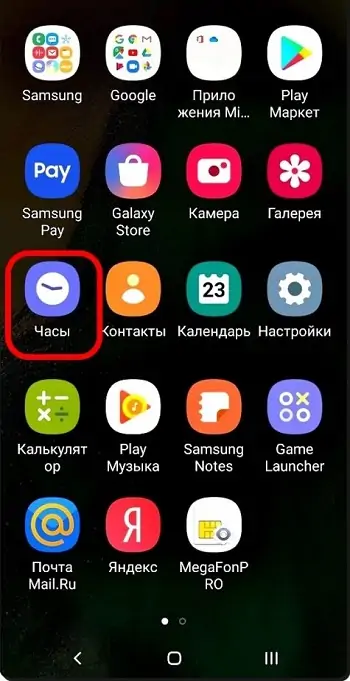
На любом Android смартфоне или планшете будильник настраивается через виджет часов на главном экране. Инструкция:
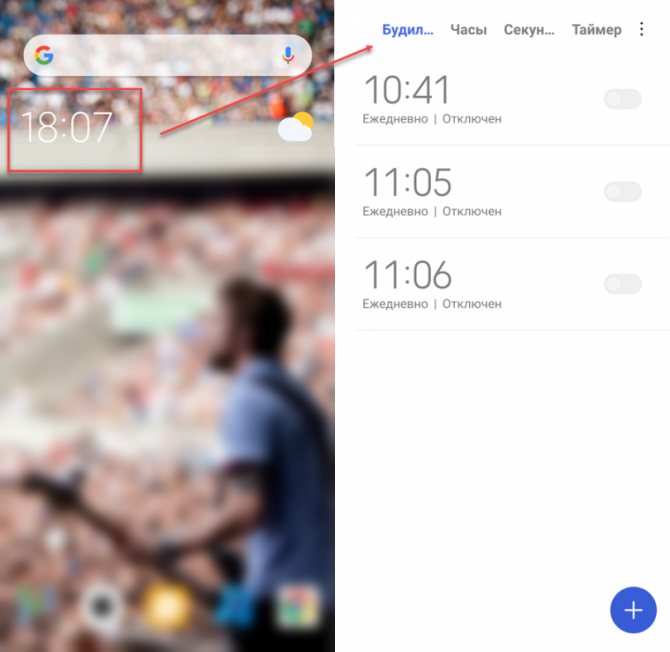
Шаг 1. Откройте главный экран и тапните на виджет с часами. Здесь перейдите на вкладку «Будильник».
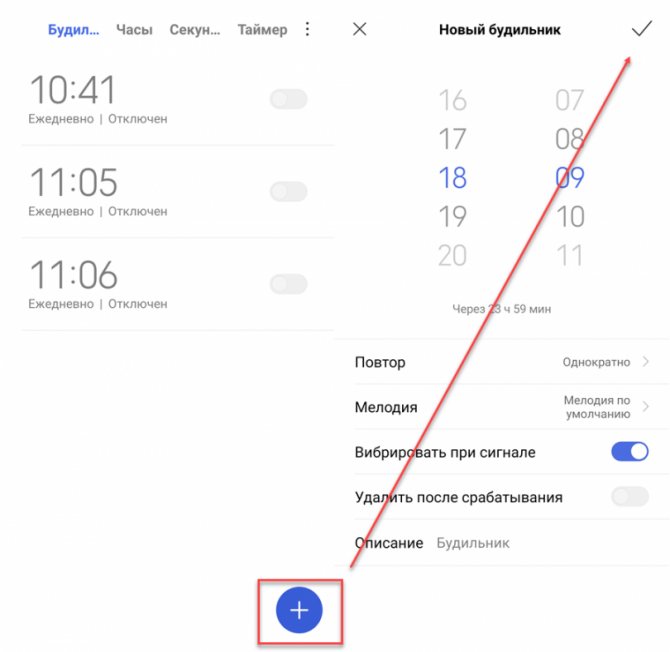
Шаг 2. Нажмите на кнопку «Добавить» (в виде плюса), чтобы создать новый будильник. Здесь укажите нужное время, настройте другие параметры (мелодия, вибрация, описание).
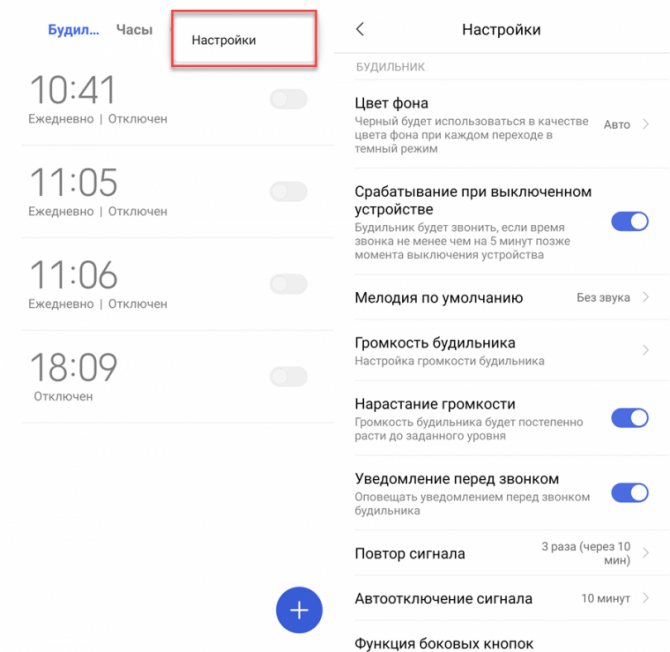
Шаг 3. На главной странице нажмите на значок «Показать больше» в виде трех точек и выберите «Настройки». Откроется страница, на которой можно изменить общие параметры для будильников (мелодия, повтор, автоотключение, функции боковых кнопок и другое).
Шаг 4. Чтобы отредактировать или отключить уже существующий будильник, откройте список и тапните по нужному сигналу. После этого внесите все необходимые изменения и нажмите «Готово».
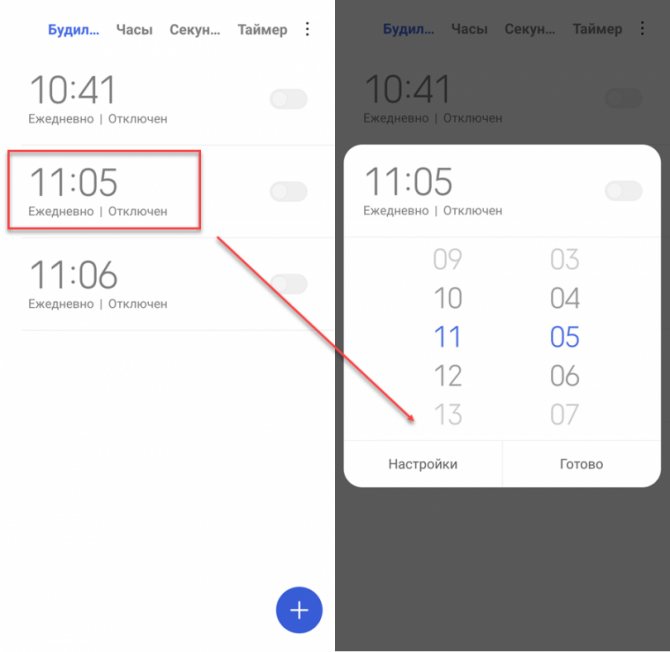
Изменения, которые вносятся для каждого конкретного будильника (например, мелодия и повтор) никак не влияют на другие сигналы. Они работают независимо друг от друга.
Service features
An online alarm clock on a computer or laptop is in sleep mode. Just set the right time, click start and, without closing the browser tab, leave the computer turned on. At the specified time, the alarm will sound and you will be offered two buttons — “Stop” and “Sleep for another 10 minutes”.
It is important to remember: the online alarm clock will work only when the computer is turned on and if it is connected to the network. Unfortunately, when the computer is turned off, the alarm does not work. Unfortunately, at the moment the technical capabilities do not allow us to remotely turn on the power of your computer. The notification is carried out online in your browser.
Сайты, которыми можно воспользоваться
Во время выбора такого ресурса, учитывайте свои пожелания, к примеру, важно ли вам, какая мелодия будет звучать или наличие русскоязычного интерфейса. Рассмотрим несколько элементарных, но простых в использовании будильников, функционирующих онлайн на компьютере:. Online Alarm Clock – простенький сервис, в котором можно указать точное время с часами и минутами
В установленное время будет активирован звук, который точно вы не пропустите (выбрать его можно из перечня или указать свою мелодию MP3). Кроме того, сервис предлагает выбрать мелодию, которая будет включена, вид часового механизма, фон. Интерфейс англоязычный, но в Гугл Хром вы легко переведете страницу, и все будет понятно. Для активации следует справа переключить в состояние «ON»
Online Alarm Clock – простенький сервис, в котором можно указать точное время с часами и минутами. В установленное время будет активирован звук, который точно вы не пропустите (выбрать его можно из перечня или указать свою мелодию MP3). Кроме того, сервис предлагает выбрать мелодию, которая будет включена, вид часового механизма, фон. Интерфейс англоязычный, но в Гугл Хром вы легко переведете страницу, и все будет понятно. Для активации следует справа переключить в состояние «ON».

Kuku Klok – тут доступна функция выбора звука, который запуститься в нужное время. Можно выбирать крик петушка, традиционный звон, дудку и прочее. Сервис очень удобный, все понятно и легко. Показано текущее время, часы тоже устанавливаются элементарно.

Онлайн будильник. Нужно будет выбрать день, когда сработает сигнал. В выплывающем списке есть перечень доступных мелодий, можете поставить даже видео клип. Показываются секунды, обратный отсчет. Этот будильник онлайн на компьютер можно запускать со своей музыкой. При необходимости настройки легко скрыть. Сайт русскоязычный.

Online Alarm Kur – очередной бесплатный будильник, но не работает при выключенном компьютере. Спящий режим также стоит деактивировать
Для сервиса важно интернет соединение. Довольно приятное минималистичное оформление, можно выбирать мелодию, и даже время для дремоты
Интересно, что есть опция установки какой-нибудь радиостанции, под звуки которой вы захотите проснуться или услышать оповещение. Можно установить видео сигнал с любимым клипом.

Будила – хороший сайт, который работает без подключения к сети, но остальные условия важны (включенный комп, отключенный режим сна). В назначенное время прозвучит выбранный сигнал и будет показано сообщение. Если захочется, можно поставить просто сообщение и убрать галочку со звонка. Также сервис предлагает воспользоваться секундомером и таймером.
Полезный контент:
- Хорнет для компьютера – как скачать, установить Hornet знакомства
- Фатальная ошибка в Aвтокаде Unhandled e0434352h Exception at – как исправить
- Устраняем ошибку «Закладка не определена» в Word
- Как в Опере включить режим Турбо на компьютере
- Поиск Гугл по фото, картинке – как найти фотографию в интернете по фотографии
Как скачать и установить приложение будильник
Free Alarm Clock
Англоязычная программа с бесплатной лицензией. Скачать небольшой установочный файл (вес 2,5 Мб) можно с официального сайта. Системные требования: Windows от 2000 до последней версии. Есть портативная версия (не требует установки).
- Запустите программу двойным щелчком мыши.
- Для добавления нового будильника выберите Add в верхнем меню.
- В открывшемся окне настройте: время, частоту повторов, громкость, выберите музыкальный файл.
- Поставьте галочку напротив Wake up computer from a sleep mode, если хотите, чтобы ПК/ноутбук самостоятельно выходил из спящего режима или гибернации.
- Поставьте галочку напротив Turn on the monitor power, если хотите, чтобы ПО включало питание монитора при воспроизведении сигнала.
- Нажмите Ok.
- Для редактирования нажмите кнопку Edit, отроется аналогичное окно.
- Для удаления используйте Delete.
- Для копирования выберите Clone.

Wakemeup
Приложение от англоязычных разработчиков, есть версия с русским языком. Условно-бесплатная программа: демо-режим – 15 дней, стоимость полной версии – 150 руб.
- Запустите приложение обычным способом.
- Добавьте новый будильник при помощи кнопки меню New Alarm.
- Настройте параметры: время, частоту и периодичность звонка.
- Выберите музыку: собственную мелодию, стандартную, либо одну из 30 радиостанций (к ним ПО подключается по интернету, если соединения нет – включается резервный звонок).
- Настройте звучание: доступно мягкое нарастание мелодии.
- Сохраните будильник.
- Удалить или редактировать Alarm можно при помощи пунктов меню Delete и Edit.
- Доп. функция: если завести таймер на выключение/переход в спящий режим ПК или закрытие процессов – Wakemeup произведет действие автоматически, даже в фоновом режиме программа выключит устройство или закроет процесс.
Alarm Master Plus
Многофункциональное приложение, которое работает как будильник для компьютера, планировщик, таймер и календарь. За пользование придется заплатить 15$ (есть 30-дневный бесплатный trial). Есть русифицированная версия.
- Запустите Alarm Master Plus.
- Откроется главное окно программы с интуитивно понятным интерфейсом.
- Для нового задания или напоминания есть кнопка New, откроется окно создания нового будильника.
- Выберите дату (можно создавать наперед) и время для оповещения, его тип: доступно голосовое или текстовое сообщение, проигрывание музыки или видео (можно выбрать свой файл или использовать встроенные варианты).
- Настройте количество повторов и периодичность будильника.
- При необходимости поставьте программу в тихий режим: тогда на рабочем столе будет появляться только текстовое уведомление о задании.
Atomic Alarm Clock
Есть на английском и русском языках. Официальная версия стоит 15$ (бесплатно пользоваться можно 2 месяца). Главная особенность – многообразие выбора дизайна часов, однако как будильник Alarm Clock тоже работает:
- Для создания будильника выберите Новый в меню внизу окошка ПО.
- Настройте дату и время, выберите звук.
- Сохраните.
- Список активных и неактивных будильников можно посмотреть через соответствующие пункты бокового меню.
- Записи можно изменить и удалить при помощи нижнего меню.

Как ставить будильник?

Сегодня мы поделимся способом его включения на ноутбуке. Поскольку существуют различные бренды и операционные системы, способ активации может отличаться от описанных вариантов. Для удобства предлагаем выбрать один из способов, исходя из того, какая операционная система у вас установлена.
В Windows 7. Для начала рассмотрим наиболее ранний вариант системы, который актуален и в наше время. Если вы решили поставить будильник, придется выполнить следующие манипуляции:
- Для начала следует зайти в основное меню «пуск», открыть поисковую строку для вызова необходимого пункта.
- Введите слово «планировщик» для того, чтобы найти соответствующий раздел. Можно зайти классическим путем через панель управления в настройки безопасности и администрирование, а затем в предложенном списке выбрать необходимый пункт.
- Откройте планировщик, перед вами должно появиться диалоговое окно с различными опциями.
- В правой части необходимо найти кнопку с надписью «создать задачу», после этого перейдите во вкладку «общее» и напишите название выбранного действия.
- В разделе «триггеры» выберите и задайте определенные параметры и время появления сигнала. При необходимости можно установить данный сигнал так, чтобы он повторялся каждый день.
В Windows 8. Разработчики в данной операционной системе изменили интерфейс и дополнили набор функций, поэтому путь может слегка отличаться от предыдущей версии. В целом, выполнить все действия не составит большого труда и не займет много времени. Для удобства воспользуйтесь пошаговым планом включения будильника для данного варианта:
- Загрузите систему, после этого выполните вход в основные параметры с помощью кнопки Win или Win+R в зависимости от модели и версии оборудования.
- Активируйте поиск соответствующей программы с будильником.
- При помощи специального циферблата и подвижных стрелок выставите часы и минуты, когда необходимо произвести сигнал.
- Настройте параметры, отрегулируйте количество повторов мелодии. При необходимости можете создать повторение через определенные интервалы.
В целом, данный вариант практически не отличается от предыдущего способа. Следуйте пунктам инструкции, выполняйте все действия для правильной установки сигнала.
В Windows 10. В последнем обновлении разработчики создали улучшенный интерфейс и добавили много полезных функций. Теперь для создания будильника пользователю следует выполнить простой вход в соответствующий раздел настроек:
- Запустите ноутбук, на рабочем столе откройте меню «пуск». В строке поиска введите интересующее вас название программы.
- Из предложенного списка выберите пункт «будильники и часы» для установки и настройки параметров.
- Нажмите на вкладку «будильник», откройте основные параметры и отрегулируйте их по своим предпочтениям.
- Составьте план для сигнала, определите время и настройте звучание.
- После этого сохраните внесённые изменения, закройте программу. Оставьте ноутбук в режиме ожидания или сна. Для проверки правильности настроек можно попробовать создать будильник через одну минуту, чтобы убедиться в работе системы и отрегулировать параметры при желании.
В зависимости от используемой версии Windows выберите соответствующий вариант и выполните настройки. Так вы сможете установить будильник на нужное время и подстроить все параметры по личным предпочтениям. Просыпайтесь каждое утро с хорошим настроением под любимую музыку.
В некоторых моделях нет встроенного приложения, его необходимо скачать из Интернета, чтобы установить в компьютер. Скачивайте программы только с проверенных источников, при этом обязательно включите антивирус для предотвращения поражения системы.
Установка будильника в качестве стороннего приложения
Если в вашей системе по той или причине нет возможности поставить обычный будильник, то вы можете использовать в этих целях различные приложения или онлайн-сервисы. Порой они будут даже удобнее, так как могут предложить вам больше возможностей для настройки. Для примера рассмотрим программу Free Alarm Clock. Это простенькое приложение имеет следующие преимущества:
- программа может выводить компьютер из спящего режима — в отличие от стандартного приложения Windows, программа работает и если компьютер «спит»;
- прибавление громкости — при желании можно настроить, чтобы громкость в системе увеличивалась прямо во время звонка будильника. Это позволит вам наверняка не проспать;
- использование своих мелодий — на каждый будильник вы можете установить желаемую мелодию в формате mp3.
Ну а на случай если вас интересует именно онлайн-решение, рассмотрим сервис onlinealarmkur.com. Это простой онлайн-будильник, который тем не менее имеет несколько плюсов:
- вы можете задать время пробуждения и отдельно установить время для «дремоты»;
- будильник позволяет вместо обычной мелодии установить на звонок видео с ютюба или онлайн-радио;
-
интерфейс сервиса крайне прост, так что установить будильник не займёт много времени.
Но стоит учитывать, что обычно будильник сможет разбудить вас лишь пока ноутбук включён, или, в случае некоторых программ, находится в спящем режиме. Поэтому стоит перестраховаться и заранее задать правильные настройки энергосбережения для вашего ноутбука. Выполните следующие действия:
- Через поиск откройте раздел «Электропитание». Именно тут вы сможете задать необходимые настройки для вашего ноутбука.
-
Слева кликните при строке «Действия при закрытии крышки».
- В этом меню находится раздел «Изменение параметров, которые сейчас недоступны». Именно он вам и нужен.
-
Здесь вы можете включить ручной перевод компьютера в спящий режим, а также обозначить, чтобы при закрытии крышки компьютер не выключался, а засыпал. Это позволит вам использовать ноутбук в качестве будильника.
Стоит понимать, что, если вы выключите компьютер или переведёте его в режим гибернации — будильник не сработает.
Другой способ установки будильника
Кроме этого, вы можете самостоятельно настроить систему таким образом, чтобы она выполняла ваше пробуждение в нужное время. Чтобы получить такой результат, требуется определённым образом настроить планировщик задач. Делается это следующим образом:
-
Откройте раздел настроек системы под названием «Администрирование». Попасть в этот раздел вы так же можете через поиск.
-
Выберите приложение «Планировщик задач».
-
Так как мы хотим создать новую задачу для компьютера, выберите «Создание простой задачи» в правом окне программы.
-
Имя задачи может быть любым. Введите его и нажмите кнопку «Далее».
-
Укажите, как часто должен срабатывать будильник. Оптимальным тут будет ежедневная работа, но вы можете настроить эту опцию любым удобным для вас образом.
-
И затем укажите время срабатывания будильника и с какого числа он должен начать функционировать. К сожалению, вы не можете выбрать работу только по будням, так что вам придётся самостоятельно отключать будильник на выходные.
-
В следующем меню выберите пункт «Запустить программу» и нажмите кнопку «Далее».
-
Нажмите на кнопку «Обзор» и укажите путь к музыке или другому файлу, который должен открыться в качестве будильника. Не рекомендуется ставить слишком тяжёлые файлы на будильник — вы можете потерять много времени пока компьютер загрузит их. Нажмите «Далее» после выбора файла.
-
В следующем окне установите галочку, которая откроет свойства после завершения создания задачи.
-
Перейдите в раздел «Условия» и установите галочку «Пробуждать компьютер для выполнения задачи». Эта настройка позволит вам использовать будильник из спящего режима. Кроме этого, полезно будет разрешить выполнять задачу, когда ноутбук работает от батареи, а не электросети. Для этого нужно снять соответствующую галочку.
Будильник можно использовать и в качестве обычного напоминания в рабочее время, что особенно актуально при работе за ноутбуком
Задорная мелодия поможет вам не проспать ничего важного. И теперь вы знаете, как именно настроить будильник, вне зависимости от того имеется ли он в вашем компьютере по умолчанию
Как поставить будильник на ноутбуке windows 10: легковесный способ
Для начала следует отметить то, что на 10 версии операционной системы можно ввести будильник по пройденному пути 7 windows. Однако зачем выполнять излишнюю работу, если можно выполнить необходимые настройки гораздо несложнее. Заходим в пуск и поисковой строке прописываем словосочетание «будильник и часы». Как лишь вы начнете вводить первые буквы, необходимая категория сразу же высветится. В отворившейся вкладке нажимаем на расположенный внизу крестик.
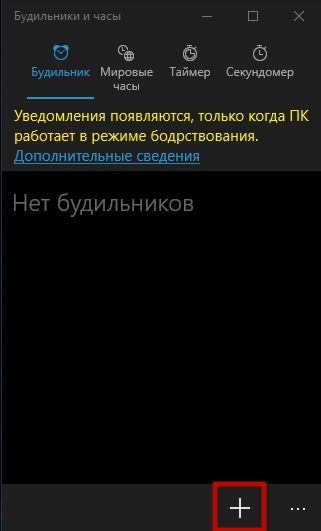
Откроется окно настройки будильника. Задайте ему наименование и пропишите все необходимые параметры.
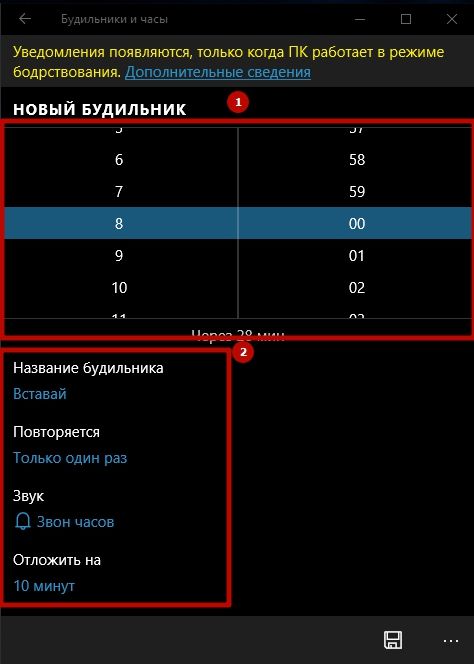
В отличие от первого метода установки, где вероятно выбрать звуковой сигнал из личных архивов, здесь это сделать невозможно. Выбираем сигнал оповещения из предложенных вариантов. После того, как все настройки заданы, нажимаем на знак сохранения, какой расположен в правом нижнем углу.
Поставить будильник онлайн еще несложнее. В сети интернет есть множество предложений этой простой программы. Для ее использования необходимо прописать в поисковой строке браузера «будильник онлайн».
Надеемся, что сегодняшняя статья была здорова всем читателям.
Руководство по установке
Выставить звонок будильника на ПК можно несколькими способами. Я расскажу о них, а вы выберите для себя максимально приемлемый.
«Планировщик заданий»
Чтобы настроить будильник в Windows 7, придётся воспользоваться определёнными настройками. В поисковой строке меню «Пуск» впишите словосочетание «Планировщик заданий» и щёлкните на показанный результат.
Далее следует произвести такие шаги:
- Выберите подменю «Создать простую задачу».
- В поле «Имя» придумайте и впишите название, к примеру: «Будильник». Кликните на «Далее».
- В окне «Триггер» задайте периодичность звонка, выделив галочкой «Ежедневно», «Однократно» или любой другой вариант. Нажмите «Далее».
- Определитесь с датой начала работы будильника и выставьте время. Ещё раз «Далее».
- Обозначьте галочкой действие «Запустить программу».
- В следующем окне щёлкните на «Обзор» и выберите желаемую мелодию для будильника в формате wpl.
- Ещё раз кликните на «Далее», выставьте галочку напротив строки «Открыть окно «Свойства» для этой задачи».
- После чего нажмите на кнопку «Готово».
 @reedr.ru
После установки откроется окно «Свойства», где в меню «Триггеры» можно нажать на «Изменить» и задать другие параметры для будильника. По желанию можете выставить и дополнительные пункты: «Задержка звонка», «Периодичность повторения» и т. д.
Этот способ установки звукового сигнала доступен и для восьмой, и для десятой Винды. Созданное вами задание «Будильник» можно найти в «Библиотеке планировщика заданий» и при необходимости удалить оттуда.
Встроенное приложение
В Windows 8 можно использовать несколько иной план действий:
- Зайдите в меню «Параметры», нажав одновременно клавиши Win + R.
- В поисковой строке задайте «Будильник».
- На открывшемся циферблате передвиньте часовую и минутную стрелки, как вам нужно.
- Выставьте количество повторов мелодии и интервалы между ними.
В Windows 10 всё можно сделать значительно проще:
- Клавишами Win + Q откройте поисковую строку «Панели задач».
- Введите словосочетание «Будильники и часы».
- Выберите в появившемся меню «Будильник».
- Нажмите на «плюсик», чтобы произвести настройки.
 @reedr.ru
Задайте необходимые параметры звонка:
- часы и минуты;
- количество повторов;
- желаемый звук;
- время отложенного сигнала.
Щёлкните на значок дискеты, чтобы сохранить изменения.
После настройки в трее (на экране справа внизу) появится значок будильника. Щёлкнув на него левой кнопкой мыши, сможете после сигнала отключить звонок, нажав на «Закрыть» или «Отложить» на определённое время, выставив нужное количество минут.
Необходимые условия для звонка
Наверняка, настраивая будильник, вы заметили сообщение, выделенное красным шрифтом: «Уведомления появляются, только когда ПК работает в режиме бодрствования». Иными словами, устройство в нужное время сработает только в том случае, если ноутбук будет включён и при этом не пребывает в режиме сна.
Так что если хотите проснуться вовремя, следует не только оставить ноутбук в рабочем состоянии, но и настроить его, запретив переходить в режим отдыха.
- Нажмите на «Пуск».
- Кликните на «Параметры» (шестерёнка внизу в вертикальном столбике).
- Выберите подменю «Система».
- Щёлкните в левом списке на «Питание и спящий режим».
- Под заголовком «Спящий режим» два раза выберите «Никогда», запретив системе переходить в режим сна при работе от сети и от батареи.
Выставляя будильник с вечера, учтите, что заряда ноута может не хватить до утра. Поэтому придётся оставить его работать от электричества.
GS Alarm
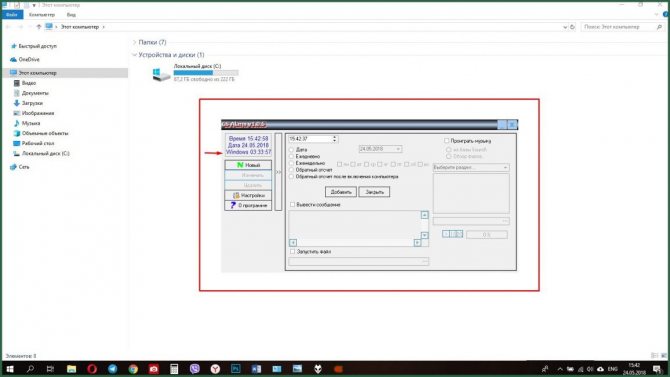
Помимо времени утилита показывает общее время сеанса за компьютером
Последний в нашем рейтинге, но все еще очень качественный и приятный вариант, который не может похвастаться навороченным внешним видом или расширенным функционалом, но отлично справляется с ролью будильника.
Работает он с любой версией Windows.
О приложении можно сказать, что оно:
- Дает возможность добавлять свои мелодии с жесткого диска
- Позволяет оставлять письменное напоминание к звуковому сигналу
- Умеет прятаться в системный трэй
- Позволяет сделать тестовое оповещение
- Доступно для бесплатного скачивания
Использование AIMP
Если на ноутбуке установлен медиапроигрыватель AIMP, можно использовать его в качестве полноценного будильника.
- Запустите AIMP. Щелкните по значку таймера в правом углу.
- Перейдите во вкладку «Будильник».
- Поставьте отметку возле пункта «Будильник», чтобы активировать окно с настройками.
- Отметьте, когда следует воспроизвести сигнал – в заданное время или через заданное время.
- Выберите трек с компьютера или из плейлиста AIMP.
- Установите громкость звонка и укажите, в течение какого времени она будет плавно увеличиваться.
- Нажмите «Применить» для сохранения конфигурации.
В планировщике AIMP, который открывается при нажатии на значок таймера, есть еще много полезных опций: выключение компьютера, приостановление воспроизведения, выход из программы в заданное или через заданное время. Такая функциональность по большей части является избыточной, но в нестандартных ситуациях тоже может пригодиться.
Есть ли еще варианты?
Разработчики многочисленного софта для Виндовс давно придумали использовать компьютер в качестве будильника. Создаются специальные утилиты, активирующие звуковое уведомление в конкретное время, которое задал пользователь.
Явными преимуществами такого приложения является:
- возможность выбора мелодий для сигнала;
- регулировка громкости;
- изменение параметров;
- обширный каталог оповещений.
Предустановленный будильник на компьютер имеется во всех свежих Windows версиях, начиная с восьмерки. В десятой Винде он функционирует также как онлайн сервис – только при включенном оборудовании. В Виндовс восьмой версии – также в спящем режиме. При отключении устройства, «напоминалка» не прозвучит.

Программа содержит традиционные функции: можно устанавливать время и день сигнала. После срабатывания уведомления, его просто деактивировать или отложить на несколько минут. Здесь нет каких-то других дополнительных параметров настроек.
Имеется альтернативный вариант – планировщик задач. Он используется как компьютерный будильник, потому как во всех версиях ОС Виндовс может разбудить ПК даже из режима сна, кроме того, тут легко устанавливать любую мелодию:
через «Поиск» ищите на оборудовании «Планировщик заданий»;

выбираете «Действие» и создание простой задачи;

- будет открыт «Мастер»;
- прописываете имя задачи;

- нас интересует вкладка «Триггер»;
- выбираете периодичность воспроизведения;
- кликаете Далее;

выбираете нужные значения из списка или можно ввести их вручную;

во вкладке «Действие» ставите галочку возле запуска программы;

выбираете музыку или приложение, которое будет запускаться — к примеру, радио или видеопроигрыватель;

проверяете настройки и жмете Готово.