Работа с фотографиями на сервисе pixiz
Содержание:
- 2 Создаем спрайты
- Picmonkey Photo Editor
- Pixiz Photo Editing and Beyond!
- Что может Pixiz
- 1 Подготовка к работе
- Trivia
- iPiccy Photo Editor
- Как пользоваться шаблонами коллажей
- Fotor Photo Editor
- Как пользоваться редактором изображений
- Changed
- References
- Relationships
- Personality
- BeFunky Photo Editor
- ? Contributors: 24
2 Создаем спрайты
Основным строительным блоком в работе с Pixi является объект, называемый спрайтом. Спрайты — это
просто изображения, которыми можно управлять с помощью кода. Вы можете управлять их положением, размером и
множеством других свойств, которые используются при создания интерактивной и анимированной графики
Научиться
создавать и управлять спрайтами — это действительно самое важное в обучении. Если вы знаете, как создавать и
отображать спрайты, то вы в шаге от начала создания игр или любого другого интерактивного приложения.
Прежде чем мы начнем создавать спрайты, мы должны создать экран для их отображения. Давайте
выясним, как его создать.
Создаем отрисовщик и сцену
Pixi имеет объект отрисовки, который создает для вас холст, на котором будет происходить отображение. Он
автоматически генерирует HTML-элемент canvas и определяет, как отображать ваши
изображения на холсте. Но вы также должны создать специальный Pixi объект-контейнер, называемый сценой. (Не
волнуйтесь, чуть позже вы узнаете, что такое контейнерные объекты и зачем они вам нужны.) Этот объект stage будет
использоваться в качестве корневого контейнера, который содержит все то, что вы хотите отобразить с помощью Pixi.
Вот код, который вам нужно написать, чтобы создать отрисовщик и сцену.
Это простой код, который вам нужно написать, чтобы начать использовать Pixi. Он создаст черный холст
размером 265 на 256 пикселей и добавляет его в ваш HTML-документ. Ниже показано, как это выглядит в браузере.
Давайте более подробно рассмотрим, что делает весь этот код.
Параметры отрисовщика
Pixi метод autoDetectRenderer определяет, что использовать Canvas Drawing API или
WebGL для визуализации графики, в
зависимости от того, что доступно.
Его первый и второй аргументы — это ширина и высота холста. Однако вы можете включить необязательный третий аргумент
с некоторыми дополнительными значениями, которые вы можете установить. Этот третий аргумент можно использовать
для настройки сглаживания, прозрачности и разрешения отрисовщика:
Этот третий аргумент является необязательным. Если вы довольны настройками
Pixi по умолчанию, вы можете их оставить, обычно нет необходимости их менять. Но что они делают? Первый параметр
сглаживает края шрифтов и графических примитивов. Параметр прозрачности делает фон
холста прозрачным. Параметр разрешения упрощает работу с дисплеями с различным разрешением и плотностью пикселей.
Для большинства проектов просто укажите разрешение на уровне 1.
AutoDetectRenderer будет решать, следует ли использовать Canvas Drawing API или WebGL для отображения
изображений. По умолчанию используется WebGL, и это хорошо, потому что WebGL невероятно быстр и позволяет
использовать некоторые впечатляющие визуальные эффекты, о которых вы узнаете далее. Но если вам нужно
заставить Canvas Drawing API работать поверх WebGL, вы можете сделать это следующим образом:
Требуются только первые два аргумента: ширина и высота. Вы также можете принудительно выполнить рендеринг WebGL
следующим образом:
Теперь давайте выясним, как улучшить внешний вид отрисовщика.
Настройка холста
Объект renderer.view — это обычный объект canvas, поэтому
вы можете управлять им так
же, как и любым другим объектом
canvas. Вот так можно задать холсту пунктирную границу:
Если вам нужно изменить цвет фона холста после его создания, задайте для свойства backgroundColor объекта renderer
любое шестнадцатеричное значение цвета. Вот как вы можете настроить его на чистый белый цвет:
Если вы хотите получить ширину или высоту отрисовщика, используйте свойство renderer.view.width и
renderer.view.height.
Чтобы изменить размер холста, используйте метод resize и введите любые новые значения ширины и высоты, как показано
ниже:
Если вы хотите, чтобы холст был размером во все окно, вы можете использовать следующие CSS стили:
Также убедитесь, что все padding-и и margin-ы имеют значение 0 для всех ваших HTML-элементов с помощью такого CSS
кода:
Picmonkey Photo Editor
PicMonkey, a creation of several former Picnik engineers offers a simple and easy to use tool for editing and altering your images. PicMonkey is my favorite photo editor — for the money. While PicMonkey has some free features, almost every time I visit it seems like another option has moved to the paid service.
Now, I commend their desire to make money and feed their families, but it is a more serious commitment than many of these fancy free and fun services. If you are looking for a quality photo editor that is easy to use — especially for novices than you should consider an investment here. But even then, use the free version first to be sure.
The entirely Web-based editor is fast and effective, and the cleanest interface for a photo editor (Web or desktop) that I’ve come across. In the left-hand column you see all of your options. And that includes everything from basics likes cropping and rotating to a full array of air-brushing edits. You can add icons and text and throw a frame around a photo. Basic edits consist of crop, resize, rotate, as well as color tweaking and sharpening. There is also an auto adjust button.
Enjoypic
Pixiz Photo Editing and Beyond!
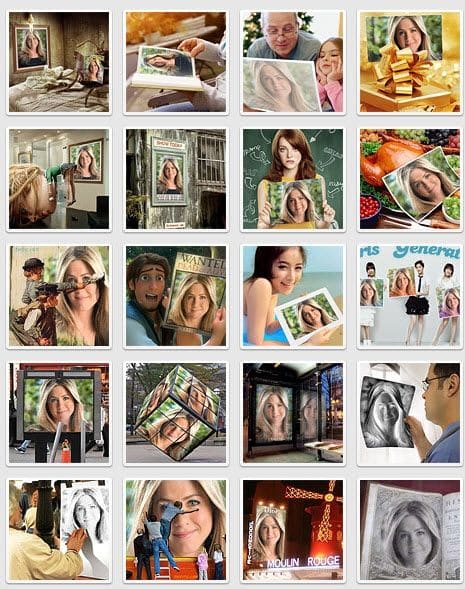
Pixiz offers high quality photo editing for free. You can create faceinhole photos, photo collages, apply filters and edit photos. With Pixiz you upload a picture and the picture can be retouched, modified using many effects and inserted into different settings where it looks to be part of the original image.
When you are finished you can export the modified picture, save it to your local hard drive or download it as an avatar.
While Pixiz is great, there are many other similar services like Deefunia, Photo505, Jpgfun, Photofunia and more that we will also take a look at as each service has some unique features and effects.

Что может Pixiz

Вы можете воспользоваться пятью опциями:
- фильтры («Фильтры»);
- редактор изображений («PhotoEditor»);
- редактор коллажей («PhotoCollage»);
- тесты для отправки на Facеbook («тесты Facebook»);
- редактор электронных открыток («E-cards»).
Русскоязычному пользователю последние две опции использовать затруднительно, так как на момент написания статьи на сервисе используются в основном шрифты без кириллических символов, а локализация для русского языка сделана «криво», при помощи компьютерного перевода.
Редактор коллажей имеет интуитивно понятный интерфейс и прост в использовании, но для того, чтобы сделать с его помощью достойные внимания изображения, нужно или уже уметь их делать, или потратить на практику много времени. Так как объем статьи не позволяет включить в нее руководство по созданию коллажей, мы рассмотрим только работу с существующими на сервисе шаблонами, которые удовлетворят большинство пользователей.
1 Подготовка к работе
Прежде чем начать писать какой-либо код, создайте папку для своего проекта и запустите веб-сервер в корневом
каталоге проекта. Если вы не используете веб-сервер, Pixi не будет работать.
Далее необходимо установить Pixi.
Установка Pixi
Затем создайте главную страницу index.html и добавьте тег script, чтобы подключить файл pixi.min.js, который вы
только
что загрузили. Ваш скрипт должен выглядеть примерно так:
Вот страница index.html, которую вы можете использовать, чтобы подключить Pixi и проверить, работает ли библиотека.
(Ожидается, что pixi.min.js находится в подпапке с именем js):
Если вы все сделали правильно, то в JavaScript консоли вашего веб-браузера по
умолчанию будет выведена следующая строка:
Trivia
- Pixis ranked nineteenth in the First Character Popularity Poll
Pixis ranked twenty-ninth in the Second Character Popularity Poll.
.
- The name «Pixis» may refer to the constellation «Pyxis Nautica» — Latin for «The Naval Compass.»
- In 2010, Isayama posted a blog post admitting that Dot Pixis was modeled after General Yoshifuru Akiyama, a general in the Imperial Japanese Army, to whom Isayama said «I respect for leading such a simple and frugal life.» This brought a large controversy and even death threats against the mangaka that lasted for years (and may still continue to this day) from sectors of the population where Yoshifuru is deeply hated.
- In an issue of Bessatsu Magazine, Isayama revealed that Pixis is married and has children.
iPiccy Photo Editor

iPiccy is a free, completely web-based photo editing and sharing application to give users everywhere the ability to quickly and easily edit, enhance and share their photos from any Internet browser. The interface is not as good as Ribbet and PicMonkey, but as those services move more and more features to their paid version, iPiccy looks better and better.
iPiccy offers a clear and easy interface allowing users to pull images from any Web site or file folder on their computer. iPiccy includes an extensive variety of easy Web-based photo-editing tools such as Auto-fix, Rotate, Crop, Resize and Color adjustment and Sharpen which you have come to expect in any photo editor. But in addition, iPiccy can also be used to turn photos into creative masterpieces, with clever special effects like liquify, painter, vignette, pencils, and many more. Some of these are features you would have to upgrade to premium service with other online photo editors. Like Photoshop, it even has an advanced photo painter that works with levels for the most complex types of photo editing.

Как пользоваться шаблонами коллажей
Чтобы воспользоваться шаблонами, нужно находиться на стартовой странице сайта или перейти на нее, нажав на иконку с домиком.

Вы увидите пять пунктов меню (1): «Популярный», «Новое», «Случайный», «Избранные», «Создать гору» (правильно «Создать коллаж»). Мы рекомендуем начать поиск с пункта меню «Популярный». Всего в списке шаблонов более 3000 позиций.
Над превьюшками коллажей находится еще одно меню «предложения» (2) с тегами: «сердце», «коллаж», «день рождения» (правильно «годовщина» или «юбилей»), «свадьба», «спасибо», «halloween», «рождество», «Валентин» (правильно «День святого Валентина»), «море», «facebook обложка» (правильно «обложка для Facebook»), «ребенок», «цветы», «таблица».
На сайте работает поиск по шаблонам, где можно найти коллаж по русскому тегу, например «любовь» или «праздник». Найти что-то по более сложному критерию, например, «мужчина женщина» не дает результатов, хотя запрос «man woman» выдает четыре коллажа для пары. Поэтому пробуйте искать по тегам на английском.
Создаем коллаж
Все шаблоны на сайте можно разделить на три категории – с одной, двумя и тремя и более фото. В шаблоне из двух фотографий они располагаются в порядке справа налево и сверху вниз. Если в коллаже из двух и более фото есть изображение на переднем плане, одно будет первым в списке загрузок. Рассмотрим процесс создания коллажа на примере. Выберем шаблон из трех изображений.

Для начала загрузим изображения через стандартный диалог. После этого жмем на кнопку «GO».

Через несколько секунд появляется результат монтажа. Теперь мы можем загрузить фото на компьютер (1), или выбрать пункты меню «Вернуться на вилке» (правильно «Возвратиться к загрузке изображений») (2) или «Земледелие фотографии» (правильно «Обрезка изображения») (3). Во втором случае мы вернемся к предыдущему диалогу, а в третьем сможем внести коррективы в масштаб и позицию наших изображений в составе коллажа. Рассмотрим этот пункт подробнее.

Выбрав «Обрезку изображения» мы попадаем в окно редактирования, где можем повернуть фото или отрегулировать обрезку изображения, зацепив мышкой его углы. Немного улучшенное конечную картинку можно увидеть ниже.

Также можно опубликовать изображение в Facebook (1), добавить в избранное (2), скачать без логотипа Pixiz (3) и получить ссылку на коллаж (4).

Достоинства
- Есть все основные возможности редактирования фотографий;
- Более 3000 шаблонов позволяют быстро создать коллаж на любой вкус;
- Хороший большой набор фильтров, в числе которых популярные «инстаграмные».
Недостатки
- Из-за низкокачественной русской локализации сервис лучше использовать на английском языке, а некоторые функции недоступны из-за невозможности печатать текст кириллическими символами;
- На сайте есть редактор коллажей, однако сделать хороший коллаж с нуля в нем не проще, чем в бесплатных десктопных редакторах, например, Gimp, которые к тому же предоставляют множество дополнительных возможностей;
- Реклама на сайте органично вписывается в элементы управления и мало от них отличается. Это создает большие неудобства при освоении функций.
Fotor Photo Editor
Fotor is a photo editing web application that’s suitable for people looking for an easy to use and affordable photo editor. Similar to Ribbet, which is described above, Fotor is for a bit more serious photo editing than Pixiz, but still plenty of features for getting creative imagery.
It is especially valuable if you do photo editing on different platforms/devices. Fotor sports a Windows 8 interface (but also has a Windows version for 7 and earlier) and allows you to your photos a wide range of looks, to add fancy borders, to create a collage or simply fix some imperfections, Fotor is free to use so long as your browser runs Flash. Fotor’s clean interface sports a dual pane toolbar on the left with thumbnails of all the photos (you can upload many at once) for your session on the right and your editing workspace in the middle of the screen. From this basic interface you have access to a full range of free photo editing tools.
Как пользоваться редактором изображений

У редактора Pixiz ограниченные функциональные возможности, но их вполне достаточно для любительской обработки фотографий для личной коллекции и публикации в соцсетях.

Для начала работы с редактором нужно выбрать пункт «PhotoEditor» в основном меню. Далее следует загрузить фото при помощи стандартного диалога (1) или выбрать демо-фото для тренировки (2). Выберем одну из демонстрационных фотографий и рассмотрим возможности редактора.
Элементы управления

В правом верхнем углу располагается кнопка «Применить» (1), в левом верхнем – «Отменить» (2). Они заканчивают работу с выбранной функцией редактора с соответствующим результатом. При этом, работая с функцией «Ориентация», вы не сможете откатить их после применения изменений.

В правом нижнем углу располагаются две дугообразные стрелки (1): влево — «Отменить изменение» и вправо — «Повторить изменение».
В левом нижнем углу расположен элемент «Сменить картинку» (2), который возвратит вас к основному окну редактора.

Кнопка «Реестр» (ошибка в переводе, правильно «Сохранить») в правом верхнем углу основного окна редактора вызывает диалог сохранения фото.

При помощи ползунка мы можем изменять масштаб отображения фото до нужного размера. При этом физический размер самой фотографии не изменяется. Кнопка справа в виде косого креста со стрелками служит для возвращения фото к оригинальному масштабу.
«Ориентация»

Здесь мы можем повернуть картинку вправо или влево с шагом 90 градусов (1), отразить ее по горизонтали или вертикали (2), а также повернуть на произвольный угол с помощью кнопки в середине верхней стороны изображения.

«Изменение размера»

По умолчанию эта функция позволяет изменить размер фотографии в исходной пропорции. Для этого нужно изменить цифру в одном из полей «горизонтальный размер» (1) или «вертикальный размер» (2).

Если снять выделение «замка» (3) посредине между размерами сторон, можно изменить любую из сторон картинки (помните, что пропорции при этом изменятся!). Кнопка возврата к значению по умолчанию (4) позволяет откатить изменения.

«Эффекты»

В верхней части окна вы можете видеть миниатюры вашего изображения с примененным эффектом, а также его название. Кликнув левой кнопкой мыши на превью (1), вы примените соответствующий эффект. Для применения другого эффекта нужно кликнуть на другую миниатюру. Предопределенных эффектов больше, чем умещается на экран, и вы можете пролистать их, нажимая на кнопки вправо «>» (2) и влево «<» (3).

«Рамки»

Этот эффект (1) позволяет добавить к фотографии одну из 12 рамок. Крайняя левая кнопка с перечеркнутой окружностью (2) отменяет изменения
Пользуйтесь этим эффектом с осторожностью, так как рамка расположится внутри изображения, а не снаружи

«Урожай» (правильно «Кадрирование»)

Применяется для обрезки изображения. Есть несколько предопределенных масштабов кадрирования – произвольный, квадрат, 3:2, 4:3, 6:4, 16:9 и др.

Сдвигая мышкой углы кадра, можно изменить его размеры.
«Настройки»

На этой вкладке представляются четыре функции – «Яркость» (1), «Контрастность» (2), «Четкость» (3) и «Насыщенность» (4). Редактор предоставляет простые инструменты работы, которые сложно сравнить с Photoshop или другими коммерческими редакторами, но они подойдут для небольшой корректировки изображений.

Управление осуществляется при помощи ползунка с возможностью отката к исходному изображению (кнопка справа от ползунка).

Фокус

Позволяет визуально выделить важную часть. Два типа эффекта («Эффект») (1) предоставляют возможность размыть или обесцветить часть изображения снаружи выделения. Форма выделения («Формуляр») (2) может быть круглой или прямоугольной. При помощи кнопки на границе выделения (3) можно регулировать его размер.

Red Eye

Этот плагин позволяет убрать «красные глаза», которые можно увидеть на фотографиях, сделанных со вспышкой. Использование фильтра «Red Eye» дает посредственный эффект при обработке фото, снятых с близкого расстояния, так как цвет зрачков получается в буквальном смысле серо-буро-малиновым.
Changed
Added
- TypeScript Conversion (, , , , , , , , , , , , , , , , , , , , , , , , , , , , , , , , , , , , , , , , , , , , , , , , , , , , , , , , , , )
- Change filter clear parameter to clear modes (, )
- Add ability for clearing separate color and depth buffers ()
- Overload Polygon constructor for accuracy, loosen Point requirement ()
- Add multisampling support in FrameBufferSystem ()
- Fix documentation typings ()
- Support auto-detection of CubeResource types ()
- Adds event to the Renderer and CanvasRenderer ()
- Adds support for structs in shader uniforms ()
- Update imports to use import type ()
- Support Github Actions, remove Travis (, , )
- Slack Invite! ()
- Add options to style passed in BitmapText constructor ()
- Provide a convenience API to handle invalid URLs more effectively ()
- Formalizes the Use of IPointData ()
- Add RenderTexture support for CubeResource ()
- Add option for recursive search in ()
Fixed
- Documentation fixes (, , , , )
- LastBoundsID final refactoring ()
- Refactor generateUniformsSync to use an exposed set of parsers ()
- Auto-detect using 32-bit index buffer for large Graphics ()
- Making Text’s to be public ()
- Fix when webgl2 is not exist on global scope ()
- Throttle resize events for Application ()
- Optimization fix calculating and caching local bounds. (, )
- Fix incorrect mentions of deprecated namespaces ()
- Fix RenderTexture destroy also disposing the depth texture ()
- Minor code simplifications in Framebuffer and Projection systems ()
- Fix inaccurate code sample in graphics ()
- Support mime-type overrides for VideoResource ()
- Future-proof maxRecommendedTextures to default to max if OS version is unknown ()
- Fix JSDoc comments to standardize @param tags with hyphen before description ()
- Ignore the package-lock.json files in packages ()
- Fix polygon offset ()
- Remove old unnecessary eslint rule ()
- Fix RenderTexture clear in CanvasRenderer ()
- Remove display package dependency within core ()
Deprecated
- Renames to ()
- Renames to ()
- Deprecate ‘s and ()
- Remove Application and Renderer option ()
- Removed property from CanvasRenderer ()
- Remove and namespaces (, )
Upgrade Notes
For TypeScript users upgrading from 5.2.x, note that Loader events (complete, error, load, start) are not longer supported in types (will only work runtime using the pixi.js or pixi.js-legacy with deprecations enabled). You’ll need to upgrade your code to use Loader’s signals instead, which have been available since 5.0.0. For example:
const loader = new Loader();
loader.on('complete', () => {}); // supported in < 5.3.0
loader.onComplete.add(() => {}); // supported in >= 5.0.0
References
- ↑ Attack on Titan Guidebook (p. 102)
- Attack on Titan Character Encyclopedia (p. 64)
- Attack on Titan Guidebook (p. 103)
- Attack on Titan manga: Chapter 61 (p. 33)
- Attack on Titan manga: Chapter 12 (p. 1 & 2)
- Attack on Titan manga: Chapter 12 (p. 23 & 24)
- Attack on Titan manga: Chapter 12 (p. 25)
- Attack on Titan manga: Chapter 13 (p. 2)
- Attack on Titan manga: Chapter 11 (p. 39 & 40)
- Attack on Titan manga: Chapter 12 (p. 1-43)
- Attack on Titan manga: Chapter 13 (p. 1-11)
- Attack on Titan manga: Chapter 14 (p. 33-35)
- Attack on Titan manga: Chapter 36 (p. 4)
- Attack on Titan manga: Chapter 45 (p. 8-16)
- Attack on Titan manga: Chapter 51 (p. 19-39)
- Attack on Titan manga: Chapter 54 (p. 39-42)
- Attack on Titan manga: Chapter 55 (p. 1-43)
- Attack on Titan manga: Chapter 57 (p. 12)
- Attack on Titan manga: Chapter 61 (p. 9-38)
- Attack on Titan manga: Chapter 61 (p. 34-35)
- Attack on Titan manga: Chapter 69 (p. 42)
- Attack on Titan manga: Chapter 72 (p. 37)
- Attack on Titan manga: Chapter 82 (p. 1)
- Attack on Titan manga: Chapter 89 (p. 22)
- Attack on Titan manga: Chapter 90 (p. 1 & 2)
- Attack on Titan manga: Chapter 106 (p. 18 — 20)
- Attack on Titan manga: Chapter 107 (p. 11)
- Attack on Titan manga: Chapter 107 (p. 35 — 37)
- ↑ Attack on Titan manga: Chapter 109 (p. 24 — 26)
- Attack on Titan manga: Chapter 110 (p. 7-12)
- Attack on Titan manga: Chapter 111 (p. 5)
- Attack on Titan manga: Chapter 111 (p. 8)
- Attack on Titan manga: Chapter 111 (p. 10)
- Attack on Titan manga: Chapter 112 (p. 33)
- Attack on Titan manga: Chapter 113 (p. 1-2)
- Attack on Titan manga: Chapter 115 (p. 25 — 29)
- Attack on Titan manga: Chapter 117 (p. 1)
- Attack on Titan manga: Chapter 118 (p. 21)
- Attack on Titan manga: Chapter 119 (p. 7, 19)
- Attack on Titan manga: Chapter 124 (p. 37 & 38)
- Attack on Titan manga: Chapter 55 (p. 4)
- Attack on Titan manga: Chapter 61 (p. 32 — 35)
- Attack on Titan manga: Chapter 63 (p. 29 & 30)
- Attack on Titan manga: Chapter 111 (p. 8 & 9)
- Attack on Titan manga: Chapter 111 (p. 4)
- Attack on Titan manga: Chapter 107 (p. 36 — 38)
- Attack on Titan manga: Chapter 110 (p. 12-17)
- «更新が滞ってすいません!返事します!».
- «A Thousand Death Threats Against a Popular Anime Creator».
- «Dear Isayama Hajime, the mangaka of Shingeki no Kyojin».
- Bessatsu Magazine April 2014
Relationships
- Erwin Smith — Pixis shared a similar view with Erwin that the current government was corrupt and unsuited to rule humanity, but that he would only help if his intentions were noble. Eventually, Erwin’s plea and the resulting actions of the government would be enough to convince Pixis to participate. He also mourned Erwin when it was revealed he died in the process of retaking Shiganshina District.
- Darius Zackly — As his direct superior, Pixis initially had a good deal of respect for Darius Zackly. Despite this, he always had an inkling that Zackly was motivated by a desire for vengeance, a prediction that was proven in the coup d’état. Pixis had stated that he did not understand Zackly, and would have fought against him if his revolution was against humanity’s interest. After Zackly’s assassination, Pixis made the decision to disregard his murder to prevent further conflict with the Yeagerists. Considering the alternative, he called this price «a cheap one to pay.»
- Kitz Weilman — As a Captain of the Garrison, Pixis had some degree of respect for Kitz. However, he did note that Kitz is weak-minded and tends to act rashly in stressful situations.
- Nile Dok — Pixis and Nile Dok had not been seen interacting much, but it is believed they had mutual respect for each other as heads of their respective branches of the military. They seemed to cooperate well in the military government.
- Yelena — Over the course of three years, Pixis mentioned that Yelena and her group have done so much to help Paradis with getting nothing in return, showing that he had some amount of respect for her. He also shared her wish that the Eldian people will have a bright future where they can all be reunited as one. Despite this, Pixis had his suspicions over Yelena, opting to have her placed under house arrest due to fears of a hidden motive. Still though, Pixis seemed to like her on an individual basis, complimenting her on her actions and appearance; however, he began to distrust her ultimate motives after she revealed that she went to see Eren without authorization from Paradis.
Personality
Pixis was an eccentric man. While observing Titans breaching Wall Rose, he said that he would not mind being eaten by a Titan if «it happened to be a stunning beauty.» He retained a calm, and light-hearted demeanor, even in the midst of chaos, and he understands the strife and suffering of others, as he was seen allowing soldiers who wanted to leave because he understood the extreme amounts of terror and fear in those soldiers. Yet, Pixis was an effective leader, as seen when he quiets all the soldiers attempting mutiny and successfully convinced them to continue fighting to retake Trost District. He was an expert strategist and was able to gauge a situation carefully, but also knew when to take risks, which led to his decision to trust Eren Yeager to stop the breach. He was a man who made smart choices; putting Ian Dietrich in charge of the alpha squad protecting Eren Yeager proved to be a wise move as his leadership eventually led to the mission ending in success.
As noted by Armin, Pixis was one of the men who was able to sacrifice his humanity in order to bring change to the world, and as Pixis put it himself, he was willing to be a butcher if it meant humanity survived. However, unlike similar men such as Erwin Smith and Darius Zackly, Pixis was truly invested in the progression of humanity and not guided by another goal such as vengeance or learning the truth of the world, as he expressed disdain towards both men for their selfish goals and would have gone against them if their actions went against humanity’s survival.
BeFunky Photo Editor

BeFunky Photo Effects allow everyday people to easily create photographically rich and artistic results from their digital images without the need for any technical knowledge. It is similar to Pixiz and has a few more options. A nice «step-up» from Pixiz.com.
BeFunky is a quick and simple tool for transforming digital photos into instant art work or digital comics. BeFunky offers an extensive range of effects, speech bubbles, accessories, graphics and lot’s of objects that you can add to your pictures. These «one-click» photo effect options produce desired results effortlessly and each effect comes with the option to make simple adjustments. BeFunky makes it easy to get photos from your favorite web sites.
? Contributors: 24
- Mat Groves (@GoodBoyDigital)
- Ivan Popelyshev (@ivanpopelyshev)
- @Zyie
- Matt Karl (@bigtimebuddy)
- @amakaseev
- Andrew Start (@andrewstart)
- Konstantin Timoshenko (@eXponenta)
- Timo Kämäräinen (@qtiki)
- Russell Speke (@TheWyo)
- Dave Moore (@themoonrat)
- @soylomass
- Jens Malmborg (@jnsmalm)
- @SukantPal
- @Loonride
- @zxc122333
- @JetLua
- @GreenishFlow
- @maximgavrilov
- Yury Kuvetski (@YuryKuvetski)
- Yu-Hsiang Hung (@EIA)
- Michael Schneider (@TheOriginalArkless)
- Lorenzo Fontoura (@rellfy)
- Manuel Fallmann-Kerrutt (@mfallmann)
- Yevhenii Huselietov (@cursedcoder)
- Hendrik Mans (@hmans)
- Connor Clark (@connorjclark)
- @SerG-Y