App permissions
Содержание:
Android 6 и targetSdkVersion 23
Схема работы разрешений зависит от версии Android, на которой запущено приложение и от параметра targetSdkVersion приложения.
Новая схема будет работать, если версия Android >= 6 И targetSdkVersion >= 23.
В остальных случаях, т.е. когда targetSdkVersion < 23 ИЛИ версия Android < 6, разрешения будут работать по старому. Т.е. пользователь будет подтверждать их сразу все при установке. Если в приложении есть код, который проверяет разрешения, то он будет получать PERMISSION_GRANTED.
Но учитывайте, что в Android версии 6 и выше, пользователь может отменить разрешения в настройках приложения.
Examples
The following is an example of a permission class that checks the incoming request’s IP address against a blocklist, and denies the request if the IP has been blocked.
As well as global permissions, that are run against all incoming requests, you can also create object-level permissions, that are only run against operations that affect a particular object instance. For example:
Note that the generic views will check the appropriate object level permissions, but if you’re writing your own custom views, you’ll need to make sure you check the object level permission checks yourself. You can do so by calling from the view once you have the object instance. This call will raise an appropriate if any object-level permission checks fail, and will otherwise simply return.
Also note that the generic views will only check the object-level permissions for views that retrieve a single model instance. If you require object-level filtering of list views, you’ll need to filter the queryset separately. See the filtering documentation for more details.
The following third party packages are also available.
per·mis·sion
(pər-mĭsh′ən)
n.
1. The act of permitting, especially in giving formal consent; authorization:
2. An authorization to do something, as to quote from a book under copyright.
[Middle English, from Old French, from Latin permissiō, permissiōn-, from permissus, past participle of permittere, to permit; see permit1.]
Synonyms: permission, authorization, consent, leave2, license, sanction These nouns denote approval for a course of action that an authority has granted: was refused permission to smoke; seeking authorization to begin construction; gave their consent to the marriage; will ask leave to respond to the speaker; was given license to depart; gave sanction to the project.
Antonym: prohibition
English[edit]
Pronunciationedit
- (Received Pronunciation) enPR: pərmĭ’shən, IPA(key): /pəˈmɪʃən/
- (General American) enPR: pərmĭ’shən, IPA(key): /pɚˈmɪʃən/
-
Audio (GA) (file) - Rhymes: -ɪʃən
- Hyphenation: per‧mis‧sion
Nounedit
permission ( and , plural )
-
authorisation; consent (especially formal consent from someone in authority)
- Sire, do I have your permission to execute this traitor?
- The act of permitting.
-
() Flags or access control lists pertaining to a file that dictate who can access it, and how.
- I used the «chmod» command to change the file’s permission.
Translationsedit
authorisation
|
|
act of permitting
|
|
in computing
|
|
Verbedit
permission (third-person singular simple present , present participle , simple past and past participle )
-
() To grant or obtain authorization
2003, Mary Ellen Lepionka, Writing and Developing Your College Textbook, page 190:Photographs also must be permissioned and credited, although a corpus of copyright-free images does exist online.
for.
impression
Changing Ownership and Group
For changing the ownership of a file/directory, you can use the following command:
chown user
In case you want to change the user as well as group for a file or directory use the command
chown user:group filename
Let’s see this in action

In case you want to change group-owner only, use the command
chgrp group_name filename
‘chgrp’ stands for change group.

Tip
- The file /etc/group contains all the groups defined in the system
- You can use the command «groups» to find all the groups you are a member of

You can use the command newgrp to work as a member a group other than your default group

You cannot have 2 groups owning the same file. You do not have nested groups in Linux. One group cannot be sub-group of other x- eXecuting a directory means Being allowed to «enter» a dir and gain possible access to sub-dirs There are other permissions that you can set on Files and Directories which will be covered in a later advanced tutorial
Удалось выяснить
По мнению одного юзера, Permission Control — контроль разрешений для приложений. Данный компонент способен вызывать глюки, лаги, нестабильную работу телефона, увеличенный расход батареи. Для отключения необходимо перейти в настройки > безопасность, найти пункт App Permission > отключить.
Опасность отключенного приложения состоит в том, что все программы получат полные разрешения. Рекомендуется перед отключением просканировать смарт на наличие вирусов/троянов. Для проверки можно использовать антивирусы Касперского, Доктора Веба.
Приложение в списке установленных:
Также может быть ошибка:
permission control произошла ошибка
Можно попробовать данное приложение заморозить при помощи Titanium Backup. Удалять не стоит — могут быть проблемы. Приложение в Титаниуме:
При использовании штатного отключения может выскочить данное сообщение:
Apps will directly get permissions without your confirmation
Сообщение предупреждает — если выключить, тогда приложения будут напрямую получать разрешения без вашего подтверждения.
Также после отключения могут быть проблемы с Play Market (скорее всего связаны с безопасностью).
Дополнительно удалось выяснить — за запуск сторонних приложений отвечает не только Phone Cleaner (необходим для энергосбережения), но и плагин Permission Control.
Если Permission Control заморозить Титаниумом тогда автостарт в настройках станет неактивным.
По непроверенной информации Permission Control это тоже самое что и Privacy Protect.
Чтобы приложение пермиссион вас больше не доставало, можно поставить галочку Больше не уведомлять.
Как удалить App Permissions
Чтобы найти свои приложения и их разрешения на Android, откройте «Настройки», а затем нажмите «Приложения и уведомления», «Информация о приложении» и выберите интересующее вас приложение. Выберите пункт «Разрешения», чтобы просмотреть, какими из них обладает приложение. Вы можете отключить любое из них в любое время, передвинув переключатель рядом с этой записью. Другой вариант – просматривать по разрешению, а не по приложению. Откройте «Настройки» и перейдите в раздел «Приложения и уведомления», как и в предыдущем случае. Но на этот раз выберите «Разрешения приложения». Откроется список разрешений, который включает датчики, календарь, камеру, контакты, местоположение, микрофон, SMS, память, телефон и многое другое. Нажмите любую запись, чтобы увидеть, какие приложения могут получить доступ к этой функции. Здесь также с помощью переключателей можно убрать любые настройки. Прежде чем начинать отключать разрешения, помните, что для выполнения своей работы некоторые приложения полагаются на этот доступ. Например, если приложение может просматривать ваши контакты, оно использует их, чтобы помочь вам обмениваться контентом, файлами или приглашать друзей на мероприятия, а не собирать ваши данные для получения прибыли.

Разрешения при загрузке софта
Когда вы загружаете программы из Play Store, некоторые из них перед установкой запрашивают разрешение на использование информации. При загрузке приложений, созданных для Android 6.0 и более поздних версий, вы можете предоставить или запретить разрешения непосредственно во время установки. Чтобы просмотреть разрешения той или иной утилиты перед установкой, сделайте следующее:
- Откройте приложение Play Store.
- Перейти на страницу сведений о приложении. Чтобы просмотреть разрешения перед установкой, пролистайте до раздела «Разработчик» и нажмите «Сведения о разрешениях».
- Нажмите «Установить».
Некоторые приложения будут установлены сразу. Вы можете разрешить или запретить отдельные запросы на разрешение до того, как приложение будет использовать данные такого типа. Для других программ в Google Play отображаются все группы разрешений, к которым она сможет получить доступ перед установкой. Эта информация может помочь вам решить, хотите ли вы установить её.

Если приложение уже установлено
Для приложений, созданных для Android 6.0 и выше, просматривать или принимать изменения разрешений при каждом обновлении не нужно. Достаточно указать необходимые права при первом запуске программы. Если при обновлении приложению требуется доступ к новым группам разрешений или разрешениям в группе «Другие», вам будет предложено заново подтвердить решение, даже если вы настроили автоматические обновления. Если вы предпочитаете просматривать каждое обновление вручную, вы можете отключить автоматическое обновление, следуя приведённым ниже инструкциям:
- Откройте приложение Play Store.
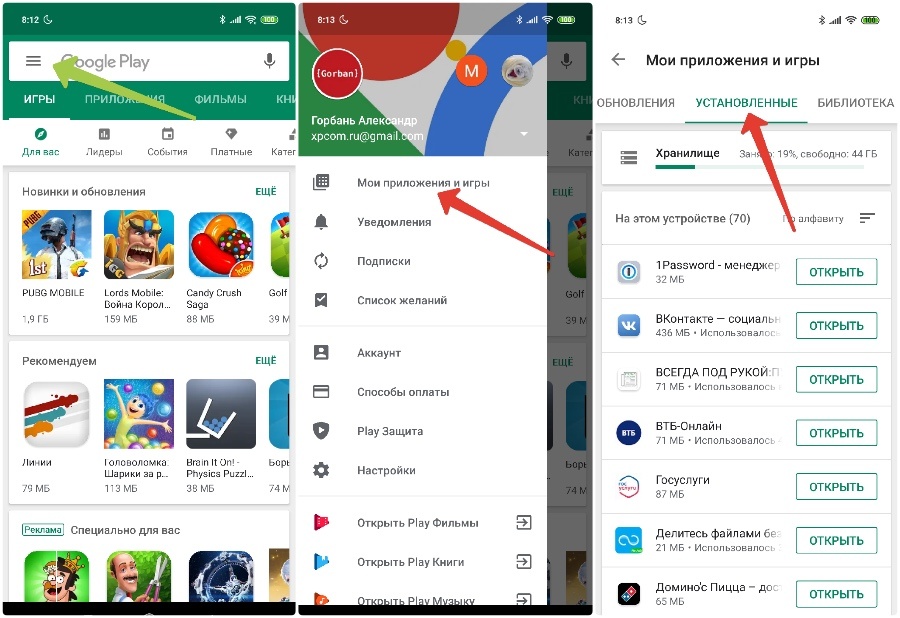
- Нажмите кнопку Меню – Мои приложения и игры – Установленные.
- Выберите приложение.
- Нажмите Больше (вертикальная линия из 3-х точек).
- Снимите флажок «Автообновление», если он ещё не снят.
Чтобы отключить автообновление для всех приложений:
- Откройте приложение Play Store.
- Нажмите кнопку Меню – Настройки – Автообновление приложений – Никогда не обновлять автоматически.

Есть также много других, менее подозрительных разрешений. Приложение, которое делает снимки, должно контролировать ваше оборудование. Netflix должен держать ваш экран активным в течение всего времени, пока вы его не касаетесь. Виджет профиля звонков нуждается в доступе к вашим настройкам. Разобраться с разрешением, которое кажется неуместным, обычно помогает немного логики. Если нет, то читайте комментарии в Google Play и задавайте вопросы на форумах. Большинство приложений в Google Play не могут украсть ваши данные или ваши деньги. Помните, что большинство людей, пишущих приложения, просто хотят заработать немного денег или делают это ради удовольствия. Приложений, которые существуют для обработки ваших данных, не так много. Но иногда разработчики допускают ошибку – нетрудно заставить Android запрашивать разрешение, которое не используется приложением, и легко игнорировать эти ошибки при их создании.
Использование[править | править код]
groups:
   default:
       default: true
       permissions:
       — `*`
Значение этих строк следующее:groups: — указывает, что ниже будут идти группы и их права.default: — название группы, куда попадают все только что зашедшие на сервер игроки, если они не прописаны в других группах. Вы можете менять это название на какое захотите.default: true — параметр, который задаёт группу, как группу по-умолчанию. То есть, все права этой группы будет иметь любой игрок, для которого не определены другие группы и/или исключения.permissions: — все, что идёт ниже, это и есть сами «права» для группы, сюда нужно прописывать permissions от различных плагинов установленных на вашем сервере. Значение null означает, что у группы/игрока нет никаких прав.— modifyworld.* — возможность «модифицировать» мир. Если Вы не намерены конкретно определять, что игроки могут или не могут изменять в игровом мире, то это право лучше оставить как есть, а если намерены, то смотрите в (с версии 1.0 функция плагина modifyworld вшита в плагин PermissionsEx).
Рассмотрим как мы можем отредактировать данный файл:
groups:
   player:
       default: true
       permissions:
       — modifyworld.*
   Admins:
       default: false
       inheritance:
       — default
       permissions:
       — '*'
users:
   BigBoss:
       group:
       — Admins
       options:
           rank: '1'
       permissions:
Здесь мы добавили новую группу Admins, а также права для отдельного игрока BigBoss:.default: false — означает, что данная группа не является группой по-умолчанию.inheritance: — параметр, с помощью которого можно установить наследственность прав определённой группы, в данном случае — это группа default. Это значит, что Вам не придётся еще раз прописывать права группы default для группы Admins.
Звездочка (‘*’) означает, что у группы/игрока есть абсолютно все права на все плагины, установленные на сервере.users: — означает, что ниже идут права отдельных игроков.BigBoss: — имя игрока для которого настраиваются отдельные права.group: Admins — указывает на то, что игрок входит в группу Adminsrank: — ранг игрока.
Предположим, что группа Admins имеет право permissions.manage, данное право позволяет получить полный доступ ко всем командам PermissionsEx. Если Вы захотели ограничить группу в определенном праве (например permissions.manage.users), то перед правом нужно ставить две черты:
groups:
   Admins:
       default: false
       inheritance:
       — default
       permissions:
       — permissions.manage
       - -permissions.manage.users
Расположение (выше или ниже) запрещающего права (- -permissions.manage.users) по отношению к праву, дающему доступ ко всем командам PermissionsEx (permissions.manage) не имеет значения.
Если Вы хотите раскрасить ники игроков и добавить к ним префиксы и суффиксы то нужно включить и настроить в permissions.yml Chat Manager.
Intent
Не забывайте, что иногда для работы с контактами, камерой и т.п., вы можете использовать Intent и уже установленные приложения. В этом случае вам не придется писать лишний код и запрашивать разрешения для работы с этими ресурсами.
Присоединяйтесь к нам в Telegram:
— в канале StartAndroid публикуются ссылки на новые статьи с сайта startandroid.ru и интересные материалы с хабра, medium.com и т.п.
— в чатах решаем возникающие вопросы и проблемы по различным темам: Android, Kotlin, RxJava, Dagger, Тестирование
— ну и если просто хочется поговорить с коллегами по разработке, то есть чат Флудильня
— новый чат Performance для обсуждения проблем производительности и для ваших пожеланий по содержанию курса по этой теме
Обсудить на форуме
Android 6
С выходом Android 6 механизм подтверждения поменялся. Теперь при установке приложения пользователь больше не видит списка запрашиваемых разрешений. Приложение автоматически получает все требуемые normal разрешения, а dangerous разрешения необходимо будет программно запрашивать в процессе работы приложения.
Т.е. теперь недостаточно просто указать в манифесте, что вам нужен, например, доступ к контактам. Когда вы в коде попытаетесь запросить список контактов, то получите ошибку SecurityException: Permission Denial. Потому что вы явно не запрашивали это разрешение, и пользователь его не подтверждал.
Перед выполнением операции, требующей разрешения, необходимо спросить у системы, есть ли у приложения разрешение на это. Т.е. подтверждал ли пользователь, что он дает приложению это разрешение. Если разрешение уже есть, то выполняем операцию. Если нет, то запрашиваем это разрешение у пользователя.
Давайте посмотрим, как это выглядит на практике.
Проверка текущего статуса разрешения выполняется методом checkSelfPermission
int permissionStatus = ContextCompat.checkSelfPermission(this, Manifest.permission.READ_CONTACTS);
На вход метод требует Context и название разрешения. Он вернет константу PackageManager.PERMISSION_GRANTED (если разрешение есть) или PackageManager.PERMISSION_DENIED (если разрешения нет).
Если разрешение есть, значит мы ранее его уже запрашивали, и пользователь подтвердил его. Можем получать список контактов, система даст нам доступ.
Если разрешения нет, то нам надо его запросить. Это выполняется методом . Схема его работы похожа на метод startActivityForResult. Мы вызываем метод, передаем ему данные и request code, а ответ потом получаем в определенном onResult методе.
Добавим запрос разрешения к уже имеющейся проверке.
int permissionStatus = ContextCompat.checkSelfPermission(this, Manifest.permission.READ_CONTACTS);

if (permissionStatus == PackageManager.PERMISSION_GRANTED) {
   readContacts();
} else {
   ActivityCompat.requestPermissions(this, new String[] {Manifest.permission.READ_CONTACTS},
           REQUEST_CODE_PERMISSION_READ_CONTACTS);
}
Проверяем разрешение READ_CONTACTS. Если оно есть, то читаем контакты. Иначе запрашиваем разрешение READ_CONTACTS методом . На вход метод требует Activity, список требуемых разрешений, и request code
Обратите внимание, что для разрешений используется массив. Т.е
вы можете запросить сразу несколько разрешений.
После вызова метода requestPermissions система покажет следующий диалог

Здесь будет отображено разрешение, которое мы запросили методом requestPermissions. Пользователь может либо подтвердить его (ALLOW), либо отказать (DENY). Если будет запрошено сразу несколько разрешений, то на каждое из них будет показан отдельный диалог. И пользователь может какие-то разрешения подтвердить, а какие-то нет.
Решение пользователя мы получим в методе
@Override
public void onRequestPermissionsResult(int requestCode, @NonNull String[] permissions, @NonNull int[] grantResults) {
   switch (requestCode) {
       case REQUEST_CODE_PERMISSION_READ_CONTACTS:
           if (grantResults.length > 0
                   && grantResults == PackageManager.PERMISSION_GRANTED) {
               // permission granted
               readContacts();
           } else {
               // permission denied
           }
           return;
   }
}
Проверяем, что requestСode тот же, что мы указывали в requestPermissions. В массиве permissions придут название разрешений, которые мы запрашивали. В массиве grantResults придут ответы пользователя на запросы разрешений.
Мы проверяем, что массив ответов не пустой и берем первый результат из него (т.к. мы запрашивали всего одно разрешение). Если пользователь подтвердил разрешение, то выполняем операцию. Если же пользователь отказал, то дальнейшие действия зависят от логики вашего приложения.
В итоге схема получения разрешения состоит из трех действий:- проверка текущего состояния разрешения — запрос на получение разрешения, если оно еще не было получено- обработка ответа на запрос
Далее поговорим про некоторые дополнительные возможности, нюансы и прочие мелочи.
Что это такое?
App Permissions Manager (или App ops) – это менеджер уровня разрешений, работающий c ОС Android 4.3 и выше. Приложение создает свою картотеку всего софта на смартфоне. По отдельности может блокировать доступ приложений к разной запрашиваемой информации, к примеру: данным GPS, истории браузера, хранящимся текстовым сообщениям и т.д. Очень удобный интерфейс позволяет в один клик запрещать передачу данных сторонним ресурсам, что очень эффективно против разных шпионских программ.
Преимущества менеджера
Основной упор делается на возможность отключения разных данных по отдельности. Если вам нужно установить ваше месторасположение, то эту конкретную опцию легко будет разрешить. Хотя остальные данные по-прежнему останутся вне досягаемости для установленных приложений.
Также к огромным плюсам можно отнести работу в реальном времени. Зайдя в «App Permissions» и отключая разные характеристики, они тут же вступают в силу. Не нужно производить перезагрузку девайса, все уже будет применено на деле. А процесс запрета происходит посредством перетаскивания ползунка с одной стороны в другую. Все действительно очень просто и не требует особых навыков от пользователя. Для полноценной работы программы, на Андроиде требуется активный root-доступ.
Интерфейс
Весь интерфейс состоит из списка приложений, где возможно установить ограничение на доступ к личной информации. Вверху имеется навигационное меню: Device, Personal, Location, Messaging. Никаких дополнительных настраиваемых меню больше нет.
Замечание
Внимание! Не стоит путать работу этого приложения со всплывающими уведомлениями в версии Андроид 6.0 и выше — «App Permission Management is running»
(настройки APM активированы) и «App Permission Management is closed»
(настройки APM отключены). Убрать (отключить) уведомления можно в «Настройках» — «Безопасность» (листаем вниз) — перемещаем ползунок против «Разрешения приложений»
Если уведомление появляется при запуске определенного приложения, тогда войдите в его сведения в Диспетчере приложений и там в пункте «Разрешения» активируйте или снимите все ползунки.
Как инсталлировать в смартфон
Распространяется «App Permissions Manager» официально через Google Play. Он совершенно бесплатный, поэтому нет смысла скачивать его с других источников в интернете. Сам процесс установки ничем не отличается от стандартного приложения, всего в пару кликов все уже будет инсталлировано к вам в телефон. Аналогов также предостаточно в Маркете, но качество их не всегда лучшее.
С выходом Android 4.3 о многом было рассказано официально, к примеру, о поддержке системой 4k экранов или появлении ограничений в профилях для планшетов. Но кроме того, о чём стало известно сразу, в Android 4.3 есть и новые интересные штуки.
К примеру, ребята из AndroidPolice раскопали скрытую возможность «Apps Ops», которая представляет собой по сути менеджер разрешений для устанавливаемых приложений. В принципе подобная штука появлялась уже давно в 2011 году от умельцев в виде приложения
. Но то было не официально для любителей поковырять систему, имеющих права суперпользователя, а теперь прямо от Google — практически дефолтный функционал.
В прошлых версиях Android мы при установке какого-либо приложения могли только видеть, какие разрешения оно просит. А дальше либо согласиться и предоставить их, либо же запретить хозяйничать в системе, просто не устанавливая приложения — так вот радикально. Похоже, что ситуация изменилась или очень скоро изменится. Ведь Apps Ops позволяет менять количество разрешений для установленных приложений. Для этого, правда, придётся наведаться в Google Play и скачать дополнительное приложение Permission Manager, которое позволит запросто программам, установленным в системе, что-то запретить, не удаляя их. Правда, играться с этим стоит всё же аккуратно.
Поговорить?
anonymous:
В MIUI уже давно (года полтора) есть своя версия из коробки.
zeleboba:
Ну тут китайцы давно молодцы. У них много чего есть из коробки, чего пока в дефолтных прошивках на голом андроиде нет.
zeleboba:
Вот эту? https://play.google.com/store/apps/details?id=com.gmail.permissionmanager
Michael:
Нет, эта — https://play.google.com/store/apps/details?id=com.appaholics.applauncher
При включении смартфона в верхней строке статуса может быть нарисован замочек. При нажатии — выскакивает ошибка, в тексте которой упоминается Permission Control (идентификатор com.mediatek.security).
Постараемся немного разобраться — что это за программа?
Заблокировать или одобрить приложениеBan or approve an app
-
На странице Приложения OAuth щелкните приложение, чтобы открыть панель приложения и просмотреть дополнительные сведения о приложении и предоставленных ему разрешениях.On the OAuth apps page, click on the app to open the App drawer to view more information about the app and the permissions it was granted.
- Щелкните разрешения , чтобы просмотреть полный список разрешений, предоставленных приложению.Click Permissions to view a full list of permissions that were granted to the app.
- В разделе использование сообщества можно просмотреть, как часто приложение находится в других организациях.Under Community use, you can view how common the app is in other organizations.
- Щелкните связанное действие , чтобы просмотреть действия, перечисленные в журнале действий, связанном с этим приложением.Click Related activity to view the activities that are listed in the activity log related to this app.
-
Чтобы заблокировать приложение, щелкните значок блокировки приложения в конце строки приложения в таблице.To ban the app, click on the ban icon at the end of the app row in the table.
- Вы можете выбрать, нужно ли сообщить пользователям о том, что ранее установленное и одобренное ими приложение было заблокировано.You can choose if you want to tell users the app they installed and authorized has been banned. В уведомлении пользователям сообщается о том, что приложение будет отключено и доступ к нему станет невозможен.The notification lets users know the app will be disabled and they won’t have access to the connected app. Если вы не хотите сообщать пользователям о блокировке приложения, снимите флажок Уведомить пользователей, предоставивших доступ заблокированному приложению в диалоговом окне.If you don’t want them to know, unselect Notify users who granted access to this banned app in the dialog.
- Рекомендуется сообщать пользователям о блокировке одобренного ими приложения.It’s recommended that you let the app users know their app is about to be banned from use.
-
Чтобы одобрить приложение, щелкните значок одобрения приложения в конце строки в таблице.To approve the app, click on the approve icon at the end of the row in the table.
- Значок состояния станет зеленым, и приложение будет доступно для всех пользователей подключенного приложения.The icon turns green, and the app is approved for all your connected app users.
- Одобрение приложения никак не повлияет на конечных пользователей.When you mark an app as approved, there’s no effect on the end user. Изменение цвета позволяет визуально отделить приложения, которые вы одобрили, от приложений, к которым вы еще не обращались.This color change is meant to help you see the apps that you’ve approved to separate them from ones that you haven’t reviewed yet.