Как подключить часы реального времени (rtc) к arduino
Содержание:
- Как войти в сервер Дискорд
- Руководство
- Discord Times, скачанная с торрента не работает. Решение
- 2Подключение к Arduino модуля с часами реального времени DS1307
- Компоненты и настройка Windows
- Ошибка update failed Discord
- Выключение прокси
- Неправильно выставлен регион сервера
- Причины
- Отсутствует маршрут
- Программа блокируется брандмауэром или антивирусом
- Основная ошибка
- Функционал Discord
- Модуль DS1302 (RTC): схема, описание
- Как отключить функцию
- Что делать если Дискорд пишет «Подключение RTC: не установлен маршрут»
- Проблемы с доступом в интернет
- Основные функции
- Противовирусная защита
- Discord Times не устанавливается. Прекращена установка. Решение
Как войти в сервер Дискорд
В зависимости от ситуации способы подключения могут различаться. Рассмотрим основные варианты:
- Если вы нашли ссылку-приглашение, можно зайти на сервер через программу. Для этого войдите в Discord, жмите на символ «плюс» под названиями Дискорд-серверов и выберите пункт Присоединиться к серверу. После этого введите ссылку-приглашение и жмите Вступить.
- При поиске через специальные сайты (по названию) вам необходимо найти Дискорд-сервер, а после нажать на кнопку Вступить. Далее остается следовать рекомендациям платформы.
 После вступления участнику доступны все возможности с учетом отведенной роли. В дальнейшем можно рассчитывать на получение более высокого статуса и дополнительных полномочий (по решению администратора).
Руководство
Однако сначала напомним, что Discord – это превосходный мессенджер для любителей многопользовательских онлайн игр. Он позволяет общаться в команде при помощи голосовой связи и даже совершать видео звонки.
Также у приложения имеется весьма неплохой текстовый чат. Общаться с его помощью тоже очень просто. Существует и специальный режим для стримеров, позволяющий записывать игровой процесс и сразу же транслировать его на популярные сервисы.
Но для того чтобы воспользоваться всеми благами мессенджера, придется сначала зарегистрироваться в системе. Без этого общаться в Дискорде никак не получится. Поэтому нам нужно подробно рассмотреть данный процесс. И именно этим мы сейчас займемся.
Создание учетной записи через сайт
Для начала рассмотрим процесс регистрации нового аккаунта на официальном сайте Discord. Этот вариант будет понятнее многим пользователям. Да к тому же, на сайте все предельно просто и максимально минималистично.
Однако у новичков может возникнуть ряд проблем, так как они могут неправильно истолковать какие-то понятия или не разобраться в некоторых элементах оформления. Поэтому мы предоставим подробную инструкцию с четким алгоритмом действий. Вот она:
Вот и вся регистрация. После этого появится веб-версия Дискорда, которой уже даже можно будет пользоваться. Правда, с некоторыми ограничениями. Тем не менее, регистрация прошла успешно. Однако есть еще один вариант. О нем в следующей главе.
Создание учетной записи через мобильное приложение
Этот вариант подойдет тем, кто уже скачал и установил на свой компьютер мессенджер Discord. Регистрация в Дискорд при помощи программы не такая уж сложная, как может показаться на первый взгляд.
Просто пользователю нужно знать, что и как делать. В любом случае, интерфейс у мессенджера очень простой. Да еще и русский язык присутствует. И тем не менее, мы предоставим подробную инструкцию, рассказывающую о том, что и как нужно делать:
- Итак, сначала запускаем программу при помощи соответствующего значка на рабочем столе или кнопки в панели задач.
- Программа встретит вас предложением ввести свои учетные данные. И в том же окне будет кнопка для запуска процедуры. Тапаем по ней.
- Вводим в соответствующие графы электронный адрес доступного почтового ящика, придумываем имя и пароль и жмем на кнопку подтверждения.
Через несколько секунд запустится интерфейс приложения. Вы сможете полноценно использовать мессенджер и создавать свои собственные серверы. Процесс регистрации не требует подтверждения введенных данных.
Дополнение
Многие пользователи не знают, как узнать свой тег в Дискорде. На самом деле все очень просто. Нужно написать в чат (без разницы, какой именно) команду «\@имя пользователя» и нажать на кнопку отправки. Вместо «имя пользователя» вставляем тот ник, который вами используется в приложении. Как только вы это сделаете, то в чате отобразится уникальный идентификационный номер пользователя, который также называют тэгом.
Discord Times, скачанная с торрента не работает. Решение
Такие версии игр использовать не просто неудобно, а даже опасно, ведь очень часто в них изменены многие файлы. Например, для обхода защиты пираты модифицируют EXE-файл. При этом никто не знает, что они еще с ним делают. Быть может, они встраивают само-исполняющееся программное обеспечение. Например, майнер, который при первом запуске игры встроится в систему и будет использовать ее ресурсы для обеспечения благосостояния хакеров. Или вирус, дающий доступ к компьютеру третьим лицам. Тут никаких гарантий нет и быть не может.
К тому же использование пиратских версий — это, по мнению нашего издания, воровство. Разработчики потратили много времени на создание игры, вкладывали свои собственные средства в надежде на то, что их детище окупится. А каждый труд должен быть оплачен.
Поэтому при возникновении каких-либо проблем с играми, скачанными с торрентов или же взломанных с помощью тех или иных средств, следует сразу же удалить «пиратку», почистить компьютер при помощи антивируса и приобрести лицензионную копию игры. Это не только убережет от сомнительного ПО, но и позволит скачивать обновления для игры и получать официальную поддержку от ее создателей.
2Подключение к Arduino модуля с часами реального времени DS1307
Таймер DS1307 в отличие от DS3231 проще по функциональности: он имеет меньше регистров, не имеет встроенного датчика температуры и встроенного генератора тактовой частоты. Не имеет он также и функции будильника. Шина I2C функционирует только на частоте 100 кГц. Модуль с часами реального времени DS1307 может выглядеть вот так:
Внешний вид модуля с часами реального времени DS1307
Здесь номером 1 обозначена микросхема собственно таймера DS1307, номер 2 – микросхема памяти AT24C32 объёмом 32 кбит, 3 – кварцевый резонатор с частотой 32,768 кГц, 4 – держатель для батареи типа 2032. Схема датчика приведена на рисунке:
Схема часов реального времени на датчике DS1307. Изображение с сайта easyelectronics.ru
На модуле имеются две группы контактов: P1 и P2. Группа P2 имеет стандартные выводы для шины I2C, плюс дополнительный вывод DS, к которому можно подключить внешний датчик температуры DS18B20. Группа P1 имеет большее число контактов:
| Название | Назначение вывода |
|---|---|
| SQ | Выход прямоугольного сигнала 30 кГц; |
| DS | подключение внешнего датчика температуры DS18B20; |
| SCL | шина тактирования интерфейса I2C; |
| SDA | шина данных интерфейса I2C; |
| VCC | питание модуля – 3.3 или 5 вольт; |
| GND | земля; |
| BAT | вход питания от внешней батареи с напряжением в диапазоне 2,0…3,5 В. |
Подключение этого модуля к Arduino осуществляется абсолютно так же, как и рассмотренного ранее: VCC модуля – 5V Arduino, GND – GND, SDA – A4, SCL – A5.
Теперь пришла пора познакомиться с устройством регистров часов DS1307. Карта регистров приведена на рисунке:
Карта регистров часов реального времени DS1307
Если присмотреться, увидим, что регистры 0x00…0x06 в точности совпадают с аналогичными регистрами рассмотренного таймера DS3231, а регистр 0x07 отвечает за частоту генерируемого прямоугольного сигнала. Кроме того, I2C адрес DS1307 также аналогичен адресу модуля DS3231. Поэтому логично предположить, что скетч установки времени подойдёт и здесь. В этом легко убедиться, если загрузить скетч в Arduino с подключённым модулем DS1307. Не забудьте только обновить установочный массив в соответствии с временем, которое будете выставлять на часах. Пример разобран в предыдущем разделе.
Скетч вывода времени также будет работать с этим модулем. После установки времени загрузим скетч и проверим это. Всё работает!
Модуль с таймером DS1307 подключён к Arduino
Библиотеки для работы с часами реального времени DS1307 и DS3231
В приложенном архиве лежат две разные библиотеки для Arduino (используйте ту, которая будет вам наиболее удобна), а также технические описания (datasheet) на микросхемы DS1307 и DS3231.
Установка библиотек проводится стандартным способом: помещением директории с библиотекой в директорию libraries среды Arduino IDE или через меню Sketch Include Library. Проще всего начать знакомство с библиотекой с изучения примеров, которые появятся в меню File Examples после установки библиотеки. Там имеются примеры и установки времени, и чтения показаний часов.
Компоненты и настройка Windows
Когда бесконечно загружается мессенджер, но с коннектом всё в порядке, неполадка может скрываться в программных недрах Windows. Довольно часто встречаются следующие ситуации:
Нет патча, ОС без апдейта
Наряду с другими сбоями загрузки характерный симптом: не запускается инсталлятор, появляется ошибка «Точка входа не найдена». Причина тому – отсутствие в системном ядре патча KB2533623.

Если ОС на ПК периодически обновляется, тогда имеет смысл обновить и активировать только необходимый патч:
- Откройте страницу загрузки с офсайта – https://www.microsoft.com/ru-ru/download/details.aspx?id=26767.
- Нажмите кнопку «Скачать». Запустите скачанный файл, выполните инструкцию по инсталляции.
- Перезагрузите ПК. Удалите мессенджер и заново переустановите.
Если же в ходе инсталляции патча появится ошибка «Обновление не применимо к компьютеру», закройте уведомление и сделайте следующее:
- Кликните: кнопка «Пуск» → Панель управления (режим «Категория») → Система безопасность → Просмотр установленных обновлений.
- Через строку поиска найдите конфликтующие устаревшие патчи: KB2758857 и KB2726535 и удалите их (опция в меню панели).
- Перезагрузите систему. Попытайтесь снова установить патч KB2533623, запустить Discord и подключиться к серверу.
Если же апдейт Windows выполнялся сравнительно давно, выполните полностью обновление ядра ОС через опции раздела «Центр обновлений… » в Панели управления.
Драйверы
Обновите на компьютере драйверы для звуковой карты и видеокарты. Их можно скачать на официальном сайте производителя.
Настройка даты и времени
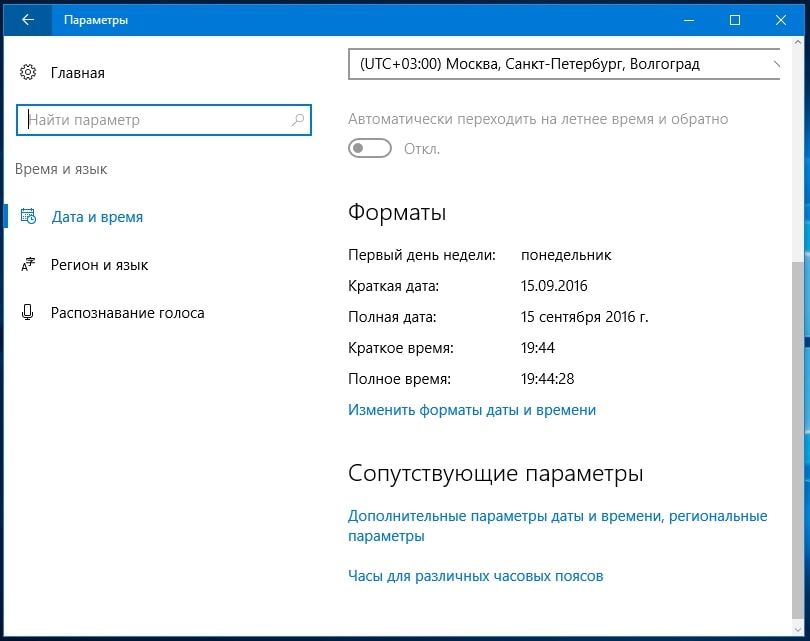
Щёлкните по часовому циферблату, размещённому в трее. Правой кнопкой мышки в меню выберите «Настройка… ». Проверьте, соответствуют ли данные действительности (год, месяц, день, время с учётом часового пояса), и при необходимости выполните настройку.
Ошибка update failed Discord
Ошибка «update failed Discord» может говорить о том, что обновлению программы мешают файлы старой версии программы.
Здесь можно порекомендовать, в частности:
- Закрыть браузерную версию приложения – если она была запущена;
- Или «убить» все процессы, относящиеся к Дискорду – как это было описано выше.
В качестве крайнего метода можно посоветовать полностью переустановить программу. Под «полностью» подразумевается именно полностью – со всеми служебными и прочими файлами. Конечно, вручную отлавливать системные файлы не просто нудно, но еще и опасно. К тому же, потребуется чистить системный реестр. Так что, если пользователь не обладает соответствующими знаниями и навыками, то можно предложить воспользоваться такими утилитами, как Windows Uninstaller, либо Ccleaner. Программы эти бесплатны, они и ненужные файлы сами удалят, и реестр почистят. После этого компьютер перезагружается – и происходит установка новой версии Дискорда. Вот таким образом можно ответить на вопрос: ошибка Discord update failed что делать?
Выключение прокси
Если в системе установлено приложение для прокси-доступа, нужно его выключить. Следует нажать на комбинацию Win + R, вставить inetcpl.cpl и нажать клавишу Ввод. Дальше стоит перейти к вкладке «Подключения» и кликнуть внутри неё на «Настройки сети». Стоит снять флажок рядом с пунктом, отвечающим за использование прокси (если галочка стоит).
Теперь читатель знает, что ему нужно сделать, чтобы исправить бесконечное подключение к каналам в Discord. Перечисленные способы обычно помогают, поэтому проблему скорее всего удастся преодолеть.
Нашли опечатку? Выделите текст и нажмите Ctrl + Enter
Неправильно выставлен регион сервера
Ошибка системы в определении региона вполне может привести к ситуации, когда Дискорд начинает подключение и ничего не происходит. Дело в том, что близость к расположению сервера определяет качество связи. Чем больше расстояние — тем больше задержек в передаче данных и, соответственно, ниже качество связи (вплоть до ее отсутствия). И, если вы владелец сервера, соответственно, перед вами стоит задача выяснить, правильно ли выставлен регион и если нет — исправить это вручную.
Как исправить постоянное подключение в Дискорде, указав правильный регион:
- Откройте в Дискорде раздел “Настройки” и выберите там пункт “Настройки сервера”.
- Посмотрите на строку “Регион сервера”. Если он соответствует вашему расположению (к примеру, если вы в России, то надпись будет “Russia”) — значит все в порядке. Нет — жмем на кнопку “Изменить”. Если другие участники не могут подключиться к серверу, то лучше выбрать, например, «Центральную Европу», чтобы у всех был приемлемый пинг.
- На экране появится белое окно с надписью “Выберите регион” и плиткой из доступных вариантов. Нажмите на тот, что ближе всего к вам.
Причины
Если дискорд не подключается к серверу, часто встречающимися неполадками могут быть ошибки при первичной установке, долгое подключение, а также неверная установка маршрута. Рассмотрим проблемы подключения более подробно.
- Антивирусная программа, установленная на компьютере, может заблокировать доступ к подключению или некоторым функциям мессенджера. Это связано с тем, что дискорд самостоятельно подключается к внутренним приложениям и вносит изменения в интерфейс. Антивирус распознает это как чужеродную программу, поэтому блокирует. Для решения проблемы достаточно внести мессенджер в список исключений антивируса.
- Зависание или долгое подключение к серверу дискорда говорит о низкой производительности персонального компьютера, невозможности выполнить поставленные цели и задачи.
- Неправильные настройки приводят к некорректной работе приложения. Для этого необходимо проверить все функции компьютера.
- Функционал сервиса снижает отсутствие драйверов микрофона и видеокамеры. Отсутствие звукового драйвера может полностью исключить использование мессенджера. Во избежание этой проблемы можно попробовать онлайн-версию программы. Если она работает, значит, с ПК все в порядке.
Отсутствует маршрут
Иногда сервер при попытке подключения пишет, что не установлен маршрут. Это означает, что невозможно установить соединение между сервером и пользователем.

Основными причинами являются:
- Конфликт с антивирусной программой. Для решения проблемы можно отключить временно антивирус и попробовать запустить дискорд.
- Ошибка прокси. Поможет отключение.
- Запрет интернет-провайдера на голосовые сообщения.
Если ранее программа запускалась нормально, то возможно неверный выбор устройства ввода-вывода аудиосигнала.
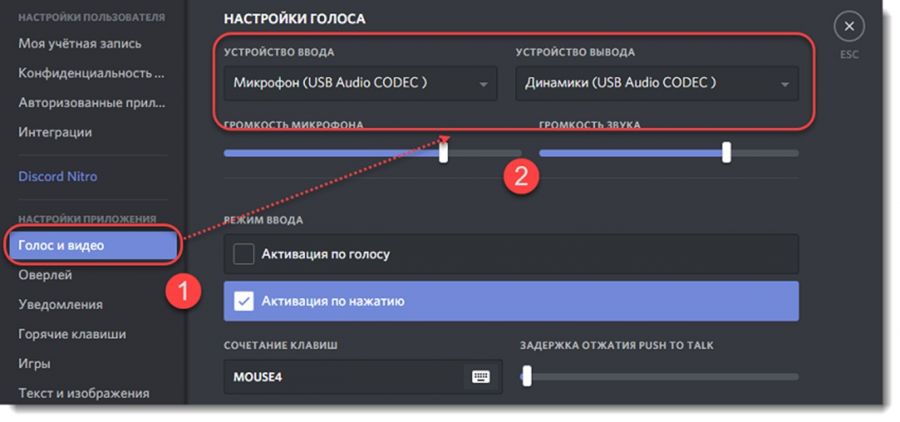
Для проверки необходимо войти в настройки и вкладку «Голос и видео». Затем проверить верность выбранных устройств и перезапустить систему. Чаще всего это помогает решить проблему.
Если ни одно из решений не помогло, необходимо удалить дискорд и полностью установить снова.
Программа блокируется брандмауэром или антивирусом
Есть вероятность, что Discord не подключается к голосовому каналу из-за программ, обеспечивающих безопасность подключения к интернету — речь идет о брандмауэре и антивирусе. Они оба или по отдельности могут блокировать этот мессенджер как потенциально опасный.
Как добавить Дискорд в исключения брандмауэра
Брандмауэр блокирует подозрительные (согласно системным фильтрам) приложения. Поэтому, если Дискорд пишет “Подключение” и не заходит, наша задача — добавить его в исключения. Для этого:
Нажмите клавиши “Win+I”, чтобы открыть “Параметры Windows” и выберите “Сеть и интернет”.

Откройте вкладку “Состояние”, затем найдите в окне справа активную ссылку “Брандмауэр Windows” и кликните по ней.

Нажмите на “Разрешить работу с приложением через брандмауэр”* — после этого на экране появится окно “Разрешенные программы”.

Нажмите на “Изменить параметры”, а затем на “Разрешить другое приложение”.

Появится окно “Добавление программы”. Укажите путь к Дискорд, затем “Добавить”. Это окно закроется.

В окне “Разрешенные программы” нажмите “Ок”.
*В версиях старше Windows 10 эта кнопка может называться “Разрешение взаимодействия с приложением или компонентом …”.
Как добавить Дискорд в исключения антивируса
Тут (если компьютер не подключается к каналу в Дискорде) единой инструкции мы дать не можем, так как у разных антивирусных программ функционал, естественно, отличается. В качестве примера мы даем описание действий для четырех антивирусных программ — для общего понимания алгоритма.
| Kaspersky | Настройка (шестеренка внизу окна) → Дополнительно → Угрозы и исключения → Указать доверенные программы → Добавить → указать путь к программе → Добавить. |
| Avira | Сервис → Конфигурация → Безопасность компьютера → System Scanner → Поиск → Исключения → через спец. поле найти Дискорд → Добавить → Ок → Ок. |
| Avast | Настройки → Общие → Исключения → Пути к файлам → Обзор (кнопка “…”) → найти мессенджер → Добавить. |
| Dr.Web | Настройки → Исключения → Программы и процессы → Обзор → найти мессенджер → Ок. |
Основная ошибка
Почему не устанавливается программа? На самом деле можно сразу вывести одну единственную проблему, которая известна, как ошибка «installation has failed». Она возникает неожиданно и не дает проводить манипуляции, переустанавливать продукт и заниматься другими аналогичными действиями.
Данный негативный момент возникает довольно-таки редко и из-за небольшого конфликта программных оболочек. К счастью, с ней уже успели разобраться пользователи программы и теперь имеется специальная инструкция, включающая в себя перечень действий, позволяющих разобраться с неприятной ситуацией.
Ошибка «installation has failed» — самая часто встречающаяся
Функционал Discord
Смена региона на сервере
Когда случается бесконечный запрос подключения к серверу и мессенджер при этом работает, может помочь избавиться от проблемы эта инструкция:
1. В панели Дискорда откройте меню опций.
2. Откройте раздел «Настройки сервера».
3. Кликните «Изменить» в блоке «Регион сервера».

4. Выберите в панели регион «Россия» или другие близлежащие страны (например, «Central Europe»), чтобы заходить на сервер без длительных пауз и предупредить зависания при подключении.

5. Клацните «Сохранить изменения».
Сбои сервиса
К сожалению, и сбои в системе мессенджера могут «тормозить» подключение. Ситуацию эту, естественно, пользователь своими силами исправить не сможет. Нужно немного подождать. А мониторить роботоспособность серверов Дискорда можно на специальном онлайн-сервисе по адресу – https://downdetector.com/status/discord. Здесь отображены все необходимые данные.

Процессы приложения
Некоторые программные компоненты мессенджера или процессы (файлы), бывает так, что выводят из строя функционал, в том числе и нарушают работу запрашиваемых подключений.
Рекомендуется отключить эти процессы при зависании подключения.
Делается это так:
2. Введите директиву – CMD.
3. В окне консоли наберите: taskkill /F /IM discord.exe

4. Перезапустите приложение.
Бесконечное обновление мессенджера
Когда появляется бесконечная загрузка при апдейте дистрибутива, сделайте так:
1. В строке «Выполнить» (Win + R) откройте директории — %AppData% и %LocalAppData%. (наберите в строке и кликните OK).

2. Удалите в них папку Discord.
Второе решение:
- полное удаление мессенджера при помощи программы деинсталлятора (например, Revo Uninstaller);
- загрузка дистрибутива последней версии с офсайта и переустановка.

Модуль DS1302 (RTC): схема, описание
Ориентация по времени полезна при создании устройства для автоматического полива растений, включении света или отопления по строгому расписанию и т.д. Контроллер Arduino не имеет встроенных часов, поэтому при необходимости выполнения задач микроконтроллером Arduino Uno в строго определенное время суток, понадобится использовать в проекте модуль часов DS1302 или ближайшие аналоги.

Распиновка ds1302. Часы реального времени Arduino DS1302
Микросхема отличается низким энергопотреблением и позволяет отсчитывать время с точностью до секунд. Подключение ds1302 к Ардуино осуществляется с помощью пяти контактов. Выводы VCC и Gnd отвечают за питание модуля. Контакты CLK,DAT и RESX подключают к цифровым пинам микроконтроллера. В скетче можно самим указать задействованные цифровые пины (в нашем примере использован 6,7 и 8 пин).
Как отключить функцию
При рассмотрении прошлого вопроса мы уже рассмотрели, как отключить TTS в Discord на сервере. Для надежности повторим два пути решения вопроса.
Для выключения уведомлений сделайте следующее:
- Войдите в Дискорд.
- Жмите на символ шестеренки внизу (Настройки).
- Войдите в пункт Уведомления.
- Найдите раздел Text-to-Speech.
- Поставьте Не использовать.
 Чтобы полностью отключить функцию озвучивания сообщений в Дискорд, пройдите такие шаги:
- Зайдите в программу.
- Войдите в Настройки (символ шестеренки).
- Перейдите в раздел Текст и изображения.
- Найдите пункт Преобразование текста в речь Text-to-Speech.
- Переместите тумблер влево.
 Как уже отмечалось, рассмотренные выше разделы независимы друг от друга. Если отключить TTS по первому способу, голосовые сообщения в Дискорде приходить не будут.
Что делать если Дискорд пишет «Подключение RTC: не установлен маршрут»
Что следует делать если Дискорд пишет «Подключение RTC: не установлен маршрут» и не подключается к серверу:
- Прежде всего стоит проверить, нет ли проблем с подключением к серверам Дискорда. Для этого следует открыть командную строку (Win + R — команда cmd , либо – cmd в поиске Windows) и ввести следующее:ping discordapp.com –t
- Если проблемы не на стороне пользователя, а на стороне сервера, то нужно изменить в настройках сервера регион. Лучше всего поставить центральную Европу (Central Europe), так как у нее наименьший пинг; [pp_youtube src=”https://www.youtube.com/embed/NpvgJ6dGSxk” ]
- Если проблема наблюдается на своем сервера, то необходимо зайти на чужой, а затем – снова на свой. Если на чужом, то нужно связаться с владельцем сервера, чтобы он проделал эту же операцию, а также изменил регион сервера;
Если Discord не подключается к RTC серверу по причине проблем на стороне пользователя, то следующие инструкции по исправлению проблемы для них.
- Зайти в «Настройки пользователя» — «Голос и видео» и отключить обслуживание пакетов с высоким приоритетом;
- Далее нужно зайти в настройки брандмауэра, фаервола и антивирусной программы и убедиться, что Discord добавлен в список доверенных программ. Как вариант – можно временно их отключить, чтобы исключить возможную причину;
- Затем сделать перезагрузку роутера и компьютера.
Еще несколько причин почему Discord может писать ошибку «Подключение RTC: не установлен маршрут»:
- Использование VPN. Следует отключить его и проверить работоспособность мессенджера;
- Блокировка Дискорда и его портов администратором сети. В таком случае могут помочь пиво или бита, в зависимости от характера администратора;
- Неисправность в работе Discord. Поможет его переустановка.
Надеюсь, перечисленные способы помогли убрать проблему с бесконечно долгим подключением к RTC в Discord.
Не нашли ответ? Тогда воспользуйтесь формой поиска:
Любой пользователь Discord может столкнуться с проблемой, когда подключение к игровому серверу не прекращается. Программа по-прежнему активна, а чат находится на этапе подключения. Так Дискорд висит бесконечно долго, подключение может длиться часами, а так и не увенчаться успехом.
Уже удалось установить, что причиной бесконечного подключения часто является блокировка доступа к каналу. Заблокировать функции приложения может брандмауэр, антивирус или фаерволл. Изменение настроек данных средств защиты часто помогает исправить проблему. Дальше подробнее о способах спасения от бесконечного соединения с каналом в Дискорде и причинах проблемы.
Проблемы с доступом в интернет
Первое, что мы делаем, если перезапуск мессенджера не дал результатов — проверяем наличие подключения к интернету. Делаем простой тест: в браузере открываем окна нескольких разных сайтов и смотрим, как загружаются страницы. Еще можно перейти на YouTube или Яндекс.Видео и запустить там первый попавшийся ролик.
Что делать, если “висит” бесконечное подключение в Дискорде, решаем по результатам:
- Страницы сайтов / видео не грузятся или грузятся, но с задержками. Решаем проблему доступными способами — перемещаемся ближе к точке Wi-Fi, перезагружаем роутер, изменяем положение его “рогов” (если они у него есть), обращаемся в службу поддержки провайдера и т. д.
- Сайты открываются быстро, видео транслируется без остановок на подгрузку — с интернетом все отлично. В этом случае останавливаем Дискорд способом, описанным выше и переходим к дальнейшим инструкциям.
Основные функции
 Дискорд обладает гибкими настройками.
Discord позволяет создавать публичные и приватные чаты, в которых есть распределение на голосовые и текстовые каналы связи. Во время голосовых
конференций возможно использование функции Push-To-Talk, которая заключается в нажатии выбранной клавиши для того, чтобы говорить. А в текстовом чате доступны загрузка файлов, картинок или ссылок, удаление, редактирование или закрепление отправленного сообщения и использование смайликов.
Кодек Opus обеспечивает качественное звучание программы, доступны опции подавления эхо и посторонних шумов. Есть приглушение приложений, которое работает, когда говорит пользователь или кто-то другой.
Кроме того, доступны горячие клавиши. Они позволяют юзеру назначать действие на нужную кнопку и осуществлять его одним нажатием. Чтобы их установить, необходимо пройти в настройки, которые находятся в нижнем левом углу – иконка выглядит как шестеренки.
https://youtube.com/watch?v=W-5-FxL0P7Y
Пользователь может выбрать один из режимов, наиболее подходящий ему во время работы, игры или отсутствия за компьютером. Среди них:
- “Не беспокоить”, отключающий уведомления на рабочем столе;
- “Невидимый”, позволяющий работать с Discord, находясь “Не в сети” для других пользователей;
- “Не активен”;
- “В сети”.
Пользователь может заглушить сервер, нажав на его иконку в левом вертикальном меню правой кнопкой мыши и поставив галочку.
Противовирусная защита
Антивирусы могут по ошибке блокировать подключение для некоторых приложений. И Discord не является исключением из данного утверждения.
По умолчанию на всех компьютерах с Windowsстоит встроенный брандмауэр, который защищает компьютер от угроз. Если самостоятельно не устанавливали никаких дополнительных программ, то блокировать Discordможет он. В таком случае восстановить подключение к серверу Discord можно следующим образом:
- Запустите меню “Пуск”.
- Откройте “Панель управления”.
- Ищите раздел “Брандмауэр Защитника Windows”.
- В этом разделе слева откройте вкладку “Включение и отключение брандмауэра”.
- Затем во всех блоках нужно выбрать вариант “Отключить”.
- В конце сохраняем изменения.
Также подобная проблема может возникнуть и с установленными антивирусниками. К сожалению, для них нет какой-то общей инструкции, а рассматривать каждую из существующих программ будет очень долго. Поэтому вам придётся самостоятельно разобраться, как отключить ваш антивирус.
Если после проделанных манипуляций проблема исчезнет, значит,причиной была защита от вирусов. Однако понятно, что всё время с выключенной защитой сидеть не захочется никому. Поэтому когда причина будет установлена, лучшим решением будет включить защиту обратно, а Discordвнести в список исключений.
Discord Times не устанавливается. Прекращена установка. Решение
Перед тем, как начать установку Discord Times, нужно еще раз обязательно проверить, какой объем она занимает на диске. Если же проблема с наличием свободного места на диске исключена, то следует провести диагностику диска. Возможно, в нем уже накопилось много «битых» секторов, и он банально неисправен?
В Windows есть стандартные средства проверки состояния HDD- и SSD-накопителей, но лучше всего воспользоваться специализированными программами.
Но нельзя также исключать и вероятность того, что из-за обрыва соединения загрузка прошла неудачно, такое тоже бывает. А если устанавливаете Discord Times с диска, то стоит поглядеть, нет ли на носителе царапин и чужеродных веществ!