Msvcp71.dll
Содержание:
- Как исправить?
- DLL Yükleme
- Способ первый
- Копируем недостающие файлы в систему в ручную
- Распространенные сообщения об ошибках в MSVCP71D.DLL
- Файлы, связанные с Msvcp71.dll
- msvcr71.dll скачать для Windows 7 — 10
- Почему возникает ошибка?
- Как скачать бесплатно и установить файл msvcp71.dll для Windows 7 и Windows 8.
- Способ 3: Microsoft NET Framework версии 1.1
- Ошибка с отсутствием msvcr71.dll: описание, причины возникновения и методы устранения
- Способ устранения ошибки № 2: вручную
- Ошибка отсутствует msvcp71.dll
- Исправление ошибки
- msvcr71.dll Dosya Özellikleri
- Способ устранения ошибки № 1: Microsoft NET Framework версии 1.1
- Файл msvcp71.dll скачать бесплатно для windows — Решаем проблему «на компьютере отсутствует msvcp71.dll»
- Способ 1: Загрузка msvcp71.dll
- msvcp71.dll
- Способ 2 — Скачать и переустановить пакеты VC++ и DotNet 4 содержащие msvcr71.dll
- Скачать msvcr71.dll для Windows 8
Как исправить?
Существует два способа – автоматический (более предпочтительный) и ручной. Начнем с рассмотрения простого метода.
Чтобы ошибка больше не беспокоила Вас, перейдите на официальную страницу Microsoft, чтобы скачать скачать dll для Windows 7 (и не только):

Нажимаем на кнопку «Download»
Обратите внимание, что язык на русский менять не нужно, иначе страница загрузки окажется недоступной; В следующем окне отобразится два файла на выбор, предназначенные для Виндовс x64 или x Стоит предварительно узнать, какая разрядность Вашей системы, чтобы выполнить скачивание корректного объекта; Осталось лишь запустить полученный файл, стартует процесс установки библиотек. По окончанию процедуры обязательно перезагружаем ПК и наслаждаемся отсутствием ошибок
Данный способ помогает в 95% случаев. Если же Вам не повезло, и Вы оказались в числе оставшихся 5%, то переходим к следующей инструкции.
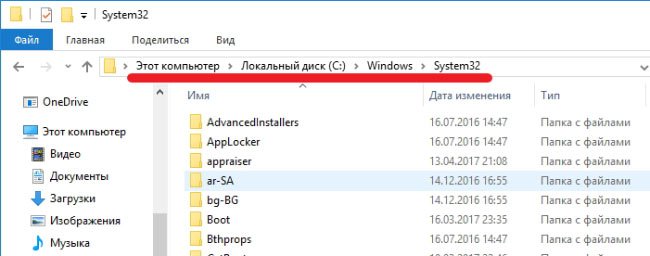
C | Windows | System 32 (для систем 32 бит)
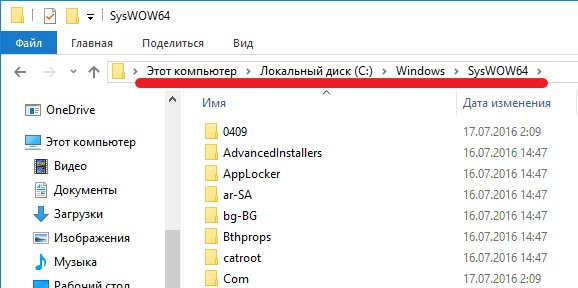
C | Windows | SysWOW64 (для разрядности 64 bit)
- Перезапускаем операционную систему и проверяем результат;
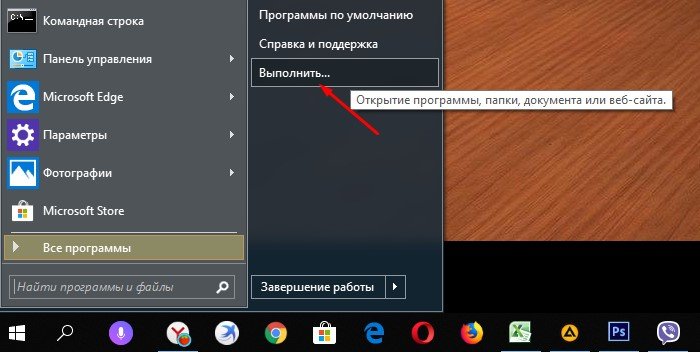
- Если не сработало, пробуем зарегистрировать библиотеку. Нажимаем Win + R на клавиатуре для вызова окна консоли «Выполнить» и вставляем в строку ввода команду:
После отображения окна об успешном завершении, можно запускать игры.
К сожалению, даже после проделанных манипуляций некоторые пользователи жалуются на отсутствие положительного результата. Это может быть связано с вирусным воздействием на компьютер. В таком случае пробуем просканировать ПК бесплатной утилитой DrWeb CureIT.
DLL Yükleme
 msvcr71.dll Eksik
- İndirdiğiniz DLL dosyasını hata aldığınız bilgisayarınızda sıkıştırılmış halden Winrar yardımı ile açınız. Klasör içerisinde bulunan tek DLL dosyasını Mouse ile sağa tıklayarak kopyalayınız.
- Kopyalamış olduğunuz DLL dosyasını Windows 32 bit işletim sistemi kullanıyorsanız, C sürücüsü içerisinde Windows içerisinde System32 (C:\Windows\System32) klasörüne yükleyiniz.
- Windows 64 bit işletim sistemi kullanıyorsanız, kopyalamış olduğunuz DLL dosyasını C sürücüsü içerisinde Windows içerisinde SysWOW64 (C:\Windows\SysWOW64) klasörüne ve C sürücüsü içerisinde Windows içerisinde System32 (C:\Windows\System32) klasörüne yükleyiniz.
- Klasör içerisine DLL dosyasını yüklerken dosyanın zaten var olduğuna dair uyarı alırsanız, bilgisayarınızda bulunan DLL dosyası değiştirilmesini isteyerek üzerine yükleyiniz. Bu şekilde bozuk DLL dosyasını yenilemiş olursunuz.
- DLL dosyasını anlatılan şekilde bilgisayarınıza yükledikten sonra bilgisayarınızı tekrar başlatınız. Hata aldığınız oyun veya programı çalıştırınız.
Bazı program veya oyunlarda DLL dosyasını sistem klasörü haricinde hata aldığınız oyun veya programın kurulu olduğu kök dizine (ilk klasör) atmak gerekebiliyor. Sistem klasörüne DLL dosyasını yükler yine DLL uyarısı alırsanız oyun ya da programın kök dizinine DLL dosyasını yükleyiniz.
İşlemleri yaptığınız halde DLL hatası devam ediyorsa, Windows 32 bit için başlat menüsünden çalıştır alanına CMD yazınız, açmadan CMD dosyası üzerinde Mouse ile sağa tıklayarak “Yönetici olarak çalıştır” menüsüne tıklayınız. Açılan komut penceresine “RegSvr32 C:\Windows\System32\msvcr71.dll” komutunu girerek Enter tuşuna basınız.
Windows 64 bit için yine aynı şekilde “Yönetici olarak çalıştır” menüsüne tıklayarak açılan komut penceresine “RegSvr32 C:\Windows\SysWOW64\msvcr71.dll” komutunu girerek Enter tuşuna basınız. Bilgisayarınızı son defa sisteminizin tamamen yenilenmesi için tekrar başlatınız. CMD komut sistemi nasıl çalışır ve komutlar neler öğrenmek isterseniz DLL Dosyası için CMD Komutları sayfasına gidebilirsiniz.
Yukarıda bahsedilen yöntemleri uygulayarak, Windows işletim sisteminizi yeniden başlattıktan sonra tekrar sayfa içerisinde yaptığınız işlemlerin doğruluğunu kontrol etmenizi tavsiye ediyoruz.
Windows 32 bit ve Windows 64 bit için CMD komut penceresine sfc /scannow komutunu girerseniz, bilgisayarınızda bulunan tüm DLL dosyalarını onarırsınız.
DLL Kategorisi: M ile Başlayan DLL Dosyaları
Способ первый
Оговорюсь, что msvcr71.dll для
windows 7 ничем не отличается от такового же для Восьмёрки. Поэтому msvcr71.dll
windows 7 скачать означает, что этот файл будет полностью совместим и с другими
версиями ОС. Его установка поставит на ноги все не работающие по причине его
отсутствия/повреждения приложения. Итак, едем к практике:
- 1. По
ссылке ниже вы можете скачать программу msvcr71.dll, запакованную в архив для
экономии трафика и сохранности самого файла.
2. Скачали?
Теперь найдите скачанное в загрузках и распакуйте в ту же папку. Увидите саму
библиотеку, которую нужно скопировать в буфер обмена (Ctrl+C, если не в курсе).
3. Далее
мы станем выяснять, msvcr71.dll куда кидать. Делается это просто: кликаем
правой кнопкой мышки по Моему компьютеру, выбираем «Свойства». Теперь ищем в
открывшемся окошке строчку «Тип системы». Её содержимое скажет вам, какой тип
Виндовс у вас стоит. Если это 64-битная система, то целевой для копирования
папкой станет C:\Windows\SysWOW64, если же 32-битная, то C:\Windows\System32.

4. Идём
в одну из вышеозначенных папок и вставляем туда содержимое буфера обмена.
5. Почти
готово. Осталось внести в реестр данные о наличии свежеустановленной
библиотеки. Нажмите сочетание клавиш Win+R (или зайдите в Пуск и кликните по
«Выполнить») и вставьте в окошко команду «regsvr32 msvcr71.dll». Нажмите «ОК».

6. Дело
сделано! Теперь просто перезагрузите ПК и опробуйте эффект от выполненного в
нерабочем приложении. Всё должно работать!
Если вы сомневаетесь в чём-то,
рекомендую посмотреть подготовленную мною видеоинструкцию, в которой проделываю всё, что описал, на своём ПК.
Копируем недостающие файлы в систему в ручную
ССЫЛКА: https://computer-setup.ru/distr/Msvcp71.dll.zip Размер: 304 Кб
Не бойтесь скачивать с моего блога, т.к. я прежде чем выложить файлы для скачивания проверил их на вирусы – ВИРУСОВ НЕТ!
Корректность работы данного способа так же гарантирую, т.к. при решении не запуска игры у знакомого я проверил оба способа, и оба рабочие.
После того как вы скачали, архив с файлами нужно распаковать и скопировать в системную папку windows.
Для Windows 7 x32 скопируйте файлы в папку C:\windows\system32\
Для Windows 7 x64 скопируйте файлы в папку C:\windows\SysWOW64\
В идеале после того как файлы в системной папке их нужно зарегистрировать, скажу честно, я не регистрировал. Заленился.
Без регистрации игрушка тоже запустилась без проблем. Надеюсь помог в решении данной проблемы.
Распространенные сообщения об ошибках в MSVCP71D.DLL
Наиболее распространенные ошибки MSVCP71D.DLL, которые могут возникнуть на компьютере под управлением Windows, перечислены ниже:
- «MSVCP71D.DLL не найден.»
- «Файл MSVCP71D.DLL отсутствует.»
- «MSVCP71D.DLL нарушение прав доступа.»
- «Файл MSVCP71D.DLL не удалось зарегистрировать.»
- «Файл /Library\MSVCP71D.DLL не найден.»
- «Не удалось запустить Rosetta Stone Level 1,2 & 3 Arabic. Отсутствует необходимый компонент: MSVCP71D.DLL. Пожалуйста, установите Rosetta Stone Level 1,2 & 3 Arabic заново.»
- «Не удалось запустить данное приложение, так как не найден файл MSVCP71D.DLL. Повторная установка приложения может решить эту проблему.»
Такие сообщения об ошибках DLL могут появляться в процессе установки программы, когда запущена программа, связанная с MSVCP71D.DLL (например, Rosetta Stone Level 1,2 & 3 Arabic), при запуске или завершении работы Windows, или даже при установке операционной системы Windows
Отслеживание момента появления ошибки MSVCP71D.DLL является важной информацией при устранении проблемы
Файлы, связанные с Msvcp71.dll
Файлы DLL, связанные с Msvcp71.dll
| Имя файла | Описание | Программное обеспечение (версия) | Размер файла (в байтах) |
|---|---|---|---|
| twcutlin.dll | Line Segmentation for Asian OCR | Asian OCR for ScanSoft API (14.0.4730.1010) | 91008 |
| MAPIR.DLL | ExOlk Intl Pluggable UI | Microsoft Office Outlook (11.0.5510) | 778296 |
| MDIINK.DLL | Microsoft Office Document Imaging Ink Library | Microsoft Office Document Imaging (11.0.1897.0) | 252928 |
| WISC30.DLL | WinInet Office Soap Connector Library 3.0 | Microsoft Office Soap SDK 3.0 (15.0.4567.1000) | 134872 |
| vbe6intl.dll | Visual Basic Environment International Resources | Visual Basic Environment (6.04.9759) | 159744 |
msvcr71.dll скачать для Windows 7 — 10
Если вы встретились с сообщением как на картинке ниже — вы в нужном месте и в нужное время. Давайте разберемся — откуда этот файл вообще взялся (msvcr71.dll) и по какой причине его вдруг не оказалось в вашей операционной системе. Наверняка вы встречали сайты, на которых вам советовали скачать данный файл отдельно, скопировать его в папку windows, а потом еще и зарегистрировать в системе приказали… представляете вообще что вы делали? Вы прописывали в системе файл непонятного происхождения, там ведь могло быть все что угодно — а если по рекомендациям вы еще и антивирус отключали — типа он мешался, то я рекомендую вам хорошенько просканировать вашу операционную систему…

msvcr71.dll — этот файл принадлежит и входит в состав распространяемого пакета для Visual Studio — поэтому чтобы все у нас начало хорошо работать, нужно установить этот самый компонент и тогда ошибка исчезнет раз и навсегда, а не будет ругаться на отсутствие уже другого файла…

Чтобы понять какой именно пакет нам установить — нам нужно определить разрядность нашей операционной системы. Во всех версиях Windows начиная с семерки и заканчивая Windows 10 данный пункт можно отыскать в свойствах системы. Просто кликните правой кнопкой мыши по «Мой компьютер» и выберите там в появившемся меню «Свойства» — это кстати показано на картинке выше, в моем случае это 64 разрядная операционная система (в любом случае ничего страшного если вы ошибетесь — вы его просто не сможете установить)
К сожалению я не могу точно сказать какой именно версии должен быть пакет конкретно в вашем случае — тут больше зависит от игры или приложения, которое требует докинуть данный файлик. Поэтому я выкладывают и 2012 и 2013 версии распространяемого пакета Visual Studio, конечно же нужно попытаться сперва поставить самую новую — иногда приходится поставить и более старую, тут в общем индивидуально — разберетесь я думаю.
Установка данного приложения достаточно проста, принимаем условия лицензии и жмакаем по кнопке «Установить», ждем нужное количество времени (а бывает процесс значительно растягивается — но это нормальная практика)… очень желательно после всего этого перезапустить компьютер.

P.S. Ну вот мы и разобрались, что msvcr71.dll скачать для Windows 7 — это не самая лучшая идея. Кстати, некоторые приложения требуют, чтобы данный файл был в папке с самой программой… в данном случае просто поиском найдите у себя этот файл и скопируйте его куда нужно — на этом все…
Почему возникает ошибка?
Уверен, многие из Вас знают, что файлы с расширением «dll» являются динамическими библиотеками, необходимыми для нормального функционирования приложений в среде ОС Виндовс. Конкретно в нашем случае, элемент msvcp71.dll – это составная часть комплекса Microsoft Visual C++. Он используется для разработки программного обеспечения (в том числе игр) и без него софт не булет корректно работать. То есть, если системе не хватает того или иного объекта для обработки софта, то на экране возникнет одна из ошибок.
Стоит отметить, что проблема характерна не только для взломанных утилит, скачиваемых с «пиратских» сайтов через торрент, но и для официальных приложений.
Вот еще некоторые негативные факторы, приводящие к тематической неисправности:
- Сбой в работе HDD (жесткого диска), в результате чего были повреждены нужные файлы;
- Воздействие вредоносных скриптов (вирусов), заразивших ОС;
- Внезапное прерывание процесса обновления Windows;
- Банальное удаление важных библиотек – случайное или преднамеренное.
Какими бы не были причины – суть одна: игра не запускается или в определённый момент выбрасывает на рабочий стол с показом уведомления «msvcp71.dll is missing».
DLL-Помощник
Как скачать бесплатно и установить файл msvcp71.dll для Windows 7 и Windows 8.
Способ 1. Скачиваем и устанавливаем msvcp71.dll с помощью пакета Microsoft Visual C++ Redistributable.

Выбираем язык — Русский и нажимаем кнопку Скачать. Вам предложат варианты скачивания пакета:

Способ 2. Скачиваем и устанавливаем msvcp71.dll отдельным файлом.
Заранее оговорюсь, что представленный ниже способ использовать крайне нежелательно. Почему? А потому, что он, по своей сути, неправильный
Его смысл заключается в том, что Вы подсовываете системе рабочий файл MSVCP71.dll, кидаете его в системную папку и регистрируете в системе. Но подводные камни способа заключаются в том, что с помощью этих действий вы можете — как решить проблему с ошибкой «MSVCP71.dll отсутствует«, так и добиться того, что у Вас начнутся проблемы с другими программами или играми.Внимание! Нижеприведенные действия Вы делаете на свой страх и риск, поэтому лучше перед этим сделайте точку восстановления Windows.Скачать и установить msvcp71.dll несложно, но делать это стоит только в том случае, если первый способ по какой-либо причине не сработал, а программу Вам надо срочно запустить.
Последовательность действий будет следующая:
Вообще, скачать msvcp71.dll можно с любого другого сайта в Интернете. Главное — перед установкой обязательно проверьте файл msvcp71.dll как минимум двумя антивирусами.— Установить библиотеку msvcr71.dll надо в системную папку.
Если у Вас 32-битная Windows 7 или Windows 8 — это будет системный каталог С:\Windows\system32 (понятно, что это при условии, что Windows установлена на диск C:\)
Если Вы используете 64-битную версия Windows 7, Windows 8 или или Windows 8.1, то файл msvcp71.dll кидать нужно будет в папку C:\Windows\SysWOW64\.— Нажимаем комбинацию клавиш Win+R (аналогичная команда в проводнике: Пуск => Выполнить). В строке открыть пишем команду:

Далее, нажимаем кнопку ОК и ждем результата выполнения регистрации библиотеки msvcp71.dll. Она должна успешно зарегистрироваться и после перезагрузки Windows ошибка Отсутствует msvcr71.dll должна устраниться. Если при регистрации библиотеки msvcp71.dll система выдала ошибку:

То это означает, что Вы установили msvcp71.dll не в тот каталог. Проверьте правильность размещения файла msvcp71.dll в соответствии с инструкцией выше.
Способ 3: Microsoft NET Framework версии 1.1
Microsoft NET Framework — это программная технология компании Майкрософт, которая позволяет приложению использовать компоненты, написанные на различных языках. Чтобы разрешить проблему с msvcp71.dll, будет достаточно его загрузить и инсталлировать. Программа сама скопирует файлы в системную директорию и зарегистрирует. Вам не нужно будет производить какие-либо дополнительные шаги.
На странице закачки потребуется произвести такие действия:
- Выбрать тот же язык инсталляции, на котором у вас установлена Windows.
- Воспользоваться кнопкой «Скачать».

Далее вам будет предложено загрузить рекомендуемое дополнительное программное обеспечение:

Нажимаем «Отказаться и продолжить». (Если, конечно, вам что-то не приглянулось из рекомендаций.)
По окончании загрузки включите установку. Далее проделайте такие шаги:
Нажмите на кнопку «Yes».

Примите условия лицензии.
Воспользуйтесь кнопкой «Установить».

Готово, по окончании установки, файл msvcp71.dll будет помещен в системную директорию, и ошибка не должна больше появляться.
Надо заметить, что если в системе уже присутствует более поздний вариант NET Framework, то он может не дать вам установить старую версию. Тогда потребуется удалить его из системы и после этого инсталлировать версию 1.1. Новые NET Framework не всегда полноценно заменяют предыдущие, поэтому приходится прибегать к старым вариантам. Вот ссылки для загрузки всех пакетов, разных версий, с официального сайта Майкрософт:
Использовать их нужно по мере необходимости, для конкретных случаев. Некоторые из них можно установить в произвольном порядке, а некоторые потребуют удаления более новой версии. Иначе говоря, придется удалять последнюю версию, устанавливать старую, и после этого опять возвращать новую версию обратно.
Опишите, что у вас не получилось.
Наши специалисты постараются ответить максимально быстро.
Ошибка с отсутствием msvcr71.dll: описание, причины возникновения и методы устранения
Так же как и все ошибки подобного типа, ошибка msvcr71.dll указывает на то, что в системе отсутствует необходимый элемент для запуска приложения, утилиты или игры. Этот файл является динамической библиотекой, который исполняет роль что-то вроде моста между запускаемой утилитой и центральным процессором.
Естественно, что при отсутствии такого связующего звена, система будет выдавать вам сообщения об ошибке. В них будет говориться о том, что программа не может быть запущена из-за неспособности использовать или найти dll-файл.

Причины возникновения
Причины возникновения данной ошибки достаточно просты — что-то произошло с dll-файлом, который является элементом библиотеки Visual C++. Это вполне можно понять по самому сообщению в ошибке:
«Запуск программы невозможен, так как на компьютере отсутствует msvcr71.dll.»
Данная ошибка может проявлять себя на всех версиях операционной системы Windows при попытке запуска приложения или какой-нибудь игры, требующей этот dll-файл.
Он мог попросту быть удален по ошибке другой утилитой. Например, при очистке компьютера программой CCleaner или чем-то подобным; msvcr71.dll мог попасть в список на удаления утилит и прочих файлов.
Также есть вероятность, что этот файл был поврежден или удален различными вирусами и вредоносным программным обеспечением.
Еще одна причина может заключаться в установке поврежденной или каким-то образом модифицированной версии dll-файла. Произойти это могло из-за установки библиотеки Visual C++ с подозрительного ресурса или вместе с установкой пиратской версии игры.
Метод №1 Установка библиотек
Нужный вам файл содержится в Visual C++ для Visual Studio 2013. Однако для большей уверенности скачайте, установите и обновите все версии Visual C++.
Именно этот метод в большинстве случаев решает ошибку с отсутствием msvcr71.dll. Однако если попытка не увенчалась успехом, то переходите к следующему методу.
Следующим методом решения проблемы станет очень полезная опция восстановления Visual Studio 2013. Именно починку библиотек вам и нужно выполнить. Для этого сделайте следующее:
- Пройдите в “Панель управления”. Сделать это вы можете с помощью нажатия правой кнопки мыши на “Пуск” и выбором пункта “Панель управления”.
- Далее переходите в “Программы и компоненты”.
- Перед вами откроется список установленных утилит на вашем компьютере. Ищите Microsoft Visual С++ 86-ю или 64-битную версию(зависит от разрядности Windows).
- Нажмите по утилите правой кнопкой мыши и нажмите “Изменить”.
- После этого запустится окно в котором вы должны нажать опцию “Repair”. Весь процесс восстановления может занять какое-то время.
- Теперь перезапустите систему.
После всего проделанного удостоверьтесь, исчезла ли проблема отсутствия файла msvcr71.dll. Если же это не принесло успеха, то можете попробовать выполнить эти шаги для всех библиотек Visual Studio, в которых доступна функция восстановления.
Метод №3 Скачка dll-файла
К этому методу стоит прибегать только в том случае, если все остальные методы не смогли исправить проблему. Вы можете попробовать скачать необходимый dll-файл и интегрировать его в систему.
Однако будьте очень осторожны при поиске и загрузки файла. Скачивать подобные компоненты Visual C++ нужно только с проверенных сайтов.
Итак, вы скачали необходимый файл. Теперь его нужно поместить внутрь системы. Просто переместите dll-файл в системную папку C/Windows/System32(или C/Windows/SysWOW64)
После этого осталось выполнить регистрацию данного файла. Для этого сделайте следующее:
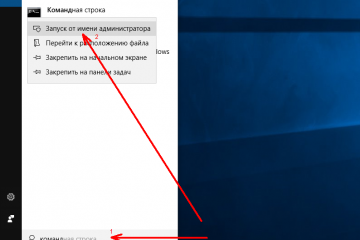
- Кликните правой кнопкой мыши по “Пуску” и нажмите на “Командная строка(администратор)”.
- В появившемся черном окне впишите команды regsvr32 msvcr71.dll.
При выполнении этих шагов, ошибка с отсутствием файла msvcr71.dll должна будет исчезнуть.
Нашли опечатку? Выделите текст и нажмите Ctrl + Enter
Способ устранения ошибки № 2: вручную
Есть второй способ, который подразумевает ручное размещения нужной библиотеки в системе
Всего важно знать лишь два аспекта:
- загружать библиотеку msvcr71.dll нужно лишь с надежных источников;
- размещать скачанный файл нужно в системную директорию.
Но если с первым пунктом все понятно, то со вторым могут возникнуть трудности. Например, msvcr71.dll для Windows 7, 8, 8.1 и 10 нужно размещать в папку, находящуюся по пути «C:\Windows\System32». В это время в версиях Windows 95/98/Me библиотеку нужно поместить в папку System, находящуюся по пути: «C:\Windows\System». А если вдруг вы пользуетесь Windows NT или 2000, то файл переместите в папку, находящуюся по пути «C:\WINNT\System32».

Помимо всего прочего, стоит также отметить, что в некоторых случаях на 64-битных системах библиотеку нужно переместить по следующему пути: «C:\Windows\SysWOW64».
Ошибка отсутствует msvcp71.dll
Пользователи часто сталкиваются с проблемой, касающейся данной библиотеки. На экране появляется уведомление и запуск скаченной утилиты или же игры становится невозможным.
Стандартное окно ошибки, информирующее об отсутствии нужной библиотеки
С такого рода трудностью сталкиваются из-за того, что рабочий файл заменяется на нерабочий. Причиной этому являются:
- Установка взломанных версий программ и игровых приложений, способных вносить обновления в системные библиотеки, уже существующие на компьютере. Благодаря этому необходимый файл начинает отсутствовать. Установив одну игру, пользователь может играть в нее без сложностей, зато при инсталляции другой возникают ошибки, которые делают невозможным ее загрузку.
- Подобного рода уведомление появляется по причине того, что библиотека заражена вирусной программой. В данном случае файл не исчезнет и будет располагаться на старом месте, однако он не будет функционировать. Учитывая угрозу системы, антивирус может в целях защиты удалить msvcp71.dll.
Исправление ошибки
Эта проблема решается двумя способами. Выбрав любой из них вы исключите ее появление в будущем.
Загрузка библиотеки с сайта Microsoft
Данный метод особенно полезен для тех, у кого ошибка возникает часто.
Это подходит для таких операционных систем: Windows 7, 8, 8.1, 10. Как было сказано выше, данная библиотека является частью огромного пакета Microsoft visual C++. Самым логичным решением будет скачать msvcp71.dll с сайта разработчика.
- Переходим на сайт Microsoft.
- Выбираем язык и разрядность вашего компьютера и жмем кнопку «Скачать».
- После того, как нужный нам пакет загрузился, запускаем файл, устанавливаем его, в ходе установки жмем «ОК».
- Перезапускаем компьютер.
- Запускаем приложение.
Скачивание файла вручную
Для тех, кто не хочет загромождать память компьютера лишними объектами, лучше скачать msvcp71.dll отдельным файлом.
Внимание! Загружая файл на внешних неофициальных ресурсах, вы рискуете получить ряд новых проблем
- Скачиваем нужный файл.
- Далее копируем загруженный файл в буфер обмена путем одновременного нажатия клавиш Ctrl+C.
- Открываем «Мой Компьютер». С помощью проводника переходим в директорию: C:\Windows\System32 или C:\Windows\System64, соответственно с разрядностью вашего компьютера, и жмем CTRL+V.
- Закрываем папку, перезагружаем систему, продолжаем работать без ошибок.
Важно! Скачивая этот файл вы принимаете на себя ответственность, за возможные дальнейшие изменения операционной системы. На этом наша статья подходит к концу
Теперь вы знаете как, как исправить проблему отсутствия файла msvcp71.dll
На этом наша статья подходит к концу. Теперь вы знаете как, как исправить проблему отсутствия файла msvcp71.dll.
msvcr71.dll Dosya Özellikleri
| Versiyon | Bit | Boyut | Açıklama | İşletim Sistemi | Dosya |
|---|---|---|---|---|---|
| 7.10.2179.0 | 32 Bit | 149 KB | Microsoft C Runtime Library | Windows 10, 8.1, 8, 7, Vista, XP | İndir |
| 7.10.3052.4 | 32 Bit | 149 KB | Microsoft C Runtime Library | Windows 10, 8.1, 8, 7, Vista, XP | İndir |
İşletim sistemi 32 bit olan kullanıcılar indirme sırasında indirdikleri DLL dosyasının 32 bit, 64 bit kullanıcılar ise 64 bit olarak indirdiklerine emin olması gerekmektedir. Bilgisayarınızdaki Windows sürümü 32 bit mi, yoksa 64 bit mi? bilmiyorsanız Windows Sürümüm 32 Bit mi, Yoksa 64 Bit mi? sayfasına girerek öğrenebilirsiniz.
sırasında anlatılan yöntemleri sırası ile paragraf, paragraf okuyunuz ve bilgisayarınızda anlatılan şekilde uygulayınız.
DLL uyarısını kaldıramayan kullanıcıların sıklıkla yapmış olduğu eksiklik, işlemleri okumamalarından kaynaklandığı gözlemlenmiştir. Sayfa içerisinde bulunan yöntemleri dikkatli olarak okumanızı, anlamadığınız işlemleri alanından sormanızı tavsiye ediyoruz.
Способ устранения ошибки № 1: Microsoft NET Framework версии 1.1
Мы уже знаем, что msvcr71.dll — это библиотека, служащая для взаимодействия системы с элементами того или иного программного обеспечения. Также мы знаем, что она поставляется с пакетом Microsoft NET Framework версии 1.1. Уже на этом этапе рассуждений можно сделать вывод, что для устранения ошибки нам понадобиться установить этот самый пакет.
Для опытного пользователя сделать это не составит труда, однако начинающему «компьютерному гению» будет сложновато
Важно запомнить одно правило: лицензированное ПО необходимо скачать исключительно с официального сайта разработчика. В данном случае разработчиком выступает компания Microsoft, а сайт у нее имеет доменное имя microsoft.com
Сейчас будет предложена инструкция, как можно проще всего выполнить загрузку и установку пакета Microsoft NET Framework версии 1.1.
-
Войдите в одну из известных поисковых систем.
-
Выполните поисковой запрос со словами «скачать Microsoft NET Framework версии 1.1».
-
В результатах перейдите на страницу с доменным именем microsoft.com.
-
На открывшемся сайте из выпадающего списка выберите язык вашей системы.
-
Нажмите кнопку «Скачать».

Теперь программа msvcr71.dll скачана на ваш компьютер, остается лишь провести установку и все до этого неработающие приложения без проблем запустятся.
Файл msvcp71.dll скачать бесплатно для windows — Решаем проблему «на компьютере отсутствует msvcp71.dll»
Если кто-либо ни разу не сталкивался с ошибками длл-файлов при запуске игр, то, скорее всего, эти люди вообще не играли на ПК в «большие» игры. Такие ошибки встречаются сплошь и рядом, даже при запусках лицензионных игр. Такова уж Windows. Для нормальной работы игрушек она требует большое количество вспомогательных компонентов, помимо файлов самой игры. Яркий пример – файлы пакета Microsoft Visual Studio. Без их установки не будет работать ни одна более-менее серьёзная игра. Одна из самых распространённых проблем такого рода — «отсутствует msvcp71.dll». Выглядит это чудо примерно так:
Чаще всего такую ошибку можно встретить в играх Titan Quest, Дальнобойщики, Winx Club и, самое главное, — в World of Tanks. Необязательно качать игры с торрентов, чтобы поймать эту ошибку. Причины возникновения могут быть различные: неполадки с жестким диском, сбои Виндовса, заражение вирусами, выключение ПК с розетки и, в конце концов, простое удаление вручную по неопытности.
Как бы там ни было, мы расскажем, как исправить ошибку msvcp71.dll двумя способами. Они универсальны и сработают независимо от того, по какой причине файл пропал из системы. Первый метод стандартный – копирование библиотеки в системный каталог. Второй же более обширный – установка Microsoft Visual Studio 2012. В общем, давайте переходить от теории к практике.
Способ 1: Загрузка msvcp71.dll
Можно инсталлировать msvcp71.dll вручную, используя возможности Windows.
Для этого нужно вначале скачать сам DLL файл, а далее поместить его в директорию (при 32-битной ОС) или в (при 64-битной ОС), скопировав обычным способом («Копировать — Вставить») или как показано на рисунке:

Адрес установки DLL меняется в зависимости от установленной системы, в случае с Windows XP, Windows 7, Windows 8 или Windows 10, о том, как и в какое место копировать библиотеку, вы сможете узнать из этой статьи. А чтобы зарегистрировать файл DLL, посмотрите вот эту статью. Обычно регистрация библиотеки не нужна, но в неординарных случаях может потребоваться и такой вариант.
msvcp71.dll
Msvcp71.dll входит в состав одних из самых основных компонентов для Visual Studio. Ошибки, возникающие при работе с библиотекой msvcp71.dll , зачастую случаются в играх, как через сеть интернет, так и в оффлайн режиме.
Запустить программу не может представляться возможным из-за отсутствия msvcp71.dll в системе виндовс. Ключевой причиной возникновения ошибок с библиотекой msvcp71.dll во время запуска игровых приложений или других сервисов, использующих данную библиотеку, является замена пользователем рабочего файла msvcp71.dll нерабочим. Такие ситуации возникают в процессе установки взломанных версий игр и программ. Ошибка может появляться при запуске конкретной игры или приложения, однако при использовании других программ данная проблема может не возникать.
Ещё одним возможным вариантом происхождения ошибки с msvcp71.dll является заражение библиотеки вирусом. В некоторых случаях, антивирус способен удалить этот файл. Получается так, что файл msvcp71.dll отсутствует на компьютере. Что делать, если Вы попали в такую ситуацию? Сейчас рассмотрим вариант решения, при возникновении такого вопроса.
Способ 2 — Скачать и переустановить пакеты VC++ и DotNet 4 содержащие msvcr71.dll
Если вам не помог первый способ борьбы с данной ошибкой, то есть еще одно решение, как все исправить — полностью переустановить пакеты С++ 2010 и NetFramework которые сами загрузят и установят нужные библиотеки в нужные папки вашей системы Windows. Данный способ проще но немного дольше по времени :
- Определить какая система у вас установлена Windows x32 или Windows x64 (от этого зависит какой файл вам нужно запустить)
- Скачать установочный файл пакета VC++ 2010 подходящий под вашу разрядность тип системы (версия Windows 7,8 или 10 роли не играет)
- Запустить установку и дождаться ее завершения, а потом перезагрузить компьютер
| …Формирование ссылки для загрузки… | ||
| Ссылка для загрузки будет доступна через: | сек. |
Название: Visual C 2010 Антивирусная проверка: Пройдена
Если ошибка msvcr71.dll не пропала то нужно также переустановить пакет dotNet 4 , делается это не сложно :
| …Формирование ссылки для загрузки… | ||
| Ссылка для загрузки будет доступна через: | сек. |
Название: dotNetFx40.exe Антивирусная проверка: Пройдена
Вот так просто решаются проблемы с отсутствующими системными файлами! Заходите к нам на сайт и мы найдем решения проблемы вашего компьютера.
Скачать msvcr71.dll для Windows 8
Что такое msvcr71.dll?!
Файл msvcr71.dll — это одна из библиотек распространяемого пакета Microsoft Visual C++ Redistributable для Visual Studio, используемого программистами всего мира. Она очень часто применяется при создании различных игр, программ и приложений для операционных систем Windows 7 и в частности новой версии — Windows 8.
Одна из главных причин возникновения подобных ошибок — это замена рабочего файла нерабочим при установке игр и приложений. Дело в том, что чаще всего игры в нашей стране ставятся через Репаки (взломанные версии), которые при установке игры могут устанавливать или обновлять много системных библиотек. При этом Вы можете установить одну игру и играть в неё без проблем, а на другой игре или программе будут появляться ошибки. Вторая, не менее распространенная причина — заражение вирусом. При этом библиотека может находиться на своём месте, но работать не будет. Либо вообще её может удалить антивирус.
Примечание: Более старая версия — Microsoft Visual C++ 2012 Обновление 4 доступен тут — ссылка.
Откроется вот такая страница:

Выбираем «Русский язык» и нажимаем кнопку «Скачать». Откроется диалог выбора вариантов:

Выберите версию пакета в соответствии с Вашей операционной системой: vсredist_x86 — для 32-битных Windows 7 и Windows 8 и vсredist_x64 для 64-битных. После скачивания — запустите установку пакета и перезагрузите компьютер по завершении установки. в 90% случаев это возвращает нормальную работу и устраняет ошибки.
Способ 2. Скачиваем и устанавливаем библиотеку отдельным файлом.
Внимание! Представленный ниже способ использовать крайне нежелательно в силу того, что по своей сути он неправильный. Смысл этого способа в том, чтобы подсунуть системе рабочий файл, кинув его в системную папку и зарегистрировав в системе. Всё дело в том, что с помощью этих действий вы можете — как решить проблему с ошибкой, так и добиться того, что у Вас начнутся проблемы с другими программами или играми
Все нижеприведенные действия Вы делаете на свой страх и риск, поэтому лучше перед этим сделайте точку восстановления Windows. Скачивать из Интернета и устанавливать файл библиотеки в рабочую систему стоит только в том случае, если первый способ по какой-либо причине не сработал, а программу Вам надо срочно запустить. Последовательность действий такая:
— скачиваем msvcr71.dll отсюда — ссылка.
— Нажимаем комбинацию клавиш Win+R (аналогичная команда в проводнике: Пуск => Выполнить). В строке открыть пишем команду:
regsvr32 MSVCR71.dll

Нажимаем кнопку ОК и ждем результата команды. В идеале — библиотека успешно зарегистрируется и, после перезагрузки компьютера, Вы избавитесь от ошибки.
Если система выдала вот такую ошибку:

Это значит, что Вы установили модуль не в тот каталог и система просто-напросто не может его найти. Проверьте правильность размещения библиотеки в соответствии с инструкцией выше.