Как войти в личный кабинет мегафон и проверить мои услуги, опции, подписки, баланс
Содержание:
- Приложение “Личный кабинет” МегаФон
- Пополнение счета и автоплатеж через личный кабинет
- Выбор региона
- Способы авторизации
- Как поступить, если пароль входа утерян, позабыт?
- Способы входа в личный кабинет Мегафона
- Как стать корпоративным клиентом
- Каким путем войти с планшета в ЛК?
- Владельцам договоров на несколько номеров
- Как пользоваться личным кабинетом
- Возможности личного кабинета Мегафон
- Как войти в ЛК, используя специальное приложение?
- Подключение и отключение услуг в личном кабинете
- Мобильное приложение
- Функциональность Личного кабинета МегаФон: краткий обзор
- Мобильное приложение МегаФон
Приложение “Личный кабинет” МегаФон
Компания МегаФон позволяет клиентам использовать личный кабинет прямо на телефоне. Для этого существует специальное мобильное приложение. При помощи приложения можно осуществить все те же действия что и на компьютере, но только работа производится с мобильного устройства, которое всегда под рукой.
Перед тем как зайти в личный кабинет с мобильного, нужно установить его на телефон. Для этого потребуется скачать приложение в специальном маркете или в App Store. Также можно запустить приложение зайдя на сайт компании. После установки потребуется авторизоваться. Для этого можно использовать тот пароль, который уже существует. В случае первоначального использования приложения регистрацию и вход в кабинет можно произвести прямо с телефона. Для этого следует действовать согласно описанным выше указаниям.
Для Андроид
Обсудим подробные инструкции по загрузке и установке. Чтобы скачать личный кабинет Мегафон на Андроид, необходимо:
- Открыть магазин GooglePlay на устройстве;
- Найти нужную программу в поиске в верхней части экрана;
- Нажать иконку заугрзки;
- После установки открыть приложение и ввести мобильный телефон и логин для входа. При возможности установите короткий код для быстрого входа или отпечаток пальца для активации.

Для iOS
Теперь рассмотрим, как загрузить ЛК на Айфон:
- Откройте бесплатное приложение AppStore;
- В нижней части экрана нажмите на кнопку поиска;
- Введите интересующее вас название;
- Выберите из списка подходящий вариант и кликните иконку установки;
- После того как ЛК будет загружен, введите данные для входа;
- Задайте короткий код-пароль и отпечаток пальца для быстрого открытия.
Для Windows
Напоследок рассмотрим, что нужно сделать, чтобы скачать приложение Мегафон «Личный кабинет» для Windows Phone, инструкция схожа:
- Откройте на своем устройстве магазин Windows Store;
- Наберите в поисковой строке искомое название и кликните на иконку «Загрузить»;
- После завершения установки войдите в ЛК, используя данные своего мобильного и пароль.
Теперь вы знаете, как загрузить бесплатно приложение «Мой Megafon»
Обращаем ваше внимание, что загрузка отдельного софта для персонального компьютера или ноутбука не требуется
Пополнение счета и автоплатеж через личный кабинет
Для пополнения счета через личный кабинет нужно зайди в раздел, который называется «Оплата». Перевести денежные средства можно, придерживаясь следующего алгоритма действий:
- Выбрать наиболее предпочтительный способ оплаты. Для пополнения счета мобильного телефона подходят как кредитные карты (Master Card, VISA), так и электронные кошельки (Webmoney, Qiwi, Yandex Money).
- Ввести номер телефона, на который будут переведены денежные средства.
- Указать точную сумму с учетом ограничения минимального и максимального платежа (100 и 1000 рублей).
В разделе «Оплата» можно активировать автоматическое пополнение счета мобильного телефона. Для этого потребуется:
- Указать номер, к которому будет привязана банковская карта.
- Ввести код подтверждения, удостоверяющий личность владельца.
- Привязать номер к кредитной карте.
Выбор региона
Для выбора тарифных планов, информации о ценах услуг, опций, необходимо выбрать свой регион. В разных областях нашей страны цены на услуги разные.
- Выбрать свой регион можно следующим образом:
- Зайти на официальную страницу https://svr.megafon.ru/.
- В верхнем меню выбрать «Изменить регион».

В поисковике ввести интересующую область, например, Сахалинская и нажать ввод.
Мегафон работает по всей территории РФ, в частности, следующих регионах:
- Алтайский край;
- Амурская область;
- Башкортостан;
- Бурятия;
- Вологодская область;
- Волгоград;
- Красноярск;
- Кемеровская область;
- Татарстан;
- Приморский край;
- Омск;
- Оренбургская;
- Санкт-петербург;
- Сахалинская область;
- Ставропольский край;
- Свердловская область;
- Урал;
- Ульяновск;
- Чувашия;
- Ярославль и Ярославская область.
https://youtube.com/watch?v=pLOl6dpLRWU
Способы авторизации
Абоненты, решившие воспользоваться системой самообслуживания, могут выбрать один из 2 способов. Клиенты Мегафон проходят авторизацию через:
- Веб-интерфейс;
- Мобильное приложение.
Независимо от выбранного способа, вход в личный кабинет занимает около 3 сек. При этом за использование портала, абонентская плата не взимается.
Важно помнить, что перед тем, как совершить вход в автоматизированную систему, необходимо зарегистрировать аккаунт. С регистрацией справится даже неопытный пользователь
Пароль будет отправлен посредством СМС. Тем, кому сложно самостоятельно зарегистрироваться, могут ознакомиться с инструкцией.
Веб-интерфейс
Попасть в личный кабинет можно с такого устройства, как:
- Ноутбук;
- Планшет;
- Смартфон.
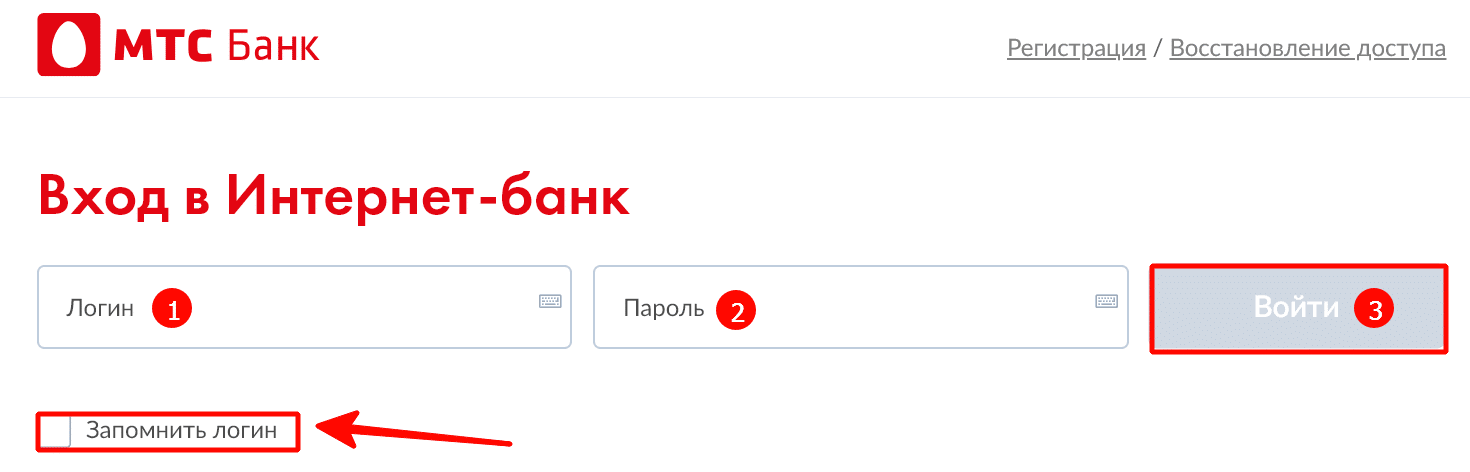
Чтобы выполнить вход в ЛК через компьютер, клиентам Мегафон необходимо запустить браузер и ввести «lk.megafon.ru/login». На открывшейся странице, пользователю нужно указать в поле «Логин» свой телефон. Если вход выполняется впервые, для получения пароля набирается команда «*105*00#». Пароль будет отправлен посредством СМС. Его необходимо ввести в соответствующее поле.
Когда авторизация будет выполнена, абоненты имеют право установить другой пароль. После изменения настроек, следует сохранить конфигурацию. Теперь можно работать с функционалом портала.
Важно отметить, что абонентам, использующим 3G модем, не нужно вводить регистрационные данные. После открытия главной страницы личного кабинета, система автоматически определяет логин и пароль
Человеку останется нажать кнопку «Войти»
Мобильное приложение
Люди, которые пользуются андроид устройствами или айфонами могут установить приложение «Мой Мегафон. Личный кабинет». Чтобы скачать программу, достаточно зайти в Google Play или App Store, а затем найти соответствующий софт.
После инсталляции нужно запустить приложение. В отличие от веб-интерфейса, программа не требует ввода номера или специализированного кода. Вход в систему производится автоматически.
Заходить в свой аккаунт можно из любой точки земли, где есть интернет. Если выход во всемирную паутину выполнен через Wi-Fi, необходимо проследить, чтобы внутри смартфона находилась SIM-карта Мегафона. Иначе, авторизоваться будет неудачной.
Как поступить, если пароль входа утерян, позабыт?
Ситуация может сложиться так, что файл с информацией (пароль и логин) затерялся, операционка слетела, по памяти вы ничего вспомнить не можете (что в большинстве случаев является нормальным и закономерным). Как следствие, войти в ЛК у вас возможности нет и, что делать в этом случае, знает не каждый. Не стоит волноваться, ситуация поправима. Отправляете всю ту же комбинацию в виде *105*00# и звонок.
Почти моментально на ваш телефонный номер придет СМС, где и будет указан ваш пароль входа в кабинет и номер (логин). В общем, контроль полнейший и что-либо потерять вообще невозможно, даже если очень хочется.
Способы входа в личный кабинет Мегафона
По номеру телефона и паролю
Способ актуален также и для входа с компьютера, даже если у вас нет под-рукой самого телефона.

Обратите внимание на замочек в адресной строке
2) Далее вводим свой номер телефона и пароль от личного кабинета в соответствующие строки.

Вход по паролю
3) Если номер телефона и пароль верны — через мгновение вы увидите уведомление о загрузке личных данных.
Загрузка
4) Когда кабинет откроется, вы сможете узнать текущее состояние счета и приступить к подключению/отключению различных опций и услуг.

Личный кабинет был открыт!
Без пароля (через SMS-ку)
2) Далее переключите режим на «Вход по SMS», укажите свой номер телефона и нажмите «Далее». См. скриншот ниже.

Вход по SMS
3) После, на ваш номер будет выслана SMS с одноразовым паролем для входа. Введя его в соответствующее окно — вы попадете в личный кабинет…

Пришла SMS с одноразовым паролем
Через спец. приложение
Этот вариант актуален для обладателей смартфонов и планшетов на iPhone и Android. К тому же нельзя не отметить, что он более защищенный и менее подвержен вирусным атакам (если, конечно, приложение вы загрузили с официального сайта, и не отключали рекомендуемые настройки безопасности…).
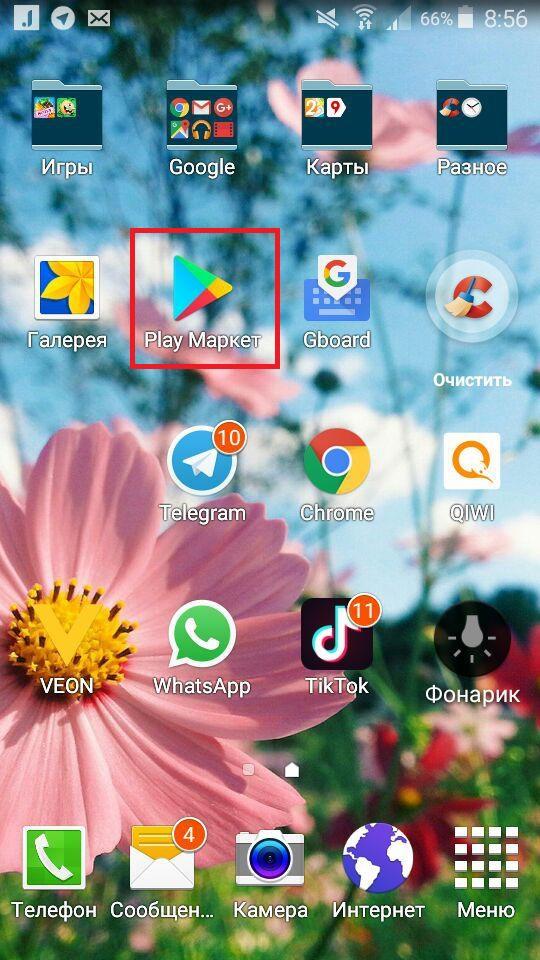
1) И так, рассмотрю вход в ЛК на Андроиде. Сначала необходимо перейти в Play Market и запустить установку приложения. См. скрин ниже.

Установить
2) После завершения установки — открыть приложение.

Запуск
3) При первом входе потребуется ввести свой номер телефона и пароль. При последующем использовании — ничего вводить будет не нужно!
4) После авторизации и загрузки — вы окажитесь в ЛК. Теперь можно узнать сведения о тарифе, остатках трафика, минут и т.д. Пример ниже.

ЛК открыт!
Как уже рекомендовал выше, в первую очередь обратите внимание на адресную строку: все современные браузеры показывают информацию о том, есть ли у сайта сертификат безопасности (в Chrome — это замочек)
Обратите внимание на замочек в адресной строке
Если же у вас на устройстве происходит автоматическая переадресация на подозрительные сайты (с виду они могут быть похожими, но адрес отличается), появляется реклама (которой раньше никогда не было), открываются доп. вкладки, браузер сам стартует — скорее всего вы подцепили вирус.
Первым делом, если вы ввели свои данные от ЛК на не официальном сайте (особенно, если к этому номеру у вас привязан интернет-банк) позвоните на горячую линию Мегафона и попросите заблокировать SIM-карту (после, когда поменяете пароль от интернет-банков, почты и пр. — просто перевыпустите ее). Это обезопасит ваши средства…
Далее проверьте и удалите рекламу, и вирусы со своего устройства (ПК, ноутбук, телефон и пр.).
«Лечение» для телефона:
Если вы столкнулись на телефоне (Андроид) с переадресацией на непонятные сайты — рекомендую ознакомиться с одной моей прошлой инструкцией (там по порядку рассказано, как можно проверить и вылечить аппарат).
«Лечение» для компьютера/ноутбука:
- проверьте Windows и системный диск с помощью одного из современных антивирусов: https://ocomp.info/antivirusyi-2020.html
-
восстановите системный файл HOSTS (от него может напрямую зависеть URL-адреса открываемых сайтов). Как это сделать (см. вторую часть статьи): https://ocomp.info/kak-izmenit-i-vosstanovit-fayl-hosts.html
- если предыдущие шаги не увенчались успехом (антивирус просто не видит вирусов и не может их обезвредить) — рекомендую воспользоваться вот этой заметкой: https://ocomp.info/esli-antivirus-ne-vidit-virusov.html. В ней по шагам рассказано, как можно удалить встраивающуюся рекламу в браузер и др. программы.
На этом пока все. Дополнения были бы кстати…
Удачи!
Как стать корпоративным клиентом
Для заключения договора обратитесь в любой офис МегаФона. Адреса офисов можно уточнить на сайте в разделе Салоны связи.
Требуемые документы:
Для индивидуальных предпринимателей (ИП):
- Копия свидетельства о государственной регистрации гражданина в качестве ИП;
- Письмо с реквизитами или учетная карточка;
- Документ, удостоверяющий личность.
Для юридического лица (ЮЛ):
- Заверенная копия свидетельства о государственной регистрации ЮЛ;
- Письмо с реквизитами или учетная карточка;
- ИНН;
- Доверенность на представление интересов ЮЛ при заключении договора или документ, подтверждающий полномочия лица действовать в качестве представителя ЮЛ без доверенности;
- Документ, удостоверяющий его личность.
Каким путем войти с планшета в ЛК?
Для современного человека применение планшетных компов является обычным делом. Они сегодня есть практически в каждого ребенка. Операционка в данном случае значения не имеет. Тут главным моментом остается доступ к интернету. В принципе, это основное, что нужно для посещения Личного кабинета. Остальное дело техники. У вас обязательно есть браузер, которым вы пользуетесь (Хром, Опера, Мозилла, Эксплорер, Сафари).
Вводим телефонный номер, там, где должен быть логин. Пароль вам придет в СМС на телефон.
Набираете комбинацию символов *105*00# и нажимаете вызов. Практически сразу в ответном сообщении и придет пароль.
Набор цифр вписывается в нужное окошко и нажимается войти. Дальше вы попадаете в свой кабинет и работаете там в том направлении, в котором вам необходимо.
Владельцам договоров на несколько номеров
Личный кабинет имеет несколько вариантов доступа для пользователей:
- Только просмотр. В этом режиме запрещены изменения параметров и управление услугами.
- Управление номером – если к лицевому счёту привязано несколько абонентов. Пользователь имеет доступ только к своему номеру, но ему недоступен общий счёт.
- Управление счётом – полный доступ.
- Координатор – может управлять несколькими счетами, оформленными на один ИНН.
Так вот при авторизации физического лица, как описано выше, абонент получает доступ «Управление счётом». Для корпоративных клиентов такой запрос не действует. Абоненты корпоративного клиента не имеют права менять настройки или управлять деньгами. Их вариант доступа – «Только просмотр».
Как пользоваться личным кабинетом
- «Счет». Предоставляет информацию о текущем состоянии счета, позволяет контролировать расходы и просматривать историю платежей.
- «Платежи». Раздел предназначен для пополнения баланса с помощью электронного кошелька или кредитной карты, которую можно привязать к номеру мобильного телефона.
- «Услуги и тарифы» позволяют настраивать различные опции и услуги, активировать запрет вызовов и переадресацию, а также сделать блокировку собственного телефона.
- Раздел «Бонусы» содержит информацию о возможности использования накопленных бонусных баллов и способах активации их начисления.
- В «Настройках» абонент может изменять пароль, а также вносить различные коррективы в свой тарифный план.
Для пользователей предусмотрен также раздел «Поддержка», с помощью которого они могут получать ответы на любые возникающие вопросы. Доступ в личный кабинет посредством синхронизации с профилем в социальной сети «ВКонтакте» позволяет управлять настройками прямо с сайта ВК. Вход в ЛК возможен исключительно в том случае, если в смартфон вставлена SIM-карта оператора МегаФон. Попытки войти в кабинет, используя Wi-Fi соединение, не принесут положительных результатов.
Возможности личного кабинета Мегафон
Авторизация в личном кабинете Мегафон позволяет:
- Вести контроль своих расходов.
- Получать выписку (детализацию) по своему счету.
- Настраивать авто пополнение.
- Оплачивать услуги.
- Контролировать остатки по пакетам услуг.
- Изменять тарифный план.
- Использовать бонусы.
- Обращаться в службу поддержки.
Контроль расходов и детализация счета
Контролировать расходы в личном кабинете Мегафон просто. Есть несколько вариантов отслеживания расходов:
- Живой баланс.
- Детализация по счету.
Все подключения осуществляются через меню «Услуги» раздел «Услуги и опции».

- Живой баланс доступен для абонентов, пользующихся разными тарифными планами, в том числе и корпоративным клиентам.
- После совершения операции (звонок, отправка сообщение и т.д.) на экране высвечивается остаток средств.
- Перед подключением лучше проверить совместимость своего телефона с программным обеспечением.
- Возможности подключения описаны на сайте www.megafon.ru в разделе описания услуги.
- Подключение проводится в личном кабинете во вкладке «Услуги и опции»:
- В открывшемся окне пройти во вкладку «Все услуги».
- Найти Живой баланс и нажать на кнопку сбоку «Подключить».

- Также можно подключить Живой баланс, отправив короткое сообщение *134*1#.
Корпоративные клиенты подключиться к опции могут только после подачи заявления в офис компании или, направив его через личный кабинет меню «Сервис-Гида».
Внимание! Услуга предоставляется платно. Цена в сутки составляет 1,5 рубля
Списание ежедневно.
- Детализацию счета можно заказать за разный промежуток времени (до полугода) через сервисы личного кабинета Мегафон.
- Заходим в меню таким же способом.
- Выбираем раздел «Расходы, пополнения и детализация».
- Во вкладке «Расходы» выбираем «Детализация» и проходим четыре шага: период, формат документа, способ доставки и заказ.
- Если вы заказываете детализацию, чтобы структурировать информацию, лучше выбрать формат Excel. Если надо просто распечатать документ, выбирайте формат PDF.

Внимание! Первая заявка бесплатная. Последующие запросы будут платные
В каждом регионе устанавливается свой тариф (от 3 рублей за сутки).

Пополнение счета и автоплатеж
- Через главную страницу личного кабинета Мегафон можно быстро пополнить баланс своего сотового телефона, нажав на меню «Пополнить счет».
- Внутри откроется заявка, в которой уже будут автоматически внесены некоторые данные: номер телефона, сумма в размере 100 руб. (ее можно изменить).

После нажатия на «Далее» откроется страница, на которой необходимо внести информацию по банковской карте, с которой произойдет списание. Если карта уже привязана к аккаунту, вы увидите все сведения по ней.
Пользователи могут подключать опцию автоматического пополнения счета. Сделать это можно в личном кабинете Мегафона, пройдя в меню «Управление автоплатежами».

В открывшемся окне кликнуть по кнопке «Добавить». Заполняем анкету:
- Ввести название платежа (например, «Мой Мегафон»). Он будет отражаться в СМС оповещении от банка при списании денег.
- Внести номер телефона. Здесь можно вносить данные и своего номера, и любого другого абонента Мегафон.
- Привязать карту, с которой будет регулярно списываться сумма.
- По умолчанию стоит сумма в 100 руб. Ее можно изменить.
- Выбрать сумму баланса, при которой будут зачисляться деньги с карты.

Изменять вносимые данные или создать новый автоплатеж можно в меню «Управление платежами».

Контроль остатков по пакетам
Контролировать остатки минут, СМС или интернет-трафика важно. Сделать это просто через личный кабинет Мегафон
Зайдя на главную страницу личного кабинета, опуститься до раздела «Услуги». В нем выбрать меню «Остатки по пакетам услуг».

Отображается вся информация:
ul
Как войти в ЛК, используя специальное приложение?
Приложение под названием «МегаФон» понравится тем пользователям, которые в основном используют планшет либо смартфон. Подходит оно под все операционки, о чем позаботились разработчики. Каждое можно скачать без проблем с официального сайта компании.
Если вы собираетесь впервые заходить в это приложение, нужно будет внести собственные данные, а именно пароль и номер мобильника.
Второй и последующий можно заходить уже с пин-кодом (есть такая возможность, чтобы постоянно не мучиться).
Многие современные модели этих устройств уже оснащены сканерами отпечатков пальцев. Достаточно надежная защита от злоумышленников, пытающихся получить доступ. Если эта функция настроена на девайсе, то, используя настройки, можно адаптировать ее и под ЛК. То, есть, чтобы туда попасть, достаточно будет идентифицироваться путем дактилоскопии.
Описываемое приложение по большому счету, ни что иное, как копия оригинального личного кабинета. Но создано оно в виде самостоятельного программного обеспечения. Чтобы приступить к работе, не нужно ничего, кроме доступа к сети интернет. Остальные устройства уже продуманы и внесены в программу.
Подключение и отключение услуг в личном кабинете
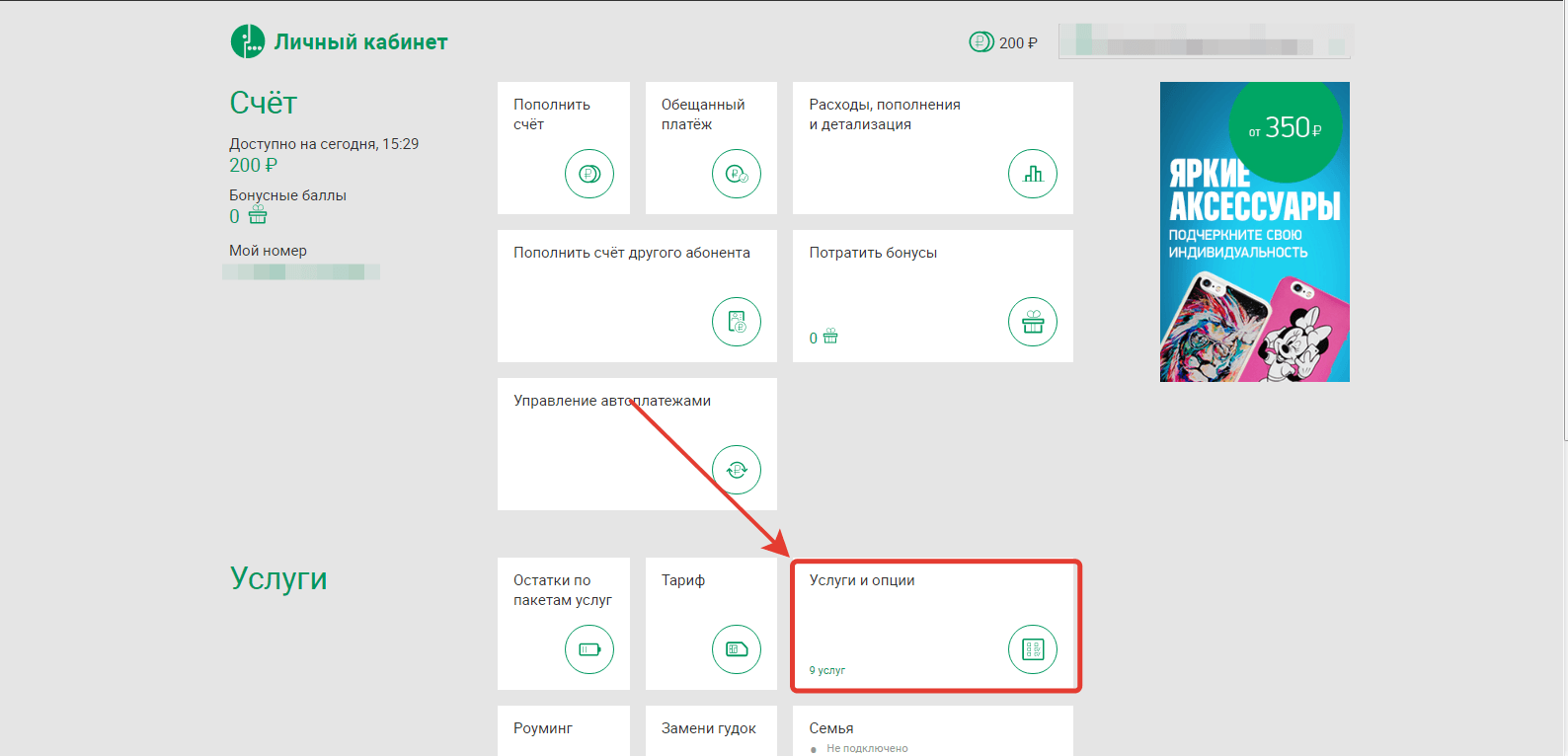
Ознакомиться с предоставляемыми услугами можно в разделе «Услуги и опции», который включает в себя следующие категории:
- «Семья». Позволяет родителям и родственникам контролировать своих детей и близких посредством определения текущего местоположения или ограничения списка разрешенных к посещению веб-ресурсов.
- В «Развлечениях» представлены различные мобильные игры и приложения, музыкальные и книжные магазины, сайты знакомств и прочий контент.
- В «Межгороде» можно настроить тарифный план для удешевления телефонных звонков за пределы своего региона.
- Раздел «Общение и связь» позволяет активировать специальные тарифные планы, предоставляющие абонентам различные выгодные опции, касающиеся звонков на любимые номера, за границу и отправки SMS-сообщений.
- «Переводы и платежи». В данном разделе абонент может настроить взаимодействие собственного счета с платежами и переводами с помощью различных систем.

В «Моих счетах» доступны настройки тарифных планов, связанных с номером абонента, а также ряд дополнительных опций, позволяющих пополнять баланс родственников и друзей.
Мобильное приложение

Чтобы скачать приложение, потребуется посетить ресурс Мегафон и в Личном кабинете выбрать одну из активных кнопок: Google Play, Windows Store или AppStore. После клика по ней начинается загрузка программы на устройство. Затем останется только запустить ее и авторизоваться. Процедура проводится так же, как и в ЛК на официальном сайте: вводится логин и идентификационная комбинация для доступа, после чего открывается кабинет.
На заметку. В некоторых современных устройствах предусмотрена функция дактилоскопической идентификации. Это прекрасный инструмент для защиты гаджета от посторонних лиц. Если в вашем смартфоне встроен такой сканер, можно изменить настройки и попадать в личный кабинет через приложение без пароля. Его заменит отпечаток пальца. После соприкосновения с экраном мобильного вход будет выполнен.
Функциональность Личного кабинета МегаФон: краткий обзор
Когда частные клиенты входят в Личный кабинет, перед ними открываются большие возможности в плане управления своим счетом и услугами оператора. Во-первых, он видит баланс, во-вторых, может запросить детализацию расходов (следить за снятием денег со счета и прочими затратами можно как за весь период, так и конкретный).

Кроме того, меню аккаунта содержит опции по:
- пополнению счета;
- взятию обещанного платежа;
- совершению иных платежей и переводов;
- информированию о бонусах, персональных предложениях.
Наиболее важные функции касаются услуг провайдера.

В этом разделе отображаются все платные и бесплатные услуги. Если в них нет необходимости, они отключаются одним нажатием на соответствующую кнопку. Блок «Тариф» помогает посмотреть, какой пакет вам подключен, сколько он стоит, настроить конкретные опции, сменить тарифный план.

Еще посредством Личного кабинета устанавливается переадресация вызовов, изменяется мелодия гудка, решаются вопросы по роумингу. А если у вас возникнут какие-либо сложности, можно всегда обратиться в поддержку.
Итог
Вы убедитесь, что войти в ЛК МегаФон вовсе несложно. К тому же, для авторизации подходит любое устройство. Вам будет комфортно работать, поскольку веб-версия сервиса подходит и для iPad, и для iPhone
Обратите внимание, что при использовании Личного кабинета трафик не оплачивается. Но интернет не расходуется на вашем тарифе, если вы находитесь в России (за исключением Севастополя и Крыма)
За рубежом оплата происходит по роуминговому тарифу. Чтобы экономить, пользуйтесь беспроводной локальной сетью.
Мобильное приложение МегаФон
Приложение «Мегафон» использует для входа тот же пароль, что и на сайте:
- Если абонент уже получил его в полноэкранной версии, то эти же данные нужно вводить в приложении.
- Если вход осуществляется впервые, то действуем по тому же принципу – сначала запросить пароль, затем ввести его в соответствующее поле.
После первой авторизации в приложении нужно придумать короткий код для последующих входов в систему. Он должен состоять из 4 цифр – так абонент быстрее сможет попасть в программу, чем при вводе всех параметров. Если заданный четырёхзначный шифр введён неверно три раза подряд, то потребуется снова авторизоваться, введя номер и пароль.
Приложение можно скачать в Google Play и AppStore.
Получить пароль совсем несложно. Всего лишь отправить запрос с телефона и он придёт в СМС. Если абонент забыл пароль, то восстановить его можно таким же способом. Команду не нужно запоминать – она есть на странице входа в ЛК. Если возникли какие-то трудности, позвоните бесплатно оператору по номеру 0500.
Автор
Несколько лет работал в салонах сотовой связи двух крупных операторов. Хорошо разбираюсь в тарифах и вижу все подводные камни. Люблю гаджеты, особенно на Android.