Как изменять настройки и управлять доступом к своим данным
Содержание:
- Сервисы Google – что это, для чего используется
- Наиболее простой способ
- Проверьте текущую версию Google Play
- Как изменить настройки одобрения покупок
- Как изменить настройки уведомлений для игр
- Устранение неполадок в Google Play Store
- Как установить с Google Play в эмуляторе Android
- Использование Play Console
- Шаг 1. Добавьте приложение «Play Маркет» на устройство Chromebook
- Способы оплаты через Google Pay
- Поиск доступного способа оплаты
- Способы скачивания с Google Play на компьютер
- Какие настройки доступны
- Softpedia
Сервисы Google – что это, для чего используется


Посмотреть все 1 фото
Сервисы Google – программное обеспечение, распространяемое компанией Google, которая является разработчиком операционной системы Android. Как правило, оно предустановлено на любом устройстве, работающим под управлением данной ОС. Однако, чтобы компания могла устанавливать сервисы Google на свои продукты, она должна обзавестись специальной лицензией у правообладателя. Позволить это может себе не каждый производитель, поэтому нередко можно встретить дешевые китайские смартфоны, лишенные привычного Google Play (часто вместо него устанавливается сторонний магазин приложений, который не может похвастаться таким же обилием игр и программ).
Сами же Google сервисы включают в себя не только Play Market, но и другие инструменты. Сюда можно отнести и Google-аккаунты, и кучу полезных приложений, поддерживаемых американской компанией, которые не захотят нормально функционировать без сервисов (к примеру, YouTube). Но, пожалуй, ключевые функции сервисов Google следующие:
- Миллионы приложений под рукой. Google Play представляет собой один из крупнейших онлайн-магазинов, в котором можно найти абсолютно любую программу и приложение. Конечно, и без него можно обойтись – никто ведь не запрещает скачивать напрямую из интернета приложения в формате .apk. Но, согласитесь, гораздо быстрее найти нужный софт в месте, которое и разрабатывалось специально для этих целей. Кроме того, Google Play позволяет устанавливать приложения, прошедшие проверку на угрозы, в сети вам этого никто не гарантирует.
- Самые свежие обновления. Вам не обойтись без сервисов Google, если вы хотите регулярно получать обновления приложений. Скачать со стороннего сайта более свежую версию? Можно, но вам придется дождаться пока ее кто-нибудь «сольет», удалить уже установленную версию, затем – установить новую. А учитывая, как часто бывают обновления, вам придется прибегать к процедуре очень часто. Google Play же сам обновит приложения, не отвлекая вас.
- Музыка, фильмы и прочий контент. Помимо приложений, через свои сервисы Google распространяет тонны контента, без которого современному пользователю живется скучно. У компании есть собственный онлайн-магазин музыки с миллионами композиций, можно прикупить и книгу, можно и фильм. Без сервисов вы этих приятностей лишаетесь.
- Синхронизация. Очень важный пункт, который сегодня пренебрегается многими. Синхронизация позволяет связывать воедино учетные данные приложений, облачных хранилищ и прочих сервисов. Благодаря ей можно организовать резервное копирование, удаленно управлять смартфоном и делать другие полезные вещи.
Почему нет на смартфоне сервисов Google Play

Прежде чем переходить непосредственно к установке сервисов Гугл, следует понять, почему их нет на устройстве. Причин, на самом-то деле, немало.
- Производитель не установил их на устройство. Частая причина, особенно сегодня, когда пользователи активно заказывают смартфоны из Китая. Если продукт не задумывался производителем продаваться на других рынках, помимо китайского, то зачастую сервисы попросту отсутствуют. Дело в том, что в Поднебесной более распространено другое программное обеспечение для скачивания игр и приложений.
- Кастомная прошивка. Довольно часто причиной отсутствия Google Play является сторонняя прошивка (или неправильная ее установка). В некоторых прошивках вырезаются сервисы, чтобы сделать ее «легче». В ряде случаев приложения Google устанавливаются отдельно, поэтому внимательно читайте описания прошивок.
- Действия пользователя. Часто и сам пользователь по невнимательности или специально может сделать так, что сервисы Google Play исчезнут с устройства. Хотя они и вшиваются в систему, а по умолчанию закрыты от удаления, при желании и некоторых знаниях стереть их все же можно.
Иногда можно встретить советы, в которых советуют пользователям удалять сервисы Google со смартфонов, чтобы освободить память. Мы не рекомендуем этого делать, потому как велик риск появления ошибок в работе устройства.
Наиболее простой способ

Чтобы пользователь не искал приложения по разным сайтам, Гугл создал магазин для приложений, названный Google Play. Самый удобный способ входа в него происходит с помощью приложения Play Market. Данное приложение установлено во всех смартфонах системы Андроид. Эта программа может отсутствовать лишь на самых простых мобильных девайсах из Китая.
-
Заходим в Плей Маркет. Ярлык данного приложения имеет вид разноцветного треугольника. Вы его без труда заметите на экране;
-
После этого, вас перенесёт на основную страничку Гугл Плей. На данной странице вы можете посмотреть, какие там присутствуют приложения. Кроме этого, если вас интересует определённая программа, то нужно применить поисковую строку. Она находится в верхней части окна;
-
После того, как вы выберите нужное приложение, вам останется тапнуть по зелёной кнопке «Установить». Приложение начнёт загружаться на смартфон, после этого, оно начнёт свою установку. При скачивании игр, лучше это делать используя Вай-Фай, для экономии трафика.
Это и есть весь процесс. В большинстве случаев, ярлык программы появится на дисплее. Если же ярлык не появился, то его нужно поискать в меню.
Проверьте текущую версию Google Play
Обновления занимают время и не приходят одновременно для всех устройств Android. Вот почему иногда вам может понадобиться загрузить и установить более новую версию Google Play Store, особенно если ваша текущая версия вызывает у вас проблемы. Однако, прежде чем спешить скачать последнюю версию Play Store APK, вы должны сначала проверить, какая версия приложения Play Store установлена на данный момент. Вот как это сделать:
- Зайдите в Настройки , затем Приложения и уведомления
- Найдите Google Play и нажмите на него (возможно, вам придется нажать Просмотреть все приложения )
- Нажмите на « Дополнительно» и прокрутите до самого конца, где вы можете увидеть номер версии
 Сначала проверьте, какая версия Google Play Store у вас сейчас есть.
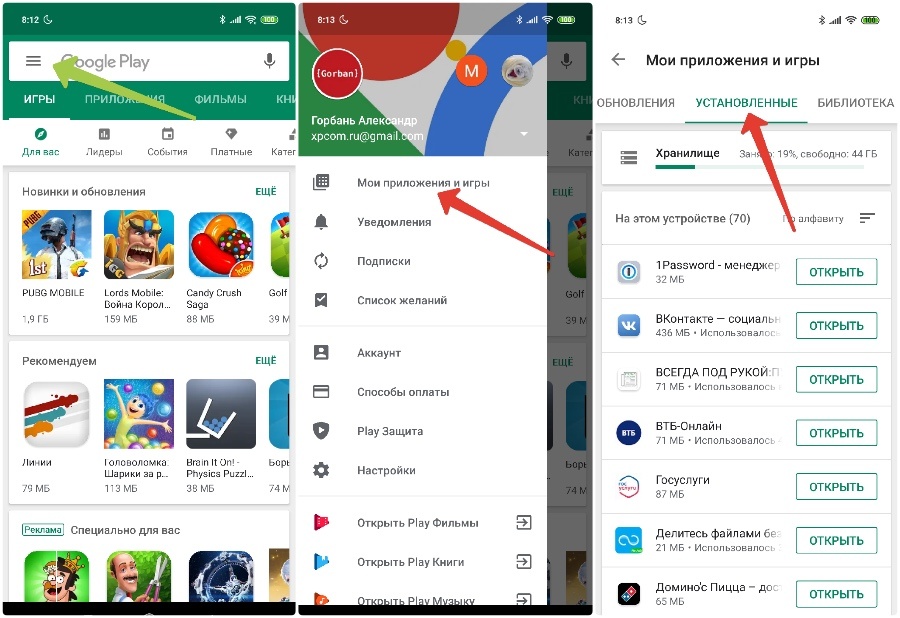
Если ваше приложение Google Play работает нормально и единственная причина, по которой вы загружаете приложение, это то, что вы нетерпеливы, вы также можете проверить версию приложения в самом приложении Play Store. Откройте его, нажмите на три строки (кнопка меню) в верхнем левом углу, войдите в « Настройки» и прокрутите до конца , чтобы увидеть точное число.
Как узнать номер версий Google Play
Поначалу система нумерации версий в Google Play Store может показаться немного запутанной, но с ней легко разобраться. Если скачки между числами кажутся странными, это просто потому, что Google ранее не публиковал промежуточные версии.
Как изменить настройки одобрения покупок
Администратор семейной группы может изменять настройки одобрения покупок для всех ее участников, а родитель – только для тех участников, чьими аккаунтами он управляет с помощью Family Link.
- Откройте приложение «Play Маркет» на телефоне или планшете Android.
- В левом верхнем углу экрана нажмите на значок «Меню» Аккаунт Семейная подписка Управление семейной группой.
- Выберите участника семейной группы.
- Нажмите Подтверждение покупок.
- Выберите вариант: Любой контент, Только платный контент, Только покупки в приложениях или Получать разрешение не требуется.
Любой контент
Если выбран этот вариант, участникам семейной группы младше 18 лет, аккаунты которых управляются с помощью Family Link, требуется ваше разрешение на скачивание любого контента, даже бесплатного. Участник семейной группы, которому уже исполнилось 18 лет, может использовать общий способ оплаты для покупки фильмов и сериалов без разрешения.
Примечание. Скачанные ранее файлы, обновления и контент из Семейной библиотеки одобрять не нужно, даже если они были получены до того, как в семейной группе появились участники с управляемыми аккаунтами.
Все покупки, для которых был использован общий способ оплаты
Если выбран этот вариант, членам семьи необходимо получать от вас разрешение на все покупки, для которых используется общий способ оплаты (включая приложения и платный контент). Участник семейной группы, которому уже исполнилось 18 лет, может использовать общий способ оплаты для покупки фильмов и сериалов без разрешения.
Этот вариант недоступен участникам семейной группы, которым уже исполнилось 18 лет, если для их аккаунтов не настроен родительский контроль Family Link.
Примечание. Если в вашей семейной группе есть участники младше 18 лет, но выбрать вариант «Весь платный контент» не удается, попросите их проверить правильность данных аккаунта, в частности даты рождения.
Только контент, купленный в приложениях с помощью общего способа оплаты
Если выбран этот вариант, членам семьи требуется ваше разрешение на использование общего способа оплаты только для совершения покупок в приложениях (например, для приобретения предметов в игре).
Подтверждение не требуется
Если выбран этот вариант, члены семьи могут без вашего разрешения совершать покупки, используя общий способ оплаты.
Как изменить настройки уведомлений для игр
Настройки могут отличаться в зависимости от устройства. Чтобы получить более подробную информацию, обратитесь к производителю.
Вариант 1. В настройках устройства
- Откройте настройки устройства.
- Нажмите Приложения и уведомления Уведомления.
- В разделе «Недавно отправленные» вы увидите список приложений, которые недавно отправляли уведомления. Вы можете сделать следующее:
- Полностью отключить уведомления для определенного приложения.
- Выбрать категории уведомлений. Для этого нажмите на название приложения.
- Посмотреть другие приложения, нажав Смотреть все за последние 7 дней. Чтобы отсортировать список, выберите Сначала новые или Самые частые.
Если на вашем устройстве нет раздела «Недавно отправленные», значит вы пользуетесь более ранней версией Android. В этом случае нажмите Уведомления приложений и коснитесь названия приложения. Вы можете включать и отключать уведомления, а также их значки и категории. Если у приложения есть категории, нажмите на одну из них, чтобы увидеть дополнительные настройки.
Вариант 2. В уведомлении
- Проведите по экрану сверху вниз, перетащите уведомление немного влево или вправо и нажмите на значок настроек .
- Нажмите на приложение со значком уведомления и удерживайте его, а затем нажмите на значок информации .
Устранение неполадок в Google Play Store
Google Services Framework — это важнейший сервис, который позволяет Play Store взаимодействовать с приложениями на вашем устройстве, обеспечивая автоматическое обновление и т. Д. Если эти функции перестают работать или у вас возникают другие проблемы, возможно, возникла проблема с сервисом. В таком случае вы должны очистить кеш как в Google Play Store, так и в Google Play Services. Сделать это:
- Зайдите в Настройки > Приложения и уведомления
- Прокрутите вниз до Google Play Store , нажмите его, затем нажмите « Хранение и кэш», а затем « Очистить кэш».
- Сделайте то же самое для Google Play Services
- Это должно решить большинство проблем, с которыми вы столкнетесь в Google Play Store
- Что делать, если Google Play не работает
- Коды ошибок в Google Play Store и их значение
 Каждая версия Play Store может добавлять или удалять функции
Как установить с Google Play в эмуляторе Android
Установить и скачать приложение/игру с Google Play без специальной программы, которая имитирует систему Android нельзя, именно поэтому сначала необходимо скачать эмулятор. На сегодняшний день существует очень много таких программ и поэтому может возникнуть вопрос о том, какой же эмулятор лучше.
Как установить с Google Play в эмуляторе Android
В список 7 лучших эмуляторов системы Android входят:
- Bluestacks — самый популярный эмулятор Android;
- Nox App Player (считается одним из лучших эмуляторов);
- MEmu (хорошая производительность и совместимость);
- Andy — тоже относится к одним из наиболее популярных эмуляторов;
- Remix OS Player (только для процессоров Intel);
- Droid4x — выбор геймеров;
- Genymotion— лучшее для разработчиков.
Bluestacks является одним из самых популярных эмуляторов Android, поэтому в качестве примера будем использовать именно его. Интерфейс у всех эмуляторов простой, похожий и интуитивно понятный. Один единственный недостаток Bluestacks заключается в том, что для его нормальной работы необходим довольно мощный компьютер или ноутбук, иначе он может подвисать. Те же MEmu или Nox App Player будут работать быстрее, так как они не настолько тяжелые.
Эмулятор Bluestacks
Использование Play Console
Для каждого приложения в Play Console доступны следующие элементы навигации, категории и страницы:
- Панель управления. Здесь вы найдете сведения обо всех наиболее важных шагах, которые необходимо выполнить, чтобы приложение стало доступно в Google Play. После запуска приложения в этом разделе можно посмотреть его ключевые показатели.
- Входящие. На этой странице показаны все сообщения от Google Play Console.
- Статистика. Подробные, настраиваемые отчеты, которые позволяют оценить успех приложения.
- Обзор публикации. Здесь вы можете просматривать изменения, внесенные в приложение, и указывать, когда публиковать обновления.
Выпуск
- Обзор выпусков. Общие сведения обо всех версиях приложения.
- Рабочая версия. Здесь вы можете создавать рабочие версии приложения и управлять ими. Они будут доступны всем пользователям из выбранных стран.
- Тестирование. Сведения об открытом, закрытом и внутреннем тестировании, а также о предварительной регистрации.
- Отчет о тестировании. Общие сведения, подробная информация и настройки.
- Каталог устройств. Здесь вы можете просматривать устройства, совместимые с приложением, и управлять ими.
- App Bundle Explorer. Здесь можно проверять версии приложений, скачивать объекты и просматривать сведения о ресурсах Google Play с поддержкой Dynamic Delivery.
- Настройка. Подписи приложений, внутренний доступ к приложениям и расширенные настройки.
Развитие
- Страница приложения. Главная страница приложения в Google Play, специальные страницы приложения в Google Play, эксперименты со страницей приложения, LiveOps, настройки магазина и локализация приложений.
- Эффективность страницы приложения. Анализ источников трафика и анализ конверсии.
Качество
- Оценки и отзывы. Оценки, отзывы, анализ отзывов и отзывы тестировщиков.
- Android Vitals. Общие сведения, эффективность (статистика, эксперименты), сбои и ошибки ANR, размер приложения.
Монетизация
- Товары. Цена приложения, контент для продажи и подписки.
- Промокоды. В этом разделе вы можете предоставить пользователям бесплатный доступ к приложению, контенту или подписке.
- Финансовые отчеты. Обзор, подписки (общие сведения, удержание, отмены), доход, покупатели и конверсии.
- Настройка монетизации. Здесь вы можете настроить уведомления о событиях в режиме реального времени и лицензирование приложения.
Правила
- Соответствие правилам. Проверка на соответствие правилам и устранение нарушений.
- Контент приложения. Предоставьте информацию о контенте в своем приложении, чтобы мы могли проверить его на соответствие правилам Google Play.
- Одобрено преподавателями. Помогайте родителям находить качественные приложения для детей в Google Play.
Чтобы получить подробную информацию о популярных функциях, перейдите по этим ссылкам:
- Как создать и настроить приложение
- Как распространять приложения
- Как провести открытое, закрытое или внутреннее тестирование
- Просмотр отчетов и статистики
- Как проверять наборы Android App Bundle с помощью App Bundle Explorer
Шаг 1. Добавьте приложение «Play Маркет» на устройство Chromebook
1. Обновите ПО на устройстве Chromebook
Чтобы вы могли устанавливать Android-приложения на устройстве Chromebook, обновите Chrome OS до последней версии. Подробнее о том, как это сделать…
2. Войдите в Google Play
- Выберите время в правом нижнем углу экрана.
- Откройте настройки .
- В разделе Google Play выберите Включить рядом с надписью «Устанавливайте приложения и игры из Google Play на устройство Chromebook».Примечание. Если вы не видите эту настройку, значит устройство Chromebook несовместимо с приложениями для Android.
- В открывшемся окне нажмите Ещё.
- Прочитайте Условия использования и нажмите Принимаю.
Способы оплаты через Google Pay
В магазине с бесконтактной оплатой
Использование возможно во всех местах, где принимается бесконтактная оплата. На кассах, как правило, размещён логотип или иконка, свидетельствующий о поддержке NFC в этом месте. На гаджете должен быть установлен соответствующий модуль. После привязки нужно поднести смартфон к терминалу. Дальнейшие действия одинаковы, как в случае с картами.
На связанный с банком номер придёт сообщение об успешном проведении операции (при подключённой функции SMS-информирования), на девайс поступит Push-уведомление, содержащее данные о её месте, дате, сумме.

Держите устройство примерно в 30-50 сантиметрах от приемника оплаты, чтобы NFC-чип смог распознать его и провести оплату. Если ваш смартфон будет дальше, вполне возможно, что его не распознает. Также стоит учесть, что для оплаты вам необходимо будет приложить палец, если у вас разблокировка осуществляется по Touch ID или через распознавание лица Face ID.

Перевод средств проходит моментально – онлайн-магазин сразу начнёт обработку вашего заказа, как и в случае с другими системами платежей.
В Google Play
Приложение Play Market открывает доступ к богатой коллекции приложений, игр, фильмов, музыки. Воспользоваться ей можно на связанных гаджетах после разового приобретения. Большая часть методов приобретения товаров слабо распространена в России. Чтобы совершить оплату через Google Pay:
- Перейдите на страницу интересующего товара, нажмите на кнопку «Купить»;
- Если вы ранее не использовали сервис в Google Play, появится окно первоначальной настройки. Выберите данную систему – произойдёт переход в её приложение;
- Повторно ознакомьтесь с итоговой суммой, выберите подходящий способ;
- Спустя пару секунд начнётся загрузка, средства уйдут со счёта.
Оплата с Андроида через Сбербанк
Подключить можно любые дебетовые и кредитные карты интернациональных операторов вне зависимости от банка. Пользование сервисом рекомендовано Сбербанком – для его клиентов доступна следующая инструкция:
- Установите «Сбербанк Онлайн» из надёжного источника – магазина цифровых товаров Play Market;
- Откройте программу, войдите в личный кабинет.
- На странице управления картами найдите нужную, свяжите её нажатием на соответствующую кнопку.

Если выполнить эти шаги не получилось, стоит попробовать воспользоваться методами из инструкции, описанной в следующем разделе.
Поиск доступного способа оплаты
Кредитные и дебетовые карты
В аккаунт можно добавить следующие кредитные или дебетовые карты:
- American Express;
- MasterCard;
- Visa;
- Visa Electron.
Примечание. Некоторые из указанных типов карт могут в отдельных случаях не поддерживаться Google Play. Если ваша карта в списке поддерживаемых, но у вас все равно возникают проблемы с оплатой, обратитесь в свой банк или банк-эмитент карты. Если вы используете кредитную или дебетовую карту, в вашей выписке могут появиться пробные платежи.
Оплата со счета телефона
Некоторые устройства и тарифные планы позволяют оплачивать покупки через оператора связи.
Поддерживаемые операторы связи (Россия)
- Билайн
- МегаФон
- МТС
- Tele2
Стоимость товара будет списана с вашего счета через 15 минут после совершения покупки.
Примечание. Вы можете получить SMS с пометкой DCB или DCB_Association. Это сообщение генерируется автоматически и подтверждает, что в вашем аккаунте Google Play включена оплата через оператора связи.
Устранение неполадок при оплате со счета телефона
Если оплата через оператора связи недоступна, обратите внимание на следующее:
- Этот способ доступен только в приложении «Google Play Маркет». Вы не можете оплачивать покупки через оператора связи на сайте Google Play, используя компьютер или мобильный браузер.
- Ваш мобильный номер должен иметь хорошую репутацию у оператора связи.
- Если вы используете устройство с двумя SIM-картами, вставьте карту нужного оператора в первый слот, а второй оставьте пустым.
- Оплата через оператора невозможна на устройствах с настроенным root-доступом.
- Через некоторых операторов нельзя оплачивать подписки.
Убедитесь, что:
- вы не превысили лимит ежемесячных расходов, установленный оператором;
- ваше устройство и тарифный план позволяют покупать премиум-контент;
- ваше устройство поддерживает оплату с мобильного счета.
Отмена покупок
Если при оплате контента или приложения через оператора не удалось выполнить авторизацию, покупка будет отменена. В таких случаях рекомендуем обращаться за помощью к оператору.
QIWI Кошелек
Вы можете использовать QIWI Кошелек, чтобы покупать приложения и цифровой контент в Google Play. Для этого вам понадобится аккаунт QIWI Кошелька и достаточная сумма средств на балансе.
PayPal
С помощью PayPal можно покупать приложения и цифровой контент в Google Play.
Важно! Если у вас активирован ключ безопасности PayPal, то вам необходимо добавить PayPal в аккаунт Google Play через браузер на компьютере или мобильном устройстве. Сделать это в приложении «Play Маркет» нельзя
Чтобы добавить PayPal, вставьте ссылку play.google.com/store/account в адресную строку браузера (например, Chrome или Safari) и выберите «Добавить способ оплаты». После этого вы сможете оплачивать покупки в приложении «Play Маркет» и на сайте Google Play с помощью PayPal.
Неподдерживаемые способы оплаты
Для оплаты покупок в Google Play нельзя использовать следующие способы:
- электронный перевод;
- банковский перевод;
- Western Union;
- Money Gram;
- виртуальные кредитные карты;
- медицинский сберегательный счет;
- транспортные карты;
- платеж с блокировкой средств на карте.
Способы скачивания с Google Play на компьютер
На сегодняшний день, Android является самой распространенной мобильной ОС. В тоже время, дефолтный и самый безопасный источник для Android-дополнений, упакованных как файлы apk — это магазин Google Play. Однако случается так, что Google Play работает очень медленно, или, как в случае с множеством устройств (тем же ПК)- его для них просто нет. Таким образом, остается очень мало других вариантов, позволяющих скачивать безопасные и не измененные сторонними лицами приложения. Используя другие варианты, мы по-прежнему можем загружать приложения из Google Play. Если использовать безопасные сайты, то можно защититься от вредоносных/модифицированных дополнений.
Существует два способа, чтобы установить игру или дополнение с Google Play на свой компьютер:
- скачивание приложения с Google Play в эмуляторе Android;
- скачивание Apk файла игры или дополнения, после чего он устанавливается в эмуляторе.
В любом случаи нам необходим эмулятор Android.
Эмулятор Android
Какие настройки доступны
Важно! Настройки могут различаться в зависимости от модели телефона. За подробной информацией обратитесь к производителю устройства
Аккаунт
- В разделе «Аккаунт» выберите Аккаунт Google.
- В верхней части экрана пролистайте вкладки до нужного раздела.
- Откройте вкладку:
- Главная.
-
Личные данные.
Здесь указана основная информация вашего аккаунта Google. Подробнее о том, как изменить имя и другие личные данные… -
Данные и персонализация.
В этом разделе можно посмотреть и изменить свои данные и действия, а также настройки, которые помогают делать сервисы Google более полезными для вас. Подробнее о том, как управлять данными в аккаунте Google… -
Безопасность.
Здесь вы найдете настройки и рекомендации, которые помогают защитить аккаунт. Подробнее о том, как усилить защиту аккаунта Google… -
Настройки доступа.
Здесь можно посмотреть контакты и настройки доступа к сведениям о вас в сервисах Google. Подробнее о том, какие данные о вас видны другим пользователям… -
Платежи и подписки.
В этом разделе можно изменить способы оплаты, а также посмотреть транзакции, подписки и бронирования. Подробнее о том, как найти покупки, бронирования и подписки…
Сервисы
В разделе «Сервисы» прокрутите список вниз и выберите нужный вариант. Примеры:
-
Здесь можно изменить настройки рекламных объявлений в Google, например отключить персонализацию или сбросить рекламный идентификатор. Подробнее о том, как настроить рекламные предпочтения…
-
Подключенные приложения.
В этом разделе можно настроить приложения, в которые вы входите с аккаунтом Google. Подробнее о сторонних сайтах и приложениях с доступом к вашему аккаунту… -
Номер телефона, связанный с устройством.
Здесь можно выбрать, как ваш номер телефона должен использоваться в Google. Подробнее о том, как подтвердить номер телефона, связанный с устройством Android… -
Google Fit.
В этом разделе можно посмотреть, какие приложения и телефоны связаны с Google Fit, и отключить их. Подробнее о настройках Google Fit… -
Местоположение.
Здесь находятся настройки геолокации. Подробнее о том, как управлять историей местоположений… -
Поиск, Ассистент и голосовое управление.
В этом разделе можно изменить настройки Ассистента и приложения Google. Подробнее о Google Ассистенте… -
Безопасность.
- С помощью этой функции вы можете дистанционно определить, где находится ваш телефон, и удалить хранящиеся на нем данные. Подробнее о том, как найти потерянный телефон, заблокировать его или удалить с него данные…
- Эта функция также позволяет автоматически проверять приложения на наличие угроз безопасности. Подробнее о том, как защитить устройство от вредоносных приложений…
Как удалить данные приложений
Из аккаунта Google можно удалить данные сторонних приложений. Для этого откройте настройки Google и нажмите на значок «Ещё» Удалить данные приложений. Подробнее о том, как освободить место на устройстве…
Использование и диагностика
Хотите помочь нам улучшить платформу Android? Разрешите автоматически отправлять в Google данные об использовании и работе устройства. Для этого откройте настройки Google и нажмите на значок «Ещё» Использование и диагностика. Подробнее о том, как настроить функцию «Использование и диагностика»…
Softpedia
Мобильный клиент: нет

На сайте Softpedia собрано несколько тысяч приложений по различным критериям. Присутствует сортировка по дате последнего обновления, количеству скачиваний или рейтингу. Softpedia показывает собственные скриншоты, а не из Google Play Market. Все APK-файлы, которые вы можете здесь скачать, являются подлинными (не перепакованы, не изменены) и имеют цифровую подпись разработчика. Это означает, что после установки APK из Softpedia вы будете получать обновления через Google Play, как и приложения, которые вы обычно устанавливаете оттуда.
Ресурс отмечает, что перед публикацией на сайте, все файлы сканируются несколькими антивирусными программами, в доказательство этого предоставляется ссылка на журнал сканирования при нажатии на кнопку Download.