Блокираторы рекламы в видео на ютубе для браузеров и мобильного приложения
Содержание:
- Зачем нужна реклама?
- Как блокировать рекламу в мобильном YouTube
- Схожие с Adblock рабочие решения
- Как отключить рекламу?
- Как убрать рекламу на «Ютубе»
- Как заблокировать рекламу на устройствах Android в браузере и на YouTube
- Проверка расширения браузера для удаления рекламы
- Удалить рекламу на YouTube без блокировщика рекламы
- Почему на Ютубе так много рекламы
- Заблокировать рекламу на YouTube с помощью AdLock
- Расширения для блокировки рекламы на YouTube
- Установка аддона
- Google начала банить пользователей за блокировку рекламы в YouTube
- Способы отключения рекламы на Ютубе
- Расширения для блокировки рекламы на Youtube
Зачем нужна реклама?
Учитывая большое количество посетителей видеохостинга, реклама на YouTube является мощным способом продвижения. Поэтому рекламирование своего продукта или услуги дает хорошие результаты, особенно учитывая видеоформат, который воспринимается зрителем лучше, чем текстовая или аудиореклама.

Учитывая масштабы YouTube, это самая крупная рекламная площадка мира
Реклама на Ютубе позволяет ориентироваться на определенную аудиторию, просматривающую конкретного автора, либо следящую за тематикой.
Для видеохостинга реклама является еще и средством заработка, ведь за ее размещение рекламодатель платит определенные средства. Авторы, в чьих роликах показывается продвигающий контент, получают вознаграждение за просмотры, и показ рекламы становится взаимовыгодным.
Зрители же могут узнать с помощью такого продвижения о новых брендах или выгодных условиях, но в большинстве случаев посторонний контент раздражает пользователей.
Как блокировать рекламу в мобильном YouTube
Приложения для блокировки рекламы при просмотре YouTube с мобильных устройств работают постоянно, в фоновом режиме. Некоторые из них запросят доступ к Root-правам, другие — нет. Для начала нужно выбрать понравившийся вариант в Play Market или App Store, установить на свой гаджет и запустить (единоразово). После этого реклама на YouTube будет автоматически блокироваться.
Самые популярные блокировщики для мобильного Ютуб:
- AdAway. Требует предоставления Root-прав для изменения файлов host. Блокирует рекламный запрос и перенаправляет его, скрывая от пользователя. Бесплатное приложение, но в PlayMarket отсутствует. Можно скачать в каталоге приложений с открытым исходным кодом F-Droid.
- AdBlock Plus for Android. Работает с предоставлением Root-прав и без них. Принцип работы — такой же, как у приложения для ПК.
- Adguard. Работает без Root-прав, фильтрует контент из запрещенных адресов. Есть бесплатная и платная версия.
При выборе блокировщика для мобильного YouTube важно учитывать, что это приложение увеличивает нагрузку на системные ресурсы. Попросту говоря, из-за него устройство может немного «тормозить»
А еще у него быстрее расходуется заряд аккумулятора.
Схожие с Adblock рабочие решения
Как сказал комментатор на Youtube: «Все продаются!». Возможно, разработчики Adblock plus для Youtube позволили некоторым рекламодателям показывать баннеры и видео за небольшие отчисления. Значит настало время искать другие, еще рабочие утилиты.
На браузере Opera следует воспользоваться встроенным блокировщиком. Для этого нужно:
- Перейти в «Настройки»
- Переключить ползунок программы в активный режим.
Здесь же доступно управление исключениями.
Для большего числа браузеров доступны приложения «Adguard Adblocker» и «µblock». Нужно:
- Зайти в магазин приложений браузера.
- Ввести в строку поиска название желаемого расширения.
- Загрузить, согласившись со всеми настройками.
На мобильных устройствах нужно действовать по той же инструкции. Если Adblock никак не блокирует рекламу на Ютубе, следует загрузить отдельное приложение из Google Play, или AppStore, в зависимости от операционной системы.
Вы пользуетесь Youtube только в официальной программе? Никакие хитрые утилиты не спасут вас от назойливого спама. Нужно воспользоваться официальной подпиской Youtube Premium. Первый месяц использования – бесплатный. Пользователь лишается счастья просматривать рекламу, а также открывает для себя уникальный контент. Других рабочих способов не существует. Только установка сторонних приложений, или расширений.
Читайте далее:

Инструкция, как отключить рекламу на Ютубе

Очищаем Ютуб от рекламы

Избавляемся от рекламы в Ютубе на Айфоне

Как избавиться в Ютубе от рекламы перед видео?

Как выбрать блокировщик рекламы на Ютуб?
Как отключить рекламу?
Если вас совсем достала реклама на YouTube перед видео, и вы хотите ее отключить, необходимо воспользоваться сторонним софтом. Наиболее популярной и эффективной программой является AdBlock. К тому же, она бесплатная. Это расширение для браузера, которое позволяет скрыть большинство рекламы не только на данной видео-платформе, но и на любых других сайтах (смотрите, какие еще есть расширения для блокировки рекламы на Ютубе, а также об официальном способе сделать Ютуб без рекламы – покупке платной подписки YouTube Premium, в статье “Очищаем Ютуб от рекламы“).
Инструкция, как выключить рекламу на Ютубе:
После того, как расширение будет установлено, вам останется лишь обновить страницу. По умолчанию будет удалена лишь та реклама, которую разработчики посчитали навязчивой. Чтобы выключить ее полностью, в настройках плагина необходимо снять галочку с пункта «Показывать ненавязчивую рекламу».
В дополнении к данному расширению (если оно не помогло), можно установить и другой аналогичный софт. Например, Adguard Антибаннер, Adware Anti-Malware, Adwcleaner и другие.
Как убрать рекламу на «Ютубе»
Так как же всё-таки от нее отделаться? А ведь ничего сложного в этом нет, но многие думают, что это не так. На самом же деле сам сервис YouTube в 2013 году сделал своим посетителям огромный подарок – теперь каждый пользователь может отключить всю рекламу на сайте для своего компьютера. В целом, конечно, YouTube просто проводит эксперимент, в рамках которого крупнейший видеохостинг решил проверить, как себя поведут его посетители. Просто во время посещения сайта YouTube достаточно всего лишь ввести в консоль своего браузера следующую команду:
=«VISITOR_INFO1_LIVE=oKckVSqvaGw; path=/; domain=.youtube.com»;.reload();
С нажатием клавиши ENTER рекламы как не бывало! Надоевшая, она исчезнет из жизни, как страшный сон, и больше никогда не будет доставать своим появлением на экране монитора или планшета. Данная строка вносит небольшие изменения в данные куки YouTube, но это никак не сказывается на работе самого компьютера. Но тут же встает другой вопрос: Как это сделать в разных браузерах? Рассмотрим, как проделать эту процедуру в самых распространённых обозревателях.

Как заблокировать рекламу на устройствах Android в браузере и на YouTube

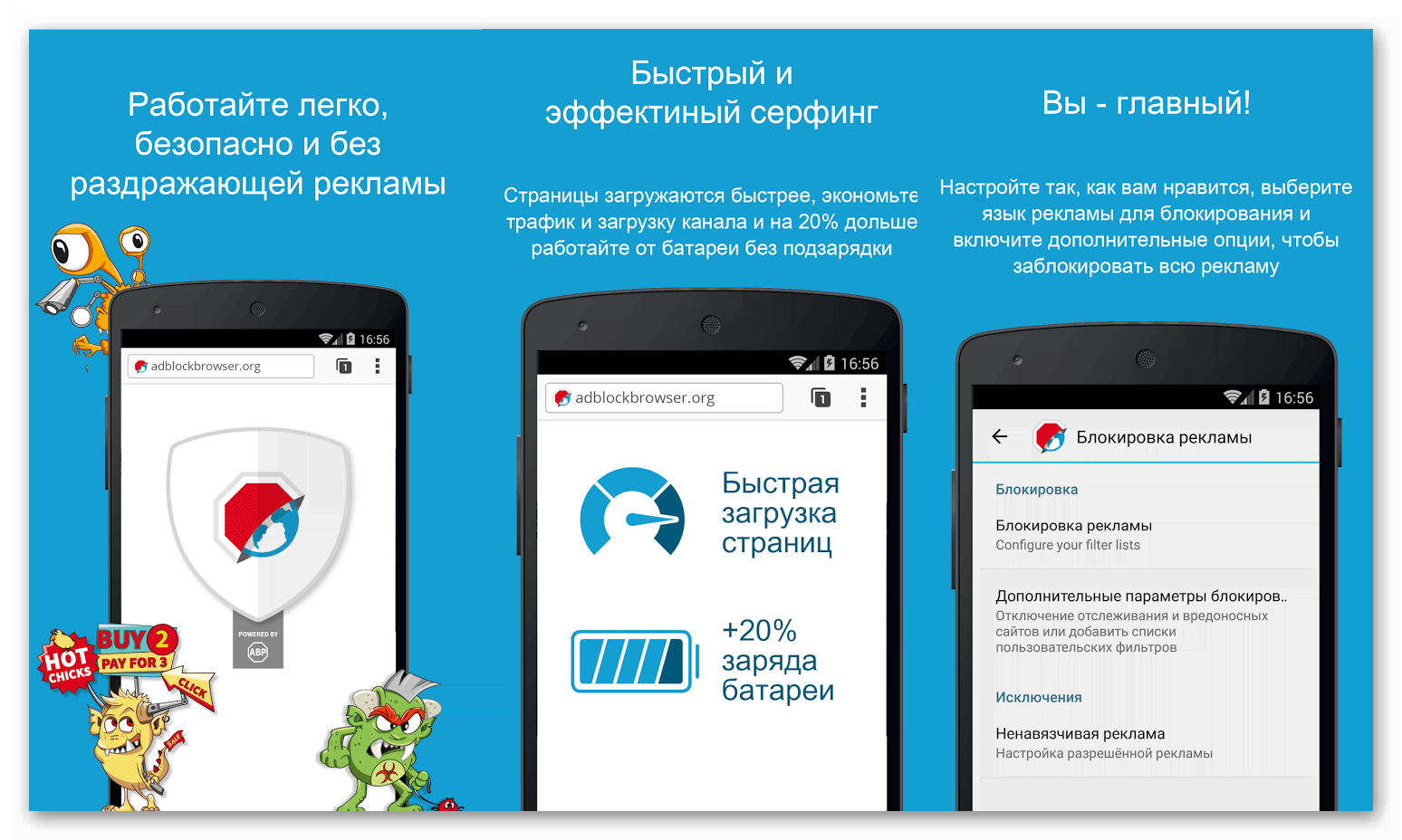
Наверное самым простым и легким способом заблокировать рекламу в браузере на андроид, это скачать одно простейшее приложение, которое называется Free Adblocker Browser.
По своей сути, это такой же браузер, как и все остальные, но просто с блокировкой рекламы, которую, если вам вдруг понадобится, можно на время отключить. Используя данный браузер, вы сможете избавиться от любой навязчивой рекламы на различных сайтах. Также, вы по прежнему можете использовать все стандартные браузеры. Данное приложение, также блокирует всю рекламу на Ютуб. Но, есть и один минус, просматривать видео на Ютуб без рекламы вы сможете только через данный браузер, а не в приложении.
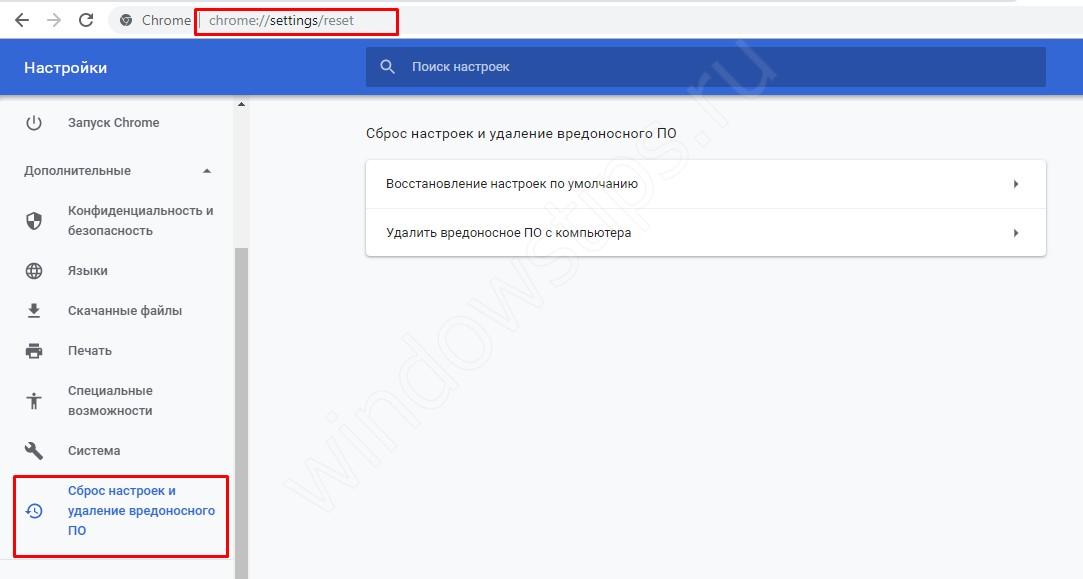
Здесь вам нужно «Очистить данные», либо «Сбросить», на разных устройствах может немного отличаться. Убрать рекламу можно, но только всегда с очищенными данными.

Заблокировать рекламу в приложении Youtube практически невозможно, имеется в виду при помощи скачивания официальных приложений в Google Play и проделывания каких-либо манипуляций. Конечно имеются различные методы, но это требует уже стороннего вмешательство в ваш смартфон, то есть установки дополнительных программ. Если вы не уверены и не знаете, как это может повлиять на работу вашего устройства, рекомендуем воздержаться от данных методов. За консультацией обращайтесь только к тем, кто в этом разбирается.
Проверка расширения браузера для удаления рекламы
Для того чтобы защитить компьютер от назойливой рекламной информации, может использоваться еще один способ: удаление расширения. Это поможет без раздражения посещать страницы сайтов, знакомиться с разной информацией и сохранить свои нервные клетки. Расширения могут устанавливаться самостоятельно или из-за случайного клика на баннеры, перехода по ссылкам подозрительного характера или посещения вредоносных сайтов. В зависимости от используемой программы для входа в интернет, настройки дополнений могут различаться. Далее рассмотрено, как в разных браузерах убрать рекламу.
Google Chrome (Гугл Хром)
Для того чтобы проверить наличие расширений в Гугл Хром, которые могут провоцировать появление рекламы на сайтах, необходимо выполнить следующие действия:

- Открыть Google Chrome.
- На панели инструментов нажать на меню, которое имеет обозначение три горизонтальные полоски.
- В выпавшем списке выбрать пункт «Настройки».
- Найти вкладку «Расширения».
- Проверить, какие установлены дополнения. Если есть подозрительные или ненужные, их нужно удалить, нажав на значок корзины.
Mozilla Firefox (Мозила)
Далее вы узнаете, как в браузере Мозила убрать рекламу при помощи расширений:
- В открытом окне Mozilla Firefox выбрать меню и открыть «Дополнения».
- Во вкладке найти пункт «Управление расширениями» и проверить установленные утилиты.
- Проверить, какие из дополнений могут провоцировать появление всплывающих окон или распространение спама, отключить их, нажав соответствующую кнопку.
- В некоторых случаях нужно закрыть и заново открыть браузер, такие простые манипуляции помогут свободно серфить по интернету.
Opera (Опера)

Как в браузере Опера убрать рекламу, отключив вредоносные дополнения:
- Открыть Opera на любой странице.
- Сверху в левом верхнем углу нажать кнопку меню.
- Открыть вкладку «Расширения», где выбрать «Менеджер расширений». Далее произвести необходимые манипуляции (удаление или обновление).
- В некоторых случаях после отключения навязчивого расширения реклама или всплывающие сообщения не пропадают. Это свидетельствует о том, что было деактивирована не та опция и следует повторить процедуру сначала.
- При необходимости перезагрузить страницу и продолжить работу.
Internet Explorer (Интернет Експлорер)
Многих пользователей Интернет Експлорер интересует вопрос, как в браузере с помощью расширений убрать рекламу. Далее руководство к действию:
- На открытой странице Internet Explorer нажать на значок настроек. Он находится справа в верхнем углу и выглядит как шестеренка.
- В выпадающем меню выбрать пункт «Настройки надстроек».
- Выключить выбранные дополнения, обновить страницу и можно продолжать работу без надоедливой рекламы.
Yandex (Яндекс)

Некоторые новые установленные дополнения могут провоцировать появление всплывающих окон, спама, баннеров. Для того чтобы отключить вредоносное расширение в Яндексе, необходимо:
- В открытом браузере выбрать пункт меню с настройками.
- Открыть вкладку «Дополнительные настройки» и перейти по следующим ссылкам: «Защита личных данных» – «Настройки содержимого» – «Всплывающие окна».
- В последней вкладке выбрать пункт «Блокировать всплывающие окна на всех сайтах».
- Перегрузить страницу, а при необходимости установить дополнительную программу, чтобы скрыть рекламу на сайтах.
Удалить рекламу на YouTube без блокировщика рекламы
Если вы хотите смотреть видео без рекламы, вам понадобится сторонний клиент для YouTube. Существуют различные аналоги с множеством включенных опций. Вот их главные преимущества:
- большинству приложений не требуется root-доступ;
- не нужно устанавливать дополнительный блокировщик рекламы;
- работает на большинстве устройств Android;
- не оставляет рекламы.
Однако, несмотря на очевидные выгоды, эти аналоги имеют серьезные недостатки:
- могут получить доступ к вашим личным данным (например, приложение OGYouTube запрашивает доступ к контактам);
- могут трекать вашу активность (историю поиска, просмотры, понравившиеся видео);
- остается спорным вопрос поддержки таких приложений.
Среди всех минусов, доступ к личным данным является наиболее опасным, и мы настоятельно рекомендуем не устанавливать сторонние клиенты для YouTube. Ответственность за них полностью лежит на вас. Пожалуйста, будьте осторожны.
Если вас это не останавливает, то вот короткая инструкция, как заблокировать рекламу в YouTube на Android с помощью стороннего клиента.
- Разрешите установку из неизвестных источников. На большинстве устройств вы можете включить эту опцию в настройках безопасности.
- Найдите лучший сторонний клиент для YouTube. Некоторые клиенты требуют установки вспомогательного приложения для правильной работы. Вам тоже придется это сделать.
- При загрузке приложения на вашем устройстве появится предупреждение «Этот файл может повредить ваше устройство. Вы все равно хотите сохранить xxx.apk?». Вы нажимаете« OK ».
- Установите приложение и, если требуется, поддерживающее приложение.
- Запустите новый клиент YouTube и следуйте предложенным инструкциям.
- Вот и все, теперь видео в YouTube свободны от рекламы.
Почему на Ютубе так много рекламы
Важно понимать, что YouTube считается коммерческой организацией, а значит, в ее интересах получение постоянной прибыли. Основной доход видеохостинга – трансляция рекламных роликов
Чем больше вставок в одном ролике, тем больше прибыли получает площадка, следовательно, и автор канала.
Количество рекламы в видеоролике задается автором канала, а не платформой. Сам Ютуб имеет право вставить одну рекламу, а владелец видео может загрузить до 40 роликов. Однако большинство пользователей все-таки не злоупотребляют вставками.
Блогер сам планирует рекламные вставки
В таком меню настроек пользователь может самостоятельно установить, когда зрителю будет транслироваться реклама.
Летом 2018 года рекламных вставок на YouTube стало в два раза больше. Связано это с появлением роликов, которые невозможно пропустить. Такое нововведение позволило платформе в несколько раз повысить свой доход.
Заблокировать рекламу на YouTube с помощью AdLock
Вы можете смотреть видео YouTube без рекламы в браузере с включенным AdLock. Браузерная версия такая же удобная, как и нативное приложение YouTube, особенно если она запущена в Google Chrome.
Для быстрого доступа вы можете добавить значок браузерной версии YouTube на рабочий стол. Просто откройте вкладку YouTube в вашем Google Chrome, нажмите на опции и затем выберите «Добавить на главный экран».

Не беспокойтесь — вы не перепутаете две иконки. Вот как они выглядят:

И вот еще один способ. В нативном приложении YouTube нажмите под видео кнопку “Поделиться”, выберите приложение AdLock и смотрите видео без рекламы.

Расширения для блокировки рекламы на YouTube
Как видите, в добавлении различных расширений в современный популярный браузер нет ничего сложного. Далее рассмотрим существующие расширения, позволяющие блокировать рекламу в видео на YouTube. Тех, которые действительно работают и не вызывают при этом проблем в отображении контента не так много.
AdBlock
Это самый популярный блокировщик рекламы в мире, позволяющий блокировать практически любой рекламный контент, не нарушая при этом работу и функциональность сайта. Стандартная версия блокирует рекламу не только на обычных сайтах, но и на YouTube. При этом есть возможность создавать так называемые «белые списки» страниц и сайтов, где показ рекламы разрешён. Также можно разрешать показ рекламы на выбранной странице/домене только в рамках одного сеанса.
Дополнение имеет очень простой интерфейс управления, в котором сможет разобраться даже начинающий пользователь. По сути настроек никаких не требуется – вы только устанавливаете AdBlock в браузер, а реклама уже сразу же блокируется. Данное расширение полностью бесплатно для использования, хотя есть некоторые платные функции, но вам они вряд ли понадобятся.

AdBlock имеет также несколько своих вариаций. В контексте данной статьи чуть подробнее рассмотрим две из них:
- AdBlcok Plus. Отличия минимальны. Пользователям этой вариации стандартного AdBlock доступны некоторые дополнительные настройки и фильтры. Также местами переделаны некоторые элементы управляющего интерфейса. Данная версия бесплатна;
- AdBlcok for YouTube. Данное расширение заточено только на работу с YouTube. В отличии от стандартного AdBlock реклама будет блокироваться только на этом видеохостинге. Также интерфейс управления и все настройки заточены под YouTube. Отлично подойдёт тем пользователям, которым не нужно блокировать рекламу на других сайтах. Этот вид расширения тоже полностью бесплатен.

Adguard
Это расширение является представлением от одноимённой программы, которая отключает рекламу на компьютере, выполняет функцию оптимизатора и антивируса. Для того, чтобы использовать Adguard в качестве расширения для блокировки рекламы не обязательно что-то скачивать и устанавливать к себе на компьютер, так как достаточно будет только установить в браузер специальное расширение, которое называется Adguard Антибаннер.

В отличии от AdBlock данное расширение распространяется условно-бесплатно, то есть по истечению срока бесплатного использования (14 дней) вам потребуется приобрести данное расширение, заплатив небольшую цену. В противном случае эффективность работы значительно снизится.
Перед AdBlock у Adguard есть несколько значительных преимуществ:
- Малое потребление памяти при работе с сайтом, имеющим среднюю загрузку рекламой. Однако если сайт сильно перегружен рекламой, то потребление памяти возрастёт;
- По сравнению с AdBlock у Adguard достаточно высокая эффективность блокировки рекламного контента. Правда, это только касается оплаченной версии;
- Приятный интерфейс, более гибкие и расширенные настройки.
Правда, есть некоторые и недостатки, которые ставят AdBlcok в более выгодное положение по сравнению с Adguard:
- Распространяется на платной основе. Бесплатные версии не имеют тех преимуществ, которые предоставляются на платной основе;
- Для того, чтобы расширение работало более эффективнее рекомендуется установить дополнительное ПО на компьютер.
uBlock Origin
Данное расширение для блокировки рекламы не является самым популярным, но имеет право на жизнь, так как предоставляет пользователям максимально корректную работы с контентом на YouTube. Реклама блокируется безошибочно, отображение основного контента никак не искажено. Интерфейс расширения выполнен в минималистичном стиле и с первого взгляда достаточно понятен обычному пользователю. Однако, если вам понадобится выполнить какие-либо дополнительные настройки, то придётся сильно повозиться, так как многие изменения задаются при помощи специального синтаксиса, а не стандартного интерфейса из кнопок и переключателей. Подробнее с синтаксисом можно ознакомиться на официальном сайте разработчиком расширения. Однако благодаря необходимости пользоваться вводом команд для применения каких-либо расширенных настроек профессиональные пользователи могут очень гибко сделать это расширение полностью под себя.

Мелкие пользовательские настройки могут быть произведены при помощи обычных кнопок и переключателей в интерфейсе программы.
Установка аддона
В первую очередь необходимо будет определиться с продуктом, которым вы хотите воспользоваться. Не стоит использовать сразу несколько блокирующих программ, очень часто они программно конфликтуют между собой, так что загрузка страниц замедляется, баннеры удаляются неправильно, возникают некорректные ошибки и многое другое.
После этого копируете название программы и переходите в магазин приложений:
- в Гугл Хром: «Меню», далее «Настройки», выбираете «Расширения» и «Ещё расширения»;
- для Фаерфокс: необходимо зайти на ресурс — addons.mozilla.org/ru/firefox;
- на Опере: в «Меню» выбираете «Расширения» и «Загрузить расширения».
Google начала банить пользователей за блокировку рекламы в YouTube
Блокировка рекламы — вещь чрезвычайно спорная. С одной стороны, владельцы сайтов нередко перегибают палку и размещают баннеры и всплывающие окна на каждом квадратном сантиметре своих веб-ресурсов. В таких случаях грех не заблокировать весь этот мусор, чтобы не нагружать лишний раз свой компьютер и зрение. С другой стороны, существует большое количество добросовестных администраторов, которые знают меру в рекламе и делают так, чтобы она никого особенно не напрягала. Не поддержать их — полнейшая наглость. А что насчёт YouTube?

Как заблокировать рекламу в YouTube
Существует много способов заблокировать рекламу в YouTube. Одни для этого просто оформляют платную подписку. Вторые используют особые DNS-сервисы, которые препятствуют прохождению трафика от рекламодателей. А третьи обращаются к взломанным приложениям вроде NewPipe, которые позволяют смотреть видео на YouTube, не прерываясь на рекламу. Из-за него единственной рекламой, которую видят пользователи, оказываются только нативные интеграции блогеров, рассказывающих о каком-то продукте или услуге в своих видео, что просто не могло устроить Google.
Заблокировать рекламу в YouTube можно, но можно за это серьёзно поплатиться
Как сообщил один из пользователей GitHub, Google заблокировала его учётную запись за использование приложения NewPipe. Перед этим компания прислала ему письмо, в котором сообщила, что он нарушает правила использования видеохостинга тем, что использует инструменты, загруженные из-за пределов Google Play, для блокирования рекламы. Само собой, напрямую о том, что причиной блокировки аккаунта стало приложение NewPipe, Google не сообщила, но поскольку именно оно было единственным ПО, которое пользователь скачал не из официального каталога, он сделал вывод, что речь идёт именно об этом.
На первый взгляд, всё логично. Нарушаешь правила — получай бан. Однако при ближайшем рассмотрении выясняется одна интересная подробность. Дело в том, что NewPipe никоим образом не задействует информацию из учётной записи Google и потому не может выдать компании данные о том, кто именно пользуется приложением. Значит, и возможности заблокировать пользователя NewPipe у Google не было. Но это только в том случае, если предположить, что компания не следит за пользователями, как она и утверждает. А если следит?
Следит ли Google за нами?
Если Google на самом деле отслеживает все наши действия и, что ещё хуже — не деанонимизирует их, значит, всё это время поисковый гигант нас обманывал, утверждая обратное. Во всяком случае, если у пользователей портала для разработчиков GitHub, где сидят разбирающиеся и знающие люди, не нашлось объяснения, как это могло произойти, значит, Google врала нам и здесь.
Способы отключения рекламы на Ютубе
Перечисленные ниже способы, воспользовавшись которыми, вы отключите надоедливую рекламу на сервисе Ютуб, все работают по-разному. Несмотря на это, их эффективность не вызывает сомнений, они действенные.
На сайте вручную
Чтобы, воспользоваться этим способом, вам не требуется скачивать никаких специальных утилит. Вам только необходимо посетить сайт You Tube, и произвести редактирование куки ресурса. Для начала, вам нужно разобраться, как работает браузерная консоль. Пропишите адрес сервиса Ютуб: Youtube.com. Далее действуйте в зависимости от того, какой браузер у вас установлен:
- Если это Opera либо Google Chrome или Yandex, вам требуется набрать такую комбинацию на клавиатуре: Ctrl+Shift+J.
- Если у вас Mac OS, то наберите Command-Option-J.
- Для пользователей Firefox, нужно зажать клавиши Ctrl+Shift+K.
- У кого установлен Internet Explorer, требуется кликнуть по кнопке F12.
Далее у вас откроется консоль, где вам требуется ввести такой текст.

После проведения этих действий, нужно нажать на клавиатуре кнопку Enter. Рекламы в You Tube больше не будет.
Отключение при помощи hosts
Этот способ отключить рекламу самый надежный, но у вас должны быть определенные познания. Файл вы найдете на своём компьютере в пути drivers/etc/hosts. Попасть к папке с драйверами вы можете из папки system32, которая находится в папке с ОС вашего компьютера.

Когда вы сохраните файл hosts, вам нужно запустить браузер и смотреть видео не отвлекаясь на надоедливые баннеры.
При помощи AdGuard
Это приложение избавит вас с легкостью от просмотра различных рекламных блоков. Его нужно скачивать с официального сайта утилиты. После ее инсталляции, никакие всплывающие баннеры появляться не будут. Утилита блокирует любую рекламу в интернете, и видео на сервисе Ютуб, вы будете смотреть не отвлекаясь. Также программа еще выполняет функцию антивируса.

При помощи плагина AdBlock
Этот плагин считается самым распространенным среди пользователей. Благодаря ему, вы легко избавитесь от различного постороннего контента при просмотре видео. Чтобы установить плагин AdBlock, вам нужно следовать простой инструкции:
- Нужно посетить официальный ресурс программы, скачать и установить ее. На главной страничке вы можете выбирать тип своего браузера.
- После необходимо интегрировать расширение к своему браузеру.
- Далее требуется не выключая AdBlock, сделать перезагрузку страницы YouTube.
Нужно учитывать, что плагин избавляет вас только от навязчивой рекламы, остальную он разрешает к показу. Но здесь есть расширенные настройки, где вы можете подогнать плагин под себя и сделать его непроницаемым для любой информации.

Через код страницы
У вас есть возможность избавится от различных баннеров и всплывающих окон, внеся определенные правки в код странички сервиса Ютуб. Вам нужно сделать следующее:
Посетить сайт Ютуб и на его странице набрать комбинацию shift+ctrl+J. Вы сможете в окне увидеть код странички.
После впишите в нее следующее:

Далее кликните Enter и сделайте перезагрузку страницы.
Вот такими простыми способами, вы легко и быстро удалите ненужный, навязываемый вам контент в сети.
Расширения для блокировки рекламы на Youtube

Сейчас многие юзеры активно пользуются видеохостингом YouTube. Рекламы во время просмотра роликов становится все больше, а иногда она работает некорректно и отображается каждую минуту, особенно в продолжительных видео. Такая ситуация не устраивает определенное количество людей, поэтому они устанавливают специальные расширения для браузера, которые блокируют рекламу на Ютубе. В этой статье мы подробно рассмотрим их.
Установка расширений для браузера
Сейчас каждый популярный веб-обозреватель поддерживает работу с дополнениями. Инсталлируются они практически одинаково везде, вам потребуется выполнить всего несколько действий, а сам процесс займет меньше минуты. Принцип установки всех приложений одинаков. Рекомендуем прочитать подробные инструкции на эту тему по ссылкам ниже.
Подробнее: Как устанавливать расширения в браузеры: Google Chrome, Opera, Яндекс.Браузер
Хотелось бы отдельно рассмотреть данный процесс в веб-обозревателе Mozilla Firefox. Его обладателям потребуется произвести следующие действия:
Перейти в магазин дополнений Firefox
- Перейдите в магазин дополнений и в строке поиска введите название необходимой утилиты.

Откройте ее страницу и нажмите на кнопку «Добавить в Firefox».

Дождитесь окончания скачивания и подтвердите установку.

Для корректной работы некоторых расширений требуется перезагрузка браузера, поэтому рекомендуем ее выполнить после инсталляции.
Дополнения для блокировки рекламы на YouTube
Выше мы рассказали о том, как производить установку приложений, а теперь давайте поговорим о том, какие приложения использовать для блокировки рекламы на Ютубе. Их существует не особо много, мы рассмотрим самые популярные, а вы уже выберете то, что будет наиболее удобным.
AdBlоck
АдБлок является одним из самых лучших дополнений, которое активно используется юзерами по всему миру, чтобы отключать рекламу в браузере. Стандартная версия позволяет составлять белый список каналов Ютуба, изменять дополнительные параметры и просматривать статистику. По ссылкам ниже вы сможете подробно прочитать об этом расширении для распространенных веб-обозревателей.

Подробнее: Дополнение Adblock для браузера Google Chrome, Opera
Кроме этого существует и AdBlock Plus, минимально отличающийся от рассмотренного выше дополнения. Разница заметна лишь в настраиваемости, фильтрах и функциональных кнопках. Развернуто о сравнении этих двух утилит читайте в другом нашем материале.

Подробнее: Adblock Plus для браузера Mozilla Firefox, Яндекс.Браузера, Internet Explorer, Google Chrome
Если вас интересует блокировка рекламы исключительно на видеохостинге YouTube, советуем обратить внимание на версию Adblock на YouTube. Данное расширение встраивается в браузер и работает исключительно на вышеупомянутом сайте, оставляя открытыми остальные рекламные баннеры

Скачать AdBlock на YouTube из магазина Google

Подробнее: Блокировщик рекламы Adguard для браузера Mozilla Firefox, Opera, Яндекс.Браузера, Google Chrome
uBlock Origin
Конечно, uBlock Origin является не таким известным расширением, как представители выше, однако он отлично справляется со своей задачей и корректно работает с сервисом YouTube. Интерфейс выполнен в минималистичном стиле, однако с дополнительными настройками новому пользователю придется повозиться, поскольку все правила и изменения вводятся при помощи специального синтаксиса, ознакомиться с которым можно в документации от разработчика.

Подробнее: uBlock Origin: блокировщик рекламы для браузера Google Chrome
Как видите, существует три различных дополнения для браузеров, позволяющее блокировать рекламу на Ютубе. Все они работают примерно по одному и тому же принципу, однако отличаются эффективностью и дополнительными функциями. Предлагаем ознакомиться сразу со всеми представителями, а уже потом выбрать наиболее подходящий вариант.
Мы рады, что смогли помочь Вам в решении проблемы.