Как скопировать текст в инстаграме с телефона из комментария
Содержание:
- Почему не удается скопировать пост
- Как скопировать текст с Инстаграма с телефона через веб-версию Instagram
- Копирование текста через сервис распознавания текста по картинке
- Разработанные боты в мессенджере Телеграм
- Как скопировать информацию на гаджетах на базе Андроид и Айфон
- Как скопировать текст в Инстаграме с компьютера?
- Как скопировать текст в Инстаграме
- Как копировать и вставлять
- Как скопировать текст в Инстаграм?
- Розыгрыши в инстаграм.
- Как скопировать комментарий в Инстаграме
- Работа с сервисами по распознаванию изображений
- Работа со шрифтами
- Копируем текст с помощью Телеграм бота
- Как скопировать текст с помощью приложений
- Варианты копирования текста в Инстаграме
- Провокация в инстаграм.
- Добавляем текст на фото или видео
- На компьютере
Почему не удается скопировать пост
Мы разобрались с тем, как копировать текст в Инстаграме с телефона. Какие могут возникнуть проблемы? На самом деле, никаких. Разве что какой-то из выбранных инструментов не работает в данный момент. Можете поискать аналог или воспользоваться другим типом помощников: если пытались использовать сайт, попробуйте бота, а если бот не помогает, можно скачать приложение. Если же возникли технические неполадки, скорее всего это скажется не на доступности текста, а на других важных функциях.
Плагиат это, безусловно, плохо. Но мы можем пользоваться чужими подписями и не для создания своих публикаций. Иногда нужно просто показать другу, что там «этот» выложил. Instagram не даёт встроенных возможностей даже для этого. Но, естественно, мы можем обойти это ограничение, используя сторонние инструменты.
Вопросы наших читателей
Как сделать так, чтобы мои посты в Instagram не копировали?
Могут ли заблокировать меня в Instagram, если я буду выкладывать записи со сплагиаченными подписями?
Как скачать фотографию из поста Instagram с телефона?
Как скопировать текст с Инстаграма с телефона через веб-версию Instagram
Социальная сеть Инстаграм имеет несколько версий. В частности, веб-режим для мобильных устройств. Осуществить копирование текста при подобных обстоятельствах проще, чем кажется. Допускается пропуск некоторых шагов, указанных в предыдущих руководствах.
Чтобы воспользоваться веб-версией Инстаграма для копирования текстовых данных из постов, юзер должен проделать следующие манипуляции:
- Зайти в любой интернет-обозреватель на своем мобильном телефоне.
- Переключиться на страницу Инстаграма.
- Осуществить вход в имеющуюся учетную запись.
- Найти и раскрыть публикацию, текст с которой должен быть скопирован.
- Выделить при помощи пальцев и экрана смартфона необходимую область.
- Подождать несколько секунд. На экране появится небольшое меню.
- Выбрать в появившейся строке операцию «Копировать». Она может отличаться в разных моделях телефонов и версиях ОС, но смысл остается прежним во всех случаях.
Это – один из самых простых методов решения поставленной задачи. Для него можно пользоваться как встроенными, так и дополнительно инициализированными интернет-обозревателями.
Копирование текста через сервис распознавания текста по картинке
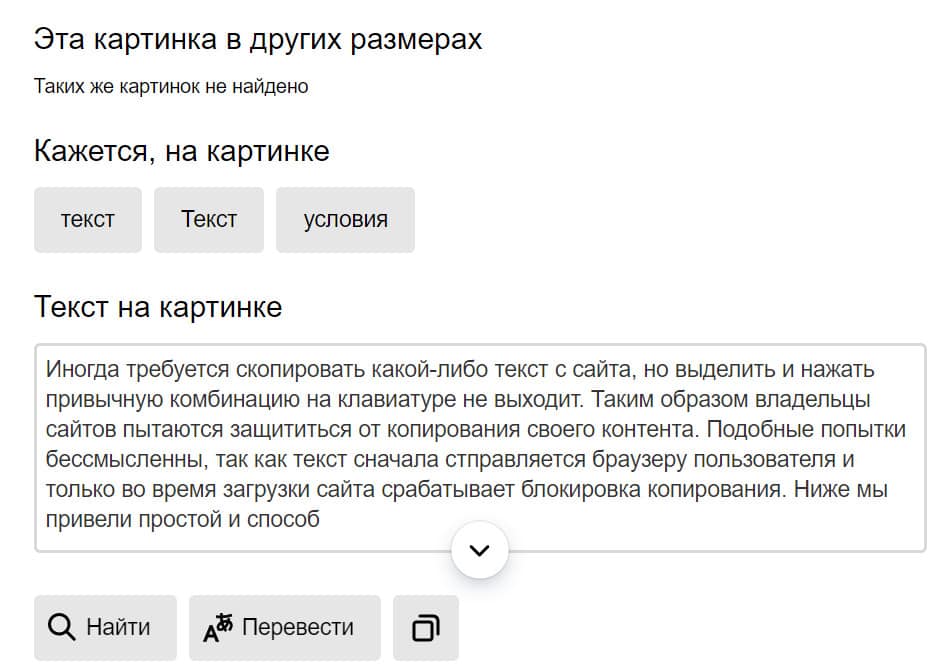
Иногда бывает так, что необходимый текст расположен непосредственно на картинке. В данном случае придется воспользоваться специальный онлайн-инструмент. Он называется ImgOnline.
Дабы добиться необходимого результата, потребуется проделать следующее:
- Загрузить ImgOnline.
- Провести сохранение медиафайла с поста на телефон.
- Осуществить загрузку соответствующего документа в онлайн-инструмент.
- Указать язык, на котором будет распознаваться текст.
- Тапнуть по «Ок».
После выполненных манипуляций остается подождать около минуты. За это время текст будет распознан. Теперь его можно копировать указанными выше методами.
Разработанные боты в мессенджере Телеграм
Рассмотрим последний вариант сохранения надписей на мобильные и стационарные устройства – мессенджер Телеграм, а точнее боты. @instasavegrambot – робот, предназначенный для сохранения текстовой информации. Копируется все – вплоть до кегля и шрифтов. Даже значки, бренды и специальные символы сохраняются для дальнейшей работы. кликните по кнопке «Начать» в первом открывшемся сообщении от бота. Далее следуйте советам:
- Для получения описания публикации достаточно вставить ссылку на пост, отправив ее в сообщении.
- Перед тем, как скопировать текст из Инстаграмма, вам придут ответные сообщения. В первом находится снимок из публикации, а во втором – основные ее части. Сохраните на устройство второе послание, добавив его к своему посту.
- Для получения статистики и описания профиля владельца поста напишите логин.
В помощь клиентам бота присылают все форматирование, символы, шрифты и так далее. Бот значительно упрощает работу по загрузке контента.
Как скопировать информацию на гаджетах на базе Андроид и Айфон
Для начала поговорим об основных моментах копирования текстов с мобильных телефонов. Методика работы на разных операционных системах отличается.
Что делать на Айфонах
В официальной версии приложения Инстаграм невозможно самостоятельно скопировать написанные заметки, отклики пользователей. Так как администрация социальной сети следит за тем, чтобы пользователи не нарушали закон об авторских правах, вероятность плагиата заблокирована. Для копирования отдельной части описания публикации в программе потребуется открыть нужный пост, перейти в меню управления контентом. Меню показано вертикально расположенным троеточием в уголке поста. Далее следуйте такой инструкции, как скопировать текст в Инстаграме с телефона:
- При нажатии открывается окошко с перечнем возможных действий, выберите пункт «Копировать ссылку».
- Теперь ссылка на публикацию автоматически добавится в буфер обмена, установленный на смартфоне.
- После успешного копирования вставьте добытую ссылку в поиск браузера. Выберите любой доступный браузер для Айфонов.
- Пост откроется в браузере мобильного устройства.
- В таком виде появляется инструмент для выделения. Сделайте нужные границы, нажмите на окошко «Копировать».
- Запись автоматически переходит в буфер обмена, откуда ее переносят в любое место.

Для того, чтобы публикация не была потеряна, добавьте текст в заметки или напишите его в сообщении через социальные сети.
Что делать на смартфонах на базе Андроид
- После загрузки и установки откройте «Saver». Сервис работает автоматически в фоновом режиме.
- Откройте социальную сеть Инстаграм в мобильном приложении. Вставьте ссылку на нужный пост в «Saver».
- В программном обеспечении откроется нужная публикация с текстом, тегами, геометками. Кликните по пункту «Копировать текст».
- Вставьте скопированные элементы в программу для записей на Андроид.

При помощи «Saver». Загружается не только текстовая информация, но и фотографии, теги, любые материалы, относящиеся к посту.
Принцип работы в веб-версии социальной сети через телефон и ПК
Поговорим о том, как копировать текст в Инстаграме с телефона и персонального компьютера в веб-версии на официальном сайте. Для этого следуйте инструкции:
- Запустите браузер мобильного устройства, введите название социальной сети в поисковую строку.
- Откройте Инстаграм, авторизуйтесь в профиле, перейдите к нужному посту.
- Скопируйте текст. Перемещенный в буфер обмена контент хранится недолго, поэтому вставьте его в текстовый редактор. В качестве редактора выступает или программа заметки, или блокнот на компьютере.
Как скопировать текст в Инстаграме с компьютера?
Пользоваться IG можно с любых телефонов (Андроид, iOS, Windows Phone). Изначально он и вовсе создавался для мобильных устройств. Задачей разработчиков было создать максимально простой способ загрузки фото.
Им это удалось, все операции можно провернуть меньше чем за минуту. Для тех, кто предпочитает пользоваться ПК, сервис имеет веб-интерфейс, но его функционал значительно ниже. Тем не менее, зайдя в Инстаграм с компьютера, вы сможете легко скопировать текст.
К постам очень часто пишут интересные описания, которые хочется скопировать. Операция, кажется простой. Нужно просто выделить текст и нажать “копировать”.
Подобная функция поддерживается всеми современными устройствами. На деле все не так просто. Клиент устроен так, что вы не можете ничего скопировать. Но выход есть.
Сперва познакомимся с тем, как копировать текст, если вы зашли в IG с компьютера. Это самый просто вариант. Процесс копирования текста с ПК выглядит очень просто:

СКАЧАТЬ КНИГУ ПРО УДАЛЕННУЮ РАБОТУ
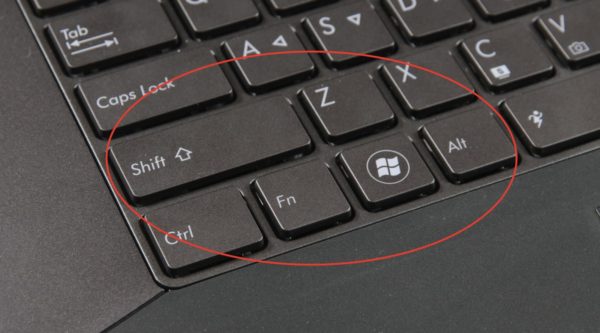
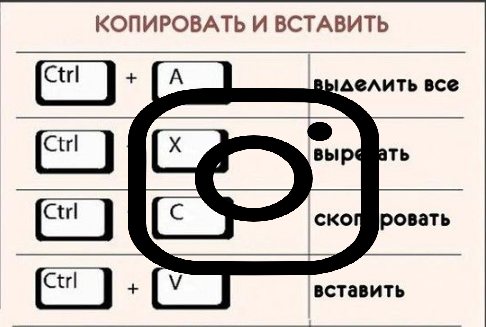
Вам нужно зайти на интересующую страницу через любой браузер и найти нужную публикацию. Выделите текст мышкой и нажмите “Копировать”. Также можно воспользоваться привычными командами ctrl+c, ctrl+v.
Как скопировать текст в Инстаграме
Пользуясь самим мобильным приложением Инстаграм скопировать текст возможно только в одном случае – под собственной публикацией в основной ленте. Если вдруг появилась такая необходимость, следует выбрать нужный пост, в верхнем правом углу нажать на кнопку настроек (…) и кликнуть «Редактировать». После этого появляется поле с текстом, доступным для копирования. С комментариями такой алгоритм не работает, поскольку разработчики Инстаграм еще не добавили опцию редакции комментариев.
Во всех остальных случаях, когда нужно скопировать информацию в публикации чужого человека или чей-либо комментарий, придется воспользоваться вспомогательными инструментами, такими как интернет-браузер, бот в телеграм или специальные сервисы.
Через веб-версию Инстаграм (в мобильном браузере)
Один из самых простых способов получить копию необходимого текста, не отрываясь от телефона – перейти в социальную сеть через интернет-браузер. Не имеет значения какой браузер установлен на телефоне, данная опция доступна в любой веб-версии Инстаграм (как на андроиде, так и на айфоне). Для того, чтобы скопировать текст, нужно зажать пальцем какое-либо предложение, а затем вручную выделить необходимое текстовое поле и скопировать его.
Через компьютер
Если в телефоне отсутствует доступ к мобильной версии сайта Инстаграм (например, браузер не установлен), воспользоваться можно подобными действиями, как в способе выше, только через компьютер. Нужно открыть социальную сеть в любом браузере, выделить нужный текст и скопировать его. Данные методы не занимают много времени и позволяют напрямую без какой-либо посторонней помощи копировать информацию.

Расширение для браузера Chrome
Если еще немного заморочиться, можно скачать специальное расширение для браузера Chrome. Оно называется Simple Allow Copy и помогает копировать текст на сайтах, где это запрещено. Но поскольку текст в Инстаграм можно и так без проблем скопировать в компьютерной версии, данное расширение может понадобиться, если на компьютере все же по каким-то причинам ограничен доступ к копированию.
Код Chrome
Прибегнуть к использованию кода Chrome можно и вместо установки расширения для браузера. Это будет выгодней только в той ситуации, если требуется одноразово скопировать какой-либо текст. Для этого необходимо выбрать нужную публикацию и кликнуть по ней правой кнопкой мыши, после чего появится окошко с выбором опций, где нужно кликнуть «посмотреть код». Затем открывается панель с кодом страницы, где можно найти текстовое поле с необходимой информацией для копирования.

Через специальные сервисы
Скопировать текст можно и при помощи специальных сервисов. В качестве примера можно привести сайт Instasave, где нужно всего лишь вставить ссылку на пост с необходимой информацией. После загрузки на странице появится текст с публикации, все комментарии под постом и даже фотографии или видеозаписи оттуда.
Telegram-бот
Для копирования текста использовать Telegram-бот. Этот способ отлично подходит в том случае, если за один раз нужно скопировать сразу несколько постов одного и того же аккаунта в Инстаграм. Нужно только помнить, что для закрытых аккаунтов такая функция работать не будет.
В поиске пользователей Телеграмм нужно найти бота @instasavegrambot и перейти с ним в диалоговое окно. Внизу экрана нужно нажать на кнопку «Старт». После этого бот присылает сообщение с инструкцией. Для копирования текста с одного поста достаточно прислать ссылку на него. Если нужна информация с последних пяти публикаций, то нужно прислать никнейм аккаунта в формате –nick, а для получения текста из описания профиля бот просит прислать его никнейм в формате @nick.

Через сайт распознавания текста
Этот способ является, пожалуй, самым длительным среди всех возможных, но позволяет получить доступ к абсолютно любому тексту. Для начала необходимо сделать скриншот информации, которую надо скопировать.
Для удобства можно сразу воспользоваться сайтом img2txt.com. Там нужно загрузить изображение с текстом и подождать, пока страница подтянет нужный текст со скриншота.
Единственной проблемой здесь может быть неточное распознавание текста, если, к примеру, там смешано несколько языков. Все эти сервисы работают бесплатно, поэтому если вы нашли сайт, где за свои услуги они просят деньги, просто покиньте страницу.
Как копировать и вставлять
Процесс копирования фраз из Instagram можно совершать, как при выходе в данную социальную сеть, сидя за компьютером, так и при использовании мобильного телефона. Самым легким считается копирование с компьютера.
Открываем веб версию инстаграма. Выбираем нужный пост. Выделяем мышкой необходимые слова. Клацаем правой кнопкой мыши и выбираем строку «Копировать». Как видите все просто.
Давайте рассмотрим, как скопировать текст из приложения, установленного на смартфоне.
Открываем пост, который нас интересует. Нажимаем на три вертикальных точки, которые располагаются в верхнем правом углу.
В открывшемся меню выбираем строку «Копировать ссылку».
Запускаем браузер, установленный на мобильном устройстве. В поисковую строку вставляем скопированную ссылку.
Загружается нужный пост, но уже в веб версии инсты.
Дважды клацаем пальцем по нужному слову.
При помощи ползунков расширяем область копирования. Нажимаем на значок копирования, который располагается в верхней панели задач.
Можно пойти и другим путем, и установить специальное приложение, позволяющее с легкостью копировать фразы прямо в инстаграм.
Заходим в Play Маркет. В строку поиска вводим universal copy.
Выбираем одноименное приложение. Нажимаем на кнопку «Установить».
Запускаем установленное приложение.
На первой строке замечаем, что оно «Отключено». Для включения нужно передвинуть переключатель.
Выскакивает окно, в котором можно выбрать только одну строку «Открыть настройки». Нажимаем на нее.
На новой страничке выбираем раздел Universal Copy.
Видим, что на данный момент программа выключена. Включаем ее нажатием на переключатель.
В открывшемся окне выбираем «Включить».
Теперь приложение работает в фоновом режиме. Если вы захотите что-то скопировать, находясь в инстаграме, нажимайте на программу, которая висит в режиме ожидания.
Тапайте пальцем по нужным предложениям.
Выделяйте нужную область. Нажимайте на значок копирования, который располагается в верхнем правом углу.
Видим всплывающую строку, сообщающую нам о том, что текст был сформирован в буфер обмена, копирование состоялось.
Если вас интересует, как вставить текст, то это проще простого. Наводим на область ввода, удерживаем палец до тех пор, пока не выскочит слово «Вставить». Нажимаем на него.
Контент вставлен.
Как скопировать текст в Инстаграм?
Перед тем, как перейти к непосредственному рецепту, следует уточнить, что Инстаграм имеет две локализации: web-версию, используемую на ПК, и приложение, которое устанавливается на мобильное устройство.
Так вот, защита от копирования реализована в приложениях, как для гаджетов на платформе Android, так и для устройств, работающих на базе IOS. Отсюда вывод, на компьютере скопировать любой текст достаточно просто.
Владельцам мобильных гаджетов не следует унывать и покупать ПК, есть одна хитрость, позволяющая легко проделать данную процедуру не прибегая к взлому кода Инсты. Но обо всем по порядку.
Розыгрыши в инстаграм.
Один из самых ранних вариантов повышения активности, лояльности аудитории, который используется многими, причем с постоянной эффективностью. Подписчикам предлагается участвовать в розыгрыше на основе определенных условий, стандартные: подписка на страницу, лайк под 1 — 3 последними записями, комментарий с указанием 1-2 друзей. Также можно применять вариации — меньше или больше лайков, отсутствие друзей, но указание мечты, цели, на которую будет потрачен выигрыш
Выглядят эти виды постов однотипно, но важно правильно выбрать приз. Это может быть денежное вознаграждение или собственный продукт, услуга
Во втором случае стоит предлагать альтернативу: если участник выиграл курс, который им уже приобретен, его можно заменить денежным эквивалентом.
Как скопировать комментарий в Инстаграме
Почти все вышеперечисленные способы позволяют копировать комментарии под публикациями в Инстаграме. Исключением является только бот в Телеграм, который предоставляет любой текст из аккаунтов социальной сети, кроме самих комментариев. Если нужно скопировать комментарий под публикацией, где и так уже много людей оставило свои отзывы, то для удобства лучшего всего просто воспользоваться веб-версией Инстаграма.
Если кто-нибудь вдруг задается вопросом, как скопировать текст из Инстаграма, то ответов существует множество. Для этих целей можно использовать как телефон, так и компьютер – кому где удобнее. Информацию возможно скопировать непосредственно вручную при помощи интернет-браузеров, а в случае нескольких или крупных текстов можно прибегнуть к использованию специальных сервисов или Telegram-бота.
Работа с сервисами по распознаванию изображений
Сложный способ переработки, подходящий для тех, кто не смог использовать предыдущие способы. Если вам нужно взять написанную под постом информацию, сделайте скриншот. Далее откройте любое из программных обеспечений, высветившихся в браузере. Если сомневаетесь и не можете выбрать, переходите на сервис imgonline. Для того, чтобы скопировать текст из Инстаграм, перенесите картинку в окошко. Прикрепленный файл отправится на проверку после установки языковых настроек. Сделайте нужные действия, подтвердите их выполнение. Распознавание символов занимает примерно минуту. Тот же способ подойдет и для обработки публикаций, поверх которых есть надписи.
После обработки кликните по «Открыть текстовый файл», ознакомьтесь с содержимым, отредактировав его по необходимости. Неточности появляются из-за несовершенства такого метода поиска текстов. Поделиться содержимым также просто. Вы можете показать друзьям скриншот в личных сообщениях или скопировать из предоставленного программой файла нужные фрагменты.
Мы поговорили о нескольких вариантах, как скопировать комментарий в Инстаграме. Выберите понравившийся и пользуйтесь им в реальной жизни для сохранения интересных мыслей, цитирования, рецептов и лайфхаков. Возможно, скоро разработчики вновь вернут функцию копирования и не придется добывать надписи при помощи ссылок и других сложностей.
Работа со шрифтами
Для того, чтоб использовать различные шрифты, нужно установить специальное приложение на телефон.
Заходим в Play Маркет. В поисковую строку вбиваем «fonts instagram».
Выбираем подходящее приложение.
Устанавливаем его.
Запускаем установленное приложение.
В верхнюю область вводим тест. В области, которая располагается под ней, слова будут отображаться в другом шрифте, который вы подберете.
Подобрав подходящий, нужно только нажать на кнопку «Copy».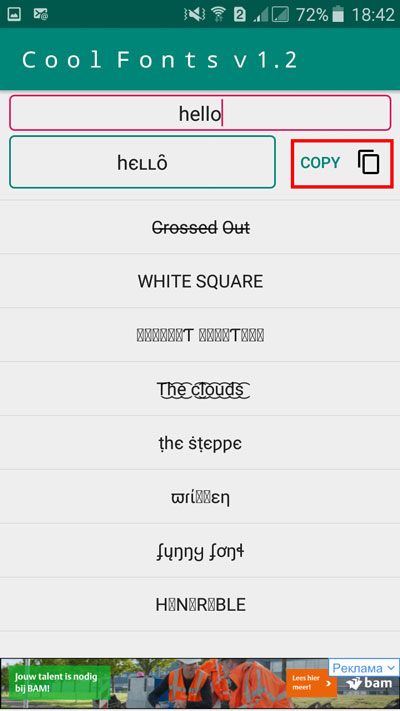
Стоит отметить, что в данном приложении вы не сможете изменить шрифт слов, напечатанных на русском языке. Более того, мне не удалось найти приложение, в котором это возможно сделать. Однако пользователи утверждают, что такие программы тоже существуют.
Копируем текст с помощью Телеграм бота
Для тех, кто не хочет заморачиваться с мобильными браузерами есть достаточно простой способ сделать задуманное. И поможет нам в этом знаменитый мессенджер Телеграм.
- Заходим в мессенджер телеграмм и выбиваем в поиске instagram saver. Выберите бота, указанного на скриншоте. Либо можно перейти по этой ссылке и вообще не париться.
- Далее, нажимаем на кнопку запуска бота (Start), после чего нам высветится подробная инструкция по применению.
- В нашем же случае нужно будет скопировать ссылку из приложения, как мы это делали выше, после чего вставить ее в поле сообщения бота и отправить.
- Бот пришлет вам два сообщения (если в одном посте более одной фотки, то и сообщений придет больше). Первым будет фото или видео, а потом последует описание поста. Выбрать часть текста из телеграмма нельзя, но тапнув один раз по сообщению вы сможете скопировать описание целиком.
- А дальше вам необходимо будет вставить скопированное сообщение туда, куда нужно, после чего убрать лишнее.
Как видите, сложного ничего нет.
Как скопировать текст с помощью приложений
Работа со сторонними приложениями для реализации поставленной задачи – неплохое решение. Можно прибегнуть к утилите под названием Saver.
Чтобы с его помощью скопировать текст из Инстаграма, необходимо:
- Провести инициализацию Saver на свое мобильное устройство.
- Войти в Instagram через официальное приложение.
- Скопировать ссылку на пост, который хочется «сохранить».
- Открыть «Сейвер» и вставить полученный адрес в соответствующую строку. Для этого требуется нажать на «Вставка».
- Тапнуть по «Показать…».
- Прожать элемент управления с надписью «Копировать текст».
Дополнительно разрешается сохранять хэштеги, а также фото и другие мультимедийные документики, прикрепленные к посту.

Внимание: аналогичным образом обходятся с утилитой Instasave
Варианты копирования текста в Инстаграме
Существует три альтернативных варианта, позволяющих копировать готовый текст в Instagram. Каждый из них отличается сложностью исполнения и использованием дополнительных сетевых ресурсов.
Метод 1: С помощью Google расширения
 По завершению установки откройте страницу с нужной публикацией и кликните на иконку дополнения. Когда она станет цветной, можно выделять и копировать информацию с любого источника. В том числе, с аккаунтов Инстаграма.
Метод 2: Телеграм-бот
Чтобы получить описание публикации с помощью возможностей Телеграма:

- Найдите через поиск Telegram-контакт @instasavegrambot.
- Кликните «Запустить» в нижней части экрана.
- Откройте через браузер публикацию в Инстаграме.
- Скопируйте URL-адрес поста из поисковой строки.
- Вставьте ссылку в сообщение боту и отправьте его.

Если используете официальное приложение Instagram, способ сохранения ссылки выглядит иначе. На странице открытой публикации найдите иконку в виде трех точек. Кликните на нее, затем на «Копировать ссылку».
Простой способ скопировать текст из Инстаграма – использовать специальный сервис Instasave.

Метод 4: Исходный код страницы
Метод более трудоемкий, но не менее действенный. Чтобы извлечь текст:

- Откройте пост через Google браузер.
- Кликните по тексту правой кнопкой мыши.
- Выберите пункт «Просмотреть код».
- Найти в появившемся окне цельное описание.
Сложность варианта заключается в том, что потребуется открыть нужную часть кода страницы, в которой находится содержание поста.
Провокация в инстаграм.
Затронуть в публикации злободневную тему значит для многих разбудить вулкан страстей
Важно при этом учитывать:
- регион целевой аудитории — проблемы московских пробок не интересны всем, а вот качество дорог может найти отклик в комментариях;
- возрастающую активность — она не всегда контролируема, поэтому нужно следить за постом, чтобы особенно яркие высказывания получали отклик от автора;
- не всегда адекватное мнение — пытаясь заработать на хайпе, приготовиться нужно к самым разным откликам негативного характера, а также к возросшему списку заблокированных.
Высказывая определенную позицию, стоит также не лукавить, говоря истинное отношение к названой проблеме.
Прямой вопрос.
Призывайте пользователей говорить открыто, для чего важно прямо предлагать высказаться. Для этого можно выбирать и более простые темы, например, любимая литература, жанр кинематографа
Также можно просить высказать отношение к конкретной затронутой в публикации теме. Провоцировать пользователей на активность можно разнообразными способами, поэтому не стоит отчаиваться, если показатели резко снизились. Это возможно быстро исправить, достаточно проявить находчивость и желание общаться с подписчиками.
Добавляем текст на фото или видео
Текст на однотонном фоне не всегда смотрится красиво, в качестве одной из альтернатив предлагаем вариант наложение сообщение поверх фотографии или ролика. Это позволит пользователям, которые подписаны на множество блогеров сразу определить автора.
- Открываем функцию stories и переходим в «Создать».
- Нажимаем на прямоугольник в левом нижнем углу экрана. Он отвечает за открытие галереи телефона со всеми хранящимися там файлами.
- Выбираем подходящую фотографию из списка и тапаем по ней один раз.
- Останется написать и опубликовать нужную информацию. Для этого тапаем на иконку «Аа».
- Пишем нужную информацию и публикуем её на канале.
На компьютере
Далее переходим к работе на персональном компьютере. Давайте разбираться, как скопировать текст из Инстаграм и на нем.
web.stagram.com
Работу на ПК мы начнем именно с данного сайта, так как он обладает рядом дополнительных возможностей.
- Итак, для того чтобы копировать текст в Инстаграм переходим на сайт web.stagram.com, вставляем ссылку интересующего нас профиля и жмем иконку поиска.

- Предварительно мы должны скопировать ник человека, по которому хотим получить статистику. Для этого просто выделяем его мышкой и, сделав правый клик жмем «Копировать».

- Вставляем наш ник в обозначенное поле и кликаем по кнопке, обведенной на скриншоте.

- Выбираем профиль Инстаграм, который хотели найти.

- В результате мы попадем на страницу, которая содержит все публикации пользователя. Выбираем любую из них.

- Отсюда очень легко сохранить изображение или видео и скопировать текст.

Полная версия сайта
Если вам нужно просто скопировать текст из переписки Директ или любого другого места Инстаграм, но вы не хотите ухищряться со сторонними сайтами, просто перейдите на Веб-версию. Тут вам будет доступно копирование любого текста простым выделением мышкой.

Расширение Simple Allow Copy
В некоторых обозревателях правый клик, а, следовательно, и копирование текста может блокироваться. Для того чтобы это обойти можно просто установить бесплатное расширение.
- Открываем меню обозревателя, переходим к списку дополнительных инструментов, а потом к расширениям.

- Выбираем кнопку, расположенную на боковом меню окна.
Кстати, это тоже очень интересно: Как отвязать Instagram от Facebook


- В поисковом поле пишем название интересующего нас плагина, а конкретно Simple Allow Copy и жмем Enter.

- Устанавливаем нужное нам дополнение, кликнув по обозначенной кнопке.

- Подтверждаем инсталляцию, кликнув по нужному элементу выпадающего меню.

- В результате последует уведомление об успешном завершении процесса.


Панель разработчика
Рассмотрим еще один способ, который не просто работает везде и всегда, но способен копировать абсолютно любой текст в Инстаграм из любых частей сайта.
- На странице, в которой нужно скопировать текст щелкаем правую кнопку мыши и выбираем пункт просмотра кода.

- В открывшемся отладчике выбираем нужный текст и спокойно копируем его при помощи контекстного меню или кнопок Ctrl + C.