Репост в инстаграме
Содержание:
- Как репостнуть с Андроида
- Что такое репост?
- С помощью приложений
- Как сделать репост при помощи приложения
- Как сделать репост в Инстаграме вручную
- Другие способы
- 2 Как сделать репост Вконтакте
- Репост с компьютера
- Репост записей средствами социальной сети
- Как сделать репост во ВКонтакте
- Что значит репост в Инстаграме
- Как сделать репост в инстаграме через компьютер
- Истории
- Через официальное приложение
- Как сделать репост через компьютер
- Репост из соц. сетей
- Заключение
Как репостнуть с Андроида
В случае, как и с iPhone, прямая функция для публикации картинок отсутствует. Владельцу необходимо либо обратиться к приложениям в Play Market, либо сделать скриншот. В магазине контента множество утилит, которые позволят скопировать картинку. Также изображения можно скачать и опубликовать на своей странице без подписей.
На компьютере или мобильном устройстве можно воспользоваться сервисом 10insta.net, который создаст репост карусели в Инстаграме.
Инструкция по работе с сайтом:
- Авторизоваться в Instagram в браузере.
- Открыть сервис в дополнительном окне.
- Скопировать ссылку – вставить в окне сервиса.
- Подождать прогрузки публикаций.
На экране появятся миниатюры изображения, кликнув по которым – откроется полноэкранная картинка. Её можно скопировать с помощью стандартной функции «Сохранить как» и указать «Галерею» местом хранения.
Сервис работает только с открытыми профиля, где снимки доступны в свободном доступе.
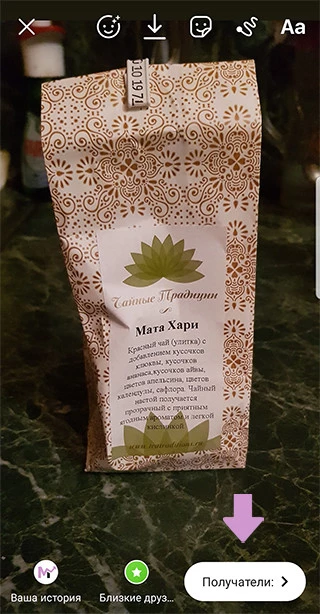
Узнать, кто сделал репост со страницы в Ленте – невозможно. При размещении в Историю, через функцию «Перерепост», владельцу аккаунта придет уведомление. Чтобы оставаться инкогнито, можно сделать скриншот и уже тогда публиковать в своей Stories.
Что такое репост?
Репост в контакте – это копирование поста с его размещением на стене или отправкой другу. Сделать его способен любой пользователь социальной сети. Какие записи можно репостить?
- Посты со стен других пользователей.
- Записи сообществ.
- Удается пересылать посты закрытых групп. Но если люди не состоят в них, то они могут не увидеть содержание.
Репост – универсальный способ поделиться информацией. Многие пользователи активно применяют его. Когда потребуется функция?
- Вы хотите быстро поделиться данными.
- Опубликовать интересный пост на свою стену.
- Нужно распространить информацию, чтобы об этом узнало, как можно больше людей.
- Желаете рассказать о чем-то друзьям.
- Хотите переслать смешную картинку – мем.
- Иные ситуации, когда нужно осуществить подобную операцию.
Причин поделиться постом может быть множество. В ВК удается отправлять не только текст, но и изображения
Важно, чтобы они были опубликованы на странице пользователя или в сообществе
Подобная функция является лучшим способом для быстрого распространения информации. Она позволяет легко поделиться постами с друзьями. Поэтому возможность окажется особенно полезна.
С помощью приложений
Кроме вышеизложенной функции, у нас есть возможность воспользоваться специальным приложениями, позволяющими делать репосты на айфон или на смартфон.
Если вы являетесь владельцем андроида, заходим в Play Маркет, если обладателем айфона — в App Store. В строку поиска прописываем «репост для инстаграм».
Появляется список различных вариантов, которые помогут репостнуть запись.
Данные приложения подходят, как для одной, так и для другой платформы. Поэтому описываемые ниже инструкции будут касаться и айфона, и андроида.
Repost for Instagram
Самым популярным приложением, позволяющим делать репост записей в инстаграм, является Repost for Instagram. Его можно поставить, как на андроид, так и на телефон с IOS.
Устанавливаем приложение.
Открываем в инстаграме понравившуюся запись. Нажимаем на вертикальное троеточие, которое располагается в верхнем правом углу.
В появившемся списке действий выбираем строку «Копировать ссылку».
Запускаем приложение, установленное для репоста.
Тапаем по миниатюре нужной записи.
Выбираем расположение подписи автора на фото.
Нажимаем на «Repost», которая находится в нижней части экрана.
В появившемся окне выбираем «Open Instagram».
Видим обычное окно загрузки новой публикации. Нажимаем на значок рамки, который находится в нижнем левом углу фото (чтоб не происходило обрезание фото).
Нажимаем на горизонтальную стрелочку (в правом верхнем углу).
Тапаем по кнопке «Далее», которая находится в верхнем правом углу.
Нажимаем и удерживаем палец в области для ввода текста. Всплывает кнопка «Вставить», тапаем по ней.
Видим, что добавился текст из оригинального поста. Если вы хотите поделиться только фото, пропустите шаг с вставкой, сразу нажимайте кнопку «Поделиться».
Заходим на свою страничку. Видим, что появилась новая публикация. Нажимаем на нее.
Видим, что на фото автор отмечен.
Опускаемся вниз. Текст сохранен. Также есть отметка о том, с чьей странички был сделан репост.
Regrann
Второй вариант, который позволяет сделать репост с текстом автора – это приложение Regrann. Устанавливаем его.
Запускаем приложение.
Нажимаем на строку «try it yourself now».
Открывается окно инстаграма. Нажимаем на троеточие в верхнем правом углу.
В появившемся окне выбираем «копировать …».
Возвращаемся в Regrann. Тут уже открыто окно настроек. Ставим галочку в разделе «Водяной знак в подписи».
Заходим в раздел «Подпись».
В появившемся окне выбираем строку «Добавить в подпись».
Нажимаем на раздел «Режим».
Ставим галочку во вкладке «Режим быстрого репоста».
Во всплывшем окне выбираем «ОК».
Открываем инстаграм, находим нужную запись. Нажимаем на вертикальное троеточие, которое располагается в верхнем правом углу.
Выбираем «Копировать …».
В появившемся окне выбираем «ОК».
Выбираем значок плюса, находящийся на нижней панели задач.
Видим, что уже открыты фотки из записи, которую было решено репостить. Нажимаем на кнопку «Далее».
При желании выбираем фильтр. Нажимаем «Далее».
В области для ввода сопроводительного текста зажатием пальца выбираем «Вставить».
Видим, что был добавлен текст оригинальной записи. Нажимаем «Поделиться».
Выбираем новую публикацию на своей страничке.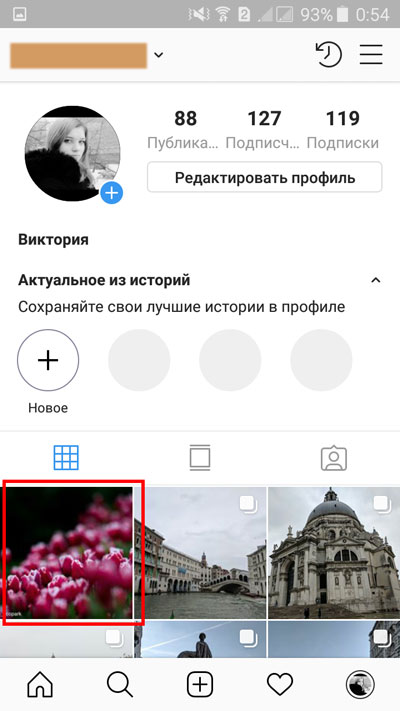
Обращаем внимание, что подпись автора присутствует, как на фото, так и под ним. Теперь вам известно, как сделать репост в Instagram
Помните, что в инстаграм необходимо указывать автора записи, которой вы делитесь со своими подписчиками. Выбирайте приложение, которое вам больше по душу и юзайте данную функцию, ведь иногда очень хочется поделиться со своими подписчиками постом с чужой странички
Теперь вам известно, как сделать репост в Instagram. Помните, что в инстаграм необходимо указывать автора записи, которой вы делитесь со своими подписчиками. Выбирайте приложение, которое вам больше по душу и юзайте данную функцию, ведь иногда очень хочется поделиться со своими подписчиками постом с чужой странички.
Как сделать репост при помощи приложения
Скачать нужное вам приложение, скопировать в него ссылку на пост, нажать кнопку и радоваться результатам. Увы, если вы хотите это сделать бесплатно, то на фото при репосте останется водяной знак с указанием аккаунта-источника.
Приведу список самых популярных приложений для репостов.
Repost for Instagram
Англоязычное приложение. После установки автоматически подключается к вашему авторизованному профилю в Instagram, что смущает многих пользователей.
Для репоста вам нужно скопировать ссылку на пост и приложение обработает ее автоматически. После выбора способа указания автора на фото нужно будет открыть Instagram, вставить текст из буфера обмена и опубликовать пост. При желании способ упоминания аккаунта можно изменить.
Приложение доступно для пользователей Android, сохраняет историю репостов или просто скопированные ссылки. Увы, публикация фото без значка репоста доступно только после покупки приложения. Для пользователей iOS есть аналог приложения от другого издателя.
Repost for Instagram – Regram
Полный аналог предыдущего приложения (способ использования и интерфейс идентичны), но уже на русском языке. Доступно для пользователей Android. Есть и его полный аналог для использования на iOS. Вообще, все эти приложения отличаются только названиями.
Regrann
Приложение доступно только для пользователей Android. Пользоваться им немного проще: вместо копирования ссылки вы будете просто делиться контентом через это приложение.
Обратите внимание, это приложение в самом начале поста упоминает аккаунт с которого вы сделали репост, а свой тег ставит в самом конце записи. Его можно легко удалить. Лично мне больше нравится последнее приложение, так как с его помощью можно делать и репосты в сторис
Лично мне больше нравится последнее приложение, так как с его помощью можно делать и репосты в сторис.
Узнать, за что еще вас может наказать соцсеть, можно из нашей статьи «16 запрещенных вещей в Instagram».
Скорее регистрируйтесь в SMMplanner и пробуйте описанное в статье!
Как сделать репост в Инстаграме вручную
Простой и понятный интерфейс Instagram позволяет легко сфокусироваться на просмотре красивых фотографий, но его функциональные возможности в плане репоста оставляют желать лучшего. Если в большинстве социальных сетей репосты делаются в считанные секунды, всего одним кликом, в Инстаграме дела обстоят несколько иначе. Иногда нужно заморочиться, чтобы сделать именно такой репост, который вам нужен.
C помощью встроенного функционала
Как уже указывалось выше, встроенным функционалом Instagram можно делать три вида репостов. Рассмотрим подробно каждый из способов.
Репост поста в Сторис
Чтобы сделать репост чужого поста себе в Истории следует выполнить несколько простых шагов:
- Откройте нужную публикацию.
- Внизу поста кликните на иконку бумажного самолетика (или плюсика на смартфонах, работающих на базе Андроид).
- В появившемся меню выберите «Добавить».
- Далее вы можете дополнить пост гифками, стикерами и опубликовать у себя в Сторис.

Под постом автоматически появится белая кликабельная ссылка с упоминанием владельца поста.
Репост своей Истории в пост
Возможен и обратный вариант репоста — из Истории в пост. Чтобы сделать такой вариант репоста, следует:
- Открыть нужную запись в Stories.
- Тапнуть на иконку с тремя точками, расположенную в правой верхней части экрана.
- В новом окне выбрать опцию «Поделиться».
- Останется только отредактировать будущий пост, по желанию добавив в него хэштеги, стикеры, геолокацию, и опубликовать запись.
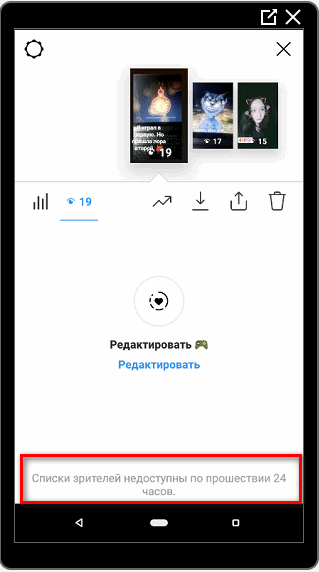
Если опция «Поделиться» отсутствует, значит вам нужно обновить приложение, либо же кликнуть по счётчику просмотра и найти значок поделиться.
Репост чужой Истории в пост
Такой формат репоста возможен, только если вы отмечены на публикации. Когда вас отмечают на публикации, вы получите об этом уведомления в Директ. Сверху сообщения будет размещена ссылка «Добавить в Историю», перейдя по которой вы сможете поделиться записью.
Репост с помощью скриншота
Как видите, не во всех случаях встроенного функционала Инстаграм достаточно, чтобы сделать нужный репост. Кроме того, скриншот с помощью встроенных опций доступен только в случае, когда аккаунт открыт. Если владелец аккаунта ограничил его публичность, вы не сможете сделать репост, даже если являетесь его подписчиком.
На такой случай можно воспользоваться альтернативным вариантом — скриншотом. Это один из самых простых способов поделиться чужой фотографией:
- Откройте нужный пост в приложении Инстаграм.
- Сделайте снимок экрана привычным для себя способом.
- Отредактируйте, обрезав все лишнее и загрузите снимок со своего профиля.

В данном случае кликабельная ссылка на автора поста автоматически добавлена не будет, но вы можете вручную отметить человека, у которого взяли пост.
Репост через вставку кода
Чтобы опубликовать чужую запись у себя на сайте или в блоге, можно воспользоваться функцией репоста через вставку кода:
- Откройте нужный пост.
- Вызовите дополнительные меню, кликнув по трем точкам в правом верхнем углу поста.
- Выберите «Вставить» – «Копировать код для вставки».
- Откройте редактор записи и вставьте в него скопированный код.
- Полученный код вставьте в страницу своего сайта или редактор блога.
После всех проделанных действий, вы получите точную копию поста с указанием автора.
Другие способы
Какими еще методами Инстаграм позволяет сохранить понравившуюся публикацию? Относительно недавно появилась возможность сохранять фотографии и делать подборки в своем аккаунте.
Но такие альбомы будут доступны только вам, да и сам сервис, по многочисленным отзывам, кажется пользователям неудобным, сложным в использовании.
Сохранить фото таким способом можно, действуя по следующему алгоритму:
1Откройте ленту и найдите понравившуюся публикацию. После этого найдите под фото справа кнопку в виде флажка — это кнопка сохранения в подборку. Нажмите на нее.
Рис. 9 Подборка
2На фото появится небольшое всплывающее окно с кнопкой Сохранить в подборку — тапните по ней.
Рис. 10 Окно
3Появится всплывающее окно Сохранить в. Если у вас уже есть подборки, нажмите на нужную, если же нет — найдите знак + в правом верхнем углу всплывающего окна.
Рис. 11 Плюс
4После нажатия на него появится окно создания новой подборки. Введите ее название. Затем нажмите на синюю кнопку Готово. В верхней части окна появится уведомление о том, что картинка успешно сохранена в подборку.
Рис. 12 Сохранение
5Просмотреть подборки и сохраненные в них картинки, можно, пройдя по пути Настройки аккаунта → Сохраненное → Нужная подборка.
Рис. 13 Подборки
Основной недостаток данного метода заключается в том, что это только сохранение, а не репост, то есть ваши подписчики не могут увидеть то, что вы сохраняли. Кроме того, если пользователь удалит публикацию, она исчезнет и из ваших «сохраненок». Также метод не подходит для Сторис.
Альтернативой описанным методам является скриншот. Вы можете сделать скриншот фото и выложить его в профиль, отметив или указав в комментарии автора публикации. Однако такой способ не подходит для видео, публикаций, содержащих несколько фотографий, объемных комментариев, а также ведет к значительной потери качества публикации.
2 Как сделать репост Вконтакте
На сегодняшний день существует несколько способов сохранения информации с целью поделиться с друзьями и просто оставить у себя на стене. Рассмотрим 3 способа.
Способ первый
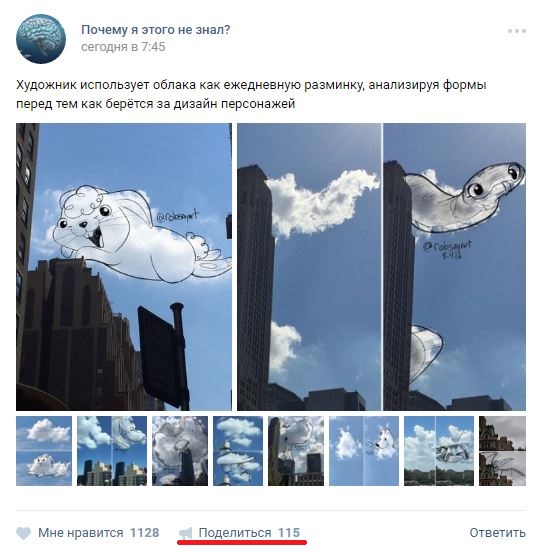
Одним нажатием, буквально за несколько секунд, можно сделать это действие. Посмотрите внимательно на картинку, которая вам понравилась, в левом нижнем углу имеется значок «сердечко». Если навести на него курсор мышки, то высветится расширенная информация: «Мне нравится». Информация не отобразится на вашей страничке, зато ее смогут увидеть все ваши друзья и люди, которые подписаны на ваши обновления.
Обратите внимание, что совсем недавно социальная сеть «Вконтакте» видоизменила свой сервис и если раньше «сердечко» было расположено в правом нижнем углу, то теперь ищите его в левом нижнем углу

Способ второй
Это самый часто используемый способ распространения информации. На примере понравившейся картинки сделаем репост этой записи:
обратите внимание на значки, расположенные в нижнем левом углу. Рядом с сердечком находится значок «мегафон» и уточнение «Поделиться»;
если нажать на него, то всплывает окно, в котором пользователю предоставляется право выбора: выбрать аудиторию для того, чтобы поделиться информацией
Первое, это друзья и подписчики, далее – подписчики только этого сообщества и возможность отправить эту информацию другу в личном сообщении;
еще возможность этого репоста в том, что можно оставить под понравившейся информацией сообщение;
выбираем, что хотим сделать и нажимаем кнопку «Поделиться информацией;
на этом все, информация будет сохранена на стене и появится в ленте у ваших друзей.

Способ третий
Проделываем аналогичные действия, что и во втором способе, только когда нажимаем на кнопку «Поделиться», внимательно изучаем всплывающее окошко:
стандартный репост, когда в окошке вверху вы используете кнопку «Поделиться»
Есть возможность расширить рамки, поделиться этой информацией в других соцсетях и даже заработать на этом;
обратите внимание на кнопку «Экспортировать». Если нажать на нее, высветится следующая информация: ссылка и код для вставки на другие сайты;
нужно выбрать из списка других социальных сетей и нажать на него
Каждый сайт, который размещает информацию в интернете, выбирает на свое усмотрение, какие кнопки социальных сетей он хочет разместить. Воспользовавшись этой кнопкой, вы делитесь понравившейся информацией на других сайтах. Если нажать на кнопку соцсети «Фейсбук», то высветится окошко, в котором вам предложат подтвердить свои действия. Также вы сможете сделать комментарий к этому репосту.


https://youtube.com/watch?v=L0YN9dyiqdU
Репост с компьютера
Для ПК версий Инстаграма предложено два варианта:
- программы и расширения в браузере для репостов;
- эмулятор операционной системы Android – Bluestacks.
В первом случае понадобится актуальная версия браузера Google Chrome. Пользователь должен авторизоваться в браузерной версии социальной сети, а уже после – установить расширение.
Инструкция, как использовать дополнительные программы в Хроме:
- Открыть настройки (верхний правый угол, три точки).
- Внизу списка «Дополнительные инструменты» — Расширения.
- В открывшемся окне выбрать «Перейти в магазин Chrome».
- Ввести в поиске «Repost Instagram».
После скачивания и установки, в панели приложений появится значок. Кликнув на него, пользователя перебросит на страницу авторизации. Нужно указать логин и пароль от социальной сети, чтобы публиковать снимки и записи.
Эмулятор Bluestacks отличается функциональностью, равной смартфону на базе последнего Android. Установленные мобильные приложения работают также, как и телефоне. Скачать эмулятор бесплатно можно с официального сайта, где регулярно появляются обновления и усовершенствованные версии.
Как скачать и установить:
После установки, пользователь должен авторизоваться или зарегистрироваться в Google. На рабочем столе эмулятора появится надпись Google Play. Перейдя, владелец устройства сможет скачать любое мобильное приложение, которое поможет сделать репост в ленту или историю.
Репост записей средствами социальной сети
Листая ленту социальных сетей, мы делимся понравившимися фото, видео и просто информацией. Но в «Инстаграме» палец не находит привычной кнопки. Каким образом «рассказать» друзьям, читателям и просто посетителям своей страницы об интересном?
Метод 1: вставка кода
Вставка кода — это единственный метод, предложенный разработчиками «Инстаграма». По их мнению, этот способ полностью соблюдает авторское право первосоздателя материала, попадающего под репост.
Для того чтобы сделать репост записи, видео или фото посредством вставки кода, необходимо выполнить следующие шаги.
В ленте или на странице, где размещена интересующая информация, выбираем изображение, которое нужно репостить.
Шаг 2
В правом верхнем углу экрана расположены вертикально 3 точки. После их нажатия откроется меню.
 3 точки в верхнем углу
Нужно иметь ввиду, что при нажатии 3 точек рекламной информации, вы увидите совсем другое меню, т.е. поделиться такого рода сообщением нельзя.
 Меню рекламной информации
Шаг 3
Открывшееся меню предлагает кликнуть на действие:
- «Скопировать ссылку»;
- «Поделиться…».
 Варианты действий
При выборе варианта «скопировать ссылку» действия заканчиваются на 4-м шаге.
Зайти на свой сайт или блог и вставить ссылку. На вашей странице появится нужная информация с указанием источника.
Вернёмся к 3-му шагу и выберем «поделится…». Перед нами появится достаточно обширное меню:
 Действие «поделиться…»
Если смахнуть меню влево, появятся ещё 4 приложения, где можно поделиться информацией. Каждый из выбранных способов предложит приемлемый путь для конкретного приложения.
Обратите внимание! В эпоху коронавируса все ищут дополнительные возможности заработка. Удивительно, что альтернативными способами зарабатывать можно гораздо больше, вплоть до миллионов рублей в месяц
Один из наших лучших авторов написал отличную статью о том, как зарабатывают в игровой индустрии тысячи людей в интернете. Читайте материал с отзывами людей о лучших играх для выигрыша денег.
Метод 2: скриншот
Этот способ хорош своей простотой и скоростью исполнения. Для этого нужно совершить несколько простых действий:
Шаг 2
Делаем скриншот таким образом, как это предусмотрено техническими возможностями мобильного устройства.
 Скриншот
Если возникли трудности на этом шаге, необходимо в поисковой строке создать запрос о том, как правильно сделать скриншот на мобильном устройстве определённой марки.
| Как сделать репост | |
| Вид мобильного устройства | Способ |
| Apple (ОС iOS) | одновременное нажатие Home Button (центральная нижняя кнопка) и «Выключение» |
| Samsung Galaxy | удерживание «Назад» + «Домой» |
| Android версии 3.2 и поздних моделей | зажатие и удерживание «Недавние программы» |
| Windows Phone | одновременное нажатие «Пуск» + «Блокировка» |
| Android версии 4.0 и более | одновременное зажатие кнопок выключения и уменьшения звука |
| Xiaomi под управлением MIUI 7 и новее | в панели быстрых настроек выбрать значок «Снимок» |
Шаг 3
Заходим в «Галерею», выбираем сделанный скриншот, он будет последним сохранённым изображением.
 Переход в «Галерею»
Обрезаем скриншот, если нужно, добавляем описание, геолокацию.
 Установка размеров фото
Шаг 5
Важный момент: во избежание проблем с авторством, а именно временного или постоянного бана, необходимо указать источник публикации. Это возможно сделать при обрезке скрина: оставить никнейм странички-донора. Либо, используя функции «Инстаграма», прописать его.
 Отсылка на источник
Шаг 6
Последнее действие — публикация на своей странице.
Метод 3: «бумажный самолётик»
Если вы хотите, чтобы ваш подписчик увидел интересную публикацию об оригинальном блюде, комплексе фитнес-упражнений или домашнем питомце, то существует самый простой и быстрый способ поделиться понравившейся информацией. Но он имеет один недостаток — публикацию может просмотреть только конкретный адресат.
Для этого нужно:
1. Выбрать публикацию, которой необходимо поделиться.
2. Под каждой публикацией расположены три кнопки, необходимо выбрать «бумажный самолётик».
 Бумажный самолётик
3. Выбрать из появившегося списка подписчиков адресата и нажать «Отправить».
 Список адресатов
Главный недостаток этого способа в том, что перепост увидит только один выбранный подписчик в Директе. Если информацию необходимо увидеть определённой группе людей, то нажать на «самолётик» нужно в адрес каждого.
Обратите внимание! В эпоху коронавируса все ищут дополнительные возможности заработка. Удивительно, что альтернативными способами зарабатывать можно гораздо больше, вплоть до миллионов рублей в месяц
Один из наших лучших авторов написал отличную статью про заработок на играх с отзывами людей.
Как сделать репост во ВКонтакте
Чтобы сделать перепост в ВК, достаточно сделать всего два клика мышкой. Выглядит это следующим образом:
1
Находите интересную запись и обращаете внимание на расположенный под ней громкоговоритель
2. Появляется информационное окно, где вам необходимо выбрать адресата или директорию перепоста:
друзья и подписчики — выбранная запись будет размещена на вашей странице и её смогут видеть все, кто решит посетить аккаунт;
подписчики сообщества — если у вас есть своя группа или паблик, вы сможете разместить запись для своих фолловеров;
отправить личным сообщением — выбираете конкретного адресата или сразу нескольких людей, с которыми хотели бы поделиться записью
Обратите внимание, что при выборе от двух пользователей, будет создана беседа, куда впоследствии, можно присылать музыку, анимации, фотографии и видеозаписи. Очень удобно в том случае, если у вас есть общий круг друзей и знакомых, общающихся между собой.
Вкладка экспорта — необходима для перенаправления записи на другой ресурс. После нажатия, появляется код вставки, который необходимо будет вести именно на этот пост. Это позволяет делиться интересными находками через смс или отправлять их в комментарии под тематическими статьями. Значки других социальных сетей (Facebook, Twitter) позволяют размещать запись на их просторах.
После появления на стене перепоста, его смогут лайкать и комментировать. Разместивший его пользователь получает возможность закрепить репост поверх страницы или произвести удаления после того, как информация перестанет быть актуальной.
Внести коррективы в оригинальный текст невозможно. Это доступно лишь группе или человеку, разместившему сам текст. В случае его удаления вся информация исчезнет, а на её месте окажется пустой заголовок.
Единственным недостатком необходимо отметить отсутствие поддержки такой системы, как Инстаграм. При желании поделиться записью с ВК приходится использовать экспортную ссылку или прибегнуть к мобильному приложению, что далеко не так удобно и способно вызвать определенные затруднения.
Что значит репост в Инстаграме
Отправка уведомлений в Direct – действенный способ достучаться до конкретной аудитории. Но нужно знать меру, прибегая к помощи самолётика под изображением.
Прежде чем репостить материал всем подряд в личку, задумайтесь о целесообразности подобного манёвра. Вас могут принять за спамера и заблокировать. Рекомендуется «баловаться» перепостами среди круга близких.
Существует более безопасный вариант трансляции рассказов фолловерам Инстаграма. Проводите опросы среди поклонников – это означает реализацию алгоритма:
- оформляется вопрос в Историях;
- ответы поступают в Direct;
- подписчикам демонстрируются записи без необходимости создания репоста в Инстаграме.
Что это снижает риск попадания в бан, сомнений нет. Но есть иной гуманный метод вовлечения в подробности виртуальной жизни. Дело касается функции Автодирект, подразумевающей автоматическую пересылку личных оповещений тем, кто недавно добавился в друзья.
По статистике, 70 процентов объёма реализованной продукции приходится на Direct. «Фишка» позволяет оперативно уведомить армию фанатов о скидках, акциях и прочих маркетинговых уловках J
Как сделать репост в инстаграме через компьютер
По мнению авторов социальной сети, каждый пользователь последней должен создавать уникальный контент, размещая собственные фотографии и видео. Но некоторым участникам платформы часто требуется распространить информацию об авторе. Это доступно при помощи компьютера, но без мобильного устройства не обойтись.
- Чтобы добавить пост от другого автора в собственную ленту, скопируйте его содержимое.
- Перенесите информацию на мобильный телефон любым доступным способом.
- Создайте пост с мобильного приложения и опубликуйте его. Не забудьте указать автора оригинала.
Есть также возможность оформить пост непосредственно с ноутбука, используя специальный эмулятор.

Истории
С помощью базового функционала Инстаграма вы можете поделиться любой публикацией в своих историях.
Для этого сначала действуйте так же, как в предыдущем методе — найдите интересную вам фотографию, нажмите на иконку с изображением бумажного самолетика под ней.
После открытия окна с адресатами, сделайте следующее:
Рис. 7 Внешний вид
Рис. 8 Поделиться
Такой репост просуществует 24 часа, как любая другая История. Автор публикации, которой вы поделились, получит в Директ уведомление об этом.
Еще один способ быстро поделиться той или иной историей появляется, если вас в данной публикации отметили.
В этом случае, если какой либо пользователь отметил вас в своей Истории, вы можете поделиться данной публикацией в своем Сторисе (но не в аккаунте) нажатием одной кнопки.
Есть два способа это сделать:
- Когда вы открываете историю, в которой отмечены, в нижней части экрана в центре находится белая кнопка Поделиться в моей истории. Нажмите на нее — как и в случае, описанном выше, откроется окно вашего Сториса с данной публикацией. Далее вы можете изменять размер, дополнять, редактировать и размещать публикацию стандартным способом.
- Если вас отмечают в Сторис, то об этом приходит уведомление вам в Директ. Сообщение выглядит как миниатюра Истории, под которой расположена кнопка Поделиться в своей Истории. Нажмите на нее, а далее действуйте способом, описанным в предыдущем пункте.
Примечательно, что в случае, если вас отмечают в постоянной публикации профиля (не Истории), то поделиться публикацией также нажатием одной кнопки вы не можете. И никакого сообщения в Директ вам не приходит.
Поделиться Историей с пользователями вы также можете — для этого откройте понравившуюся историю и найдите значок бумажного самолетика в нижнем правом ее углу. Нажмите на него, и в открывшемся всплывающем окне выберите пользователя или пользователей, чаты, в которые хотите отправить публикацию, как было описано вышек. Основной недостаток метода в том, что из Директа история исчезнет тогда же, когда кончится срок ее публикации (24 часа).
Через официальное приложение
В самой соцсети заложено несколько возможностей поделиться чужой Историей. Сейчас мы рассмотрим их и разберемся, как это делается.
В Сторис
Чтобы можно было легко сделать репост фотографии или короткого видео, которое опубликовал наш знакомый, в записи должна быть ссылка на наш профиль, упоминание.
Для этого при создании Сторис человеку нужно указать наш ник со значком @ или добавить соответствующий стикер.

Через несколько минут после этого нам в Direct придет уведомление и мы сможем легко сделать репост Сторис без лишних действий и дополнительных программ.

Вот так будет выглядеть История при перепосте. К ней добавляется аватар, никнейм автора и рамочка. Мы можем внести изменения по своему желанию и поделиться информацией со своими подписчиками. Как вы уже поняли, такой способ работает только в том случае, если вы знаете автора и он упомянул вас в своей Сторис.

В Direct
Ссылку на любую публикацию в Инстаграме можно отправить отдельным своим подписчикам через личные сообщения. Правда, тут есть некоторые ограничения:
- Если профиль автора закрыт, то отправить ссылку можно только его фолловерам.
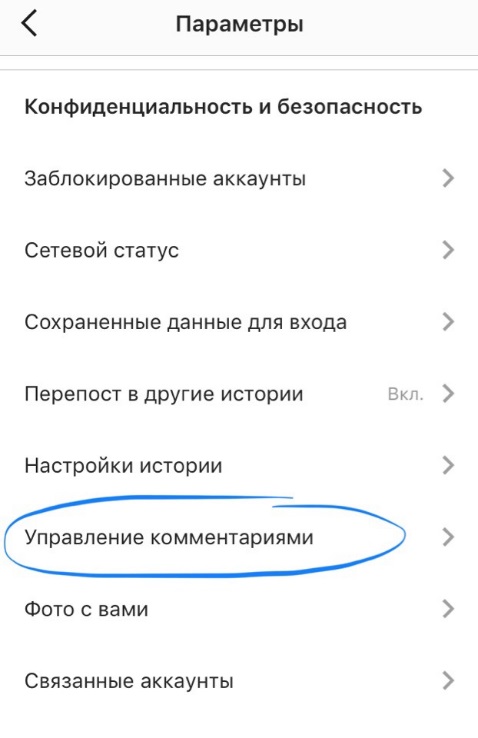
- Любой человек может настроить свой аккаунт таким образом, чтобы запретить репосты своих Сторис. Вы тоже можете это сделать при желании.
Но чаще всего есть простая возможность скинуть другу ссылочку на чужую Историю. Для этого открываем ее и нажимаем на самолетик внизу экрана.

Теперь выбираем человека или людей, которым хотим рассказать об этой записи.
Теперь наши адресаты получат уведомления в Директ и смогут посмотреть Историю на странице автора. То есть это не является репостом в буквальном смысле, но так мы можем поделиться интересными новостями из чужих Stories со своими друзьями.

Как сделать репост через компьютер
Сделать репост в Ленту Инстаграма через компьютер возможно двумя способами:
- через эмуляторы, установив приложение для репостов;
- используя сервисы для скачивания снимков.
Во втором случае, владельцу страницу нужно будет отметить автора или добавить ссылку на страницу через фоторедакторы. Поделившись через Bluestacks или MemuPlayer, посетители профиля не заметят отличий от мобильной версии.
Перейдя в браузере в Инстаграм, пользователь сможет только отправить запись в Директ.
Используя эмулятор, доступно скачивание всех тех инструментов, которые подходят и для смартфона на базе Android:
- Установить и скачать Bluestacks.
- Открыть – авторизоваться в Google Account.
- Перейти в поиск Play Market – скачать Repost For Instagram.
Теперь, пользователю нужно скачать и установить Инстаграм на эмулятор. После установки:
- Перейти в Instagram – зайти в свой аккаунт.
- Выбрать нужную публикацию – нажать три точки сверху: «Копировать ссылку».
После – вернуться в первое приложение: «Repost for Instagram» и вставить полученный URL. Приложение предложит разместить ссылку на владельца страницы и сделать автоматическое размещение в социальную сеть.
Репост из соц. сетей
Поделиться своей публикацией можно в любые другие социальные сети. Доступно во время размещения снимка или опубликовать уже старые фотографии. Особенность интеграции состоит в том, что репост из ВК в Инстаграм сделать нельзя. Доступна лишь обратная отправка фотографий, то есть из Instagram в Facebook, VK, OK и другие.
Сделать репост можно такими способами:
- при публикации снимка указать репост в выбранную социальную сеть;
- нажать кнопку «Рассказать» на уже существующей записи;
- настроить прямую интеграцию из FB или VK.
Чтобы создать переадресацию с Инстаграма в ВК:
- Зайти в настройки свой страницы (кликнуть в правом верхнем углу по значку аватарки – Редактировать профиль).
- Перейти в раздел контакты – Подключенные сервисы.
- Среди списка выбрать Instagram «Настроить импорт» — Указать логин и пароль в появившемся окне.
В дальнейшем, все фотографии и публикации будут отправляться в фотоальбом в ВК. Если выбрано «На стену»: изображения появятся в ленте, с подписью «Фотография из Instagram». Из Вконтакте в Инстаграм: нужно сохранить картинку, а уже после опубликовать стандартным способом.
Из Фейсбука и других социальных сетей:
- Создать публикацию – перейти к разделу «Добавить описание».
- В нижней части страницы появятся все доступные сервисы.
Владелец профиля может указать любой из доступных аккаунтов, включая Fb. Чтобы опубликовать уже существующую картинку – в верхней части экрана выбрать «Поделиться» — приложение Facebook. Репост в Инстаграме с текстом будет перенесен, а также добавлена ссылка на оригинал записи.
Заключение
Призываю вас не нарушать приватность других людей, не делать перепосты без их разрешения и указания авторства. Старайтесь по возможности пользоваться способами, которые предоставляет официальное приложение. Будьте взаимовежливы и внимательны к своим и чужим правам в сети, тогда нам всем будет приятно общаться и работать онлайн.
Сохраняйте статью и делитесь ей с друзьями, если она помогла вам решить поставленную задачу и может быть полезна вашим товарищам. Подписывайтесь на новости iklife.ru, у нас есть еще много полезных материалов о соцсетях, сервисах, программах, заработке и финансах.
А сейчас я прощаюсь с вами.
До новых встреч, друзья.