Как поставить ударение над буквой на клавиатуре
Содержание:
- Ставим ударение / акцент на Mac (macOS)
- Вставка символа ударения на Mac
- Как запомнить правильное ударение «досУг»
- Предисловие
- Правила использования
- Первый способ: использование кода символа
- Как сделать макрос
- Использование ударения ВК на телефоне
- «Досуг» – ударение по правилам
- Как поставить ударение над буквой в документах ворд?
- Проставляем ударение над буквой в документе ворд 2007
- Сделать знак ударения с помощью комбинации клавиш
- Копирование готовых гласных с ударением
- Нужно ли устанавливать ударение в Ворде (Word)
- Сложность ударения
Ставим ударение / акцент на Mac (macOS)
Все чаще нам приходится общаться по Интернету не только с соотечественниками, но и с жителями других стран и носителями других языков. При написании текста на иностранном языке приходится в наборе букв использовать акценты. Буква с акцентом похожа на обычную, но над ней находится некий знак. Строго говоря, в русском языке такими могут считаться «ё» или «й», в английском – «i» или «j», в других языках подобных вариантов тоже немало.
Удержание клавиши (английская раскладка)
Самый простой и быстрый способ вставить ударение или акцент – удерживать нажатой необходимую букву (раскладка должна быть английской). Например, удерживая букву «E», можно увидеть всплывающее окно с несколькими вариантами близких акцентов. Выбор можно сделать с помощью трекпада или мыши. Есть возможность ввести на клавиатуре соответствующий номер, который отображается под акцентом.

Использование Таблицы символов (английская раскладка)
В macOS есть полезная функция, которая может быть использована для ввода акцентов – Таблица символов. Получить доступ к этому инструменту можно двумя разными способами. Программу можно открыть из строки меню macOS. В открытом для работы приложении надо в меню выбрать пункт Правка → Эмодзи и символы.

Эта операция может быть продублирована комбинацией клавиш Control + ⌘Cmd + Пробел. Если окно отобразится в компактном виде, то его придется расширить с помощь нажатия кнопки с изображением «⌘» справа от строки поиска.
После того, как откроется окно просмотра символов, в меню слева выберите пункт «Латиница». После этого, нажмите на нужный символ и перетащите его в окно приложения в необходимое место или просто дважды кликните на нем.
Обратите внимание, что варианты акцентированных букв включают в себя прописные и строчные буквы. В правой части окна будут показаны похожие символы
Там же можно добавить часто используемые символы в свою коллекцию, нажав кнопку «Добавить в избранное».

Использование сочетаний клавиш на клавиатуре (английская раскладка)
Есть также несколько сочетаний клавиш, которые можно использовать для добавления букв с акцентами, а также иностранных символов.
Акценты:
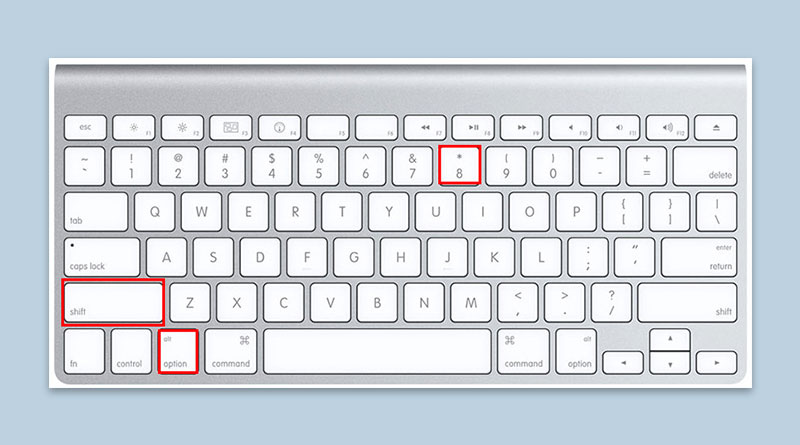
- Острое ударение (акут): ⌥Option (Alt) + E + Буква.
- Домик (циркумфлекс): ⌥Option (Alt) + I + Буква.
- Обратное ударение (гравис): ⌥Option (Alt) + ` + Буква.
- Тильда: ⌥Option (Alt) + N + Буква.
- Верхнее двоеточие (умлаут): ⌥Option (Alt) + U + Буква.
Примечение: Чтобы воспользоваться одной из этих комбинаций, надо удерживать указанную клавиши, отпустить их, а потом ввести свою букву. Например, для добавления акцента в виде острого ударения к букве «О» нажмите ⌥Option (Alt) + E, отпустите клавиши, а потом введите букву «О».
Иностранные символы:
- Çç – французский седиль: ⇧Shift + ⌥Option (Alt) + C (для заглавной буквы), ⌥Option (Alt) + C (для строчной).
- Œœ – лигатура: ⇧Shift + ⌥Option (Alt) + Q (для заглавной буквы), ⌥Option (Alt) + Q (для строчной).
- ß – немецкий эсцет: ⌥Option (Alt) + S.
- Øø – нордический слэш (перечеркнутая О): ⇧Shift + ⌥Option (Alt) + O (для заглавной буквы), ⌥Option (Alt) + O (для строчной).
- Åå – Нордическое A с кругом (A с кружком): ⇧Shift + ⌥Option (Alt) + A (для заглавной буквы), ⌥Option (Alt) + A (для строчной).
- Порядковое числительное в португальском и испанском языках (например, «число мужского рода»º и «число женского рода»ª): ⌥Option (Alt) + 0 (мужского рода), ⌥Option (Alt) + 9 (женского рода).
- “…” – испанские / французские кавычки : ⌥Option (Alt) + \ (начало), ⇧Shift + ⌥Option (Alt) + \ (конец).
- ¡ – перевернутый восклицательный знак: ⌥Option (Alt) + 1.
- ¿ – Перевернутый вопросительный знак: ⇧Shift + ⌥Option (Alt) + ?.
Вставка символа ударения на Mac
В нашей стране большая часть рынка компьютеров находится на стороне операционной системы Windows, но пользователи маков тоже имеются и причем их не мало. Поэтому имеет смысл рассказать, как сделать это на данной системе.
Вышеперечисленные инструкции подойдут и для Mac, если учитывать один факт, что клавиша «Alt» там называет «Option». Так же еще есть некоторые особенности системы, которые позволяют выставить этот символ еще при печати с клавиатуры.
При печати с клавиатуры имеется возможность зажать нужную букву, над которой требуется ударение и выбрать букву со знаком из предложенного списка. Это возможно при условии, что в настройках клавиатуры деактивирована настройка «автоповтор клавиши». Данная инструкция подходит только для английских букв
Как запомнить правильное ударение «досУг»
Запомнить произношение слова «досуг» помогут русские пословицы и поговорки – это слово фигурирует во многих из них, и ритмика фразы может помочь правильно в «сомнительном» слове.
Например, такая поговорка: «Был бы друг, будет и досуг»
. Действительно, наличие друзей помогает интересно провести время, и эти два слова отлично сочетаются по смыслу – а значит, запомнить такую рифму будет легко.
Еще одна поговорка – «Будет досуг, когда вон понесут»
(в современной речи ей соответствует выражение «на том свете отдохнем»).
Есть и такая народная мудрость: «Работе время, а досугу час»
.Она не ритмизованна и не рифмована, но зато легко связывается в памяти с более известным вариантом «Делу – время, потехе – час». В слове «потеха», как и в слове «досуг» ударение падает на второй слог, так что эти слова, в данном случае являющиеся синонимами, легко заменяют друг друга ритмически. И это тоже может помочь запомнить правильное ударение в слове «досуг».
Иногда в печатном тексте, который мы набираем в «Word» или другом редакторе, требуется поставить в словах. Конечно, можно обойтись выделением ударной буквы жирным шрифтом или обособить эту букву кавычкой. Однако современные программы позволяют вставлять значок ударения несколькими способами. Остается выбрать тот, который вам удобен.

̏
Знак ударе́ния
( ́
)
— небуквенный орфографический знак русской , украинской и некоторых других письменностей; по другой терминологии — один из надстрочных диакритических знаков . Ставится над гласной буквой (А́, а́, Е́, е́, И́, и́, О́, о́, У́, у́, Ы́, ы́, Э́, э́, Ю́, ю́, Я́, я́), соответствующей ударному звуку (ударному слогу) .
Предисловие
Но абсолютно каждый может рано или поздно столкнуться с тем, что нужно будет поставить ударение в слове. В интернете можно заметить не очень успешные попытки выделения, какого-то слога. Вместо знака ударения люди часто прибегают к другим методам, таким как, например, выделение буквы жирным, написание ее заглавной и так далее. Конечно же, это совсем неправильно. А такие ситуации случаются лишь по одной причине — из-за незнания всех тонкостей программы «Ворд». Что же делать в данной ситуации?
В статье пойдет речь о том, как ставить ударение в «Ворде». Вашему вниманию будут представлены два способа, сильно отличающиеся друг от друга. Забегая вперед, хочется сказать, что все они подразумевают использование стандартных инструментов программы, так что ничего лишнего на компьютер качать не придется.
Правила использования
Согласно § 116 новой (2006 года) редакции «Правил русской орфографии и пунктуации» , знак ударения может употребляться последовательно и выборочно.
Последовательное употребление
Последовательное употребление знака ударения принято в следующих текстах особого назначения:
- в лингвистических словарях:
- в неодносложных заголовочных словах,
- в приводимых грамматических формах;
- в неодносложных заголовочных словах большинства энциклопедических словарей;
- в текстах для изучающих русский язык как иностранный.
Во всех этих текстах используется алфавит из 33 букв
— с буквой «ё» , употребляемой последовательно (ударение над «ё» не ставится).
Выборочное употребление
В обычных текстах знак ударения употребляется выборочно. «Правилами» рекомендуется использовать его в следующих случаях:
- бо́льшая, ви́дение, во́роны, временны́е, до́роги, отре́зать, по́зднее, по́том, про́клятый, рассы́пать, сто́ящий, у́же, узна́ю, чудно́
(в отличие от: больша́я, виде́ние, воро́ны, вре́менные, доро́ги, отреза́ть, поздне́е, пото́м, прокля́тый, рассыпа́ть, стоя́щий, уже́, узнаю́, чу́дно
); ср. «Чудна́я
» — название рассказа В. Г. Короленко , «Мо́лодец
» — название поэмы М. И. Цветаевой ; - для предупреждения неправильного ударения в недостаточно хорошо известном слове, в том числе в собственном имени, например: гу́ру, ю́кола, Гарси́а, Конакри́, Фе́рми
; - над буквой «е» знак ударения может использоваться в целях противопоставления букве «ё»:
- для предупреждения неправильного опознания слова, например: все́
(в отличие от всё
), бере́т
(в отличие от берёт
); - для предупреждения ошибочного произношения, например: афе́ра, гренаде́р, дебе́лый, Кре́з, Оле́ша
(фамилия);
- для предупреждения неправильного опознания слова, например: все́
- для различения относительного местоимения что́
и союза что
, например:
…Рассказать, что
отовсюду
На меня весельем веет,
Что
не знаю сам, что́
буду
Петь, — но только песня зреет…
Недокументированные детали
В словарях часто отмечают не только основное ударение слов, но и побочное (в сложных словах). Для их различия в настоящее время [когда?
]
используют следующую систему: главное ударение рисуют -образно (акут), а побочное — \
-образно (гравис): кля̀твопреступле́ние, о̀колозе́мный, вѝце-президе́нт, мѝкрокалькуля́тор
.
Первый способ: использование кода символа
Если вы хотите знать, как ставить ударение в “Ворде”, то первый способ подразумевает, что вы знаете код данного символа. Сейчас подробно поговорим о том, как поставить ударение.
Итак, первым делом вам необходимо указать букву, над которой появится знак ударения. В “Ворде” для этого необходимо установить курсор после нее. После этого нужно будет ввести код символа: у знака ударения он “0301”. Смело набирайте цифры на клавиатуре. Последнее, что вам нужно сделать, – это нажать комбинацию клавиш, дав команду программе преобразовать код в символ. Комбинация эта – ALT+X. Нажав ее, вы увидите, как набор цифр исчезнет, а ударение появится над буквой до них.

Это был первый способ, как ставить ударение в “Ворде”. Он подразумевает использование кода, но если вы не хотите его запоминать или боитесь, что его забудете, то специально для вас есть второй метод, который этого не требует.
Как сделать макрос
Ну и последний способ постановки ударения можно с уверенностью назвать автоматическим, так как мы запишем все наши действия в макрос. Иными словами мы зададим программу, которая активирует наши действия по нажатию всего лишь одной кнопки. Все работает по принципу экшенов в фотошопе. Давайте по шагам, чтобы и у кого не возникало проблем.
- Идите в меню «Вид» — «Макросы» — «Запись макроса».
- Теперь дайте любое имя вашей программе, после чего можно выбрать, для каких документов это может быть применимо. Но я здесь оставлю всё без изменений. Но единственное, что нужно сделать — это нажать на «Назначить макрос кнопке».
- После этого вам нужно выбрать вас созданный macros и нажать на «Добавить». Можете также нажать на кнопку «Изменить», чтобы задать изображение для самой кнопки, вызывающей ваш созданный макрос, но это совсем необязательно. Ну а после этого просто нажимаете ОК.
- Теперь вы заметите, что ваш курсор стал сопровождать значок аудиокассеты. Это и будет означать, что пошла запись. Теперь вам просто нужно сделать то, что я описывал в способе выше, т.е. пишем цифры 0300 или 0301, после чего жмем ALT+X.
- И когда значок сменится, нам останется лишь остановить весь процесс. Для этого снова идем в «Вид» — «Макросы», но на сей раз выбираем «Остановить запись».
Если вы посмотрите в панель быстрого доступа вверху самого ворда, то вы увидите новую кнопочку, которую вы и делали. Можете нажать ее, чтобы посмотреть, как всё работает. Так что теперь вам не придется делать какие-то манипуляции с цифрами.

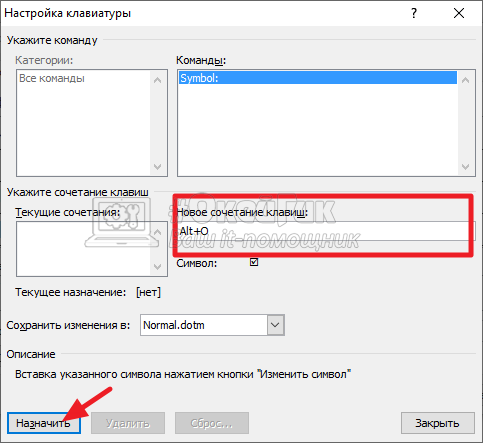
Конечно не обязательно делать запись на кнопку. Можно прикрепить просто комбинацию клавиш. Но мне почему-то больше нравится именно кнопка, хотя сам по себе я фанат горячих клавиш. Сам не знаю, почему так).
Ну а на этом я с вами прощаюсь на сегодня. Не забывайте почаще заходить на мой блог и подписываться на обновления статей, тогда будет вам счастье! Удачи вам, пока-пока!
Использование ударения ВК на телефоне
На мобильных устройствах вне зависимости от платформы, будь то Android или iOS, можно воспользоваться только одним основным и дополнительным способом добавления символа ударения. При этом в отличие от компьютера, где проблем с вариантами не наблюдается, на смартфоне необходимые возможности весьма ограничены.
Способ 1: Удержание кнопки
Основной способ добавления знака ударения сводится к использованию стандартных возможностей клавиатуры Android или iOS, но только в режиме англоязычной раскладки. К сожалению, поставить нужный знак над русскоязычными буквами, не имеющими англоязычного аналога, нельзя из-за особенностей самой клавиатуры.
- Откройте официальное приложение ВКонтакте или перейдите на сайт мобильной версии через браузер. Здесь необходимо открыть любое текстовое поле, например, как при создании новой записи.
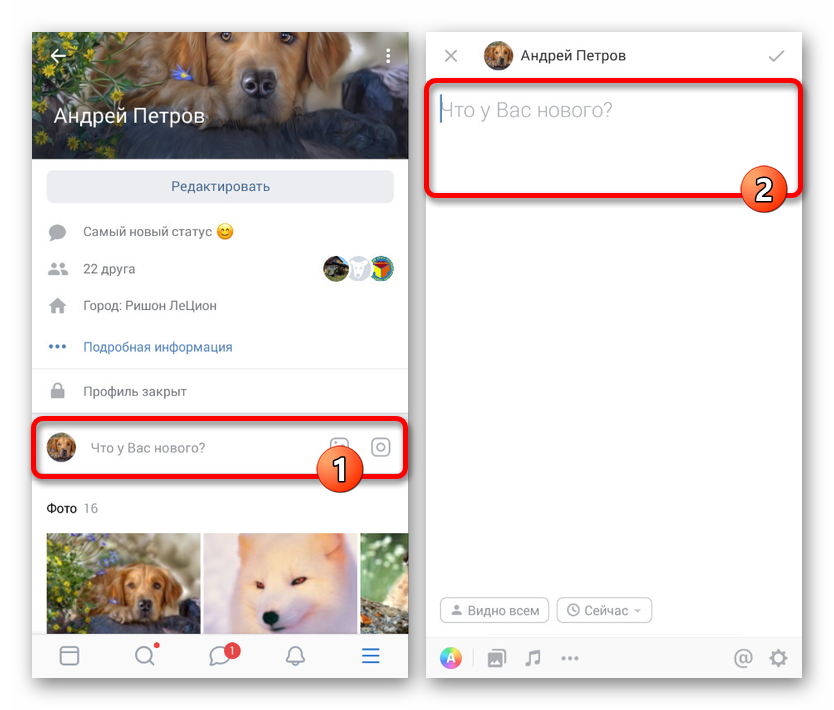
Коснитесь любой области текстового поля, чтобы отобразить виртуальную клавиатуру. Приложение, отвечающее за внешний вид, значения не имеет, однако для продолжения необходимо включить англоязычную раскладку.

На несколько секунд зажмите и удерживайте любую гласную букву до появления дополнительного списка символов с уже выставленными знаками. Выберите вариант с ударением, точно так же коснувшись символа.

Этот подход можно использовать для образования слов с выставленным ударением как на английском языке, так и на русском. Конечно, таким образом несколько сложно воссоздать все возможные варианты, так как в английском алфавите многие гласные отсутствуют.

Если вас не устраивает данный вариант, обязательно обратите внимание на дополнительный способ. В остальном каких-либо иных аналогов в настоящее время не существует
Способ 2: Готовые варианты
Еще одним более или менее универсальным методом можно считать копирование и вставку нужных символов с уже интегрированным ударением. Такие знаки легко найти в интернете, однако для упрощения нами ниже представлены все доступные варианты гласных из русскоязычного алфавита. Используйте выделение и функции «Копировать/Вставить», чтобы перенести их в нужное вам место социальной сети ВК.
Способ является универсальным, так как доступен практически на любой платформе и гарантирует правильное отображение на сайте ВКонтакте. При этом если вам нужно поставить ударение в каком-то нестандартном месте, лучше используйте представленные выше варианты решений.
«Досуг» – ударение по правилам
В «досуг» в соответствии с нормами русского языка под ударением оказывается второй слог – «досУг». Об этом можно прочитать в любом словаре русского языка – например, в знаменитых словарях Даля или Ушакова или толковом словаре под редакцией Кузнецова.
Вариант произношения «дОсуг» с ударением на первом слоге является неправильным, и многие специализированные орфоэпические издания (например, «Словарь трудностей произношения и ударения в современном русском языке») даже отдельно указывают, что так говорить нельзя.
Многих сбивает с толку то, что неправильное «дОсуг» порой можно услышать в теле- и радиопередачах, художественных фильмах, а порой даже в поэзии. Например, у Александра Галича: «…поскольку культурный дОсуг включает здоровый сон».
Дело в том, что эта ошибка достаточно распространена среди чиновников и считается характерной для «бюрократической» речи. Поэтому герои художественных произведений иногда произносят «досуг» именно так – при помощи этой черты авторы подчеркивают либо «забюрократизированность», либо неграмотность своих далеких от культуры русской речи героев.
Как поставить ударение над буквой в документах ворд?

Доброго всем времени суток! Сегодня мы продолжаем изучать особенности редактора ворд и форматирования в нем текста. Ворд предусматривает практически все возможные стилистические, грамматические и прочие текстовые правки.
Однако, к сожалению, несмотря на то, что этот редактор является достаточно популярным, в нем очень много недоработок, или трудоемких операций. Одной из таких является расстановка ударений над буквой.
Отмечу сразу, наберитесь терпением при оформлении текста с ударениями. В конце статьи — видео на одном из примеров. Жаль конечно, что нет более удобных способов, но тут уж ничего не поделаешь. Придется потыркать пальцем.
Ставим ударение с клавиатуры в документе офис – ворд 2010
Как поставить ударение используя только клавиатуру? В принципе, поставить ударение несложно, просто единой кнопки для этого не существует. Вам надо установит курсор после той буквы, над которой должно стоять ударение. После этого пишем за буквой код 301 и нажимаем сочетание клавиш ALT+X. Схематично это выглядит так:
При этом знак будет наклонен вправо. Если вы наберете код 300, то знак окажется наклоненным влево. Вот такая мудреная команда. Еще один способ, как используя клавиатуру, поставить знак ударения. Для этого так же ставим курсор после буквы, над которой надо поставить этот знак.
https://youtube.com/watch?v=cDD4Iik0owg
После чего нажимаем клавишу ALT и, удерживая ее, на цифровой клавиатуре, которая расположена справа (ее еще называют дополнительной), набираем код 769. Главное держать клавишу, и набирать код не на верхних цифровых клавишах, а боковых.
Проставляем ударение над буквой в документе ворд 2007
В редакторе ворд 2007 версии установка ударения с использованием клавиатуры делается аналогично описанному выше способу. Кроме того, возможно установить ударение используя вкладку «символы». Сделать это гораздо более сложнее, чем используя клавиатуру. Так что будьте терпеливы. Итак открываем вкладку «Вставка», где находим панель «символы».
Ставим первым делом курсор после той буквы, над которой необходимо поставить ударение. Нажимаем на «символы» и в выпавшем меню выбираем внизу «другие символы».
В результате знак ударения встанет над буквой. Обратите внимание, что ниже имеется набор знаков под названием «ранее используемые…». Это значит, что здесь отражаются те символы, которые вы использовали
При последующем вводе этого же символа, вам не нужно искать его в верхнем списке, а обратиться к нижнему. Он уже там будет стоять. Остается только выбрать его.
Как установить ударение в ворде 2013-2016 над буквой?
Если Вы уже изучили вышеизложенный материал, в последних версиях ворд поставить символ так же несложно. Начнем с такого способа, как вставка через «символы». Для этого во вкладке «вставка» находим панель «символы» и в выпадающем меню при нажатии на эту панель, выбираем «другие символы».
Откроется окно, в котором в поле «шрифт» выбираем «обычный текст», а в поле «набор» — «объединенные диакр. знаки». Здесь находим символ ударения и выделяем его.
После этого жмем вставить и над над нужной буквой появится знак ударения.
Кроме того, поставить знак ударения можно с клавиатуры, используя или сочетание клавиш Alt+X, или только одну клавишу Alt. В слове ставим курсор после той буквы, где необходимо поставить ударение и пишем с клавиатуры код 300.
Далее нажимаем Alt+X и получаем над буквой знак ударения:
300 — для левого наклона ударения, 301 — для правого наклона ударения,
30D — для ударения без наклона.
Проставляем ударение над буквой в документе ворд 2007
В редакторе ворд 2007 версии установка ударения с использованием клавиатуры делается аналогично описанному выше способу. Кроме того, возможно установить ударение используя вкладку «символы». Сделать это гораздо более сложнее, чем используя клавиатуру. Так что будьте терпеливы. Итак открываем вкладку «Вставка», где находим панель «символы».

Ставим первым делом курсор после той буквы, над которой необходимо поставить ударение. Нажимаем на «символы» и в выпавшем меню выбираем внизу «другие символы». В результате у вас откроется окно «символы», в котором нужны будут два поля: «шрифт» и «набор. В поле «шрифт» выбираем «(обычный текст)», в поле «Набор» выберите «объединенные диакр. знаки». В списке знаков находим нужные символы (на рисунке показаны стрелками) и нажимаем «вставить».

Знак ударения встанет над буквой
Обратите внимание, что ниже имеется набор знаков под названием «ранее используемые…». Это значит, что здесь отражаются те символы, которые вы использовали
При последующем вводе этого же символа, вам не нужно искать его в верхнем списке, а обратиться к нижнему. Он уже там будет стоять. Остается только выбрать его.

Сделать знак ударения с помощью комбинации клавиш
Этот способ вы, скорее всего, освоите легче, чем другой, который будет предложен ниже. Дело в том, что от вас не потребуется ничего другого, кроме как запомнить одну из комбинаций клавиш или, как их называют по-другому, комбинаций «горячих клавиш» и применять полученное знание во время редактирования своих текстов. Также вы сэкономите благодаря этому способу весьма значительное количество времени, поскольку у вас не будет нужды кликать по меню и размышлять, какие пункты или символы выбрать в окнах программы. Итак, как же в Word ставится знак ударения при помощи комбинации клавиш? Для этого пройдите пошагово следующие действия:
- Первое, что вам нужно хорошо запомнить: курсор необходимо поместить строго после той буквы или печатного символа, над которым вы планируете разместить знак ударения. Обязательно «ПОСЛЕ», но никоим образом «до», иначе придётся повторить первый шаг и исправить неверное действие.
- Записываем следующую комбинацию цифровых символов «0301». Пишем обязательно цифрами, нельзя делать это с помощью букв, а именно «ноль, три, ноль, один». Кавычки или пробелы ставить недопустимо.
- На последнем этапе выполняем самую простую операцию: нажимаем одновременно две клавиши «ALT» и «Х».
На этом наша последовательность шагов заканчивается. Как вы, наверное, могли убедиться, вы получили результат, к которому стремились. Если вам необходимо поставить ударение в больших объёмах текста в Word, то этот способ может стать для вас незаменимым, потому что он даёт колоссальную экономию ваших ресурсов и времени и, кроме того, легко выучивается наизусть.
Копирование готовых гласных с ударением
Перейдите на страницу сорта, нажмите на закладку «Изменить», чтобы попасть в режим редактирования статьи
После этого по одной поменяйте все ударные гласные на гласные с ударением. Последовательность действий для замены одной буквы выглядит так. Ниже выделите мышкой подходящую гласную с ударением:
латинские: ÁÉÍÓÚÝ áéíóúý
русские: А́Е́И́О́У́Ы́Э́Ю́Я́ а́е́и́о́у́ы́э́ю́я́
- нажмите на клавиатуре одновременно CTRL+C (латинское), чтобы скопировать выделенную ударную гласную в буфер обмена
- перейдите в окно редактирования статьи о сорте
- выделите мышкой гласную, которую собираетесь заменять
- если она уже выделена полужирным, нажмите кнопку «Ж» (вторая в первом ряду) чтобы снять выделение
- нажмите клавишу Delete на клавиатуре, чтобы удалить прежний вариант ударной гласной
- нажмите кнопку редактора «Вставить только текст» (самая последняя в первом ряду кнопок редактора сообщений)
- появится окно. Нажмите на клавиатуре одновременно CTRL+V (латинское), чтобы вставить в него ударную гласную, запасенную в буфере обмена
- нажмите кнопку «ОК», чтобы завершить процесс вставки
- в слове должна появится ударная гласная.
Повторите эти действия для остальных ударных гласных.
Получится примерно так:
СК-Афроди́та (SK-Áphrodite), А.Кузнецов, полуминии
Вставка через кнопку вставки текста
Вставляйте скопированную ударную гласную только через кнопку «Вставить только текст». Иначе вместе вставите вместе с буквой ее оформление в статье, откуда вы ее скопировали.
Строго придерживайтесь только латиницы или только кириллицы
Проследите, чтобы латинские ударные гласные заменялись именно ударными гласными из латинского списка, а кирилические — из списка кирилических гласных. Латинское и русское ударное «а» это совершенно разные буквы.
- название «Óблачный востóрг» с латинскими ударными окажется в самом начале списка отечественных сортов, поскольку для программы сортировки это русскоязычное название начинается с латинской буквы «О»
- поисковики при запросе названия «Облачный восторг», записанного полностью русскими буквами, не найдут реестровую статью, где этот сорт начинается с латинской буквы «O»
- при создании каталогов сортов, разбитых по первой букве, отечественный сорт с первой латинской ударной буквой можно будет найти только в подкаталоге, посвященной латинской букве «O»
- программа проверки орфографии будет подчеркивать русские слова с ударными латинскими гласными как неправильные
- когда кто-то будет копировать информацию из реестровой статьи, ошибочное русское название с латинской буквой продолжит распространяться по фиалковому миру
Нужно ли устанавливать ударение в Ворде (Word)
 Здравствуйте друзья! Практически на всех компьютерах, установлен текстовый редактор Microsoft Word разных версий. Но, им нужно уметь пользоваться, чтобы достичь каких-либо целей. Например, написать статью, книгу, установить символ в тексте и так далее.
Иногда, во время написания какой-либо информации приходиться ставить ударение в Ворде(Word), тем самым Вы даёте понять читателям, как правильно читать то, или иное слово. Некоторые фразы, бывают похожими по смыслу. И приходиться опираться на символ ударения, который определяет нормальную читаемость слова. В дальнейшем Вы узнаете, как поставить ударение в Word.
Сложность ударения
Нормы ударения в русском языке отличаются от таковых в других языках. Если взглянуть на английский или французский языки, можно увидеть, что в них ударение остается фиксированным на конкретном слоге. В русском языке такого правила не существует. Даже однокоренные слова с тем же количеством слогов могут иметь ударения на разных слогах.
Другие особенности ударений в русском языке:
- Ударение может влиять на падеж слова и даже его число. Например, «ноги» одновременно имя существительное в именительном падеже во множественном числе и имя существительное в родительном падеже в единственном числе.
- Ударение может быть двойным. При этом, второе ударение всегда побочное и не основное. В частности, двойное ударение в русском языке можно заметить в словах «высокообразованный» или «вечнозеленый». Такие сложные ударения в русском языке присутствуют преимущественно в составных словах с двумя корнями.
- Ударения со временем может меняться. Порой такое ударение в словах русского языка изменяется буквально за несколько лет, а иногда на это требуются столетия. Примером для нас может послужить Александр Сергеевич Пушкин со строчкой «музыка уж греметь устала». В слове «музыка» Пушкин ставит ударение на второй слог в точном соответствии с правилами ударения того времени. Каждый ученик знает, как произносится это слово по правилам современного языка.