Как редактировать группу в вк
Содержание:
- Как вести группу в контакте советы новичкам
- Как настроить группы ВКонтакте по своим предпочтениям
- Добавляем опрос
- Как активизировать функцию отправки сообщений в группу
- Видео
- Как найти упоминание ВКонтакте
- Как сделать отложенный репост
- Повышайте качество контента и обновляйте рубрики
- Заработок в социальных сетях
- Что значит «предложить новость» Вконтакте в группе?
- Как сделать репост в контакте с компьютера
- Фото (ава) для беседы в ВК
- Как предложить новость в группе Вконтакте?
- Что значит «предложить новость» Вконтакте в группе?
- Создание ленты новостей по интересам
- О пользе социальных сетей для вашего бизнеса
- Как сделать админа в беседе ВК
- Заработок в социальных сетях
- Как сделать кнопку предложить новость
- Как исключить (кикнуть) из беседы в ВК
- Как создать документ вконтакте. Как с помощью бага посмотреть чужие документы в VK? (Файлы, фото, архивы)
- Трудности при публикации записей
- Как предложить новость в группе Вконтакте?
- Заключение
Как вести группу в контакте советы новичкам
Для начала давайте разберем те фишки по ведению группы в контакте, которые актуальны для любого типа направленности сообщества.
Название группы
В названии группы должно присутствовать: сфера деятельности вашей компании и ее фирменное имя — если вы ведете коммерческую группу.
Если же у вас группа по интересам или цитатник – здесь на ваше усмотрение.
Очень желательно чтобы в названии группы были ключевые слова по которым вы бы хотели, чтобы вас находили в поиске групп внутри ВК. Эти ключевые слова подбираются при помощи сервиса Яндекс – wordstat.
При помощи этого сервиса вы сможете подобрать наиболее часто используемые выражения и слова, которые вводят люди, когда ищут то, что вы предлагаете.
Например, вы можете назвать вашу группу: «Одежда из Китая оптом», или «Производитель Китай опт» и еще сотней разных способов. Если же выбирать между этими двумя названиями, то второе в 2 раза более популярно среди пользователей интернета судя по Яндекс wordstat.Стало быть, лучше выбрать второй пример для названия группы.
Время постинга
От того в какое время суток и день недели выходит пост, зависит, как много человек его увидит в новостной ленте.
У каждой группы свои показатели на этот счет. Как о них узнать?
Здесь вставляем ссылку на группу которую хотим проанализировать, ждем. Через пару минут (время зависит от размера группы) – система выдаст результат.
Аналогичным образом анализируем группы в которых сидит схожая с нашей аудитория. При помощи этого сервиса мы можем узнать — в какие дни недели и часы наша целевая аудитория больше всего сидит в В контакте. И именно в это время публикуем посты – так, они наберут больший охват – за счет попадания в умную ленту – новости, и даже в ленту – рекомендованные.
Если у вас цитатник с публикацией постов каждые 30 минут – то для вас нет смысла изучать время активности вашей аудитории.
Отложенный постинг
Конечно, нереально находится рядом с компьютером во все времена активности вашей аудитории, что бы опубликовать свой пост вовремя. Для этого существует — «отложенный постинг». Это возможность отложить публикацию готового поста в нужное для нас время.
Под постом – находим кнопку «Еще», из выпавшего списка выбираем «таймер» — задаем дату и время для публикации.
Так же для облегчения ведения группы существует специальный сервис Smmbox, здесь так же можно подбирать наиболее популярные посты для вашей целевой аудитории, и осуществлять автопостинг.
Анализ статистики группы
Знать статистику своей (да и статистику конкурента тоже) группы просто необходимо и полезно. На ее основе мы определяем для себя свою целевую аудиторию, по таким общим признакам как: кто нас больше читает – мужчины или женщины, какого возраста, из какого города, с какого устройства, откуда попадают в нашу группу.
Так же мы можем наблюдать на сколько участников или подписчиков наша группа выросла сегодня, за последнюю неделю или месяц.
Для просмотра статистики необходимо перейти в управление группой, нажав кнопку с тремя точками под обложкой группы.
На основе данных статистики мы можем судить о том, правильные или неправильные посты мы публикуем – подходят они нашей целевой аудитории или нет. Где и что нам надо исправить.
Об этом сообщат нам такие данные как: охват постов, количество лайков, репостов и комментариев.
На основе полученных данных мы сможем построить вектор развития группы:
- Стиль и содержание статей (например, если целевая аудитория в основном молодые девочки, то посты о том, как ухаживать за кожей 30+ писать не стоит;
- Подбираем наиболее подходящие картинки для нашей основной целевой аудитории;
- Вид статьи – магнит, опрос, заметка с полезностью, лонгрид, розыгрыш и т.д.
В разных целевых аудиториях выстреливают разные виды постов.
Если Вы каждый раз садясь за экран компьютера, испытываете небольшой стресс: о чем же сегодня написать, то Вам помоет таблица — «Генератор постов» — заберите ее по этой ссылке бесплатно. Она придет Вам в Вк в личные сообщения.
Как настроить группы ВКонтакте по своим предпочтениям
Что же такое группы или сообщества ВК? Это объединения единомышленников, родственников, сокурсников, учащихся или коллег, созданные для общения, учебы, работы или проведения совместных мероприятий. Примеры таких групп — сообщества школ, ВУЗов, любителей садоводства, сторонников здорового образа жизни, объединения людей творческих профессий, библиофилов, фанатов и многих других.
В последние годы, как снежный ком, растет количество групп, созданных для ведения бизнеса в различных нишах. Прежде всего сообщества ВК нужны и успешно работают там, где бизнес напрямую взаимодействует с конечным потребителем. Предпринимателю легче находить свою целевую аудиторию, контактировать с ней, проводить анкетирование среди участников, рекламировать и продавать товары и услуги, собирать отзывы, организовывать обучение и так далее.
Если мечтаете о новой профессии, хотите прокачать имеющиеся навыки, тематические группы ВК окажутся как нельзя кстати.
Добавляем опрос
Самый быстрый способ завязать общение с интересными людьми — создать опрос на своей странице. Давайте разберемся, как это сделать. Так как возможность размещения опросов в контакте появилась сравнительно недавно, не каждый пользователь с первого раза сделает все как надо.
- Открываем свою страницу в контакте.
- Находим строку «Что у вас нового?». Под ней располагается кнопка «Прикрепить». Нажимаем ее.
- Выпадает список того, что можно выбрать к прикреплению. Опускаете курсор на строку «Опрос». Нажимаете ее.
- В выпавшей таблице заполняем поля опроса. Записываем тему опроса, в которой четко формулируете свой вопрос. Затем расставляем варианты ответа.
- Если вариантов больше двух, то нажимаем на кнопку «Добавить» под последней строкой опроса.
- Закончив оформление, жмем на «Добавить опрос».
Можно выставить параметры, открыв доступ к результатам всем пользователям контакта. Или сделать приватную видимость только для себя.
Добавленный опрос появляется на вашей стене, его видят все друзья, голосуют, тем самым распространяя его среди других пользователей. Через определенное время опрос будет закрыт, вы получите его результаты.
Как активизировать функцию отправки сообщений в группу
Для начала, поговорим о том, как подключить опцию отправки сообщений к своей группе. На самом, в этом деле нет ничего сложного. Вот краткое руководство:
С аккаунта руководителя или администратора сообщества войти в свою группу.
Под аватаркой на главной страничке выбрать пункт Управление.
Зайти на вкладку Сообщения. В строке Сообщения сообщества поменять статус на Включены.
В появившейся форме настроек написать приветствие, которое будет видеть каждый пользователь, решивший связаться с администратором.
Поставить галочку в строке Добавить в левое меню.
Если группа работает в связке с основным сайтом, на нем также можно разместить виджет сообщений ВК. Для этого нужно поставить галочку в соответствующей строчке.
Нажать кнопку Сохранить.
Теперь заходя на страничку сообщества ВКонтакте, каждый пользователь будет видеть кнопку Написать сообщение, располагающуюся под главным изображением. А администратор будет видеть уведомления о новых сообщениях в группе в левой колонке меню на своей странице — рядом с названием группы. Это очень удобно, поскольку отслеживать переписку можно, даже находясь вне сообщества. К тому же, вся переписка будет поделена на личную и деловую, что позволяет не забывать о важных сообщениях и вовремя отвечать на все клиентские запросы.
Видео
В этом видео показано как произвести с помощью NVIDIA Inspector разгон видеокарты.
Источник
Как найти упоминание ВКонтакте
Вручную
Когда вас упомянули, появляется красная цифра на колокольчике вверху страницы. Достаточно нажать на нее, чтобы увидеть свежее уведомление.

Следующий способ поможет увидеть все связанные с собой упоминания. Внизу открытой панели уведомлений нажать «Показать все».

После чего в боковом меню справа выбрать пункт «Ответы»

Чтобы в дальнейшем иметь возможность быстро добраться до интересующей страницы, можно сохранить ее в закладках:
https://vk.com/feed?list=replies§ion=notifications
Для отслеживания упоминаний сообщества нужно зайти в свою группу или паблик, а потом нажать на кнопку «События».
Статья в тему: Самые нужные виджеты для групп ВКонтакте
Сервисы отслеживания упоминаний
Следующий способ, это не просто поиск упоминания в обсуждениях и новостях, это отслеживание всех возможных упоминаний. Данный подход обычно используют бренды, желающие собирать воедино сразу все упоминания и комментарии о своей компании из соцсетей.

Есть тарифы от 290 до 1900 рублей в месяц. Предоставляется бесплатный пробный период на 5 дней.
YouScan

Сервис отслеживает не только упоминания, отправленные с помощью @, но и ищет по ключевым словам. Ценный способ узнавать мнения клиентов. Поддерживает интеграцию со всеми популярными социальными сетями и подробную аналитику с отчетами. Примечательно, что YouScan используется некоторыми крупными корпорациями, такими как Яндекс или Coca Cola.
Тарифы — от 35 до 350 тысяч рублей в месяц с системой умных оповещений и автоматическим сбором упоминаний с выбранных каналов.
Chotam

Поддерживает шесть социальных сетей. Ищет упоминания, сообщения, комментарии, ключевые слова. Предлагает один из самых широкий выборов тарифов, а также возможность согласовать для себя индивидуальный тариф. Стоимость варьируется от 190 рублей/месяц (за 1 подключенное сообщество) до 5500 рублей/месяц (за 100 сообществ). Любой из вариантов доступен для бесплатной пробы на протяжении 7 дней.
IQBuzz

Стартовый тариф за 7900 рублей/месяц включает в себя работу только с одним пользователем и тремя темами мониторинга.
Angry.Space

Один из новых инструментов для обработки обращений клиентов в соцсетях. Отображает в одном окне все упоминания и комментарии, позволяет быстро отвечать на них, не переключаясь между десятком окон.
Сервисом пользуются Сбербанк, Panda Digital и ряд других крупных компаний. Тарифы подбираются индивидуально по ситуации.
Перечисленные сервисы безопасны в использовании, поскольку не просят предоставлять пароли к аккаунтами. Взаимодействие строится на базе API, при передаче данных используется защищенное соединение SSL. Кроме того, системы одобрены разработчиками социальных сетей как безопасные.
Надеемся, этот материал помог вам более удобно организовать взаимодействие бренда и аудитории через такую популярную соцсеть, как ВКонтакте.
Как сделать отложенный репост
ВКонтакте присутствует возможность сделать отложенный репост на стену в паблик или на стенку личной странички.
С компьютера
Делаем следующее:
Ищем пост, щелкаем «Поделиться»;
Выбираем «На своей стене» или «В сообществе» и наводим на кнопку «Ещё». В появившемся меню выбираем «Таймер»;
Устанавливаем время публикации и нажимаем «Поделиться записью».
Готово. Когда придет время — пост будет опубликован на стене в паблике или личной странице.
С мобильного телефона
Увы, возможность отложить пост в приложении на телефоне отсутствует. Но, если так уж приспичило, можно воспользоваться браузерной версией. Для этого выполняем всё те же шаги:
- Открываем мобильный браузер, находим ВКонтакте, логинемся;
- Ищем нужный пост и нажимаем знакомую нам кнопку;
Как и в случае на ПК, выбираем или «На своей стене» или «В сообществе». Отложить пост для отправки в личку не выйдет;
Щелкаем кнопку «Сейчас»;
Выставляем время публикации и жмем «Сохранить таймер».
Нажимаем «В очередь».
Запись отправилась в очередь и когда придет время — появится на стене.
Повышайте качество контента и обновляйте рубрики
О том, как писать посты для соцсетей, тоже можно говорить долго. Но тут тоже есть ключевые моменты, которые можно выделить.
Будьте разнообразны. Пробуйте разные форматы (видео, статьи, лонгриды, мемы). Есть масса бесплатных сервисов по работе с контентом. Экспериментируйте. И время от времени пробуйте новые рубрики.
Соблюдайте читабельность. Отбивайте абзацы пустой строкой, не используйте много эмодзи и хештегов, будьте грамотны.
Пример плохого поста
Используйте качественные иллюстрации. Посты с хорошими картинками набирают больше охвата и откликов, чем просто тексты.
Не дублируйте хештеги. Если вы ставите в пост хештеги, выбирайте среднечастотные и используйте их около 5-6 (не больше 10). Не повторяйте каждый раз один набор. В противном случае у поста упадут охваты.
Заработок в социальных сетях
Стабильно, легко и быстро делать приличные деньги в интернете — миф. Не понимаю, почему некоторые люди до сих в это верят и надеются на удачу.
Хорошие заработки — результат трудов, где нужны специализированные знания и навыки. Научиться можно с нуля и для этого не обязательно тратить 5-10 лет чисто на теоретическое образование.
Можно потратить всего-то несколько месяцев, а то и меньше, на получение реально классных знаний или пытаться учиться самостоятельно. Я вот раньше года 2 потратил почти впустую. Хотя мог записаться на нормальное обучение по своему направлению деятельности и уже наслаждаться хорошими результатами. Я осознал, что лучше было поступить иначе, и теперь действую по-другому. Как говорится, что в итоге делать — решает каждый самостоятельно.
Социальная сеть «Вконтакте» является одной из популярных в странах СНГ. Ежедневно, здесь активно переписываются миллионы пользователи, но многие из них не знают о скрытых возможностях сети. К примеру, как закрепить запись на стене. Данная функции считается очень полезной, но редко используемой. Её суть заключается в расположении закрепленной записи на самом верхнем месте страницы. И даже если будет загружена новая запись на стену, закрепленная останется на месте.
Как закрепить запись?
Разберем данный вопрос более подробно в инструкции ниже:
Для начала нужно разместить на личной стене какой-нибудь пост. Требуется написать определённый текст в специальной области и при желании добавить изображение, видео или же аудио, после чего отправить содержимое на стену.
Как только запись появилась на вашей стене, далее следует кликнуть по дате её размещения. Если информация была опубликована в течение минуты, тогда вместе даты и времени будет надпись «только что».
В открывшемся окне нужно перейти из ниже предложенных разделов в «Закрепить». На рисунке ниже, необходимый пункт обведен в оранжевую рамочку.
Как открепить запись обратно?
Как только вы закрепили определенную запись, все позже добавленные посты на стену будут расположены чуть ниже. Закреплению подвергается лишь одна запись, проводить данную операцию одновременно с несколькими постами нельзя. Если вы решились изменить закрепленную информацию другой, тогда следует провести все вышеперечисленные действия для новой записи. Старое закрепление будет автоматически откреплено.
Для того, чтобы полностью избавиться от закрепленных постов, следует выполнить следующие действия. Снова жмем на дату размещения новости, в результате чего откроется уже знакомое нам окно, где в нижней части вместе пункта «Закрепить» будет другой «Открепить». Кликаем по нему и все готово. На рисунке ниже в рамку выделен данный пункт.
Закрепляем чужую запись.
Страница в социальной сети «Вконтакте» также имеет возможность закрепления чужих записей на личной стене. Для этого следует выполнить все шаги инструкции ниже:
— Для начала находим любую запись на стене другого человека или сообщества. В нижней части записи, будет расположена иконка в виде рупора, при наведении на который появится надпись «Репост». Жмем на иконку.
Размещение записи на стене сообщества.
Для размещения определенного поста в своей группе, потребуется выполнить вышеперечисленные действия для вызова меню «Отправка записи». Жмем по пиктограмме с рупором, после чего вместо первого варианта выбираем второй «Подписчики сообщества» (на рисунке ниже показано зеленым цветом).
Третий пункт окна «Отправка записи» позволить отправить выбранный пост личным сообщению одному из ваших друзей. После выбора данного варианта, откроется список с друзьями, которым можно послать новость. Набираем необходимый комментарии и добавляем нужный файл. Далее следует нажать на кнопку «Поделить записью».
У многих пользователей
на стене часто появляются новые посты: это могут быть как текстовые заметки, так и репосты из разнообразных пабликов и групп, фотографии, аудиоматериалы. А это значит, что более старые записи постепенно «спускаются» вниз и приходится прокручивать страницу, чтобы снова их найти.
Что же делать, если не хочется потерять какую-то важную запись за десятками других? Как закрепить запись на стене ВК чтобы она всегда была первой сверху, сделав это через компьютер или с мобильного девайса? Для этого существует удобная функция прикрепления поста, позволяющая ему всегда оставаться первым на стенке. Первую запись всегда будет хорошо видно и вам, и вашим друзьям.
Что значит «предложить новость» Вконтакте в группе?
«Предложить новость» – это возможность поделиться интересными или полезными данными в любом сообществе или паблике. Важный момент — рекомендовать контент нельзя в обычных и закрытых организациях. Функция доступна в сообществах и полезна для:
- аккаунтов, специализирующихся на продажах одежды, обуви, книг и много другого, таким образом пользователи выкладываю товар и ждут отклика;
- фан-страницах, где происходит постоянное общение — поклонники обмениваются сообщениями о кумире, скидывают видео и музыку;
- вдохновляющих сообществ, где обмениваются картинками, книгами, фильмами и музыкой, чем активнее, тем больше приход новый пользователей и поднятие ее в Топ.
Как сделать репост в контакте с компьютера
Чтобы сделать репост нужной записи, не важно что это видео, музыка или просто смешные картинки, нужно:
ПЕРВЫЙ СПОСОБ
Открываем нужную запись вконтакте и под ней обращаем внимание на маленькую стрелочку. Рядом с ней находится прозрачное сердечко
Увидели? Кликаем на неё.
2. После нажатия на эту стрелку перед нами появляется новое окно, в котором просто нужно выбрать нужный пункт. А также можно дописать комментарий.
3. Теперь у нас есть целых три варианта.
Вверху вы также видите кнопку Экспортировать . Нажав на нее вы сможете сделать репост из вконтакте в Twitter или Facebook
. При желании можете прикрепить к репосту фото, видео или аудио файл (песню какую-нибудь). Наведите курсор мыши на слово Еще . Появится возможность указать время публикации записи кликаем на пункт Таймер .
ВТОРОЙ СПОСОБ — РЕПОСТ ГРУППЫ
В обычной группе будет кнопка «Пригласить друзей» . Если вы администратор такой группы и тоже хотите себе кнопку «Рассказать друзьям» нужно просто перевести группу в публичную страницу. Как это сделать я писал в статье про .
Фото (ава) для беседы в ВК
Откройте беседу, над сообщениями вверху справа нажмите три точки. В появившемся списке выберите пункт «Информация о беседе». Появится меню, в котором можно будет изменить аватар.
Готовые фотографии или рисованные картинки вы можете скачать в сети и установить в качестве авы для беседы. Нужно, чтобы изображение было квадратное. Осуществить поиск квадратных изображений можно на том же Google или Yandex. Для примера, в Гугл картинках нужно в поиск написать следующее:
Зима imagesize:500×500
В этом случае отобразятся картинки с разрешением 500 на 500 точек, связанных с тематикой зимы. Таким образом вы можете найти квадратную картинку по любой теме и установить её в качестве авы для беседы в ВК.
Как предложить новость в группе Вконтакте?
Если являетесь активным пользователем сообщества и хотите внести свой вклад в его развитие, тогда возникает вопрос: «Как «Предложить новость» в группе ВК и добавить в ленту интересный контент?». Найти кнопку добавления нетрудно, если присвоен статус паблика. Большинство владельцев открывают доступ всем пользователям. Это помогает раскручивать блог и прибавлять активность. Под записями люди общаются, делятся полезностями и поднимают страницу в Топе.
Хотите добавить информацию? Тогда следуйте пошаговой инструкции.
Открываете главную страницу сообщества. Здесь находится аватарка, количество подписчиков и лента. Поле для текста вмещает большое количество знаков. Несомненным плюсом будет добавление текстового файла, фотографии или песни независимо от размера и формата;

После занесения информации редакторы получают запрос. Если укажите авторство, тогда запись выйдет под личным именем. Другой вариант — нажать отметку возле графы «анонимно». Тогда админ не увидит кто подал запрос;

Далее нажмите на кнопку и откройте текст записи. Есть три варианта развития событий «Отредактировать», «Отклонить», «Опубликовать». Эти функции доступны только администратору.

Что значит «предложить новость» Вконтакте в группе?
«Предложить новость» – это возможность поделиться интересными или полезными данными в любом сообществе или паблике. Важный момент — рекомендовать контент нельзя в обычных и закрытых организациях. Функция доступна в сообществах и полезна для:
- аккаунтов, специализирующихся на продажах одежды, обуви, книг и много другого, таким образом пользователи выкладываю товар и ждут отклика;
- фан-страницах, где происходит постоянное общение — поклонники обмениваются сообщениями о кумире, скидывают видео и музыку;
- вдохновляющих сообществ, где обмениваются картинками, книгами, фильмами и музыкой, чем активнее, тем больше приход новый пользователей и поднятие ее в Топ.
Создание ленты новостей по интересам
Отключаем «умную ленту».
Мини-инструкция:
- Заходим в раздел «Новости» и работаем в меню, которое находится на странице справа. Передвигаем рычажок , блокируем режим «Сначала интересные»
- Дальше переходим на ручное управление. Нажимаем «+» в правом верхнем углу . Затем выбираем пункт «Добавить вкладку»
3. В открывшемся окне сортируем друзей. Создаем тематические списки, объединяем их по интересам. Например, название первого — «Акулы пера» . В списке друзей и сообществ отмечаем всю пишущую братию. В кружочках напротив каждого ставим галочку . Сохраняем . Получилось!
Теперь, кликнув на свою тему, узнаем последние новости от коллег-копирайтеров.
По такому же принципу вы можете сформировать еще несколько.
Внимание! ВК ограничивает в количестве новостных потоков, так что больше 10 вкладок создать не удастся. Списки можно настроить через меню «Действия»
Нажимаем, из предложенных вариантов выбираем нужных нам людей или группы, исключаем лишние галочки. Когда все сделано, не забываем сохранить изменения
Списки можно настроить через меню «Действия». Нажимаем, из предложенных вариантов выбираем нужных нам людей или группы, исключаем лишние галочки. Когда все сделано, не забываем сохранить изменения.
О пользе социальных сетей для вашего бизнеса
Если вы создаете сайты на продажу и встречаетесь с заказчиками, то ваши преимущества от умения использовать социальные сети ясны и, думаю, вы уже это поняли. Помимо сайта, клиента можно «развести» на +10 000 рублей.
Это далеко не обман с вашей стороны. Вы действительно помогаете своему заказчику. Например, если это фотограф, татуировщик или владелец специфического магазина, то через ВКонтакт все эти люди могут не только наращивать аудиторию и приобретать популярность, но и быстро консультировать своих покупателей.
Даже если возможности выполнить конкретный заказ нет, то общаться текстом гораздо проще. Можно подумать над альтернативой, красиво заинтересовать, переубедить и повлиять на собеседника.
Конечно же, для создания хорошей, популярной группы нужны знания. Могу порекомендовать вам несколько курсов.
Недавно наткнулся на вот этот видеокурс: Мощный поток клиентов из ВКонтакте. Очень меня заинтересовали эти уроки, но я их еще не покупал. Думаю над этим. Изучите этот лендинг и если все-таки отважитесь, то попрошу вас оставить комментарий к этой статье и оставить реальный отзыв.
На данный момент с этой же странички я подписался на бесплатные уроки, чтобы протестировать их реальную пользу. Пока получил только один. Неплохо, интересно, но общая картина до сих пор у меня не сложилась.
Цены немного кусаются, но высока и сама ценность продукта. Тут с вами точно будут работать настоящие профессионалы, которые посоветуют только те методы, которые работают! По-другому они не умеют.

Как сделать админа в беседе ВК
Зайдите на свою страницу. Откройте беседу, в которой хотите произвести изменения.

На страничке беседы, вверху, нажмите на вкладку, где указано количество участников.

Можно навести курсор мышки на кнопку Свойства, вверху справа. В открывшемся окне, нажмите во вкладку Информация о беседе.

У вас откроется окно. Внизу, где указан список участников, напротив имени участника, наведите курсор мышки на стрелку вниз. В открывшемся окне, нажмите во вкладку Назначить администратором.

На странице Управление вы можете настроить следующее:
- Кто может приглашать участников в беседу;
- Кто может редактировать инфу беседы;
- Кто может менять закреплённое сообщение;
- Кто может добавлять администраторов.

Всё готово! Вот так просто и быстренько вы можете сделать человека админом в беседе ВК.
Заработок в социальных сетях
Стабильно, легко и быстро делать приличные деньги в интернете — миф. Не понимаю, почему некоторые люди до сих в это верят и надеются на удачу.
Хорошие заработки — результат трудов, где нужны специализированные знания и навыки. Научиться можно с нуля и для этого не обязательно тратить 5-10 лет чисто на теоретическое образование.
Можно потратить всего-то несколько месяцев, а то и меньше, на получение реально классных знаний или пытаться учиться самостоятельно. Я вот раньше года 2 потратил почти впустую. Хотя мог записаться на нормальное обучение по своему направлению деятельности и уже наслаждаться хорошими результатами. Я осознал, что лучше было поступить иначе, и теперь действую по-другому. Как говорится, что в итоге делать — решает каждый самостоятельно.
Как сделать кнопку предложить новость
Если хотите, чтобы подписчики Вашей группы Вконтакте могли добавлять свои посты, тогда нужно перевести группу в публичную страницу, поскольку данная функция есть только в пабликах. Для этого зайдите на главную страницу группы, нажмите на три точки под аватаркой и выберите пункт «Перевести в страницу».
Подробнее про это я писала в статье: как сделать из группы публичную страницу Вконтакте.

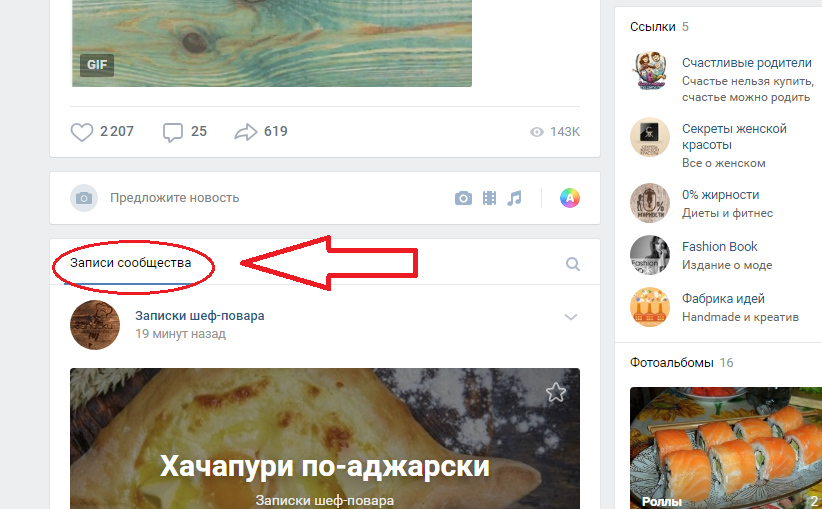
Теперь, если пользователь зайдет в Ваш паблик, то в самом верху, или под прикрепленной записью (если таковая имеется), он увидит кнопку «Предложить новость».
Зайдя в группу со своего профиля, данную кнопку не увидите. Да и зачем она Вам, ведь и так можете публиковать записи в группе.

Как исключить (кикнуть) из беседы в ВК
Удалить человека из беседы может только создатель беседы или тот пользователь, который этого человека в беседу пригласил.
Для этого необходимо открыть групповой чат, вверху около его названия нажать на количество участников в беседе, а затем на крестик около имени этого человека.
Как исключить вышедшего человека из беседы в ВК
Беседы в ВК могут служить обширной площадкой для обмена сообщений с множеством пользователей одновременно. Если один из ваших приятелей покинул диалог и не собирается в него возвращаться, не переживайте! В случае таких вот непредвиденных осложнений, удалить пользователя из группового чата Вконтакте можно способом ниже.
Заходим на vk.com/dev/messages.removeChatUser, вставляем в соответствующие поля id беседы и id неугодного юзера, нажимаем «Выполнить».
Как создать документ вконтакте. Как с помощью бага посмотреть чужие документы в VK? (Файлы, фото, архивы)
Здравствуйте, друзья! Как Вы знаете, Вконтакте можно , добавлять видео и фото на страницу и прочее, тогда все Ваши друзья и гости аккаунта увидят интересную для Вас информацию. Но это далеко не все. Отправить фото или видео можно человеку и личным сообщением. Делается это с помощью кнопочки «Вложения». Вот там то и есть интересующий нас пункт «Документы».
И сейчас мы с Вами разберемся, где найти документы на своей страничке Вконтакте, каким образом отправить их другому пользователю, в том числе это может быть и фотография, как добавить нужный файл со своего устройства, компьютера, ноутбука, телефона или планшета, в свой профиль и как удалить ненужные доки со страницы или из диалога.Но давайте обо всем по порядку. Поскольку статья получилась информативная, то можете воспользоваться содержанием, чтобы быстро перейти к интересующей Вас информации.
Где найти документы
Если Вы заходите в свой профиль с компьютера или ноутбука, то чтобы перейти к просмотру доков, которые есть на Вашей странице, нужно выбрать соответствующий пункт, в правом боковом меню.
Если строки «Документы» там нет, тогда наведите курсор на любой другой пункт и нажмите на появившуюся шестеренку.
Откроется окно «Настройка пунктов меню». В нем на вкладке «Основные» напротив строки «Документы» нужно поставить галочку, и нажать «Сохранить».
Когда откроете нужную страничку, с правой стороны увидите небольшое меню. Для того, чтобы быстро найти необходимый файл, например, Вы знаете его название, воспользуйтесь поиском.
Как загрузить
Если Вам нужно добавить документ в свой профиль Вконтакте, то откройте страницу со всем перечнем, как было описано выше. Затем нажмите на кнопочку «Добавить….».
Как видите, есть ограничения по размеру добавляемого файла – не больше 200 МБ. Форматов поддерживается очень много, поэтому можно добавить файл ворд в вк (*.doc, *.docx), электронную книгу (*.pdf, *.fb2, *.djvu), файл, сохраненный в фотошопе(*.psd) и многое другое.
Теперь можно поменять название. Также нужно указать маркером это будет Ваш «Личный документ», то есть его не увидят другие пользователи, или же можно сделать его доступным через поиск.
Нужный док будет добавлен в Ваш профиль.
Как прикрепить документ в сообщении
Для того чтобы отправить файл другому пользователю, на своей страничке в правом меню выберите пункт «Сообщения». Затем откройте диалог с нужным человеком.
Внизу, слева от поля для ввода сообщения, есть изображение скрепочки – это кнопочка «Вложения», нажмите на нее.
Откроется страничка «Прикрепление ….». Внизу отобразится полный список файлов, которые есть в Вашем профиле, можете выбрать из него. Для этого наведите курсор на нужный и нажмите напротив него на появившуюся кнопочку «Прикрепить».
Можете отправить документ со своего компьютера или ноутбука. Для этого нажмите «Загрузить новый файл», найдите его и прикрепите к сообщению. Об этом подробнее немного ниже, на примере отправки фотографии.
Подождите немного, пока загрузится, и нажмите на стрелочку для отправки сообщения.
Как отправить фото
Если нужно скинуть другому пользователю фото документом в вк с Вашего компьютера, то откройте диалог с нужным человеком, нажмите на изображение скрепочки и выберите из списка «Документ».
Теперь нажмите «Загрузить новый файл».
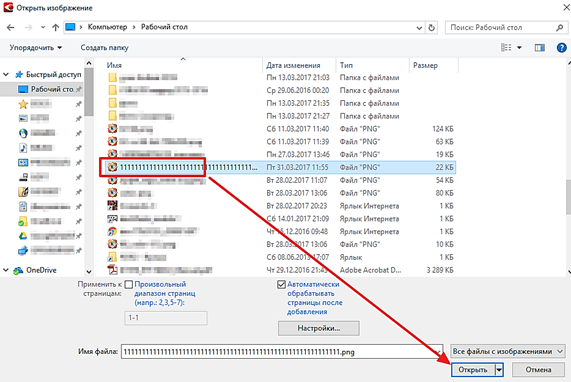
Через открывшемся Проводнике найдите на компьютере фотографию, выделите ее и нажмите «Открыть».
Фотография будет прикреплена к сообщению, нажмите на стрелочку для отправки.
Как удалить
Если же у Вас в списке очень много старых документов, которые уже не нужны, то их можно удалить оттуда.
На странице своего профиля в левом меню выберите пункт, который нам уже известен. Дальше наводите курсор на ненужные файлы и нажимайте напротив них ни крестик.
Как удалить все документы сразу
Нажимаете на значок расширения в правом верхнем углу браузера. Затем нужно выбрать «Моя страница», найти в открывшемся списке раздел «Документы» и нажать «Удаление ….».
Удаление из диалога
Если Вы хотите удалить определенный файл из диалога Вконтакте, то перейдите на страницу с сообщениями и откройте диалог с нужным человеком. Затем в переписке найдите документ для удаления и нажмите возле него по пустому месту, чтобы выделить, и кликните по кнопочке «Удалить».
В открывшемся окне есть четыре вкладки, так можно быстрее найти то, что именно Вас интересует.
Как удалить гифки
Чтобы удалить из документов на своей странице Вконтакте гиф-изображения, выберите в левом меню «Документы».
Теперь давайте поговорим, где искать доки в мобильном приложение Вконтакте,
Трудности при публикации записей
Многие начинающие администраторы сообществ часто встречаются с трудностями при создании и публикации записей. Поэтому необходимо рассмотреть все возможные проблемы при размещении новости, чтобы не столкнуться с ними в дальнейшем.
Нехватка времени для опубликования постов
Решается эта проблема очень просто. Воспользуйтесь таймером публикаций, который позволяет размещать материалы в заданное вами время в автоматическом режиме.
Для этого, при создании записи раскройте меню «Ещё» и выберите инструмент таймер.
После этого вы можете указать дату и время, в которое произойдет выход вашей новости.
Постоянный поиск времени вообще
Для успешного развития группы ВКонтакте нужно много времени. Часто ведение групп сочетается с обычной работой. Понятно, что нужно правильно распределять время, составлять график, пытаться правильно рассчитывать свои силы и планировать.
Однако наиболее важно умение концентрироваться на поставленной задаче здесь и сейчас. Начинать делать интеллектуальную работу и следить за своей эффективностью по времени
Данный навык пригодится при развитии любого бизнеса.
Только копирование идей других групп
Чтобы раскрутить группу быстро, следует предложить хорошую уникальную идею. Придумать её сложно, но в ВКонтакте можно предлагать новости, используя свой стиль и наработки. Уникальная идея всегда позволить вам предлагать новости так, чтобы они пользовались популярностью.
Как предложить новость в группе Вконтакте?
Если являетесь активным пользователем сообщества и хотите внести свой вклад в его развитие, тогда возникает вопрос: «Как «Предложить новость» в группе ВК и добавить в ленту интересный контент?». Найти кнопку добавления нетрудно, если присвоен статус паблика. Большинство владельцев открывают доступ всем пользователям. Это помогает раскручивать блог и прибавлять активность. Под записями люди общаются, делятся полезностями и поднимают страницу в Топе.
Хотите добавить информацию? Тогда следуйте пошаговой инструкции.
Открываете главную страницу сообщества. Здесь находится аватарка, количество подписчиков и лента. Поле для текста вмещает большое количество знаков. Несомненным плюсом будет добавление текстового файла, фотографии или песни независимо от размера и формата;

После занесения информации редакторы получают запрос. Если укажите авторство, тогда запись выйдет под личным именем. Другой вариант — нажать отметку возле графы «анонимно». Тогда админ не увидит кто подал запрос;

Далее нажмите на кнопку и откройте текст записи. Есть три варианта развития событий «Отредактировать», «Отклонить», «Опубликовать». Эти функции доступны только администратору.

Заключение
Надеюсь, данная статья помогла разобраться, как создавать обсуждения, редактировать их и удалять при необходимости.
Данный инструмент эффективно применять для продвижения и популяризации сообществ, рекомендую использовать его активнее. Людям нужно оставлять место для выражения своего мнения.
Конечно, при этом не стоит пренебрегать модерацией. Суть в том, чтобы позволять подписчикам и просто заинтересовавшимся лицам участвовать в общении и видеть живой отклик реальных людей.
На этом прощаюсь. Желаю вам, друзья, всегда быть открытыми новым возможностям, которые стучатся в ваши двери ежедневно!