Как создать новый аккаунт в фейсбуке
Содержание:
- Возможности, открывающиеся с Фейсбук
- Создание учетной записи в Фейсбук без номера
- Какие сложности могут возникнуть?
- Регистрируемся с мобильного телефона
- Основные ошибки при регистрации
- Как подтвердить аккаунт “Фейсбука”
- Регистрация нового пользователя
- Как найти вход в фейсбук новичку
- Подтверждение учетной записи Facebook
- Основная информация о пользователе
- Как зарегистрироваться в Фейсбук бесплатно, без номера телефона
- Создание нового аккаунта в Facebook
- Что следует знать до регистрации
- Вход на мою страницу в Фейсбук
- Как изменить название страницы
- Регистрируемся с компьютера
- Поиск людей без регистрации
Возможности, открывающиеся с Фейсбук
Теперь в ваших руках лучшая рекламная площадка в мире. Кратко перечислим те преимущества, которые теперь для вас открыты:
- Доступ к материалам и публикациям свыше 800 миллионов людей.
- Открытое общение с друзьями и коллегами по всему миру.
- Возможность продвигать свой бизнес и настраивать рекламу.
- Возможность делиться полезной информацией с друзьями и подписчиками.
- Просмотр и комментирование фото- и видеоконтента.
- Пользование мобильными приложениями.
- Приглашение на интересные мероприятия.
- Просмотр и создание прямых трансляций.
Сейчас очень важно определить направление, в котором вы хотите двигаться. Согласно статистике, большинство пользователей используют мобильную версию сайта и часто в развлекательных целях
Однако, Facebook первоначально создавался, как бизнес-платформа. Именно по этой причине в нём отлично продуманный функционал бизнес-страниц, который нельзя не использовать. Ведь теперь перед вами открыты тысячи дорог.
Создание учетной записи в Фейсбук без номера
 При регистрации на Фейсбук надо ввести номер мобильного телефона.
Сделать это можно двумя следующими способами.
Через веб-сайт
Для регистрации новой учетной записи необходимо зайти на главную страницу Фейсбук и кликнуть по вкладке “Регистрация”. Здесь нужно в графах, обязательных для заполнения, указать свои личные данные на русском языке:
- фамилию, имя;
- дату рождения;
- пол;
- e-mail – дважды.
из различных источников можно будет и позднее, поэтому данный пункт можно пропустить. В завершение следует нажать на кнопку отправки формы. В этом случае пользователь зарегистрирует свой профиль без привязки телефона – для подтверждения будет использоваться электронная почта. После этого нужно открыть почту и отыскать письмо от Фейсбук – в нем будет содержаться ссылка, перейдя по которой, можно попасть в только что созданный аккаунт пользователя.
Через мобильное приложение
 Регистрация в Facebook через мобильное приложение.
можно, используя смартфон или айфон. Для начала нужно скачать мобильное приложение социальной сети из маркета Google Play или App Store. После установки следует открыть приложение на устройстве и зайти в раздел “Создать аккаунт”. Предложение ввести номер мобильного нужно пропустить, вместо этого необходимо кликнуть по строке “Зарегистрироваться при помощи электронного адреса”.
На следующей странице нужно указать такие сведения:
- имя;
- адрес электронной почты;
- логин и пароль.
Какие сложности могут возникнуть?
Если пользователь не пожелал привязать номер мобильного телефона к своему аккаунту, в дальнейшем при потере доступа к профилю ему будет сложно что-либо восстановить. При использовании временного номера через некоторое время данные о нем в базе пропадают – вновь активировать свою страницу с его помощью также не получится.
Каждый аккаунт в социальной сети Фейсбук отслеживается роботами, они анализируют, какие изменения происходят с профилем или сообществом, учитывая установленные на те или иные действия лимиты. Любая подозрительная активность может послужить причиной для блокировки аккаунта, хуже ситуация обстоит с поддельными профилями, не прошедшими процедуру верификации.
Большая лояльность проявляется к владельцам страниц с привязанными тематическими сообществами (одним или несколькими) или группами. Рекомендуется сразу после регистрации открыть сообщество и прикрепить пост к главной странице группы, написать и разослать сообщения.
Регистрируемся с мобильного телефона
Заходим в Плей Маркет и ищем там приложение Фейсбук.

Устанавливаем его:

Запускаем установленное приложение. Дальше предлагают ввести почту или телефон и пароль. Однако, нам до этого пока еще рано. Сначала нужно нажать на кнопочку «СОЗДАТЬ НОВЫЙ АККАУНТ FACEBOOK».

Тут предлагают ввести свой номер телефона для регистрации
Не всем нравится такое, поэтому мы можем номер телефона и не вводить, а обратить внимание на самый низ экрана и нажать на кнопку «Зарегистрироваться при помощи электронного адреса»

Вот это окошко может уже больше вам подойти. Тут регистрируемся при помощи электронной почты.

После регистрации предложат поставить фото профиля. Можем сделать это, а можем и пропустить данный пункт.

Далее нам предлагают найти друзей. Можем также пропустить этот пункт, если оно вам сейчас не нужно.

Ну вот и все, получилось у нас зарегистрироваться и через приложение тоже.

Вроде бы конкретно по регистрации в данной социальной сети объяснять больше нечего, поэтому остальные вопросы будем разбирать уже в следующих статьях.
Основные ошибки при регистрации
Бывает и так, что у некоторые не могут зарегаться в ФБ, им выдаёт ошибку “Извините, мы не можем вас зарегистрировать”.
Это возможно по следующим причинам:
- Указан недействительный адрес электронной почты.
- Вы пытались зарегистрироваться под вымышленным или несуществующим именем и/или фамилией.
- Периодически могут возникать ошибки, если вы проходите регистрацию в любом другом браузере, кроме Google Chrome.
- Вы пробуете зарегистрироваться во время происходящих на Facebook обновлений.
В перечисленных случаях нужно внести корректные данные в форму регистрации или попытаться ещё раз чуть позже.
Как подтвердить аккаунт “Фейсбука”
Для подтверждения страницы существует 2 способа: с помощью телефона или адреса электронной почты
Номер телефона
На указанный номер придет текст с кодом, ввести который нужно на сайте в специальном поле. Подтверждение с помощью мобильного телефона является более надежным, т. к. в данном случае происходит привязка номера к аккаунту.
В дальнейшем при возникновении каких-либо проблем с персональной страницей пользователь сможет получить СМС-уведомление.
“Фейсбук” поддерживает мобильные номера большинства стран, поэтому у пользователей из Украины и России не возникает проблем с телефонной авторизацией.
Адрес электронной почты
Данный способ менее надежен, но подойдет в том случае, если у человека проблемы с мобильной связью или он не хочет указывать свой номер телефона. На имейл придет письмо, в котором будет рассказано, что делать для завершения регистрации. Не стоит бояться выполнять указанные требования.
Регистрация нового пользователя
Читай также: Как удалить страницу в Фейсбук: Все способы
Фейсбук – это одна из самых популярных социальных сетей современности.
Количество ее пользователей превышает два с половиной миллиарда. Впечатляет, правда?
И так, как же зарегистрировать нового пользователя в фейсбук? Это не так уж и сложно, и занимает обычно совсем немного вашего личного времени.

Страница регистрации
Но есть определенные условия:
- Вам должно быть не меньше тринадцати лет
- Вы должны иметь персональный адрес электронной почты
Регистрация на данном ресурсе бесплатная. Так же, администрация сайта указывает, что так будет всегда.
Остерегайтесь мошенников, которые предлагают платную регистрацию! И, конечно же, ни в коем случае не оставляйте своих данных на страницах, которые не являются официальным сайтом социальной сети.
С самого начала, необходимо перейти на главную страницу с любого используемого браузера
Обратите внимание на язык. Если по какой-либо причине сайт не русифицирован, достаточно будет пролистать страницу вниз и там уже нажать на кнопку «Русский»
Это действие автоматически переведет содержимое страницы на русский язык.
На этой странице так же откроется регистрационное окно, которое не сложно заполнить, указав свои реальные данные.
Даже известные люди используют свои реальные данные. Советуем вам поступать так же, так как это позволяет повысить популярность пользователя. Никто не любит фэйковые страницы, ведь так?
Лучше будет придумать уникальный пароль, который вы не используете на каких либо других сайтах и который не совпадает с адресом вашей электронной почты либо номером мобильного телефона. Это защитит ваши персональные данные от взлома мошенниками.
Для регистрации на фейсбук так же необходимо указывать рабочий адрес электронной почты.
Это необходимо для того, чтобы у администрации сайта была возможность прислать вам на почту письмо с подтверждением регистрации, а так же для поиска уже зарегистрированных пользователей фейсбук, которые могут являться вашими друзьями, или коллегами, или просто полезными для продвижения бизнеса людьми.
Также сайт предложит вам указать родной город, ВУЗ, школу или ваше текущее место работы для уточнения ваших возможных знакомых, друзей и коллег.
Эти шаги можно пропустить и отложить на потом, нажав соответствующую кнопку «Пропустить».
Заключительный этап регистрации аккаунта
Читай также: Сделай общение проще: ТОП-15 расширений для Facebook
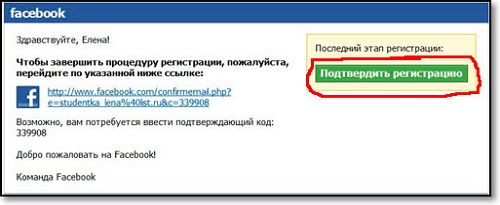
Последний этап регистрации
Заключительным этапом регистрации аккаунта на фейсбук является подтверждение регистрации с почты, которую вы указали при регистрации.
При регистрации вам будет предложено указать номер мобильного телефона. Этот шаг необязателен. Но если указать номер телефона, то восстановить утерянные данные будет намного легче.
На ваш телефон придет сообщение с проверочным кодом, который необходимо ввести в соответствующее поле.
Конечно, не у каждого человека есть желание делать свой номер телефона доступным для всех пользователей сети.
Для того что бы скрыть свой номер, вам необходимо зайти в настройки профиля и напротив надписи: «Кто может видеть мой номер мобильного» поставить галочку у пункта «Только я».
На этом регистрацию вашего профиля в фейсбук можно считать завершенной.
Итак, для зарегистрированных пользователей не составит труда найти возможных друзей, коллег или людей, которые могут помочь в развитии их бизнеса.
Но что же делать тем, кто не горит желанием выставлять свои данные на всеобщее обозрение? Вам поможет поиск людей без регистрации. Что, кстати, доступно на многих современных сайтах.
Так как же это сделать?
Как найти вход в фейсбук новичку

Вход в свой аккаунт на фейсбуке вы можете совершить двумя способами.
Если вы давно не заходили в аккаунт, или заходите с чужого компьютера, тогда используете способ А :
- Вводите адрес электронной почты, или телефон, указанные при регистрации,
- Вводите пароль,
- Нажимаете кнопку Вход
Способ Б пригодится, если вы будете заходить регулярно в фейсбук со своего компьютера.

Если вы недавно заходили в Фейсбук, тогда:
- Нажимаете на своё фото 1
- Вводите пароль в появившемся окне 2
- Ставите галочку «Запомнить пароль» 3
- Нажимаете кнопку Вход 4
Но, в последующие разы, вам будет достаточно, только, нажать на свою фотографию!
Вас могут также заинтересовать:
- Как удалить свой профиль из Фейсбука
- Создать аккаунт в контакте прямо сейчас
- Как зарегистрировать страницу в ОК
Подтверждение учетной записи Facebook
Как подтвердить адрес почты или номер телефона
Чтобы завершить процедуру создания учетной записи, подтвердите, что вы являетесь владельцем адреса электронной почты или номера мобильного телефона, который был использован для создания учетной записи:
- Для подтверждения номера телефона введите код, полученный в SMS-сообщении в поле Подтверждение, которое появляется после входа в систему.
- Чтобы подтвердить свой адрес электронной почты, нажмите на ссылку (или коснитесь) в сообщении электронной почты, полученном после создания учетной записи.
Примечание: Подтвердите адрес электронной почты или номер мобильного телефона как можно скорее. Вы не сможете использовать все возможности учетной записи, пока не подтвердите адрес электронной почты или номер мобильного телефона.
Не получил код от Facebook для проверки
Если у вас возникли проблемы с подтверждением номера мобильного телефона, вВот несколько вещей, которые вы можете сделать:
Проверьте введенный номер:
- Перейдите на эту страницу, чтобы просмотреть введенный номер телефона.
- В случае указания неправильного номера нажмите Неверный номер?
- Введите правильный номер и нажмите Добавить.
Получить код по телефону
- Нажмите, Если СМС не приходит?
- Нажмите Позвонить.
Снова отправить SMS
- Нажмите, Если СМС не приходит?
- Нажмите Повторно Отправить SMS-сообщение.
- Выберите Неверный номер?
- Введите адрес электронной почты и нажмите Добавить.
- Подтвердите учетную запись на Facebook, используя адрес электронной почты вместо номера мобильного телефона.
Не могу найти сообщение для подтверждения регистрации
Если не удаётся найти сообщение электронной почты с кодом подтверждением:
- Проверьте папку спама. Если вы используете Gmail, проверьте папку Социальные сети.
- Убедитесь, что адрес электронной почты является правильным. Если адрес электронной почты введен неверно, измените его и снова отправьте сообщение по электронной почте.
- Вы можете попробовать создать свой аккаунт на Facebook с помощью номера мобильного телефона, а не адрес электронной почты.
Основная информация о пользователе
Вы можете в данной социальной сети добавлять информацию о себе. Это могут быть данные о дате, месте рождения, месте учебы, номер школы, городе проживании и другую информацию.
Для того, чтобы другие пользователи смогли больше узнать о вас, вам придется заполнить данные о себе. Сделать это очень просто. Нужно в фейсбуке, на мою страницу, в социальной сети вход сделать с компьютера или планшета, телефона. Дальше, выбрать раздел «о себе». Здесь вы сможете вписать такие данные о себе:
- Осмотр. Здесь у вас есть возможность просмотреть свои личные данные, которые вы вписали. Это может быть свое семейное положение, место работы, и другая информация.
- Дальше идет категория «работа и образование». Сюда вы можете писать номер и название школы, где вы продолжали учебу после её окончания, названия и город учебного заведения, место работы и свои профессиональные навыки.
- Если вы меняли свое место проживания, то раздел «места, где вы проживали», будет актуальным для вас. Здесь вы имеете возможность вписать текущее место вашего проживания и добавить свой родной город.
- Дальше размещен пункт, который самый длинный к заполнению, но, в то же время самый информативный, это – «контактная и основная информация». Сюда вы можете добавлять свои номера телефонов, адрес электронной почты, место проживания, ссылки на свои веб-сайты и другие социальные сети, в которых вы зарегистрированы. Также, в этом разделе у вас есть возможность добавлять основную информацию о себе. Она состоит из даты рождения, пола, своё хобби, язык, политические и религиозные взгляды на жизнь.
- Следующий раздел – это информация о родственниках и отношениях. Вы можете добавлять родных, которые также зарегистрированы в этой социальной сети. После добавления будет ссылка на страницу родственника, по которой можно будет быстро зайти на его страницу. Также здесь можете отобразить своё семейное положение.
- Еще один пункт – «подробности о вас». ЕС ли вы имеете какой-то псевдоним, или же другое имя, то другие пользователи смогут об этом узнать. Нужно просто в фейсбук на мою страницу войтии выбрать раздел информации о пользователе. Сюда же, у вас есть возможность добавить любимые цитаты или же свой какой-то девиз.
- Последний раздел в этом меню – это информация о жизненных событиях. Кроме даты рождения, вы, также можете сюда добавлять дату свадьбы и другие знаменательные для вас даты.
Как зарегистрироваться в Фейсбук бесплатно, без номера телефона
Сайт откроется на русском языке. Однако, если, по какой-то причине, ваш язык будет определен неверно, тогда, достаточно, внизу страницы нажать ссылку Русский — и страница тут же русифицируется.

Регистрационная анкета находится, на главной странице. Регистрацию начинаем, прямо сейчас! Правильность написания ваших имени и фамилии никто проверять не будет, однако, если вы регистрируетесь с благими намерениями, то, нет смысла скрывать своё имя. Большинство политиков, артистов и других публичных людей, регистрируются в фейсбуке под реальными именами.
Пароль должен содержать не менее 6 символов, в том числе цифры, буквы и знаки пунктуации. Для безопасности, пароль для Facebook должен отличаться от других паролей, которые вы используете в Интернете.
Дату рождения выбираете из списка, пол — путем переключения кнопки.
Заполнив анкету и проверив введенные вами данные, нажимаете зеленую кнопку Создать аккаунт.

Появится сообщение, предлагающее подтвердить свой электронный адрес, который вы указали при создании аккаунта в Facebook. При этом, нужно ввести пароль от вашего почтового ящика. Тогда фейсбук сможет составить список всех ваших контактов из почтового ящика и предложит добавить их в друзья.
Удивляться тут нечему. Фейсбук — это социальная сеть. Вы регистрируетесь в соцсети для того, чтобы общаться с друзьями, а фейсбук создает все условия для удобного общения. Однако, дело ваше — записывать кого-то в друзья, или нет.
В почтовый ящик придет письмо с кодом подтверждения от Facebook:

В этом письме есть цифровой код, однако, вводить его, скорее всего, не потребуется. Достаточно нажать синюю кнопку Подтвердите свой аккаунт и, дело сделано!

Появляется сообщение: Аккаунт подтвержден. Нажимаете кнопочку ОК

Вы в своем новом аккаунте в Facebook! Можете нажать кнопку Запомнить пароль — ОК 1 и, при следующем заходе, вместо ввода пароля, вам будет достаточно нажать на своё фото. Только, не забудьте, сейчас, добавить это фото!
Нажав кнопку Далее 2 займитесь добавлением друзей. Это не сложно. Вы заполняете информацию: в каком городе родились, в какой школе учились, какой ВУЗ закончили, где живете, а, Фейсбук будет старательно предлагать вам возможных друзей. Вам останется только выбирать: кто друг, а кто — не друг! Думаю, что в этом вопросе вы и без меня справитесь. Единственное, я покажу, как в следующий раз зайти на свою страницу и убедиться, что вы зарегистрировались в фейсбуке правильно.
Создание нового аккаунта в Facebook

Далее обратите внимание на правую часть экрана, находясь на главной странице сайта. Перед вами находится блок со строками, куда необходимо вписать информацию, которая будет прикреплена к вашему профилю

Основная информация заполняется именно на этой странице, поэтому внимательно следите за правильностью вводимых данных. Итак, в этой форме вам необходимо ввести следующие данные:

Имя и фамилия. Вы можете ввести как свое настоящее имя, так и псевдоним
Только обратите внимание, что имя и фамилия должны указываться на одном языке.
Номер телефона или электронный адрес. Это поле необходимо заполнить для того, чтобы вы смогли обеспечить себе безопасное пользование социальной сетью
В случае взлома страницы или, если вы забыли пароль, всегда можно будет восстановить доступ через номер телефона или имейл.
Новый пароль. Пароль нужен для того, чтобы посторонние не смогли проникнуть на вашу страницу. Уделите этому пункту особое внимание. Не нужно ставить слишком простой пароль, но он должен быть запоминающимся для вас. Либо же запишите его, чтобы не забыть.
Дата рождения. Правильно указанный возраст поможет защитить детей от контента, предназначенного исключительно для взрослых. Также обратите внимание, что дети младше 13 лет не могут иметь свой аккаунт на Facebook.
Пол. Здесь вам просто нужно указать свой пол.
Вам остается только нажать «Создать аккаунт», чтобы завершить первый шаг регистрации.
Подтверждение регистрации и ввод дополнительных данных
Теперь вы можете использовать социальную сеть Facebook, но чтобы перед вами открылись все возможности данного сайта, вам необходимо подтвердить свой профиль. В самом верху страницы вашего аккаунта высветится специальная форма, где вам нужно нажать «Подтвердить сейчас».

Вам всего лишь нужно будет выполнить вход в свою электронную почту, чтобы подтвердились ваши действия. После выполнения входа перед вами должна всплыть табличка, которая оповестит вас, что профиль успешно подтвержден, и вы можете использовать все функции сайта.

Теперь вы можете нажать на ссылку своего профиля, которая находится в левой части экрана, чтобы завершить регистрацию, посредством ввода дополнительных данных.

Первым делом вы можете добавить фото, по которому вас смогут узнать друзья, или которое будет главным изображением вашего профиля. Для этого просто нажмите «Добавить фото».

Далее вы можете просто перейти в раздел «Информация», чтобы указать дополнительные параметры, которые посчитаете нужным. Вы можете указать данные о своем месте проживания, образовании или работе, также вы можете заполнить информацию о своих предпочтениях в музыке и кино, указать другую информацию о себе.

На этом процесс регистрации окончен. Теперь, чтобы войти в свой профиль, вам просто необходимо указать те данные, которые вы использовали при регистрации, а именно электронный адрес и пароль.

Также вы можете войти на ту страницу, на которую недавно был произведен вход на этом компьютере, просто нажмите на главное изображение своего профиля, которое высветится на главной странице, и введите пароль.

Что следует знать до регистрации
Facebook планирует ввести плату за пользование услугой
Facebook является бесплатным сервисом, и никогда не будет требовать оплаты сборов за дальнейшее использование сайта. Тем не менее, вы можете приобрести кредиты Facebook, которые можно использовать для отправки подарков или для покупки товаров, приложений и игры.
Кроме того, если вы хотите использовать Facebook на своем мобильном телефоне, пожалуйста, обратите внимание, что плата может взиматься за использование Интернета и / или текстовых сообщений в соответствии с тарифами оператора мобильной связи
Можно ли в Facebook создать один аккаунт для нескольких человек
Facebook аккаунты предназначены для индивидуального использования. Это означает, что они не допускают совместной учетной записи. В дополнение к одному адресу электронной почты можно зарегистрировать только одну учетную запись на Facebook, так как каждый аккаунт принадлежит одному человеку, руководство социальной сети требует, чтобы каждый аккаунт был представлен под настоящим именем. Это позволяет пользователям всегда знать, к кому они обращаются. Когда вы создаете учетную запись, вы можете использовать данные со сторонних сервисов, чтобы увидеть ваши контакты с любым из ваших друзей в одном месте.
Почему я получил по приглашение зарегистрироваться на Facebook
Это сообщение было отправлено, потому что кто-то приглашает Вас присоединиться к Facebook. Facebook позволяет своим пользователям отправлять приглашения на контакты, введя свой адрес электронной почты или добавив контакты.
Если вы уже используете Facebook, это может означать, что ваш друг дал свой адрес электронной почты, который в настоящее время не связан с вашим аккаунтом Facebook. Если вы хотите, вы можете добавить адрес электронной почты для вашей учетной записи на Facebook, чтобы убедиться, что в будущем вы не будете получать приглашения зарегистрироваться на Facebook.
Если вы еще не являетесь членом и хотите присоединиться к Facebook, вы можете использовать этот адрес электронной почты почты, чтобы начать процесс регистрации. Если вы не хотите получать приглашения от друзей, Вы можете использовать ссылку отказа от подписки расположенную в нижней полученных по электронной почте сообщений.
Как узнать, есть ли у меня аккаунт на Facebook
Если вы создавали аккаунт Facebook раньше – вы можете найти его. Вам понадобится адрес электронной почты, номер телефона или имя пользователя, связанного с вашим аккаунтом. Вы также можете найти свой аккаунт, используя имя друга на Facebook. Когда вы найдете свою учетную запись вы можете сбросить пароль учетной записи. Затем вы можете возобновить использование вашей учетной записи или удалить её.
Вход на мою страницу в Фейсбук
После создания своей страницы и подтверждения контактной информации доступ к ней считается открытым. Для входа можно использовать несколько вариантов, о которых мы подробно расскажем ниже. Авторизацию нужно проводить на официальном ресурсе Фейсбук.
Войти без логина и пароля
Без регистрации своего профиля Вы можете только просматривать чужие незакрытые аккаунты. Но без логина и пароля войти в него нельзя. Единственный способ такой авторизации считается, если сохранить в браузере входные данные. Тогда при загрузке Фейсбук автоматически откроется Ваш аккаунт.
Вход по номеру телефона
В качестве логина от своего аккаунта можно использовать номер сотового телефона. Но только в случае, если он был указан в настройках профиля. На стартовой странице вверху введите номер мобильного и рядом укажите пароль.
Способы входа на мою страницу на компьютере
Выше мы рассказали, как войти на свою страницу через форму авторизации, указав в качестве логина номер телефона. Но также Вы можете внести адрес электронной почты, если она была указана в настройках профиля Фейсбук.
Есть ещё один вариант авторизации. Например, Вы зашли на чужую страницу в Facebook, тогда в правом верхнем углу система предложит авторизоваться, чтобы открыть полный доступ к информации о пользователе.
Вход в Facebook с телефона
Если Вы находитесь вдали от дома и нет возможности войти в соцсеть через компьютер, то воспользуйтесь мобильным браузером или приложением. В браузере достаточно указать “Фейсбук” и войти по логину и паролю, как на веб-ресурсе.
В том случае, если Вы установили мобильное приложение Фейсбук, то при первичном входе укажите логин и пароль от своего аккаунта. В дальнейшем вводить их не нужно, так как система запомнить информацию и сразу будет открывать стартовую страницу.
Проблемы со входом, что делать?
Существуют несколько вариантов проблем со входом в свой аккаунта в Фейсбуке. У каждой имеется своё решение. Поэтому рассмотрим каждый случай по отдельности.
Система попросить указать логин, которым является номер мобильного телефона или адрес электронной почты. Если данные совпадут с базой Фейсбук, то на указанный контакт придёт сообщение с кодом подтверждения.
Доступ заблокирован или запрещён модераторами. Вы не знаете причин, почему Ваш аккаунт вдруг стал недоступен? Тогда обратитесь в компанию Фейсбук через специальную форму обратной связи.
Ваша страница на ФБ была взломана. Смотри пункт выше и направляй письменный запрос на разблокировку.
Вновь созданный профиль на Фейсбуке сразу заблокирована. Скорее всего, у Вас на компьютере завёлся вирус, рассылающий спам. Запустите лицензированную антивирусную программу и очистите устройство.
Как удалить профиль в Фейсбук?
Вы точно решили не пользоваться аккаунтом в соцсети Фейсбук? Тогда можно воспользоваться услугой удаления своего профиля. Перед началом процедуры деактивации скачайте все свои фотографии и видео, чтобы не потерять их навсегда. Многие пользователи перестали хранить данные файлы на компьютере и сразу выгружают их в соцсети.
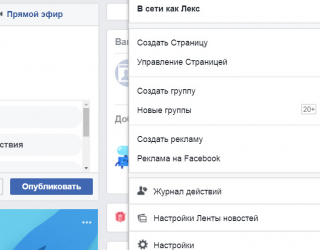
- В правом верхнем углу кликните по треугольнику и в появившемся списке перейдите в раздел “Настройки”.
- На открывшейся странице в левой части вверху нажмите на раздел “Ваша информация на Facebook”.
- В списке перейдите в блок “Скачать информацию”.
После скачивания архива Вы можете перейти к удалению или временной деактивации своей страницы. Для этого также заходим в “Настройки” и переходим в раздел “Ваша информация на Facebook”. Только теперь опускаемся в конец списка и выбираем строку “Деактивация и удаление”.
Как изменить название страницы
Со временем пользователь может прийти к мнению, что наименование профиля не соответствует текущей деятельности или не привлекает пользователей. В таком случае необходимо знать, как изменить название бизнес страницы в Facebook. Для этого необходимо отправить запрос администрации социальной сети. Алгоритм действий такой:
- Войдите на бизнес-страницу компании и перейдите раздел Информация.
- Жмите слово Редактировать возле названия.
- Введите новое название. Система сразу предупреждает, каких правил необходимо придерживаться при выборе подходящего названия.
- Кликните на кнопку продолжить.
- Проверьте корректность введенных данных и жмите на кнопку Запрос на изменение.
 Если у вас нет возможности поменять имя, причины могут быть следующими:
- Вы не имеете достаточных прав (необходимо было создать страницу в качестве администратора). Чтобы узнать свою роль, перейдите в Настройки вверху и жмите Роли страницы с левой стороны.
- Название уже недавно менялось.
- На бизнес-странице имеется ряд ограничений. Причиной могут быть враждебные высказывания, введение в заблуждение, нарушение политики Facebook и т. д.
Учтите, что изменение названия не влияет на имя пользователя.
Если внесение правок происходит с мобильного телефона, алгоритм действий будет следующим:
- войдите на бизнес-страницу с телефона и жмите на значок с тремя точками справа вверху;

прикоснитесь к кнопке Редактировать, а далее Информация;

в разделе Название коснитесь Редактировать название страницы;

введите новые данные и Сохранитесь.
 В дальнейшем можно менять и другие параметры:
- Чтобы изменить описание страницы, перейдите в раздел Информация, а там в раздел Редактировать (информация). Теперь введите и сохраните новое описание.
- Если необходимо поменять обложку, войдите на бизнес-страницу и жмите на кнопку слева вверху изменить обложку.
Аналогичным способом на бизнес-страницу компании в Facebook можно внести и другие правки.
Регистрируемся с компьютера
Обращаем внимание на правую сторону открывшейся страницы, именно там находится форма для регистрации. Обращаем внимания на поля для ввода номера мобильного телефона
Если хотите зарегистрироваться в фейсбуке без номера телефона, то просто введите в это поле адрес своей электронной почты
Обращаем внимания на поля для ввода номера мобильного телефона. Если хотите зарегистрироваться в фейсбуке без номера телефона, то просто введите в это поле адрес своей электронной почты.
Логично было бы предположить, что если хотите зарегистрироваться без электронной почты, то туда придется вводить номер телефона. Ничего не вводить и оставить данную строчку пустой не получится.
Вводим все данные и жмем на кнопку «Создать аккаунт»:

На следующем этапе предлагают найти друзей через свои учетные записи на других сервисах. Можете пропустить этот шаг, нажав на кнопочку «Далее».

Пропускаем шаг:

В принципе, основная регистрация окончена, нам лишь остается подтвердить свой почтовый адрес. Об этом напоминают в самом верху странички фейсбука. Переходим в свой почтовый ящик и ищем письмо.

В письме мы находим кнопочку «Подтвердите свой аккаунт» и нажимаем на нее. Нам еще предоставляют какой-то код подтверждения, но лично я им не пользовался.

Все, поздравляю, вы зарегистрировались. Пока на страничке у вас, естественно, ничего нет.
Поиск людей без регистрации
Читай также: Моя страница Инстаграм: как войти на телефоне и компьютере. Инструкция 2018 года
Фейсбук – это огромное сообщество людей, которое включает в себя порядка двух с половиной миллионов пользователей, среди которых обязательно есть ваши нынешние или старые знакомые, или друзья по школе, ВУЗу, коллеги, потенциальные клиенты или люди, которые могут помочь продвинуть ваш бизнес.
Но если вы не зарегистрированы в этой социальной сети, как найти их персональные данные?
Существует несложный способ отыскать нужных вам людей без предварительной регистрации.
Всего лишь необходимо зайти в браузер, который вы используете и выбрать любимый поисковик, а затем в строке поиска вписать имя и фамилию человека, которого необходимо найти.

Поиск людей без регистрации
После введения имени и фамилии необходимо вписать слово «Facebook», для того, чтобы с первой показанной ссылкой перейти на аккаунт этого человека в фейсбук.
То есть, вам не нужна регистрация, профиль отобразится благодаря поисковику, впрочем, однофамильцев или людей с распространёнными именами бывает достаточно сложно найти.
Ведь вместо, например, Ивана Иванова, который нужен именно вам, тот же Гугл или Яндекс может показать с десяток других, но только не искомого.
Стоит иметь ввиду, что вы не сможете просмотреть профиль человека, если он ограничил некоторые функции в настройках аккаунта или временно удалил(деактивировал) аккаунт в фейсбук.