.exe
Содержание:
- Устранение неполадок
- Лучшие практики для исправления проблем с exe
- Описание функционала
- Компоненты антивируса
- Откуда взялся этот процесс?
- Проверка системных файлов и загрузчика
- Обновленный ноябрь 2019:
- Информация о файле a.exe
- exe сканер
- Другие процессы
- Руководство UvConverter
- Возможные решения
- Лучшие практики для исправления проблем с net
- Суть и причины ошибки Ntoskrnl.exe
- Как исправить klnagent.exe
- Информация о файле help.exe
- Могу ли я удалить или удалить main.exe?
- Что за процесс AVP.exe?
- Информация о файле e.exe
- Лучшие практики для исправления проблем с igfxCUIService
Устранение неполадок
Когда проблема обнаружена, стоит выполнить действия по её устранению:
- Просканировать файл и весь ПК на заражения вирусами. Для этого можно использовать уже имеющийся антивирус – или новый, потому что старая программа ничего не нашла. Или специальные разовые сканеры.
- Выполнить восстановление из одной из заранее созданных точек. Правда, для использования этого способа следует заранее позаботиться о включении такой функции в Панели управления. Раздел так и называется «Восстановление». Если способ был заранее не предусмотрен, восстановить ничего не получится – но можно включить эту опцию на будущее.
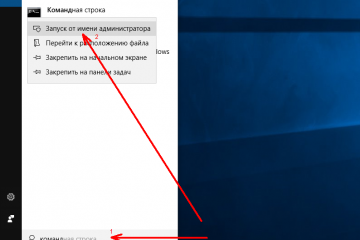
- Запустить утилиту под названием SFC. Для этого в командной строке следует набрать команду «sfc /scannow» и подождать результатов её выполнения.

Не помешает также установить обновления системы Windows. Но, если ни один из вышеуказанных способов не помог, может понадобиться даже полная переустановка системы. Для этого нужен дистрибутив Виндовс и, как правило, не больше часа времени на саму установку и настройки.
Лучшие практики для исправления проблем с exe
Аккуратный и опрятный компьютер — это главное требование для избежания проблем с exe. Для этого требуется регулярная проверка компьютера на вирусы, очистка жесткого диска, используя cleanmgr и sfc /scannow, удаление программ, которые больше не нужны, проверка программ, которые запускаются при старте Windows (используя msconfig) и активация Автоматическое обновление Windows. Всегда помните о создании периодических бэкапов, или в крайнем случае о создании точек восстановления.
Если у вас актуальные проблемы, попробуйте вспомнить, что вы делали в последнее время, или последнюю программу, которую вы устанавливали перед тем, как появилась впервые проблема. Используйте команду resmon, чтобы определить процесс, который вызывает проблемы. Даже если у вас серьезные проблемы с компьютером, прежде чем переустанавливать Windows, лучше попробуйте восстановить целостность установки ОС или для Windows 8 и более поздних версий Windows выполнить команду DISM.exe /Online /Cleanup-image /Restorehealth. Это позволит восстановить операционную систему без потери данных.
Описание функционала
AAct умеет следующее:
- активировать все версии и сборки «Виндовс» разных лет и в любой разрядности;
- активировать Microsoft Office;
- автоматически «продлевать лицензию», когда это нужно.
Как пользоваться AAct Portable

Выше упоминалось, что разработчик снабжает архив с программой инструкцией, как ею пользоваться. Но процесс активации на самом деле очень прост:
- Приложение состоит всего из четырёх основных разделов: Windows Activation, Office Activation, Windows Information и Office Information – запутаться невозможно.
- Достаточно открыть любой из первых двух и нажать кнопку «Активировать Windows» (или «Майкрософт Офис»), чтобы запустить процедуру.
- Когда она успешно завершится, появится уведомление.
- После перезагрузки компьютера исчезнет окошко с напоминанием о необходимости продления лицензии.
Компоненты антивируса
Если говорить именно о программных продуктах «Лаборатории Касперского», действительно, процесс AVP.exe в «Диспетчере задач» будет присутствовать при установке любого из них, хотите вы этого или нет
Сразу же следует обратить внимание и на момент, описанный чуть выше, касающийся того, что служб может быть не одна, а две и более. Проникновение одноименных угроз при установленном оригинальном антивирусе можно исключить принципиально, поскольку абсолютно все программы этого разработчика имеют такой уровень самозащиты, что до сих пор не создан ни один вирус, который мог бы ее обойти
Так что именно в такой ситуации повода для беспокойства нет.
Откуда взялся этот процесс?
Yourphone.exe – это полезное приложение от компании Microsoft, которое дает возможность синхронизировать компьютер со смартфоном, работающим как на Android, так и на iOS. При этом соответственно на самом компьютере должна быть установлена операционная система Windows10, без нее приложения не будет.
Обратите внимание:
Что такое Нетфликс и чем он вам будет полезен?
Благодаря Yourphone.exe вы сможете:
- видеть свои фото и видео одновременно на компьютере с Windows 10, а также на смартфоне от Apple или Android;
- отправлять сообщения с ноутбука или компьютера на ОС Windows 10, но через смартфон;
- управлять файлами на смартфоне, откуда их можно копировать на компьютер обычным перетаскиванием между окнами;
- пользоваться интернетом и сохранять браузерные закладки.
Все это становится доступным после авторизации учетной записи Microsoft на телефоне и компьютере.

Проверка системных файлов и загрузчика
Если описанные методы эффекта не дали, вполне возможно, что с самой системой что-то не в порядке. В основном это относится к повреждению системных файлов.

Для них проверка тоже запускается из командной строки, но уже с вводом команды sfc /scannow. Если проблемы найдутся, файлы будут восстановлены автоматически, в том числе и ntoskrnl.exe. Что это такое с точки зрения самого процесса восстановления? Это обычное копирование исходных компонентов из оригинальной базы данных системы, которая находится в неприкасаемом состоянии.
Иногда может потребоваться и восстановление загрузчика или даже полная перезапись загрузочного сектора. Для командной строки в этом случае применяется общая команда Bootmgr.exe, для которой можно использовать три дополнительных атрибута:
- /Fixmbr – фиксация загрузочной записи MBR.
- /Fixboot – фиксация самой загрузки.
- /RebuildBCD – полная перезапись загрузочных секторов.

Сначала можно задать к исполнению первые два варианта, а если это не сработает, использовать третий.
Обновленный ноябрь 2019:
Мы рекомендуем вам попробовать этот новый инструмент. Он исправляет множество компьютерных ошибок, а также защищает от таких вещей, как потеря файлов, вредоносное ПО, сбои оборудования и оптимизирует ваш компьютер для максимальной производительности. Это исправило наш компьютер быстрее, чем делать это вручную:
- Шаг 1: Скачать PC Repair & Optimizer Tool (Windows 10, 8, 7, XP, Vista — Microsoft Gold Certified).
- Шаг 2: Нажмите «Начать сканирование”, Чтобы найти проблемы реестра Windows, которые могут вызывать проблемы с ПК.
- Шаг 3: Нажмите «Починить все», Чтобы исправить все проблемы.
 (дополнительное предложение для Advanced System Repair Pro — Cайт | Лицензионное соглашение | Политика конфиденциальности | Удалить)
Информация о файле a.exe
Процесс a.exe принадлежит программе WinEth от Stefan Gordon.
Описание: a.exe не является важным для Windows и часто вызывает проблемы. A.exe находится в подпапках «C:\Users\USERNAME».
Размер файла для Windows 10/8/7/XP составляет 507,888 байт.
Приложение не видно пользователям. Процесс использует порт, чтобы присоединится к сети или интернету. Нет описания файла. Сертифицировано надежной компанией. Это не файл Windows.
a.exe представляется сжатым файлом.
Поэтому технический рейтинг надежности 90% опасности.Программа WinEth может быть удалена в Панели управления в разделе программы и компоненты.
Рекомендуем: Выявление проблем, связанных с a.exe
exe сканер
Security Task Manager показывает все запущенные сервисы Windows, включая внедренные скрытые приложения (например, мониторинг клавиатуры или браузера, авто вход). Уникальный рейтинг надежности указывает на вероятность того, что процесс потенциально может быть вредоносной программой-шпионом, кейлоггером или трояном.
Бесплатный aнтивирус находит и удаляет неактивные программы-шпионы, рекламу, трояны, кейлоггеры, вредоносные и следящие программы с вашего жесткого диска. Идеальное дополнение к Security Task Manager.
SpeedUpMyPC бесплатное сканирование, очистка, восстановление и оптимизация вашей системы.
Другие процессы
nclmsbtsrvex.exe squid.exe rapportinjservice_x64.exe exe.exe ikowin32.exe msd.exe worker.exe convertxtodvd.exe brcmsetsecurity.exe vprotray.exe qbdagent.exe
Руководство UvConverter
2.1. Удалить приложение из Internet Explorer
- Нажмите на Шестеренку и выберите Управление надстройками.
- Выберите панели инструментов и расширения. Удалить все Нераспознанные элементы, кроме Microsoft, Яху, Гугл, Оракл или Adobe.
- Закрыть окно.
2.2. Восстановление Internet Explorer домашнюю страницу, если он был изменен приложением
- В Шестерня меню выберите Свойства обозревателя.
- В общей вкладке, удалить URL-адрес и введите имя домена, вы хотите в качестве домашней страницы. Нажмите применить.
2.3. Сброс браузера
- Выберите Свойства обозревателя в Шестерня меню.
- Нажмите на вкладку Дополнительно и нажмите сброс.
- Выберите удалить личные настройки и нажмите кнопку сброс снова.
- Нажмите кнопку закрыть и закройте браузер.
- Если сброс браузера не было возможности, использовать анти-вредоносных программ, чтобы просканировать ваш компьютер.
2.4. Завершить приложение Google Chrome
- В меню выберите Настройки.
- Нажмите на расширения.
- Удалить приложения, нажав на мусорное ведро рядом с ними.
- Вы можете временно отключить их, сняв флажок в случае, если Вы не знаете, что вам нужно удалить.
2.5. Сброс Google Chrome домашнюю страницу и поисковую систему
- Выберите параметры в меню.
- В разделе “при запуске”, находим “открыть определенную страницу” или “задать страницы”. Нажмите на набор страниц.
- Удалить набор URL-адрес и введите тот, который вы хотите иметь в качестве домашней страницы. Нажмите кнопку ОК.
- Затем выберите Управление поисковых систем в поисковом разделе. Удалить нежелательные веб-сайты, поиск и сохранить те, что вы используете. Нажмите Кнопку Готово.
2.6. Сброс Браузера
- Если вы обнаружите, что вы все еще испытываете проблемы с вашим браузером, вы можете сбросить настройки.
- Зайти в настройки в меню.
- В Дополнительные настройки, нажмите сброс настроек.
- Нажмите кнопку сбросить в окне, которое появляется.
- Если вы обнаружите, что Вы не можете восстановить настройки, использовать анти-вредоносных программ, чтобы просканировать ваш компьютер.
2.7. Удалить приложения от Mozilla Firefox
- В меню в верхнем правом углу, нажмите кнопку «надстройки».
- Выберите расширениями и надстройками и удалить все ненужные/подозрительные расширения.
2.8. Восстановить домашнюю страницу, если он был изменен
- В меню выберите опции.
- В общей вкладке, удалить нежелательные URL-адрес и введите желаемый сайт. Или можно нажать кнопку восстановить по умолчанию.
- Нажмите «ОК».
2.3. Сброс браузера
- В меню, нажмите на помочь (синий знак вопроса внизу).
- Выберите Сведения Об Устранении Неполадок.
- Нажмите обновить Firefox.
- Снова нажмите кнопку обновить Firefox.
- Если Вы не можете сбросить Мозилла Firefox , проверить ваш компьютер с Анти-вредоносных программ.
2.10. Удалить приложения из Safari (для Mac OS х)
- В меню выберите Настройки.
- Перейти к расширения в разделе разделе.
- Выберите нежелательные приложения и нажмите кнопку Удалить. Если уверены, если вы должны удалить его, временно отключите его, сняв включить поле.
- Перезагрузите Ваш браузер.
2.11. Сбросить Safari
- В меню выберите пункт сбросить Safari.
- Проверить параметры, которые вы хотите восстановить. Нажмите Кнопку Сброс.
- Если Вы не можете переустановить браузер, проверить ваш компьютер с Анти-вредоносных программ.
2.12. Удалить UvConverter от Microsoft край
- Откройте Microsoft EDGE и нажмите на три точки, расположенные в верхнем правом углу.
- Настройки Выбрать.
- Нажмите на выберите, что нужно очистить кнопку, которая находится под удаление данных о просмотренных страницах.
- Выберите все, что вы хотите удалить, и нажмите очистить.
- Щелкните правой кнопкой мыши на кнопку Пуск → Диспетчер задач → вкладка процессы.
- Найти Microsoft EDGE и щелкните на нем. Выберите перейти к деталям.
- Найдите все записи Майкрософт Эдж, нажмите правой кнопкой мыши на них и выберите «завершить задачу».
Site Disclaimer
pc-threat.com is in no way linked, sponsored, owned or affiliated with any malware developers or distributors referenced in this article. We do not promote or support any kind of malware. Our aim is to provide information about potential computer threats so that users can safely detect and eliminate the malware. You can do so by following the manual removal guides or using anti-malware tool to aid you in the process.
The article is only meant for educational purposes. By using this website, you agree to the disclaimer. We do not guarantee that our removal guides will be able to solve your computer malware issues. Because malware changes constantly, manual removal does not always work.
Написал в Removal на понедельник, 17 октября 2016
Возможные решения
Ошибка ntoskrnl.exe – это серьёзно, но не всегда фатально, и сейчас мы расскажем, как её исправить.
- Для начала нужно добраться до «Десктопа» и получить доступ к функциям ПК, так как, синий экран закрывает собой все пространство.
- Для этого выполните перезагрузку, и нажимайте клавишу F2 или Del (иногда бывают и другие варианты, это зависит от внутренней структуры системы ввода-вывода).
- Перед вами развернутся опции БСВВ.
- Выберите пункт Load setup defaults («Загрузить настройки по умолчанию»).
- Кликните по F10, чтобы подтвердить выбор.
- Снова перезапустите ПК – синий экран исчезнет, и можно будет переходить к исправлению ошибки.
Очистка реестра
Пока не вернулась ошибка ntoskrnl.exe с синим экраном (кстати, чаще всего она возникает на windows 7), нужно начать действовать. Первым делом попробуйте почистить реестр от неправильно выполненных и устаревших записей. Удобнее и безопаснее всего делать это с помощью специальных утилит, например, небезызвестной CCleaner.
- Скачайте программу и установите её.
- Откройте окно и слева в списке найдите главу «Очистка реестра».
- Нажмите «Анализ» и дождитесь обнаружения всех проблемных записей.
- Вверху укажите «Выделить все» и «Исправить выделенное».
- Программа предложит сделать копию реестра – соглашайтесь, только сохраняйте ее не в «Документы» на диске «С», как указано по умолчанию, а в отдельную папку на диске «D».
- После очистки запустите «Анализ» ещё раз – и так до тех пор, пока список повреждённых элементов не останется пустым.
Исправление диска
Далее нужно проверить системный диск и исправить кое-какие ошибки, если они будут обнаружены. Для этого:
- Найдите значок «Компьютер» и разверните содержимое.
- Дважды щелкните ПКМ по диску «С» (у вас он может называться как-нибудь еще – главное, помните, что нам нужен раздел, где хранится ОС);
- Выберите последний пункт «Свойства», а затем подпункт «Сервис» и запустите проверку.
- Компьютер может несколько раз перезагрузиться в процессе – это нормально, не волнуйтесь.
Для этих же целей проверяем внутренние системные файлы и исправляем неполадки следующим образом:
- Нажмите Win+R и дождитесь появления небольшого окошка со строкой ввода.
- Впишите в нее «cmd».
- Теперь появится окно с черным полем, куда нужно ввести: «sfc/scannow» и нажать «Интер».
- Также можно задать команду «chkdsk».
Подождите, пока не появится сообщение об успешном выполнении операции, а потом перезагрузите ПК.
Проверка на вирусы
Нередко причиной остановки запуска Windows бывают вирусы, которые удаляют файл Ntoskrnl.exe из корневой папки Winnt_root\System32. Не сбрасывайте со счетов такую возможность и обязательно проверьте систему:
- Установите какой-нибудь хороший антивирус: Касперского, «Доктор веб», «Эсет» и т. п.
- Запустите полную проверку всех дисков.
- Дождитесь окончания процедуры (это может занять много времени, можно оставить на ночь).
- Удалите все вредоносные файлы или переместите в карантин – лучше поступить так, как рекомендует антивирус.
- Проверьте файловую систему на ошибки и восстановите все поврежденное, как это было описано выше.
Если вирус занесен какой-то программой, ее необходимо деинсталлировать. Скорее всего, добровольно удаляться она не захочет – тогда вам поможет деинсталлятор (например, Uninstall Tool) и опция «принудительное удаление».
Обновление ОС и драйверов
Иногда проблемы с ntoskrnl.exe и синий экран возникают из-за того, что система давно не обновлялась: в Windows 10 сложно отключить автоматическую установку пакетов, но в седьмой версии такое часто происходит – просто зайдите в Update Center и запустите обновления, а для драйверов оборудования скачайте их отдельно (только обращайте внимание на разрядность: x64 или х86 для 64-bit систем). Удалите все драйвера старого, не используемого оборудования: принтеров, графических планшетов, сканеров, МФУ и т.п. («Панель управления» — «Диспетчер устройств» — клик правой кнопкой по устаревшему устройству – команда «Удалить»)
Восстановление системы
И, наконец, если все предыдущие шаги не увенчались успехом, можно восстановить систему до того состояния, когда все нормально работало. Чтобы сделать это, нужно:
- На Windows 7 последовательно открываем: «Пуск» – «Все программы» – «Стандартные» – «Служебные» – «Восстановление системы», на Windows 10 в «Поиск» наберите «Создание точки восстановления» и откройте соответствующий значок.
- Нажмите «Далее» в появившемся окне и выбираем «Показать точки восстановления».
- Выберите дату, когда компьютер стабильно работал.
- Нажмите «Готово».
Дождитесь окончания процесса – ни в коем случае не выключайте компьютер из сети и позаботьтесь о том, чтоб у ноутбука не села батарея.
Лучшие практики для исправления проблем с net
Аккуратный и опрятный компьютер — это главное требование для избежания проблем с net. Для этого требуется регулярная проверка компьютера на вирусы, очистка жесткого диска, используя cleanmgr и sfc /scannow, удаление программ, которые больше не нужны, проверка программ, которые запускаются при старте Windows (используя msconfig) и активация Автоматическое обновление Windows. Всегда помните о создании периодических бэкапов, или в крайнем случае о создании точек восстановления.
Если у вас актуальные проблемы, попробуйте вспомнить, что вы делали в последнее время, или последнюю программу, которую вы устанавливали перед тем, как появилась впервые проблема. Используйте команду resmon, чтобы определить процесс, который вызывает проблемы. Даже если у вас серьезные проблемы с компьютером, прежде чем переустанавливать Windows, лучше попробуйте восстановить целостность установки ОС или для Windows 8 и более поздних версий Windows выполнить команду DISM.exe /Online /Cleanup-image /Restorehealth. Это позволит восстановить операционную систему без потери данных.
Суть и причины ошибки Ntoskrnl.exe
Название файла Ntoskrnl.exe является сокращением трёх лексем: «nt», «оs» и «kernel» (вместе — «ядро операционной системы NT»). Указанный файл запускается с помощью системного загрузчика NTLDR, инициализирует работу системных драйверов, в его структуру также входит загрузочный экран (boot screen), который пользователь видит во время загрузки своей системы.
Данный файл может располагаться сразу в нескольких местах вашего ПК (обычно в папках System32, winsxs, Driver Cachei386), а его версии могут напрямую коррелировать с количеством ядер ЦП и объёмом оперативной памяти (ОЗУ).
Расположение файлов Ntoskrnl.exe на жёстком диске
Причины, вызывающие дисфункции Ntoskrnl.exe различны, и могут быть следующими:
- Случайное или намеренное удаление файла exe пользователем;
- Удаление (повреждение) файла сторонней программой (в том числе вирусной)
- Повреждение системного реестра;
- Устаревшие, некорректные, нестабильно работающие драйвера;
- Ошибки в работе файловой системы жёсткого диска;
- Отсутствие в системе необходимого системного обновления;
- Нестабильная работа планок оперативной памяти;
- Перегрев ПК (в частности, из-за разгона системы пользователем).
Устраняем BSoD с причиной Ntoskrnl.exe
Как исправить klnagent.exe
Аккуратный и опрятный компьютер — это один из лучших способов избежать проблем с Kaspersky Security Center Network Agent. Это означает выполнение сканирования на наличие вредоносных программ, очистку жесткого диска cleanmgr ПФС / SCANNOWудаление ненужных программ, мониторинг любых автозапускаемых программ (с помощью msconfig) и включение автоматических обновлений Windows. Не забывайте всегда делать регулярные резервные копии или хотя бы определять точки восстановления.
Если у вас возникла более серьезная проблема, постарайтесь запомнить последнее, что вы сделали, или последнее, что вы установили перед проблемой. Использовать resmon Команда для определения процессов, вызывающих вашу проблему. Даже в случае серьезных проблем вместо переустановки Windows вы должны попытаться восстановить вашу установку или, в случае Windows 8, выполнив команду DISM.exe / Online / Очистка-изображение / Восстановить здоровье, Это позволяет восстановить операционную систему без потери данных.
Чтобы помочь вам проанализировать процесс klnagent.exe на вашем компьютере, вам могут пригодиться следующие программы: Менеджер задач безопасности отображает все запущенные задачи Windows, включая встроенные скрытые процессы, такие как мониторинг клавиатуры и браузера или записи автозапуска. Единый рейтинг риска безопасности указывает на вероятность того, что это шпионское ПО, вредоносное ПО или потенциальный троянский конь. Это антивирус обнаруживает и удаляет со своего жесткого диска шпионское и рекламное ПО, трояны, кейлоггеры, вредоносное ПО и трекеры.
Информация о файле help.exe
Процесс Command Line Help Utility или DnFox или csrss.exe принадлежит программе Microsoft Windows Operating System или DnFox от (www.microsoft.com).
Описание: help.exe не является необходимым для Windows. Файл help.exe находится в папке Windows для хранения временных файлов .
Известны следующие размеры файла для Windows 10/8/7/XP 533,056 байт (33% всех случаев), 455,232 байт или 346,624 байт.
Приложение не видно пользователям. Нет описания файла. Это не системный файл Windows. Процесс начинает работу при запуске Windows (Смотрите ключ реестра: Run, MACHINE\Run).
Help.exe способен записывать ввод данных, мониторить приложения и манипулировать другими программами.
Поэтому технический рейтинг надежности 89% опасности.
Рекомендуем: Выявление проблем, связанных с help.exe
Если help.exe находится в подпапках «C:\Users\USERNAME», тогда рейтинг надежности 97% опасности. Размер файла 1,030,144 байт (50% всех случаев) или 885,808 байт.
Нет описания файла. Это не файл Windows.
Help.exe способен мониторить приложения.
Если help.exe находится в папке C:\Windows\System32, тогда рейтинг надежности 2% опасности. Размер файла 8,704 байт (50% всех случаев) или 10,240 байт.
Это системный процесс Windows. У процесса нет видимого окна. Это файл, подписанный Microsoft.
Могу ли я удалить или удалить main.exe?
Не следует удалять безопасный исполняемый файл без уважительной причины, так как это может повлиять на производительность любых связанных программ, использующих этот файл. Не забывайте регулярно обновлять программное обеспечение и программы, чтобы избежать будущих проблем, вызванных поврежденными файлами. Что касается проблем с функциональностью программного обеспечения, проверяйте обновления драйверов и программного обеспечения чаще, чтобы избежать или вообще не возникало таких проблем.
Согласно различным источникам онлайн, 21% людей удаляют этот файл, поэтому он может быть безвредным, но рекомендуется проверить надежность этого исполняемого файла самостоятельно, чтобы определить, является ли он безопасным или вирусом. Лучшая диагностика для этих подозрительных файлов — полный системный анализ с ASR Pro, Если файл классифицируется как вредоносный, эти приложения также удаляют main.exe и избавляются от связанных вредоносных программ.
Однако, если это не вирус, и вам нужно удалить main.exe, вы можете удалить программу установки 3D Tutorial Installer со своего компьютера с помощью программы удаления, которая должна находиться по адресу: «C: Program Files InstallShield Информация об установке <64AD6437» -349E-4050-A86F-D0D8E0BF5068> setup.exe «-runfromtemp -l0x0009 -removeonly. Если вы не можете найти его деинсталлятор, то вам может потребоваться удалить 3D Tutorial Installer, чтобы полностью удалить main.exe. Вы можете использовать функцию «Установка и удаление программ» на панели управления Windows.
1. в Меню Пуск (для Windows 8 щелкните правой кнопкой мыши в нижнем левом углу экрана), нажмите Панель управления, а затем под программы: o Windows Vista / 7 / 8.1 / 10: нажмите Удаление программы. o Windows XP: нажмите Добавить или удалить программы.
2. Когда вы найдете программу 3D Tutorial Installerщелкните по нему, а затем: o Windows Vista / 7 / 8.1 / 10: нажмите Удалить. o Windows XP: нажмите Удалить or Изменить / Удалить вкладка (справа от программы).
3. Следуйте инструкциям по удалению 3D Tutorial Installer.
Что за процесс AVP.exe?
Так что же это за процесс? Вирус или нет? Начнем с того, что если на пользовательском компьютере установлен антивирусный пакет, разработчиком которого является «Лаборатория Касперского», поводов для беспокойства быть не должно. Процесс AVP.exe представляет собой один из исполняемых компонентов самого антивируса и отвечает в основном за активацию фоновой проверки системы на вирусы (по расписанию или в режиме реального времени), а в некоторых случаях может использоваться и для обновления компонентов основной программы или антивирусных баз. Обычно только этим процессом дело не ограничивается.

Если отсортировать активные службы, например, по имени исполняемого файла, нетрудно заметить, что рядом будет находиться еще один компонент — AVPUI.exe. Это нормально, и пока ни о каких критичных ситуациях речь не идет.
Информация о файле e.exe
Процесс Client.exe принадлежит программе неизвестно от SOFT KHAUS PRO, OOO или Farfor или Option line или OOO Farfor или OOO «SOLVO.LOG или OOO «LIDER-PRO.
Описание: e.exe не является важным для Windows и часто вызывает проблемы. E.exe находится в папке Windows для хранения временных файлов .
Известны следующие размеры файла для Windows 10/8/7/XP 820,280 байт (25% всех случаев), 680,944 байт, 370,960 байт или 713,744 байт.
Нет более детального описания программы. Процесс начинает работать вместе с Windows (Смотрите ключ реестра: RunOnce, Run).
Это не системный файл Windows. Приложение не видно пользователям.
E.exe способен мониторить приложения.
Поэтому технический рейтинг надежности 84% опасности.Разработчик Soft-haus-pro предоставляет сайт поддержки для помощи , и деинсталлятор (Панель управления ⇒ Установка и удаление программ ⇒ SOFT KHAUS PRO, OOO или Option line).
Рекомендуем: Выявление проблем, связанных с e.exe
Если e.exe находится в подпапках «C:\Users\USERNAME», тогда рейтинг надежности 82% опасности. Размер файла 453,240 байт (33% всех случаев), 754,704 байт или 295,424 байт.
У файла нет информации о создателе этого файла. Это не системный файл Windows. Процесс загружается во время процесса загрузки Windows (Смотрите ключ реестра: RunOnce, Run).
Приложение не видно пользователям.
E.exe способен записывать ввод данных и мониторить приложения. Разработчик Inbox предоставляет сайт поддержки для помощи , и деинсталлятор (Панель управления ⇒ Установка и удаление программ ⇒ OOO Farfor или OOO «LIDER-PRO»).
Если e.exe находится в подпапках «C:\Program Files», тогда рейтинг надежности 72% опасности. Размер файла 320,000 байт.
Процесс использует порт, чтобы присоединится к сети или интернету. Нет информации по файлу. У процесса нет видимого окна. Это не системный файл Windows.
e.exe представляется сжатым файлом.
Лучшие практики для исправления проблем с igfxCUIService
Аккуратный и опрятный компьютер — это главное требование для избежания проблем с igfxCUIService. Для этого требуется регулярная проверка компьютера на вирусы, очистка жесткого диска, используя cleanmgr и sfc /scannow, удаление программ, которые больше не нужны, проверка программ, которые запускаются при старте Windows (используя msconfig) и активация Автоматическое обновление Windows. Всегда помните о создании периодических бэкапов, или в крайнем случае о создании точек восстановления.
Если у вас актуальные проблемы, попробуйте вспомнить, что вы делали в последнее время, или последнюю программу, которую вы устанавливали перед тем, как появилась впервые проблема. Используйте команду resmon, чтобы определить процесс, который вызывает проблемы. Даже если у вас серьезные проблемы с компьютером, прежде чем переустанавливать Windows, лучше попробуйте восстановить целостность установки ОС или для Windows 8 и более поздних версий Windows выполнить команду DISM.exe /Online /Cleanup-image /Restorehealth. Это позволит восстановить операционную систему без потери данных.
Следующие программы могут вам помочь для анализа процесса igfxCUIService.exe на вашем компьютере: Security Task Manager отображает все запущенные задания Windows, включая встроенные скрытые процессы, такие как мониторинг клавиатуры и браузера или записей автозагрузки. Уникальная оценка рисков безопасности указывает на вероятность процесса быть потенциально опасным — шпионской программой, вирусом или трояном. Malwarebytes Anti-Malware определяет и удаляет бездействующие программы-шпионы, рекламное ПО, трояны, кейлоггеры, вредоносные программы и трекеры с вашего жесткого диска.