Javascript: перебор массива. основные способы перебора массива в js
Содержание:
- Внутреннее устройство массива
- Перебор элементов
- jQuery Each For Loop Example
- querySelectorAll – поиск элементов по CSS селектору
- Цикл for…of (новинка в ES6)
- Пример использования
- основы
- Перебор элементов массива без использования циклов
- Как заменить элемент в jQuery?
- link Pseudo-Selectors
- Дополнительные материалы
- Определение и применение
- Установка значения элементу формы
- Получение значения элемента формы
- Определение и применение
- Перебор элементов массива. Цикл foreach()
- Немного о «length»
- используя tradtional for-цикл для цикла через массив
- Вариант 2 : — loop
- Вариант 3 : и
- Вариант 4 :
- Вариант 5 :
- Что такое ассоциативный массив?
Внутреннее устройство массива
Массив – это особый подвид объектов. Квадратные скобки, используемые для того, чтобы получить доступ к свойству – это по сути обычный синтаксис доступа по ключу, как , где в роли у нас , а в качестве ключа – числовой индекс.
Массивы расширяют объекты, так как предусматривают специальные методы для работы с упорядоченными коллекциями данных, а также свойство . Но в основе всё равно лежит объект.
Следует помнить, что в JavaScript существует 8 основных типов данных. Массив является объектом и, следовательно, ведёт себя как объект.
…Но то, что действительно делает массивы особенными – это их внутреннее представление. Движок JavaScript старается хранить элементы массива в непрерывной области памяти, один за другим, так, как это показано на иллюстрациях к этой главе. Существуют и другие способы оптимизации, благодаря которым массивы работают очень быстро.
Но все они утратят эффективность, если мы перестанем работать с массивом как с «упорядоченной коллекцией данных» и начнём использовать его как обычный объект.
Например, технически мы можем сделать следующее:
Это возможно, потому что в основе массива лежит объект. Мы можем присвоить ему любые свойства.
Но движок поймёт, что мы работаем с массивом, как с обычным объектом. Способы оптимизации, используемые для массивов, в этом случае не подходят, поэтому они будут отключены и никакой выгоды не принесут.
Варианты неправильного применения массива:
- Добавление нечислового свойства, например: .
- Создание «дыр», например: добавление , затем (между ними ничего нет).
- Заполнение массива в обратном порядке, например: , и т.д.
Массив следует считать особой структурой, позволяющей работать с упорядоченными данными. Для этого массивы предоставляют специальные методы. Массивы тщательно настроены в движках JavaScript для работы с однотипными упорядоченными данными, поэтому, пожалуйста, используйте их именно в таких случаях. Если вам нужны произвольные ключи, вполне возможно, лучше подойдёт обычный объект .
Перебор элементов
Одним из самых старых способов перебора элементов массива является цикл for по цифровым индексам:
Но для массивов возможен и другой вариант цикла, :
Цикл не предоставляет доступа к номеру текущего элемента, только к его значению, но в большинстве случаев этого достаточно. А также это короче.
Технически, так как массив является объектом, можно использовать и вариант :
Но на самом деле это – плохая идея. Существуют скрытые недостатки этого способа:
-
Цикл выполняет перебор всех свойств объекта, а не только цифровых.
В браузере и других программных средах также существуют так называемые «псевдомассивы» – объекты, которые выглядят, как массив. То есть, у них есть свойство и индексы, но они также могут иметь дополнительные нечисловые свойства и методы, которые нам обычно не нужны. Тем не менее, цикл выведет и их. Поэтому, если нам приходится иметь дело с объектами, похожими на массив, такие «лишние» свойства могут стать проблемой.
-
Цикл оптимизирован под произвольные объекты, не массивы, и поэтому в 10-100 раз медленнее. Увеличение скорости выполнения может иметь значение только при возникновении узких мест. Но мы всё же должны представлять разницу.
В общем, не следует использовать цикл для массивов.
jQuery Each For Loop Example
You can use the jQuery Each method instead of the For Loop. Let’s find out how it is possible.
The For Loop Example
var allDiv = $("div");

for ( var i=0; i<allDiv.length; i++) {
    // use allDiv for accessing each one
}
The above for loop iterates over every div element in the page. This can be done by the .each() method also.
$("div").each(function(index,value) {
    //$(this) for accessing each of them
});
jQuery Each Chaining Example
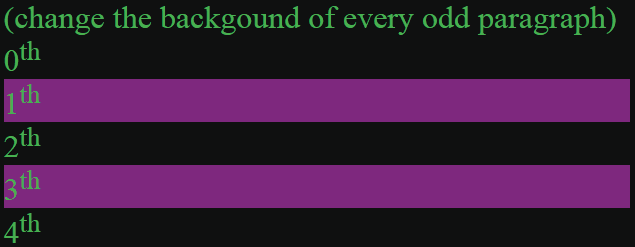
You can do the chaining of the .each() method, and this is not possible with the for loop. See the below code which sets the background to purple color, for every odd paragraph element.
$("p").each(function (index, value) {
    // for all paragraph
}).filter(":odd").each(function (index, value) {
    $(value).css("background-color", "purple");
    // Or $(this).css("background-color", "purple");
});
ADS – Find all the info that you need about ” dentist albert park dentistportmelbourne ” at https://dentistportmelbourne.com.au
querySelectorAll – поиск элементов по CSS селектору
– применяется, когда нужно найти все элементы по CSS селектору внутри страницы или определённого элемента.
Синтаксис:
// elements1, elements2 – переменные, в которые будут помещены коллекции найденных элементов

// поиск внутри всего документа
const elements1 = document.querySelectorAll('css_selector');
// поиск внутри элемента (elem)
const elements2 = elem.querySelectorAll('css_selector');
В приведённом коде – это строка, содержащая CSS селектор, в соответствии с которым необходимо осуществить поиск элементов.
возвращает все найденные элементы в виде статической коллекции типа .
Статическая коллекция — это такая, которая не изменяется, если после вызова этого метода на странице появились новые элементы, подходящие под указанный CSS селектор. В этом случае, чтобы в сформированную коллекцию попали новые элементы их выбор нужно выполнить заново.
Узнать количество элементов в коллекции можно с помощью свойства :
// выберем все элементы с type="submit" на странице
const submitList = document.querySelectorAll('');
// узнаем количество найденных элементов
const submitLength = submitList.length;
Обратиться к определённому элементу в коллекции можно по его индексу. Индексы начинаются с 0.
// получим первый элемент из submitList
const submit1 = submitList;
// получим второй элемент из submitList
const submit2 = submitList;
В этом случае возвращается DOM элемент находящийся под указанным индексом в коллекции или , если элемента с таким индексом нет.
Перебрать коллекцию выбранных элементов можно с помощью :
// получим все элементы p на странице
const paragraphList = document.querySelectorAll('p');
// переберём полученную коллекцию элементов с помощью цикла for
for (let i=0, length = paragraphList.length; i < length; i++) {
  // paragraphList - i-ый элемент
}
Перебор элементов посредством :
// например, переберём все элементы html страницы (в CSS для выбора всех элементов используется символ *)
// выберем все изображения на странице
const all = document.querySelectorAll('*');
// выведем все найденные DOM элементы в консоль
for (let elem of all) {
  console.log(elem);
}
Примеры
1. Выполним проверку существование элементов с атрибутом :
if (document.querySelectorAll('').length) {
  // на странице данные элементы есть в наличии
}
2. Найти все элементы внутри элемента с классом :
const anchors = document.querySelectorAll('ul.nav a');
Цикл for…of (новинка в ES6)
Цикл появился в стандарте ES6. Предназначен он для перебора итерируемых объектов, т.е. объектов, в которых реализован метод . Этот метод ещё называют итератором. Именно его и использует цикл для перебора объектов.
Метод имеется у , , , , , и других объектов.
Пример использование цикла для посимвольного перебора строки:
// переменная, содержащаая строку
let str = 'Новый';
// посимвольный перебор строки
for (let char of str) {
  console.log(char);
}
// в консоль будет выведено: "Н", "о", "в", "ы", "й"
Пример использование цикла для перебора коллекции DOM-элементов:
let elements = document.querySelectorAll('p');
for (let element of elements) {
  console.log(element);
}
Пример использование цикла для перебора массива:
// массив
let superHeroes = ;
// перебор массива
for (let value of superHeroes) {
  console.log(value);
}
// в консоль будет выведено: "Iron Man", "Thor", "Hulk"
Чем цикл for…of отличается от for…in?
Первое отличие цикла от заключается в том, что он может применяться только для итерируемым объектов, т.е. объектов, в которых реализован итератор (). Цикл итератор не использует. Он предназначен для перебора любых объектов.
Второе отличие заключается в том, что цикл перебирает объект так, как это определено в итераторе. Например, в итератор реализован так, что цикл пройдёт только по значениям в массиве и не будет включать в перебор другие (не индексные) свойства. Цикл организован по-другому, он перебирает все перечисляемые свойства (имена ключей) объекта, в том числе и наследуемые.
Рассмотрим эти отличия. Для этого возьмём предыдущий пример и добавим к нему пользовательское свойство, например, и установим ему значение .
let superHeroes = ;
superHeroes.hero = 'Wasp';
При использовании он переберёт все значения этого массива:
// цикл for...of
for (let value of superHeroes) {
  console.log(value);
}
// в консоль будет выведено: "Iron Man", "Thor", "Hulk"
При использовании он переберёт все перечисляемые имена ключей этого объекта:
// цикл for...in
for (let key in superHeroes) {
  console.log(key);
}
// в консоль будет выведено: 0, 1, 2, "hero"
Чтобы получить значение ключа по его имени можно воспользоваться квадратными скобками:
// цикл for...in
for (let key in superHeroes) {
  console.log(superHeroes);
}
// в консоль будет выведено: "Iron Man", "Thor", "Hulk", "Wasp"
Самостоятельное создание итератора для объекта
Рассмотрим ещё один пример. В этом примере мы самостоятельно определим как должен итерироваться объект. Для этого создадим объект и определим ему итератор.
Создание итератора начинается с добавления к объекту специального метода. Этот метод необходимо спроектировать так, чтобы он возвращал значения последовательно (одно за другим). Название методу согласно стандарту необходимо определить с помощью символа . Итератор должен возвращать всего один метод . Этот метод в свою очередь тоже должен возвращать объект, состоящий из 2 свойств: и . Ключ — булевый. Он определяет есть ли ещё значения в последовательности ( — да, — нет). Ключ должен содержать следующее значение последовательности.
let car = {
  color: 'black',
  brand: 'Ford',
  // создадим итератор, используя символ
  () {
    // получим имена перечисляемых свойств объекта
    const keys = Object.keys(this);
    // создадим переменную (текущий индекс последовательности)
    let index = 0;
    return {
      next() {
        let done = index >= keys.length;
        let value = done ? undefined : keys;
        return {
          value,
          done
        }
      }
    }
  }
}

for (let key in car) {
  console.log(key + ' => ' + car);
}
// в консоль будет выведено: color => "black", brand => "Ford"
Пример использования
В следующем примере мы рассмотрим как получить сумму всех элементов массива с использованием JavaScript метода forEach():
var array = ; // инициализируем переменную, содержащую массив числовых значений
var sum = ; // инициализируем переменную, содержащую числовое значение

array.forEach( // перебираем все элементы массива array
  function sumNumber( currentValue ) {
    sum += currentValue;
  }
);

console.log( sum ); // выводим значение переменной sum равное 50
В следующем примере мы рассмотрим использование второго аргумента метода forEach(), который указывает на объект, на который мы можем ссылаться с использованием ключевого слова this внутри функции обратного вызова:
var numbers = ; // инициализируем переменную, содержащую массив числовых значений
var squared = []; // инициализируем переменную, содержащую пустой массив
var myObject = { // инициализируем переменную, содержащую объект
  square: function( currentValue ) { // метод объекта, который принимает значение
    return currentValue * currentValue; // и возвращает его возведенным в квадрат
  }
};

numbers.forEach( // перебираем все элементы массива numbers
  function( currentValue ) {
    squared.push( this.square( currentValue ) ); // добавляем в массив squared возвращаемое значение метода square объекта myObject
  }, myObject // объект, на который мы ссылаемся с использованием ключевого слова this
);

console.log( squared ); // выводим значение переменной squared равное ;
JavaScript Array
основы
традиционный -loop имеет три компонента:
- инициализации : выполняется до того, как блок look будет выполнен в первый раз
- состояние : проверяет условие каждый раз перед выполнением блока цикла и завершает цикл, если false
- спохватившись : выполняется каждый раз после выполнения блока цикла
эти три компонента отделены друг от друга символ. Содержание для каждого из этих трех компонентов является необязательным, что означает, что следующее является самым минимальным -петли можно :
конечно, вам нужно включить или внутри -петля, чтобы остановить его.
обычно, хотя, инициализация используется для объявления индекса, условие используется для сравнения этого индекса с минимальным или максимальным значением, а запоздалая мысль используется для увеличения индекса:
Перебор элементов массива без использования циклов
Можно осуществлять перебор элементов массива и без использования циклов. Для этого мы будем использовать специальную функцию array_walk().
Эта функция работает следующим образом: она позволяет последовательно применять ко всем элементам массива отдельно созданную функцию. То есть сначала мы создаем самостоятельную функцию, а потом при помощи array_walk() применяем ее к каждому элементу массива. Причем в самостоятельно созданной функции мы можем прописать любое нужное нам действие над элементом массива.
Давайте создадим функцию, которая будет выводить ключ и значение элемента массива на экран, а потом при помощи array_walk() применим ее к каждому элементу нашего массива.
<?php function f_print($value, $key) { echo $key . '=>' . $value . '<br>'; } $Mass = 5; $Mass = 10; $Mass = 15; array_walk($Mass, "f_print"); ?>
В итоге на экране мы увидим следующее.
Вот, пожалуй, и все, что я хотела Вам рассказать о переборе элементов массива.
Для того, чтобы лучше понять, как это все работает, советую каждый пример проделать самостоятельно, а возможно, и попрактиковаться со своими собственными примерами.
В следующей статье мы поговорим о добавлении и удалении элементов массива в разные его места.
Жду Ваших комментариев. Делитесь статьей с друзьями при помощи кнопок социальных сетей и подписывайтесь на обновление блога, чтобы всегда быть в курсе новых публикаций.
С Вами была Анна Котельникова. Успехов и до новых встреч!
Как заменить элемент в jQuery?
Замена каждого из выбранных элементов на другой в jQuery осуществляется с помощью метода .
Синтаксис метода :
.replaceAll( target )
Под параметром понимается цель, т.е. те элементы которые нужно заменить. Указать на эти элементы можно посредством селектора, jQuery, массива или DOM-элемента.
При замене элементов метод удаляет data и обработчики событий, связанные с удаляемыми узлами.
Например, заменим все элементы на странице на элемент с текстом «здесь была ссылка».
$('<span style="background-color: yellow;">здесь была ссылка</span>').replaceAll('a');
Ещё в jQuery есть метод .
Данный метод работает наоборот. Здесь мы сначала выбираем элементы, которые хотим заменить, а затем в круглых скобках метода указываем то, на что их хотим заменить.
Синтаксис метода :
.replaceWith( newContent или function )
В качестве параметра этому методу можно передать новый контент в виде html-строки, DOM-элемента, массива или jQuery, а также определить его посредством функции.
Пример. При нажатию на кнопку заменим её на элемент с текстом, который был у кнопки.
<button>Кнопка</button>

<script>
  $('button').click(function () {
    $(this).replaceWith(function (index, content) {
      // index - инлекс элемента в текущем наборе
      // content - содержимое элемента
      return $('<span>', {
        css: { display: 'inline-block', 'background-color': 'yellow', border: '1px solid black', padding: '3px 10px' },
        text: content
      })
    });
  });
</script>
link Pseudo-Selectors
|
1 2 3 4 5 6 7 8 9 10 11 12 |
Note: When using the and pseudo-selectors, jQuery tests the actual visibility of the element, not its CSS or properties. jQuery looks to see if the element’s physical height and width on the page are both greater than zero.
However, this test doesn’t work with elements. In the case of jQuery does check the CSS property, and considers an element hidden if its property is set to .
Elements that have not been added to the DOM will always be considered hidden, even if the CSS that would affect them would render them visible. See the Manipulating Elements section to learn how to create and add elements to the DOM.
Дополнительные материалы
matches – проверка на соответствие элемента CSS селектору
– это метод, который проверяет соответствует элемент, для которого он вызывается указанному CSS селектору. Если соответствует, то возвращает . В противном случае .
Синтаксис:
var result = element.matches(selector);
Ранее, в «старых» браузерах данный метод имел название , а также поддерживался с префиксами.
Чтобы обеспечить поддержку данного метода большим количеством браузеров можно использовать следующий полифилл:
if (!Element.prototype.matches) {
  Element.prototype.matches = Element.prototype.matchesSelector || Element.prototype.webkitMatchesSelector || Element.prototype.mozMatchesSelector || Element.prototype.msMatchesSelector;
}
Например, выберем все элементы расположенные внутри элемента с , а затем удалим из них те, которые соответствуют селектору :
// выберем все элементы <li> находящиеся в #questions
var questions = document.querySelectorAll('#questions > li');
// переберём выбранные элементы с помощью цикла for
for (var i = 0, len = questions.length; i < len; i++) {
  // если элемент можно получить с помощью селектора .answered, то...
  if (questions.matches('.answered')) {
    // удаляем его
    questions.remove();
  }
}
closest – поиск ближайшего предка по CSS селектору
– это метод, который позволяет найти ближайшего предка для элемента в соответствии с указанным селектором. При этом поиск предков начинается с самого элемента, для которого данный метод вызывается и если он будет ему соответствовать, то вернёт сам этот элемент.
Синтаксис:
var parent = someElement.closest(selector);
В приведённом коде – это строка, содержащая селектор, в соответствии с которым необходимо найти ближайшего предка для .
В качестве результата метод возвращает найденный DOM-элемент или (если соответствующий элемент найден не был).
Например, найдем для некоторого элемента ближайшего предка по селектору :
<div class="parent">
  <div class="wrapper">
    <div id="child">...</div>
  </div>
</div>

<script>
  var child = document.querySelector('#child');
  var parent = child.closest('.parent'); // closest вернёт <div class="parent">
</script>
contains – проверка наличия одного элемента внутри другого
– это метод, посредством которого можно проверить существование одного элемента внутри другого.
Синтаксис:
var result = element1.contains(element2);
В приведённом коде – это переменная, в которую поместится значение или в зависимости от того имеется ли внутри .
Например:
<div id="parent">
  <div id="child">...</div>
</div>

<script>
  var parent = document.querySelector('#parent');
  var child = document.querySelector('#child');
  var result = parent.contains(child); // true
</script>
Определение и применение
JavaScript метод forEach()
позволяет выполнить переданную функцию один раз для каждого элемента в массиве в порядке возрастания индекса.
Обращаю Ваше внимание, что функция обратного вызова, переданная в качестве параметра метода forEach()
не будет вызвана для удалённых, или пропущенных элементов массива. Диапазон элементов, обрабатываемых с помощью метода forEach()
устанавливается перед первым
вызовом функции обратного вызова
Если элементы были добавлены к массиву после её вызова, то на таких элементах функция вызвана не будет
Диапазон элементов, обрабатываемых с помощью метода forEach()
устанавливается перед первым
вызовом функции обратного вызова. Если элементы были добавлены к массиву после её вызова, то на таких элементах функция вызвана не будет.
Если значения существующих элементов массива изменяются в момент выполнения, то в качестве передаваемого значения функции будет значение в тот момент времени, когда метод forEach()
посещает их. Если элементы удаляются до их посещения, то такие элементы посещены не будут. Если элементы, которые уже посещены, удаляются во время прохода по массиву, то более поздние элементы будут пропущены.
Установка значения элементу формы
Изменение значения элемента формы в jQuery осуществляется с помощью метода .
Например, при клике на кнопку установим элементу её текст:
<div>
  <button>Кнопка 1</button>
  <button>Кнопка 2</button>
  <button>Кнопка 3</button>
</div>
<input type="text" value="Нажмите на кнопку!">
...
<script>
$('button').click(function() {
  var text = $(this).text();
  $('input').val(text);
});
</script>
Данный метод устанавливает значение для всех элементов набора, к которому он применяется.
Например, преобразуем все буквы значения элемента после потеря фокуса в прописные:
<input type="text" value="Некоторое значение поля">
...
<script>
$('input').on('blur', function() {
  // установим значение полю
  $(this).val(function(index, value) {
    return value.toUpperCase();
  });
});
</script>
Например, поменяем значение элемента :
<select name="color">
  <option value="red">Красный</option>
  <option value="green" selected>Зелёный</option>
  <option value="blue">Синий</option>
</select>

<script>
// 1 вариант (установим в качестве значения select значение опции blue)
$('select option').attr('selected', 'selected');
// 2 вариант
$('select').val('blue');
</script>
Например, присвоим значения элементу с множественным выбором ():
<select id="language" multiple="multiple">
  <option value="english" selected="selected">Английский</option>
  <option value="french">Французский</option>
  <option value="spanish" selected="selected">Испанский</option>
  <option value="china">Китайский</option>
</select>
...
<script>
  $('#language').val();
</script>
Изменим, значение :
<input type="checkbox" name="language" value="english"> Вы знаете английский
...
<script>
  $('input').val('en');
</script>
Получение значения элемента формы
В jQuery чтение значений элементов , и осуществляется посредством метода .
Например, получим значение элемента :
<input type="text" id="quantity" name="quantity" value="3" />
...
<script>
// сохраним значение в переменную quantity
var quantity = $('#quantity').val();
// выведем значение переменной quantity в консоль
console.log(quantity);
</script>
Метод , если в коллекции присутствует несколько элементов, вернёт значение только первого из них.
<input name="color" type="radio" value="white"> Белый<br>
<input name="color" type="radio" value="green" checked> Зелёный<br>
<input name="color" type="radio" value="brown"> Коричневый<br>
...
<script>
  // получим значение первого элемента в коллекции
  var valColor = $('input').val();
  console.log(valColor); // white
  // получим значение выбранной (checked) радиокнопки
  var valCheckedColor = $( "input:checked" ).val();
  console.log(valCheckedColor); // green
</script>
Для получения значения выбранного элемента (, , или кнопок) используйте .
// получить значение выбранной опции select
$('select.color option:checked').val();
// получить значение выбранного select
$('select.size').val();
// получить значение отмеченного (checked) checkbox
$('input:checked').val();
// получить значение установленной радиокнопки
$('input:checked').val();
Если коллекции нет элементов, то метод возвращает значение .
Например, получим значение элемента , имеющего имя :
var valDescription =  $('textarea').val();
if (valDescription !== undefined) {
  console.log('Значение элемента textarea: ' + valDescription);
} else {
  console.log('Элемент textarea с именем description на странице не найден!');
}
Получим значение элемента :
<select id="volume">
  <option>16Gb</option>
  <option>32Gb</option>
</select>
...
<script>
// получим значение выбранной опции элемента select
var volume = $('#volume').val();
// выведем это значение в консоль
console.log(volume);
// выведем значение в консоль при изменении select
$('#volume').change(function(){
  var volume = $(this).val();
  console.log(volume);
});
</script>
Если элемент имеет множественный выбор (атрибут ), то метод возвратит в качестве результата массив, содержащий значение каждой выбранной опции (). Если ни одна опция не отмечена, то данный метод вернёт в качестве ответа пустой массив (до версии jQuery 3 значение ).
<select id="brands" multiple="multiple">
  <option selected="selected">Acer</option>
  <option>Samsung</option>
  <option selected="selected">Asus</option>
</select>

<script>
// var brands = $('#brands').val() || []; // до версии jQuery 3
var brands = $('#brands').val(); // для версии jQuery 3
// преобразуем массив в строку, используя разделитель ", "
var output = brands.join( ", " );
// выведем строку в консоль
console.log(output);
</script>
Определение и применение
JavaScript метод forEach() позволяет выполнить переданную функцию один раз для каждого элемента в массиве в порядке возрастания индекса.
Обращаю Ваше внимание, что функция обратного вызова, переданная в качестве параметра метода forEach() не будет вызвана для удалённых, или пропущенных элементов массива. Диапазон элементов, обрабатываемых с помощью метода forEach() устанавливается перед первым вызовом функции обратного вызова
Если элементы были добавлены к массиву после её вызова, то на таких элементах функция вызвана не будет
Диапазон элементов, обрабатываемых с помощью метода forEach() устанавливается перед первым вызовом функции обратного вызова. Если элементы были добавлены к массиву после её вызова, то на таких элементах функция вызвана не будет.
Если значения существующих элементов массива изменяются в момент выполнения, то в качестве передаваемого значения функции будет значение в тот момент времени, когда метод forEach() посещает их. Если элементы удаляются до их посещения, то такие элементы посещены не будут. Если элементы, которые уже посещены, удаляются во время прохода по массиву, то более поздние элементы будут пропущены.
Перебор элементов массива. Цикл foreach()
Цикл foreach() позволяет нам работать как с обычными массивами-списками, так и с ассоциативными.
Вот пример работы цикла для перебора элементов простого массива-списка с выводом всех значений элементов массива на экран.
<?php
$Mass[] = 'One';
$Mass[] = 'Two';
$Mass[] = 'Three';
foreach($Mass as $key)
{
echo $key . '<br>';
}
?>
В итоге на экране мы увидим все значения элементов этого массива.
Для ассоциативного массива эта конструкция останется точно такой же (за исключением, конечно, что в начале мы объявим не массив-список, а ассоциативный массив) и опять же мы увидим на экране все значения элементов массива.
А вот если мы захотим вывести на экран не только значения элементов, но и их ключи (Вы помните, что у ассоциативных массивов индексы представляют собой строковое значение), то данный цикл нужно будет немного усовершенствовать.
<?php
$Mass = 1;
$Mass = 2;
$Mass = 3;
foreach($Mass as $key => $value)
{
echo $key . '=>' . $value . '<br>';
}
?>
И в данном случае мы увидим на экране пару: ключ – значение, между которыми будет стрелка.
Немного о «length»
Свойство автоматически обновляется при изменении массива. Если быть точными, это не количество элементов массива, а наибольший цифровой индекс плюс один.
Например, единственный элемент, имеющий большой индекс, даёт большую длину:
Обратите внимание, что обычно мы не используем массивы таким образом. Ещё один интересный факт о свойстве – его можно перезаписать
Ещё один интересный факт о свойстве – его можно перезаписать.
Если мы вручную увеличим его, ничего интересного не произойдёт. Зато, если мы уменьшим его, массив станет короче. Этот процесс необратим, как мы можем понять из примера:
Таким образом, самый простой способ очистить массив – это .
используя tradtional for-цикл для цикла через массив
традиционный способ перебора массива, это:
или, если вы предпочитаете петлю назад, вы делаете это:
есть, однако , многие варианты возможны, например. вот этот:
… или вот этот …
… или вот этот:
в зависимости от того, что работает лучше всего, в значительной степени зависит как от личного вкуса, так и от конкретного случая использования, который вы реализуете.
Примечание :
каждый из этих вариантов поддерживается всеми браузерами, включая старые версии véry!
Вариант 2 : — loop
одна альтернатива -loop — это -петли. Чтобы выполнить цикл через массив, вы можете сделать следующее:
Примечание :
как традиционные -петли, -петли поддерживаются даже самыми старыми браузерами.
кроме того, каждый цикл while может быть переписан как -петли. Например,-loop hereabove ведет себя точно так же, как это -петли :
Вариант 3 : и
в JavaScript, вы также можете сделать это :
это следует использовать с осторожностью, однако, поскольку он не ведет себя так же, как traditonal -петли во всех случаях, и есть потенциальные побочные эффекты, которые необходимо учитывать. Смотрите почему используется «for…in» с итерацией массива плохая идея? дополнительные подробности
как альтернатива , там теперь тоже для . В следующем примере показана разница между a петли и петли :
Примечание :
вы также должны учитывать, что ни одна версия Internet Explorer не поддерживает (края 12+ делает) и что требует, по крайней мере В IE10.
Вариант 4 :
альтернатива -петли , который использует следующий синтаксис :
Примечание :
поддерживается всеми современными браузерами, а также в IE9+.
Вариант 5 :
в дополнение к четырем другим упомянутым параметрам, jQuery также имел свой собственный вариация.
он использует следующий синтаксис :
Что такое ассоциативный массив?
Ассоциативный массив — это массив, у которого в качестве ключей используются строки.
Представить структуру данных ассоциативного массива можно как совокупность пар «ключ-значение». В ассоциативном массиве каждое значение связано с определённым ключом. Доступ к значению осуществляется по имени ключа.
Представить ассоциативный массив можно как ящичек, в котором находятся коробочки. Каждая коробочка в этом ящичке имеет имя (ключ) и содержимое (значение).
Для того чтобы найти нужную коробочку в ящичке нужно знать её имя (ключ). Зная имя (ключ) коробочки можно получить её содержимое (значение).