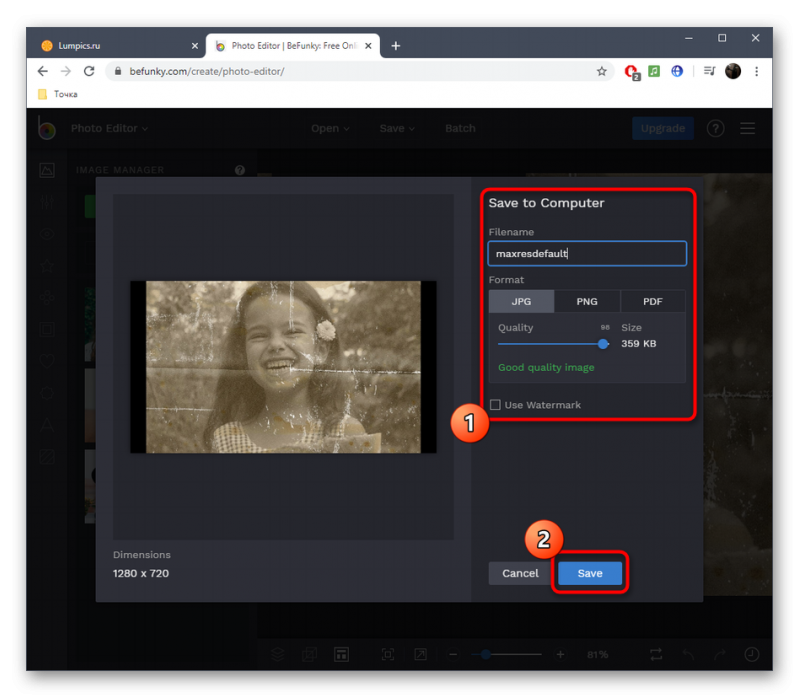
Создание анимированного фото онлайн
Содержание:
- Польза стереокартинок
- Движущиеся картинки обман зрения с пояснением: фото с пояснениями
- Сложные 3D стереокартинки для тренировки глаз с пояснениями
- Анимированные рамки и анимированные эффекты фото
- Что такое стереокартинки
- Картинки на обман зрения для детей: фото с пояснениями
- Способ 2: PixTeller
- Анимация фотографий в FotoMorph
- Гифки — обман зрения
- Стерео картинки и другие упражнения
- Зумирование
- Оптические иллюзии восприятия в интерьере: фото с пояснениями
- Топ-5 приложений для движущихся фото для «Андроида» и «Айфона»
- Смотреть стереокартинки на весь экран
Польза стереокартинок
Для расслабления мышц глаз нужно менять режим работы глаз, это можно сделать только при помощи стереокартинок. При рассматривании картинок мышца, которая отвечает за работу глаза, сначала на мгновение сильно напрягается, но после этого сразу же начинает расслабляться, в результате чего достигает максимальной точки расслабления. Особенно необходимы стереокартинки после долгой работы за компьютером, так как при этом сильно портится зрение. Когда глаза долгое время смотрят на монитор компьютера, именно та мышца, которая отвечает за хрустали, подвергается сильнейшему перенапряжению. Чтобы расслабить эту мышцу, можно посмотреть вдаль, но стереокартинки в данном случае куда более эффективны.
Зачастую польза стереокартинок или стереограмм заключается в том, что они помогают не только расслабить мышцы глаза, но и улучшают зрение или останавливают процесс его ухудшения. Особенно людям с близорукостью стоит использовать эти картинки для улучшения зрения. При близорукости мышца хрусталика постоянно перенапряжена, поэтому хрусталик становится слишком выпуклым, в результате чего человек не может сфокусировать своё зрение на объектах, расположенных вдали. Стереорисунки помогут сделать хрусталик менее выпуклым. Так как мышцы характеризуются наличием памяти, то мышца хрусталика позволит немного разгладить его и, как следствие, близорукость станет менее выраженной. Однако не всегда удаётся достичь таких результатов, но всё же остановить процесс ухудшения зрения — вполне реально.
Даже офтальмологи утверждают, что стереокартинки очень эффективны для улучшения зрения или хотя бы для тренировки глазных мышц. Кроме того, улучшается циркуляция крови в глазных яблоках, а также улучшается способность зрения фокусироваться на объектах разной дальности.
Движущиеся картинки обман зрения с пояснением: фото с пояснениями

Глаза видят движение за счет правильно подобранной цветовой гаммы
Движущиеся картинки хороши тем, что они создают эффект реалистичности. Когда человек смотрит на них, то ему кажется, что он реально видит водопад или море, которое колышется. Самое приятное в этом случае то, что человеку чтобы увидеть все правильно не надо предпринимать абсолютно никаких действий. Как правило, при первом взгляде на такой визуальный обман глаза сразу же улавливают движение каких-то отдельных деталей.

Геометрическая движущаяся картинка
В случае если это будет геометрическая картинка, то она будет создана при помощи контрастных оттенков и одинаковых геометрических фигур. В этом случае глаза будут воспринимать ее практически также как черно-белое изображение, благодаря чему человеку будет казаться, что рисунок все время находится в движении.
Сложные 3D стереокартинки для тренировки глаз с пояснениями

Стереокартинка для улучшения зрения

3D стереокартинка

Картинка с объемным изображением
3D стереокартинки — это не что иное, как те же оптические иллюзии, просто созданные чередованием точек и фактур. Главный принцип подобных картинок основан на способности мозга сопоставлять разные данные и максимально точно оценивать расстояния до предметов, фигур и точек.
Подобные изображения очень часто используются для тренировки глаз при лечении офтальмологических патологий. Как утверждают специалисты, если человек будет хотя бы по несколько минут в день смотреть на подобные картинки, то его глаза будут правильно расслабляться.
Для того, чтобы правильно увидеть стереокартинку вам надо будет сначала отдалиться от нее на расстояние вытянутой руки и постараться полностью расслабить глаза. Вы должны попробовать смотреть как бы сквозь изображение. Если вы все сделаете правильно, то через какое-то время увидите максимально реалистичную объемную картинку.
Анимированные рамки и анимированные эффекты фото

.Представляем Вашему вниманию анимированные фоторамки и фотоэффекты, анимированные темы и картинки, куда Вы можете поместить Ваши личные фотографии. Подберите пару Ваших самых удачных фотографий и сделайте анимированный рабочий стол или анимированную аватарку для форума или социальных сетей. Вы с легкостью удивите своих родных и близких. Они несомненно будут приятно удивлены и восхищены Вашим незабываемым маленьким шедевром.Также Вы можете подобрать нужный фотоэффект и загрузить фотографии свои и своих друзей. Вам предлагается соблазнительная возможность поразить, изумить или просто поздравить своих друзей и близких, послать им оригинальные анимированные открытки с их или своими изображениями. Этот незабываемый подарок подойдет ко всем праздникам: на День рождения, Новый год, День ангела. Вы можете подарить своим любимым необыкновенное анимированное «живое» сердце. В последнее время стали очень популярны, так называемые «живые» фотографии, которые находятся на границе между фото и видео. С помощью таких маленьких инсталляций их создатель как будто захватывает особенно яркий момент времени и передает его в динамике. Создание подобных динамических фотографий не простой процесс, в котором используется эффект легкой анимации.С помощью выбранного раздела Вы самостоятельно, в режиме онлайн и совершенно бесплатно без привлечения дорогих услуг дизайнеров, создадите свою собственную композицию, подобную модным оригинальным динамичным творениям. Это действительно очень красиво. Обращайтесь к этому разделу, изучайте представленные здесь анимированные фотоэффекты, анимированные фоторамки, картинки, открытки, заставки – и создавайте у нас свои эксклюзивные и оригинальные произведения искусств абсолютно бесплатно — онлайн!.
Автомобили
Билборды
Игры для девочек
Игры для мальчиков
Фоторамки
Детские фоторамки
Рисунки карандашом
Винкс
Рамки на несколько фотографий
Анимированные
Знаменитости
Хэллоуин
Новогодние
Кошки
Собаки
Календари с фото
Красивые девушки
Миражи
Обложки журналов
Для влюблённых
Фото приколы
Татуировки
Фотоэффекты с надписями
Polaroid
День рождения
Болливуд
Черно-белые
Свадебные
Футбол
Животные
Классика
Фильмы
Страны
8 Марта
Пасха
Обложки для Facebook
Знаки зодиака
Apple
Цветы
Праздники
Военные
Лошади
Море
Весна
Лето
Осень
Зима
Школа
Париж
Горы
Небо
Этикетки
Телефоны
Солнце
Семья
Часы
Единоборства
Огонь
Ретро
Мел
Деньги
Луна
Мотоциклы
Аниме
Телевизоры
Пейзажи
Кубики
Шары
Принцессы
Ночь
Глаза
Спорт
Медведи
Дельфины
Музыка
Тигры
Бабочки
Стадион
Картины
Курочка Ряба
Мультфильмы
Полиция
Чашка
Религия
Розы
Фотоаппарат
Подсолнух
Брелок
Закат
Корабль
Ослик
Политика
Обезьяна
Сепия
Граффити
Монитор
Божья коровка
Книги
Ужасы
Доктор
Дисней
Обама
Wiki рамки
Отражение
Банки
Компьютерные игры
Витрины
Бренды
Рыба
Газеты
Пиво
Дождь
Велосипед
Духи
Пленка
Кролик
Свечи
Торт
Волки
Ангелы
Люди
Галерея
Мама
Футболки
Голуби
Лебеди
Папа
Рок
Рэп
Трава
Сумки
Тюльпаны
Playboy
Унитаз
Цирк
Фрукты и овощи
Реггетон
Самолет
Баскетбол
Художник
Поезд
Парк-Сад-Лес
Подушка
Пираты
Сумерки
Бейсбол
День Благодарения
Ханука
Американский футбол
Теннис
Флаги
Хоккей
Гольф
Крикет
Снегурочка
Дед Мороз
Новогодняя ёлка
Слон
Песок
Птицы
Жабы-Лягушки
Дым-Пар
Звезда
Бутылка
Олень
Лев
Wanted
Грузовик
Портрет
Ромашка-Маргаритка
Дорога
Битлз
Планеты
Планшеты
Lego
Тюрьма
Еда
Университеты
Что такое стереокартинки
Стереокартинки для глаз представляют собой совокупность одинаковых рисунков или точек, геометрических фигур или узоров, шифрующих трёхмерную картинку. При этом используется задний фон. Для того, чтобы понять, что изображено на стереорисунке, нужно напрячь зрение, посмотреть на изображение вблизи или издалека. Картинки разделяются на простые для новичков и сложные для опытных людей.
Есть стереокартинки, которые состоят не из изображений или геометрических фигур, а из специальных мелких рисунков, которые человеческий мозг при помощи зрения может объединить в единое изображение.
Стереокартинки были изобретены в России. Первые эксперименты с подобными изображениями начали проводиться ещё в 19 веке фотографом Иваном Александровским. Фотограф решил наложить несколько фотографий одного и того же объекта, сделанных с разных ракурсов. Таким образом, можно было увидеть объёмное изображение объекта. Этот принцип и лёг в основу создания современных стереокартинок. Первые стереокартинки, похожи на современные, были разработаны в 1979 году, однако их создали уже за пределами России учёные Маурин Кларк и Кристофем Тайлер. На этой картинке был зашифрован объёмный объект при помощи разноцветных точек, которые были нанесены на экран примитивного компьютера.
Один глаз человека видит одно изображение, а другой — другое, в результате мозг объединяет эти изображения в единое. На этом и основывается принцип работы стереокартинок. На таких трёхмерных изображениях содержится два слоя, каждый глаз видит по одному слою, если расфокусировать зрение и расслабить глаза. После этого работа остаётся за мозгом, ему нужно объединить две картинки воедино.
Стереокартинки являются неплохим развлечением, при этом они помогают расслабить, а иногда и улучшить зрение. Глаза постоянно утомляются, поэтому можно попробовать рассматривать стереокартинки, чтобы зрение не ухудшалось.
Картинки на обман зрения для детей: фото с пояснениями

Картинки на обман зрения для детей
В принципе, картинки на обман зрения для детей тоже основываются на контрасте цветов, глубине линий и правильно подобранному фону. Просто в отличие от изображений для взрослых в этом случае чаще всего используются рисунки-перевертыши.
Глядя на них, малыш пытается распознать, что на самом деле видят его глаза, тем самым способствуя тому, чтобы у него развивалось логическое мышление. А для того чтобы маленьким деткам было легче воспринимать то, что они видят, как правило, на рисунках изображают зверюшек или растения, которые им знакомы.

Например, это может быть рисунок, на котором изображена кошка, превращающаяся при перевертывании в злую собаку.

Помимо этого, детки очень хорошо воспринимают картинки, на которых один и тот же предмет имеет разную длину. В этом случае эффект иллюзии добивается правильным фоном и разным цветом двух совершенно одинаковых по форме фигур.
Способ 2: PixTeller
Если же при разборе первого сайта вам показалось, что он не подходит из-за ограниченного набора действий для анимации и их шаблонности, предлагаем ознакомиться с PixTeller, который представляет собой полноценный редактор для покадрового анимирования фотографий, а взаимодействие с этим онлайн-сервисом осуществляется так:
- Вы можете начать с заготовки, выбрав вариант «Animated Post» на главной странице сайта.
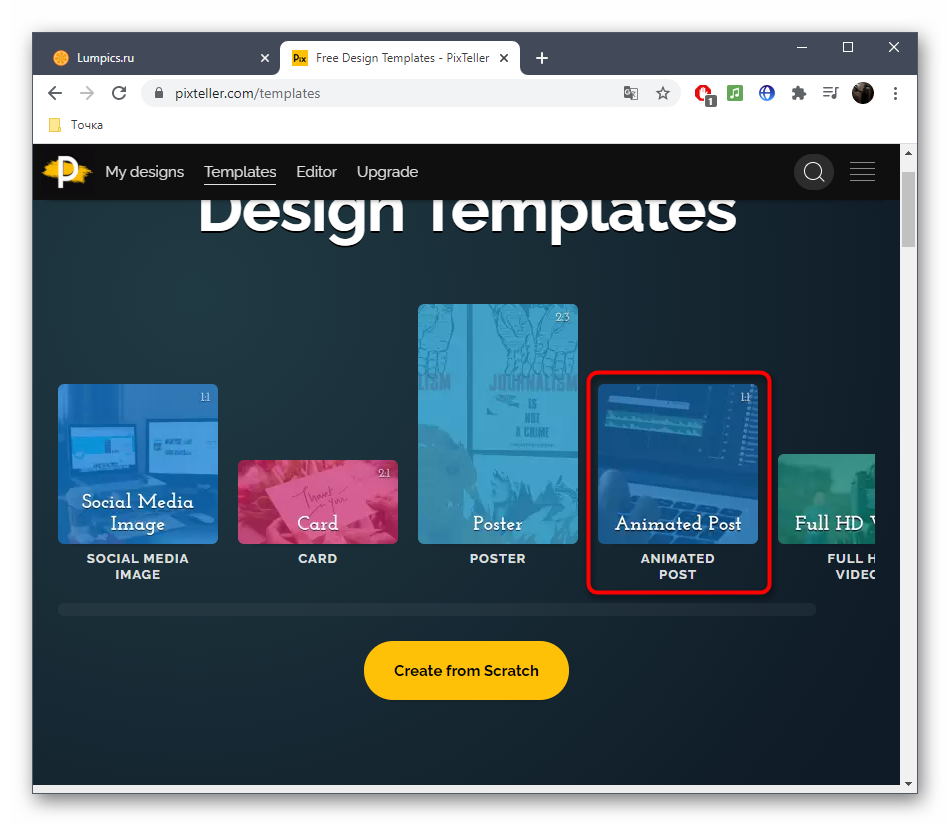
Если желаете работать с чистым проектом, щелкните «Create from Scratch».

Сначала потребуется добавить само изображение, которое вы хотите анимировать. Для этого перейдите в раздел «Images».

Щелкните «Add Image».

Переместитесь на вкладку «Upload».

Здесь выберите кнопку «Upload images».

Отыщите изображение в открывшемся окне «Проводника» и кликните по нему дважды.

Переместите картинку на рабочую поверхность, где и будет происходить анимирование.

Не забывайте о том, что каждый объект можно изменять по размеру, применив для этого специально выделенные точки. С помощью них также осуществляется и вращение.

Теперь, когда фотография добавлена, переходите в раздел «Animate».

Здесь вы можете ознакомиться с многодорожечным редактором, где текущий снимок выделен в отдельный слой.

Перемещайтесь по кадрам и двигайте или изменяйте по размеру картинку на рабочем пространстве, чтобы создать ключ.

Повторяйте действия на новых кадрах для получения полноценной анимации.

Воспользуйтесь кнопкой воспроизведения, чтобы следить за прогрессом и отслеживать плавность движений. Не стоит делать слишком большие перемещения или создавать ключи рядом друг с другом, ведь так значительно растет скорость анимации.

Дополнительно можно воспользоваться другими присутствующими в PixTeller инструментами. С их помощью добавляется текст или осуществляется рисовка произвольных объектов.

При выборе учитывайте и присутствующие настройки: например, для текста доступно изменение цвета, размера и расположения.

При добавлении новых слоев каждый их них отобразится на таймлайне анимации отдельно, соответственно, ключи не будут связаны с другими слоями.

Как только анимация будет готова, справа вверху нажмите на «Render & Save».

Обязательно поменяйте название проекта.

Дождитесь окончания рендеринга, не закрывая текущую вкладку.

При появлении кнопке «Download» используйте ее, чтобы перейти к загрузке видео.

Щелкните по видео в плеере ПКМ и выберите пункт «Сохранить видео как».

Анимация фотографий в FotoMorph
Главное окно программы FotoMorph откроется во вкладке «Проекты». Можно заметить, что интерфейс программы FotoMorph очень похож интерфейс программы FotoMix, при помощи которой можно будет создать фотомонтаж и коллаж. У этих программ один производитель.
Для ознакомления с возможностями программы, можно будет нажать на кнопку «Образец проекта». Здесь можно посмотреть на последовательность операций при сохранении двух фотографий в одну, используя разные варианты для сохранения анимации.

Теперь перейдем непосредственно к процессу создания анимации изображений в FotoMorph.
Для запуска процесса создания анимированного изображения нажмите на кнопку «Новый проект». В контекстном меню необходимо будет выбрать тип последовательности:
- Последовательность морфинга.
- Последовательность деформации.
- Последовательность лица.
- Последовательность переходов.
В зависимости от выбранного типа последовательности будет создано итоговое анимационное изображение.

После выбора последовательности будет открыто окно, с выбранной последовательностью будущих изменений. На этом примере, я выбрал вариант «Последовательность морфинга».

Далее нужно будет перейти во вкладку «Рисунки» для добавления фотографий. Сначала в это окно необходимо будет добавить начальное изображение, а потом конечное изображение.
Для этого нажмите в левой колонке на кнопку «Открыть», для того чтобы добавить в окно программы FotoMorph нужное изображение. Внизу расположена область «Совпадение», сюда будут выводиться совмещенное изображение.

С помощью рамки красного цвета вы можете выделить область на изображении, которую необходимо будет подвергнуть редактированию. Рядом с изображением находится вертикальная шкала. Передвигая ползунок по шкале, вы можете увеличивать или уменьшать изображение для просмотра.

С добавленными изображениями во вкладке «Рисунки» можно будет выполнить следующие действия:
- изменить размер;
- зеркальное отображение;
- вращать;
- исказить;
Так как изображения (начальное и конечное) могут не совпадать по своим размерам, то в этом случае, вы можете изменить размер требуемой фотографии при помощи программы FotoMorph, при помощи другого графического редактора, или просто сделать скриншот с той области на соответствующем изображении, которое вы хотите добавить в окно программы FotoMorph.
Я выбрал первые попавшиеся мне фотографии, которые, по моему мнению, более-менее подходили друг к другу. Поэтому не судите меня строго за получившийся результат. Вы можете подойти к выбору изображений более тщательнее, чем я.

Для придания большей схожести, я немного обрезал вторую фотографию, затем нажал на кнопку «Вращать», для того, чтобы немного повернуть данное изображение.

После настройки и завершения выбора областей для преобразования фотографий, перейдите во вкладку «Проверка».

Во вкладке «Проверка» вам нужно будет добавить ключевые точки (метки) на изображения, для придания большей схожести. Это делается для того, чтобы переход из одного изображения в другое, в анимированном изображении, был более естественным. Чем больше будет таких ключевых точек, тем более похожей будет итоговая трансформация.
Здесь можно будет настроить демонстрацию анимированного изображения: время задержки (в начале, в середине, в конце), время продолжительности ролика.
Вам также может быть интересно:
- FotoMix — фотомонтаж и коллаж
- 10 сервисов оптимизации изображений онлайн
В завершающей части анимационного ролика, можно будет снова вернуться к начальному изображению. Для этого следует активировать пункт «Вернуться».
С помощью встроенного плеера вы можете просмотреть на результат своих действий.

Далее перейдите во вкладку «Анимация».
На итоговый ролик можно будет сделать цифровую рамку, выбрав для этого соответствующий цвет. В анимацию, при необходимости, можно будет добавить фон, анимированный текст.
За результатом своих действий можно будет следить при помощи плеера, который расположен в нижней части окна программы.

В этой вкладке можно будет включить фон для анимированного ролика. Если вы выберите фон, то в этом случае, вы можете выбрать цвет, прозрачность, маску фона. По-своему желанию, опытным путем, можно будет определиться с необходимыми настройками.

После завершения всех настроек, только что созданную анимацию можно будет сохранить на свой компьютер.
Гифки — обман зрения

Квадрат можно увидеть только при повороте

На картинке показано как можно визуально увеличить предмет
Гифки, как и любые другие картинки-иллюзии обманывают человеческий глаз и он воспринимает их не совсем так, как делал это изначально. В этом случае все построено на движении. Именно от того с какой скоростью и в какую сторону движутся элементы человек может видеть разные изображения.
Также гифки позволяют достаточно хорошо визуально уменьшать крупные предметы и увеличивать очень маленькие. Это происходит за счет приближения или отдаления от предмета, на который вы будете смотреть.
Стерео картинки и другие упражнения
Хотите узнать еще больше интересных упражнений для глаз и синхронизации полушарий мозга? Приглашаю на курс Скорочтение за 30 дней.
Вы бы хотели очень быстро прочитывать интересные Вам книги, статьи, рассылки и т.д? Если Ваш ответ «да», то наш курс поможет Вам развить скорочтение и синхронизировать оба полушария головного мозга.
При синхронизированной, совместной работе обеих полушарий, мозг начинает работать в разы быстрее, что открывает намного больше возможностей
Внимание, концентрация, скорость восприятия усиливаются многократно! Используя техники скорочтения из нашего курса вы сможете:
Научиться быстро читать
Улучшить внимание и концентрацию, так как при быстром чтении они важны
Легко прочитывать в день одну книгу
Быстрее и внимательнее работать
Развитие памяти и внимания у ребенка 5-10 лет
Цель курса: развить память и внимание у ребенка так, чтобы ему было легче учиться в школе, чтобы он мог лучше запоминать. После прохождения курса ребенок сможет:
После прохождения курса ребенок сможет:
- В 2-5 раз лучше запоминать тексты, лица, цифры, слова
- Научится запоминать на более длительный срок
- Увеличится скорость воспоминания нужной информации
Секреты фитнеса мозга, тренируем память, внимание, мышление, счет
Хотите разогнать свой мозг, улучшить его работу, подкачать память, внимание, концентрацию, развить больше креативности, выполнять увлекательные упражнения, тренироваться в игровой форме и решать интересные задачки? Записывайтесь на 30 дней мощного фитнеса мозга:)
Супер-память за 30 дней
Как только запишитесь на этот курс — для Вас начнется мощный 30-дневный тренинг развития супер-памяти и прокачки мозга.
В течение 30 дней после подписки Вы будете получать интересные упражнения и развивающие игры на свою почту, которые сможете применять в своей жизни.
Мы будем учиться запоминать все, что может потребоваться в работе или личной жизни: учиться запоминать тексты, последовательности слов, цифр, изображения, события, которые произошли в течение дня, недели, месяца и даже карты дорог.
Ускоряем устный счет, НЕ ментальная арифметика
Секретные и популярные приемы и лайфхаки, подойдет даже ребенку. Из курса вы не просто узнаете десятки приемов для упрощенного и быстрого умножения, сложения, умножения, деления, высчитывания процентов, но и отработаете их в специальных заданиях и развивающих играх! Устный счет тоже требует много внимания и концентрации, которые активно тренируются при решении интересных задач.
Зумирование
Последнее, но не менее важное, Вы можете добавить движения в изображение с помощью зума. Основа этого приема в том, что Вы работаете с увеличением (физически, крутите объектив) во время длительной экспозиции
Это хорошо работает и дает интересный эффект в ночной съемке с подсветкой, съемке неоновых вывесок и даже фейерверков. Вы можете пробовать этот эффект в течение дня и посмотреть, что можно создать. Это часто приводит к совершенно абстрактным образам, иногда полностью видоизменяя объект, что его сложно идентифицировать. Но это нормально! Экспериментируйте и играйте. Повеселитесь и подойдите к делу творчески.
Вот несколько советов для зумирования во время длительной выдержки.
• Сфокусируйтесь на объекте, затем начинайте зумировать и в это время открывайте затвор нажав кнопку спуск до конца. Вы можете использовать блокировку фокуса: используйте автофокусировку, затем выключите ее. Какой бы способ вы ни выбрали, просто убедитесь, что вы сосредоточены на самом длинном фокусном расстоянии.
• Практикуйте повороты кольца зумирования на объективе. Освойте, в какую сторону повернуть его, и как сделать это плавно , не делая резких движений.
• Используйте выдержки около одной секунды или дольше. Очень трудно сделать это с выдержкой 1/100.
• Поэкспериментируйте зумом с различными скоростями ( как быстро вы повернете объектив). Изображение будет выглядеть иначе, если вы делаете паузу в начале, а затем увеличите быстро , по сравнению с медленным зумом в начале и паузой в конце экспозиции.
Вот несколько примеров съемки с использованием зумирования.

без зумирования

зумирование с выдержкой 2 сек.

зумирование с выдержкой 2 сек, но кольцо зумирования было выкручено быстрее.
Оптические иллюзии восприятия в интерьере: фото с пояснениями

Зеркальные поверхности в интерьере
Оптические иллюзии хороши тем, что с их помощью можно кардинально изменить любое помещение. Самым простым визуальным обманом считаются зеркальные поверхности. С их помощью даже самое маленькое помещение будет казаться огромным и светлым.

Горизонтальные линии на стенах
Хорошо меняют пространство разные фактуры. Если вы хотите легка растянуть помещение, тогда отделайте стены горизонтальными линиями. В случае если вам надо, наоборот, уменьшить что-то, тогда обрамляйте его вертикальными линиями.

Парящий стол в интерьре
При желании вы можете украсить свою кухню так называемой парящей мебелью. Для этого вам надо будет только купить стол, ножки которого будут сделаны либо из прозрачного пластика, либо из стекла.

Скрытые двери
Также при желании вы можете украсить свой дом дверью-невидимкой. Чтобы добиться подобного эффекта вам придётся установить дверь со срытыми петлями, а затем задекорировать ее в тот же цвет что и стены.
Топ-5 приложений для движущихся фото для «Андроида» и «Айфона»
Расскажем о нескольких мобильных программах, которые позволяют быстро сделать оригинальное изображение: какая-то его часть будет двигаться и тем самым завораживать внимание. Приложения работают по одному из двух принципов: часть картинки замораживается в редакторе (если это видео) или оживляется (если это просто фото)
Программы также сохраняют движущиеся фото в разных форматах — «гифках», просто видео, анимированные PNG и в других.
Loopsie
Эта программа подходит для «Андроида». Она полностью бесплатная. Сначала вы снимаете предварительно короткое видео в этом же приложении, потом в редакторе делаете неподвижной определённую область на ролике. Получается изображение с определённой движущейся областью. Программа удобная, с интерфейсом на русском языке.
Огромный плюс в копилку утилиты — она не ставит водяные знаки.
Какие ещё у программы функции:
Скачать программу можно с «Плей Маркета».
«StoryZ Живые фото»
У программы тоже понятный и удобный интерфейс, как и у предыдущей, но она работает по принципу оживления статичного фото. Можно заменить какой-то один элемент фото на видео. Это могут быть облака, вода, дым и прочее. Эта функция называется «Движение».
В этой же программе есть ещё одна аналогичная функция — «Анимация». Вы выбираете элемент (область будущей анимации) на фото и задаёте векторы стрелочками — направления, в которых будут двигаться выделенные элементы.
 «StoryZ Живые фото» предлагает сразу два варианта обработки — просто анимация и движение (с наложением отдельного видео)
Кроме того, в этом редакторе можно снимать, сохранять видео в разрешении до 4К, а потом делиться ими с друзьями через это же приложение. Что ещё радует: в этом софте есть набор обучающих видео, то есть вы точно освоите все функции, которые предлагает приложение. Программа подходит для «Андроида».
Скачать её можно с «Плей Маркета».
Plotaverse
Это приложение подходит и для «Айфона», и для «Андроида».
Скачать его можно из App Store по этой ссылке либо с «Плей Маркета».
Жирный минус утилиты — она платная, стоит 379 рублей. Но оно того стоит.
 В Plotaverse можно задавать векторы движения
Какие у программы возможности и плюсы:
- анимация простым нажатием на экран;
- добавление опорных точек, чтобы остановить анимацию в нужном месте;
- изменение яркости картинки, контраста, оттенков и насыщенности;
- сохранение результатов редактирования в форматы: Camera Roll, Gif, MP4 или анимированный PNG;
- управление скоростью анимации.
Cinemargraph
Ещё один вариант для Android. Работает по тому же принципу, что и Plotaverse. Программа бесплатная, сохраняет движущееся фото в формате GIF. Что входит в функционал:
создание анимированной картинки одним касанием;
 Нажмите на элемент, чтобы оживить его
применение фильтров; добавление фото в социальные сети прямо из приложения; регулировка частоты кадров картинки в «гифке»; настройка качества движущегося фото; фокусировка на предмете при съёмке.
Cinemagraph Pro
Для «Айфона» есть программа, похожая по названию на предыдущую, — Cinemagraph Pro. Но это не одно и то же приложение — разработчики разные. Она бесплатная и с множеством функций: от фильтров и добавления текста на картинку до обучающих видео. Но за использование придётся «заплатить» водяным знаком на обработанной «фотке». Убрать его можно только за подписку.
 Cinemagraph Pro доступен в магазине App Store
Программа работает по принципу заморозки определённых участков снятого только что видео — как в Loopsie для «Андроида».
Здесь можно редактировать движущееся фото: делать его ярче, увеличить свет, сатурацию и многое другое. Можно выбрать разрешение для отредактированного видео, а также его формат. Можно сразу подогнать размер, разрешение и формат файла под определённую социальную сеть или мессенджер (Instagram, Twitter, SnapChat и другое).
Смотреть стереокартинки на весь экран
Нажмите на интересующую Вас картинку, чтобы увеличить ее на весь экран. Увеличение картинки на весь экран часто помогает на начальных этапах, чтобы было легче увидеть зашифрованное изображение. Также можете нажимать стрелки на клавиатуре вправо и влево, чтобы перейти к следующей или предыдущей картинке.
Простые картинки для начинающих
Рекомендую начинать с первых картинок, так как они самые простые. Они лучше всего подойдут для начинающих на первых парах, когда опыта просмотра картинок еще нет или совсем немного. Отличный вариант для первой тренировки!
Если вдруг у Вас появится головокружение или неприятные ощущения из-за изменения фокусировки, то ничего страшного, просто прекратите выполнение упражнения. Такое бывает у людей со слабым вестибулярным аппаратом (который, кстати, тоже можно тренировать, к примеру, особо сильно его тренируют космонавты).


Если Вы успешно освоили простые картинки, то смело переходите к более сложным.


Движущиеся стереокартинки — очень сложные
К этим картинкам стоит переходить после того, как получится видеть сложные картинки. Лично мне эти картинки даются раз в 10 сложнее, чем самые сложные не движущиеся картинки. Тренировка на таких картинках самая сложная, но зато можно смотреть их в движении!
Нажмите на картинку, чтобы посмотреть на нее в движении.