Дисковод
Содержание:
- Схема подсоединения дисковода к ПК
- Основные типы дисководов
- История
- Методика тестирования DVD-ROM-накопителей как дисководов CD-ROM
- Интерфейсы
- Настройка ПО для отображения дисковода – драйверов
- Основные типы оптических дисков
- Об устройстве лазерных носителей
- По какой причине не отображается дисковод?
- Принцип работы накопителя CD-ROM
- Однократная запись на золотой диск
- Типы оптических приводов и их функционал:
- Форм фактор
Схема подсоединения дисковода к ПК

Лишать компьютер питания необязательно, но рекомендуется, чтобы избежать удара током. Обычно этого не происходит, но если дисковод имеет в себе заводской брак, или при других условиях, последствия могут оказаться очень травмоопасными. Нелишним будет обезопасить себя от форс-мажорных обстоятельств.
-
Снимите две боковые крышки с корпуса системного блока. Сделать это необходимо, т. к. дисковод закрепляется с двух сторон. Для этого необходимо раскрутить болты на задней части корпуса:
Затем аккуратно, слегка надавливая, крышку отодвигают назад и снимают с креплений. После этого доступ к дисководу открыт, и начинается непосредственно процесс по его подключению.
-
При отсутствии дисковода в принципе (старого), пропустите данный шаг. Если таковой присутствует, его необходимо отключить, вытащить и заменить на новый. Все кабели, которые соединяют устройство с системной платой нужно отсоединить. Вполне достаточно отключить их с одной стороны, от дисковода, а затем снять сам дисковод с креплений:
-
Наконец, когда есть свободное место, следует приступать к подключению нового дисковода. Начинать необходимо с его расположения и закрепления в корпусе.Разместите дисковод снаружи системного блока, с лицевой стороны корпуса, и аккуратно просуньте его внутрь до упора:
Далее, согласно предыдущему фото, закрутите держатели. Это могут быть как обычные болты, так и более изощрённые методы фиксации устройства. Суть их, тем не менее, одна – прочно удерживать дисковод в корпусе системного блока. Это могут быть закручивающиеся вентили, защёлка и т. п.После фиксации устройства, правильно подключите провода:
Тонкий и красный кабель – это SATA, он управляет устройством. Более широкий – кабель питания.
Вставить их неправильно не получится, так что просто аккуратно подсоедините штекеры, а если не выходит, попробуйте перевернуть их на 180°. Зачастую, проблем с этим не возникает, главное – не прилагайте большую силу. Делайте всё плавно, чтобы избежать повреждений.SATA кабель подсоединяется в нужный разъём на материнской плате (он так и обозначен – SATA):
Ну а кабель питания дисковода никуда не нужно подключать, т. к. он изначально идёт прямо от блока питания:
В конечном итоге корпус системного блока закрывается крышками, они фиксируются болтами позади. После всех этих действий процесс установки дисковода считается оконченным.
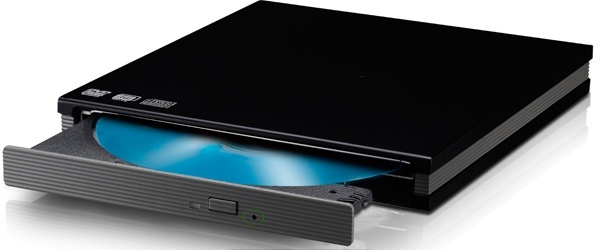
Внешний дисковод подключается к компьютеру таким же способом, но остаётся снаружи корпуса. Собственно, поэтому он и называется внешним дисководом. -
Абсолютно идентичным способом подключается и флоппи-дисковод (для дискет). Он, конечно, не в почёте, но некоторые производители оставили поддержку данного вида устройств.Стоит учитывать конкретные детали в процессе подключения. Например, подключать такой дисковод нужно следующим штекером (Molex разъемом) от блока питания:
А соединяется устройство с материнской платой (разъём обозначен как IDE) исключительно FDD-шлейфом:
Никакой другой подключить не удастся, т. к. устройство не будет работать.
Также можно использовать специальные переходники, но сумма за его приобретение очень редко себя окупает.
Основные типы дисководов
Приводы разделяются в зависимости от того, с какими типами накопителей они способны работать:
- CD-ROM – может только читать CD-диски;
- CD-RW – уже умеет их записывать;
- DVD-ROM – читает предыдущий формат, а также DVD;
- DVD/CD-RW – комбинированный вариант, который умеет читать DVD и записывать CD;
- DVD-RW – читает и записывает оба типа накопителей;
- DVD-RW DL – то же самое, но способен записывать двухслойные диски;
- BD-ROM – читает носители, формата Blu-ray;
- BD-RE – также умеет записывать.
Стоит упомянуть диски HD DVD и соответствующие дисководы. Стандарт был разработан компанией Toshiba, совместно с NEC и Sanyo. Накопители стандартного размера вмещали до 15 Гб данных. Дабы положить конец «войне форматов», от разработки и поддержки HD DVD отказались в 2008 году.
Сегодня такие приводы и диски – большая редкость, так как больше они почти нигде не используются.
История
Первые диски и проигрыватели DVD появились в ноябре 1996 года в Японии. В марте 1997 года они появились в США и СНГ. В России фильмы и мультфильмы выпускаются на DVD с 1999 года.
В начале 1990-х годов разрабатывалось два стандарта для оптических информационных носителей высокой плотности. Один из них назывался Multimedia Compact Disc (MMCD) и разрабатывался компаниями Philips и Sony, второй — Super Disc — поддерживали 8 крупных корпораций, в числе которых были Toshiba и Time Warner. Позже усилия разработчиков стандартов были объединены под началом IBM, которая не хотела повторения войны форматов, как было со стандартами видеокассет «Video Home System» и «Бетамакс» в 1970-х.
Официально DVD был анонсирован в сентябре 1995 года, тогда же была опубликована первая версия спецификаций DVD. Изменения и дополнения в спецификации вносит организация DVD Forum (ранее называвшаяся DVD Consortium), членами которой являются 10 компаний-основателей и более 220 частных лиц. DVD стал самой быстрорастущей категорией бытовой электроники в истории человечества[источник не указан 3383 дня].
Первый привод, поддерживающий запись DVD-R, выпущен Pioneer в октябре 1997 года. Стоимость этого привода, поддерживающего спецификацию DVD-R версии 1.0, составляла 17 000 долл. Чистые диски объёмом 3,95 ГБ стоили по 50 долл. США.
Сравнительные размеры: 12-сантиметровый DVD-RW рядом с 19-сантиметровым карандашом
Изначально «DVD» расшифровывалось как «Digital Video Disc» (цифровой видеодиск), поскольку данный формат первоначально разрабатывался как замена видеокассетам. Позже, когда стало ясно, что носитель подходит и для хранения произвольной информации, многие стали расшифровывать DVD как Digital Versatile Disc (цифровой многоцелевой диск). Toshiba, заведующая официальным сайтом DVD Forum’а, использует «Digital Versatile Disc». К консенсусу не пришли до сих пор, поэтому сегодня «DVD» официально вообще никак не расшифровывается.
Методика тестирования DVD-ROM-накопителей как дисководов CD-ROM
Испытание устройств как дисководов CD-ROM проводилось на основе программных
пакетов CD DAE 99 Version 0.2B (http://come.to/cdspeed,
http://www.cdspeed2000.com/), CD Speed
99 Version 0.8B (http://come.to/cdspeed,
http://www.cdspeed2000.com/) и GpBench/CD
Version 2.0 (http://www.eccentrica.org/gabr/gpbench,
http://members.xoom.com/primozg/gpbench).
Во время испытаний DVD-ROM-накопителей
как дисководов CD-ROM мы использовали
следующие носители: изготовленный в
заводских условиях лицензионный Audio CD-ROM-диск;
изготовленный с помощью пакета GpBench/CD и
собственноручно «прожженный» Data CD-R-диск с
одним тестовым файлом, занявшим целиком
весь CD-R-носитель, который был записан с «закрытой
сессией»; точно такой же Data CD-R-диск, как и в
предыдущем случае, но записанный с «незакрытой
сессией».
Перед началом испытаний каждого
дисковода мы запускали утилиту Intel Ultra ATA
Companion Version 3.00.007 (поставляется вместе с Intel Ultra
ATA Storage Driver 6.03), что позволяло получить
справочную информацию о его ATAPI-интерфейсе,
из которой наиболее важными являются
данные о том, какие PIO (PIO Mode Support), DMA Single Word (DMA
SW Mode Support), DMA Multi Word (DMA MW Mode Support) и UDMA (UDMA Mode
Support) режимы он поддерживает и в каком
режиме этот дисковод работает
по умолчанию (Default
Transfer Mode) и работал
во время
прогона тестов
(Current Transfer Mode).
Первая часть проводившегося
нами тестирования DVD-ROM-накопителей как
дисководов CD-ROM была предназначена для
оценки качества работы дисководов с Audio CD-дисками.
Для этого сначала с Audio CD-диска с помощью
программы CD DAE 99 считывались три звуковых
трека (Track 01, 12, 23), расположенных
соответственно на внутреннем крае, в
середине и на внешнем крае диска, после чего
выполнялись тест Advanced DAE Quality Test и процедура
Drive Check из состава пакета CD Speed 99.
Вторая часть тестов
предназначалась для оценки качества работы
дисководов с Data CD-R-дисками. Во время ее
проведения в дисковод устанавливался Data CD-R-диск
с «закрытой сессией», после чего
выполнялись процедура Drive Check из состава
пакета CD Speed 99 и тесты MEDIA LOADING TEST, SEQUENTIAL READ TEST,
RANDOM ACCESS TEST, FULL STROKE ACCESS TEST и FILE COPYING TEST из
пакета GpBench/CD.
Дополнительно каждый дисковод проверялся на корректность работы с Data CD-R-дисками
с «незакрытой сессией», для чего в среде Windows с тестового Data CD-R-носителя
с «незакрытой сессией» проводилось копирование тестового файла на жесткий диск.
Интерфейсы
Сзади накопителей CD-ROM имеются три основных подключения: питание, звуковой
выход на звуковую карту и интерфейс данных.
Сейчас в большинстве накопителей CD-ROM применяется интерфейс данных IDE,
который теоретически можно подключить к IDE-контроллеру, имеющемуся практически
в каждом РС. Оригинальный жесткий диск с интерфейсом IDE был рассчитан на шину
AT и старый интерфейс IDE позволял подключать два жестких диска — ведущий
(master) и ведомый (slave). Впоследствии спецификация ATAPI разрешила одному из
них стать накопителем IDE CD-ROM drive. Интерфейс EIDE сделал еще один шаг
вперед, добавив второй канал IDE еще для двух устройств, которыми могли быть
жесткие диски, накопители CD-ROM и ленточные накопители.
Работа с одним из этих устройств должна быть закончена до обращения к любому
другому устройству. Подключение накопителя CD-ROM к тому же каналу, к которому
подключен жесткий диск, снизит производительность РС, так как более медленный
накопитель CD-ROM будет блокировать обращения к жесткому диску. В РС с двумя
жесткими дисками IDE накопитель CD-ROM необходимо изолировать, подключая его ко
вторичному каналу IDE, а жесткие диски следует подключить как ведущий и ведомый
к первичному каналу. Жесткие диски будут конкурировать друг с другом, но без
участия медленного накопителя CD-ROM. Недостаток интерфейса EIDE состоит в
ограничении числа подключаемых устройств четырьмя и все устройства должны
монтироваться как внутренние, поэтому возможность расширения может быть
ограничена размером корпуса РС.
Стандарт SCSI-2 допускает подключение к одному хост-адаптеру до 12 устройств,
которые могут быть внутренними и внешними. SCSI позволяет всем устройствам на
шине быть активными одновременно, хотя передавать данные может только одно
устройство. Физическая локализация данных в устройствах требует относительно
много времени, поэтому пока одно устройство использует шину, любое другое
устройство может позиционировать головки для производства операций считывания и
записи. Новейшая спецификация Fast Wide SCSI поддерживает максимальную скорость
передачи данных 20 МБ/с по сравнению со скоростью EIDE 13 МБ/с, а благодаря
наличию встроенного «интеллекта» SCSI-устройства требуют меньшего внимания
процессора по сравнению с IDE-устройствами.
Преимущества интерфейса SCSI по сравнению с IDE проявляются и при
использовании ресурсов РС, в частности линий запросов прерываний IRQ. Из-за
большого числа дополнительных карт и устройств современные РС предъявляют
повышенные требования к использованию IRQ, оставляя мало места для дальнейшего
расширения. Для первичного интерфейса EIDE обычно выделяется линия IRQ 14, а для
вторичного IRQ 15, поэтому четыре устройства добавляются за счет двух линий
прерываний. Интерфейс SCSI менее требователен к ресурсам, так как независимо от
числа устройств на шине требуется только одна линия IRQ для хост-адаптера.
В общем, интерфейс SCSI предоставляет больший потенциал для расширения РС и
обеспечивает лучшую производительность, но он значительно дороже интерфейса IDE.
Современное предпочтение внутренним EIDE-накопителям оказывается более удобным и
дешевым, чем техническое совершенство, поэтому интерфейс SCSI выбирается только
для внешних накопителей CD-ROM.
Настройка ПО для отображения дисковода – драйверов
Драйверы необходимы для того, чтобы создавать полноценное взаимодействие операционной системы и установленного аппаратного обеспечения. Однако может случиться такое, что драйвер либо устарел, либо остановил свою деятельность. Если пользователь убедился, что проблема с дисководом не исходит из «БИОСА», повреждения шлейфа или проблем с реестром, то дело именно в драйверах.
Для решения такой задачи нужно:
Шаг 1. На рабочем столе нажать правой клавишей по значку «Этот компьютер» («Мой компьютер») и перейти во вкладку «Управление».
 Нажимаем правой клавишей мышки по значку «Этот компьютер», переходим во вкладку «Управление»
Шаг 2. Перейти в подраздел «Диспетчер устройств» и отобразить полное содержимое ветки «DVD и CD-ROM дисководы».
 Переходим в подраздел «Диспетчер устройств», двойным кликом мышки раскрываем содержимое ветки «DVD и CD-ROM дисководы»
Шаг 3. Найти устройства, возле иконок которых имеется значок стрелочки, направленной вниз. Это значит, что драйвер устройства не задействован. В таком случае его необходимо активировать нажатием правой клавиши мыши и выбором пункта «Задействовать».
 На устройстве со знаком стрелочки вниз кликаем правой кнопкой мышки, затем левой по строке «Задействовать»
Шаг 4. При обнаружении желтой иконки с восклицательным знаком возле устройства юзеру потребуется нажать правой кнопкой на девайс и запустить пункт «Свойства».
 Нажимаем правой кнопкой на девайс, на котором желтая иконка с восклицательным знаком, запускаем пункт «Свойства»
Шаг 5. В появившемся окне активировать вкладку «Драйвер» и нажать кнопку «Удалить».
 Активируем вкладку «Драйвер», нажимаем кнопку «Удалить»
Шаг 6. Появится область, в которой необходимо дать подтверждение на проводимые действия, а именно кликнуть «ОК».
 Нажимаем «ОК»
Шаг 7. После этого потребуется найти на верхней панели «Управления компьютером» знак компьютера с увеличительным стеклом и запустить соответствующий процесс «Обновить конфигурацию оборудования».
 На верхней панели «Управления компьютером» кликаем на знак компьютера с увеличительным стеклом
Шаг 8. После этого дисковод должен отобразиться в списке устройств. Если этого не произошло, то рекомендуется перезапустить сам ПК.
Для того, чтобы обновить драйверы, юзеру нужно:
Шаг 1. На рабочем столе нажать правой клавишей на ярлыке «Этот компьютер», и перейти во вкладку «Управление».
Нажимаем правой клавишей мышки по значку «Этот компьютер», переходим во вкладку «Управление»
Шаг 2. Перейти в подраздел «Диспетчер устройств» и отобразить полное содержимое ветки «DVD и CD-ROM дисководы».
Переходим в подраздел «Диспетчер устройств», двойным кликом мышки раскрываем содержимое ветки «DVD и CD-ROM дисководы»
Шаг 3. Выбрать необходимое устройство, нажать на него правой кнопкой мыши и выбрать пункт «Обновить драйверы…».
 Нажимаем на устройство правой кнопкой мыши, выбираем пункт «Обновить драйверы…»
Шаг 4. В появившемся окне выбираем «Автоматический поиск обновленных драйверов». Операционная система сама произведет поиск актуального программного обеспечения для полноценной работы дисковых приводов.
 Выбираем «Автоматический поиск обновленных драйверов»
Помимо вышеописанных проблем дисковод может просто-напросто выйти из строя из-за долгих лет использования. Если ни одна из инструкций не помогла решить возникшую проблему, рекомендуется обратиться за квалифицированной помощью в один из сервисных центров в вашем населенном пункте.
Основные типы оптических дисков
Как вы уже поняли, возможности записи зависят не только от дисковода, но и самих дисков. Изучим основные из существующих в настоящий момент типы оптических дисков.
CD, или компакт-диск. Самый простой вариант оптического диска. На таких дисках продается или музыка (музыкальные компакт-диски) или различные программы. Записать что-либо на такой диск нельзя.
Диск CD-R. На такой диск можно один раз записать нужную вам информацию. Дописать ее потом уже нельзя. На один диск CD-R можно записать до 880 Мбайт данных — в зависимости от объема диска
Такие диски чаще всего используются для хранения важной информации, изменения которой в будущем не понадобится. Это может быть музыка, видео файлы и т.п.
Диск CD-RW
Этот диск обладает таким же объемом, что и диски CD-R, однако данные на него можно записывать много раз и удалять те данные, что вам не нужны. Всего такой диск рассчитан примерно на 1000 циклов перезаписи, чего более чем достаточно, например, для периодичной записи документов Word, их последующего удаления и записи новых файлов. Диски CD-RW стоят дороже, чем диски CD-R.
Диск DVD-ROM, или DVD Video. Именно на таких дисках продаются DVD-фильмы. Что-либо записать на такой диск нельзя. При этом объем однослойного диска DVD составляет 4,7 Гбайт, что в несколько раз больше, чем объем дисков CD.
Диск DVD—R и диск DVD+R. Так же, как и на диски CD-R, на диски DVD-R и DVD+R можно один раз записать нужные вам данные. К сожалению, в свое время компании — производители оптических дисков и дисководов ополчились друг на друга и стали непримиримыми врагами, в результате чего появилось два совершенно несовместимых друг с другом стандарта, DVD+R и DVD-R. К счастью, производители оптических дисководов решили эту проблему и теперь для большинства дисководов совершенно не важно, какой диск брать; поддерживаться будут оба типа дисков.
Диск DVD+RW и DVD—RW. По аналогии с дисками CD-RW на диски DVD+RW и DVD-RW можно многократно записывать данные Учитывая объем диска, равный 4,7 Гбайт, это очень удобно для хранения и резервного копирования самых различных данных, например вашей музыкальной коллекции и т.п. Проблема несовместимости стандартов существует и здесь, и решена она таким же образом — выпуском универсальных малоформатных дисководов, поддерживающих любые типы дисков.
Диск blu—rey обладаем огромным объемом который позволяет записать до 80 гигабайт информации! Согласитесь это очень много для оптического накопителя! В большинстве случаев на такие диски записываю видео с повышенной четкостью, что позволяет достичь максимального качества фильма! Стоимость такого накопителя может достигать до 2000 рублей!
Об устройстве лазерных носителей
По конструкции, все приводы для работы с лазерными дисками похожи: накопитель вставляется в специальный лоток и вращается там, благодаря шпиндельному электроприводу. Специальная лазерная головка, перемещаясь в различные области, считывает записанную информацию.
Закодированы данные, следующим образом: носитель покрыт слоем специального материала, на котором можно выжечь углубление или оставить его нетронутым. «Канавка» или «бугорок» компьютером воспринимаются как ноль или единица – впрочем, как любая другая информация.
Этот же принцип использовался для гибких магнитных дисков, только единица и ноль были закодированы областями намагниченности или ее отсутствием.
Диаметр всех оптических накопителей стандартизован и составляет 120 мм. Также существуют мини-диски, для которых на лотке дисковода предусмотрено специальное углубление. Объем информации, которую может вместить диск, зависит от толщины дорожки, на которой она записана, то есть от толщины пишущего лазера, и определяется чувствительностью материала.
Сегодня применяются три типа накопителей, которые различаются по емкости:
- CD – 700 Мб;
- DVD – до 8,5 Гб;
- Blu-ray – до 50 Гб.
По какой причине не отображается дисковод?
Главная и самая распространенная проблема, которая возникает с такими устройствами, – их «невидимость» в системе. Если пользователь столкнулся с подобной проблемой, то в проводнике он не сможет найти соответствующей иконки, отображающей DVD или CD привод. Случается это в основном из-за неполадок, возникающих в самой операционной системе. К примеру, данная проблема является одним из частых спутников компьютеров с «Windows Seven».
Самые частые причины:
-
в реестре системы происходит сбой, который приводит к повреждению записи об отображении в проводнике имеющегося оптического привода;
-
также данная неполадка может быть вызвана и повреждением шлейфа, который соединяет дисковод с материнской платой. В таком случае без финансовых затрат владельца компьютера не обойтись, ведь придется приобретать новый работоспособный шлейф;
-
еще одной распространенной причиной вышеупомянутой неполадки могут быть некорректные настройки «BIOS». И для того, чтобы устранить неполадку, придется изменить некоторые параметры в настройках «BIOS».
Принцип работы накопителя CD-ROM
За исключением очень сложных способов контроля ошибок работа накопителя CD-ROM
очень похожа на работу плейера звуковых компакт-дисков. Данные хранятся так же,
как на всех CD. Информация хранится в секторах емкостью 2 КБ на спиральной
дорожке, которая начинается в центре диска и «раскручивается» к внешнему краю
диска. Секторы можно считывать независимо.

Плейер считывает информацию с питов и лэндов (lands) спиральной дорожки
CD, начиная от центра диска и двигаясь к внешнему краю. Для считывания
используется инфракрасный лазерный луч с длиной волны 780 нм, который генерирует
маломощный арсенид-галлиевый полупроводник. Луч проходит через слой прозрачного
покрытия на металлическую пленку. Несмотря на то, что лазер маломощный, он может
повредить сетчатку, если попадет в незащищенный глаз. При вращении диска со
скоростью от 200 до 500 оборотов в минуту (Rotations Per Minute — RPM) луч
отражается от питов и частота света изменяется.
Области вокруг питов, называемые лэндами, также участвуют в процессе
считывания. Отраженный свет проходит через призму на фотодатчик, выходной сигнал
которого пропорционален объему воспринятого света. Свет, отраженный от питов,
отличается по фазе на 180 градусов от света, отраженного от лэндов, и разности в
интенсивности измеряются фотоэлектрическими ячейками и преобразуются в
электрические импульсы. В результате последовательность питов и лэндов
переменной длины, отштампованная на поверхности диска, интерпретируется как
последовательность единиц и нулей, из которых восстанавливаются хранящиеся на
диске данные (с помощью цифро-аналогового преобразователя цифровые данные
звукового CD превращаются в звуковые сигналы). Так как поверхности носителя
непосредственно «касается» только лазерный луч, износа носителя не происходит.
Все было бы относительно просто, если бы поверхности дисков CD-ROM были
абсолютно плоскими и могли вращаться без горизонтальной девиации. Фактически же
в составе накопителя потребовались сложные электронные схемы, обеспечивающие
фокусировку лазерного луча на поверхности диска и направления его точно на
считываемую дорожку.
Было разработано несколько методов обеспечения радиального слежения за
дорожкой, но наиболее распространен трехлучевой метод. Лазерный луч не просто
направляется на поверхность диска, а излучается полупроводниковым устройством и
проходит через дифракционную решетку, которая формирует два дополнительных
источника света с каждой стороны основного луча. При пропускании через
коллиматорные линзы три луча становятся параллельными, а затем они проходят
через призму, которая называется поляризующим расщепителем луча
(polarised beam splitter). Расщепитель разрешает прохождение входящих лучей, а
возвращающиеся отраженные лучи поворачиваются на 90 градусов на фотодиод,
который интерпретирует сигнал.
Измеряются интенсивности двух боковых лучей, которые должны быть одинаковыми
пока лучи остаются на каждой стороне дорожки. Любое боковое смещение диска
приводит к разбалансу и серво-двигатель корректирует объектив. Вертикальное
смещение учитывается разделением приемного фотодиода на четыре квадранта и
размещением их посередине между горизонтальными и вертикальными фокальными
точками луча. Любое отклонение диска приводит к тому, что пятно становится
эллиптическим, вызывая разбаланс токов между противоположными парами квадрантов.
При этом объектив перемещается вверх или вниз, обеспечивая круговую форму пятна.
Технология компакт-дисков предусматривает встроенные системы исправления
ошибок, которые способные скорректировать большинство ошибок, вызываемых
физическими частицами на поверхности диска. В каждом накопителе CD-ROM и каждом
плейере звуковых компакт-дисков для обнаружения ошибок применяется
перекрестно-перемежающийся код Рида-Соломона (Cross Interleaved Reed Solomon
Code — CIRC), а стандарт CD-ROM обеспечивает второй уровень исправления с
помощью алгоритма Layered Error Correction Code. В коде CIRC кодер добавляет
информацию о двумерном паритете для исправления ошибок, а также перемежает
данные на диске для защиты от пакетных ошибок. Возможно исправлять пакеты ошибок
до 3500 битов (длина 2.4 мм) и компенсировать пакеты ошибок до 12 000 битов
(длина 8.5 мм), вызываемые небольшими царапинами.
Однократная запись на золотой диск
Вторая технология допускает однократнуюзапись информации на компакт-диск, для чего можноиспользовать относительно недорогие устройства.Запись выполняется на чистые диски золотистогоцвета, которые в обиходе называют золотыми (хотярабочая поверхность диска CD-R Verbatim DataLife имеетсиний цвет). Другое название – диски CDR (CD Recordable -записываемые компакт-диски). В процессе записитонкий слой золота прожигается вдоль рабочейдорожки мощным лазером. Диск CD-R может бытьпрочитан на обычном устройстве чтения дисковCD-ROM. Если вы записали музыкальный диск CD-R, то егоможно проигрывать в обычном плеерекомпакт-дисков.
В отличие от алюминиевых, золотые компакт-дискибольше подходят как раз для штучногопроизводства. Стоимость чистого диска CD-Rсоставляет примерно 7-10 долларов, а стоимостьустройства записи – от 400 до 1000 долларов, поэтомувы можете организовать мини-производство такихдисков у себя дома или на работе.
Если вас беспокоит надежность дисков CD-R какносителя информации, то обычно изготовителигарантируют сохранность данных в течении 30 лет.Этого вполне достаточно. По прошествии 30 лет высможете переписать содержимое всего вашегоящика с дисками CD-R на какой-нибудь носительнового типа, как сейчас вы можете переписатьсодержимое всех своих дискет на один диск CD-R.
Тем не менее, есть одна проблема с дисками CD-R.Некоторые устройства чтения дисков CD-ROM не всегдахорошо читают диски CD-R. Это связано с тем, чтодорожка, выжженная лазером, выглядит не так, каквыдавленная на алюминиевом диске. Однако вбольшинстве случаев такая проблема не возникает.
Типы оптических приводов и их функционал:
Важную функциональную особенность оптического дисковода определяются его типом, который характеризует работу с используемым в дальнейшем накопителем, а вместе с этим возможные емкости диска, скорости на него записи и с него считывания. Для более полного понимания того, что такое оптический привод, и какое он имеет функциональное разнообразие рассмотрим возможности каждого типа.
CD приводы
CD – привод считается самым обыкновенным устройством для чтения оптических дисков, он подразделяется:
CD-ROM – устройство только для чтения CD дисков.
CD-RW – так же, как и CD-ROM имеет возможность считывать информацию с диска, но кроме считывания такие устройства могут производить и запись.
DVD приводы
DVD – основной функцией таких оптических приводов является использование DVD дисков:
DVD-ROM – способен только считывать информацию, DVD-RW производит и чтение, и запись, но тут нужно обратить внимание на то, что DVD приводы, могут проделывать операции по чтению и записи с CD носителями.Такой привод как DVD – RW DL, выполняет все функцию предыдущих DVD приводов с небольшим бонусом, которым является способностью записи на двухслойные диски, обладающие большей ёмкостью.Среди DVD устройств есть одно исключение, к которому относится комбинированный привод DVD/CD-RW, который кроме чтения всех форматов CD и DVD, производить запись может только на CD диски
Привод Blu-Ray
BD-RE является оптическим приводом, предназначенным для чтения информации с Blu-Ray дисков с размером слоя в 23.3 Гб. Его работа в сравнение с DVD устройствами основана на меньшей длине волны лазера и синего спектра излучения, а также увеличенным защитным слоем дисков. Данный слой обеспечивает высокую надёжность при чтении и записи.
Технология Blu-Ray в основном используется для хранения на таких дисках видео высокого разрешения и наряду с предыдущими типами приводов, имеет возможность использовать CD и DVD.
HD DVD привод
Так же существуют такие типы приводов как HD DVD, для чтения информации со всех видов дисков кроме Blu-Ray и его более продвинутый родственник HD DVD/DVDRW, который не только читает, но и пишет. Основной же функционал устройства представлен чтением HD DVD дисков и чтением, и записью в случае с HD DVD/DVDRW. Однослойные диски имеют вместимость 15 гигабайт, а двухслойные в 2 раза больше.
Форм фактор
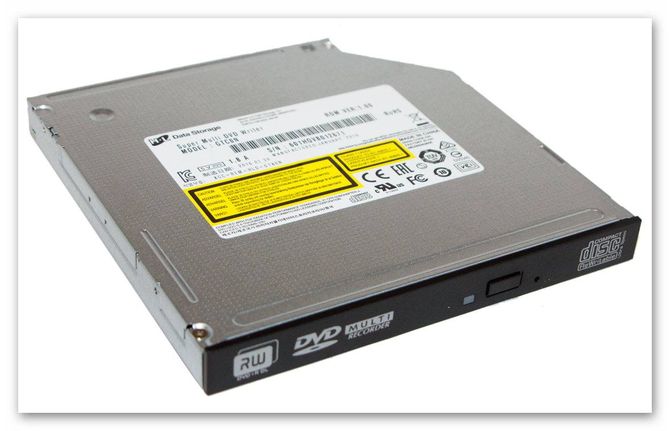
Дисковод для ПК может быть встроенным или внешним. В первом случае он устанавливается в специальный слот размером 5,24 дюймов, которых может быть на корпусе несколько. Как правило, в стойке устройство фиксируется с помощью крепежных болтов – гнезд с резьбой на нем-четыре, но достаточно вкрутить два.
Более мобильный вариант – внешний оптический привод, подключаемый к компьютеру, с помощью USB. Если в семье несколько компьютеров и ноутбуков, или есть нетбук, это неплохой вариант сэкономить на комплектующих, так как использовать такой привод можно с несколькими устройствами, достаточно присоединить шлейф.