Диагностируем и устраняем ошибку bad system config info
Содержание:
- Исправляем поврежденные данные
- BAD_SYSTEM_CONFIG_INFO
- BAD_SYSTEM_CONFIG_INFO в Windows 10 как исправить
- Причины ошибки
- 3. Restore the Windows Registry
- Что за ошибка и почему возникает?
- Reset Windows 10
- Основные моменты
- Причины ошибок BAD_SYSTEM_CONFIG_INFO типа «синий экран»
- Основные моменты
- Что делать при появлении BAD_SYSTEM_CONFIG_INFO
- Исправление ошибок в system32/config/system
- Method 1: Update all your available drivers
- Дополнительные рекомендации
- Другие методы устранения ошибки
- bcdedit command
- Каким образом исправить проблему при помощи последней удачной конфигурации системы
Исправляем поврежденные данные
Теперь разберем способ, который можно использовать если код ошибки BAD SYSTEM CONFIG INFO «0x00000074» появляется при загрузке Windows 10 и 7.
- В момент загрузки компьютера начните нажимать «F8» до тех по, пока не появятся варианты запуска. Также можно зажать клавишу «Shift» и нажать по иконке выключения – перезагрузка, доступной в меню «Пуск».
- Войдите в раздел «Устранение неполадок», нажав «Enter». Если загрузились с помощью F8. В противном случае переходите к следующему пункту.
- Переместитесь в раздел «Поиска и устранения неисправностей».
- Щелкните по пункту «Дополнительные параметры».
- Запустите консоль команд.
- Выберите запись администратора.
- В черном окне введите «diskpart» (без кавычек) и щелкните «Enter».
- Следом выполните – «list volume».
- В результате вы увидите список из всех существующих томов. Запомните букву раздела с установленной ОС и букву с загрузочным сектором, обычно он имеет наименьший размер «около 500 мб и сопровождается сообщением – зарезервировано».
- Введите exit и нажмите «Enter».
-
Введите chkdsk d: /f /r и нажмите «Enter». Где «D» это раздел с установленной системой, если в вашем случае используется другая буква, то укажите ее вместо буквы «D».
- Дождитесь завершения проверки и следом задействуйте другую команду – sfc /scannow /OFFBOOTDIR=C:\ /OFFWINDIR=D:\Windows, нажав «Enter». Где «C» – загрузочный сектор и «D» диск с ОС.
- Дожидаемся окончания проверки и перезагружаем компьютер.
После этого ошибка BAD SYSTEM CONFIG INFO с кодом «stop 0x00000074» должна быть устранена.
Пользователям семерки предлагаю воспользоваться загрузочной флешкой (диском), войти в «Восстановление системы», затем в консоль команд и выполнить действия из пунктов 6 – 11.
BAD_SYSTEM_CONFIG_INFO
Для начало загрузитесь в безопасном режиме на рабочий стол, а потом перезагрузите ПК в обычное состояние и проверьте, устранена ли проблема. Если перезгрузка не устраняет проблему, повреждение реестра может быть слишком обширным. Разберем способы, когда вы можете загрузиться на рабочий стол и когда ошибка циклическая, и не дает загрузиться.
1. Откатить систему
Если у вас есть точка восстановления системы, попробуйте восстановить ее до более ранней точки, т.е. откатить систему Windows назад к более ранней стабильной работе.
2. Обновление Windows и всех ваших драйверов
- Обновите систему Windows с центра обновления. Если вы у вас нет подключения к Интернету, то можете скачать отдельно патчи обновлений в автономном режиме.
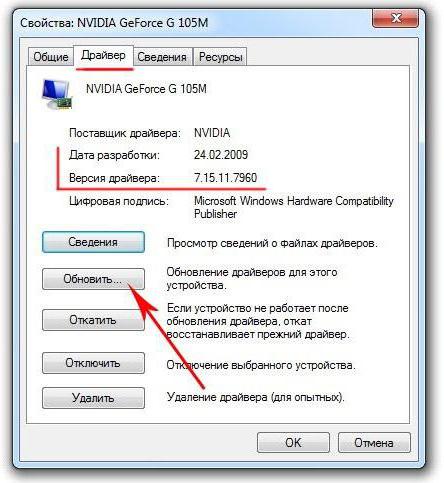
- Обновите все ваши драйвера устройств, через диспетчер устройств.
3. Используйте диагностику памяти ОЗУ
Нажмите сочетание кнопок Win+R и введите команду mdsched.exe. Далее следуйте инструкциям на экране. Ваш компьютер перезагрузится и проверит любые проблемы, связанные с памятью, и если он обнаружит какие-либо из этих проблем, он исправит их.
Полное руководство по исправлению ошибок в ОЗУ.
4. Исправить файлы реестра Windows
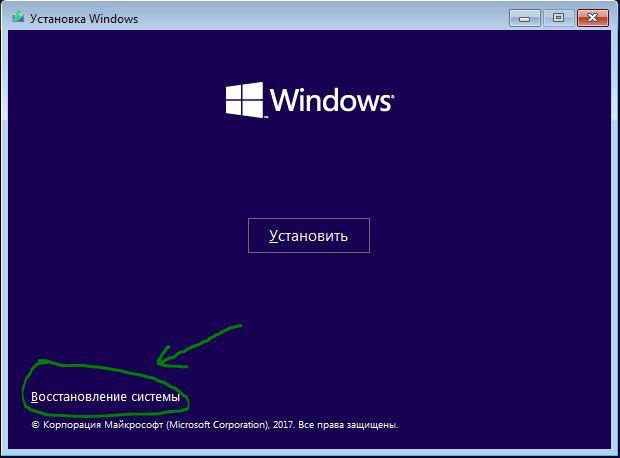
Шаг 1. Этот пункт заключается в том, если вы не можете загрузиться на рабочий стол, а ошибка все время появляется в циклическом состоянии. Вам понадобится установочная флешка с сиcтемой Windows 10/8/7/. Далее начните установку Windows, и когда дойдете до пункта Установки, то нажмите снизу на «Восстановление системы».
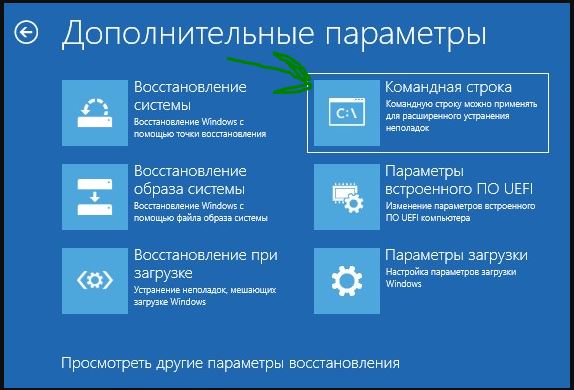
Шаг 2. Вас перекинет в дополнительные параметры windows 10. Далее перейдите по параметрам Устранение неполадок > Дополнительные параметры > Командная строка.
Шаг 3. Как только вы откроете окно командной строки, выполните следующие команды, один за другим в заданной последовательности ниже.
Перезагрузите компьютер, чтобы изменения вступили в силу.
5. Исправить файлы BCD
Если выше способ не помог, то восстановим BCD и MBR. Для этого понадобится опять установочная флешка с системой Windows. Далее запустите командную строку, как описано в способе 4, шаг 2. Введите в командную строку следующие команды по порядку:
Перезагрузите компьютер, чтобы изменения вступили в силу.
Смотрите еще:
- Как исправить ошибку 502 Bad Gateway в браузере
- Файл C:\windows\system32\config\systemprofile\desktop недоступен в Windows 10
- Решено: SYSTEM THREAD EXCEPTION NOT HANDLED atikmpag.sys, nvlddmkm.sys в Windows 10
- Папка System32 в Windows: что это такое и почему нельзя её удалять
- Почему Ntoskrnl.exe System грузит ЦП и Память в Windows 10
Загрузка комментариев
BAD_SYSTEM_CONFIG_INFO в Windows 10 как исправить
Последние версии операционной системы Windows – 8.1, 10, очень понравились пользователям по всему миру, это можно определить по многочисленным отзывам на форумах в сети. ОС обрели яркий и неповторимый дизайн, который перенимает множество других сетевых продуктов, они стали немного быстрее, но, к сожалению, ошибки в работы систем никуда не делись. Они продолжают появляться, несмотря на старание разработчиков Майкрософт сделать ОС универсальной и безотказной. В этой статье мы обсудим, каким образом можно исправить ошибку с подписью BAD_SYSTEM_CONFIG_INFO в операционной системе Виндовс 10.

Причины ошибки
Данный сбой имеет stop-ошибку 0x00000074 и непосредственно связывается с системными библиотеками и реестром. Невозможность в получении доступа к разным необходимым файлам и провоцирует появление синего экрана. Хотя Windows 10, по идее, подобные проблемы должен устранять самостоятельно, на практике такого практически не встречается.
Ошибка BAD_SYSTEM_CONFIG_INFO в Windows 10
Некорректное завершение работы ОС, инсталляция сложного стороннего софта, неправильно установленные обновления, вирусная атака, кривые «пиратские» сборки, разгон железа, игры с ядрами процессора – это все становится причиной BSoD.
3. Restore the Windows Registry
The Bad System Config Info error can also relate to issues with the Windows Registry. The Windows Registry is essentially a massive internal database containing important, machine-specific information regarding almost everything in your machine:
- System Hardware
- Installed Software and Drivers
- System Settings
- Profile Information
Restoring the Windows Registry from a backup will eliminate any faults. There is, however, one issue with this fix. Since Windows 10 version 1803, there is no automatic Windows Registry backup. Prior to 1803, Windows would take a Registry backup every 10-days via the RegIdleBackup service.
Microsoft stopped the automatic backup to reduce the size of the Windows 10 footprint. As such, Microsoft recommends using a system restore point to repair a corrupt registry. Before commencing this fix, you can check if you have a Windows Registry backup to restore.
Head to C:\Windows\System32\config\RegBack. This folder contains your Windows Registry backups. If the file sizes show zero, you cannot use this backup method, and you should proceed to the next section.
Otherwise, read on to find out how to restore the Windows Registry manually. If you want to switch automatic Windows Registry backups on, check out our guide on when you should fix Windows Registry issues—and when not to bother.
1. Enter Advanced Startup Options
If the files in the RegBack folder do show that they have data (e.g., there are numerical values in the Size column), you can attempt a manual Registry restoration.
First, you need to boot into the advanced start-up options.
- Head to Settings > Update & Security > Recovery
- Select Restart Now
Alternatively, open your Start Menu, then hold the Shift key and press Restart.
Once the menu options, press Troubleshoot > Advanced Options > Command Prompt.
2. Change the Directory, Restore
When the Command Prompt opens, it will default to X:\Windows\System32. This isn’t the actual location of your Windows installation, so we need to move to the correct drive letter before proceeding.
Windows usually installs to the C:\ drive, unless you specify a different location. However, the Windows recovery mode will boot your Windows installation under a different drive letter, usually D:\. Locate the correct drive using the following command:
dir D:\Win*
The Command Prompt will list the directory contents, so you’ll know it is the correct drive.
Now, enter the following commands, in order:
cd d:\windows\system32\config
xcopy *.* C:\RegBack\
cd RegBack
dir
Check the dates of the files in the RegBack directory. If they are from before your issue began, you can enter the following commands:
copy /y software ..
copy /y system ..
copy /y sam ..
And yes, the two periods are part of the command.
Following this, reboot your computer normally.
Что за ошибка и почему возникает?
Синий экран смерти возникает во время работы или перезагрузки компьютера. В нашем случае при этом будет отображена ошибка Bad system config info (бад систем конфиг инфо) или код 0x00000074, которая говорит о том, что информация о системе повреждена или некорректна. Для того чтобы исправить ее, следует определить причину неисправности.
Ошибку относят к проблемам с библиотекой или реестром операционной системы (ОС). Компьютер не может получить доступ к некоторым важным файлам. Кроме того, неисправность может возникнуть из-за неправильной установки комплектующих. Это относится и к драйверам. Вирусная атака или нелицензированные сборки также могут спровоцировать возникновение данной ошибки.
Причины, по которым появляется Bad system config info могут быть разными. От них зависит и решение неисправности.
Reset Windows 10
This is the last solution to try if none of the others worked. Before resetting, create a backup because once you reset Windows, all files will be deleted from the C partition.
1. Click Start.
2. Click Power.
3. Press and hold Shift and click Restart.
4. Select “Troubleshoot -> Reset this PC.”
5. Select “Remove everything -> Only the drive where Windows is installed -> Just remove my files.”
6. Click Reset and wait for it to complete the process. You’ll have a fresh Windows 10 installation once this is done.
The reset should fix the problem if it was related to your PC’s software.
Despite its problems, we think Windows 10 remains a great OS. But if you run into other issues like malfunctioning headphones or abnormally high CPU usage in Windows 10, we’re here to help.
Related:
Основные моменты
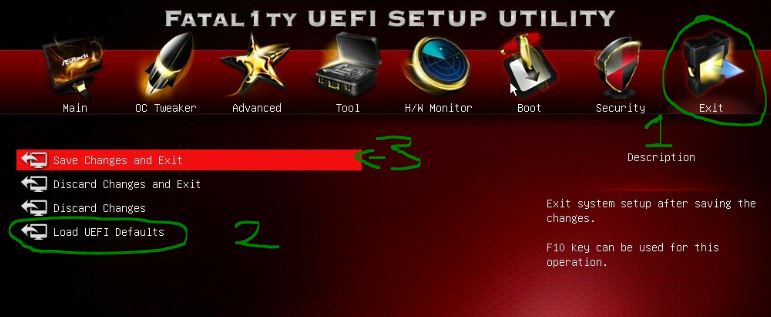
- Если до появления сбоя были изменены настройки BIOS, то их необходимо вернуть к прежнему состоянию. Для этого войдите в настройки BIOS, воспользуйтесь опцией «Load Optimized Defaults» или похожей, сохраните настройки и перезапустите компьютер.
- Бывает, что сбой вызывает новое устройство, которое было подключено к компьютеру. Тогда следует его отключить.
- Если было выполнено обновление с семерки или восьмерки на более новую десятку, то возможно проблема находится на стороне несовместимых драйверов. Тогда их следует переустановить, для начала удалив старые. При этом драйвера желательно скачивать с официальных сайтов.
- Также не стоит исключать возможность некорректной установки драйвера или его несовместимости с текущей системой. В первую очередь убедитесь, что он полностью совместим с вашей ОС и затем переустановите его.
- Иногда код остановки BAD SYSTEM CONFIG INFO появляется после автоматического обновления определенного драйвера. Например, видеокарты. Тогда может помочь полное удаление с дальнейшей установкой чистой версии или откат драйвера.
- Некоторым пользователям помогает замена неисправной планки памяти, которая легко вычисляется в программе «Memtest».
- Также проблема может находиться на стороне поврежденного реестра. Который вполне мог повредиться в результате работы программы чистильщика или оптимизатора, например, «Ccleaner» и прочих. Первый вариант исправления – загружаемся в безопасном режиме, после чего в обычном. Таким образом самые важные записи реестра будут перезаписаны, что повысит шансы успешной загрузки. Второй вариант – использовать точки восстановления или провести процедуру ручного восстановления реестра.
- Обязательно проверьте компьютер на вирусы.
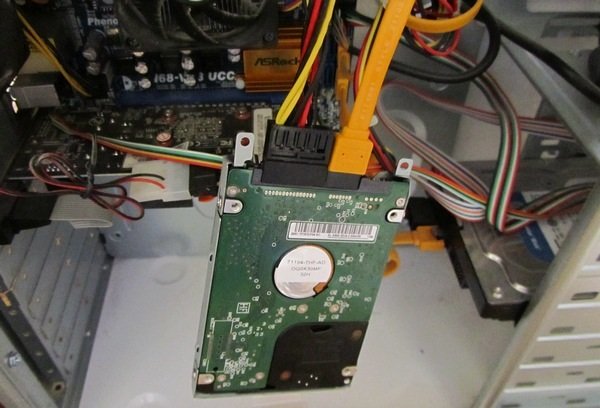
- Нередко сбой BAD SYSTEM CONFIG INFO вызывает жесткий диск или материнская плата. Причем здесь может быть что угодно, поломка материнской платы в результате которой начал сбоить SATA / IDE порт, перегиб SATA / IDE кабеля, неплотный контакт с разъемом на жестком диске или BAD блоки. Еще один вариант – наличие повреждений на стороне важных файлов и файловой системы.
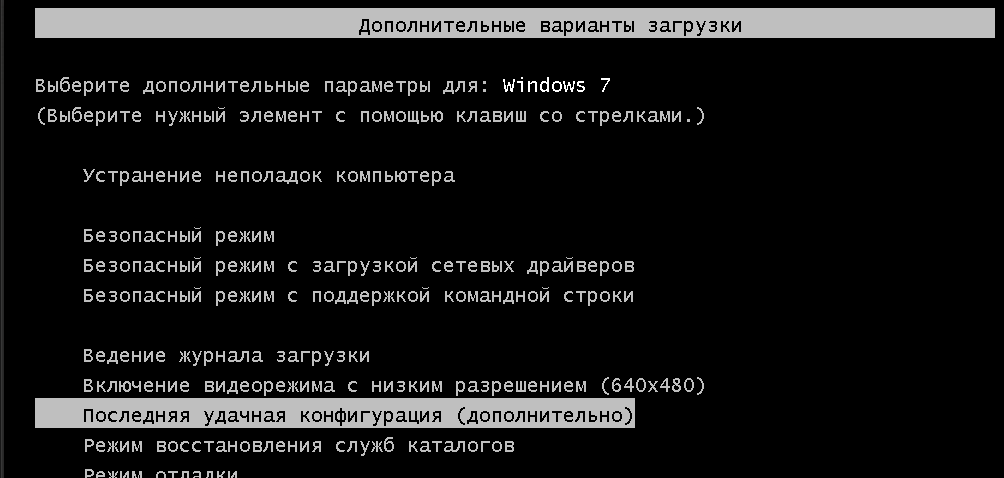
- В момент загрузки ПК начните нажимать «F8» до появлений черного экрана с набором параметров. Затем с помощью стрелок выберите пункт последней конфигурации и щелкните «Enter». Не самый эффективный способ, но иногда выруливает ситуацию.
Итак, мы разобрали основные типы неисправностей, которые чаще всего влекут за собой различные сбои, но это еще не все.
Причины ошибок BAD_SYSTEM_CONFIG_INFO типа «синий экран»
- Драйверы устройства неправильно сконфигурированы, устарели или повреждены. (очень распространенная)
- Повреждение реестра Windows из-за недавнего изменения программного обеспечения (установка или удаление), связанного с Windows.
- Вирус или вредоносное ПО, которые повредили файл Windows или связанные с Windows Operating System программные файлы.
- Конфликт драйверов после установки нового оборудования.
- Поврежденные или удаленные системные файлы после установки программного обеспечения или драйверов, связанных с Windows Operating System.
- Синий экран Ошибка 0x74 вызван повреждениями жесткого диска.
- Ошибка остановки файла BAD_SYSTEM_CONFIG_INFO в связи с повреждением оперативной памяти (RAM).
BAD_SYSTEM_CONFIG_INFO типа «синий экран» могут быть вызваны целым рядом проблем в оборудовании, прошивках, драйверах или программном обеспечении.
Продукт Solvusoft
Совместима с Windows 2000, XP, Vista, 7, 8 и 10
Основные моменты
- Если до появления сбоя были изменены настройки BIOS, то их необходимо вернуть к прежнему состоянию. Для этого войдите в настройки BIOS, воспользуйтесь опцией «Load Optimized Defaults» или похожей, сохраните настройки и перезапустите компьютер.
- Бывает, что сбой вызывает новое устройство, которое было подключено к компьютеру. Тогда следует его отключить.
- Если было выполнено обновление с семерки или восьмерки на более новую десятку, то возможно проблема находится на стороне несовместимых драйверов. Тогда их следует переустановить, для начала удалив старые. При этом драйвера желательно скачивать с официальных сайтов.
- Также не стоит исключать возможность некорректной установки драйвера или его несовместимости с текущей системой. В первую очередь убедитесь, что он полностью совместим с вашей ОС и затем переустановите его.
- Иногда код остановки BAD SYSTEM CONFIG INFO появляется после автоматического обновления определенного драйвера. Например, видеокарты. Тогда может помочь полное удаление с дальнейшей установкой чистой версии или откат драйвера.
- Некоторым пользователям помогает замена неисправной планки памяти, которая легко вычисляется в программе «Memtest».
- Также проблема может находиться на стороне поврежденного реестра. Который вполне мог повредиться в результате работы программы чистильщика или оптимизатора, например, «Ccleaner» и прочих. Первый вариант исправления – загружаемся в безопасном режиме, после чего в обычном. Таким образом самые важные записи реестра будут перезаписаны, что повысит шансы успешной загрузки. Второй вариант – использовать точки восстановления или провести процедуру ручного восстановления реестра.
- Обязательно проверьте компьютер на вирусы.
- Нередко сбой BAD SYSTEM CONFIG INFO вызывает жесткий диск или материнская плата. Причем здесь может быть что угодно, поломка материнской платы в результате которой начал сбоить SATA / >
Итак, мы разобрали основные типы неисправностей, которые чаще всего влекут за собой различные сбои, но это еще не все.
Что делать при появлении BAD_SYSTEM_CONFIG_INFO
Первое, что нужно сделать при появлении ошибки на синем фоне экрана в Windows 10 – это перезагрузить ваш компьютер .
Если ошибка не исчезла:
- Перезагрузите компьютер и в начале загрузки нажмите и удерживайте клавишу F8 .
- Появится экран с тремя вариантами, выберите « Дополнительные параметры ».
- Вы будете перенаправлены в окно « Выбор действия », нажимаем пункт « Диагностика » и выбираем снова « Дополнительные параметры ».
- Затем нажмите раздел « Восстановление системы ».

Теперь вам необходимо выбрать свою учетку и ввести пароль и логин, если необходимо. Следуйте далее подсказкам Мастера восстановления системы.
Дожидаемся завершения восстановления и пробуем опять войти в систему.
Исправление ошибок в system32/config/system

Обычно ошибка system32/config/system возникает при удалении или фатальном повреждении файлов реестра, что особенно актуально в XP. А точнее важных системных файлов.
Ошибка в этих файлах не даёт загрузиться Windows. А при попытке загрузки появляется сообщение:
Не удаётся запустить Windows, так как отсутствует или повреждён следующий файл:
/ Windows/system32/config/system
Чтобы восстановить этот файл, запустите программу установки …
Иногда вместо этого сообщения появляется синий экран с кодом ошибки STOP: c0000218.
Решение этой проблемы включает следующие шаги.
Описанный ниже метод восстановления сохраняет все установленные файлы и программы.
Как исправить ошибку в system32/config/system
Вам понадобится установочный компакт-диск или USB Windows. Если у вас нет дисковода, создайте программой Rufus установочный USB.
Дальше:
Установите ваш компьютер для загрузки с CD или USB.
Когда это сделано, перезагрузите ПК и…
Если вы используете CD
При виде сообщения для загрузки с установочного диска нажмите любую клавишу. Если не успели, снова перезагрузите ПК и повторите попытку.
Если вы используете USB
Если загрузочный USB, создан программой Rufus, появиться сообщение с просьбой для загрузки с USB нажать любую клавишу. Быстро нажмите любую клавишу. Опять же если не успели, перезагрузите ПК и попробуйте ещё раз.
После этого установщик Windows начнёт загружать файлы и драйвера. Затем появиться синий экран, с 3 вариантами.
Для открытия консоли восстановления нажмите на клавиатуре клавишу R. Нажмите. Чуть дальше появится окно чёрное окно.
Подождите строку, где будет отображено:
В этой строке отображается список всех установленных Windows. Обычно в этом списке существует только одна система, записанная как 1: C:Windows.
Пропишите цифру установки Windows, которую вы хотите восстанавливать. В общем, пищите цифру 1 и нажмите ENTER.
(Может и не понадобиться) Впишите свой пароль Windows, и нажмите ENTER. Если пароля нет, просто ENTER.
Когда появиться строка C:Windows, дальше пишите такие команды.
md tmp
(нажимайте ENTER после каждой команды)
copy c:windowssystem32configsystem c:windows mpsystem.bak
copy c:windowssystem32configsoftware c:windows mpsoftware.bak
copy c:windowssystem32configsam c:windows mpsam.bak
copy c:windowssystem32configsecurity c:windows mpsecurity.bak
copy c:windowssystem32configdefault c:windows mpdefault.bak
Дальше прописываем удаление повреждённых файлов реестра. Не забудьте после каждой строки нажимать ENTER:
delete c:windowssystem32configsystem
delete c:windowssystem32configsoftware
delete c:windowssystem32configsam
delete c:windowssystem32configsecurity
delete c:windowssystem32configdefault
Дальше пишите эти строки (после каждой опять же ENTER), так вы восстановите из копий папки с файлами реестра Windows:
copy c:windows epairsystem c:windowssystem32configsystem
copy c:windows epairsoftware c:windowssystem32configsoftware
copy c:windows epairsam c:windowssystem32configsam
copy c:windows epairsecurity c:windowssystem32configsecurity
copy c:windows epairdefault c:windowssystem32configdefault
В чёрном окне введите EXIT и нажмите клавишу ENTER. Компьютер уйдёт на перезагрузку.
Вот и все. Дальше можно запускать Windows в обычном режиме.
Обновление драйверов
Скачайте и обновите драйвер материнской платы. Также обновите драйвера устройств (принтер, веб-камера или другие). Ищите их на веб-сайте производителя.
Обновление Windows
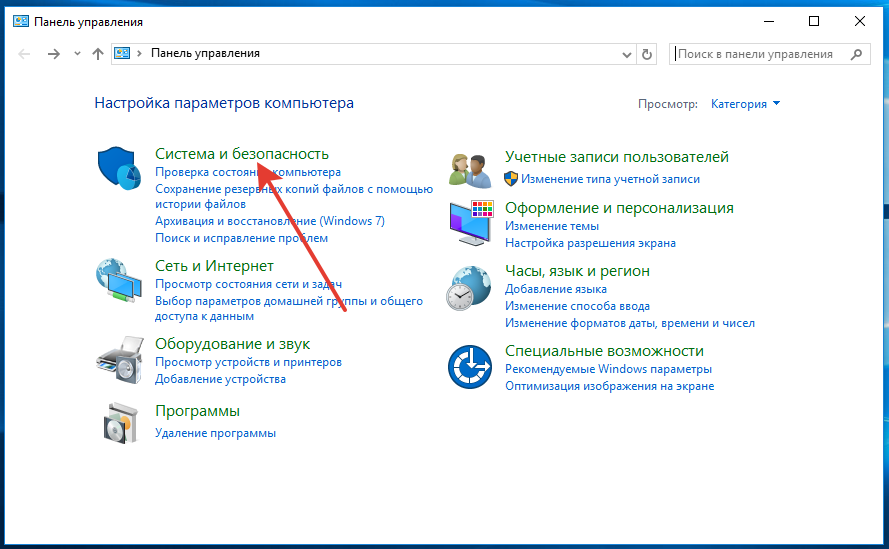
Войдите Пуск – Панель управления – Windows Update и установите все критические и важные обновления.
Если после исправления ошибок в system32/config/system компьютер всё ещё кажется неисправным, сделайте с помощью средства переноса данных Windows резервную копию жёсткого диска. Затем отформатируйте ПК и переустановите Windows.
Method 1: Update all your available drivers
Many blue screen errors are blamed on outdated, corrupted or missing device drivers. BAD_SYSTEM_CONFIG_INFO is no exception. Updating drivers should always be your go-to option when something goes wrong with your computer or system. Whether you choose to update the device drivers manually, using Windows Update, or you use a trusted third party product, it’s essential that you have the latest correct device drivers for your operating system at all times.
If you’re not comfortable playing with device drivers, we recommend using . It’s a tool that detects, downloads and (if you go Pro) installs any driver updates your computer needs. Here is how to do it:
- and install Driver Easy.
- Run Driver Easy and click theScan Nowbutton. Driver Easy will then scan your computer and detect any problem drivers.
- Click Update All to automatically download and install the correct version of all the drivers that are missing or out of date on your system. You need the Pro version of Driver Easy to do this, so you’ll be prompted to upgrade.Don’t worry; it comes with a 30-day money-back guarantee, so if you don’t like it you can get a full refund, no questions asked. (Alternatively if you’re comfortable manually installing drivers, you can click ‘Update’ next to each flagged device in the free version to automatically download the correct driver. Once it’s downloaded, you can manually install it.)
- Reboot your Windows 10 to see if it works.
If you need assistance, please contact Driver Easy’s support team at support@drivereasy.com.
Дополнительные рекомендации
Но на этом методы устранения сбоя не заканчиваются. Поскольку иногда появление экрана действительно может быть связано с нарушениями в работе оперативной памяти, в большинстве случаев рекомендуется изымать планки из слотов на материнской плате поочередно, после чего проверять возможность старта системы. При выявлении сбойного блока его придется либо просто выбросить, либо заменить на аналогичный.
В некоторых ситуациях, когда система могла подвергнуться вирусному воздействию, целесообразно применять дисковые антивирусные сканеры (например, Rescue Disk от «Лаборатории Касперского»), которые имеют собственные средства загрузки до старта ОС и способны выявлять даже глубоко скрытые вирусы (причем даже в оперативной памяти).
Если сбои связаны с повреждением загрузчика, возможно, поможет его исправление или даже полная перезапись через командную строку с использованием команд на основе инструмента Bootrec.exe. Хотя бы один из предложенных вариантов должен дать положительный эффект. Но лучше большинство действий производить именно с загрузкой с восстановительных носителей и вызовом командной консоли, которая является первейшим и самым незаменимым инструментом для устранения большинства известных ошибок системы при загрузке.
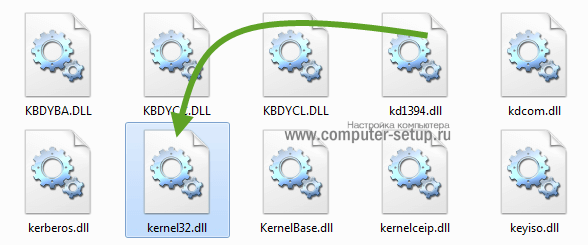
Однако бывает и так, что экран появляется, держится какое-то время, а потом исчезает. Если система хоть как-то загружается, а причина ошибки кроется в динамических библиотеках или системных службах, можно воспользоваться утилитами DLL Suite и MS FixIt. Первая догружает поврежденные или отсутствующие объекты DLL, вторая служит фиксером проблем с работой системных служб. Кстати, годится она и для многих других целей, когда применяемые пользователем методы никакого ощутимого эффекта не дают. Но, как правило, в нашем случае использование командной консоли является залогом успеха. Это признано все экспертами и пользователями, сталкивавшимися с данной проблемой.
Другие методы устранения ошибки
При появлении неполадок в системе вы увидите ошибку на синем фоне экрана, что может говорить о неисправности в оборудовании. Чаще других модулей причиной ошибки выступают планки оперативной памяти, т.к. процессор компьютера работает с RAM на всех стадиях сессии, включая запуск системы. Чтобы проверить их, попробуйте вынуть одну (если у вас установлено несколько) и запустить компьютер, затем другую и так все имеющиеся до устранения ошибки. Также попробуйте поменять их местами и запустить Windows 10.

Нередко сбои происходят в BIOS. Если вы хорошо знакомы с этими настройками, вы можете самостоятельно вернуть компьютер в рабочее состояние. Другим пользователям можно посоветовать вернуть BIOS к исходному состоянию. Это можно сделать, перемкнув контакты на материнской плате с пометкой CMOS не несколько минут. Настройки также сбрасываются, если вынуть батарейку из ее ячейки на 10 минут.
Затем ее необходимо поставить обратно и запустить Windows. Проделав все эти способы, вы наверняка избавитесь от надоедливого синего экрана с ошибкой BAD_SYSTEM_CONFIG_INFO на Виндовс 10.
bcdedit command
Quite often the Bad System Config Info error can appear when system configuration is incorrect or not configured properly. Additionally, if the memory and processors in the configuration file have the wrong value, the error will appear as well, preventing access to Windows 10.
To resolve this, trigger Windows 10 to access the Advanced Startup menu:
1. Click Start.
2. Click Power.
3. Press and hold Shift and click Restart.
4. The “Choose an Option” screen will display. Select Troubleshoot.
5. In the Troubleshoot window, select “Advanced Options.”
6. In the Advanced Options window, select Command Prompt.
7. Your computer will restart and then display the Command Prompt blue screen. You’ll be asked to select an account to continue. Press Enter and then key in your password for that account.
8. Enter the following lines once Command Prompt starts:
9. Close Command Prompt.
10. Start Windows 10 again.
Каким образом исправить проблему при помощи последней удачной конфигурации системы
Если предыдущий способ не решил вашей проблемы BAD_SYSTEM_CONFIG_INFO в ОС Windows 10 – идем далее. Попробуем загрузиться в систему с последней конфигурацией, с которой у нас проблем не было.
Для этого:
- Перезагрузите компьютер и нажмите при начальной загрузке клавишу F8, удерживая ее до тех пор, пока не появится окно с вариантами загрузки.
Загрузка последней удачной конфигурации Windows
- Вид такого окно может различаться с разными версиями систем и сборок ОС, но суть в том, что вам нужно найти именно пункт «Загрузка последней удачной конфигурации».
- Выберите его и дождитесь полной загрузки.