Как скачать историю из вк
Содержание:
- Что делать, если не грузит историю в Вк?
- Как посмотреть Истории в ВК
- Где можно найти сторис в мобильной версии ВК?
- Как создать Историю
- Что хранит архив ВКонтакте
- Проверка кэша
- Что такое история Вконтакте
- Как сделать и добавить историю во ВКонтакте
- 5 способов, как восстановить переписку в ВК с телефона и ПК
- Анонимный просмотр историй Вконтакте с телефона.
- Как добавить или удалить файлы в ВК
- Как зайти в раздел
- Мнения в Сторис в Вконтакте
- История в вк с компьютера
- Как сохранить страницу и картинку из интернета в браузере Mozilla Firefox
- Популярные статьи:
- 2-ой способ восстановления доступа к своей странице ВКонтакте без пароля и телефона
- Как заархивировать чат и найти архив сообщений в WhatsApp?
- Заключение
Что делать, если не грузит историю в Вк?
В наиболее тяжёлых ситуациях, когда даже все перечисленные выше действия не помогают, а у пользователя не работают истории Вконтакте, остаётся последнее решение. Нужно открыть раздел связи с агентами поддержки и оставить обращение. В нём требуется не только сказать, что социальная сеть не показывает истории, но и подробно рассказать, что уже предпринималось, чтобы рассматривающий сообщение оператор не предлагал повторно совершить оказавшиеся неэффективными действия
Важно помнить, что подробное описание ситуации позволяет быстрее найти выход из неприятного положения и экономит время

Как посмотреть Истории в ВК
Человек может опубликовать как видео, так и фотографию. Видеоролик не может длиться больше 12 секунд. Основное предназначение функции – делиться яркими моментами из жизни в данный момент.
Если вы хотите посмотреть истории друзей, необходимо перейти в раздел «Новости». Перед новостями вы увидите небольшие круги с аватарами ваших друзей или сообществ. Если круг обведен синей рамкой, публикация не была вами просмотрена, не обведен – вы её посмотрели.

Для просмотра публикации, нажмите на один из них. Перед вами появится небольшая картинка или фотография, которую опубликовал пользователь. Публикации быстро меняются, если вы хотите рассмотреть фото, нажмите на него два раза левой кнопкой мыши и держите. Если нажмете один раз, одна публикация поменяется на другую.

Важно! Материалы расположены в ряд в зависимости от времени публикации: чем раньше была опубликована, тем ближе история будет к началу
Где можно найти сторис в мобильной версии ВК?
После того как разработчики приложения внесли опцию сохранения сторис, публикации не удаляются в автоматическом режиме безвозвратно. Сохраняются видеоролики в специальном разделе – архив. Все ваши публикации будут находиться именно в архиве.
Инструкция как открыть архив в мобильной версии ВК:
- Открываем главную страницу вашего профиля, затем кликаем на 3 точки верху экрана.
Находим три точки на профиле
- В открытом меню выбираем «Архив историй»;
Нажимаем на «Архив историй»
- Загружается список ваших историй за действующий месяц.
Архив историй
Открывая историю, можно посмотреть, кто видел их, данная информация представлена в качестве иконки в виде глаза. В одном из углов экрана будут размещены 3 точки. Если кликнуть на них появиться меню, как раз из него можно будет и сохранить историю на мобильный телефон.
Как создать Историю
Теперь давайте научимся делать свою. Для этих целей использовать можно телефон или планшет с установленным приложением Вконтакте.
- Откройте приложение и зайдите на своей страничке в раздел «Новости». Вверху слева увидите кнопочку в виде фотоаппарата – нажмите на нее.

- После этого на экране телефона или планшета отобразится изображение с камеры и вот такие кнопки:
указатель вправо– возврат к профилю (выход);
значок молнии – включить или выключить вспышку;
шестеренка – настройки;
две круговые стрелки – смена камеры;
большая кнопка внизу по центру – сделать снимок или начать запись видео;
в самом низу есть возможность переключаться между различными режимами – «Прямой эфир», «История», «Видеоистория» (длительность до 15 секунд), «Пинг-понг»;
миниатюрное изображение фото – открытие «Галереи» устройства.

- Нажав на шестеренку, откроется окно «Настройки».
Здесь можно сделать так, чтобы все Истории, которые вы добавите Вконтакт, сохранялись на телефоне или планшете. Если переключатель стоит в положении слева, то все фото и видео на устройстве сохранены не будут, и когда она удалится со страницы Вконтакте, то посмотреть снимки больше не получится.
Дальше идет раздел «Приватность». В нем выберите, кто может видеть «Истории» и «Трансляции» и комментировать их.

Чуть ниже, в разделе «Общие», есть возможность сохранить трансляцию на 24 часа, опубликовать ее на стене и включить анимированные стикеры.

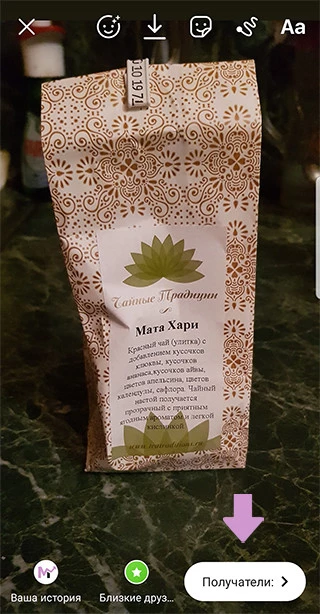
- Я сделала фотографию – нажала на большую кнопку по центру. Дальше на экране появились вот такие кнопки:
крестик – закрыть;
стрелка внизу слева – сохранить фото на телефон или планшет;
кнопки вверху справа – редактирование фото. Можно добавить текст, стикер и другое;
стрелка внизу справа – мгновенная публикация;
стрелка в круге по середине – выбор получателей.
Нажимаю на стрелочку по середине, чтобы выбрать нужных пользователей.

- Отмечаем галочкой, чтобы История была опубликована в профиле и доступна в течение 24 часов. Если нужно, отметьте друзей, которым она будет отправлена личным сообщением. Затем жмите «Отправить».

- Выбранный снимок или кусочек видео будут добавлены в Историю на вашей странице. Отобразится она в «Новостях» и в блоке «Фотографии».

Что хранит архив ВКонтакте
Для каждого пользователя ВК существует свой личный архив. Создается он одновременно со страничкой и пополняется ежедневно. Все что вы делаете, пишете, размещаете в своем аккаунте отправляется в это вечное хранилище.

Туда попадают:
- Вся личная переписка, включая фото и видео, которые вы отправляли в сообщениях.
- Данные о вашем местоположении (геолокация).
- Лайки, которые вы ставили под своими и чужими постами и не успели убрать.
- Фотографии (ваши личные и те, на которых вас отмечали).
- Личная информация, которую вы указывали при регистрации (и все ее изменения).
- Все IP адреса, с которых вы осуществляли входы.
- Все, кто «стучался» к вам в друзья, кого вы приняли и кого отправляли в «черный список».
- Ваши покупки в магазинах ВК.
- История платежей и денежных переводов.
- Истории (ваши и те, на которые вы отвечали).
- Все ваши запросы в службу поддержки и переписки с операторами.

Внушительный список, правда? Но это касается автоматического сохранения данных системой.
Вы можете лично архивировать записи на своей стене в ВК — что это значит и как это сделать? Читайте далее.
Проверка кэша
Каждый браузер кэширует некоторые файлы с посещаемых пользователем сайтов. Этот процесс сохранения данных на компьютер позволяет каждый раз не загружать информацию с веб-сервера, а использовать уже имеющиеся файлы. Это значительно сокращает время загрузки сайта.
Вы можете использовать эту особенность сайта, чтобы найти не очень старые сообщения. Эту операцию удастся провернуть только в том случае, если в настройках браузера не включена автоматическая очистка кэша, и вы самостоятельно не удаляли его в последнее время.
Процесс поиска и просмотра кэша в разных браузерах имеет значительные отличия, так что это уже тема отдельной статьи. Сейчас коротко разберем процесс чтения кэшированных страниц на примере популярного обозревателя Google Chrome.
Первым делом вам нужно отключить интернет. Так вы не дадите браузеру перезаписать кэш. После этого перейдите на страницу с экспериментальными настройками (chrome://flags/#show-saved-copy) и в пункте “Show Saved Copy Button” установите значение переключателя в положение “Enable: Primary”. Эта опция добавляет возможность просмотра кэшированных страниц при отсутствии интернета.
Все еще не включая интернет, перейдите на страницу со списком диалогов ВКонтакте. Так как интернет у вас выключен, необходимо скопировать ссылку заранее. Можете также использовать вот этот URL – https://vk.com/im?peers.
На знакомой многим странице с динозавриком и уведомлением об отсутствии интернета вы увидите кнопку “Открыть сохраненную копию”. Нажмите на нее и вы попадете на страницу диалогов, которая хранится в кэше браузера. Отсутствие кнопки на странице означает, что она не кэшировалась, и сохраненной копии на вашем компьютере нет. В таком случае попробуйте использовать любой другой приведенный в статье способ.
Что такое история Вконтакте
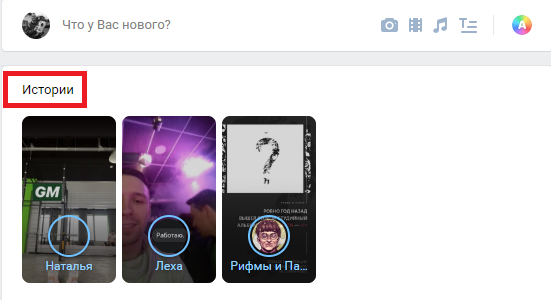
Истории Вконтакте – это заимствованная функция у мессенджера Инстаграм. Она представляет собой фотографии или короткие видеозаписи, которые отображаются в шапке новостной ленты у всех, кто подписан или в друзьях у пользователя, добавившего историю. Таким способом люди делятся впечатлениями в разговорной форме, или снимая что-то на их взгляд интересное. Часто посредством Истории Вконтакте, популярные сообщества или страницы пользователей доносят до широких масс какие-либо предстоящие мероприятия.
Активная история видна на странице новостей в виде круглой иконки, нажав на которую, вы сможете смотреть видео или фото, продолжительностью в 12 секунд. Новая история имеет синюю подсветку, просмотренная история ее теряет.
Как выглядят истории Вконтакте
Как сделать и добавить историю во ВКонтакте
Выложить Историю в ВК с компьютера нельзя. В интернете можно найти различные методы, включая использование скриптов и программ. Но добавление своего кода может привести к блокировки аккаунта. Сторонние скрипты, целью которых является обход правил пользования социальной сетью — запрещены.
Если же вы хотите создать «исчезающую» публикацию со смартфона, необходимо выполнить следующие действия.
Откройте мобильное приложение, меню и перейдите в раздел «Новости». Над новыми записями будут расположены истории ваших друзей. Вы можете нажать на одну из них для просмотра. Принцип такой же, как на персональном компьютере: если аватар пользователя обведен синим, публикацию посмотреть вы не успели, если не обведен – она уже была просмотрена. Перед друзьями и сообществами будет находиться небольшой круг с надписью «История». Нажмите на него.

Если вы хотите сделать фотографию, нажмите на серый круг посередине. Есть возможность публикации существующих файлов из галереи: нажмите на кнопку справа, выберите изображение (фото и картинки сохранённые на телефоне не позднее 24 часов назад) и нажмите на стрелку.
Для записи видео нужно нажать и держать серую кнопку. Максимум оно может длиться 12 секунд. Доступны все функции, как и при добавлении фото, дополнительно можно выключить звук. Для публикации достаточно нажать на соответствующую стрелку.
Какие есть возможности
При добавлении Stories пользователь может воспользоваться дополнительными функциями:
- во время записи короткого видео или процесса создания снимка, выбрать одну из масок (в честь различных праздников, могут добавляться новые коллекции масок);
- прикрепить стикеры. Доступны самые разнообразные варианты, особенно популярны варианты, посвящённые различным праздникам. Например, есть поздравления к 23 февраля, они изображены на скриншоте. К каждому празднику создаются отдельные варианты, которые находятся выше других смайликов. Для добавления выбираете понравившейся вариант и переносите его в нужное место. Для удаления достаточно нажать и перенести картинку в самый низ.
Рисование. Можно нарисовать что угодно тремя разными способами
Пользователем доступно 8 основных цветов для того, чтобы сделать материал ярче или привлечь внимание к конкретному фрагменту
Добавить надпись. Для создания надписи можно использовать три разных шрифта.
Перед добавлением изображение можно сохранить себе в галерею или отправить его друзьям.
5 способов, как восстановить переписку в ВК с телефона и ПК
Опубликовано 5 августа, 2019 На чтение 3 мин.
Иногда вот так
погорячишься, да и удалишь всю переписку с человеком, не подумав… А потом ведь
хочется прочесть все сообщения снова. Как же быть? Давайте обсудим несколько
рабочих способов, как восстановить переписку в ВК после удаления.
Способ 1: до обновления страницы
Если вы пользуетесь ВКонтакте с компьютера, то при случайном
удалении беседы можно легко ее восстановить до того, как страница была
обновлена. Благо, разработчики социальной сети позаботились о такой функции.
Посмотрите на этот скриншот.
Рядом со словами «Сообщение удалено» уютно расположилась скромная
ссылка «Восстановить». Это и есть легкий способ решить проблему
В-принципе, все ) Больше других способов восстановить диалог
не существует. Официально компания предупреждает об этом в уточняющем
диалоговом окне «Удалить все сообщения».
Но есть косвенные методы, которые в некоторых случаях
помогут снова прочесть предыдущие сообщения, если это вам очень нужно.
Способ 2: попросите помочь собеседника
Вы можете попросить своего собеседника выслать вам скрин или
просто скопировать и выслать всю переписку.
Чем не вариант?
Способ 3: обратитесь в техподдержку
Иногда приходится прибегать к помощи технической поддержки.
Конечно, сотрудники могут вам прислать очередную отписку о том, что так поступать
не принято. Но знайте, у них есть возможность вернуть случайно удаленные важные
данные. Главное, аргументированно обосновать, почему эта информация для вас
важна.
Как же написать в техподдержку?
- Вызовите контекстное меню, щелкнув на аватарку
справа. - Выберите «Помощь».
- Выберите пункт «Общие вопросы» и нажмите на
кнопку «Написать в Поддержку». - Опишите свою проблему максимально подробно и объясните,
почему вам нужна удаленная информация.
Теперь все зависит от того, смогли ли вы убедить сотрудника
поддержки в серьезности ваших намерений.
Способ 4: настройте оповещения на почту
Так вы в любой момент сможете прочитать удаленные сообщения
от пользователей, даже если не получилось восстановить их стандартными
средствами.
- В настройках контекстного меню выберите пункт «Уведомления».
- В соответствующем блоке укажите нужный
электронный адрес и то, насколько часто вы бы хотели получить информацию и о
каких событиях.
Способ 5: с помощью специальной программы
Существуют специальные расширения, которые расширяют
основные возможности ВКонтакте. Например, популярная утилита VKOpt.
Здесь вы можете указать собеседника и дату, когда велась
переписка. Определенное время программа сохраняет диалоги в своем кэше. Поэтому
с ее помощью их можно восстановить, не прибегая к услугам технической
поддержки.
Единственное замечание: старайтесь устанавливать приложения
только из проверенных источников, чтобы не потерять доступ к аккаунту и
избежать других видов мошенничества.
Как восстановить диалог ВКонтакте на телефоне
Не существует каких-то особенных способов получить доступ к
удаленным сообщениям со смартфона. Все описанное выше в равной степени можно отнести
и к мобильному приложению.
Анонимный просмотр историй Вконтакте с телефона.
Незаметно посмотреть историю в ВК можно с помощью сторонних приложений. Одним из наиболее популярных программ является «Истории ВКонтакте — Story Saver Vk». Инструкция по установке и пользованию:
- Переходим в «Play Market» или «App Store», в зависимости от марки телефона и его операционной системы;
- В строке поиска вводим название программы и нажимаем «Скачать»;
- Приложение устанавливается автоматически и отображается в главном меню смартфона;
- Нажимаем на иконку и запускаем;
- Проходим авторизацию как на личную страницу Вконтакте;
- Откроется список историй, выбираем желаемую запись и смотрим анонимно;
- Во время просмотра, снизу увидите иконку со стрелкой. Нажмите ее, что бы сохранить видео на телефон.
Как добавить или удалить файлы в ВК
Если вам нужно добавить документ, то для этого перейдите в одноименный раздел, затем сделайте следующее:
Нажмите на кнопку «Добавить».

- В открывшемся окне ознакомьтесь с руководством и щелкните на «Выбрать файл».
- Откроется стандартный проводник операционной системы Windows. Найдите нужный файл, выделите его и нажмите на кнопку «Открыть».

После загрузки вам станут доступны некоторые дополнительные функции:
- Задать новое имя и формат файлу.
- Выбрать его тип. Если вы не хотите, чтобы файл попал в поиск и стал доступен для других пользователей, то выберите пункт «Личный». В других случаях, найти и скачать его сможет любой человек.
- Чтобы упростить поиск, возможно прикрепить метки к файлу через запятую.

Кроме того, все документы, которые вы отправляете в личных сообщениях другим пользователям или прикрепляете к посту, также отображаются в разделе и становятся доступны для просмотра других людей.
Чтобы отправить текстовой файл собеседнику или прикрепить его к записи, следуйте инструкции:
В диалоге с собеседником нажмите на значок в виде скрепки и выберите соответствующий пункт. Если нужного файла нет в списке, щелкните на кнопку «Загрузить новый файл» и добавьте с жесткого диска ПК или съемного носителя.

При прикреплении к записи необходимо нажать на кнопку «Еще», расположенную в нижней панели и перейти в нужный раздел.

Чтобы защитить свои данные от несанкционированного просмотра, вы можете воспользоваться следующими способами:
- Использовать в названии документа наборы символов, простой подбор для которых окажется неэффективным.
- Удалить файл после его использования посредством стандартных опций ВК.
- Старайтесь загружать заархивированные данные, заблаговременно задав на них пароль.
Теперь вы знаете, где и как найти документы в ВК. Если вы случайно нашли конфиденциальную информацию о другом пользователе, удалите ее с ПК или не распространяйте в сети. Многие люди по незнанию могут выкладывать свои пароли и логины, паспортные данные и другие данные. Используйте поиск правильно, а свои — защищайте.
Как зайти в раздел
Информация, которая опубликовывается на стенах пользователей или пересылаются в личных сообщениях, становится доступной для всех. Если правильно подобрать поисковую фразу, то возможно отыскать любую информацию в несколько кликов. Что можно найти в документах ВК? В этом разделе находятся недостающие части дипломных работ, выполненные домашние задания, курсовые или рефераты, которые кто-то уже написал.
Перед тем, как найти документы в ВК, нужно найти раздел с ними. Для этого найдите раздел «Документы» в левой панели главного окна сайта и нажмите на него.

Но он не всегда отображается по умолчанию, поэтому его нужно добавить следующим способом:
Зайдите в «Настройки», нажав на изображение аватара, расположенного в верхнем правом углу, и выбрав соответствующий пункт.

Нажмите на пункт «Настроить отображение пунктов меню».

В открывшемся окне пометьте галочками нужный раздел. Он находится внизу списка.

Нажмите на кнопку «Сохранить».
После выполненных действий, в правой панели вы увидите нужный раздел. В панели справа они распределяются по категориям, в зависимости от формата. Если вы ищите файлы, которыми вы обменивались с пользователем, искать документы в Вконтакте нужно в переписке. Чтобы это сделать, следуйте инструкции:
- Перейдите в раздел «Сообщения» и выберите переписку, которая вам нужна.
- В окне с беседой нажмите на значок в виде трех точек, а затем на скрепку, чтобы увидеть вложения.

В открывшемся окне перейдите во нужную вкладку.

Появится список всех загруженных файлов. Вы можете скачать любой из них на жесткий диск или память мобильного устройства. Для этого достаточно щелкнуть по нужному.
Мнения в Сторис в Вконтакте
Социальная сеть ВКонтакте продолжает преобразовываться и обзаводиться новыми функциями, помимо создания архива. Сегодня каждому пользователю доступны мнения в Сторис Vkontakte. Эта возможность уже готовой функции даёт нам возможность выразить своё мнение по тому или иному вопросу, глобальной новости. Или задать вопрос друзьям, подписчикам и мимо проходящим пользователям.
Для этого:
- Переходим в раздел Сторис в ВКонтакте;
-
Выбираем кнопку для создания новой истории в своём профиле;
- Делаем селфи или добавляем произвольную основную картинку;
- Вверху нажимаем на кнопку в виде наклейки;
- И выбираем стикер «Мнения»;
- Когда вы выберите его из списка, на экране появится форма, куда нужно ввести вопрос.
Такой вид историй в VK также перейдёт в архив, откуда их можно будет просматривать спустя некоторое время. Когда пользователи выберут её, появится форма, куда можно вводить ответ на ваш вопрос. Отвечающий может указать своё имя в ответе или написать своё мнение анонимно. При этом вы не узнаете, кто ответил на ваш вопрос. Можно спросить у своих подписчиков или друзей о чём угодно.
История в вк с компьютера
Если вы хотите, чтобы у вас была возможность создать Историю Вконтакте, или добавить к ней фото, с компьютера или ноутбука, тогда нужно установить специальную программу, которая называется BlueStacks.
BlueStacks — это эмулятор Андроида. После установки программы, вы сможете скачать с ее помощью приложение Вконтакте на свой компьютер. Затем создавайте Истории, как было описано в предыдущих пунктах. Также появится возможность добавить или удалить фотографию из Истории.
Подробно о том, где скачать и как установить BlueStacks, вы можете прочесть в статье: регистрация в Инстаграм через компьютер.
Создавайте подобные вещи Вконтакте и делитесь своими эмоциями и впечатлениями за последний день с другими пользователями данной социальной сети.
Как сохранить страницу и картинку из интернета в браузере Mozilla Firefox
В браузере Mozilla Firefox найдите сверху раздел меню «Файл».
Нажмите на него. В открывшейся вкладке найдите и нажмите на пункт «Сохранить как…»:
Указать место, куда нужно сохранить файл.
В «Тип файла» укажите, как бы вы хотели сохранить страницу:
Нажмите «Сохранить».
Если вы не можете найти раздел меню «Файл», значит нужно его включить. Для этого выполните такие действия:
кликните правой кнопкой мыши по пустому полю вверху браузера. Появится меню. Выберите в том меню пункт «Панель меню».
Как сохранить текст из интернета?
Это самый примитивный, но работающий способ сохранения текста с интернета.
Итак, выделите мышкой текст, который нужно сохранить.
После того, как вы выделили текст, нажмите на клавиатуре сочетание клавиш «Ctrl» + «С» — копировать.
Откройте любой текстовый редактор: блокнот, Microsoft Word или WordPad.
Нажмите сочетание клавиш на клавиатуре «Ctrl» + «V» — вставить.
Таким способом можно не только сохранять тексты в интернете, но и картинки.
Как сохранить видео из интернета?
Как-то давно я писал в своем блоге о том, как сохранить видео из YouTube. Давайте, теперь я расскажу, как сохранить видео из интернета, точнее с сайта. Принцип действия тот же, что при скачивании видео с ютюба. Ладно, не буду болтать лишнего, приступим к делу.
Нажмите правой кнопки мыши по видео, которое размещено на сайте. В открывшейся вкладке нажмите на «Скопировать URL (Copy video URL)».
Теперь открывайте новую вкладку браузера и нажатием клавиш на клавиатуре «Ctrl» + «V» вставьте адрес видео в адресную строку.
Вам только осталось в самом начале адреса добавить две английские буквы «ss».
Например:
было так — https://youtube.com/куча символов
а стало во так — https://ssyoutube.com/куча символов
И все, качаем с хостинга.
Это все. Надеюсь, статья о том, как сохранить страницу или видео с интернета была вам полезной. Если была, жмите снизу на кнопки социальных сетей.
Понравился пост? Помоги другим узнать об этой статье, кликни на кнопку социальных сетей ↓↓↓
Популярные статьи:
-
Как узнать id компьютера
Дата: 29 Март 2013
Прокомментировано:90
просмотров: 312657 -
Размеры форматов листов А0 – А7
Дата: 23 Январь 2013
Прокомментировано:3
просмотров: 261024 -
Смешные логические загадки с подвохом, отгадки прилагаются
Дата: 12 Ноябрь 2014
Прокомментировано:5
просмотров: 186522 -
Установка windows 7 на ноутбук
Дата: 18 Декабрь 2012
Прокомментировано:169
просмотров: 181206 -
Как включить или отключить Aero в Windows 7
Дата: 1 Июнь 2013
Прокомментировано:6
просмотров: 152868
2-ой способ восстановления доступа к своей странице ВКонтакте без пароля и телефона
Если забыт пароль и логин от аккаунта ВКонтакте, нет доступа к телефону, то ссылка «Забыли пароль?» не сможет помочь. Подойдет следующий вариант:
- Перейти на начальную (главную) страницу ВКонтакте (откроется в новом окне).
- Нажать ссылку на которой указано «Забыли пароль?».
- Нажать на ссылку с надписью «Нажмите сюда».
- Указать в открывшейся форме ссылку страницы, нажать кнопку «Далее». Если нельзя предоставить ссылку, можно найти через «Поиск по людям», кликнув по «Нажмите здесь».
- Заполнить открывшуюся новую форму очень подробно, заполняя все указанные в ней поля.
-
Если старый пароль тоже забыт, необходимо заполнить заявку на восстановление в расширенной форме. Для этого необходимо нажать на появившуюся ссылку (после отправки заявки) «Нажмите сюда». Предложенные формы необходимо заполнить как можно детальней.
- На открывшейся странице нужно приложить 2 фотографии: одна с изображением документа, подтверждающего личность, а вторая — личная, на фоне страницы ВКонтакте.
Рассмотрение заявки произойдет после предоставления двух корректных изображений документа. В случае, если одного из них не будет или приложено постороннее, то администрация сайта ВК отклонит заявку без рассмотрения.
Как узнать пароль и возможно ли войти в свой аккаунт ВКонтакте без него?
Практически все трудности с утерей личных данных решаемы достаточно быстро, равно как и в социальной сети Одноклассники.
Сайт ВКонтакте хранит всю личную информацию. На «Мою страницу» ВКонтакте вход без пароля совершить невозможно, но не стоит переживать, если вдруг он забыт. Пока страница не восстановится, никто не сможет на нее зайти. Если нужно изменить свои данные, можно прочитать в статье Как изменить имя и фамилию ВКонтакте.
Если система выдает сведения, что адрес электронной почты не зарегистрирован, неверно введен пароль, то скорее всего, эти данные учетной записи вводятся неправильно. Сделав все правильно, проблем с входом в аккаунт социальной сети vk.com не возникнет.
Выполнив все действия и рекомендации, описанные в данной статье, гарантированно откроется доступ к личной странице социальной сети.
Как заархивировать чат и найти архив сообщений в WhatsApp?
На разных моделях телефонов архивирование осуществляется с небольшими отличиями. Ниже мы приведём способы архивации и последующего поиска архивов на iPhone и Android. Имейте ввиду, что при получении нового сообщения от скрытого контакта, заархивированный чат вновь появится на экране.
Android
Выбери тот чат, который хочешь скрыть и долгим нажатием на него вызови меню в вверху экрана. Иконка архивации выглядит как белый квадрат с зелёной, указывающей вниз, стрелочкой внутри. Коснись её и переписка с этим контактом будет скрыта.
Чтобы скрыть все чаты разом, перейдите в меню Ватсапа и выберите настройки. Открыв пункт «Чаты», коснитесь строки «История чата», затем «Архивировать все чаты».
Чтобы выяснить, переписка с какими людьми скрыта в твоем приложении, промотай до конца список своих чатов и, увидев надпись «Заархивированные чаты», коснитесь её.
iPhone
Чтобы скрыть всю переписку с экрана WhatsApp, войди в настройки приложения и коснись строки «Чаты». Выберите вариант «Архивировать все чаты».
Если ты хочешь убрать с экрана переписку с каким-то определённым человеком, выбери тот чат, который хочешь скрыть и проведи по нему справа налево пальцем. Из предоставленных вариантов выбери вариант «В архив».
Понять, где в Ватсапе архив на айфоне, можно, просто промотав список чатов до конца, а потом проскользив по экрану вниз пальцем. Увидев надпись «Архив», нажми на неё.
Несколько чатов можно выделить:
Чтобы узнать, как перенести архив WhatsApp на другой телефон, ты сможешь прочесть другую нашу статью.
Заключение
Как вы наверняка поняли — самый быстрый способ посмотреть удаленную переписку — попросить вашего собеседника скинуть историю сообщений. Все другие варианты требуют времени.
Не стоит отчаиваться, если служба поддержки откажет вам. Попробуйте аргументированно объяснить им суть. Ведь сообщения остаются у вашего собеседника. А это означает, что из базы данных они не удаляются. Логично предположить, что при желании они могут восстановить их.
Вопросы?
Пожалуйста, задайте свой вопрос в комментариях, с описанием возникшей проблемы
Мы и наши пользователи, регулярно обсуждаем возможные неполадки и сложности. Вместе мы разберемся с Вашей проблемой.