Android device manager поможет найти ваш смартфон
Содержание:
- Using Android Device Manager
- Android Device Manager Remove Lock
- Android Device Manager – программа для поиска и удаленного управления Андроид-смартфоном
- Precautions to take when your phone isn’t lost
- Android Device Manager
- Device information you can see
- Part 2: How to unlock Android phone with Android Device Manager?
- Зачем это нужно
- Настройка Device Manager
- AirDroid
- Как использовать Android Device Manager?
- Select an ad format
- Часть 4: Разблокировка для Android устройств с dr.fone — Android Блокировка экрана Удаление
- Part 1: What is Android Device Manager lock?
- Сторонние приложения для поиска гаджета
- Ring your phone
- Как стереть все данные на вашем потерянном телефоне?
- Android Device Manager
- KASPERSKY MOBILE SECURITY
Using Android Device Manager
You can access Android Device Manager in two ways: via the Android Device Manager app on another Android device, or via the Android Device Manager website.
Once you’ve launched the app or site and logged in, Android Device Manager will attempt to locate your missing device. If it’s on and can get a signal, you’ll see the location on a map; you’ll also see three options to ring it, lock it or remotely wipe it. If the device isn’t on or in an area where it can get a signal, Android Device Manager will report its location when it comes online.
Making a lost phone ring solves most lost-phone problems, and saves marriages too. / ANDROIDPIT
Android Device Manager Remove Lock
It has now become a necessity to set up a kind of lock screen security on your smartphone in order to prevent friends or strangers from checking out your private pictures or messages. This is also important because you don’t really want anyone who dares to steal your phone to get complete access to your pictures, mails, or other sensitive data. However, imagine a situation in which you’re the one who cannot access your phone. You could have probably forgotten your PIN or pattern. There could also be a scenario in which someone pranks you by setting up a lock screen pattern and just leaves you struggling with it.
You can always solve these problems and even prevent them without smashing your phone against a wall due to utter frustration. All that you need is to enable the ADM on your phone before you locked yourself out of your phone.
Enabling ADM is quite an easy process. You will have to go to google.com/android/devicemanager on your computer and search through your list of devices that have already been already been connected to your Google account. After arriving there, you will be able to easily send a notification to the phone you want to enable remote password application and wiping upon.
ADM is available with a set of features that enables you to unlock your Android phone as well. Besides helping you to find your device, it also helps you to Ring it, lock it, and wipe and erase all the data as well, if your phone is stolen or lost. After logging into the ADM website from your computer, you can make use of all these options once your phone gets located. It is always to get your device locked by ADM in case it is stolen or lost, so that your phone is efficiently secured.
Android Device Manager is capable of getting your phone unlocked only under a particular set of circumstances.
- First, ADM will have to be enabled on your phone before it is lost, stolen, etc.
- Secondly, the GPS option must be switched on in order to track your phone with the help of ADM.
- Thirdly, the device you are using for ADM, will have to be connected to the internet or Wi-Fi, in order to login to your Google account.
- Finally, ADM is not compatible for all Android versions. Presently, it is only compatible with devices running Android 4.4 and above, hence your phone must be in this category for ADM to work.
How to Unlock Your Android Device Using Android Device Manager
Stepwise procedure to unlock your phone using the ADM:
Step 1. Visit: google.com/android/devicemanager, on your computer or any other mobile phone
Step 2. Sign in with the help of your Google login details that you had used in your locked phone as well.
Step 3. In the ADM interface, choose the device you want to unlock and then select «Lock».
Step 4. Enter a temporary password and click on «Lock» again.
Step 5. If the earlier step was a successful one, you will be able to see a confirmation below the box with the buttons — Ring, Lock and Erase.
Step 6. You will now be able to see a password field on your phone screen. Enter a temporary password to unlock your phone.
Step 7. Visit your phone’s lock screen settings and disable the temporary password.
Relax!! The Android Device Manager has successfully unlocked your phone.
Let’s take a look at how to enable Android Device Manager on your phone:
On a technical level, any phone running Android 4.4 KitKat and above is considered to be compatible with ADM, but it does not work by default since you will have to make some initial alterations in order to use it. In other words, you first need to enable the ADM, if you have not done it earlier. This can be achieved by the steps given below:
- Turn on Location Access: Go to Settings > Location, then turning on the toggle. Ensure that you choose ‘high’ accuracy, as this is considered to be the best for finding your phone’s location in an accurate manner.
- Enable Security Settings: Go to Settings > Google > Security and turn on the ‘Remotely locate this device’ option. This permits the ADM to view your phone’s location. Following this, you will have to activate the “Allow remove lock and erase” option. This is extremely useful in case you want to wipe your phone completely or lose your phone.
- Activate the Manager: Go to https://www.google.com/android/devicemanager. Using your Google credentials, log in to your account and test it, by trying the location feature.
In order obtain efficient working of the Google Device Manager unlock including other features, you need to ensure that the GPS is turned on and you have an active Internet connection, whether it’s via data or Wi-Fi. Always remember the operating system: if it is not Android 4.4 or above, the feature is not supported!
Related Device Manager Sources:

Android Device Manager – программа для поиска и удаленного управления Андроид-смартфоном
30.03.2016

Android Device Manager (ADM)– это приложение и сервис, позволяющий удаленно управлять смартфоном на операционной системе Андроид. ADM также можно использовать для поиска потерянного мобильного устройства, чтобы определить его местоположение.
Запустив утилиту, пользователь может узнать точное место на карте, в котором находится его телефон или планшет. Есть возможность позвонить на устройство (громкий звонок будет длиться до 5 минут), удалить все данные, а также сбросить PIN-код, установленный на экране блокировки. Последнее не рекомендуется делать в случае потери Андроид-смартфона.
Android Device Manager доступен в виде в Play Market, а также в виде от Google. Интерфейс реализован просто и понятно, так что освоить его сможет каждый.

Если вы уже используете приложение для удаленного управления и поиска на своем мобильном устройстве, наверняка вам интересно узнать о том, где скачать Android Device Manager на компьютер.
Полноценной программы Android Device Manager для компьютера не существует, да и вряд ли в ней есть какая-либо необходимость, так как пользователи ПК могут проделать все необходимые манипуляции по поиску и удаленному управлению смартфоном или планшетом непосредственно через , который абсолютно идентичен мобильному приложению.
Установка Android Device Manager на компьютер через эмулятор
Еще один вариант использования Android Device Manager на компьютере – это установка приложения в среде эмулятора BlueStacks, более подробно о котором вы можете узнать из нашей статьи. В данном случае у вас будет то же самое мобильное приложение, с тем же функционалом и интерфейсом, что на смартфоне, только на мониторе вашего компьютера, а управление можно будет осуществлять мышкой и клавиатурой.

Если этот вариант вас устраивает, скачайте и установите BlueStacks (вся информация есть на нашем сайте) и настройте его.
- Запустите BlueStacks, перейдите во вкладку Android и нажмите на значок поиска.

- Введите название приложения, которое хотите установить: Android Device Manager.

- Кликните на значок приложения.

- В появившемся окне нажмите «Установить», подтвердите свои действия и дождитесь завершения установки приложения в среде эмулятора.

- Теперь вы можете запустить Android Device Manager. Потребуется авторизация.

На этом все, теперь вы знаете, где скачать Android Device Manager на компьютер и как его установить. Напомним, что интерфейс приложения для поиска и удаленного управления Андроид-устройством абсолютно идентичен таковому в мобильном приложении.
Precautions to take when your phone isn’t lost
Taking a few precautions can pay dividends if your phone gets lost later, especially if you use it to store sensitive data or stay logged in to your favourite online shops. A lock screen pattern is a must, and if you use SD cards for data don’t store anything sensitive on them — remote wipe doesn’t wipe removable storage. And consider investing in an app such as Lookout or AirDroid. The latter is particularly clever, because it enables you remotely transfer crucial files before you wipe the device.
Do you have any tips for finding lost phones? How did you find our tips on how to use Android Device Manager? Let us know in the comments.
Android Device Manager
Сервис от Google, с одной стороны, самый простой по возможностям (настроек как таковых не имеется). С другой стороны, за не нужно ни платить, ни даже скачивать дополнительные приложения. Его оптимально использовать, если вы потеряли телефон или у вас его украли.
Главные возможности Android Device Manager:
- звонок на номер “привязанного” телефона,
- блокировка телефона на расстоянии,
- экстренное удаление всех данных.
Как пользоваться Android Device Manager
Использовать сервис удаленного управления телефоном – несложно. Для этого нужно сделать следующее:
- Введите логин и пароль своего аккаунта Google, в котором вы были авторизованы на Android устройстве.
- Выберите нужную функцию, воспользовавшись меню, расположенным слева: позвонить, заблокировать или очистить.
Примечание. Удаленное управление не сработает, если на телефоне отключены интернет и геолокация. Это верно и для всех остальных сервисов, приведенных в статье.
Вы можете открыть сервис Android Device Manager с другого телефона или браузера на ПК. Это в обоих случаях позволит удаленно управлять Андроидом, получив доступ к базовым функциям.
Device information you can see
Depending on your device, you might not see some of the information.
-
Model—Specific device model.
-
First Sync—Date and time that the device first synced.
-
Last Sync—Last date and time that the device synced.
-
Operating System—Current version of the operating system.
-
IMEI (Fully-managed devices only)—International Mobile Equipment Identifier. The IMEI is available on all devices that support SIM cards (GSM or UMTS). It’s not available on Wi-Fi-only devices. The manufacturer provides the unique IMEI. Example: 353312073237119
-
MEID (Fully-managed devices only)—Mobile Equipment Identifier. The MEID is a globally unique number identifying a physical piece of CDMA2000 mobile station equipment. The manufacturer provides the unique MEID. Example: 869461022533073
-
Serial Number (Fully-managed devices only)—Device-identifying number provided by the manufacturer and guaranteed to be unique.
-
Management Mode (Android only)—The way your admin manages settings and additional policy controls for the device.
-
Approval Status—Current status of this device’s request to access your organization’s data (Approved, Unapproved, Pending, Blocked).
-
Policy Status—Indicates whether the device meets your organization’s requirements for passwords, encryption status, and so on. You can only access work data if your policies are up to date.
-
Manufacturer—Device manufacturer (shown in the card heading as part of the device name).
-
Device Status—Whether the device or account is erased, if applicable.
-
Any pending actions on the device.
Google, Google Workspace, and related marks and logos are trademarks of Google LLC. All other company and product names are trademarks of the companies with which they are associated.
Part 2: How to unlock Android phone with Android Device Manager?
Just act according to the following steps, and the Android Device Manager will unlock your phone.
1. On your computer or any other mobile phone, visit: google.com/android/devicemanager
2. Then, sign in with the help of your Google login details that you had used in your locked phone as well.
3. In the ADM interface, choose the device you want to unlock. Now, select “Lock”.
4. Enter a temporary password. Now go ahead and click on “Lock” again.
5. If the previous step was successful, you should be seeing a confirmation below the box with the buttons – Ring, Lock and Erase.
6. Now, you should see a password field on your phone screen. Enter a temporary password to unlock your phone.
7. Visit your phone’s lock screen settings and disable the temporary password.

The Android Device Manager has successfully unlocked your phone!
A downside to this process, is an error message faced by some users while using ADM. Many users have reported the issue, that when they have tried using ADM to unlock their locked device, an error message has occurred, saying, “since Google has verified that a screen lock is already set”. Basically, this error message conveys that you will not be able to unlock your phone using Android Device Manager, and this is a flaw on Google’s part, not your phone’s.
Зачем это нужно
Для начала следует ответить на вполне закономерный вопрос о том, можно ли вообще подключиться удалённо к телефону на базе Android. Да, сделать это можно. Причём ничего особо сложного в этой процедуре нет.
Несмотря на то, что зайти в телефон можно, имея под рукой иной девайс, не все понимают, зачем это нужно.
Удалённый доступ во многом необходим для сохранения важной и ценной информации, которую не хочется отдать в руки злоумышленников. Это ещё и способ дистанционно заблокировать устройство, отследить его текущее положение на карте

Также при наличии такого доступа удаётся загружать на другие девайсы файлы и данные, находящиеся на удалённом смартфоне. К примеру, человек забыл телефон дома, но взял с собой компьютер. Или из двух своих смартфонов взял лишь один. А на другом остались данные, необходимые для работы или для личных целей. Имея настроенный удалённый доступ, можно связаться с забытым телефоном, и извлечь из него всю необходимую информацию.
Но это далеко не все функции и возможности, которые открывает перед пользователем настройка удалённого доступа. С его помощью можно:
- выполнять сброс до заводских настроек;
- определять местоположение;
- удалять личные данные;
- читать сообщения;
- активировать и управлять камерой;
- прослушивать звонки (не всегда);
- блокировать сайты и программы, чтобы ими не пользовался ребёнок.
Функционал удалённого доступа более чем широкий.
Настройка Device Manager
Android Device Manager найти телефон с компьютера будет возможно только если предварительно устанавливалась программа на смартфон. Корпорация Google данным приложением позаботилась о безопасности личных данных на смартфоне даже в случае утери или кражи. Если была установлена программа и есть пароль, пользователь может инициировать запуск утилиты и запустить соответствующие функции.
Для работы с приложением выполняют простые действия по пользованию сайтом, но изначально следует активировать удалённый доступ:
- Для чего нужно перейти в приложение «Настройки» и в категории «Безопасность» выбрать пункт «Администраторы устройства».
- Активировать функцию «Неизвестные источники».

- Установить флажок в пункте «Удалённое управление».
- После ознакомления с функциями данной возможности подтверждают желание включить удалённое управление кнопкой «Активировать».

- Настройки можно закрывать и возвращаться в главное меню.
Во многих современных моделях смартфонов удалённое управление уже активно, манипуляция может оказаться не нужной. Если перейдя в соответствующий раздел пользователь увидел, что функция активна, стоит сразу перейти к следующему пункту.
AirDroid
Позволяет дистанционно отправлять сообщения, управлять телефоном, передавать на него и закачивать с него файлы. Сервис бесплатный в своей базовой версии. Чтобы воспользоваться более продвинутой премиальной версией, необходимо платить от двух долларов в месяц. В Premium имеется доступ к камере, доступен поиск телефона и нет ограничений по количеству передаваемых данных.
Как подключить Андроид к ПК через AirDroid
2. Откройте приложение AirDroid.
3. Если используете приложение впервые, необходимо создать новую учетную запись AirDroid.
4. Включите нужные разрешения для полноценной работы Airdroid.
5. Включите функции, которые планируете использовать.
Примечание. Некоторые функции, такие как удаленное управление экраном Android, требуют root-доступа к устройству. Кроме того, некоторые функции будут отключены, если вы не приобрели Премиум-план.
7. Как только подключитесь, вы увидите основную панель управления. Справа – набор инструментов с краткой информацией о телефоне. Слева – все приложения, которые позволяют управлять вашим телефоном.
8. Выберите приложение «Файлы», чтобы просматривать файлы на телефоне и передавать их с ПК на телефон и обратно.
9. Выберите приложение «Сообщения» для просмотра сохраненных сообщений на телефоне или запуска нового сеанса с кем-либо из списка контактов.
10. Приложение Камера предназначено для удаленного просмотра и управления камерой на телефоне.
|
Преимущества |
Недостатки |
|
|
Как использовать Android Device Manager?
Использование программы полезно, если телефон украли или он был утерян и забыт. Если грамотно использовать инструменты ADM, можно отыскать его точное место расположения, что обозначится надписью it you Android. Исключением считается ситуация, когда устройство оказывается в руках мошенников, имеющих навыки программистов. Поиск дорогостоящей техники осуществляется так:
- открывается страница с удаленным регулированием;
- в представленном перечне выбирается свой прибор;
- нажимается кнопка с определением нахождения;
- после пары секунд ожидания на карте появится маркер и информация о последней активации сети.
Точность проведенного поиска зависит от факта активации программы GPS. Чем более совершенной считается ПО, тем точнее будут сведения, ничего удалять не придется.
При наличии уверенности, что устройство находится рядом, оправданно будет использовать операцию прозвона. Техника начнет на максимальной скорости звонить в течение пяти минут. Если она окажется в руках обычного человека, нашедшего прибор, он выйдет на связь и вернет пропажу.
Чтобы человек смог ответить, владелец приспособления должен помочь ему. Для этого стоит использовать опцию блокировки, находящейся в пункте с удаленным регулированием
В окне, что откроется после, важно прописать пароль от установленной блокировки и текст с номером мобильного. В минуту включения телефона сведения отразятся на дисплее и нашедший сможет связаться с владельцем, оказав помощь в поиске
Select an ad format
The Mobile Ads SDK is now imported and you’re ready to implement an ad.
AdMob offers a number of different ad formats, so
you can choose the one that best fits your app’s user experience.
Banner
Rectangular ads that appear at the top or bottom of the device screen.
Banner ads stay on screen while users are interacting with the app, and can
refresh automatically after a certain period of time. If you’re new to mobile
advertising, they’re a great place to start.
Interstitial
Full-screen ads that cover the interface of an app until closed by the user.
They’re best used at natural pauses in the flow of an app’s execution, such as
between levels of a game or just after a task is completed.
Native
Customizable ads that match the look and feel of your app. You decide how and
where they’re placed, so the layout is more consistent with your app’s design.
Rewarded
Ads that reward users for watching short videos and interacting with playable
ads and surveys. Good for monetizing free-to-play users.
|
Implement Rewarded Ads |
Implement Rewarded Ads (New APIs) |
Часть 4: Разблокировка для Android устройств с dr.fone — Android Блокировка экрана Удаление
Как упоминалось ранее, многие не смогли разблокировать свои телефоны с ADM. Именно поэтому мы используем dr.fone инструментарий — Android Блокировка экрана удаления . Это без проблем и простой в использовании; dr.fone инструментарий должен быть загружен на компьютер и с помощью нескольких простых шагов, он стирает любые блокировки экрана паролем и позволяет избежать каких — либо потерь данных , как хорошо!
dr.fone инструментарий — Android Блокировка экрана Удаление
Удалить 4 Типы блокировки Android экрана без потери данных
- Он может удалить 4 экрана типа блокировки — шаблон, PIN-код, пароль & отпечатки пальцев.
- Только снять блокировку экрана, без потери данных на всех.
- нет Нет технологий знания, каждый может справиться с этим.
- Работа для Samsung Galaxy S / Note / серии Tab, и LG G2, G3, G4 и т.д.
Доступно на: Windows ,
3981454 человек скачали его
Этот инструмент работает на удаление всех четырех видов блокировки экрана — штырьки кодов связи, Patterns, фингерпринтов, и пароли. Любой человек может использовать этот инструмент следующих простых шагов: —
1. разжигать dr.fone инструментарий для Android на компьютере и выберите Удаление экрана блокировки среди всех других наборов инструментов.

2. Теперь, подключить Android устройство к компьютеру и нажмите кнопку Пуск по программе.
3. Загрузите телефон в режим загрузки:
- • Выключайте телефон Android.
- • Нажмите и удерживайте громкость вниз + кнопку домой + кнопку питания одновременно.
- • Нажмите кнопку увеличения громкости, чтобы войти в режим загрузки.

4. После того, как вы получите свой телефон в режим загрузки, он начнет загрузку пакета восстановления. Подождите, пока это будет завершено.

5. Когда пакет восстановления загрузка завершена, dr.fone инструментарий будет начать удаление блокировки экрана. Этот процесс не приведет к потере данных на вашем Android устройства, так что не волнуйтесь. После того, как вся процедура закончена, вы можете легко получить доступ к Android телефон без ввода каких-либо паролей. Ура!

Программное обеспечение dr.fone в настоящее время совместим с Samsung Galaxy S / Note / Tab серии и LG G2 / G3 / G4 серии. Для окон, она совместима с 10 / 8,1 / 8/7 / XP / Vista.
Part 1: What is Android Device Manager lock?
Android Device Manager is Google’s take on Apple’s Find My iPhone. Enabling the ADM is quite easy; just go to google.com/android/devicemanager on your computer and search through your list of devices that are already connected to your Google account. Once you are there, you can easily send a notification to the phone you want to enable remote password application and wiping upon.
ADM comes with a set of features that helps you to unlock your Android phone as well. It not only helps you to find your device, but also Ring it, lock it, and wipe and erase all the data as well, if your phone is lost or stolen. Once you’re logged into the ADM website from your computer, you can avail all these options once your phone is located. It is a wise option to get your device locked by Android Device Manager in case it is lost or stolen, so that your phone is secured.
Android Device Manager can unlock your phone under a specific set of circumstances only.
- • First of all, Android Device Manager needs to be enabled on your phone before it is lost, stolen, etc.
- • Secondly, your phone can only be tracked by ADM if the GPS option is switched on.
- • Thirdly, the device you are using for ADM, must be connected to Wi-Fi or internet, to login to your Google account.
- • Lastly, Android Device Manager is not compatible for all Android versions. For now, it is only compatible with devices running Android 4.4 and above, so your phone must be in this category for ADM to work.
Сторонние приложения для поиска гаджета
Разберем работу в 3 популярных сервиса, чтобы найти потерянный телефона.
Lost Android или потерянный Андроид
Скачать программу можно в магазине Google play. После установки приложение изменит свой значок на картинку блокнота – это так задумали создатели, чтобы злоумышленники не смогли распознать работающую функцию обнаружения.
Настройка состоит из нескольких этапов:
- задайте ему права администратора устройства – это понадобится для блокировки или уничтожения всей информации
- также необходимо разрешить софту выходить в интерфейс браузера
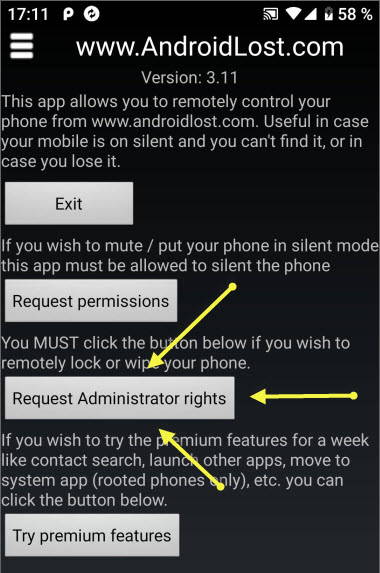
Весь процесс розыска будет проходить через браузер на компьютере с использованием учетной записи Google.
Приложение оснащено расширенными возможностями, и может помочь:
- при дозвоне и включении вибрации
- для определения местонахождения
- чтение всех sms сообщений или в отправке новых
- определение нахождения устройства в зоне сети (включено или выключено)
- через него можно активировать работу Wi-Fi, вспышку, осуществить перенаправление входящих звонков на другой аппарат, открыть список входящих и исходящих соединений, историю просмотра страниц в браузере и многое другое

Даже можно сделать скрытый снимок задней или фронтальной камерой потерянного устройства. И тот, у кого она находится, не заподозрит ничего.
 Снимок задней камерой
Некоторые опции разработчик ОС Android уже включены в функционал смартфонов, но опции этой программы намного шире.
В этом видео рассказано, как установить программу на украденный телефон и как найти потерянное устройство.
Сервис Avast Anti-Theft
Многие пользуются антивирусным программным обеспечением от Avast, и должны знать, что в компании активно занимаются проблемами защиты мобильных девайсов, поэтому создан этот софт.
Настройки:
- При первой активации приложения высветиться сообщение о защите всей системы от вторжения, для этого используется придуманный вами код.
- Для работы необходимо привязать ПО с номером мобильника, и указать дополнительный номер другого абонента.
- Предоставить разрешение на администрирование, поскольку только так можно будет воспользоваться полезными функциями.


Нюансы:
- После того как смартфон попал в чужие руки, и злоумышленники заметили, что за ними следят, то приложение невозможно удалить, поскольку потребуется ввод кода, которого похитители наверняка не знают.
- Удаленно через софт можно включить геолокацию, это поможет определить место, где находится мобильник.
Но в остальном, работа Avast Anti-Theft стандартна, можно дозвониться, определить, где находится украденный девайс, заблокировать или стереть все данные.
Однако разработчиками предлагается платная версия, у которой функционал намного шире, чем в стандартном и бесплатном варианте. Стоимость невысока, если есть необходимость защитить информацию при утере девайса, то можно рассмотреть этот вариант.
AirDroid – поиск мобильника
Найти телефон можно с помощью программы AirDroid, синхронизированное с Web версией. Принцип использования аналогичен вышеописанным приложениям.

Как установить, подключить и использовать все функции приложения описано ранее в статье.

Ring your phone
In most cases your phone will be merely mislaid rather than stolen, so don’t go nuclear with the Device Manager: if the map shows that the phone is nearby, clicking Ring will — as you might expect — make it ring so you can find it. In our experience this feature solves 99% of missing phone problems, and has probably saved several marriages too.
If the map shows that the phone is somewhere you aren’t, the Ring feature might persuade a kindly stranger to answer it — but if it doesn’t and you suspect your phone has been stolen rather than misplaced, call the cops. The idea of turning up and catching a phone thief red-handed is very appealing, we know, but in reality you’re likely to get punched or worse.
You can lock your phone, display a message and urge the finder to call you. / ANDROIDPIT
Как стереть все данные на вашем потерянном телефоне?
 Удаление данные на потерянном телефоне Android.
Если через пару дней вы все еще не нашли свой телефон, тогда стоит подумать об удалении данных и возврату его к заводским настройкам, с которыми вы его купили.
Если телефон был украден, то, в худшем случае, он попадет в руки того, который сможет воспользоваться вашими данными, например, контактами, доступом к электронной почте и другим аккаунтам, к которым он получит доступ через приложения, установленные на телефоне.
Для удаления данных с телефона, нажмите иконку «Стереть данные».
Появится сообщение, говорящее вам, что телефон будет возвращен к заводским настройкам.
Конечно, вы воспользуетесь этой функцией только в самом крайнем случае, но хотя бы будете уверены, что нажатием кнопки вы вернете телефон в то же состояние, в котором вы его получили.
При этом вам все же стоит сменить пароли для всех аккаунтов, хранившихся в вашем телефоне.
Android Device Manager
Ниже я расскажу и покажу вам как настроить и использовать Android Device Manager. Для правильной настройки и успешного использования, выполните описанные ниже действия:
-
- Перейдите в настройки вашего гаджета, иконка с изображением шестерёнки. Иконка настроек находится на рабочем столе вашего Андроид устройства;
- Теперь вам нужно найти пункт “Защита”, в некоторых устройствах данный раздел называется “Безопасность”, и выбрать его;
- В данном меню вам нужно выбрать пункт “Администраторы устройства”. После того как вы найдете этот пункт вам нужно его выбрать;
-
- Далее, найдите раздел “Диспетчер устройств” и напротив него поставьте галочку, тем самым активируете Android Device Manager.
После того как вы проделаете вышеописанные действия, переходим к процессу поиска Андроид гаджета через ваш персональный компьютер.
Для поиска устройств перейдите по этой ссылке. Далее выберите устройство, которое необходимо найти. Сервис покажет местоположение вашего Андроид гаджета на карте. При условии, что злоумышленники не предприняли меры для препятствия обнаружения гаджета.
Для дополнительной безопасности вашего гаджета порекомендую вам использовать дополнительное программное обеспечение, так называемые приложения антиворы. Список самых, на мой взгляд лучших, я публикую ниже.
KASPERSKY MOBILE SECURITY
Приложение, которое может обезопасить ваш Андроид гаджет, как говорится по полной программе. Программа включает в себя модуль под названием АнтиВор, которое позволят вам отследить ваше устройство после того как оно было украдено или утеряно. Среди особенностей, хочется отмечу следующее:
- Если вы потеряли телефон, то данное приложение поможет вам отследить его и показать местонахождения на карте;
- Есть возможность настроить удаленное управление вашим гаджетов с персонального компьютера;
- Приложение сможет сделать снимок с фронтальной камеры и отослать его вам на компьютер;
- Если на Андроид смартфоне хранится конфиденциальная, личная информация, то с помощью Касперского вы можете удалить ее удаленно;
- Вы сможете вывести любую информацию на экран вашего потерянного или украденного устройства.