Яндекс.календарь
Содержание:
- Как настроить и запустить Яндекс календарь
- Как создать новое событие в календаре?
- Технические средства для синхронизации календаря и списка дел
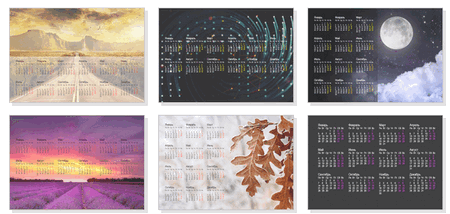
- Календарь на рабочий стол компьютера
- А вы знаете, когда последний апдейт?
- TimeTree
- Yandex календарь и синхронизация с Android?
- Создание события
- Приложение Календарь Windows10. Создание события
- Какую программу напоминалку лучше выбрать
- Как добавить популярные календари в календарь
- CloudCal
- Яндекс календарь онлайн
- Установка и настройка
- Виды Апдейта Яндекса, о которых знают не все
Как настроить и запустить Яндекс календарь
Найти и настроить календарь можно через любой браузер, прописав в поиске «Яндекс календарь» или перейдя в свою почту, созданную на сервисе Яндекс и выбрать календарь.


- Для начала вам необходимо разобраться со всеми настройками календаря.
- Создать новый календарь, придумать ему название, выбрать ему определенный цвет и так далее.
- Далее можно создать очередное событие для вашего календаря.
- В этом меню можно выбрать различные настройки предстоящих событий, а также настроить их, как это вам будет необходимо.
- Также тут можно настроить уведомления, которые будут приходить к вам на почту, в смссообщениях на телефон или в других сервисах.
- После чего можно сохранить все настройки и использовать календарь в своих целях.
ЯндексКалендарь очень удобный и практичный сервис, который доступен абсолютно бесплатно для каждого пользователя. В его возможности входят:
- Планирование событий, приоритет важных дел, установка времени, напоминалка и многое другое.
- Удобные напоминания в виде смс сообщений, писем на почту и так далее.
- Большой выбор различных календарей, выделение цветами, изменение названий, соединение календарей. Общие данные и показатели с календаря и многое другое.
- Создание общих календарей, передача данных другим пользователям через интернет.
- Доступ через интернет и персональный пк, а также через смартфон.
- Интеграция с программами и приложениями Яндекса, а также удобнейшая работа с почтовыми ящиками, с картами Яндекс и другим.
- Синхронизация календарей и всех данных.
Яндекс Календарь необходимая вещь для каждого пользователя, особенно для работников офисной сферы. Данный менеджер позволяет быстро и качественно планировать дела, осуществлять напоминание и многое другое. Такой менеджер очень удобен, практичен и актуален для любого человека. Использовать его очень легко и просто, благодаря качественному интерфейсу и простейшим настройкам.
Как создать новое событие в календаре?
На самом виджете гугл календаря дни будут отображаться одним и тем же шрифтом, но те, которые содержат в себе назначенные события, будут подсвечиваться или выделяться немного более жирным шрифтом. Более подробное описание события будет доступно по простому одиночному клику по дню – там будут отображены название события, даты его начала и конца и пометка, оставленная пользователем (вами). Там же можно пройти на сайт, но для этого необходимо пользоваться сторонним браузером типа Mozilla или Chrome, назначив их таковыми по умолчанию.
Создать новое событие в гугл календаре так же легко, как и просмотреть предыдущее – необходимо просто нажать на интересующую дату и сделать клик на значок добавления. Указываются и отображаются все события на абсолютно всех устройствах, которые синхронизируются с вашим аккаунтом, а никаких проблем с отображением ждать не стоит – все попадает на сервер, сайт и отображается в сторонних клиентах для смартфонов и ПК. Также можно поиграть с настройками самой оболочки для виджетов: можно сделать отображение виджета повсеместным, либо под открытыми активными окнами – лишь на рабочем столе Windows .
Технические средства для синхронизации календаря и списка дел
Календарные записи и задачи синхронизируются по тому же принципу, по которому синхронизируются контакты. Более новые данные в момент синхронизации сохраняются на устройствах, и таким образом везде поддерживается актуальная информация. Если для контактов обычно используется CardDAV сервер, то для календаря и списка дел существует его собрат — сервер CalDAV. Как можно догадаться, три буквы Cal – это сокращение от слова Calendar. И такой сервер публично доступен на сайтах Яндекса. Ну и конечно, если у Вас есть желание использовать локальную синхронизацию, избегая публичных серверов, то упомянутый в прошлой статье сервер Baikal позволяет создавать учетные записи CalDAV и синхронизировать их по сети.
Календарные записи не содержат большого разнообразия полей. Поэтому с ними обычно не возникает такой проблемы как с контактами – проблемы частичной несовместимости на разных системах. Единственным камнем преткновения являются смартфоны андроид – у них в стандартной комплектации нет средств для работы с задачами, а также нет средства для синхронизации через DAV сервера. Поэтому для андроида понадобится установка дополнительного программного обеспечения.
Имея учетную запись на Яндексе, пользоваться сетевым календарем и задачами можно с помощью следующего программного обеспечения:
• В системе Windows можно работать в приложении emClient, учитывая то, что в нем синхронизируются в т.ч. и контакты. Если же Вам не нужна синхронизация контактов, то можно использовать полностью бесплатную программу Mozilla Thunderbird, которая благодаря расширению Lightning позволяет работать с общим календарем и задачами.
• Устройства на базе iOS по умолчанию умеют работать с CalDAV сервером, поэтому внедрение специальных календарных программ для них не нужна.
• Для смартфонов и планшетов Android нет полностью бесплатных решений. Существующее бесплатное приложение CalDAV-Sync Free не синхронизирует список задач. Для такой синхронизации понадобится приобрести недорогую платную версию этой программы и использовать ее в связке с бесплатным приложением OpenTasks от того же автора. Второй вариант — использовать другое платное приложение DAVdroid, которое синхронизирует как календарь со списком дел, так и контакты. А работать со списком задач все равно придется в программе OpenTasks, поскольку стандартный андроид-календарь список задач не отображает. Все вышеперечисленные программы доступны в Play Market.
• В любом современном браузере можно работать с Яндекс календарем прямо через веб-интерфейс. В отличие от редактора контактов, веб-версия календаря у Яндекса имеет полноценный функционал и ею достаточно удобно пользоваться.
Календарь на рабочий стол компьютера

Один читатель мне подсказывал о данном календаре уже довольно давно, но всё руки не доходили описать. Дошли, когда понял, что забыл про день рождения сайта (1 марта 2020 г. исполнилось уже 8 лет его жизни в сети Интернет).
Ultimate Calendar — абсолютно бесплатен, напичкан разными наборами праздников (по странам), очень гибкий в настройках и оформлении.
Установка Ultimate Calendar
Дополнительным (и жирным) плюсом этого календаря на компьютер является наличие, кроме обычной версии, ещё и портативной (не требующей установки в систему).
Установка Ultimate Calendar может происходить на нескольких языках — свой можно выбрать на первом же этапе (инсталлятор автоматически определяет язык по установленному в операционной системе)…

Процесс не должен вызвать затруднений — всё быстро и просто. Описывать его подробно нет смысла.
Настройка Ultimate Calendar
Настройка данного календаря для компьютера является самым важным действием — от него зависит удобство использования и информативность.
А вы знаете, когда последний апдейт?
Среднестатистическая статья для сайта оказывается в кэше Яндекса после двух обновлений. По времени это обычно занимает от одной до двух недель. После первого текстового апдейта контент берут на заметку. Если во время второго обновления серьезных изменений не зафиксировано, текст занимает свое место в результатах поиска. Скорость также зависит от объема нового текста и особенностей структуры каждого отдельно взятого сайта.
Если на «толстом» сайте, который занимает лидирующие позиции в нише, обновляется лонгрид с кучей фотографий, таблиц и схем, процесс переиндексации такого материала займет больше времени.
Гораздо легче спрогнозировать, как обновляется индекс цитирования в тематике. Общее значение ТИЦ в поисковике величин стабильная и точная. Она не изменяется почти никогда, за редким исключением. Поэтому сам апдейт подразумевает процесс перераспределения. Случается, это, как правило, один или два раза за один-два месяца.
Но даже по этому виду обновлений, как и по всем остальным, точные даты не может назвать никто. Строить предположения можно лишь на основании событий в ретроспективе. В Рунете для этого даже есть специальные ресурсы:
tools.promosite.ru — индикатор апдейтов, который предоставляет широкий спектр аналитической информации после обновлений. Все изменения наглядно показаны в виде графиков. Считается самым точным ресурсом, который сообщает об очередном апдейте. Обязательная проверка проходит каждые три минуты.

seobudget.ru — индикатор апдейтов, который предлагает отчет в виде таблицы, где указаны даты обновлений в поисковике за прошедшие периоды. Внизу публикуют даты предполагаемых обновлений в разрезе двух популярных поисковиков.

С помощью этих сервисов можно достаточно точно спрогнозировать, когда новые тексты, ссылки, картинки и другая информация в следующий раз попадет в базу.
TimeTree

Приложение TimeTree создано с одной целью — упростить обмен информацией о встречах между пользователями. В нем можно создавать календари для определенных целей: личных, семейных, друзей, работы. После этого можно пригласить других людей и поделиться с ними составленным расписанием, чтобы согласовать дальнейшие действия. Для каждого календаря есть даже чат-комната и предусмотрен доступ для людей, которые не используют TimeTree.
Не только администратор, но и каждый член группы может добавлять и редактировать события. Есть функция обмена фотографиями и текстовыми сообщении, как в чате или социальной сети. Можно настроить рассылку уведомлений всем членам группы или только отдельным людям. Синхронизация выполняется с помощью TimeTree, а не Google Calendar. Но из стандартного календаря Android можно импортировать данные. TimeTree поддерживает уведомление о праздниках из более чем 13 стран.
По умолчанию выставлен просмотр на месяц. Чтобы просмотреть более подробную информацию по каждому дню, нужно лишь нажать на выбранную дату. Одной из уникальных функций является раздел Keep, где можно размещать предстоящие события без дат. Время добавляется позже. Это существенно упрощает планирование мероприятий с другими людьми, когда нужно согласовать точную дату.
Yandex календарь и синхронизация с Android?
Прогноз погоды отображается в недельном виде календаря по умолчанию, а вот способ использования «Афиши» и «Телепрограммы» оказался куда менее очевидным.
«Афиша» и «Телепрограмма» с самого начала присутствуют в списке календарей, но чекбоксы рядом с их названиями пустуют, и активировать их нельзя. Это сбивает с толку. Поначалу мы даже решили, что они попросту ещё не реализованы — в бета-версиях это случается. Но нет, всё куда хитрее.
Оказывается, информацию о кинофильмах и телепередачах предполагается добавлять в календарь непосредственно из соответствующих сервисов «Яндекса». Событие попадает в ежедневник после нажатия на специальную ссылку — время, подчёркнутое штрихованной линией (в «Афише») или пиктограмму календаря, появляющуюся при наведении курсора (в «Телепрограмме»).
Кроме информации из других сервисов «Яндекса», в ежедневник можно загрузить календари из файлов формата ics (их обычно создают в другой программе-органайзере). Есть и другая традиционная для такого рода сервисов функция: подписка на календари, публикуемые в интернете. Увы, и тут не обошлось без ложки дёгтя: прежде чем подписываться, стоит добавить к своему календарю новый слой и указать его в процессе импорта, иначе новые события перемешаются с уже внесёнными.
Мобильная версия «Яндекс.Календаря» выглядит куда конкурентоспособнее, чем обычная. Более того, по возможностям она практически не отличается от полной версии, хотя и втиснута в узкие рамки дисплея КПК или смартфона.
Людей, не расстающихся с мобильным телефоном, наверное, порадует и возможность включить оповещение по SMS о важных событиях. В сообщениях содержится название и запланированное время. Комментарий к событию в SMS отсутствует (это, впрочем, и понятно), а кириллица заменяется латинскими буквами.
Создание события
Существует два способа создания события. Один из них – создание заметки с настройкой параметров, в том числе и дат, времени. После чего, она вносится в календарь.
Второй вариант – создание заметки сразу в календаре, на необходимую дату и время.
Первый способ
Для создания первым способом действуйте по алгоритму:
- Кликните по оранжевой кнопке «Создать событие» в верхней правой части экрана;

<Рис. 4 Создание события>
- В открывшемся окне пропишите название события, его суть;
- В поле «Участники» можно указать несколько адресов электронной почты, на которые будут приходить уведомления о событии, что очень удобно, например, при создании приглашений на мероприятие;
- Ниже расположены пункты степени доступа приглашенных к событию участников;
- Определите, могут ли приглашенные вами люди приглашать других или редактировать событие, и установите галочки в соответствующие чекбоксы;

<Рис. 5 Реквизиты заметки>
- Укажите время, выбрав из списка в выпадающем меню, или прописав вручную;
- Укажите дату в календаре, открывающемся при нажатии на ячейку;
- Если событие длится весь день, то установите галочку в соответствующий чекбокс;
- Если его нужно повторять, то настройте параметры повторения;

<Рис. 6 Параметры повторения>
- Укажите способ доставки напоминаний, а также то, за какое время до события их делать;
- Можно указать несколько способов и интервалов уведомлений, нажав на кнопку «Добавить»;
- Укажите место проведения мероприятия;
- Нажмите на кнопку «Создать».

<Рис. 7 Событие в календаре>
Второй способ
Существует и иной способ создания заметок в сервисе Яндекс.Календарь. Для того чтобы создать событие на выбранную дату, сделайте следующее:
- Перейдите в режим «Месяц» или «Неделя»;
- Кликните на ячейке с желаемой датой;
- Откроется окно, с параметрами события;

<Рис. 8 Параметры события>
- Введите название заметки;
- Если нужно добавить описание, то необходимо нажать на это поле;
- Таким же способом можно добавить участников;
- Измените дату (при необходимости) и время;
- Настройте уведомления;
- Укажите место;
- Если нужно внести какие-либо еще дополнения, нажмите на кнопку «Больше параметров»;
- Откроется такое же окно, как при создании события первым способом;
- Нажмите на кнопку «Создать» и заметка появится в календаре.
При нажатии на созданную запись, ее можно отредактировать. Вне зависимости от способа создания.
Вам это может быть интересно:
Приложение Календарь Windows10. Создание события
С настройками разобрались. Теперь будем создавать событие для напоминания в Календаре. Нажмем на плюсик «+ Создать событие».

Откроется окно для создания события. Нам надо дать ему какое-то название. Затем указать дату, время начала и окончания события. Или же поставить галочку на «Весь день».

Для примера я написала в названии «ДР Маши» (день рождения Маши). Дата у меня стоит 10 марта 2019 г. Галочку поставила на «Весь день». Нажимаю на «Сохранить».

В приложении Календарь появилась отметка о созданном событии. В назначенный день и час на рабочем столе появится оповещение об этом событии. Всплывающее окошко напомнит нам то, что мы отметили в Календаре.

В этом окошке есть возможность отложить напоминание еще на какое-то время.

Мы можем создавать сколько угодно таких событий в Календаре. Расписывать их на день, неделю, месяц или даже весь год. Приложение Календарь Windows10 вовремя оповестит обо всех событиях. Теперь мы точно не забудем о днях рождения или своих любимых передачах.
Приложение Microsoft Мой Office в Windows10 существует давно. Возможно, что не все пользователи ОС Windows10 им пользуются. Многие устанавливают пакет…
Приложение Фотографии Windows 10 встроено в эту операционную систему. В фоторедакторе можно просматривать и редактировать изображения. Набор функций небольшой. Мне…
Какую программу напоминалку лучше выбрать
Программ напоминалок действительно много. Но не все из них удобны и подходят к современным реалиям. Многие довольно сильно устарели и давно не обновлялись. У части из программ отсутствует русский язык. У некоторых, неудобный дизайн.
Я вам расскажу про запоминалку, которой пользуюсь сам. Она довольно проста, не нагружает процессор и имеет встроенный русский язык. Это программа — Wise Reminder. Она бесплатна и имеет небольшой вес – 1.54 Мб.
Скачать программу напоминалку Wise Reminder. Скачав, установим её. Данная программа одна из немногих, которым я не препятствую прописываться в реестре автозагрузки. Ведь, если она не будет загружаться вместе с компьютером, она нам не сможет сообщить важную дату, и мы пропустим нужное нам событие.
У нас появляется ярлык, похожий на календарь. Кликнув по нему, открывается окно Reminder. Как видите, оно на английском языке. Нам же нужен русский. Для этого, войдём в настройки.

В ниспадающем меню выберем Language. Среди представленных языков выбираем – русский.
Наше окно Reminder стало на русском. Как видите, у нас пока нет ни одного задания. Нам необходимо их создать. Для этого, кликнем по надписи «+новое».
Советую почитать: — Как заработать в интернете 36 способов и

Нажав на +новое, откроется новая вкладка, где нам нужно прописать нужное нам событие в «описаниях» окна. Далее, выбираем, сколько раз нужно повторить данное оповещение в команде «Повтор».

Затем, устанавливаем время и дату, когда событие состоится (в моём случае — это тренинг Facebook 2.0). Рингтон – это установка звукового сопровождения. Можно оставить по умолчанию, тогда вам будет предложен звук, идущий с самой программой, или выбрать иной, находящийся у вас на компьютере.
Затем, нажимаем кнопочку «Сохранить». После сохранения, открывается окно с выводом первого события. Если вы допустили какую-то ошибку, и вам нужно её исправить, нажимаете на голубую стрелку, справа от события, и возвращаетесь в настройки данного события. После внесения изменений, заново нажимаете «Сохранить».
Когда подойдёт время заданного события, в правом нижнем углу рабочего стола появится окно, где вы увидите звонящий будильник с выбранной вами мелодией.

Для отключения будильника, нужно нажать на голубой кружочек с галочкой.
Эта программа действительно удобна. К примеру, пока я писал данную статью, я поставил на плиту вариться картошку. А так как я во время написания статей немного отключаюсь от действительности, я могу про неё просто забыть.
Так вот, программа Wise Reminder вовремя напомнила мне про данное задание своим будильником! Так что, рекомендую данную программу вебмастерам и простым пользователям ПК, любящим погулять по интернету.
Советую прочитать: — Карманный Голосовой переводчик NEXT
Очень удобная вещь! Особенно, когда занят делом за компьютером и время летит быстро! Программа не даст вам забыть вовремя выключить газ, и ваша плита останется чистой!

Как добавить популярные календари в календарь
Приложение также позволяет вам добавлять несколько популярных календарей в ваш рабочий или личный календарь, чтобы убедиться, что встречи не будут конфликтовать с определенными праздниками, спортивными играми или телешоу, которые вы также можете использовать в качестве напоминаний.
Чтобы добавить популярные календари в приложение Календарь, выполните следующие действия:
- Откройте календарь.
- Нажмите кнопку Добавить календари в левом нижнем углу.
- Выберите категорию календаря. Например, Праздничные календари, Популярные, Спорт или ТВ.
- Если вы выбрали категорию «Праздничные календари», вам нужно выбрать календарь своего региона, чтобы добавить его.
- Если вы выбрали категорию ТВ, выберите часовой пояс, канал и шоу, которое хотите добавить в календарь.
- Если вы выбрали категорию Спорт, выберите спорт, турнир и расписание команды, которое вы хотите добавить в календарь.
После выполнения этих шагов события должны появиться в вашем календаре.
CloudCal

В большинстве мобильных приложений просмотр дел на месяц работает не слишком хорошо. В большинстве случаев на экран выводятся только первые буквы из названия вместо полной фразы. CloudCal предлагает интересное решение этой проблемы. CloudCal — единственное бесплатное приложение, которое объединяет все календари Google и Microsoft в одном таблице на месяц.
На экран выводятся даты в разноцветных кругах. Каждый цвет соответствует определенному событию, которое описывается подробно под календарем. Это позволяет сразу увидеть, какие дни свободны. Очень удобно, если нужно установить напоминание во время телефонного разговора. Чтобы увидеть описания событий, достаточно кликнуть по дате в кружочке. Чтобы переключиться на просмотр по дням или неделям, достаточно провести по экрану пальцем влево или вправо.
Есть опция распознавания текста и речи. Три виджета предлагают быстрый просмотр ежедневных и ежемесячных событий. Также есть возможность настройки цветовой схемы. CloudCal может получить доступ к локальным календарям и контактам. Доступно подключение таких сервисов, как Trello, Evernote и Eventbrite. Однако, для синхронизации с ними потребуется платная версия.
Яндекс календарь онлайн
Яндекс календарь онлайн – это специальный сервис, который помогает планировать различные события и мероприятия. На сегодняшний день, его использует большинство пользователей Интернета.
Если Вы будете применять Календарь Яндекса, необходимо знать какие возможности он имеет:
- Планировщик событий. После создания определённого события и указания даты, Вам станут поступать напоминания о ближайшем событии.
- Удобная настройка синхронизации. Данное действие проводиться, и на компьютере и на телефоне. С помощью этой функции Вы сможете просматривать всю историю нужных Вам событий.
- Совместное использование календаря. В таком случае, Вы будете с лёгкостью проводить общие мероприятия сразу с несколькими пользователями.
Одним словом, этот сервис нужен для планирования дел. И указанные Выше возможности лишь малая часть. Здесь я перечислил только самые основные преимущества. Но, а дальше давайте перейдём к самому сервису.
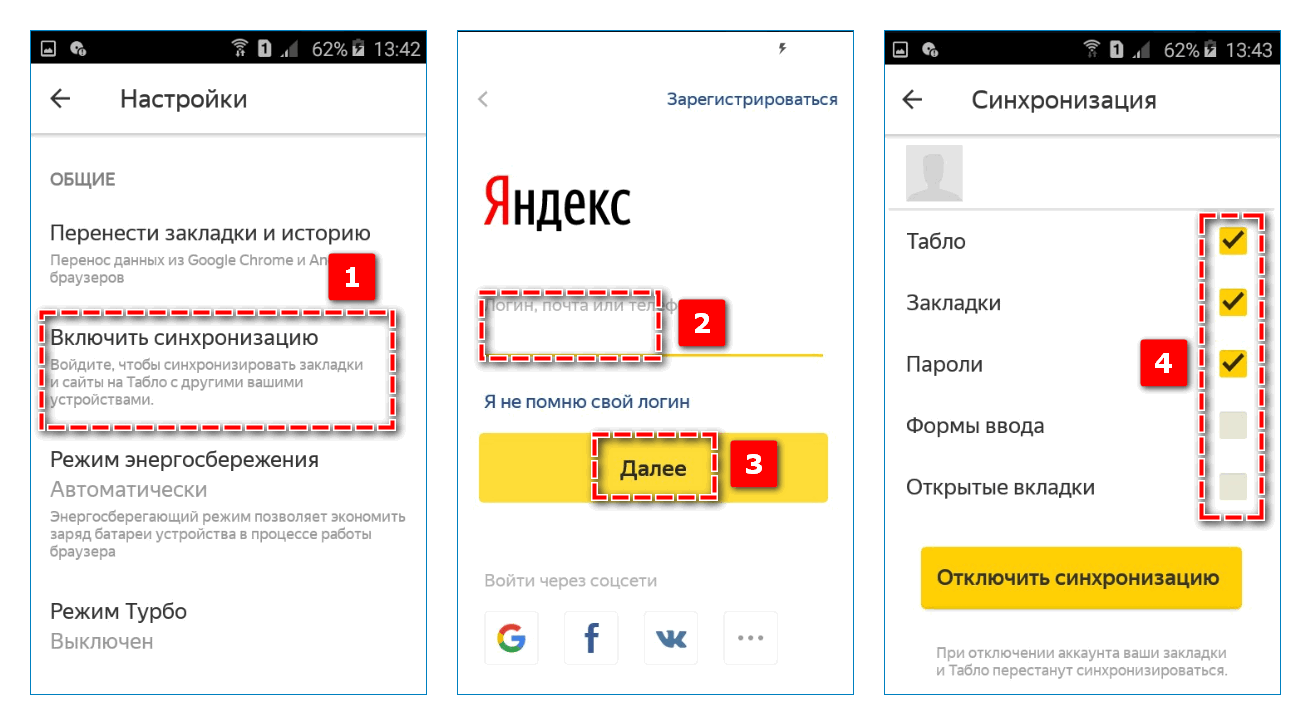
Как известно, данный инструмент используют не только на компьютерах, но и на мобильных устройствах. Для создания синхронизации на телефоне, Вам необходимо найти на Андроиде приложение календарь. (Обычно он заранее установлен). Далее нажимайте на него и в этом же разделе, выбирайте настройки, аккаунты и синхронизация. (Синхронизация – это автоматический перенос личных данных с одного мобильного устройства на другое).
После этого добавьте нового пользователя. Появляется специальное окно, в котором нужно вписать Вашу электронную почту и указать пароль. Нажимайте на кнопку далее или сохранить, чтобы произошла яндекс календарь синхронизация.
Яндекс календарь для андроид, подходит людям больше всего, поскольку его, возможно, применять как на работе, так и дома. Далее переходите на официальный ресурс, чтобы создать собственный планировщик дел (Рисунок 1).

Но, это нужно в том случае, если у Вас нет аккаунта на компьютере.
Для того чтобы сервис начал функционировать, создайте событие. Укажите название и дату, а потом нажмите на кнопку создать. (Рисунок 2).

Таким способом, можно создавать план на определённое время. И Вы будете знать, что делать завтра и послезавтра.
Но, существуют ещё похожие календари, которые решают подобные задачи пользователей. Следует выделить два таких календаря:
- гугл календарь онлайн;
- календарь mail.ru.
На блоге Вы найдёте статьи, в которых я объяснял, как ими пользоваться. В принципе, одно, и тоже, ничего сложного нет. С данными сервисами, разберётся даже новичок.
Установка и настройка
Для того, что воспользоваться столь удобным решением, необходимо сделать визит на сайт разработчика и скачать архивный файл Google Calendar. Далее необходимо распаковать его, установив файл с расширением .gadget, которое является в системе Windows стандартным. В архиве может быть множество файлов – нас будет интересовать именно тот, в имени которого есть имя компании Гугл на английском и слово «Сalendar».
В настройки календаря вы сможете попасть только через свой аккаунт. Если у вас его нет, создайте почтовый ящик google.
Для начала в настройках включаем наш основной планировщик в список тех, которые можно редактировать и изменять. Далее находим пункт «Закрытый адрес» и выбираем тот, который имеет iCal. Скопировав ее с сайта с помощью комбинации Ctrl+C или пункта контекстного меню «Скопировать ссылку», мы направляемся в настройки гаджета и вставляем в текстовое поле сверху наши данные. Там же можно установить частоту обновления (в минутах) и тему: есть мнение, что стоит попробовать подобрать себе наиболее удобный скин, чтобы тот максимально соответствовал стилю рабочего стола Windows. Дополнительные внешние виды для Google Calendar можно скачать с официального сайта разработчика.
Виды Апдейта Яндекса, о которых знают не все
Апдейт ТИЦ
Очень полезный параметр Яндекса, который показывает уровень авторитетности и экспертности сайта в своей нише. Веб-мастера часто используют сайты с высоким ТИЦ для дополнительной монетизации ресурса путем продажи ссылок. Но со временем эта практика уходит в прошлое и уступает место классическому контент-маркетингу с реальными поведенческими факторами.
Обновление Каталога Яндекса
Новые сайты попадают в него, а старые, неактивные или полностью утратившие доверие покидают свои насиженные места. Этот вид обновления важен для всех, кто стремится сделать свой ресурс частью престижного каталога или боится потерять место в этом списке.
Обновление картинок в поисковой базе
За это отвечает отдельный робот. Изображения индексируются постепенно, хотя при этом характер апдейта имеет такие же четкие границы, как и в случае с обновлением текстового контента. Этот вид обновления заинтересует всех, кто нацелен публиковать качественные фотоснимки, картинки и получать с них ощутимую часть трафика. Наблюдения за апдейтом картинок помогут выявить наиболее удачные, с точки зрения привлечения посетителей, манипуляции с изображением.
Обновление фавиконов. Это маленькие иконки, привязанные к конкретному сайту. Они отображаются слева относительно главного заголовка страницы. Если вы долго работаете с информацией в одном или нескольких сегментах, то нужную информацию очень легко находить по фавиконам качественных, давно проверенных на качество контента сайтов. \
Не стоит ничего подозревать, если ваша новенькая и более красивая графическая иконка долго не появляется в поиске. Все дело в том, что обновления фавиконов одни из самых редких в системе.
Обновление зеркальщика
Отдельный робот проверяет работу по склеиванию зеркал. Вот простой пример зеркальных адресов: www.markintalk.ru и . Склеивание с определением главного зеркала — обязательное условие для нормальной работы сайта. Сделать это можно двумя способами: через панель вебмастера, 301-й редирект или с помощью файла robots.txt.
Нередко возникает ситуация, когда сайт оказывается на другом домене. Причины могут быть самые разные — от банального попадания под фильтр до принципиального решения сменить доменное имя. Чтобы все прошло без шума и пыли, в файле robots.txt нового и старого домина прописывают адрес нового главного зеркала. Параллельно такие же манипуляции совершают на панели вебмастера.
К сожалению, склейка не происходит сразу, а только после очередного обновления с участием специально обученного робота.