Почему доллар обозначается значком «$»? история возникновения символа
Содержание:
- Происхождение знака доллара ($)
- Как поставить знак евро €, рубля ₽, доллара $ и других валют (если их нет на клавиатуре)
- Королевский двор Испании и символ денежной единицы США
- Но посмотрим на факты
- Что делать, если знака доллара $ нет на моей клавиатуре
- Используем клавиатуру
- Символы (знаки) валют на клавиатуре Mac
- Вставка в документ знаков евро, рубля и др. валют
- Как поставить собаку на клавиатуре компьютера и ноутбука
- Использование символа
- Вставка в документ знаков евро, рубля и др. валют
- Коды и символы
Происхождение знака доллара ($)
Знак доллара используется для обозначения не только американской национальной валюты, но и других денежных единиц, например песо, эскудо. Считается, что впервые доллар был обозначен как $ в 1778 году нью-орлеанским бизнесменом Оливером Полоком, который и представил этот символ общественности. На сегодняшний день единой версии происхождения знака доллара не существует. Наиболее известные версии такие:
- Похожий символ размещался на монетах, которые чеканились с 1573 года по 1825 год в Потоси (город в Андах) — крупнейшем мировом промышленном центре XVI—XVII веков. Эти монеты были хорошо известны в североамериканских колониях Великобритании.
- Знак доллара происходит от цифры 8, изображенной на песо (8 реалов), а две вертикальные черты были добавлены для отличия.
- В основе символа лежат Геркулесовы столбы, поставленные над Гибралтарским проливом и обозначающие край мира в представлении древних. А знак S – омывающие их волны.
- Символ доллара – это видоизмененный герб испанской королевской семьи, в основе которого два Геркулесовых столба, перевитые лентой с латинским изречением.
- Знак был образован от наложения двух букв Р и S, обозначающих испанские pesos, которые писались во множественном числе, – заглавная Р и прописная s.
- Некоторые исследователи считают, что, когда испанцы вывозили золото из американских колоний в литых брусках, они ставили на них знак S (по начальной букве страны – Spain). После прибытия слитков в Испанию на них наносили вертикальную черту, а при отправке в колонии – еще одну.
- Знак происходит от древнеримской денежной единицы сестерций — sestertius (от semis+tertius). Это серебряная монета достоинством 2,5 фунта меди. Сестерций было принято обозначать буквами LLS или IIS, иногда HS. Эта аббревиатура расшифровывается как Libra-Libra-Semis, или, другими словами, «Фунт-Фунт-Половина». Со временем две буквы L превратились в две черты, пересекающие букву S. Именно так обозначался сестерций в Древнем Риме.
- В Древнем Риме $ означало «раб» (лат. servus). Количество рабов говорило о достатке хозяина. Плантаторы в своих учетных книгах использовали значок $ для обозначения живого товара.
- Символ доллара происходит от наложения первых букв названия страны: United States (Соединенные Штаты).
Вне зависимости от происхождения знак американской валюты – один из самых узнаваемых символов в мире. Единственное, что в нем изменилось, так это то, что на компьютерной клавиатуре он пишется с одной, а не с двумя вертикальными чертами.
Кроме того, международный порядок написания перед денежной суммой знака доллара – это традиция, которую американцы унаследовали от англичан – последние всегда ставили знак фунта непосредственно перед числом. То есть правильно будет $100, а не 100$.
Источник статьи: http://www.banki.ru/wikibank/proishojdenie_znaka_dollara_/
Как поставить знак евро €, рубля ₽, доллара $ и других валют (если их нет на клавиатуре)
При печати и редактировании некоторых документов приходится добавлять к цифрам и расчетам знаки валют (евро €, рубль ₽ и т.д.). И к сожалению, далеко не на каждой клавиатуре они присутствуют — ну не копировать же их в самом деле каждый раз с каких-то онлайн-ресурсов.
Забегая вперед, скажу, что при определенной сноровке — эти символы можно вставлять в любые документы и письма в течении 1-2 сек.!
И в этой заметке как раз хотел привести несколько способов, как можно легко и быстро это сделать (кстати, часть способов подойдет даже для нетбуков с сильно “урезанной” клавиатурой) .
1) если вы имеете дело с ноутбуком — обратите внимание, что нажимать некоторые функциональные клавиши нужно вместе с FN, в том числе тот же Num Lock (иначе — клавиша может просто не работать). Более подробно об этом: https://ocomp.info/funktsionalnyie-klavishi-i-fn.html. 2) заметка актуальная для пользователей ОС Windows
2) заметка актуальная для пользователей ОС Windows.
Королевский двор Испании и символ денежной единицы США
Испанцы вывозили из своих колоний много золота. В связи с этим историческим фактом является версия, в которой говорится, что буква S на символе – это не что иное, как начальная буква в названии Испании, которая по-английски пишется как Spain. Испанцы, вывозившие золото в прямоугольных слитках, ставили на них знак страны, которой принадлежало золото – S. После того как слитки прибывали в испанскую казну, на них ставили черту, а при отправке в колонии – еще одну.
С испанским происхождением этого символа есть и еще одна версия, связанная с королевским двором. В основе его герба используются два Геркулесовых столба, которые перевиты лентой с надписью на латинском языке. Они видоизменились на знаке доллара и превратились в две вертикальных черты.
Ссылка на Геркулесовы столбы есть и в еще одной версии. Некоторые считают, что в основе символа используются Геркулесовы столбы, которые были поставлены над Гибралтарским проливом. Они символизируют край мира в представлении древних. А буква S – символ волны, которая их омывает.
Древний Рим и символ доллара в современной Америке
Другая версия уводит в Древний Рим. В этой стране символ $ означал «раб», что по латыни звучит servus. Рабовладельцы в древности в книгах бухгалтерского отчета использовали значок $, когда обозначали количество рабов, предназначенных на продажу.
Там же имела хождение денежная единица под названием сестерций – sestertius. Это была серебряная монета номиналом в 2,5 фунта меди. Сестерций на письме обозначали буквами LLS, а иногда IIS, или HS. Через какое-то время эта запись нескольких букв превратилась в монограмму, которая стала символом сестерция.
Подобную версию, только уже с начальными буквами США United States, выдвигают сторонники государственности. Они считают, что символ доллара США произошел из-за наложения друг на друга букв U S.
https://youtube.com/watch?v=jZ7Su66lmuc
В современном финансовом мире идею символа, используемого для , часто используют различные страны, желающие, чтобы их валюта так же котировалась на биржевом рынке, как и доллар США. Такой же символ, используемый для обозначения американской денежной единицы, есть до сих пор в странах Южной Америки, бывших испанских колониях, в которых имеет хождение песо и эскудо. Для обозначения этой валюты традиционно используется знакомый всем символ денег.
Для мирового сообщества этот знак означает стабильность и процветание страны, чья денежная единица принимается к оплате во всех банках мира.
Но посмотрим на факты
Однако, давайте отталкиваться от фактов. Фраза «новый мировой порядок» звучит как «Novus ordo mundi», но не как не «Novus Ordo Seclorum». Объяснить цифру 13 несложно, ведь первоначально именно столько штатов было в США. В числе 1776 тоже нет ничего удивительного, ведь 1776-й год является датой подписания декларации о независимости. Да и «всевидящее око» не является полноценным масонским символом, его можно встретить и в христианстве.
Безусловно, количество цифры 13 встречается уж слишком много раз, и само изображение пирамиды на печати выглядит немного странным решением, но строить обоснование гипотезы исключительно на этом, пожалуй, не стоит.
В этом плане более интересным выглядит тот факт, что, если нарисовать звезду Давида на символе пирамиды, то получается слово M-A-S-O-N, и это, пожалуй, первое совпадение, объяснить которое не представляется возможным.
В итоге получается, что все эти «странности» относятся исключительно к Большой печати, изображение которой просто поставили на доллар. А что же сама купюра в 1 доллар, есть ли на ней какие-то масонские знаки?
Что делать, если знака доллара $ нет на моей клавиатуре
Если вам приходится выполнять дипломную работу или другой вид задания, где нужно печатать знаки, которые не расположены на клавиатуре, то на помощь приходят те же альт-коды. Если вы хотите найти весь их список, перейдите по этому адресу на страницу интернет-энциклопедии Википедия. В таблице можно найти не только символы валюты евро, доллара, знак параграфа, градуса, невидимого пробела, но и смайлики, которые будут также напечатаны в любом месте.
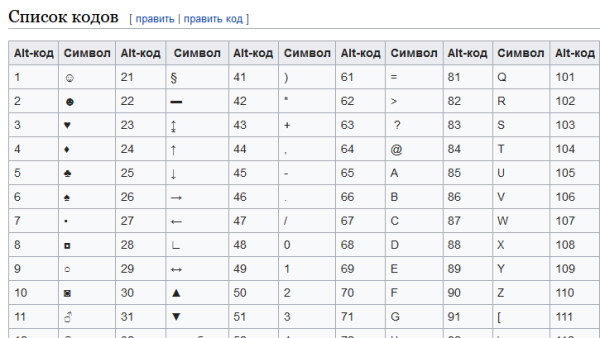
Список знаков на странице с альт-кодами является наиболее универсальным. Их можно печатать практически в любом приложении, при условии, что они не запрещены разработчиком (заблокированы для ввода). Иногда это делается для обеспечения безопасности ПО. Чтобы другие опытные программисты не смогли повлиять при помощи спецсимволов на код программы.
Используем клавиатуру
Воспользуемся клавиатурой компьютера или ноутбука.
Взгляните на цифру 4 — рядом с ней имеется нужная нам иконка доллара. Вот:

Но как вы уже поняли, простое нажатие на кнопку ни к чему не приведет — просто появится цифра 4. Чтобы увидеть на экране символ доллара, необходимо нажать на клавишу Shift и, удерживая ее, нажать на клавишу 4. Затем отпустите Shift.

Вот что должно получиться:

ВНИМАНИЕ! Этот способ работает только при использовании англоязычной раскладки, поэтому если используется русскоязычная, ее необходимо переключить. Сделать это можно с помощью сочетания клавиш Shift+Ctrl:


Или с помощью иконки на панели задач:

Символы (знаки) валют на клавиатуре Mac
- Значок $ (доллар): самый очевидный символ, который нанесен на клавиатуру и известен практически каждому. Жмем на Shift и 4. Раскладка – США клавиатура.
- Значок ¢ (цент): одновременное нажатие на ALT и 4.
- Значок ₽ (российский рубль): для этого одновременно жмем на Alt и 8. Важный момент: подходит только для раскладки клавиатуры «Русская ПК». Другие распространенные раскладки «Русская» или «США» покажут совершенно другой значок.
- Значок € (евро): одновременно жмем на три клавиши: Shift, Alt и 2. Раскладка – США клавиатура.
- Значок £ (британский фунт): одновременно жмем на клавиши Alt и 3. Раскладка – США клавиатура.
- Значок ¥ (японская йена): одновременно жмем на клавиши Alt и Y. Раскладка – США клавиатура.
Вставка в документ знаков евро, рубля и др. валют
С помощью Excel
Довольно удобно искать различные знаки валют (на мой взгляд) в Excel. Даже если вы не знаете, например, как выглядит значок Японской иены — то вы все равно легко сможете его найти. Приведу пример.
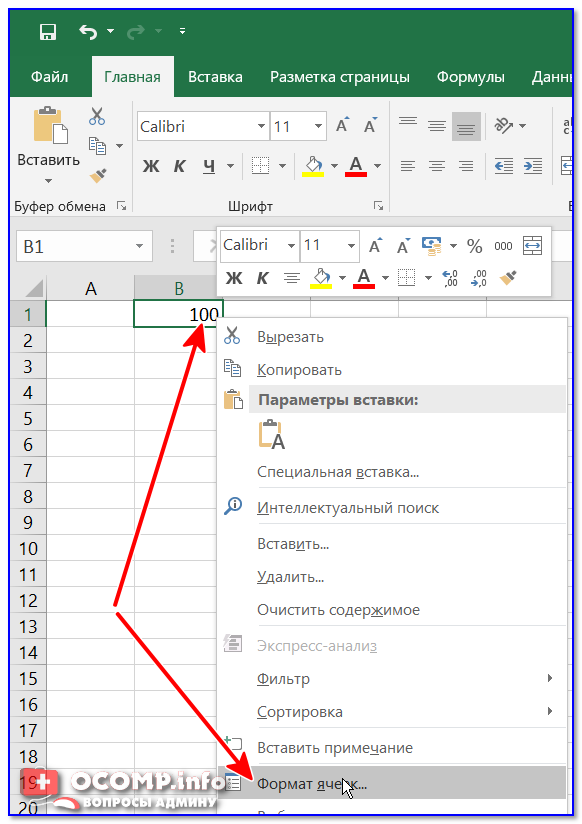
Далее выберите формат “Финансовый” — и вы увидите, что можете выбрать знак практически любой валюты в Мире (разумеется, я не берусь сказать, есть ли тут валюта какой-нибудь не признанной никем республики. ) . По крайней мере, все основное тут точно есть: рубль, доллар, гривна, евро и т.д.
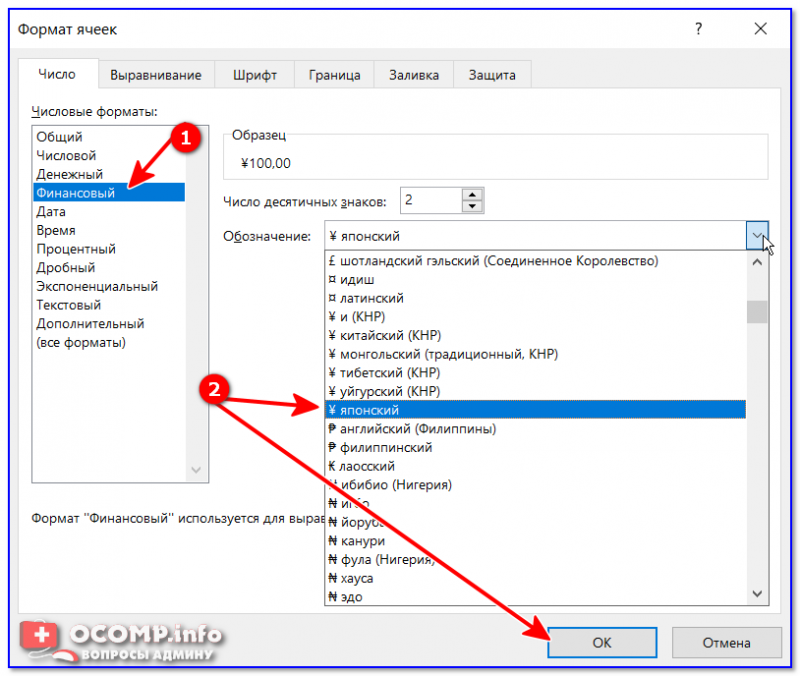
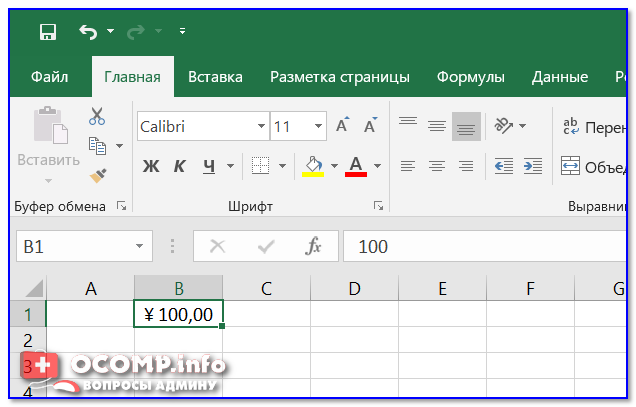
Ву-а-ля, теперь у нас не просто абстрактное число 100, а 100 Японских иен. Теперь это число (вместе со знаком валюты) можно скопировать в любой другой редактор (или в онлайн-переписку). Удобно? Я, думаю, да!
С помощью цифрового блока клавиатуры (спец. кода символа)
Разумеется, первый способ не идеальный и имеет один недостаток — постоянно нужно открывать Excel, пере-заходить туда-сюда, что не очень удобно, когда вы часто печатаете различные символы с клавиатуры (большая потеря времени).
В этом случае, можно прибегнуть к другому варианту — использованию спец. сочетаний. О чем речь : зажав клавишу ALT и набрав спец. код на цифровом блоке клавиатуры — можно напечатать какой-нибудь символ, которого нет на кнопках клавиатуры (в том числе и знаки валют).
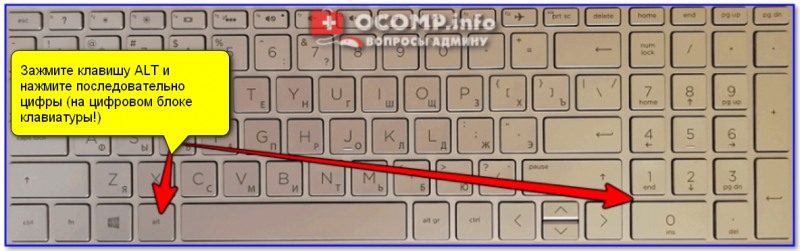
Приведу ниже сочетания клавиш для основных валют (запомнив их — вы легко сможете вставлять знаки валют в любые документы) :
- Доллар ($) — зажать ALT (левый) и на цифровом блоке нажать последовательно 0036(дальше в статье буду указывать ALT (левый)+0036);
- Евро (€) — зажать ALT (левый) + 0136 (плюс нажимать не нужно!) . Еще один вариант: ALT GR (правый ALT)+E ;
- Рубль (₽) — ALT GR+8;
- Фунт стерлингов (£) — ALT (левый) + 0163 (нажимать, когда включена англ. раскладка);
- Иена (¥)— ALT + 0165 (нажимать, когда включена англ. раскладка).
В общем-то, в справочниках можно найти подобные сочетания и для других валют.
С помощью встроенной таблицы символов
В Windows есть огромная таблица символов, рассортированная по определенным категориям. В этой таблице можно найти достаточно большое количество символов, которых нет и не будет на клавиатуре (ведь нельзя же на клавиатуру добавить еще тысчонку-другую символов?! ) .
Разумеется, среди тысяч символов — там есть и знаки валют. Чтобы ее открыть нужно:
- нажать сочетание Win+R (должно появиться окно “Выполнить”);
- ввести команду charmap и нажать OK.
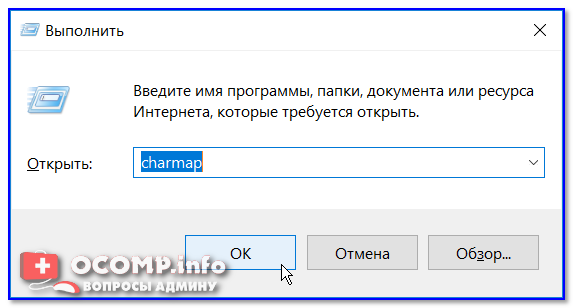
charmap — команда для просмотра таблицы символов
Далее, откройте доп. параметры, выберите группировку по диапазонам юникода и перейдите в раздел “Денежные единицы” . После выберите нужный символ и скопируйте его.
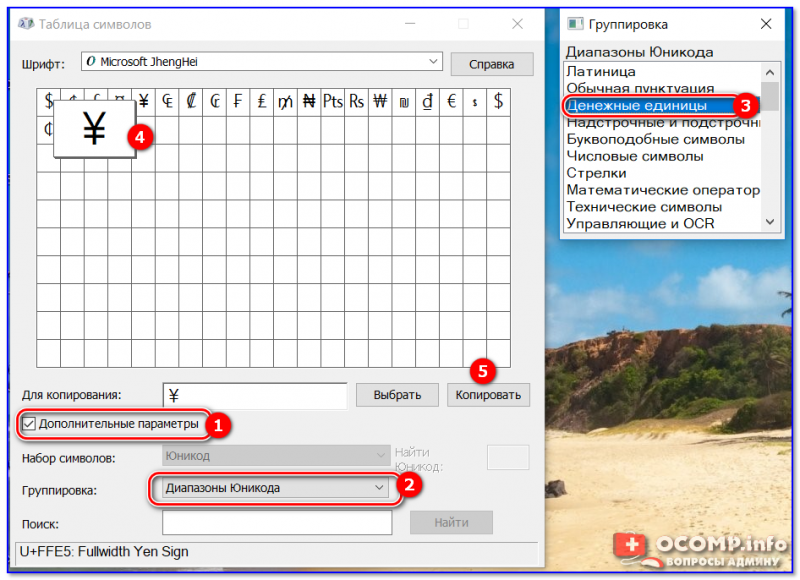
Как работать с таблицей символов
Скопированный символ можно вставить в любой текстовый документ (CTRL+V).
С помощью Word
В Word также есть раздел “Вставка/Символы” , позволяющий добавлять в документ различные знаки, которых нет на клавиатуре. Их там достаточно большое количество: есть как по математике, физике, так и валютные.
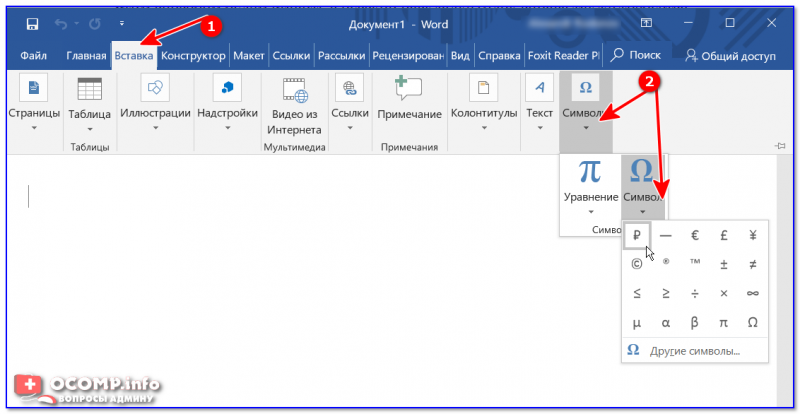
Word — Вставка — Символы // Версия: MS Word 2019
С помощью калькулятора (Windows 10)
В Windows 10 появился новый и достаточно интересный калькулятор. Он позволяет не только обсчитывать обычные числа (как это была ранее), но и работать с валютами, температурой, длиной, энергией и т.д. Новый калькулятор — это удобный “комбайн” и справочник для не сложных домашних задач.
Что касается валюты — то в калькуляторе можно узнать не только определенный знак (например, для Вьетнамского донга), но и перевести определенную сумму из рублей в донги: скажем, сколько 1000 руб. в донгах?! Калькулятор знает! (валютных пар много: доллары/евро/рубли/гривны и т.д.).
Для того, чтобы задействовать валютный режим : нажмите по трем линиям в левом углу экрана выберите его.
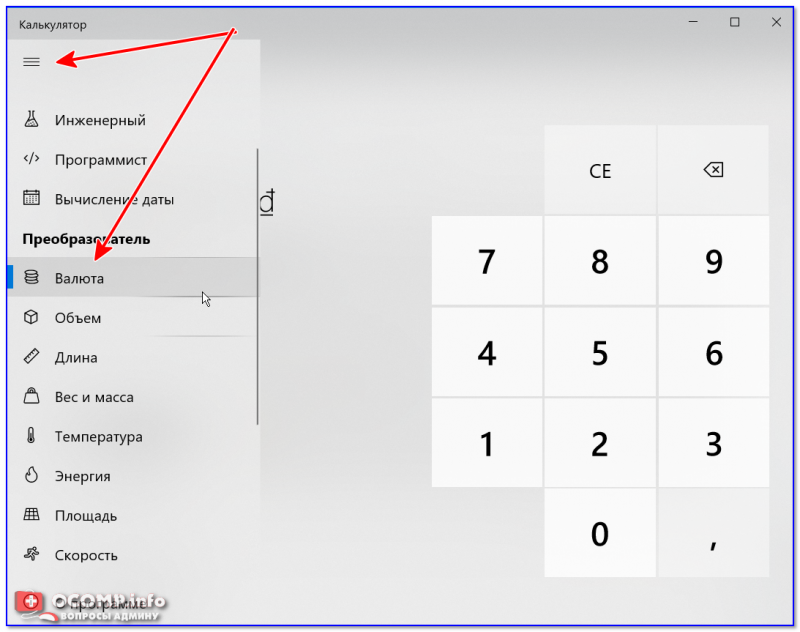
Далее укажите нужные вам валюты и значения — калькулятор автоматически переведет из одного в другое (конвертация идет по реальному курсу на сегодняшний день!) . Пример на скрине ниже.
Источник статьи: http://ocomp.info/znak-evro-rublya-dollara.html
Как поставить собаку на клавиатуре компьютера и ноутбука

Начинающие пользователи обязательно сталкиваются с вопросом – «Как поставить собаку на клавиатуре компьютера?». Напомним, что это специальный символ — @, являющийся неотъемлемой частью при написании адреса электронной почты. Давайте разбираться, как набрать собаку на клавиатуре компьютера или ноутбука.
Как появился символ @ (собака)
Вообще, название «собака» распространено в русском IT сегменте. В других странах его называют по-разному, кто во что горазд: обезьяний хвостик, скрепка, улитка, хобот, мышонок, кошка, розочка, песик и т.д. и т.п.
Официальное же название @ — «коммерческое at», пришедшее из расчетах при торгах. Этот символ размещался на клавиатурах старых печатных машинках для распечатки торговых операций.
Например, 8 pieces @ $3 each = $24, что обозначало 8 штук по 3$ доллара каждая. С развитием прогресса коммерческое at (собака) была перенесена на клавиатуру компьютеров.
Насчет происхождения названия этого символа у нас в стране ходит несколько версий. Согласно одной версии, звучание at на английском языке для русскоязычного человека напоминает короткий лай собаки. Другая версия объясняет происхождение похожестью символа на свернувшуюся в клубок собачку. Еще одна распространённая версия объясняет нам, что данный символ использовался в одной из первых компьютерных игр для отображения собачки, ищущей выход из лабиринта. Самые первые игры не могли выводить графику в привычном для нас виде и использовали только текстовые символы на мониторе.
Где обыкновенно используется символ @
На клавиатуре напечатать собаку чаще всего приходится в трех ситуациях:
- При наборе адреса электронной почты, где @ используется как разделитель между именем пользователя и именем домена почтовой службы. Например, username@mail.ru
- При работе в текстовых редакторах.
- При написании компьютерного кода в некоторых языках программирования, в которых символ @ входит в синтаксис языка.
Теперь перейдем к главному – как же набрать @ на клавиатуре?
Как набрать собаку на клавиатуре компьютера или ноутбука
Самый распространённый способ:
- Переключить раскладку клавиатуры на английский язык. Как это сделать можно прочитать в статье Как переключить язык клавиатуры.
- Зажать клавишу-модификатор SHIFT (левую или правую, без разницы) и нажать клавишу 2 в верхнем цифровом ряду. На этой клавише дополнительно расположен символ @, для включения которого и нужно зажать шифт.
Использование правого цифрового блока клавиатуры:
- Нажмите клавишу Num Lock для включения набора цифр с правого цифрового блока (индикатор Num Lock на клавиатуре должен загореться).
- Нажмите клавишу-модификатор ALT (левую или правую) и не отпуская ее наберите 64. Отпустите клавишу ALT и собака появится в том месте документа, где находится курсор мыши. С использованием правой клавиши ALT язык ввода должен быть установлен английский.
Поставить собаку из буфера обмена с использованием таблицы символов:
- откройте таблицу символов, набрав в поисковой строке (рядом с кнопкой Пуск) «таблица символов» или из Главного меню, по пути «Стандартные-Таблица символов»;
- найдите символ собаки в таблице и дважды щелкните по нему для подстановки в поле «Для копирования»;
- нажмите кнопку «Копировать»;
- установите курсор мыши в то место документа или адреса электронной почты, где нужно поставить собаку;
- щелкните правой кнопкой мыши и выберите в контекстном меню «Вставить» или просто зажмите клавишу CTRL и нажмите клавишу V (это горячие клавиши вставки из буфера обмена). Символ @ будет вставлен в нужное место.
В принципе, нет ничего сверхсложного поставить собаку на клавиатуре компьютера или ноутбука. И теперь вы это знаете. Удачи!
.
Использование символа
Символ рубля на банкомате
Символ был утверждён Центральным банком Российской Федерации 11 декабря 2013 года в соответствии с одной из его функций, зафиксированных в 4-й статье Федерального закона «О Центральном банке Российской Федерации (Банке России)». Выбор знака был произведён из пяти вариантов по результатам интернет-опроса, проведённого на сайте банка с 5 ноября по 5 декабря 2013 года. В предложении о включении символа в стандарт Юникод, которое было подготовлено специалистами Банка России, отмечалось что выбранный знак уже несколько лет использовался в деловом обороте, а его официальное утверждение должно ускорить широкое распространение знака во внутрироссийском и международном банковских сообществах. Кроме того, сообщалось, что уже в 2014 году Банк России планирует поместить символ на некоторые разновидности монет, а в будущем использовать его и в оформлении банкнот.
Символ рубля на монетах и марках
Такие монеты были выпущены в обращение 17 июня 2014 года: памятные монеты из серебра номиналом 3 рубля, а также монеты из стали с никелевым гальваническим покрытием номиналом 1 рубль. Серебряные монеты выпущены ограниченным тиражом: с качеством «пруф» 500 штук, качеством «анциркулейтед» 1000 штук. Монеты достоинством 1 рубль выпускаются в рамках эмиссионной программы тиражом 100 миллионов штук.
С 2015 года символ рубля используется для обозначения номинала на почтовых марках и блоках. Впервые он появился на почтовом блоке, выпущенном ко 150-летию со дня рождения русского художника Валентина Серова (ЦФА № 1909).
Символ рубля в компьютерах
На момент принятия знак неофициально использовался много лет, однако в Юникоде его не было: консорциум ждал официального принятия символа. Шрифтовые дизайнеры ставили символ рубля в нескольких незадействованных позициях Юникода, надеясь, что рано или поздно в одной из них знак всё же утвердят; за это время в позиции 20B916 появилась индийская рупия и в 20BA — турецкая лира. Многие сайты использовали типографские трюки через CSS или подключали специальный шрифт со знаком рубля.
Когда символ официально приняли, в Юникоде нашли похожую на символ рубля армянскую букву «ке» (Ք, 055416). Консорциум даже попросил не использовать эту букву.
21 января 2014 года российским техническим комитетом по стандартизации «Информационные технологии» (ТК22), который является российским национальным рабочим органом СТК1 ИСО/МЭК, была подана заявка в Технический комитет Unicode на добавление символа рубля — 20BD16 Ruble Sign (₽) — в набор символов Unicode. 4 февраля 2014 года на 138 заседании Технического комитета Unicode в Сан-Хосе на основании этой заявки было принято решение о включении символа рубля в стандарт Unicode версии 7.0, и этот символ появился в Unicode 7.0, выпущенном 16 июня 2014 года.
13 августа 2014 года компания Microsoft выпустила обновление ОС MS Windows, которое обеспечивает возможность ввода нового символа рубля с клавиатуры компьютера. В большинстве случаев для этого требуется на русской раскладке ввести комбинацию Правый_Alt + 8. Остальные варианты перечислены на странице описания обновления. Описанная схема предполагает, что текущий шрифт содержит символ рубля на стандартном месте; корректировку библиотеки своих шрифтов Microsoft уже выполнила в одном из предыдущих обновлений Windows.
Отображение символа рубля зависит от версий файлов шрифтов, установленных на персональном компьютере пользователя. Даже если на сервере шрифты его содержат, у внешнего пользователя версия может быть без символа и отображения не будет, или будет отображаться глиф из другого шрифта.
Платная автостоянка
Традиционный знак платной автостоянки — знак «Парковка (парковочное место)» с табличкой «Платные услуги» (часто на едином щите). В 2017 году в России началась инициатива по уменьшению знаков в плотной застройке, заодно монетки с таблички перекочевали в синее поле знака. Блог «Пробок нет», инициатор подобных изменений, предложил вместо буквы P рисовать символ рубля.
Вставка в документ знаков евро, рубля и др. валют
❶
С помощью Excel
Довольно удобно искать различные знаки валют (на мой взгляд) в Excel. Даже если вы не знаете, например, как выглядит значок Японской иены — то вы все равно легко сможете его найти. Приведу пример.
Формат ячеек — Excel
Далее выберите формат «Финансовый» — и вы увидите, что можете выбрать знак практически любой валюты в Мире (разумеется, я не берусь сказать, есть ли тут валюта какой-нибудь не признанной никем республики…). По крайней мере, все основное тут точно есть: рубль, доллар, гривна, евро и т.д.
В своем примере я выбрал иену…
Выбор валюты
Ву-а-ля, теперь у нас не просто абстрактное число 100, а 100 Японских иен. Теперь это число (вместе со знаком валюты) можно скопировать в любой другой редактор (или в онлайн-переписку). Удобно? Я, думаю, да!
100 Японская иен
- ❷
- С помощью цифрового блока клавиатуры (спец. кода символа)
- Разумеется, первый способ не идеальный и имеет один недостаток — постоянно нужно открывать Excel, пере-заходить туда-сюда, что не очень удобно, когда вы часто печатаете различные символы с клавиатуры (большая потеря времени).
В этом случае, можно прибегнуть к другому варианту — использованию спец. сочетаний. О чем речь: зажав клавишу ALT и набрав спец. код на цифровом блоке клавиатуры — можно напечатать какой-нибудь символ, которого нет на кнопках клавиатуры (в том числе и знаки валют).
Цифровой блок клавиатуры
Приведу ниже сочетания клавиш для основных валют (запомнив их — вы легко сможете вставлять знаки валют в любые документы):
- Доллар ($) — зажать ALT (левый) и на цифровом блоке нажать последовательно 0036 (дальше в статье буду указывать ALT (левый)+0036);
- Евро (€) — зажать ALT (левый) + 0136 (плюс нажимать не нужно!). Еще один вариант: ALT GR (правый ALT)+E;
- Рубль (₽) — ALT GR+8;
- Фунт стерлингов (£) — ALT (левый) + 0163 (нажимать, когда включена англ. раскладка);
- Иена (¥)— ALT + 0165 (нажимать, когда включена англ. раскладка).
- В общем-то, в справочниках можно найти подобные сочетания и для других валют.
- ❸
- С помощью встроенной таблицы символов
В Windows есть огромная таблица символов, рассортированная по определенным категориям. В этой таблице можно найти достаточно большое количество символов, которых нет и не будет на клавиатуре (ведь нельзя же на клавиатуру добавить еще тысчонку-другую символов?! ????).
Разумеется, среди тысяч символов — там есть и знаки валют. Чтобы ее открыть нужно:
- нажать сочетание Win+R (должно появиться окно «Выполнить»);
- ввести команду charmap и нажать OK.
charmap — команда для просмотра таблицы символов
Далее, откройте доп. параметры, выберите группировку по диапазонам юникода и перейдите в раздел «Денежные единицы». После выберите нужный символ и скопируйте его.
Как работать с таблицей символов
- Скопированный символ можно вставить в любой текстовый документ (CTRL+V).
- ❹
- С помощью Word
В Word также есть раздел «Вставка/Символы», позволяющий добавлять в документ различные знаки, которых нет на клавиатуре. Их там достаточно большое количество: есть как по математике, физике, так и валютные…
Word — Вставка — Символы // Версия: MS Word 2019
❺
С помощью калькулятора (Windows 10)
В Windows 10 появился новый и достаточно интересный калькулятор. Он позволяет не только обсчитывать обычные числа (как это была ранее), но и работать с валютами, температурой, длиной, энергией и т.д. Новый калькулятор — это удобный «комбайн» и справочник для не сложных домашних задач…
Что касается валюты — то в калькуляторе можно узнать не только определенный знак (например, для Вьетнамского донга), но и перевести определенную сумму из рублей в донги: скажем, сколько 1000 руб. в донгах?! Калькулятор знает! (валютных пар много: доллары/евро/рубли/гривны и т.д.).
Для того, чтобы задействовать валютный режим: нажмите по трем линиям в левом углу экрана выберите его.
Калькулятор в Windows 10
Далее укажите нужные вам валюты и значения — калькулятор автоматически переведет из одного в другое (конвертация идет по реальному курсу на сегодняшний день!). Пример на скрине ниже.
Рубль — Донг
- *
- На этом пока все, удачи!
- ????
RSS (как читать Rss)
Полезный софт:
ВидеоМОНТАЖ
Ускоритель компьютера
Коды и символы
Буквенный код: USD (иногда US$)
Символьный знак валюты: $
Цифровой код: 840
Стоимость доллара | Курсы доллара ЦБ РФ | Конвертер валют
Страны обращения USD Доллар США
Американский доллар после Второй Мировой войны официально стал мировой валютой. В настоящее время именно он является так называемой резервной валютой практически всех государств мира: финансовая ситуация в каждой стране тесно связана с курсом доллара относительно национальной валюты. Кроме этого, большинство расчетов на международных рынках также проводятся в долларах и эквиваленте.
Естественно, в США именно доллар является национальной и используется для расчетов и внутри страны. Но существует список других государств, которые признали данную валюту своей официальной внутренней валютой и используют ее:
- Британские Виргинские острова;
- республика Эквадор;
- республика Восточный Тимор;
- республика Эль-Сальвадор;
- государство Зимбабве;
- республика Панама;
- территории Кайкос и Теркс.
Кроме этого, существует список стран, которые из-за сильной зависимости от американского доллара были вынуждены перейти на расчеты этой валютой и внутри страны:
- территория Гуам;
- содружество Северных Марианских островов;
- государство Пуэрто-Рико;
- республика Маршалловы Острова;
- штаты Микронезии;
- республика Палау.