Обзор и сравнение 8 самых известных в россии платформ для вебинаров
Содержание:
Как участнику посмотреть вебинар
Участнику понадобится устройство для просмотра вебинара, которое подключено к интернету. Таким устройством может быть компьютер, ноутбук, планшет, смартфон.
Кроме того, потребуется Интернет с хорошей скоростью и желательно, чтобы он был безлимитным. Если интернет имеет ограничение, например, 2-3 гигабайта в месяц, то видео просмотр даже одного вебинара может «обнулить» (израсходовать) весь оплаченный трафик.
Медленный интернет, который имеет какие-то ограничения по скорости, приводит к тому, что видео в вебинаре «дергается», «плывет», «подвисает». Со звуком тоже могут быть проблемы в виде заиканий, прерываний и т.п. В общем, просмотр вебинара затруднителен, если интернет медленный или имеет небольшой лимит.
Если у участников вебинара слабый интернет, тогда ведущий может отключать видео при трансляции. Иногда участники сами могут отключить видео, если, конечно, это возможно в том сервисе, где проходит вебинар. Правда, зачастую вебинар без видео не имеет смысла.
В последнее время интернет бывает сильно перегружен. Если возникает перегрузка интернета, то вебинарные площадки могут автоматически ухудшать качество видео изображения. Картинка на экране может стать нечитабельной, настолько низким будет качество изображения.
При ухудшении качества вебинара есть несколько способов ее улучшить. Первый и самый простой – это подождать, пока все восстановится само собой, как только интернет «оживет».
Третий вариант – попытаться вручную настроить качество изображения, используя специальные иконки настроек, если они есть на вебинарной площадке.
Часто пользователи вебинаров начинают паниковать при ухудшении качества видео. Лучше не поддаваться эмоциям, и попробовать только что описанные способы улучшения качества. В первую очередь – просто немного подождать, так как это довольно часто срабатывает.
Как усилить громкость звука на вебинаре
Согласитесь, что сложно слушать вебинар, на котором ведущий говорит как будто шепотом. В этом случае приходится напрягаться и прислушиваться. К сожалению, такие усилия не всегда помогают, чтобы понять, о чем идет речь.

Рис. 1 (Клик для увеличения). Регулирование громкости на ноутбуке с Windows 10.
Если поставить на своем устройстве громкость (динамики) на максимум, то даже такой вариант не всегда помогает. Лучше подключить колонки или наушники, чтобы не было проблем со звуком. Особенно это актуально, если вебинар смотреть и слушать на ноутбуке или на планшете со встроенным звуком.
О выборе браузера для просмотра вебинара
В основном, многие смотрят вебинары с помощью своего браузера: Google Chrome, Мозилла, Опера, Яндекс.Браузер, Microsoft Edge или иного. В обычной ситуации не играет особой роли, каким браузером пользоваться при просмотре вебинара. Пользователь запускает вебинар в том браузере, с которым привык работать.
В отдельных случаях ведущие советуют смотреть вебинар, например, только через браузер Google Chrome, потому в других браузерах могут быть проблемы. К подобным советам стоит прислушаться, потому что ведущий всегда в курсе проблем, связанных с проведением онлайн встречи на том сервисе, который он выбрал для себя и своих слушателей. Если такого браузера нет у слушателя на его компьютере, то этот браузер нужно заранее установить и настроить. Иначе могут быть проблемы при подключении к вебинару и во время его демонстрации.
Сервисов для проведения вебинаров существует много. У каждого из них могут свои особенности и свои требования. Ведущий чаще всего сообщает о специальных моментах всем участникам в приглашении, которое он им присылает.
Настройка сервиса Bizon365
Теперь перейдем к настройке веб-камеры и микрофона на примере площадки для вебинара через платформу Bizon365. В первую очередь хочется сказать, что площадка увидела разнообразием функций с точки зрения вещания.
Можно интегрировать в нее трансляции из ютуба и закрывать доступ (из интерфейса Bizon365 нельзя перейти на YouTube и там продолжить смотреть трансляцию), либо транслировать напрямую с помощью программы для трансляции. Но обо всем по порядку.
Далее попадаем в интерфейс личного кабинета:

В целом здесь лучше самостоятельно провести какое-то время и изучить функционал раздела, мы быстро форсируем основные пункты и перейдем к старту первого вебинара.
Следующим шагом нужно создать тестовую трансляцию:

Вводим основные данные
Обратите внимание, что сервис позволяет генерировать индивидуальные ссылки для зрителей. В первую очередь это нужно тем, кто проводит платные вебинары

На вкладке «презентация» можно загрузить PDF файл объемом до 250 страниц. Всего одновременно может быть установлено до 30 разных презентаций в рамках одного вебинара.

Большие возможности фильтрации аудитории на вход. Для просмотра вебинара можно заставить зрителей оставлять свои данные, отслеживать источник входа на сайт, защищаться от наплыва ботов с помощью капчи и многое другое.

Повторюсь, что лучше провести какое-то время в интерфейсе Bizon365 самостоятельно, чтобы изучить весь возможный функционал сервиса, либо воспользоваться мануалом на сайте.
Следующим шагом мы должны запустить свой первый вебинар. Данная площадка предлагает несколько решений, в первую очередь это трансляция на Youtube. Мы создаем трансляцию на ютубе и встраиваем ее в кабинет Bizon365. Это нужно для того, чтобы качество самого вещания было на высоком уровне и после окончания эфира запись осталась на вашем канале ютуба.
Второй вариант, по которому мы пойдем дальше, это трансляция напрямую на сервис Бизон. Основной плюс – запустить вебинар без посредника в виде ютуба намного проще и быстрее, но качество вещания будет ниже. С учетом того, что у нас вебинар и используются обычные веб-камеры и микрофоны, а не профессиональное оборудование ,то на это можно не обращать внимания – конечный зритель не увидит разницы.

Для начала вебинара на платформе Bizon365 требуется установить программу для трансляции, вообще их несколько, но в данном случае самым простым решением будет OBS Studio. Она полностью бесплатная и работает на Windows и Mac. Скачать можно по этой ссылке: https://obsproject.com/ru/download
Далее устанавливаем, открываем программу и нажимаем плюс (+) в нижнем левом углу, где раздел «источники». Добавляем свою веб-камеру и микрофон. (На этом этапе веб-камера и микрофон уже должны быть подсоединены к компьютеру)
Название источника можно оставить по-умолчанию или указать на свое усмотрение, в нашем случае переименовано в «webcamera».

Далее в разделе «устройства» указываете нужную веб-камеру:

В этой же вкладке чуть ниже указываем модель микрофона:

В настройках есть вкладка «видео», в которой нужно выставить разрешение. Для вебинара достаточно 1280х720 пикселей. Изображение с веб-камеры нужно растянуть на всю ширину экрана, предварительно зажав Shift или Alt, чтобы пропорции не менялись.

Снова возвращаемся в интерфейс Bizon365, копируем URL для вещания и ключ трансляции:

Вставляем на стороне OBS Studio, вкладка «вещание», главное забудьте поменять сервис на «настраиваемый».

Нажимаем «применить» и «запустить трансляцию» в правом нижнем углу. Через несколько секунд поток появиться на стороне площадки для вебинара и можно будет начинать эфир.
Со стороны администратора выглядит следующим образом:

Варианты размещения спикера и презентации можно менять на свое усмотрение, возможности площадки с точки зрения настройки очень широки. У нас все же больше статья о настройке веб-камеры и микрофона, поэтому на деталях останавливаться не будем. Главное, чтобы заработало – все остальное уже можно постигать на индивидуальных тестах, у всех свое видение проведения вебинара.
Можете смело регистрироваться на Bizon365 –настоятельно рекомендуем! Плюс все данные хранятся в России, для государственных организаций это важно. Надеюсь, что у вас больше не будет вопросов как провести вебинар и мы полностью раскрыли тему!
Из чего состоит любой вебинар: немного деталей
Для проведения вебинаров используются так называемые виртуальные комнаты.
Если на обычной встрече участники собираются в помещении, которое надо заранее найти и подготовить, то для виртуальной встречи достаточно настроить трансляцию изображения и звука, чтобы было видно и слышно выступающего.
Какие возможности даёт вебинар:
- сравнительно простая и недорогая организация масштабной онлайн-трансляции на сотни и даже тысячи человек
- демонстрация презентаций и экрана компьютера выступающего
- чат с участниками в режиме реального времени
- запись онлайн-трансляции
Вебинарные сервисы предоставляют вебинарные комнаты в аренду. Платят организаторы вебинаров обычно помесячно. Стоимость аренды на отечественных сервисах стартует от 2000−3000 рублей за месяц. Зарубежные стоят дороже.
Часто сервисы предоставляют бесплатную версию для тестов, но она сильно урезана в своём функционале.
Примеры популярных вебинарных сервисов:
- com
- webinar.ru
- fm
- ru
- ru
На вебинарах спикеры могут не только демонстрировать видео со своей камеры, но и показывать презентацию, совмещать демонстрацию экрана и трансляцию с камеры.
Во время вебинара участники могут общаться в чате, задавать свои вопросы. Как правило, спикеры выделяют время в конце встречи, чтобы ответить на накопившиеся вопросы.
На крупных вебинарах в чатах присутствуют модераторы, которые следят за общением участников, чтобы никто не оскорблял друг друга и не присылал спам.
Часто организаторы вебинаров дают возможность просмотреть запись тем, кто не смог присутствовать. Не все приходят смотреть трансляцию онлайн. На то может быть много причин: человек стоял в автомобильной пробке, был занят другими делами, большая разница во времени (часовые пояса) и т. д.
Профиконф
Proficonf.com предназначен для проведения видеоконференций.
После регистрации открывается страница с двумя функциями:
- Создание мгновенного мероприятия;
- Создание запланированного мероприятия.
Через вкладку Файл, которая находится чуть выше, можно загрузить презентационные материалы, в том числе видео.


В виртуальной комнате есть 2 панели настроек. В верхнем правом углу находится кнопка для включения Записи. Иконка фигуры с плюсом вызывает окно со ссылкой для приглашения участников. Шестеренка отвечает за дополнительные настройки.

В левом меню можно посмотреть участников вебинара, открыть чат или выбрать способ демонстрации экрана.
В формате Демонстрации со слушателями онлайн-выступления можно поделиться следующим контентом:
- Экран в вебинарной комнате,
- Виртуальная доска,
- Видео с Ютуб,
- Файлы.

Например, на Доске можно писать, рисовать, использовать разные цвета, выделения, рамки и т.д.
Что такое вебинары в прошлом и сейчас?
Итак, вебинар — это мероприятие, которое проводится в сети Интернет между одним (или несколькими) докладчиками и не ограниченным количеством слушателей, в идеале. Реже можно встретить такое написание, как вэбинар. Не следует путать вебинар с веб-конференцией или веб-семинаром. У этих мероприятий совершенно разные цели, задачи и структура.
Например, в веб-конференции в общении принимают участие все сопричастные, и каждый имеет право выступить перед другими. Обычно конференции проводят внутри какой-либо компании или корпорации для разбора текущих проблем. В случае с веб-семинаром, несмотря на то, что есть основной докладчик, допускается возможность выступлений отдельных слушателей. Вебинар же имеет четкую иерархию: выступающий и слушатели. При этом, в роли выступающего может быть как один, так и несколько, заранее запланированных, докладчиков.
Но почему же тогда вебинар иногда называют и семинаром, саммитом или конференцией? Все просто — нужно вспомнить зачем вообще они были придуманы. Вебинары создавались с определенной четкой целью: что-то продать тем, кто приходит послушать. А поскольку люди любят покупать, но не любят когда им что-то продают, то современные маркетологи стараются не спугнуть слушателей до начала вебинара и называют его семинаром.
Называть вебинар разными терминами, которые к нему не относится — тенденция, которая берет свое начало в 2014 году. Я о ней узнал тогда, когда лично вникал в эту тему и проводил свою первую сотню вебинаров. Но в этой статье мы будем называть вещи своими именами. По этому вебинар будет именно вебинаром.
Назад в будущее…
Сложно представить, но раньше, когда интернет не был таким высокоскоростным, вебинары проводились по телефону. Участнику давали “секретный” номер телефона, по которому он сам дозванивался и слушал спикера через телефонную трубку.
Но так, к счастью, продолжалось недолго и начали появляться разнообразные сервисы. Одним из первых таких сервисов был WizIQ. Именно на этой платформе я и провел свой первый вебинар. Признаюсь, чтобы технически настроить данный сервис на проведение мероприятия, приходилось здорово помучиться. Очень непонятный и неудобный интерфейс!
Но именно эти первые сервисы и сформировали каноническую структуру того, что такое вебинар и как он должен был проходить. На моем одном из первых вебинаров в 2013 году было 2 человека и выглядело все примерно так:

Окошко выступающего в верхнем правом или левом углу. Основное поле — для презентаций, записей, рисунков или демонстрации экрана во время трансляции. Ну и, конечно, в самом низу чат, чтобы слушатели могли писать свои вопросы спикеру.
Выступающий мог работать как с включенной камерой, так и просто с фотографией. Обычно, если спикер работал на незнакомую аудиторию, он старался показать себя через веб-камеру. Ну а если аудитория была уже более лояльной — то можно было и скрыть свой внешний облик.
Единственное, что требовалось для того, чтобы попасть на вебинар — это получить ссылку доступа. Кстати, это окно, где проводится вебинар называлось вебинарной комнатой. Сейчас эта функция практически потеряла свою былую значимость. Потом вы узнаете почему.
После западных сервисов по проведению вебинаров подсуетились и русскоязычные ребята. Наконец-то появились удобные и понятные интерфейсы для русскоязычного человека, бесплатные пробные периоды. Именно эти ребята сделали определенный демпинг на услуги сервисов по проведению мероприятий он-лайн, за что мы им бесконечно благодарны. Но время не стоит на месте и уже очень скоро появился сервис, с которым нет шансов конкурировать.
Новая эра Google Hangouts
Google Hangouts и возможность прямых трансляций на Youtube сделали свое дело. Если раньше нам нужно было платить за площадки для проведения вебинаров, то сейчас делать это как минимум не логично. Достаточно просто настроить свою страницу для проведения вебинаров один раз и все.

А затем возможность прямых трансляций ввели самые передовые социальные сети — вКонтакте и Facebook. Границы вебинара размылись, правила проведения каждый начал устанавливать для себя сам. Даже такое понятие как вебинарная комната уже не востребовано. Однако, общая структура проведения мероприятия сохранилась.
Как организовать свой вебинар
Если вы преподаёте онлайн, то вам нужно понимать, как проводить виртуальные групповые занятия при помощи вебинаров.
Для организации вебинара вам потребуются:
- виртуальная комната
- целевая аудитория или попросту говоря люди, которые придут вас слушать
- сценарий вебинара (план)
- презентация
- ссылки на полезные материалы
В интернете вы найдёте множество сервисов, которые предоставляют услуги аренды вебинарных комнат.
Перечислю некоторые из них:
- com
- webinar.ru
- fm
- ru
- ru
- ru
- ru
Функционал вебинарных сервисов очень обширен. Сервисы предоставляют следующие услуги:
- «облачное» хранение данных
- неограниченная длительность вебинара
- видеозапись онлайн-трансляций
- чаты
- модерация
- мобильное приложение
- персональный менеджер
- доступ к API
- интеграция с сайтом
- синхронный перевод
- настраиваемые приглашения
- сервис рассылок
- аналитика
- адресная книга и многое другое
Все эти сервисы платные. Стоят от 2000−3000 рублей в месяц. Тариф зависит от количества участников, на которое запланирован вебинар.
Есть и бесплатные сервисы. Если вы только начинаете активную ораторскую деятельность в интернете, рекомендую Google Hangouts.

Сценарий вебинара — это ваша прописанная речь. Вы должны знать, что вы собираетесь говорить. Профессионалы готовят речь перед каждым выступлением и заучивают её наизусть.
Если вы будете запинаться и «тормозить» во время выступления, вас посчитают непрофессионалом со всеми вытекающими.
Если вам сложно подготовить сценарий, можно остановиться на составлении подробного плана вебинара и презентации.
Презентация — это визуализация вашего рассказа в виде тезисов, фотографий, графиков, диаграмм. Многим очень трудно воспринимать информацию только на слух. Презентация упростит восприятие у аудитории.
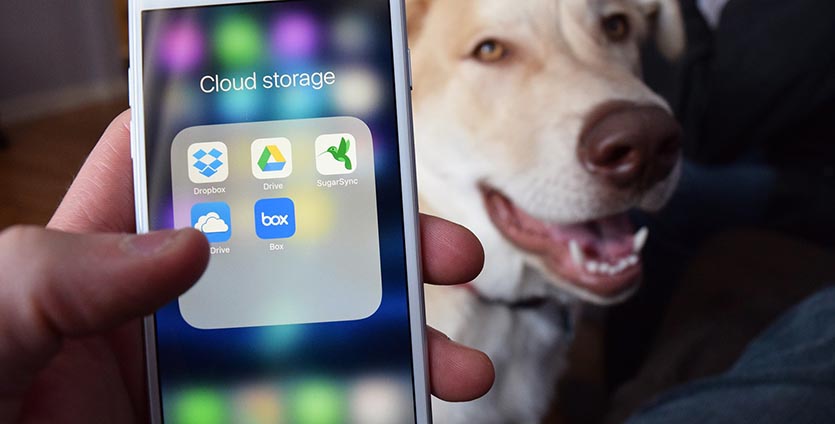
Во время вебинара можно делиться в чате с участниками дополнительными материалами — отправлять ссылки. Закачайте перед вебинаром материалы в «облако», например, в Google Drive, и сохраните ссылки, чтобы впоследствии ими поделиться.
Выбор микрофона для вебинара
Сразу акцентируем внимание, что звук в онлайн-трансляции важен намного больше, чем изображение спикера. Большинство людей смотрят обучающий контент просто как фон, занимаясь при этом своими делами
По традиции мы предлагаем на выбор два варианта в разных ценовых категориях.
Микрофон Avermedia AM310 USB
Первый микрофон это Avermedia AM310 USB, на данный момент один из лучших микрофонов за свои деньги.

микрофон Avermedia AM310 USB
Он подключается напрямую к компьютеру или ноутбуку через USB интерфейс и определяется без каких-либо драйверов. Может использоваться не только как микрофон для вебинаров, но и для записи вокала и музыкальных инструментов. После окончания истерии с короновирусом можно продолжать использовать его.
У AVerMedia AM310 есть разъемом для наушников для мониторинга уровня звука в реальном времени, плюс регулировка громкости с возможностью временно отключать микрофон. Удобная настольная подставка в комплекте.
Спецификация микрофона AVermedia AM310
- Тип преобразователя: конденсаторный, кардиоида
- Частотный диапазон: 20 Гц – 20кГц
- Частота оцифровки: 48кГц
- Битрейт: 16-бит
- Чувствительность: -60 ± 5 dB (at 1 kHz, 0 dB = 1 V/u bar)
Стоимость микрофона AM310 на официальном сайте 9590 рублей.
Возможно для кого-то это дорого, но я еще раз напоминаю, что для организации качественного вебинара в первую очередь важен чистый и объемный звук. Данный микрофон невероятно удобен в использовании и подключается без каких-либо проблем.
Микрофон Blue Yeticaster
Второй вариант это уже полу-профессиональный микрофон Blue Yeticaster, уже практически легендарный в мире стримеров. У нас на сайте есть большой обзор посвященный этому микрофону.

Микрофон Blue Yeticaster
Спецификация микрофона Blue Yeticaster
- Тип преобразователя: конденсаторный, градиент давления
- Частотный диапазон: 20 Гц – 20кГц
- Частота оцифровки: 48кГц
- Битрейт: 16-бит
- Максимальный уровень звукового давления: 120 дБ (THD: 0.5% 1кГц)
По стоимости это уже от 20 000 руб с учетом нынешнего курса. Конечно, в комплекте будут прекрасные держатели как на фотографии выше, плюс больше возможностей по настройке и диапазону звучания.
В целом на вебинаре особой разницы никто не почувствует, поэтому мало смысла платить больше. Все же второй микрофон в первую очередь предназначен для стримеров и записи подкастов. Например стримеры обычно посвящают целые выпуски рассказам об оборудовании, которое используют, поэтому мало смысла приобретать Blue Yeticaster для вебинаров. Не забывайте, что наша статья, в первую очередь, рассказывает о проведении вебинаров своими руками, а не о подборе топ-оборудования для стримов.
Конечно, есть еще огромное количество других вариантов! Самое главное при выборе микрофона – не экономить, не стоит ждать от микрофона за пару тысяч рублей хорошего звука.
upd. Наша компания является по-совместительству дистрибьютором бренда AverMedia, поэтому вы всегда можете купить такие веб-камеры и микрофоны у нас, доставка по Москве бесплатная (даже в условиях последних событий). Цены как на официальном сайте. Пишите на почту project@stream-park.ru, можно оплатить безналом.
ClickMeeting
Повременная площадка для запуска онлайн-конференций и автовебинаров. Сервис подходит для обучения сотрудников и студентов, информационной поддержки клиентов, переговоров с партнерами и контрагентами. Нужно всего несколько минут, чтобы изменить гибкие настройки вебинарной комнаты под потребности конкретного проекта. Площадка без проблем загружается с любого устройства и поддерживает работу всех операционных систем.
Платформу ClickMeeting активно используют в сфере образования, маркетинга и продаж. Платформа интересна в первую очередь масштабным проектам, как персонализированное программное решение для конференций. Хотя для небольших мероприятий, которые ведут консультанты, тренеры или, например, HR-менеджеры, тоже есть свои тарифные планы. Общение с аудиторией возможно до, во время и после проведения вебинара. Возможности площадки позволяют сделать запись, сохранить данные, собрать отзывы и проанализировать полученную информацию через быстрый доступ к статистике. С помощью ленты событий удобно пересматривать завершенные и планировать будущие мероприятия. Есть возможность создать дополнительные учетные записи для партнеров, коллег, сотрудников или модераторов. Управление дополнительными учетными записями доступно из основного аккаунта.
Зачем нужны вебинары и для кого они полезны?
Не смотря на новейшие технологии в проведении прямых трансляций первичная цель проведения вебинаров сохранилась неизменной. Напоминаю, что эта цель одна, а именно — продажа. И даже если вы пришли на вебинар и вам там не предлагают какой-либо продукт, а просто выдают контент, все равно цель такого мероприятия — продажа.
И в сумме на это ушло около 50 часов. А здесь все эти 100 человек слушают вас одновременно. Экономия времени на лицо.
Конечно, мы бы могли организовать для 100 человек и живое мероприятие, и так же провести свою презентацию, но и тут у вебинаров есть преимущество — спикер может выступать из любой точки мира, а слушатель — аналогично слушать в любой точке мира, где ему удобно.
И вот с этой точки зрения польза от вебинаров обоюдная — как для выступающего, так и для слушателей.
Выступающий имеет возможность:
- продать что-либо
- анонсировать другое мероприятие
- прокачать свой навык выступления в он-лайн режиме
- продемонстрировать свою экспертность через контент
Участник имеет возможность:
- Узнать что-то новое (если контент качественный)
- Познакомиться в он-лайн режиме с другими людьми
- Купить качественный продукт (если он действительно качественный)
Перечислять все полезности, которые получают участники вебинара по обе стороны монитора можно бесконечно. Но о самих плюсах и минусах вебинаров мы поговорим чуть ниже, потому что главное сейчас разобраться в том, как именно проходят вебинары.
Как провести вебинар
При проведении вебинара проще всего ориентироваться на несколько несложных, но очень полезных рекомендаций.
1
Сделайте вступление
Сначала объясните, почему именно вы будете проводить вебинар. Можно самостоятельно представиться, но желательно, чтобы кто-то из учеников или коллег сделал это за вас. Такая форма приветствия вызывает больше доверия. После обязательно поблагодарите аудиторию, которая согласилась выделить время и поучаствовать в вебинаре. Далее расскажите о правилах вебинара и о возможных технических ограничениях. Например, вы можете сразу предупредить, что звук идет с задержкой, а за оскорбления в чате будет бан.
После разбора организационных моментов кратко расскажите о том, что будет на вебинаре и сколько времени он займет. Объясните, в чем ценность предлагаемых знаний и куда обращаться за помощью, если после вебинара у кого-то из зрителей останутся вопросы – дайте контакты для обратной связи. Также скажите, будет ли запись и где ее можно достать в случае надобности. Если приготовили подарок, расскажите о том, что в конце вебинара зрителей ждет бонус. Например, если продвигаете онлайн-школу, то отличным подарком будет скидка на обучение.
2
Расскажите историю
Это должна быть интересная мотивационная часть, где вы рассказываете историю развития продукта или его влияние на ваши достижения. Вот один из возможных сценариев: работали на скучной работе и низкооплачиваемой должности → случайным образом попали на инвестора, который готов привлечь в компанию несколько миллионов долларов → провели переговоры → получили крупного клиента, принесли много денег в компанию, стали директором по коммуникациям и ответственным за переговоры → наработали большой опыт, заработали целое состояние и теперь делитесь знаниями с другими.
3
Закройте возражения
Здесь в ход должны пойти те заготовки, которые вы собирали до вебинара. Большую часть вопросов можно предвидеть, кратко прокомментировать и дать ссылку на страницу с подробным материалом. Ответить на остальные вопросы поможет ваш опыт. Если попался сложный вопрос, не тратьте на него общее время, а пригласите человека на консультацию или возьмите контакты для обратной связи. Подготовьте ответ, опубликуйте его на собственном сайте и на всех последующих вебинарах на один сложный вопрос будет меньше.
4
Дайте блок полезного и актуального контента
Вы обязательно должны поделиться какой-то ценной информацией, которую пользователи могут сразу взять и применить на практике. Например, если рассказываете про правильное питание, можете рассказать про какую-то нестандартную технику, которая позволит за несколько дней без вреда и дискомфорта очистить организм от вредных токсинов.
5
Продайте свои услуги
Это заключительная часть вебинара, где нужно отдать обещанный бонус и рассказать о дополнительных курсах, которые можно купить на вашем сайте. Рассказывайте о гарантиях, преимуществах и чем угодно, что поможет конвертировать зрителей вебинара в покупателей. Здесь нет никаких ограничений.
И напоследок расскажите, когда будет очередной вебинар и чего от него ожидать. Здесь вспоминайте этап подготовки. Если восприняли вебинар, как сериал, то с анонсом следующей серии проблем не возникнет. Собственно, это все.