Transcriber pro
Содержание:
- Transcribe! 8.6 and later
- ИСПОЛЬЗОВАНИЕ ОНЛАЙН-СЕРВИСОВ
- Features
- Возможности
- Новости музыкального оборудования
- Настройка текстового процессора по умолчанию
- Программы для транскрибации
- About Video Key Frames, and why Transcribe! sometimes has difficulty looping videos accurately and smoothly
- Плюсы и минусы
- Как замедлить скорость трека в программе Transcribe?
- ВИДЫ ФОРМАТОВ
- Сколько платят за работу транскрибатора
- Транскрибация вручную
- Замедлись, оставайся стабильным
- Программы для перевода аудио в текст
- Настройка горячих клавиш
Transcribe! 8.6 and later
The current version of Transcribe! uses GStreamer for displaying video, and this means that on Windows or Mac you will need to install GStreamer if you want to handle video. This is easy and free.
Click here for information about GStreamer.
GStreamer can handle an impressive variety of video types but if it can’t read some particular video then you would have to convert it to a different format. Search the web for a video format converter which can handle the video you’ve got.
If a video plays jerkily then use Transcribe!’s «Export Video» command to copy it, then load the copy. This works because Transcribe! itself functions as a video conversion program — regardless of the original format of the video, Video Export will always save in a format which I hope is portable and will play smoothly in Transcribe! (mp4 with H264 video and aac audio, with frequent iframes, and a bitrate similar to the original).
ИСПОЛЬЗОВАНИЕ ОНЛАЙН-СЕРВИСОВ
Это российская
разработка изначально создавалась для распознавания речи и её перевода в
текстовый формат, т.е. достаточно говорить в микрофон, а текст будет набираться
самостоятельно.
Качество, конечно, «не
ахти какое», так как много получается ошибок.
Сервис также частенько
«любит глючить», в этом случае нужно зайти в «Поддержку» и сделать интеграцию
программы.
Если не получится
сделать её самостоятельно, тогда придётся обращаться к специалистам.
В панель для
транскрибации можно залить аудио или видеофайлы, но желательно хорошего
качества, иначе это не сработает.
Также для
транскрибирования аудио необходимо установить виртуальный кабель. Как это
правильно сделать, подробно показано в видео уроках на сайте.
Онлайн сервис dietation.io.
Это зарубежный сервис,
поддерживающий, помимо русского, ещё 30 языков. Никакие аудио и видеофайлы
заливать нельзя. Используется только микрофон и голос, но зато распознаёт
сервис практически без ошибок.
Функций для
форматирования текста здесь немного, так что лучше пользоваться текстовыми
редакторами.
Google Docs.
Гугл Документы –
популярный сервис от Google. Он бесплатный.
Здесь имеется функция
«голосовой ввод», которым любят пользоваться некоторые транскрибаторы для
упрощения работы.
Принцип действий
простейший – слушаешь в наушниках запись, потом надиктовываешь в микрофон. А
сервис уже сам и речь расшифрует, и текст наберёт.
Правда результат здесь
непредсказуем — «фифти-фифти». Иной раз отменный, а иногда ошибок столько, что
быстрее было бы набрать вручную.
Для работы:
— Заходим на страницу Google Docs через свой аккаунт.
— Создаём новый документ (1).
— Подключаем голосовой ввод. Нажимаем «Инструменты» (2) – «Голосовой ввод»
или же «Ctrl+Shift+S».
— Появляется кнопка записи (3). Если её активировать она станет красной.

Внимание! Нельзя, ни в ком случае, переходить на другие вкладки во время
записи, иначе сервис перестаёт работать. Плюсы сервиса:
Плюсы сервиса:
Автоматическое сохранение набранного текста, при любом раскладе, даже при
внезапном отключении электричества.
Редактирование полученного текста можно осуществлять прямо на сервисе, так
как для этого имеется весь набор функций.
Есть, конечно, и
другие программы, но особой необходимости, как дополнение к вышеперечисленным,
в них нет. В общем, это уже «чисто на любителя».
Перечислю только
названия, так как практических навыков работы с ними не имею:
- Онлайн-сервис RealSpeaker.
На нём можно до 1,5 минут транскрибировать бесплатно. Только для аудиофайлов. - Профессиональная программа Transcriber-pro. По отзывам очень интересная и с широкими возможностями. Демо версии нет. Для её приобретения нужно обращаться в техподдержку и решать вопрос с ними лично.
- Программа RSplayer. Очень многие её хвалят. Плеер бесплатный и поддерживает очень многие аудио и видео форматы. Он прост, эффективен и понятен в использовании.
- Программа Windows-VOCO. Тоже классная программа, которая позволяет подключать словари. Чтобы получить пробную версию, нужно также предварительно отправить запрос разработчикам.
Features
Depending on version, Transcribe! reads audio from many different
types of audio file and audio CD. It also has a «Record» facility for
recording from analog sources such as cassette or vinyl. It displays the audio
waveform and allows you to scroll around, place markers for sections, measures
and beats, and easily play or loop from any point.
Transcribe! can also display the video synchronised to the audio for most
video files.
Loops and positions can be stored and recalled. There are many keyboard
shortcuts and you can configure these as you like. You can
configure Transcribe! to respond to pedals of various types so as to keep your hands
free : start and stop playback with your feet!
There is extensive and readable help accessible from within the program.
The «spectrum» feature displays the strength of the various pitches
in any chord or note you select, in the form of a graph — a wavy line over a
piano keyboard graphic. The heights of the various peaks in the graph indicate
the strength of the note above which the peak appears. This is not a magic
bullet for analysing chords but it can be a very useful source of information.
Transcribe! will perform «note guessing» and «chord guessing» — that is,
it will attempt to interpret the spectrum information for you, marking
the notes being played on the piano keyboard, and attempting to name the chords
(in standard form such as «Am», «E7#9», etc). Note guesses can be displayed in
«piano roll» form, showing the guesses over time, aligned to the waveform view.
Transcribe! supports Automation (or Scripting). You can run
Transcribe! automatically from commands in a file, perhaps to process
a number of sound files, saving them at different altered speeds, or to
instruct Transcribe! to play various sound files with various effects.
Transcribe! offers various audio processing effects (Slowdown, Pitch Change,
EQ filtering etc) intended to help with transcribing. These effects all run in
«real time». This means there is no pre-processing or other
waiting, the processing is performed on-the-fly while playing and you can
instantly hear the effect of changes to EQ etc. For instance if you press the
half-speed button while playing then playback simply continues, at half speed.
Mono/Karaoke
This effect allows you to mix the two channels of a stereo recording together in
various ways including phase-reverse, commonly known as «karaoke» as
it sometimes has the effect of removing the vocal (if the vocal is panned
dead-centre).
EQ
A powerful EQ filter.
Tuning
Adjustment to playback pitch, in cents (hundredths of a semitone) for fine
tuning and also larger shifts of up to three octaves, which can for instance be
useful in hearing low, murky bass parts by raising them by an octave or two.
Transposition
Special handling for those of you who play a transposing instrument such as
trumpet or saxophone.
Speed
Speed variable from one twentieth to double speed.
Click here for an MP3 file (321 KB)
demonstrating the sound quality of
slowdown-without-pitch-change. It contains 7 seconds of a guitar solo played
quite fast, followed by the same at half speed. This is what you get when you
press Transcribe!’s half-speed button.
Click here for some slowed down samples of
Coltrane’s «Giant Steps».
I haven’t bothered to give lots of samples, since you can download Transcribe!
for a free trial period and try it yourself.
Возможности
Раньше, во время «перепечатывания» текста, приходилось постоянно переключаться между текстовым редактором и аудио проигрывателем. Express Scribe 5.95 значительно упрощает и ускоряет процесс транскрибации аудио в текст. Принцип работы чем-то напоминает школьный диктант. Программу можно «попросить» ускорить или замедлить речь так же, как и учительницу русского языка. Ее можно использовать в 3 режимах:
- Замедление воспроизведения. Подойдет для тех, кто умеет быстро печатать текст. Речь на записи должна быть четкой и понятной на слух. Правки в текст вносятся уже после написания, чтобы не запутаться.
- Нормальный режим. Процесс происходит примерно по такому плану: прослушивается фраза – выключается запись – записывается – повторяется процедура. Подойдет для тех, кто не владеет искусством быстрого набора и при не очень четкой речи «докладчика». После, скорее всего, и не потребуется корректировка текста.
- Ускорение воспроизведения. Этот вариант подойдет, если нужен обычный рерайт (пересказ) текста. Можно увеличить скорость в 1,5 раза, прослушать и записать по памяти.
Бывают случаи, что надо сделать транскрибацию с видеозаписи. В Express Scribe такой функции нет, но аудиодорожку можно вытащить сторонней программой и проиграть ее там.
Примечательные возможности:
- поле с аудиодорожкой и полем для ввода текста находятся в одном месте. Не требуются лишние движения по переходу между окнами;
- наличие горячих клавиш, значительно облегчающих настройку скорости записи. С помощью них можно мотать дорожку вперед или назад, приостанавливать/восстанавливать и менять скорость проигрывания;
- простая интеграция в привычный для многих текстовый редактор Microsoft Word, но с использованием горячих клавиш Express Scribe.
Разобраться в программе очень просто. Установив ее один раз на компьютер, пользователь значительно облегчит себе работу в дальнейшем.

Новости музыкального оборудования
-
Новые контроллеры M-Audio — Oxygen Pro 25, 49, 61 и Mini
25 ноября, 2020M-Audio представляет новые клавишные контроллеры серии Oxygen Pro с умным управлением и автоматическим мэппингом для безупречного и лёгкого…
-
2 новинки от Rane DJ: микшер SEVENTY-TWO MKII и контроллер TWELVE MKII
06 августа, 2020RANE SEVENTY-TWO MKII — это двухканальный микшер с расширенными возможностями управления, который раскрывает всю творческую мощь программного…
-
Российский завод «Октава» и британский музыкальный ритейлер Andertons будут сотрудничать
19 июня, 2020Российский завод «Октава» заключил контракт на дистрибуцию микрофонов на территории Соединенного Королевства Великобритании и Северной…
-
TC Electronic анонсировали PolyTune 3 Mini и Noir
17 апреля, 2019TC Electronic уже давно находится списке лучших гитарных тюнеров в мире, но не собирается останавливаться на достигнутом. Фирма анонсировала…
-
Line 6 выпускают беспроводную гитарную педаль Relay G10S
04 февраля, 2019Line 6 представили беспроводную систему Relay G10S, предназначенную для интеграции с педальными панелями в виде прочной металлической педали,…
Настройка текстового процессора по умолчанию
Вы можете открыть текстовый процессор, который вы собираетесь использовать для написания транскрипции прямо из окна Express Scribe. Приложение по умолчанию — это любое приложение, которое вы настроили для открытия файла «.doc» (на большинстве компьютеров это будет Microsoft Word).

Но если вы хотите использовать другое приложение в качестве выбранного текстового процессора — может быть, что-то простое, например TextEdit (Mac) или Notepad (Windows) — просто измените файл шаблона по умолчанию на «Предпочтения — Прочее».

Сначала создайте пустой документ с выбранным расширением и добавьте файл в список шаблонов Express Scribe.

Затем выберите файл, нажмите кнопку «Установить по умолчанию», а затем кнопку «ОК».

Теперь каждый раз, когда вы нажимаете кнопку «Открыть текстовый процессор», Express Scribe открывает выбранное вами приложение.
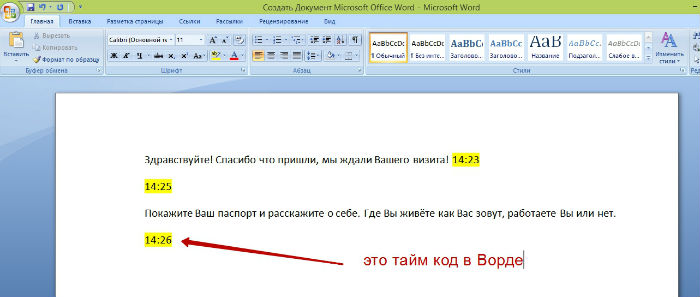
Еще один полезный инструмент для расшифровки, который вы можете использовать, — это возможность добавить метку времени к текстовому процессору. Эта функция очень полезна для тех, кто делает записи фильма или интервью.
Доступ к этому инструменту можно получить из меню «Заметки — Копировать в буфер обмена — время» или просто «Command + T» из Express Scribe.

Программы для транскрибации
Многие новички, делают серьезную ошибку, начинают работать с подручными программами. К примеру открывают Ворд и запускают аудиозапись в проигрывателе.
Конечно работать можно и так, но как показал мой опыт, переключение между окнами и постоянные поиски нужного момента, забирают прорву времени, и работа тормозится.
Соответственно это уменьшение возможной прибыли.
Лично мне очень понравилась программа для транскрибации Express Scribe, простая в обращении, бесплатная (если конечно вы не решите купить версию ПРО), единственный недостаток, это английский интерфейс.
Но так как я пользуюсь при транскрибации лишь несколькими ее функциями, меня это не сильно смущает. При желании вы можете воспользоваться переводчиком и разобраться в полном функционале программы, лично я этого не делала.
Небольшая инструкция по использованию программы.
https://youtube.com/watch?v=-G1y0Ppe62k
Фактически, для транскрибации вам понадобится всего три функции этой программы, загрузить в нее аудиофайл, запустить трек, и после этого спокойно набирать в текстовом окне.
Есть кнопка регулирования скорости воспроизведения, она тоже помогает при работе, так как в более медленном воспроизведении, реже приходится возвращаться назад.
В принципе похожих программ найти можно много, и многие из них бесплатные, самое главное, скачивайте с проверенных источников, чтобы не заразить компьютер вирусами
Покупать или нет программы для машинной транскрибации
Конечно, мечта любого кто занимается транскрибацией, это получить заказ, загрузить его в умную программку и после этого получить без каких бы то усилий готовый текст, который можно отправить заказчику.
В интернете можно встретить предложения подобных программ, которые смогут распознать речь из любой аудиозаписи. Но тут стоит быть внимательными, помните, чудес не бывает, и я не верю что небольшая группа программистов, или даже один гений смогли бы разработать такую программку.
Приведу небольшой пример. У каждого человека уникальный голос, помимо этого существуют еще и интонации, некоторые люди произносят одинаковые буквы по-разному, а еще стоит добавить окружающие шумы.
Да мы отлично распознаем речь, которую слышим, но сможет ли это сделать компьютер? Ответ однозначный нет, так как в его базе для распознавания аудио, должны быть терабайты информации, о том, как могут звучать слова.
Конечно, работа в этом направлении ведется, единственный наиболее актуальный сервис, который мне попадался это Голосовой блокнот Гугла, но и здесь нужна правильная дикция, чтобы он распознавал большую часть слов, и нужен хороший микрофон.
А что говорить о плохих записях, которые приходится расшифровывать при ручной транскрибации, программа которая могла бы качественно перевести ее в текст не существует.
Работа с голосовым блокнотом speechpad.ru
Поэтому сколь бы ни было заманчивым купить программу для машинной транскрибации, знайте, что полноценного варианта еще не существует. Поэтому лучше всего не тратьте деньги зря.
Даже программа размером в гигабайт не может иметь полноценную базу для распознавания речи. Лучше купите себе хорошие вакуумные наушники, как показала моя практика, с ними работать намного лучше, так как ничто не отвлекает от работы.
About Video Key Frames, and why Transcribe! sometimes has difficulty looping videos accurately and smoothly
A video consists of a series of still frames (pictures) displayed in rapid succession — let’s say 30 per second. But a video file does not contain 30 complete independent frames for each second. Instead, it contains some complete independent frames, maybe one per second or thereabouts, or maybe as few as one every ten seconds or even fewer. These self-contained frames are known as «key frames», and the frames between them are encoded as the difference between the previous frame and the current one. This greatly reduces the size of the file since most of the time in most videos, the differences between two consecutive frames can be encoded with less data than is required to encode a complete frame independently. And it works fine for playing a video forwards in the usual way. However if you want to start playing from a random point within a video then you must start from the last key frame before the one you are interested in and then decode frames up to the one you want. This can take as much as several seconds depending on how far from the key frame you are and on the quality of the video. A high quality video has more data for each frame and therefore takes longer to decode.
Most media players deal with this by always starting playback from a key frame, and hoping that you won’t mind (or notice). In fact most media players don’t allow you to specify precisely where you want to start from, they merely give you a slider you can drag from left to right. However Transcribe! deals very precisely with time and where you are in the track, which is necessary for the purpose of transcription, since video of a player’s fingers is not much use if it is displaced by several seconds from what you are hearing. This is why Transcribe! cannot always start playing video from any desired point instantly.
Recommend this page to others, on these social network sites:
Seventh String Home
Плюсы и минусы
Программа очень полезная и не имеет особых недостатков. Достоинства:
- интеграция в Microsoft Word;
- встроенный проигрыватель;
- простая в обращении, можно быстро разобраться;
- несколько режимов воспроизведения записи;
- одно рабочее пространство объединяет текстовый редактор и окошко с воспроизведением аудиозаписи (все под рукой);
- горячие клавиши.
Недостатки:
не поддерживает MP4-файлы.
Все довольно привычно и не особо отличается от других программ. Отсутствие поддержки видео не критично – можно предварительно достать аудиодорожку. Зато удобно перетаскивать файлы с проводника в рабочее пространство программы.
Как замедлить скорость трека в программе Transcribe?
«Соляки» таких злобных пилильщиков (в хорошем смысле творческого слова), как Ингви Мальмстин, Джорж Беллас и других шредов, «невооружёнными» ушами просто так не возьмёшь. Даже абсолютный слух не поможет! Очень быстро… Ну и что же делать? Открываем программу Transcribe!
Нажимаем кнопку со значком системной папки <открыть файл>:
И выбираем аудиотрек с которым будем работать:
Когда выбранный файл загрузится, программа должна выглядеть следующим образом:
Ну, а теперь самое главное — замедление скорости. Очерёдность действий такова:
- Выбрать степень замедления (ряд кнопок, расположенный в верхней панели — от 25% до 100%). 50% — в 2 раза медленней оригинала. А 35% — соответственно «совсем не спеша». На скриншоте имено это значение и включено, ибо в Transcribe! загружена вихреобразная тема Дж. Белласа «Fast And Furious» (если поставить на 50% — всё равно быстро).
- При необходимости расставить флаги и выделить отрезок записи/соло, который предстоит снять.
- Отрегулировать громкость воспроизведения, относительно уровня звучания гитары.
- Нажать кнопку воспроизведения (можно воспользоваться горячей клавишей <пробел>).
Но самое приятное — после таких манипуляций со скоростью, тональность остаётся без изменений. Снимай — не хочу: и уши вместе с мозгами не пухнут понапрасну. Единственный не совсем приятный нюанс — при большем замедлении увеличивается количество «левых» призвуков (артефактов). Хотя, впрочем это не существенно: сольную партию они не забивают.
ВИДЫ ФОРМАТОВ
Расшифровывать чаще
всего приходится форматы двух видов:
Аудиофайлы.
Видеофайлы.
Набираем в поисковике
Google «форматы аудио» и видим следующую картину.

Все аудио форматы
выделяют в три группы: без сжатия, со сжатием без потерь и с потерями.
На биржах заказы, чаще
всего, даются в двух форматах – это WAV и MP3. Отличить их на слух, даже если
вы музыкант, у вас вряд ли получится.
Но, далеко, не все
программы поддерживают все форматы, поэтому перед использованием нужно всё
внимательно проверять.
Видео форматы – это
AVI, MP4, MOV, FLV, DVD, MPEG2 и прочие. Каждый формат имеет ещё несколько
расширений.
Маленький совет: когда будете
подбирать себе заказы, то очень важно, чтобы выбранные форматы проигрывались на
бытовых устройствах, т.е. проигрывателях, телевизоре и т.д., иначе он может не
залиться в программу, которой вы пользуетесь, а перекодировать один видео формат
в другой, для новичка, очень сложно.. Сделать это сразу
правильно, избежав ошибок, у вас вряд ли получится
Сделать это сразу
правильно, избежав ошибок, у вас вряд ли получится.
Но, чаще всего
используются файлы, залитые на Ютуб. Предлагается два варианта действий:
Сразу указывается ссылка, которую нужно просто скопировать и вставить в
свою программу.
Для начала необходимо скачать расширение, которое позволяет использовать
популярные и наиболее часто используемые видео форматы. Например, SaveFrom.net.
Расширение удобно тем,
что можно использовать сразу два формата — видео и аудио.

Сколько платят за работу транскрибатора
Стоимость услуг транскрибатора зависит от многих факторов: качество записи, сложность тематики, объем работы, срочность выполнения, необходимость корректировки полученного текста.
Новички обычно берут около 5 рублей за минуту, профессионалы — 15-30 руб/мин. Несложно посчитать, что если профессионал переводит часовые аудио с понедельника по пятницу, в месяц он имеет 18-36 тыс.рублей.
На мой взгляд, оплата неплохая за 3 часа работы в день! Однако до 30 руб/мин. еще надо дорасти. К тому же, если у вас нет постоянного работодателя, могут быть проблемы с регулярностью заказов.
Где работают транскрибаторы
Наверняка у вас уже назрел резонный вопрос: а кому нужны транскрибаторы и где искать заказы. Хорошие новости, вариантов много!
Что можно транскрибировать:
- телефонные разговоры операторов колл-центра (нужны руководству для анализа эффективности);
- радио- и телепередачи (им часто нужно текстовые версии эфира);
- лекции спикеров (для студентов или самих преподавателей);
- судебные заседания (нужны адвокатам и юристам);
- интервью для журналов или блогеров;
- семинары и вебинары инфобизнесменов.
Как видите, список желающих получить перевод аудио или видео в текст достаточно велик! Так что без заказов вы не останетесь!
Транскрибация вручную
Если Вы хотите экстрима, то попробуйте перевести речь в текст вручную. Даже если Вы планируете в дальнейшем для транскрибации активно использовать программы или сайты, о которых я расскажу ниже, все равно попробуйте это поделать “ручками”. Точнее “ушками”.
Сложность заключается в том, что сразу запомнить большой объем информации очень сложно. Вы играли когда-либо в “глухие телефончики”? 🙂 Вот такой же итог часто получается в случае “ручной транскрибации”, когда “переводчик” пытается запомнить сразу много информации.
Так зачем же я Вам советую попробовать ручную расшифровку аудио в текст? Дело в том, что какие-бы ни были классные программы для транскрибирования, о которых я буду рассказывать дальше, иногда они не могут помочь. Например:
- В комнате шумно
- Диктор говорит тихо
- Диктор говорит с сильным акцентов
- У диктора “фефекты фикции”
- Записан на плохой микрофон
- Одновременно говорит много людей
- Диктор “вклинивает” иностранные фразы. Или малоупотребительные
Короче, “кочек”, на которых может застопориться Ваша программа масса. И в этом случае нужно подключать транскрибацию “вручную”.
Замедлись, оставайся стабильным
Чтобы начать процесс транскрипции, откройте приложение и нажмите кнопку «Загрузить» в главном окне и найдите местоположение файла. Вы можете загрузить несколько файлов одновременно, используя клавишу «Command» при выборе нескольких файлов.

Затем вы можете воспроизвести файл, используя элементы управления, которые вы найдете в главном окне. Эти инструменты состоят из стандартных кнопок воспроизведения, таких как «Воспроизведение — Стоп — Перемотка назад — Быстрая перемотка вперед» и других более продвинутых инструментов, таких как ползунки «Скорость» и «Позиция воспроизведения».

Если вы делаете много транскрипций, бегунок скорости является ответом на ваши молитвы. Вы можете настроить воспроизведение на достаточно медленное, чтобы ваши десять пальцев наверстали упущенное. Express Scribe сохранит высоту тона и сохранит четкость слов на исходной скорости.
Как только вы нажмете кнопку «Play», появится окно «Multi Channel Display». Это окно позволяет регулировать громкость левого и правого аудиоканалов или включать / выключать их.
Программы для перевода аудио в текст
Как мы поняли, транскрибация, это перевод речи в текст. То есть, мы должны записать все то, что нам говорят.
Для этой цели существуют как элементарные, так и профессиональные программы.
Текстовый редактор Microsoft Word
Самый банальный способ осуществить перевод аудио в текст, это воспользоваться:
- Запустить аудио или видео файл.
- Открыть текстовый редактор.
- Слушать и набирать текст.
Изначально, в этом разделе планировал писать про Word, но поразмыслив, решил, что подойдет любой текстовый редактор: блокнот, Word, Google Документы, LibreOffice Writer и другие. Главное, чтобы была возможность набирать текст с клавиатуры.
Банальность данного способа заключается в том, что вам придется по несколько раз прослушивать один и тот же участок аудио, если конечно вы не обладаете фантастической скоростью печатания.
И все же, этот способ имеет право на существование.
Профессиональная программа для транскрибации Express Scribe
Решили заняться переводом аудио в текст? Лучшее что можно предложить, это программа Express Scribe.
Данная программа позволяет набирать текст непосредственно работая с аудио или видео файлом в соседнем окне. Работает следующим образом:
- Закачиваете в саму программу аудио или видео файл.
- При помощи горячих клавиш, настраиваете функции воспроизведения или остановки ролика.
- В соседнем окне набираете текст.
Разработчики предоставляют платную и немного урезанную бесплатную версию. Как по мне, если вы не занимаетесь профессионально транскрибацией, достаточно будет бесплатной версии.
Из минусов: она на английском и русификатора нет. Хотя, интерфейс на столько понятен, что языковой барьер не должен стать преградой.
Из плюсов:
- Для набора текста, не нужно переключаться между программами.
- В зависимости от скорости печатания, можно подстроить под себя, скорость проигрывания записи.
- Предусмотрено огромное количество настраиваемых горячих клавиш, которые помогут в работе с программой.
- Имеется возможность расстановки тайм-кодов.
Скачать Express Scribe.
Плеер для расшифровщиков LossPlay
Плеер LossPlay, представляет из себя модернизированный проигрыватель аудио и видео файлов. В основе идеи функционала, был взят известный плейер Winamp.
Транскрибация происходит по следующему принципу:
- Запустите плеер LossPlay.
- Добавьте аудио или видео файл.
- Откройте любой текстовый редактор, в котором будем набирать текст.
- Начните воспроизведение файла.
Чем же отличается этот способ, от способа предложенным самым первым?
По сути, да, идея та же самая. И все же есть свои нюансы. Дело в том, что при запуске аудио или видео файла, есть возможность свернуть плеер и работать только в текстовом редакторе. К плееру, можно обращаться по средством горячих клавиш, которым можно:
- запустить воспроизведение;
- остановить воспроизведение;
- замедлить воспроизведение;
- установить тайм-код;
- и многое другое.
По заявлению разработчика, LossPlay идеально подойдет для перевода аудио в текст. Продукт, по функционалу, стоит на равное с профессиональными разработками, но имеет преимущество в меньшем расходе системных требований компьютера.
Скачать LossPlay
Настройка горячих клавиш
Несмотря на то, что все элементы управления находятся на расстоянии одного клика, цель использования этого приложения состоит в том, чтобы нам не приходилось переключаться между плеером и текстовым процессором. Express Scribe позволяет вам настроить горячие клавиши для управления его функциями из других приложений.
Чтобы добавить горячие клавиши, откройте «Настройки».

Затем перейдите на вкладку «Горячие клавиши» и установите флажок «Включить общесистемные горячие клавиши». После этого нажмите кнопку «Добавить».

Выберите одну из функций из выпадающего списка и нажмите «Изменить», чтобы назначить ей ярлык. Нажмите выбранную комбинацию клавиш и нажмите «ОК».

В списке много функций, но я лично считаю, что вы должны назначать горячие клавиши только для наиболее важных функций воспроизведения, так как запоминание слишком большого количества ярлыков не ускорит процесс. Вы также должны использовать наиболее практичные, но неиспользуемые комбинации клавиш.
Вот список всех моих ярлыков и горячих клавиш, чтобы дать вам более четкое представление.
- Играть: «Ctrl + Alt + Стрелка вправо»
- Стоп: «Ctrl + Alt + Period»
- Перемотка назад: «Ctrl + Alt + Стрелка влево»
- Перейти к началу: «Ctrl + Alt + 0»
- Уменьшить скорость воспроизведения (-5%): «Ctrl + Alt + Стрелка вниз»
- Увеличьте скорость воспроизведения (+ 5%): «Ctrl + Alt + Стрелка вверх»