Штрих-пунктир
Содержание:
Горизонтальная разметка 1.5 (прерывистая)
Дорожная разметка 1.5 представляет собой прерывистую линию белого цвета, шириной от 10 до 15 см, у которой длина штриха в три раза меньше расстояния между штрихами.

Применение разметки 1.5:
- разделяет транспортные потоки противоположных направлений на дорогах, имеющих две или три полосы;
- обозначает границы полос движения при наличии двух и более полос, предназначенных для движения в одном направлении;
Линию 1.5 разрешается пересекать с любой стороны — это, так сказать, общее правило. Но есть нюанс.
На трехполосных дорогах, полосы которых разграничены разметкой 1.5, движение по полосам осуществляется в соответствии с пунктом 9.3 ПДД (среднюю полосу разрешено использовать для обгона, объезда, поворота налево и разворота, выезд на левую полосу запрещается). Это правило относится только к трехполосным дорогам.
Таким образом, на трехполосных дорогах пункт 9.3 ПДД разрешает пересекать линию разметки 1.5 только в связи с перечисленными маневрами. Въезд на левую полосу трехполосной дороги равносилен движению по встречной полосе, когда это запрещено ПДД. Санкции будут соответствующие, как за выезд на встречную полосу в запрещенном случае.
ГОСТ 2.303−68 «ЕСКД. Линии»
СПДС GraphiCS — сертифицированное программное обеспечение
1. Настоящий стандарт устанавливает начертания и основные назначения линий на чертежах всех отраслей промышленности и строительства, выполняемых в бумажной и (или) электронной форме.
Специальные назначения линий (изображение резьбы, шлицев, границы зон с различной шероховатостью и т.д.) определены в соответствующих стандартах Единой системы конструкторской документации.(Измененная редакция, Изм. № 1, 2, 3).
2. Наименование, начертание, толщина линий по отношению к толщине основной линии и основные назначения линий должны соответствовать указанным в . Примеры применения линий показаны на .(Измененная редакция, Изм. № 1).
3. Для разрезов и сечений допускается концы разомкнутой линии соединить штрихпунктирной тонкой линией.(Измененная редакция, Изм. № 3).
4. В строительных чертежах в разрезах видимые линии контуров, не попадающие в плоскость сечения, допускается выполнять сплошной тонкой линией ().
5. Толщина сплошной основной линии s должна быть в пределах от 0,5 до 1,4 мм в зависимости от величины и сложности изображения, а также от формата чертежа.
Толщина линий одного и того же типа должна быть одинакова для всех изображений на данном чертеже, вычерчиваемых в одинаковом масштабе.(Измененная редакция, Изм. № 1).
| Наименование | Начертание | Толщина линии по отношению к толщине основной линии | Основное назначение |
|---|---|---|---|
| 1. Сплошная толстая | s | Линии видимого контура Линии перехода видимые Линии контура сечения (вынесенного и входящего в состав разреза) |
|
| 2. Сплошная тонкая | От s/3 до s/2 | Линии контура наложенного сечения Линии размерные и выносные Линии штриховки Линии-выноски Полки линий-выносок и подчеркивание надписей Линии для изображения пограничных деталей (?обстановка?) Линии ограничения выносных элементов на видах, разрезах и сечениях Линии перехода воображаемые Следы плоскостей, линии построения характерных точек при специальных построениях |
|
| 3. Сплошная волнистая | От s/3 до s/2 | Линии обрыва Линии разграничения вида и разреза |
|
| 4. Штриховая | От s/3 до s/2 | Линии невидимого контура Линии перехода невидимые |
|
| 5. Штрихпунктирная тонкая | От s/3 до s/2 | Линии осевые и центровые Линии сечений, являющиеся осями симметрии для наложенных или вынесенных сечений |
|
| 6. Штрихпунктирная утолщенная | От s/3 до 2/3s | Линии, обозначающие поверхности, подлежащие термообработке или покрытию Линии для изображения элементов, расположенных перед секущей плоскостью (?наложенная проекция?) |
|
| 7. Разомкнутая | От s до 1.5s | Линии сечений | |
| 8. Сплошная тонкая с изломами | От s/3 до s/2 | Длинные линии обрыва | |
| 9. Штрихпунктирная с двумя точками тонкая | От s/3 до s/2 | Линии сгиба на развертках. Линии для изображения частей изделий в крайних или промежуточных положениях Линии для изображения развертки, совмещенной с видом |

Чертеж 1
|
Чертеж 2 |
Чертеж 3 |
Чертеж 4 |
|
Чертеж 5 |
Чертеж 6 |
Чертеж 7 |
Чертеж 8 |
Чертеж 9 |
Примечание. Номера позиций на соответствуют номерам пунктов .
6. Наименьшая толщина линий и наименьшее расстояние между линиями в зависимости от формата чертежа должна соответствовать указанным в .
| Формат чертежа | Наименьшая толщина линий в мм, выполненных | Наименьшее расстояние между линиями в мм, выполненными | |
|---|---|---|---|
| в туши | в карандаше | в туши | в карандаше |
| большей стороны 841 мм и более | 0,3 | 0,8 | 1,0 |
| большей стороны менее 841 мм | 0,2 | 0,3 | 0,8 |
7. Длину штрихов в штриховых и штрихпунктирных линиях следует выбирать в зависимости от величины изображения.
8. Штрихи в линии должны быть приблизительно одинаковой длины.
9. Промежутки между штрихами в линии должны быть приблизительно одинаковой длины.
10. Штрихпунктирные линии должны пересекаться и заканчиваться штрихами.
11. Штрихпунктирные линии, применяемые в качестве центровых, следует заменять сплошными тонкими линиями, если диаметр окружности или размеры других геометрических фигур в изображении менее 12 мм ().

Чертеж 10
Данный документ представлен для ознакомления и не является точной копией нормативного документа (ГОСТ 2.303-68 «ЕСКД. Линии»).
Какие типы линий применяются в чертежах
Выделяют 7 основных типов линий для создания чертежей:
толстая сплошная. Ее считают основной. Ее толщину обозначают S: она варьируется в рамках от 0,6 до 1,5 мм. Конкретная цифра устанавливается с учетом того, насколько сложное изображение и какой у него размер, какой формат и цель у чертежа.
Параметр толщины толстой сплошной линии — ориентир для других. Но есть один нюанс: каждый тип линий по всему чертежу прочерчивается с одинаковой толщиной.
- тонкая сплошная. Она приходит на помощь, если нужно показать линии размеров и выносок. Ей же заштриховывают сечения, контурную линию выноски и наложенного сечения. Линия имеет толщину в несколько раз меньше стандартной.
- штриховая. Используется, когда нужно показать контур, который не видно. Штрихи идентичного размера — 2-8 мм, а расстояние между ними — 1-2 мм. Толщина меньше стандартной в 2 или 3 раза.
- тонкая штрихпунктирная. Ею выделяют сечение, осевые и центровые линии. Длину штрихов соблюдают идентичную, а при ее определении исходят из параметров картинки: от 5 до 30 мм. Между штрихами сохраняется расстояние в 2-3 мм. Толщина линии — в рамках от S/3 до S/2;
Важно, чтобы осевые и центровые линии выходили за пределы контура картинки на 2-5 мм и в конце была не точка, а штрих
- тонкая штрихпунктирная с двумя точками. Ею показывают линии сгиба на развертках. Штрихи имеют длину 5-30 мм, а расстояние между ними — 4-6 мм. Толщина — S/3 до S/2;
- разомкнутая. Служит для пометки линии сечения. Длина ее штрихов — 8-20 мм, а толщина — от S до 11/2S;
- волнистая сплошная. Основное ее назначение — показать обрывы там, где картинка на чертеже размещается не целиком. Толщина — S/3 до S/2.
|
Наименование |
Начертание |
|
Сплошная толстая линия |
|
|
Сплошная тонкая |
|
|
Сплошная волнистая |
|
|
Штриховая |
|
|
Штрихпунктирная тонкая |
|
|
Штрихпунктирная утолщенная |
|
|
Разомкнутая |
|
|
Сплошная тонкая с изломами |
|
|
Штрихпунктирная с двумя точками тонкая |
|
Наименование |
Толщина линии по отношению к толщине основной линии |
Основное назначение |
|
Сплошная толстая линия |
S |
|
|
Сплошная тонкая |
От S/3 до S/2 |
|
|
Сплошная волнистая |
От S/3 до S/2 |
|
|
Штриховая |
От S/3 до S/2 |
|
|
Штрихпунктирная тонкая |
От S/3 до S/2 |
|
|
Штрихпунктирная утолщенная |
От S/3 до S2/3 |
|
|
Разомкнутая |
От S до Sx1.4 |
Линии сечений |
|
Сплошная тонкая с изломами |
От S/3 до S/2 |
Длинные линии обрыва |
|
Штрихпунктирная с двумя точками тонкая |
От S/3 до S/2 |
|
Инструкция от Microsoft
На справочном сайте Майкрософт Офис можно найти подробное описание решения указанной проблемы. Стоит отметить, что в таблице могут присутствовать разрывы, вставленные автоматически (выделены пунктиром). Они равномерно разделяют весь документ на области печати. Такую разметку убрать нельзя. Но при добавлении собственных разрывов (в ручном режиме), автоматическая разметка смещается.
Если инструкция, которую я выкладывал выше, не помогла, скорее всего, нужно выполнять все действия в страничном режиме. Вот как это делается:
- Выбираем тот лист, в котором нужно внести изменения;
- Переходим во вкладку «Вид» верхнего меню и в разделе «Режим просмотра» кликаем по «Страничному режиму»:

- Может отобразиться диалоговое окно, где следует отметить галочкой «Больше не показывать…» и сохранить изменения с помощью кнопки ОК.
- Теперь читаем внимательно: для удаления вертикального разрыва, следует выделить весь столбец (кликнуть по соответствующей букве в верхнем ряду), расположенный по правую сторону от линии. Для удаления горизонтальной разметки – выделяем строку (кликнуть по соответствующей цифре в боковом столбце), которая находится ниже линии.
- Переходим на вкладку «Разметка страницы» и там нажимаем на кнопку «Разрывы». Из выпадающего списка выбираем «Удалить разрыв…» (помните, я уже рассказывал об этом пункте выше).
- После всех проделанных действий следует вновь вернуться в обычный режим просмотра. Сделать это можно на вкладке «Вид», кликнут по соответствующей кнопке.

Вот и всё! Уверен, что инструкция получилась несложная для восприятия. Даже если Вы используете не Excel 2010, а более ранние версии (или же посвежее), то сложностей возникнуть не должно. Может немного отличаться расположение кнопок, но названия вкладок и пунктов меню совпадают. Если же возникнут сложности, то Вы всегда можете обратиться ко мне за помощью!
Удаление разметки
Давайте выясним, как отключить режим разметки страницы и избавиться от визуального обозначения границ на листе.
Способ 1: отключение разметки страницы в строке состояния
Самый простой способ выхода из режима разметки страницы – это сменить его через пиктограмму на строке состояния.
Три кнопки в виде пиктограмм для переключения режима просмотра находятся в правой части строки состояния слева от регулятора масштаба. С помощью них можно настроить следующие режимы работы:
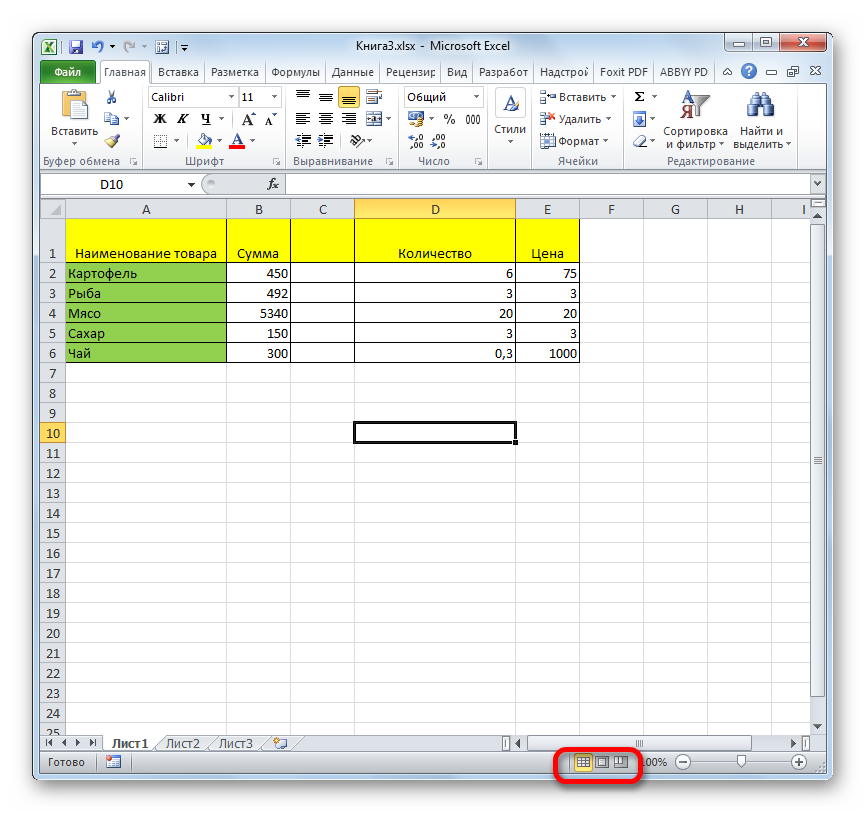
При двух последних режимах лист разбит на части. Чтобы убрать это разделение просто кликаем по пиктограмме «Обычный». Происходит переключение режима.

Данный способ хорош тем, что его можно применить в один клик, находясь в любой вкладке программы.
Способ 2: вкладка «Вид»
Переключить режимы работы в Экселе можно также через кнопки на ленте во вкладке «Вид».
- Переходим во вкладку «Вид». На ленте в блоке инструментов «Режимы просмотра книги» кликаем по кнопке «Обычный».


Этот способ, в отличие от предыдущего, подразумевает дополнительные манипуляции, связанные с переходом в другую вкладку, но, тем не менее, некоторые пользователи предпочитают пользоваться именно им.
Способ 3: снятие пунктирной линии
Но, даже если вы переключитесь со страничного или режима разметки страницы в обычный, то пунктирная линия с короткими черточками, разбивающая лист на части, все равно останется. С одной стороны она помогает ориентироваться, уместится ли содержимое файла в печатный лист
С другой стороны, такое разбиение листа не каждому пользователю понравится, оно может отвлекать его внимание. Тем более, что не каждый документ предназначается именно для печати, а значит, подобная функция становится просто бесполезной

Сразу нужно отметить, что единственным простым способом избавления от этих коротких пунктирных линий является перезапуск файла.
- Перед тем, как закрыть окно не забываем сохранить результаты изменений, нажав на пиктограмму в виде дискеты в левом верхнем углу.

После этого жмем на пиктограмму в виде белого крестика вписанного в красный квадрат в верхнем правом углу окна, то есть, кликаем по стандартной кнопке закрытия. Не обязательно закрывать все окна Excel, если у вас запущено одновременно несколько файлов, так как достаточно завершить работу в том конкретном документе, где присутствует пунктир.

Документ будет закрыт, а при повторном его запуске коротких пунктирных линий, разбивающих лист, уже не будет.
Способ 4: удаление разрыва страницы
Кроме того, лист Excel также может быть размечен длинными пунктирными линиями. Подобная разметка носит название разрыва страницы. Она может быть включена только вручную, поэтому для её отключения нужно проделать некоторые манипуляции в программе. Подобные разрывы включают в том случае, если нужно распечатать определенные части документа отдельно от основного тела
Но, такая необходимость существует не все время, кроме того, данная функция может быть включена по неосторожности, а в отличие от простой разметки страниц, видной только с экрана монитора, данные разрывы будут реально разрывать документ на части при печати, что в большинстве случаев неприемлемо. Тогда актуальным становится вопрос об отключении этой функции
- Переходим во вкладку «Разметка». На ленте в блоке инструментов «Параметры страницы» кликаем по кнопке «Разрывы». Открывается выпадающее меню. Переходим по пункту «Сброс разрыва страниц». Если вы кликните по пункту «Удалить разрыв страницы», то будет удален только один элемент, а все остальные останутся на листе.

После этого разрывы в виде длинных пунктирных линий будут убраны. Но появятся мелкие пунктирные линии разметки. Их, если считаете это необходимым, можно убрать, как описано в предыдущем способе.

Как видим, отключить режим разметки страницы довольно просто. Для этого нужно просто произвести переключение, нажав соответствующую кнопку в интерфейсе программы. Для того, чтобы убрать пунктирную разметку, если она мешает пользователю, нужно произвести перезагрузку программы. Удаление разрывов в виде линий с длинным пунктиром можно выполнить через кнопку на ленте. Поэтому для удаления каждого варианта элемента разметки существует своя отдельная технология.
Вертикальная линия на гистограмме в MS EXCEL
Чтобы совместить вертикальную линию с гистограммой потребуется объединить 2 типа диаграмм: точечную и гистограмму. Покажем как это сделать.
Требуется получить диаграмму вот такого вида:
Гистограмма состоит из 6 столбцов. Вертикальная линия должна быть динамической, т.е. принимать заданные значения от 1 до 6 (порядковый номер максимальной категории, самого правого столбца гистограммы) в зависимости от заданного на листе значения. Например, при значении =1, вертикальная линия будет точно на первой категории.
- В файле примера приведена сама диаграмма и исходные таблицы.
Сначала строим обычную гистограмму с группировкой (см. статью Основы построения диаграмм в MS EXCEL). Затем добавим диаграмме еще один ряд. Для этого выделите диаграмму, выберите вкладку Конструктор, нажмите кнопку меню Выбрать данные.
В качестве значений введите ссылку на любую ячейку со значениями будущей вертикальной линии, например, первое значение Х (ячейка А19, желтая). Подробнее о построении диаграмм с несколькими рядами см.
Построение диаграмм с несколькими рядами данных в MS EXCEL.
На гистограмме появится еще один столбец в первой категории. Кликните на него правой клавишей мыши и в появившемся меню измените тип диаграммы у ряда на точечную. Затем опять войдите в данные диаграммы (в него войти можно так же через тоже контекстное меню).
У нового ряда укажите для значений Х и Y нужные ссылки.

Чтобы вывести подпись у верхней точки вертикальной линии — применим трюк. В качестве имени ряда укажем ячейку со значением Х. Далее, через вкладку Макет установим подпись для точек вертикальной линии — Имя ряда.
У вертикальной линии нужно убрать маркеры и добавить линию соединяющую 2 точки. Диаграмма готова.
СОВЕТ: Гистограмму можно легко трансформировать в диаграмму типа График. Кликните на него правой клавишей мыши и в появившемся меню измените тип диаграммы у ряда на График.
Линии чертежа и их назначение
Основными элементами любого чертежа являются линии. Чтобы чертёж был более выразителен и понятен для чтения, его выполняют разными линиями, начертание и назначение которых для всех отраслей промышленности и строительства установлены государственным стандартом.Изображения предметов на чертеже представляют собой сочетание различных типов линий.
Каждый чертеж рекомендуется предварительно выполнять сплошными тонкими линиями. После проверки правильности формы, размеров, а также компоновки полученного изображения и удаления всех вспомогательных линий чертеж обводят линиями различного начертания и толщины согласно ГОСТ 3456 — 59. Каждая из таких линий имеет свое назначение.
Сплошная толстая основная линия принята за исходную. Толщина ее S должна выбираться в пределах от 0,6 до 1,5 мм. Она выбирается в зависимости от величины и сложности изображения, формата и назначения чертежа. Исходя из толщины сплошной толстой основной линии выбирают толщину остальных линий при условии, что для каждого типа линий в пределах одного чертежа на всех изображениях она будет одинаковой.
Сплошная тонкая линия применяется для изображения размерных и выносных линий, штриховки сечений, линии контура наложенного сечения, линии выноски. Толщина сплошных тонких линий берется в 2-3 раза тоньше основных линий.
Штриховая линия применяется для изображения невидимого контура. Длина штрихов должна быть одинаковая, от 2 до 8 мм. Расстояние между штрихами берут от 1 до 2 мм. Толщина штриховой линии в 2-3 раза тоньше основной.
Штрихпунктирная тонкая линия применяется для изображения осевых и центровых линий, линий сечения, являющихся осями симметрии для наложенных или вынесенных сечений. Длина штрихов должна быть одинаковая и выбирается в зависимости от размера изображения от 5 до 30 мм. Расстояние между штрихами от 2 до 3 мм. Толщина штрихпунктирной линии от S/3 до S/2, Осевые и центровые линии концами должны выступать за контур изображения на 2-5 мм и оканчиваться штрихом, а не точкой.
Штрихпунктирная с двумя точками тонкая линия применяется для изображения линии сгиба на развёртках. Длина штрихов от 5 до 30 мм, и расстояние между штрихами от 4 до 6 мм. Толщина этой линии такая же, как и у штрихпунктирной тонкой, то есть от S/3 до S/2 мм.
Разомкнутая линия применяется для обозначения линии сечения. Толщина её выбирается в пределах от S до 11/2S, а длина штрихов от 8 до 20 мм.
Сплошная волнистая линия применяется, в основном как линия обрыва в тех случаях, когда изображение дано на чертеже не полностью. Толщина такой линии от S/3 до S/2.

Качество чертежа в значительной степени зависит от правильного выбора типа линий, соблюдения одинаковой толщины обводки, длины штрихов и расстояния между ними, аккуратности их проведения.
распечатать
Масштабы в автокаде
Если бы мы всегда выводили чертежи из модели на печать в масштабе 1 к 1, то проблем с отображением штриховки у нас не было. Однако масштабы бывают самые разные. Лично я вовсе предпочитаю за одну единицу держать не миллиметр а метр, поскольку работаю с планами. При этом диапазон масштабов для вывода чертежей на печать от 1:10 до 1:5000.
Соответственно если делать пунктирную линию с стандартным шагом, то в модели её не будет видно, либо она будет слишком крупной поскольку размер штриха будет в тысячу раз больше чем необходимо. Первое, что хочется сделать — это уменьшить вывода штриховки. Для этого у нас есть незаменимое свойство — масштаб типа линий. Его можно найти в свойствах линии (ctrl+1). Однако делать этого не стоит. Потому что на деле размер штриха не зависит от масштаба вывода на печать. Это означает, что не смотря на то, что условные единицы не соответствуют автокадовским, на печати штриховка будет по ГОСТу. Так получается потому, что вывод штрихов на печать идет в миллиметрах печатного листа, т.е. в масштабе один к одному. Причем всегда. Из-за этого изменяя масштаб типа линий в модели — на печати получается что-то не понятное.
Но как увидеть правильный масштаб штрихов в модели?
Используйте аннотативный масштаб
Достаточно задать соответствующий аннотативный масштаб для того чтобы вывод типа линии в модели соответствовал тому как линия будет выглядеть в этом масштабе на печати.
После изменения масштаба, для того чтобы увидеть результат следует использовать команду _regen.
Этот метод удобен тем, что вы видите результат сразу.
Еще один вариант — использовать видовые экраны в листах.
Выше видно, что размеры штрихов пунктирной линии будут иметь один и тот же размер, независимо от масштаба вывода линии на печать.
Системные переменные автокада.
Еще один способ контролировать масштаб типа линий это использовать системную переменную автокада — LTSCALE — она непосредственно влияет на масштаб вывода типа линии на печать. По умолчанию значение соответствует — 1.0. Увеличьте или уменьшите её для того чтобы штрихи стали больше или меньше. Впрочем как было сказано выше — делать этого не стоит. Однако имеет смысл проверить эту переменную в том случае если к вам пришел чертеж, в котором с масштабом типов линий что-то не то.
Масштаб типов линий
Итак, наконец мы вернулись к тому с чего начали. Когда же стоит использовать масштаб типа линий?
В основном в тех случаях когда размер штриха должен зависеть от масштаба вида. Например, если мы используем штриховку для отображения дорожной разметки. Тогда размеры штрихов в масштабе 1:1000 и 1:2000 должны быть разными и при этом соответствовать реальным размерам дорожной разметки. И соответственно чем создавать новые типы линий под каждый масштаб — проще поменять масштаб типа линии.
Совет для всех авторов чертежей
Как правило, каждое изображение сначала наносится тонкими линиями, для чего применяется карандаш марки 2Т.
Это будет эскиз будущей работы, на который можно наносить вспомогательные линии.
После того, как предварительный вариант чертежа будет готов, нужно проверить размер полученного изображения и отдельных линий, стереть вспомогательные линии.
После этого можно приступать к приданию линиям нужной толщины, используя тушь или карандаш марки М. Именно эти инструменты рекомендованы ГОСТом 3456 – 59.
От правильности изображения линий зависит качество чертежа, а также результат воплощения его в реальный объект.
Толщина – также важный параметр, несущий определенное значение для конструктора, поэтому пренебрегать ею нельзя.
В этом видео вы узнаете о черчении линий в Автокаде:
Типы линий по ГОСТ 2.303-68*
При оформлении чертежей следует знать типы линий, которые определяет ГОСТ 2.303-68* ЛИНИИ. Правильное использование типов линии, не только показывает Вашу грамотность, но и позволяет сделать чертеж удобным для восприятия.
Толщина линий для всех изображений, выполненных в одном и том же масштабе, должна быть одинаковой.
В строительных чертежах есть некоторые особенности в применении отдельных типов линий.
На плане и разрезе здания видимые контуры обводят линиями разной толщины: более толстой линией обводят контуры участков стен, попавшие в секущую плоскость; контуры участков стен, не попавшие в плоскость сечения, обводят тонкой линией. Контуры фасада и проемов обводят основной линией, а заполнение проемов – тонкой. Уровень земли – основной
толстой линией.
Современные средства печати чертежей позволяют печатать очень тонкие линии, но использовать их в чертежах не следует, т.к.:
— в заводских условиях и условиях стройплощадки, чертежи будут пачкаться, истираться и тонкие линии могут стать нечитаемыми.
— на заводах и строительных площадках приходится изучать чертежи при плохом освещении.
— у рабочих не всегда достаточно хорошее зрение, что бы разглядеть тонкие линии.
Все это может привести к дорогостоящим ошибкам. Формально это не вина проектировщика, но мы делаем проекты для дальнейшего использования этих чертежей людьми. Пусть им будет комфортно работать по нашим чертежам.
Скачать типы линий в формате dwg можно в этом файле:
Ниже приведем типы линий который определяет ГОСТ 2.303-68* в таблице 1
S должна быть в пределах от 0,5 до 1,4 мм
| Наименование | Начертание | Толщина линии по отношению к толщине основной линии | Основное назначение |
| 1. Сплошная толстая основная | S | Линии видимого контура | |
| Линии перехода видимые | |||
| Линии контура сечения (вынесенного и входящего в состав разреза) | |||
| 2. Сплошная тонкая | От S/3 до S/2 | Линии контура наложенного сечения | |
| Линии размерные и выносные | |||
| Линии штриховки | |||
| Линии-выноски | |||
| Полки линий-выносок и подчеркивание надписей | |||
| Линии для изображения пограничных деталей («обстановка») | |||
| Линии перехода воображаемые | |||
| Следы плоскостей, линии построения характерных точек при специальных построениях | |||
| Линии ограничения выносных элементов на видах, разрезах и сечениях | |||
| 3. Сплошная волнистая | От S/3 до S/2 | Линии обрыва | |
| Линии разграничения вида и разреза | |||
| 4. Штриховая | От S/3 до S/2 | Линии невидимого контура | |
| Линии перехода невидимые | |||
| 5. Штрихпунктирная тонкая | От S/3 до S/2 | Линии осевые и центровые | |
| Линии сечений, являющиеся осями симметрии для наложенных или вынесенных сечений | |||
| 6. Штрихпунктирная утолщенная | От S/3 до S2/3 | Линии, обозначающие поверхности, подлежащие термообработке или покрытию | |
| Линии для изображения элементов, расположенных перед секущей плоскостью («наложенная проекция») | |||
| 7. Разомкнутая | От S до Sx1.4 | Линии сечений | |
| 8. Сплошная тонкая с изломами | От S/3 до S/2 | Длинные линии обрыва | |
| 9. Штрихпунктирная с двумя точками тонкая | От S/3 до S/2 | Линии сгиба на развертках. | |
| Линии для изображения частей изделий в крайних или промежуточных положениях | |||
| Линии для изображения развертки, совмещенной с видом |
Для тех кто работает в программе AutoCAD предлагаем скачать файл с готовыми линиями, которые мы рекомендуем использовать.S должна быть в пределах от 0,5 до 1,4 мм.