Smartthings
Содержание:
- Settings dependencies
- Light
- Для чего нужна технология?
- INITIALIZE phase
- Smart Things: что за приложение в телефоне Самсунг (Galaxy), для чего нужен и как удалить
- Получать уведомление, когда приходит почта
- Автоматизация вашего дома с помощью SmartThings
- Приложение: SmartThings или SmartThings Classic?
- Сетчатая система в вашем умном доме
- Bixby и SmartThings в телевизорах Samsung 2018
- SmartThings и протоколы связи: WiFi, Z-Wave и Zigbee
- Refreshing your tokens
- February 1, 2018
- Reference
- Система SmartThings. Общие сведения
- Reciprocal Access Token
- November 7, 2018
- Step 1: Log into Developer Workspace and IDE
- Особенности программы
- Facebook и другие социальные сети
Settings dependencies
In some circumstances, the presence of, or available options for, one setting may depend on the value chosen for another setting.
In these cases, your app can inspect the value(s) entered for a given setting and return the appropriate configuration data given the previously-entered value.
Dependent settings must be on separate pages.
Consider the scenario for a SmartApp that turns a light on when a chosen triggering event occurs.
For example, the user may wish to turn the light on when a contact sensor is opened, or when motion is detected.
The following Node.js example shows how this may be accomplished.
Light
Set light value
| Bixby Commands | Examples | Capabilities |
|---|---|---|
| Change the / dimming level to | «Change the light bulb dimming level to 25» | |
| Maximize/Minimize the brightness of the / | «Maximize the brightness of the light» «Minimize the brightness of the light» |
Dim / Brighten by a certain percentage
| Bixby Commands | Examples | Capabilities |
|---|---|---|
| Dim the / by 50% | «Dim the light name by 50%» | |
| Brighten the / by 50% | «Brighten the light by 50%» |
Change the color
| Bixby Commands | Examples | Capabilities |
|---|---|---|
| Change the / color to | «Change the light color to Blue» |
Check status
| Bixby Commands | Examples | Capabilities |
|---|---|---|
| Check the dimming level of the / | «Check the dimming level of the light bulb» |
Для чего нужна технология?
Система Smart Things позволяет подключить и тем самым совместить управление всеми устройствами с технологией Samsung и Smart Things на одном или нескольких устройствах. Что касается поддерживаемых моделей – каждый прибор с пометкой “Works with SmartThings” на лицевой стороне / упаковке гаджета.
В большой список входят:
- Телевизоры SMART TV.
- Домашние кинотеатры.
- Кондиционеры.
- Стиральные машины и сушилки для белья.
- Холодильники.
- Устройства управления сигнализацией, в том числе датчики движения.
- Камеры.
- Световые устройства и многое другое.
Система управляет домом через специальный Hub
Естественно, управлять можно и официально неподдерживаемыми устройствами, однако никто не сможет гарантировать корректной и бесперебойной работы. Гайдов на такую тему в сети немного, о работоспособности и целесообразности говорить не приходится. Мы не уверены в их безопасности, поэтому публиковать информацию не будем.
INITIALIZE phase
The INITIALIZE phase occurs at the beginning of the CONFIGURATION lifecycle, as the user begins the installation and configuration process.
During the INITIALIZE phase, your SmartApp will receive a request with a JSON payload:
Your app must respond with JSON specifying basic information about your app, including the permissions required to configure it, and the ID of the first configuration page.
An example response for a SmartApp that requires configuration access to a user’s devices and the ability to gather scheduling data might look like:
The must be unique among any other settings as defined below.
You should specify the permissions your app will need during the install process.
See Authorization and Permissions for more information about permissions.
Smart Things: что за приложение в телефоне Самсунг (Galaxy), для чего нужен и как удалить

Вы увидели у себя в Galaxy приложение SmartThings Samsung. Что это за программа на андроид в телефоне? Как отключить такое и для чего нужен? Как пользоваться и как удалить? Разберемся во всех этих вопросах подробнее.
Откуда взялось приложение Smart Things?
Samsung, как и любая продвинутая компания современного мира, пытается поспеть за инновациями, куда входит трендовая сегодня система умного дома. Для последнего требуется управление, которое хранится на андроиде.
Smart Things – это как раз то самое приложение, которое позволяет управлять системой умного дома, а точнее, всеми умными устройствами в доме. Но для того, чтобы система заработала, должны быть подключены хоть какие-то устройства. То есть, если вы не пользуетесь технологиями умного дома, то по сути вам это приложение и не пригодится.
Что поддерживает Smart Things? Все приборы и технологии, у которых есть пометка «Works with SmartThings». Обычно ее можно найти или на упаковке прибора, или на самом гаджете. Обычно это кондиционеры, холодильники, телевизоры, домашние кинотеатры, системы сигнализации, световые устройства и пр.
Как использовать приложение?
Если вы решили воспользоваться Smart Things, чтобы автоматизировать рутинные процессы, то оно может многое. Кстати, существуют и другие приложения, но официальное от Самсунга работает стабильнее и в целом – более надежное.
Итак, что делает Smart Things:
- выставляет таймер для включения и выключения осветительных приборов в доме и во дворе (может потребоваться, когда вас нет дома или, когда вы только вернулись);
- нагрев воды и более тонкая настройка систем водоснабжения;
- настройка отдельных бытовых приборов и их длительности работы;
- настройка сигналов оповещения при некорректной работе техники;
- проверка и контроль температуры в доме;
- и пр.
Конечные функции зависят только от наличия в вашем доме устройств и техники, а их тонкая настройка – от ваших потребностей.
Как подключить Mi WiFi Repeater 2?
Как настроить?
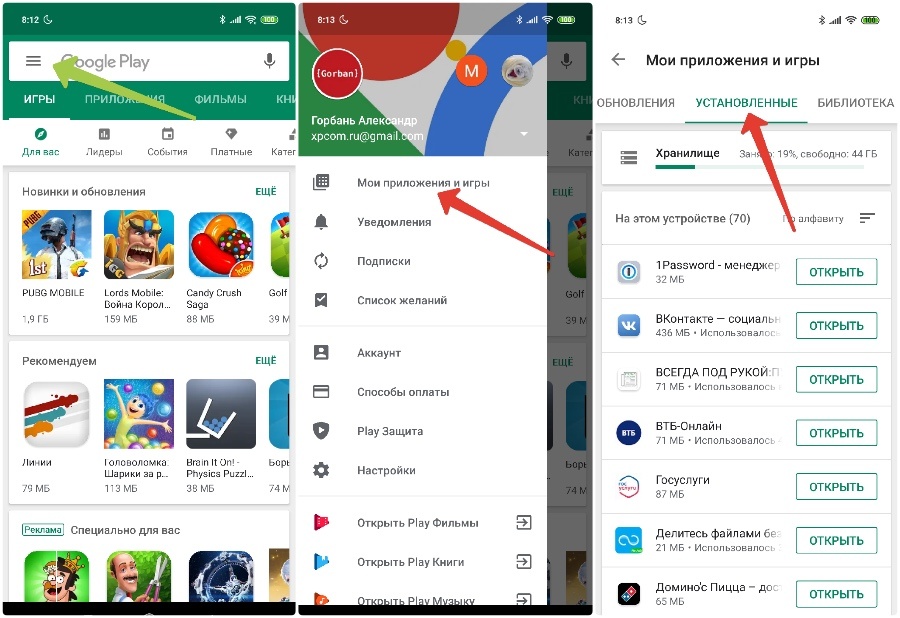
Чтобы настроить Smart Things, необязательно иметь именно телефон или любой другой гаджет от Samsung и это необязательно должен быть Galaxy. Даже если у вас другое устройство, вы можете скачать и установить приложение из Play Market или iTunes.
После установки вам нужно создать учетную запись. Когда все шаги будут проделаны, начнется автоматический поиск устройств, которые система сможет поддерживать
Важно для обнаружения, чтобы все устройства были включены
Приложение самостоятельно разгруппирует все устройства в доме по нужным параметрам: системы контроля, бытовая техника и все прочие устройства.
Как удалить?
Если вы не пользуетесь системой умного дома и само приложение вам ни к чему, тогда его можно удалить. Чем новее телефон, тем сложнее это сделать. Если в наиболее часто встречающихся смартфонах (Lenovo, Alcatel, Xiaomi, BQ и др.) можно удалить приложение простым удержанием и перетаскиванием иконки к верхней функции «удалить», то в смартфонах по типу ASUS, LG, Samsung нужно нажать на три точки вверху, откуда выбрать «Удаление / отключение приложения».
Однако в самых свежих телефонах от Samsung, например, в Galaxy S8 удаление происходит через удержание значка и с переходом в распахнувшееся контекстное меню справа к пункту «удалить».
Код ошибки 910 (Плей Маркет): что делать?
Поскольку Smart Things – предустановленное приложение, в некоторых смартфонах оно может так просто не удалиться
Конкретно это приложение для смартфона не жизненно важно, поэтому его отключение не повредит системе, но и удалить его просто нельзя:
- Заходим в настройки системы.
- Находим нужно приложение.
- Выбираем «Отключить».
Итак, подведем небольшие итоги. Что это – SmartThings Samsung? Это приложение или программа на андроид в телефоне Самсунг, например, в Galaxy, которое отвечает за активность и работоспособность техники и умных систем внутри умного дома.
Как пользоваться? Просто запустить приложение при включенных активных устройствах, чтобы Smart Things обнаружил их. Что это такое и для чего приложение нужно, мы разобрались. Если же вы хотите узнать, как отключить или даже удалить его, то тут все зависит от вашей модели и версии смартфона. В некоторых телефонах вы сможете удалить простым нажатием, в более свежих нужно заходить в настройки системы.
Получать уведомление, когда приходит почта
Назовите меня сумасшедшим, но мне нравится получать почту, и мне всегда нравится знать, когда она приходит. Тем не менее, почту редко приносят в определенное время каждого дня, поэтому мы не знаем, стоит ли проверять почтовый ящик. Используя датчик SmartThings внутри почтового ящика мы будем получать уведомления каждый раз, когда приходит почтальон.
Если у вас есть традиционный почтовый ящик на обочине дороги (или небольшой почтовый ящик в жилом комплексе), вы можете разместить внутри него датчик открытия/закрытия, а меньшую часть закрепить на дверке. Если вы живете в городе, где почтовые ящики находятся на лестничной площадке, ваши варианты более ограничены, но можете установить датчик движения в нижней части почтового ящика.
Автоматизация вашего дома с помощью SmartThings
В основе любого успешного подключенного дома лежит автоматизация
Хотя вполне нормально начать работу с простой умной розеткой, и не всем нужен полностью управляемый голосом дом со 100 гаджетами, обеспечение удобной работы вместе с минимальным количеством действий пользователя не менее важно, чем элемент безопасности умного дома. tech
Если вы застряли в поисках идей по автоматизации, Samsung предлагает несколько полезных индивидуальных вариантов использования, которые позволят вам раскрыть свои творческие способности. Тем не менее, чтобы дать вам обзор, мы рассмотрим 4 способа автоматизации комплекта SmartThings без необходимости полагаться на дистанционное управление:
- Рутины
- Сцены
- Комнаты и места
- SmartApps
Рутины
Независимо от того, используете ли вы приложение SmartThings или SmartThings Classic, просто запустите сегмент автоматизации, и вы столкнетесь с 4 предустановленными процедурами:
- Доброе утро
- Прощай
- Спокойной ночи
- Я вернулся
Вы можете легко переименовать их, но в этом нет особого смысла, поскольку эти имена описательны. Помимо переименования, полезные корректировки включают информирование вашей платформы SmartThings о том, какое время вы считаете утренним. В конце концов, возможно, вы работаете по ночам, а ваш день перевернулся, или, возможно, вы работаете из дома и встаете позже, чем средний офисный работник. Как и в случае со всеми элементами успешного умного дома, персонализация жизненно важна, и SmartThings делает ее абсолютно удобной. Вы сможете добавить такие факторы, как местоположение и восход солнца, но мы советуем вам сделать это проще для достижения наилучших результатов. С помощью подпрограмм вы можете либо вручную активировать их в приложении, либо запускать их с помощью датчиков, чтобы они включались, когда происходит определенное действие, будь то ваш смартфон возвращается на базу или кто-то спускается по лестнице.
Сцены
Существует некоторая путаница между подпрограммами и сценами, поэтому вот чем они отличаются … В случае подпрограммы действия выполняются после выполнения заданных условий. Как и в предыдущем примере, когда кто-то спускается по лестнице, включается свет и играет музыка. Сцены, напротив, позволяют настроить одновременное выполнение ряда действий устройства. Представьте, что вы хотите, чтобы свет был включен, но не все с одинаковым уровнем яркости или одного цвета. Используйте сцены, чтобы это произошло, не отрывая пальца.
Комнаты и места
В SmartThings Classic для Rooms есть специальная область в приложении, а в более новой версии приложения эта информация отображается на панели управления. Как и следовало ожидать, вы просто группируете свои устройства по комнатам, а затем называете комнату, чтобы автоматизация стала еще проще, чем когда-либо. Если вы хотите предпринять приключения и управлять вещами в нескольких местах, функция геолокации также делает это возможным. Это может пригодиться, если у вас есть домашний офис во дворе или большая мастерская на улице с некоторыми подключенными устройствами, так что это не просто уловка.
SmartApps
Последний метод автоматизации включает в себя бесплатные SmartApps, которые вы можете скачать с Marketplace. Они принимают форму заранее сформулированных рецептов автоматизации, которые сначала кажутся запутанными из-за количества переменных, но становятся намного понятнее, когда вы применяете их на практике. Думайте о SmartApps как о сторонней логике, которая легко интегрируется со SmartThings. Например, вы можете захотеть, чтобы интеллектуальная розетка включалась при срабатывании дверного датчика. Вы можете сделать это с помощью SmartApps. Серьезный недостаток – поиск. Вам нужно вручную прокрутить список, и нет даже никакого индикатора того, какие SmartApps сейчас находятся, поэтому процесс утомительный, если не сказать больше. Помимо этого трудоемкого метода настройки, основной принцип и исполнение полностью работают.
Приложение: SmartThings или SmartThings Classic?
После того, как вы включили свой хаб, пришло время подумать о приложении SmartThings, и здесь нам нужно прояснить небольшую путаницу … Прежде чем мы проясним разницу между этими приложениями, мы заявим, что пользовательский интерфейс оставляет желать лучшего. что бы вы ни выбрали. Это разочарование, и мы не можем его скрыть. В самом деле, мы сделаем еще один шаг и предположим, что SmartThings – действительно не лучшая платформа для тех, кто отдаленно не интересуется технологиями, или для новичков в умном доме. Ситуация улучшается, но предполагается определенный уровень технического интеллекта. Исходное приложение все еще работает, и теперь оно было переименовано в SmartThings Classic. Компания Samsung взяла свое собственное приложение Connect и переименовала его в SmartThings. Так…
- Новое приложение: SmartThings
- Старое приложение: SmartThings Classic
Не говоря уже о путанице с названием, которое теперь должно быть понятным, это старое раздутое приложение объединяет не менее 40 приложений для умного дома от Samsung под одним зонтом. Очевидно, это не способствует оптимальному взаимодействию с пользователем. Значит, с новым приложением все хорошо? Нет, не совсем! В то время как процедуры и автоматизация – подробнее об этом в свое время – несомненно, были улучшены, основная проблема заключается в использовании приложения на любых устройствах, кроме телефонов Samsung. Если у вас есть один из них, вам повезло. С другой стороны, если вы владелец iPhone, вы, скорее всего, обнаружите ряд сбоев и вялую работу, которые, вероятно, заставят вас броситься на одеяло безопасности SmartThings Classic. Хотя мы уверены, что над этим ведутся работы, на данный момент вы можете найти новое приложение SmartThings на устройствах Apple проблематичным. С другой стороны, После того, как вы настроены и работаете, новое приложение, как правило, становится интуитивно понятным, хотя оно достаточно отличается от SmartThings Classic, и вам захочется потратить немного времени на ознакомление с настройками, действиями и условиями. Настроить в приложении очень просто, так что Samsung здесь все хорошо. После проверки, чтобы убедиться, что ваш хаб полностью обновлен, он просканирует, чтобы найти совместимые устройства. После подключения вы просто переходите на главную панель инструментов для управления. Легче не становится. Какие устройства имеет смысл добавить в вашу экосистему SmartThings? После проверки, чтобы убедиться, что ваш хаб полностью обновлен, он просканирует, чтобы найти совместимые устройства. После подключения вы просто переходите на главную панель инструментов для управления. Легче не становится. Какие устройства имеет смысл добавить в вашу экосистему SmartThings? После проверки, чтобы убедиться, что ваш хаб полностью обновлен, он просканирует, чтобы найти совместимые устройства. После подключения вы просто переходите на главную панель инструментов для управления. Легче не становится. Какие устройства имеет смысл добавить в вашу экосистему SmartThings?
Сетчатая система в вашем умном доме
Хотя концентратор – отличный мозг для вашего подключенного дома, SmartThings позволяет сделать еще один шаг вперед и создать ячеистую систему WiFi. Добавив серию узлов – небольших модулей, похожих на мини-маршрутизаторы, – вы можете получить полное покрытие WiFi даже в больших домах площадью до 4500 квадратных футов. Система SmartThings Mesh поставляется с включенным концентратором, поэтому, если вас может заинтересовать завышенный Wi-Fi, стоит подумать об этом, а не просто покупать автономный концентратор. Помимо возможности построить свою систему с использованием любого количества этих узлов, вы также можете извлечь выгоду из распределения полосы пропускания на основе искусственного интеллекта, оптимизирующего подключение между несколькими устройствами. Ознакомьтесь с нашим обзором того, почему ячеистая система WiFi настолько эффективна, если вы хотите копнуть немного глубже.
Bixby и SmartThings в телевизорах Samsung 2018
Samsung решила разработать собственный помощник голосом, а не полагаться на Google Assistant или Amazon Alexa. В 2018 году Bixby будет внедряться в телевизоры Samsung, начиная с телевизоров Кореи и ТВ, идущих на экспорт в США.
Эй Биксби, где SmartThings?
Помощь Bixby заключается в контроле вашего телевизора и поиска контента в нескольких службах. Через него также можно узнавать погоду, воспроизводить музыку, показывать фотографии и делать другие операции. Все, что вам нужно сделать, это нажать кнопку на пульте дистанционного управления и произнести команду. Кроме того, Bixby позволяет управлять подключенными устройствами через систему SmartThings от Samsung.
Если кому-то покажется, что подобное они уже когда-то читали, то это не дежа-вю. Пару лет назад Samsung обещал внедрить домашнюю автоматизацию через систему SmartThings в свои телевизоры с помощью бесплатного ключа, который клиенты телевизоров должны требовать после покупки. Мало того, что компания никогда не выпускала ключ, она была переименована и продана владельцам Nvidia Shield.
Когда Samsung внедрит управление устройствами через систему SmartThings? Кто знает, но компания, которая постоянно не обновляет свои телевизоры, а, следовательно, не может выполнить свои обещания, вероятно, не может являться гарантом.
SmartThings универсальное руководство
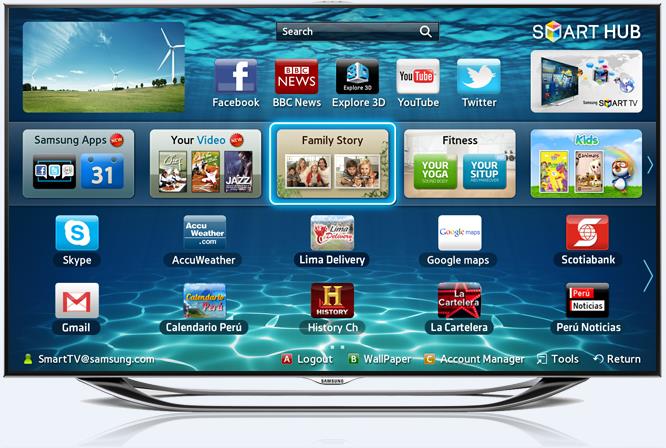
На этот раз, говорит Samsung, Smart Things будет реализован непосредственно в телевизорах, и ключ для этого не потребуется. Приложение на экране телевизора позволит вам контролировать свой дом, и Bixby в этом тоже может вам помочь. Вы также получите унифицированное приложение SmartThings на своем смартфоне.
Samsung также объявила, что ее телевизоры 2018 будут оснащены «Универсальным руководством», которое объединит широковещательный и потоковый контент в одном унифицированном интерфейсе. Компания утверждает, что процесс настройки и входа в систему был уже оптимизирован, что позволяет пользователям иметь приложение на своем смартфоне для настройки телевизора.

«Благодаря приложению SmartThings у вас будет доступ ко всему, что вам нужно, чтобы быстро выполнить настройки и после наслаждаться новым телевизором. С помощью легкого нажатия на мобильное приложение SmartThings, ваш телевизор распознает Wi-Fi-соединение, ваши телевизионные приставки, любимые приложения и данные учетной записи Samsung.
Если вы уже вошли в приложение для видео на своем мобильном устройстве, то телевизор подключится к той же учетной записи, без необходимости повторно вводить данные для входа на экран. Таким образом вы можете быстро выбрать, какие приложения подключать к вашему ТВ» — сказали в компании.
Кроме того, компания объявила о более жесткой интеграции Xbox в рамках маркетингового сотрудничества. Всякий раз, когда Xbox подключен, телевизор автоматически переключается в режим игры, тем самым снижая задержку ввода по времени.
Получат ли Bixby и SmartThings телевизоры Самсунг 2017 года?
Будут ли все эти функции добавлены в прошлогодние телевизоры от Samsung? Не рассчитывайте на это. Никаких заявлений по этому поводу сделано не было. Производитель Samsung и ранее отказывался выпускать обновление программного обеспечения для Tizen с целью повышения работоспособности своих смарт-телевизоров до современного уровня.
SmartThings и протоколы связи: WiFi, Z-Wave и Zigbee
SmartThings без проблем работает с WiFi, Zigbee и Z-Wave.
- Wi-Fi: хотя SmartThings не поставляется с радио Wi-Fi, поскольку это сетевое устройство в вашем домашнем Wi-Fi, есть большая вероятность, что любые смарт-устройства WiFi, которые у вас уже есть, будут работать.
- Zigbee: SmartThings работает в той же сети 2,4 ГГц, что и Wi-Fi, по протоколу Zigbee, но это не означает, что все устройства Zigbee будут работать. Вы всегда должны внимательно проверять совместимость, прежде чем совершать покупку. Например, с лампами Philips Hue вы сможете подключиться к платформе SmartThings только с помощью Hue Bridge, поскольку он работает на настроенной версии Zigbee.
- Z-Wave: Обычно вы не сможете использовать датчик Z-Wave в обычной сети Zigbee. SmartThings решает эту проблему, запекая в радиостанции Zigbee.
Если вас смущает разница между Zigbee и Z-Wave, ознакомьтесь с нашей недавней статьей о том, как эти протоколы работают в вашем умном доме. Наряду с этим был добавлен Bluetooth 4.1, чтобы обеспечить максимальную совместимость, чтобы вы могли создать умный дом своей мечты без особых ограничений.
Refreshing your tokens
To obtain a new token set (access and refresh), make a POST request to , using the latest unexpired refresh token, client ID, and client secret.
The request requires user authentication; the client ID is used as the user, and the client secret as the password.
The following form data should be sent on the request:
| Parameter | Description |
|---|---|
| Specify to receive a new token. | |
| The client ID of your SmartApp. | |
| The client secret of your SmartApp. | |
| The latest unexpired refresh token received by your SmartApp during the INSTALL or UPDATE phase. |
An example request using cURL:
Store your refresh token! : The Client ID and Client Secret can be found in Developer Workspace when creating your SmartApp.
They will be only be displayed once, so be sure to note them when creating your SmartApp.
SmartApp token duration
SmartApp authorization and refresh token expiration durations are:
- Authorization tokens: five minutes
- Refresh tokens: thirty days
February 1, 2018
Release Contents
-
Documentation
A new quick start example in Automation.
-
Developer Workspace
- Developer dashboard in the main page now shows a list and a summary of devices registered recently.
- Time zone can now be set for the account.
- Now a developer can select MNID between company and individual.
- Removed the limit on the number of devices and apps that can be created.
- Cloud-connected device:
-
Local SDK
- IDE: Supports the ability to select a device type in the project wizard on the IDE.
- Package settings page now shows the SmartThings icon, and links to SmartThings.
- Applied validator on run-as (target/simulator/virtual device).
- Applied a few bug fixes and UI changes.
-
Simulator / virtual device
- When the unit (C/F/K) of temperature changes, now the temperature range is automatically changed to the new unit as below:
- Celsius(C) : 0~100
- Fahrenheit(F) : 32~212
- Kelvin(K) : 273.15 ~ 373.15
- When the unit (C/F/K) of temperature changes, now the temperature range is automatically changed to the new unit as below:
-
CLI
- Now supports the revised web console API and uses the token to launch the web console API.
- Improved error messages from SmartThings.
- Now returns id/name when publishing a device.
- Updated project templates.
- Added more options to generate-manifest command.
Known Issues
- On the Web Console a few capabilities for cloud-connected devices in unexpected ways:
- Color Control: The blue color is not well set when you select Blue in the Palette. You will see that the Color Picker is selected even though you do not see Blue selected.
- Smoke Detector: You cannot see state in the Dashboard, but you can check status on the Detail page.
Reference
| Name | Capabilities |
|---|---|
| c2c-arrival | Presence Sensor, Battery |
| c2c-arrival-2 | Presence Sensor, Battery, Tone |
| c2c-arrival-3 | Presence Sensor |
| c2c-button | Button |
| c2c-button-2 | Button, Battery |
| c2c-button-3 | Button, Holdable Button |
| c2c-button-4 | Button, Holdable Button, Battery |
| c2c-camera | Video Camera, Video Capture, Buffered Video Capture, Switch |
| c2c-camera-2 | Image Capture |
| c2c-camera-3 | Video Camera, Video Capture, Video Stream, Motion Sensor, Signal Strength, Switch |
| c2c-camera-4 | Video Camera, Video Capture, Video Stream, Motion Sensor, Signal Strength, Switch, Sound Sensor |
| c2c-camera-5 | Video Camera, Video Capture, Video Stream, Motion Sensor, Signal Strength, Switch, Sound Sensor, Battery |
| c2c-carbon-monoxide | Carbon Monoxide Detector |
| c2c-carbon-monoxide-2 | Carbon Monoxide Detector, Battery, Tamper Alert |
| c2c-carbon-monoxide-3 | Carbon Monoxide Detector, Battery |
| c2c-color-temperature-bulb | Switch, Switch Level, Color Temperature |
| c2c-contact | Contact Sensor, Battery, Temperature Measurement |
| c2c-contact-2 | Contact Sensor, Battery, Temperature Measurement, Acceleration Sensor |
| c2c-contact-3 | Contact Sensor, Battery |
| c2c-contact-4 | Contact Sensor, Door Control, Garage Door Control |
| c2c-contact-5 | Contact Sensor, Battery, Tamper Alert |
| c2c-dimmer | Switch, Switch Level |
| c2c-dimmer-2 | Switch, Switch Level, Battery |
| c2c-dimmer-3 | Switch, Switch Level, Battery, Temperature Measurement |
| c2c-dimmer-energy | Switch, Switch Level, Energy Meter |
| c2c-dimmer-power | Switch, Switch Level, Power Meter |
| c2c-dimmer-power-energy | Switch, Switch Level, Power Meter, Energy Meter |
| c2c-doorbell | Button, Motion Sensor, Battery |
| c2c-doorbell-2 | Button, Motion Sensor, Switch, Image Capture |
| c2c-doorbell-3 | Button, Motion Sensor |
| c2c-fan-controller-2speed | Switch, Fan Speed |
| c2c-fan-controller-3speed | Switch, Fan Speed |
| c2c-fan-controller-4speed | Switch, Fan Speed |
| c2c-humidity | Relative Humidity Measurement, Battery, Temperature Measurement |
| c2c-humidity-2 | Relative Humidity Measurement, Battery |
| c2c-leak | Water Sensor, Battery, Temperature Measurement |
| c2c-leak-2 | Water Sensor, Battery |
| c2c-leak-3 | Water Sensor, Battery, Temperature Measurement, Tamper Alert |
| c2c-lock-2 | Lock, Battery |
| c2c-lock-3 | Lock, Battery, Temperature Measurement |
| c2c-motion | Motion Sensor, Battery, Temperature Measurement |
| c2c-motion-2 | Motion Sensor, Battery |
| c2c-motion-3 | Motion Sensor, Battery, Temperature Measurement, Acceleration Sensor, Illuminance Measurement, Tamper Alert, Ultraviolet Index |
| c2c-motion-4 | Motion Sensor, Battery, Temperature Measurement, Acceleration Sensor, Illuminance Measurement |
| c2c-motion-5 | Motion Sensor, Battery, Temperature Measurement, Illuminance Measurement, Tamper Alert |
| c2c-motion-6 | Motion Sensor, Battery, Temperature Measurement, Relative Humidity Measurement, Illuminance Measurement |
| c2c-motion-7 | Motion Sensor, Battery, Temperature Measurement, Relative Humidity Measurement, Illuminance Measurement, Ultraviolet Index, Power Source, Tamper Alert |
| c2c-music-player | Music Player, Switch |
| c2c-music-player-2 | Music Player, Switch, Audio Notification |
| c2c-rgb-color-bulb | Switch, Switch Level, Color Control |
| c2c-rgbw-color-bulb | Switch, Switch Level, Color Control, Color Temperature |
| c2c-shade | Window Shade, Switch, Switch Level |
| c2c-siren | Alarm, Switch |
| c2c-siren-2 | Alarm |
| c2c-siren-3 | Alarm, Switch, Battery |
| c2c-smoke | Smoke Detector, Battery |
| c2c-smoke-2 | Smoke Detector |
| c2c-smoke-co | Carbon Monoxide Detector, Smoke Detector, Battery |
| c2c-smoke-co-2 | Carbon Monoxide Detector, Smoke Detector |
| c2c-smoke-co-3 | Carbon Monoxide Detector, Smoke Detector, Battery, Power Source, Color Control, Switch, Switch Level, Relative Humidity Measurement, Temperature Measurement |
| c2c-switch | Switch |
| c2c-switch-energy | Switch, Energy Meter |
| c2c-switch-power | Switch, Power Meter |
| c2c-switch-power-energy | Switch, Power Meter, Energy Meter |
| c2c-switch-presence | Switch, Presence Sensor |
| c2c-valve | Valve |
| c2c-valve-2 | Valve, Battery, Power Source |
| c2c-valve-3 | Valve, Switch |
Система SmartThings. Общие сведения
Система SmartThings — это широкомасштабный автоматизированный комплекс, представляющий собой центральный Хаб, а также целый ряд камер и датчиков. Все эти девайсы и гаджеты в рамках единой системы контролируется с помощью специального мобильного одноименного приложения, которое загружается непосредственно на мобильное устройство.
Компания Samsung сделала революционный прорыв, создав открытую экосистему «умных вещей», в которой объединяются все возможные устройства, оснащенные интеллектом. SmartThings совместима с колоссальным количеством сторонних устройств и приложений. Примечательно, что на современном рынке смарт оборудования техника, способная работать в этой архитектуре, получает специальную маркировку – «Работаю со SmartThings».
В пул гаджетов, работающих с этой системой, входят датчики движения, домашняя сигнализации, системы освещения и отопления, домашние кинотеатры, холодильники, системы водоснабжения и многое другое.
Разработчики Samsung побеспокоились и о внешнем виде своих гаджетов. Стоит признать, что практически вся продукция, выпущенная под маркой этого южно-корейского гиганта, выглядит максимально эстетично и эргономично. Не исключения и устройства из SmartThings, так, например, комплект из датчиков и главного хаба будет превосходно смотреться в любом интерьере.

Reciprocal Access Token
When SmartThings receives an access token (obtained in an ) from a third party, it sends a callback authentication as below. The third party can use this code to request callback access tokens.
Grant callback access example
-
- : Schema type.
- : Schema version.
- : Interaction type of payload.
- : Matching request ID from request.
-
:
- : Token type.
- : Token issued by third-party cloud; the context for the request.
-
:
- : Authorization type.
- : Authorization scope.
- : Authorization code to be used in interaction.
- : Client ID.
-
:
- : Callback URL used in and interactions.
- : Callback URL for providing state .
Use an HTTPS call to the above URL to request a callback access token. A third party uses the callback access token to .
Example access token request
-
- : Schema type.
- : Schema version.
- : Interaction type of payload.
- : Matching request ID from request.
-
:
- : Authorization type.
- : Authorization code (provided in interaction).
- : Client ID.
- : Client secret (obtained in Developer Workspace).
Example access token response
-
- : Schema type.
- : Schema version.
- : Interaction type of payload.
- : Matching request ID from request.
-
:
- : Token type.
- : Access token used in interactions.
- : Refresh token.
- : Expiration time (in seconds).
NOTE : The access token expires in 24 hours.
If the access token has expired, use the provided to request a new access token at the URL used previously.
Refresh access token example
-
- : Schema type.
- : Schema version.
- : Interaction type of payload.
- : Matching request ID from request.
-
:
- : Authorization type.
- : Refresh token.
- : Client ID.
- : Client secret (obtained in Developer Workspace).
November 7, 2018
Release Contents
-
Developer Workspace renewal open
- Improved UX to create Automation and integrate devices.
- Easily manage your device profiles for integrating devices with SmartThings Cloud.
-
Added Live Logging to support SmartApp debugging and to display your device status.
IMPORTANT : You must upgrade your SmartThings SDK if using SmartThings SDK 0.7.5 or earlier.
-
Documentation
-
How SmartThings supports Bixby for users to control devices.
-
Updated all the Developer Workspace guides.
-
Released a new device profile guide.
-
How to publish your devices to the SmartThings catalog within two days.
-
OAuth process for integrating client-side applications.
-
SmartThings Schema, a new way to integrate cloud-connected devices.
-
Added FAQ for publishing devices.
-
Updated Capabilities Reference to support more available capabilities.
-
Developer Workspace
- Manage device profiles independently of devices.
- Released the Live Logger for SmartApp events.
- Added a dashboard (under «Develop») that summarizes your Developer Workspace creations.
- Publish your devices using two options: the Works with SmartThings certification program, and the fast-track SmartThings-compatible program.
-
Step 1: Log into Developer Workspace and IDE
Log into Developer Workspace and create a new hub-connected device integration.
IMPORTANT : You must be enrolled in an organization to create a hub-connected device. Be sure that you have switched from Private Workspace to your organization’s workspace (see the pulldown in the upper-right corner of the Developer Workspace banner).
Open the Groovy IDE and login with the same credentials.
IMPORTANT : You must log into the Groovy IDE and Developer Workspace with the same Samsung account credentials. In case you already have two separate accounts, you can request to join your current organization with your credentials, and use these credentials to log into Developer Workspace.
Особенности программы
Одна из особенностей этого приложения заключается в том, что для применения программы не обязательно нужно иметь телефон от этой же компании (Самсунг). Сейчас есть версии, предназначенные для ОС Андроид и iOs, которые можно легко скачать из Плэй Маркета и Айтюнс. То есть, подходит большинство современных планшетов и смартфонов.
Следующее преимущество этого продукта – простота его подготовки к работе. Необходимо установить его на свое устройство, активировать и создать личную учетку. После этого программа самостоятельно выполнит поиск доступного к работе оборудования (для этого обязательно его следует включить), отсортирует его по определенным группам. Все готово – можно начинать использовать!

Кстати, Самсунг также производит под этим названием и собственные «умные системы». Простейшая стоит от двухсот пятидесяти до трехсот долларов. Она включает в себя несколько датчиков, позволяющих отслеживать движение, не плотно закрытые двери и окна, управлять освещением, контролировать температуру воздуха в помещении. Также в набор включена специальная умная розетка и необходимые комплектующие (батарейки, кабеля).
Facebook и другие социальные сети
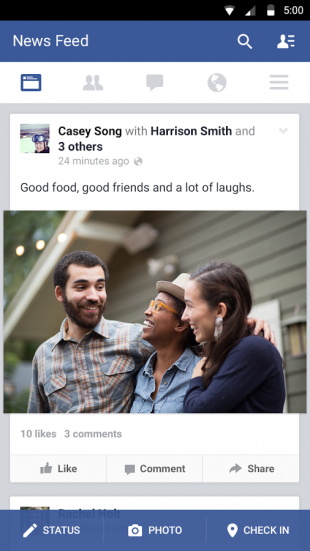
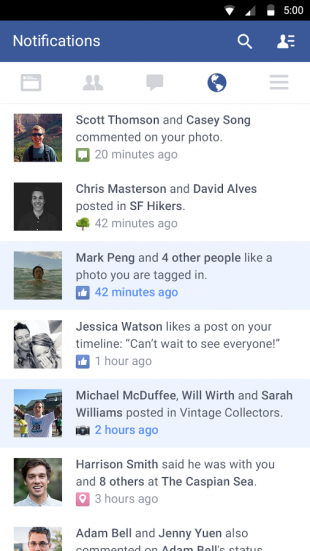
Социальная сеть Facebook является сегодня самой популярной в мире, поэтому неудивительно, что соответствующее мобильное приложение установлено у огромного количества пользователей. Мобильный клиент позволяет вам получать уведомления о новых лайках, постить фотки своей еды и всегда оставаться на связи с друзьями. Однако взамен это приложение потребляет огромное количество системных ресурсов и значительно уменьшает срок работы мобильного гаджета от батареи. Согласно ежегодному отчёту App Report 2015 AVG Android App Report, именно мобильный клиент Facebook занимает верхние строчки в хит-параде самых прожорливых программ на платформе Android.
Альтернатива. Используйте мобильную версию Facebook в любом современном браузере. Функциональность отличается ненамного, зато отсутствуют раздражающие уведомления и стремительно тающая батарея.