Как скрыть фото в вк: инструкции для компьютера и телефона
Содержание:
- Приватность или публичность
- Как добавить фото в сохраненные
- Скрываем с телефона на Андроид
- Что это за настройка?
- Сохранённые фотографии Вконтакте
- Скрываем страницу ВКонтакте
- Как посмотреть скрытых друзей в ВК у другого пользователя
- Как установить форму комментирования на сайт пошаговая инструкция.
- Как скрыть фотографии на главной странице
- Расширения в браузере
- Копия страницы в поисковой системе Гугл
Приватность или публичность
Несмотря на то, что интернет подразумевает публичность и свободный доступ, все же, люди пытаются скрыть что-то и контролировать широту аудитории, которой доступна их частная или профессиональная информация
Но, важно знать, что ни одна настройка не защищает на 100%, как это видно из данной инструкции. Поэтому, лучший способ сохранить что-то в секрете – не загружать это в интернет!
В наше время социальная сеть «Вконтакте» известна всем. Но мало, кто знает о её огромных и интересных функциях. К примеру, абсолютно каждый пользователь может сохранить фотографию у себя на стене из страницы другого пользователя, сообщества и т.д.Итак, сам процесс сохранения изображения очень прост. Для этого достаточно выбрать любую понравившуюся фотографию, и сохранить её. Чтобы это сделать необходимо сделать следующее:
Выбрав нужное вам изображение, нажмите на «Сохранить к себе»;
После этого сохранённое изображение можно найти в разделе «Фотографии»;
Зайдя в данный раздел, перед пользователем откроется раздел «Мои альбомы». Чтобы найти загруженную фотографию нужно зайти в «Сохранённые фотографии»;
Зайдя в данный раздел, вы увидите все изображения, которые сохранили.
Как посмотреть скрытые сохраненки в вк
Сохранёнки бывают разные, как и сами пользователи. Иногда некоторые из них без проблем делятся со своими сохранёнками с друзьями, другие же закрывают доступ к ним. Итак, данный процесс по сравнению с другим, требует терпения и времени. Для того, чтобы просмотреть «Скрытые изображения» другого пользователя, необходимо следовать следующим действиям:
Как удалить сохранённое изображение вконтакте
Если вдруг, решили удалить сохранённую фотографию и навести порядок в сохранёнках, то нужно следовать следующим действиям:
Заходим в раздел «Фотографии»;
Затем нажимаем на ту фотографию, которую хотите удалить;
Нажимаем на «Удалить»;
Если, хотите, то можете восстановить фотографию, нажав сверху на «Восстановить».
Как видите, в этом деле нет ничего сложного, главное внимательно следовать данным инструкциям, и тогда у вас обязательно все получится. А если даже, что-то и не получилось, то не расстраивайтесь. Радуйте своих друзей интересными и необычными сохранёнками! Ну, а если понадобиться, то удаляйте не нужные вам фотографии.
Можно найти на своей странице в разделе «Фотографии» . Именно туда они и сохраняются.
В этой статье мы подробно рассмотрим сохранённые фото: как их найти (на компьютере и телефоне), открыть, скрыть, удалить и т.д.
Процесс сохранения фотографий очень прост. Достаточно открыть любое изображение в соц. сети и под ним нажать на кнопку «Сохранить к себе» .
Все сохранённые изображения находятся в разделе «Фотографии» .
Специальный альбом;
Альбом с сохранёнными фотографиями по умолчанию скрыт от других пользователей.
Как добавить фото в сохраненные
Чтобы понравившееся в ВК изображение попало именно в альбом с сохраненками, есть специальная функция.
Со смартфона
Добавлять сохраненки в ВК вообще очень просто. Для начала опишем как делать это в мобильном приложении:
- Зайдите в свой аккаунт.
- Нажмите на фотографию, которая вам понравилась, чтобы развернуть ее.
- В правом верхнем углу тапните по трем вертикальным точкам.
- В появившемся меню нажмите «Сохранить в альбом» — именно эта команда перенесет картинку в нужный нам альбом.
С компьютера
При использовании полной версии сайта, добавить изображение в ВК в сохраненные можно так:
- Зайдите в ВК и найдите нужную фотографию.
- Кликните по изображению, чтобы развернуть.
- В нижней части окна вы увидите надпись «Сохранить себе» — нажимайте.
- Теперь это изображение появится в альбоме с сохраненками.
Скрываем с телефона на Андроид
Теперь разберемся с мобильным приложением. Запускаем его и в левом меню нажимаем на значок шестеренки, что означает «Настройки»
После этого жмем на кнопочку «Приватность»:
А вот тут находим уже два знакомых нам пункта «Кто видит комментарии к записям» и «Кто может комментировать мои записи». Что с ними делать мы уже знаем из начала нашей статьи. Так что выставляйте ограничения, которые вам нужны:
Теперь давайте разберемся с этой задачей в приложении для андроид.
В левом углу жмем на значок фотоаппарата, что означает «Мои фотографии». Во вкладке «Альбомы» в углу нужного нам альбома нажимаем на три вертикальных точки и выбираем пункт «Редактировать»:
А вот опять появляется знакомая нам надпись «Кто может комментировать фотографии». Выставляем нужные нам ограничения, мы это уже умеем делать:
Вот, в принципе и все, что я хотел вам объяснить вам в этой статье. Я надеюсь, что у вас получилось скрыть некоторые комменты на своей страничке либо все. Это уже, как кому нужно было.
Как закрыть комментарии к фото в вк? Возникла у меня такая проблема из-за спамеров. Пришлось полчаса провозиться в новом контакте чтобы разобраться. Отчет о проделанной мною работе В контакте.
Показываю пошагово, как скрыть комментарии к фото в вк.
Первый способ. 1. Нажимаете на вашу аву (вверху справа). 2. В открывшемся окне жмем «настройки.»
3. В открывшемся окне нажимаете «приватность.»
4. Опускаетесь до «записи на странице.» Здесь появляется богатый функционал для настроек.
1. «Кто видит чужие записи на моей странице.» Можете поставить, что только вы будете их видеть, друзья, или ввести страницы пользователей, которым не нужно видеть инфу на фотках.
2. «Кто может оставлять записи на моей странице.» Это не комменты, а посты в ленте вашего аккаунта. Настройки такие же, как и в первом случае.
3. «Кто видит комментарии к записям.» Можно поставить всех друзей, или выбрать несколько человек, можете поставить галочку все пользователи.
4. «Кто может комментировать мои записи.» Вот это как раз то, что нам и нужно. Чем плох этот вариант? Тем, что выбранные человек или люди, не смогут и все остальные ваши записи комментировать.
Второй способ. Здесь я покажу, как закрыть комментарии в вк к фото при помощи создания альбома. 1. Жмете фотографии. 2. «Создать альбом.»
3. На открывшейся странице, пишите название альбома, описание. В настройках задаете, кто может писать под фото в этом альбоме.
Чем хорош этот метод и как правильно им пользоваться? Смотрите, есть у вас картинка, под который вы не хотите записей, перекидываете ее в этот альбом. Теперь писать под ней будут только избранные вами люди или никто, по вашему пожеланию). Сделать только одно фото, без альбома, к сожалению не получиться.
Способы исчерпаны. Что не понято, пишите в комментах к статье. Обязуюсь ответить. Всем пока!
Не всегда ведение группы может предполагать обратную связь. Чаще всего это связано с чрезмерной рассылкой спама или отсутствию необходимости того, чтобы подписчики обсуждали новости. Естественно, комментарии, нарушающие правила сообщества могут удаляться модераторами, либо автоматически по заранее приготовленным ключевым словам.
Если тематика такова, что не требует (или исключает) возможность комментирования записей (это можно встретить в новостных или развлекательных группах), в таком случае администратору следует знать как отключить комментарии в группе ВКонтакте.
Отсеивание контента под постами, будь то спам или ненормативная лексика, позволяет: во-первых, содержать группу в «чистоте», во-вторых, не нарушать правила социальной сети, заметно снижая риск блокировки администрацией. Это, в свою очередь, приведет к росту количества подписчиков, положительно повлияет на рейтинг сообщества и повысит его ранжирование в поиске.
Что это за настройка?
Перед тем, как кричать: «У меня в ВК не работает приватность» и гневно строчить «полотенца» в техподдержку, разберитесь, что это вообще за опция.
Это особые настройки, позволяющие изменить доступ определенным группам пользователей (не только из ВК) к информации на вашей странице. Все знают, всех посетителей страницы в Контакте условно можно поделить на категории: друзья, друзья друзей, некоторые друзья, определенные списки друзей, только я.
Каждый человек может задать и изменить конкретную настройку приватности для любого вида контента в своем профиле. Например, изменить доступ к основной информации и фоткам, разрешив его только для друзей. Сохраненные снимки, списки групп, аудиозаписей и подарков – закрыть вообще от всех, кроме себя. Можно сделать так, что в списке ваших подписок будут видны только выборочные люди, а кто-то секретный будет для всех невидимкой.
Можно изменить видимость комментариев и возможность их публикации чужими пользователями, ограничить доступ к постам и записям на стене, настроить варианты связи с вами, запретить импорт вашего контакта по привязанному номеру. Настройки приватности распространяются и на Истории, и на медиа контент, и на переписку, и на обновления на станице, и на любую другую личную информацию.
Особым спросом пользуется настройка по полному закрытию страницы – в этом случае посторонние люди вообще не смогут заходить к вам в гости. Если вы не хотите, чтобы ваш профиль попадал в выдачи Интернет поисковиков, можете спрятать его ото всех, кроме зарегистрированных пользователей ВК.
Каждый человек волен изменить настройки приватности так, как ему нравится. Однако, есть моменты, на которые последние не распространяются. Поэтому, перед тем, как начинать искать, почему не меняются настройки приватности Вконтакте в конкретной области, убедитесь, что она входит в «круг почета».
Сохранённые фотографии Вконтакте
Как сохранить картинку в вк в сохраненные
У вас есть возможность сохранять любые картинки вконтакте, не только фотографии других пользователей, но и изображения в , беседах и т.д.
На этом все. Осталось лишь найти альбом и лицезреть на то, что добавили.
Где располагаются сохраненные фотографии?
Чтобы найти сохраненные фотографии, необходимо открыть вкладку «Фотографии» и среди альбомов выбрать «Сохраненные фотографии».
Если ваш альбом с маленьким замочком, как можно заметить на скриншоте выше. То никто, кроме вас, не может просматривать ваши сохраненки. Про этом мы еще поговорим.
Открыть изображения можно двойным кликом левой кнопки мыши.
Откуда еще можно смотреть на свои сохраненки?
Найти свои сохраненки можно в разделе «Фотографии». Но также они располагаются в разделе фотографий на личной странице.
- Откройте сохраненные;
- Найдите фото;
- Откройте его;
- Нажмите на кнопку «Удалить», под фото.
Скрываем страницу ВКонтакте
В первую очередь стоит отметить, что на сегодняшний день существует лишь один способ закрыть собственный профиль ВКонтакте от посторонних пользователей. При этом, в данный список можно включить как людей, пришедших из различных поисковых систем, так и обладателей аккаунтов в этой социальной сети.
Обратите внимание на то, что сокрытие персонального профиля VK.com происходит за счет базового функционала. То есть, нет необходимости использовать какие-либо сторонние ресурсы, приложения и прочее
- Войдите на сайт соц. сети VK под своим логином и паролем.
Откройте раскрывающееся навигационное меню в верхней правой части страницы, кликните по собственной аватарке.
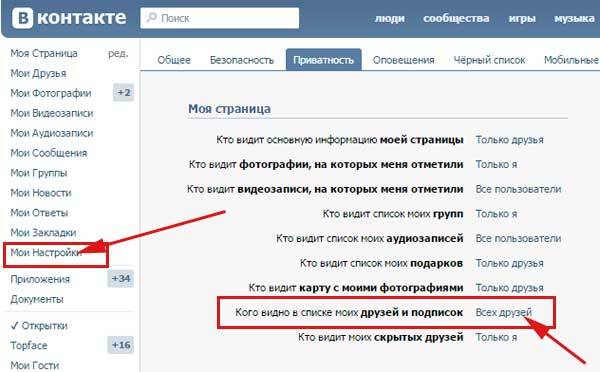
Найдите и перейдите к пункту «Настройки».
Теперь необходимо с помощью правого блока разделов выбрать «Приватность».
Здесь находятся основные настройки приватности вашего аккаунта ВКонтакте. Изменяя конкретно эти данные, вы можете закрыть свой профиль.
- В блоке настроек «Моя Страница» нужно везде выставить значение «Только друзья».
Пролистайте страницу до раздела «Записи на странице» и выставите везде значение «Только друзья».
Далее необходимо отредактировать блок «Связь со мной». В этом случае все зависит исключительно от желаемого вами уровня приватности.
В последнем настроечной разделе «Прочее», напротив пункта «Кому в интернете видна моя страница», выставите значение «Только пользователям ВКонтакте».
Данные настройки не требуют ручного сохранения – все происходит в автоматическом режиме.
По завершению вышеописанных действий вы можете проверить надежность выставленного уровня приватности. Для этого вам также потребуется стандартный функционал VK.com.
- Не покидая настроек, в самом низу найдите надпись «посмотреть, как видят Вашу страницу другие пользователи» и нажмите на нее.
Произойдет автоматическое перенаправление к интерфейсу оценки уровня приватности.
Рядом с надписью «Так Вашу страницу видит» выставите значение «Незнакомый Вам пользователь», чтобы увидеть, что видят совершенно посторонние люди.
Здесь вы можете указать профиль человека, из списка ваших друзей.
Или же пропишите ссылку на профиль совершенно любого пользователя социальной сети ВКонтакте.
Если такие настройки приватности вас полностью удовлетворяют, перейти к стандартному интерфейсу VK возможно с помощью кнопки «Вернуться к Настройкам» или, нажав по любому другому разделу главного меню и подтвердив переход.
Так как данная методика сокрытия личного профиля ВК является частью стандартного функционала, можно не беспокоиться о возможных ошибках в будущем. Практика, на примере многих тысяч довольных пользователей, показывает, что способ является безупречным.
Желаем вам удачи в достижении желаемых результатов!
Опишите, что у вас не получилось.
Наши специалисты постараются ответить максимально быстро.
Как посмотреть скрытых друзей в ВК у другого пользователя
Как посмотреть скрытых друзей в контакте на чужой странице и получить гарантированный результат? Любой поисковик на подобный запрос выбивает тысячу ответов. Мы предлагаем обратиться к проверенным сервисам, не взимающим плату за услуги.
220VK
220VK позволяет находить скрытых друзей, мониторить активность, посещения, черный список пользователя и ещё некоторые полезные штуки. Сервис поэтапно собирает данные о пользователе, выдавая получившийся результат.
Перейдите на главную страницу сервиса.
Авторизуйтесь, ведь анализ не проводится без авторизации.
В правом меню выберите пункт «Скрытые друзья», вставьте ссылку на интересующий профиль (стандартные числа, буквенный айди – неважно).
Шестерёнка, расположенная чуть выше, добавляет «подозреваемого скрытого друга». Вставьте в поле айди пользователя и запустите сканирование
Дополнительная информация делает процесс сбора информации более предметным.
Во время проверки в нижней части страницы должна появиться надпись «Наблюдение установлено»: означает начало полноценного сбора данных.
После завершения сканирования система выдаст результат. Если слежка велась недостаточно долго или не хватило предварительной информации, сервис не покажет никого, в противном случае увидите, кого человек прячет.
VK.CITY4ME
Для просмотра скрытых друзей используется и VK.CITY4ME с более сложным в понимании интерфейсом.
- Перейдите на главную страничку ресурса.
- В самом центре расположено поле, куда для получения статистики необходимо вставить айди интересующего пользователя.
- Система потребует проверки на бота и попросит авторизоваться для уменьшения ошибок. Проверку пройдите, а входить не нужно.
- Активируйте слежку за аккаунтом.
- Перейдите в пункт меню, расположенный ниже и начните поиск скрытых друзей.
- Выберите быстрый поиск и ожидайте результатов.
В некоторых случая сканирование занимает много времени (до нескольких часов), поэтому запаситесь терпением, если и правда хотите знать, кто скрыт.
Как установить форму комментирования на сайт пошаговая инструкция.
2.
Создаём папку на сервере, где будут лежать файлы.
И вторую папку отдельно для складирования комментов!
На каждую страницу будет создаваться отдельный малюсенький файл в формате dat.
Вторая папка очень важная! Если первую папку можно будет заново восстановить из скачанного архива, то вот ту папку, где будут лежать файлы dat, вы уже не сможете восстановить!
Эту папку периодически нужно архивировать! Делайте несколько архивов… ставя дату в название архива! Но скачивать данную папку не рекомендую в папку, где у вас хранится ваш сайт на компьютере! Почему!? По ошибке, вы случайно можете залить данную папку на сервер и те комментарии, которые были сделаны после того, как вы скачали данную папку на компьютер – просто потеряются!
Бесплатный совет!
Создайте папку с названием, чтобы папка оказалась наверху по списку папок! Чтобы её случайно не удалить и не повредить данную папку!
3.
Я пройду заново с вами весь путь, и создам рабочий пример формы комментирования, в котором вы сможете потом потренироваться!
4.
Распаковываем архив5.

В папке Site, создам ещё одну папку с названием — Primer-Raboti-formi
 6.
6.
Мы будем тренироваться на тестовой странице, которая уже есть внутри! Если она заработает, то остальное сделать будет очень просто!
адресу:
Пароль — admin, большая просьба не удалять предыдущие сообщения! Спасибо!
7.
В данной версии — это строчка 11. Указываем свой путь.
Мой путь будет такой:
/Site/Primer-Raboti-formi/ecomment.php
 8.
8.
–
Но у меня будет путь другой, а именно:
/Site/Primer-Raboti-formi/store/

Строчка 58:
меняем admin.
Строчка 60, можете оставить так, можете изменить…
private $admin_name = «Администратор»; //имя администратора, которое будет использоваться для автозаполнения формы
private $password = «admin»; //пароль администратора. Рекомендуется сменить после установки.
Далее здесь же в строчке № 61, меняем код, который внутри кавычек! Просто произвольно его меняем в латинице – так написано в инструкции!
private $salt = «8f56eeedf73175082gg8f4c4fceef4f86»;
Строчка 79.
Вроде бы всё! Теперь всё измененное и сохранённое бросаем на сервер.
Внимание!
Если вы не перемещали тестовую страницу — «test_page.html», то в путях до файлов(7 и 8 строчка),нужно удалить слеш,
т.е. строчка № 7 по умолчанию:
<script language=»JavaScript» src=»/ecomment.js» type=»text/javascript»></script>
Должна выглядеть так:
<script language=»JavaScript» src=»ecomment.js» type=»text/javascript»></script>
Открываем тестовую страницу!
Отправляем сообщение и…
И… что мы тут видим!?
Сообщение об ошибке:
Не удалось сохранить файл данных с комментариями.
Указанная директория хранения файлов не существует.

Просто потому, что я забыл создать ту папку о которой и говорил в пункте 2.
Исправляем!
Только мы нажали на кнопку отправить и вот! Уже готово! Внизу нам сигнализирует, что кто-то оставил сообщение на сайте!

Не буду заходить в почту и так понятно, что это я оставил комментарий!
Вот он:
 тестовую страницу
граватаре
Ну и далее нам нужно все это сделать на странице сайта!
1
Берём данный код и меняем путь, вторая и третья строчка. Если у вас уже подключены jquery, то первую строчку не вставлять!
1.
<script language=»JavaScript» src=»http://code.jquery.com/jquery-latest.min.js» type=»text/javascript»></script>
2.
<script language=»JavaScript» src=»/ecomment.js» type=»text/javascript»></script>
3.
<link rel=»stylesheet» href=»/ecomment.css» type=»text/css» />
Ставим в конце всех титлов. Выше тега:
</head> 2.
Вставляем форму туда, где будут ваши сообщения!
<div class=»wrapper»></div>
<script>$(«.wrapper»).ecomment();</script>
Как скрыть фотографии на главной странице
Не секрет, что на личной страничке человека в ВК имеется блок фото, где он собирает контент по мере его загрузки в соцсеть. Сюда входят как загруженные фото, так и сохраненные самостоятельно. Многие пользователи желают скрыть эти фотографии ВКонтакте от посторонних глаз. Для этого сделайте такие шаги:
- Войдите в секцию Моя страница в основном меню.
- Найдите специальный блок с фотографиями на главной. Число одновременно показываемых фоток в этом разделе не должно превышать четырех.
- Наведите курсор на мышки на картинку, которую необходимо спрятать.
- Жмите крестик справа вверху (появится надпись Скрыть).
Сразу после этого действия фотография, которая идет следующей, становится на место удаленной картинки
Важно учесть, что после нажатия на крести появляется кнопка Отмена. Ее нажатие позволяет восстановить удаленную из ленты картинку
Таким способом можно скрыть фото в ВК на главной странице и тем самым закрыть их просмотр для других пользователей. Но учтите, что в таких обстоятельствах внешний вид блока меняется. Также отметим, что выполнение рассмотренных манипуляций возможно только в ручном режиме. Каких-то специальных программ или других общих способов для этого не предусмотрено.
Расширения в браузере
Куда уж мы без расширений? Они всегда могут прийти к нам на помощь, в том числе и сегодня. Рассмотрим парочку из них, которое показались мне наиболее интересными.
Savefrom.net
Самое известное, многофункциональное расширение Savefrom.net, которое позоляет не только скачивать музыку из ВК, но и сохранять целые альбомы. И самое главное, что данное дополнение поддерживается такими известными браузерами как Google Chrome, Mozilla Firefox, Oprea и т.д. Но я буду показывать на примере гугл хром, потому что там есть один нюанс.
- Для начала нужно зайти на сайт savefrom.net и выбрать меню «Установить». На вновь открывшейся странице жмите на кнопку «Скачать». Сервис автоматически подберет версию аддона специально для вашего текущего браузера.
- Когда скачается установщик, нажмите его, после чего следуйте инструкциям, только с одним условием. Вы можете поставитьгалочки для всех имеющихся на вашем компьютере браузеров, но обязательно уберите лишние галочки, как я это сделал на скриншоте. И если вы используйте гугл хром, то убедитесь, что у вас стоит галочка напротив пункта «TamperMon», ведь без этого дополнения ничего работать не будет. После этого жмите «Далее» и заканчивайте установку. Все расширения встанут автоматически.
Ну и теперь, когда всё установлено, зайдите в свой аккаунт вконтакте и выберите меню фотографии, после чего нажмите на любой из ваших фотокаталогов.
Единственное, перед тем, как скачать альбом с фотографиями с вконтакте на ваш компьютер, проверьте настройки браузера. Напримр, если вы используйте браузер гугл хром, то зайдите в «Меню» — «Настройки» — «Дополнительные». Ниже найдите параметр «Скачанные файлы» и убедитесь, что пункт «Всегда указывать место для скачивания» отключен. Дело в том, что расширение работает только при автоматическом скачивание.
Обратите внимание, что теперь у вас появилась ссылка «Скачать альбом», которой раньше не было. Нажмите на нее, после чего резко вылезет окно с информацией о количестве фото в каталоге
Вам остается нажать «Продолжить», чтобы начать скачивание.
После загрузкаи первой фотографии вам покажется окошко, где у вас спросят разрешение на скачивание нескольких файлов одновременно. Согашайтесь, а то я по первому разу подумал, что это окно подписк и закрыл его, а потом думал, что это Savefrom глюченный.
Способ очень простой, интересный и легок в использовании. Единственным минусом я наверное назвал то, что каждый файл скачивается отдельно, а не одним архивом, как это обычно бывает.
VK photo mngr
Также неплохо зарекомендовал себя аддон длябраузера VK photo mngr. Найти его вы можете в магазине расширений гугл хром, если вы используйте данный браузер. После чего установите его как обычное расширение.
После установки, нажмите на значок, который появится у вас в области расширений, после чего нажмите на кнопку «Войти». Вход осуществится автоматически под той учетной записью вконтакте, под которой вы находитесь в данный момент. Есть вероятность, что ваш вход не отобразится, но это всего лишь глюк. Обновите страницу (F5) и вы увидите свои имя и фамилию.
Теперь вам нужно будет нажать на вкладку «Скачать альбом» и выбрать с вашей страницы из выпадающего списка имеющийся сборник. После этого нажмите на кнопку «Скачать». И тут начнется самое интересное.
Никаких фотографий вы не увидите. Все, что вы получите — это текстовый документ с ссылками на каждое фото в отдельности. Вы сами сможете в этом убедиться, вставив любую из ссылок в адресную строку. Для того, чтобы массово их скачать, вам потребуется установить менеджер загрузок, например Orbit Downloader.
Установив программу, вам потребуется импортировать файл, который мы с вами скачали с помощью расширения. Только обязательно выберите етип файлов TXT, чтобы приложение его увидело.
В открывшемся окне выберите «Фильтр» и выделите всё, чтобы скачать весь выбранный альбом с вконтакте целиком. Затем, вводим имя новой папки для сохраниния и начинаем загрузку.
Конечно, на первый взгляд как-то очень мудрено, но на самом деле ничего сложного нет. Правда пару минусов я все же нашел:
- Для удобной работы нужно устанавливать отдельную программу, что не очень бы хотелось.
- Можно скачивать только те альбомы, которые вы создали лично. То есть, никаких фотографий со стены, фото на которых вы отмечены, изображений из сообществ, фоток друзей и т.д.
Но тем не менее, многие пользователи интернета предпочитают использовать именно это расширение.
Копия страницы в поисковой системе Гугл
Если твоя страница была открытой для всех (либо альбом с искомой фотографией был не закрытым), то удаленное фото могло сохраниться в Гугле. Время от времени Гугл делает копии всех страниц в интернете и хранит их некоторое время. Это называется «в кэше». Шансы на восстановление есть, если с момента удаления прошло не очень много времени (не более недели). Но если даже фото там и осталось, чаще всего удается восстановить только миниатюру (фото в маленьком размере).
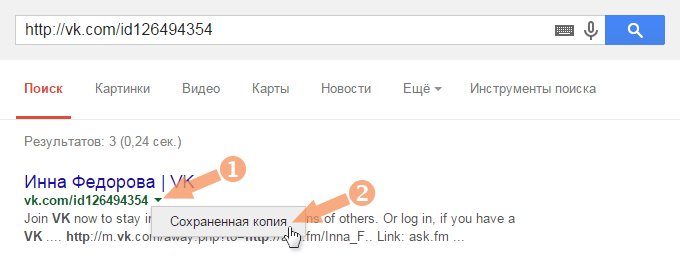
Проверь, осталась ли в кэше Гугла твоя страница — введи в строку поиска (ниже) адрес своей страницы ВКонтакте — например, https://vk.com/id126494354. Проще всего открыть свою страницу ВКонтакте и скопировать сюда адрес из адресной строки браузера.
Затем нажми «Найти», откроется новая страница с результатами поиска. Если что-то найдется, открой свою сохраненную страницу:
- Нажми на маленький зеленый треугольник рядом с адресом страницы.
- Выбери пункт «Сохраненная копия».
- Нажми на него.
Пример, как это выглядит:
Теперь откроется сохраненная копия твоей страницы.
Если там есть фото, которое ты хочешь восстановить, открой его и сохрани куда-нибудь к себе (обычно для этого надо кликнуть по фото правой кнопкой мыши и выбрать пункт «Сохранить изображение как…»).
Если зеленого треугольника вообще нет, значит, копия страницы в Гугле отсутствует, и этот способ не сработает. Читай дальше: