Драйвер
Содержание:
- DriverPack Solution
- Через сборник драйверов
- SNAPPY DRIVER INSTALLER
- DRIVERPACK SOLUTION
- DRIVERHUB
- Обзор программы
- Как обновить драйвера
- Как обновить драйвера в Windows 7 стандартными средствами системы
- Какую программу для обновления драйверов выбрать?
- Как обновить драйвера в Windows 7 с помощью программы Driver Booster
- Вспомогательные
- Что нового в последней версии
DriverPack Solution
DriverPack Solution — палочка-выручалочка для сервисных инженеров, системных администраторов и тех, кто подрабатывает, оказывая услуги по установке Windows и программ. Приложение представляет собой огромную коллекцию драйверов к устройствам всевозможных марок и моделей, а также модуль для их установки.

DriverPack Solution выпущен в двух версиях — онлайн и офлайн.
- Дистрибутив онлайн предназначен для использования на ПК, который имеет подключение к Интернету. Его отличие — малый размер файла (285 Kb). После запуска программа сканирует Windows на наличие установленных драйверов и актуальности их версий, после чего подключается к базе (на собственном сервере) и производит автоматическое обновление.
- Дистрибутив офлайн (размер 10,2 Gb) предназначен для инсталляции драйверов на машину, не подключенную к Интернету. Кроме установщика в его комплектацию входит база из 960 000 драйверов для Windows 7, XP, Vista, 8 (8.1) и 10, причем как на 32 bit, так и на 64 bit. После запуска модуль сканирования распознает типы устройств и устанавливает драйвера из собственной офлайн-базы.
Онлайн-версия DriverPack Solution удобна для постоянного домашнего использования. Кроме слежения за актуальностью драйверов, она дает пользователю возможность автоматически устанавливать и обновлять отдельные приложения, удалять программный мусор, просматривать список оборудования, сведения об операционной системе и безопасности компьютера.
Офлайн-версия — это решение на экстренный случай. Его задача — подбор не наилучшего, а просто подходящего драйвера, чтобы запустить устройство. И в дальнейшем обновить его через Интернет.
DriverPack Solution и перечисленные выше фирменные утилиты полностью бесплатны.
Через сборник драйверов
Рассмотрим установку через специальный обновляемый сборник программ, который автоматически определяет и устанавливает новые драйвера.
На заметку. Используйте сборники только в крайнем случае – если не получается найти подходящую программу на официальном сайте производителя устройства. Так как в таких «паках» могут содержаться урезанные версии, рекламные модули, а также могут возникнуть ошибки в работе оборудования.
Snappy Driver Installer
Доступны две версии пакета: Light — для загрузки только выбранных драйверов из интернета, полная – в ней присутствует вся база для обновления в офлайн режиме.
1. Распакуйте архив, запустите SDI_R1909.exe для 32 разрядной версии ОС или SDI_X64.exe для 64.

2. Программа автоматически запустит сканирование системы на наличие новых версий и предложит обновить драйвера.

3. Установите галочки в нужные пункты и нажмите кнопку «Установить».

4. После выполненной установки перезагрузитесь.
Driver Pack Solution
Driver Pack – это один из первых проектов, который включает в себя огромную и постоянно обновляемую базу программ. Минус заключается в принудительной установке дополнительных приложений, потому некоторые антивирусы могут на это ругаться.
Используйте драйвер-пак на свой страх и риск, в том случае, если предыдущие способы не подошли.

1. После запуска исполняемого файла выберите Режим эксперта.

2. Снимите все галочки с предложенных пунктов, чтобы вместе с ними не было установлено ничего лишнего.

3. Щелкните по нужному драйверу, нажмите на значок «три точки» и выберите пункт «Обновить».

4. Дождитесь завершения установки и перезагрузитесь после внесения изменений.
Помимо драйвер-паков, существуют отдельные программы для автоматического поиска обновлений в своих базах и простой установки их по щелчку мышки.
Driver Booster
Программа поставляется в бесплатной и платной редакции. В платной больше функций, но для поиска и обновления драйверов подойдет и бесплатная версия.
1. После установки запустите программу и нажмите «Пуск».

2. После непродолжительного сканирования софт подберет список устройств для которых вышли новые версии драйверов.
3. Нажмите кнопку «Обновить» напротив конкретного устройства или «Обновить сейчас» для обновления всех устройств.

Driver Genius
Driver Genius – простая и интуитивно понятная программа, которая имеет большую базу драйверов и позволяет легко найти и применить свежие версии.
1. В главном окне щелкните на «Start Scan».

2. Нажмите «Update» для конкретного устройства или «Update All» для обновления всех устройств сразу.

Driver Max
1. В главном окне нажмите кнопку «Проверить обновление драйверов».

2. Произойдет поиск подходящих версий и предложение установить их на все или выборочные устройства.

3. После успешного обновления напротив устройства появится надпись «Драйвер обновлен».

SNAPPY DRIVER INSTALLER
Менеджер драйверов Snappy Driver Installer в некотором смысле является конкурентом DriverPack Solution. Обе программы имеют две распространяемые версии — онлайн и оффлайн. Оффлайн-версия Snappy Driver, как и в случае с конкурентом, имеет достаточно большой объем — порядка 17 Гб на момент написания обзора — потому ею обычно пользуются только специалисты по ремонту компьютеров.
Онлайн-версия менеджера Snappy Driver Installer представляет собой узкоспециализированный инструмент, предназначенный исключительно для установки или обновления драйверов с предварительным их скачиванием с удаленного хранилища. У данной программы имеется одна уникальная особенность в плане построения и отображения списка драйверов, доступных для установки/обновления. Воспользовавшись меню в левой части окна, пользователь может выбрать один из вариантов отображения найденных драйверов:
- Неустановленные. Отображение отсутствующих драйверов в системе.
- Новые версии. Отображение доступных для скачивания новых версий уже установленных драйверов.
- Актуальные версии. Если установленные драйверы являются актуальными на данный момент, программа отобразит список соответствующих устройств.
- И другие менее значимые варианты.
Помимо удобства в выборе драйверов, Snappy Driver Installer имеет и другие положительные стороны:
- Отображение полной информации об устройстве и установленном или доступном для скачивания и установки/обновления драйвере. Эти данные отображаются на экране при наведении мыши на драйвер.
- Возможность сохранения доступных для скачивания/обновления драйверов на жестком диске для дальнейшей ручной установки.
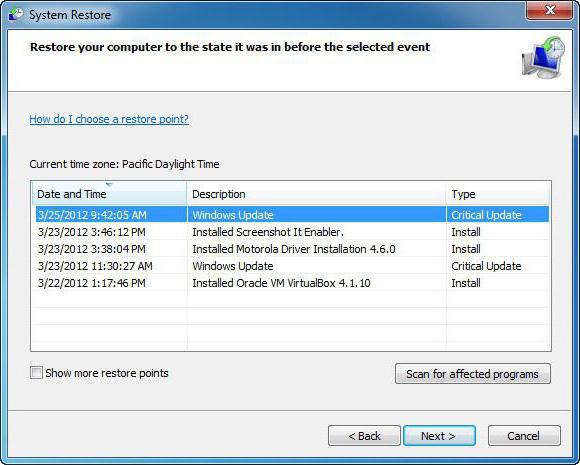
- Возможность создания точки восстановления системы для ее отката в случае, если установленный/обновленный драйвер приведет к сбою в работе компьютера или отдельного устройства.
- Программа полностью бесплатная (включая оффлайн-версию). При использовании менеджера не отображается никакой рекламы (кроме малозаметного баннера с призывом поддержать проект), не устанавливаются какие-либо партнерские программы.
Недостатков у Snappy Driver Installer практически нет, разве что для некоторых пользователей интерфейс программы может показаться неудобным, невзрачным, любительским. Но, по сути, так оно есть — Snappy Driver создавался любителями для свободного использования всеми желающими. Также в приложении отсутствует функция сохранения уже установленных драйверов для возможности их отката до предыдущих версий. Это заменено функцией восстановления системы в целом, что, как правило, требует перезагрузки компьютера и нескольких минут ожидания.
DRIVERPACK SOLUTION
DriverPack Solution — еще одна популярная программа для установки/обновления драйверов. Как и в предыдущем случае, DriverPack — универсальное приложение, предназначенное для работы на любых типах ПК и в разных версиях операционной системы Windows.
Работать с данной программой просто, как и DriverHub, но за исключением некоторых нюансов:
- Менеджер DriverPack Solution не требует установки. Для начала использования программы достаточно запустить EXE-файл, скачанный с сайта разработчиков утилиты.
- Программа предлагает выполнить установку/обновление драйверов прямо при первом запуске, для чего пользователю достаточно нажать на соответствующую кнопку.
Здесь описан процесс использования DriverPack в полностью автоматическом режиме, в котором у пользователя нет возможности выбрать драйверы для установки/обновления. Кроме того, на компьютер будут установлены различные партнерские приложения — антивирус Avast, браузеры Opera и Yandex и другие. Однако пользователь может переключить DriverPack в экспертный режим работы, и в этом случае появится возможность выбора драйверов и дополнительного софта для установки.
К сильным сторонам менеджера DriverPack Solution относятся:
- Установка/обновление большого количества драйверов на любых компьютерах с любой версией ОС Windows, начиная с XP.
- Быстрый переход к системным параметрам и запуск системных приложений, а также возможность создания и задействования контрольных точек восстановления системы.
- Наличие модуля защиты компьютера от вредоносного и потенциально нежелательного ПО.
- Наличие автоматической утилиты для отслеживания версий драйверов.
- Автоматическая установка/обновление различных популярных программ, просмотр технической информации о компьютере и мониторинг работы устройств (в режиме эксперта).
- Возможность скачивания оффлайн-версии менеджера DriverPack Solution, позволяющий устанавливать/обновлять драйверы без подключения к интернету (размер этой программы превышал 17 Гб на момент написания обзора).
Из недостатков DriverPack следует отметить:
- Установка большого количества потенциально бесполезных для пользователя сторонних программ. К примеру, если на компьютере уже используется антивирус, то предлагаемый к установке Avast может нарушить работу первого.
- Относительная сложность управления для неопытных пользователей в плане настройки работы и использования дополнительных функций.
- Многие отдельные программные модули, входящие в состав DriverPack, постоянно находятся в памяти компьютера и выводят различные оповещения на рабочий стол.
- Отсутствие возможности отката установленных драйверов (можно только путем отката системы к контрольной точке восстановления).
Опытным пользователям не составит труда отключить те функции DriverPack, которые никак не относятся к менеджерам драйверов.
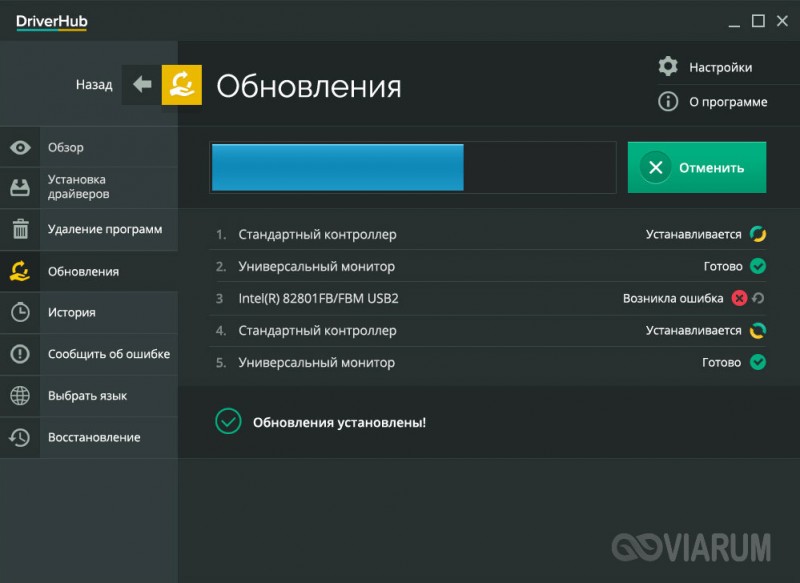
DRIVERHUB
Созданный относительно недавно менеджер драйверов DriverHub приобрел широкую популярность как среди обычных пользователей ПК, так и среди тех, кто занимается ремонтом компьютеров. Это универсальная программа для установки и обновления программного обеспечения тысяч устройств от широкого спектра производителей.
Менеджер драйверов DriverHub имеет интуитивно понятный интерфейс и очень прост в использовании. В этом легко убедиться, если рассмотреть процесс установки драйверов:
- При запуске программа предлагает выполнить сканирование ПК, в ходе которого составляется список устройств, драйверы которых нуждаются в установке или обновлении.
- По завершению сканирования пользователь может выполнить установку/обновление драйверов всех либо только выбранных устройств.
- Последние версии драйверов будут загружены программой с серверов DriverHub, а затем автоматически установлены или обновлены.
Кроме предельной простоты установки/обновления, менеджер драйверов DriverHub имеет другие преимущества и особенности:
- Всегда последние и проверенные на оригинальность и безопасность версии драйверов для настольных компьютеров и ноутбуков/нэтбуков/ультрабуков и т.д.
- При переключении в режим эксперта пользователь может выбрать между несколькими версиями драйверов, имеющихся на сервере (обычно DriverHub предлагает последнюю и предпоследнюю версию ПО).
- Возможность отката (даунгрейда) версии драйверов, обновленных при помощи DriverHub. Функция может пригодиться в случае, если установленный/обновленный драйвер привел к сбоям в работе устройства (впрочем, это достаточно редкое явление).
- Быстрый запуск различных системных приложений и открытие системных параметров и инструментов. В программе предусмотрена отдельная вкладка, откуда пользователь может, к примеру, запустить «Командную строку Windows» или перейти в нужный раздел «Панели управления».
- Обеспечение доступа к загруженным драйверам. Все архивы с драйверами хранятся на компьютере. Пользователь может сохранить их на жестком диске или флешке для дальнейшей установки.
- DriverHub — полностью бесплатная программа без каких-либо ограничений по функционалу и длительности использования.
- Минимальные системные требования
- Полная поддержка русского языка.
Из недостатков DriverHub можно выделить следующие моменты:
- Отсутствует поддержка Windows XP и Vista (запуск программы возможен на ПК с Windows 7 и выше).
- Вместе с драйверами возможна установка антивирусного ПО Avast и браузера Yandex (если не снять галочки при установке/обновления драйверов в режиме эксперта).
Обзор программы
DriverPack Solution 2019 создан для поиска и установки драйверов на устройство. При запуске он совершает поиск и установку последних версий для всех компонентов ПК. Помимо драйверов Солюшен может предложить вам установку полезных кодеков и браузеров для оптимизации работы компьютера.

Driverpack cloud создан для улучшения работы ПК, на который уже установлены драйвера и компоненты. Он анализирует работу и актуальность утилит на устройстве, контролирует установленный софт, который влияет на производительность.
Далее Driverpack Cloud подсказывает какие драйвера стоит обновить, какие пакеты тормозят работу ПК и их стоит удалить. Так же, он предлагает установить сторонние продукты, которые помогут увеличить скорость работы вашего «железа».
Cloud совершает любые действия только после вашего одобрения, поэтому не стоит переживать что он удалит нужные для вас приложения.

Как обновить драйвера
Существует много способов обновления подобного программного обеспечения. Можно разделить методы на автоматический поиск и установку вручную. Встроенные утилиты Windows позволяют справиться с задачей, за исключением систематической инсталляции новых компонентов. Возможные варианты:
- Официальные программы производителей.
- С помощью центра обновлений.
- Ручное и автоматическое обновление в «Диспетчере устройств».
- Через официальные сайты производителей.
- Поиск обновлений по ID устройства.
Официальные программы производителей
Можно воспользоваться менеджером обновлений от производителя устройства, если предусмотрена такая возможность. Обычно приложение автоматически уведомляет о наличии новых компонентов при подключении к интернету. При отсутствии проверки на наличие новой версии можно зайти на сайт разработчика и посмотреть дату последних внесенных изменений.
Для установки программы нужно:
С помощью центра обновлений
С помощью встроенного в систему центра обновлений можно найти и установить новые версии приложения на компьютер. Способ позволяет выполнить поиск и провести автообновление онлайн. Процесс может занять продолжительное время. Необходимо:
- Нажать левой кнопкой мыши по меню «Пуск».
- В выпавшем окне найти раздел «Компьютер», щелкнуть правой кнопкой мыши, перейти в «Свойства».

- Найти «Дополнительные параметры системы», открыть вкладку «Оборудование».

- Выбрать «Параметры установки устройств», кликнуть «Нет, предоставить возможность выбора» и «Устанавливать драйверы из Центра обновления Windows, если они не найдены на компьютере», после чего нажать Сохранить.

- Дождаться окончания процесса поиска и загрузки. Это займет продолжительное время.
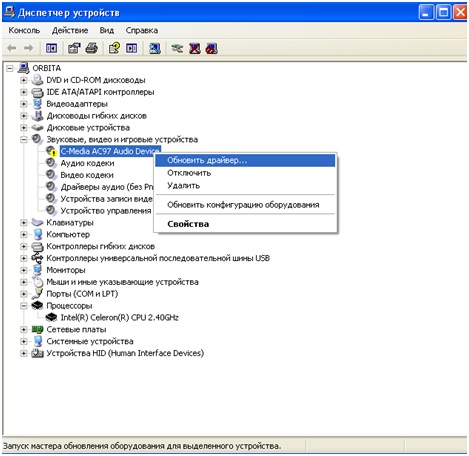
Ручное и автоматическое обновление через «Диспетчер устройств»
С помощью «Диспетчера устройств» можно автоматически или вручную осуществить инсталляцию необходимых компонентов. Потребуется ознакомиться с перечнем устройств, которым нужно обновить программное обеспечение:
- Нажать сочетание клавиш Win + R.
- В появившемся окне ввести devmgmt.msc, кликнуть ОК.

- Среди устройств, распределенных по группам, найти необходимое.
- Выполнить двойное нажатие левой кнопкой мыши, перейти в раздел «Драйвер».

- Щелкнуть «Обновить». Выбрать «Автоматический поиск обновленных драйверов».


- Дождаться окончания процесса.
Чтобы обновить вручную, необходимо:
- Нажать сочетание клавиш Win + R.
- В появившемся окне ввести devmgmt.msc, кликнуть ОК.
- Среди устройств, распределенных по группам, найти необходимое.
- Выполнить двойное нажатие левой кнопкой мыши, перейти в раздел «Драйвер».
- Щелкнуть «Обновить», выбрать «Выполнить поиск драйверов на этом компьютере».

- Указать путь к приложению, подтвердить.

- Дождаться окончания процесса.
Через официальные сайты производителей
В интернете можно найти последнюю версию программного обеспечения (ПО) для устройства при отсутствии возможности приложения выполнить автоматическую инсталляцию последней версии ПО. Чтобы установить новые компоненты, нужно:
Поиск обновлений по ID устройства
Поиск новых компонентов для устройства по ID необходим в случае неопределенного наименования продукта. Потребуется:
- Нажать сочетание клавиш Win + R.
- В появившемся окне ввести devmgmt.msc, кликнуть ОК.
- Среди устройств, распределенных по группам, найти необходимое.
- Выполнить двойное нажатие левой кнопкой мыши, перейти в раздел «Сведения».
- В списке «Свойство» выбрать «ИД оборудования».
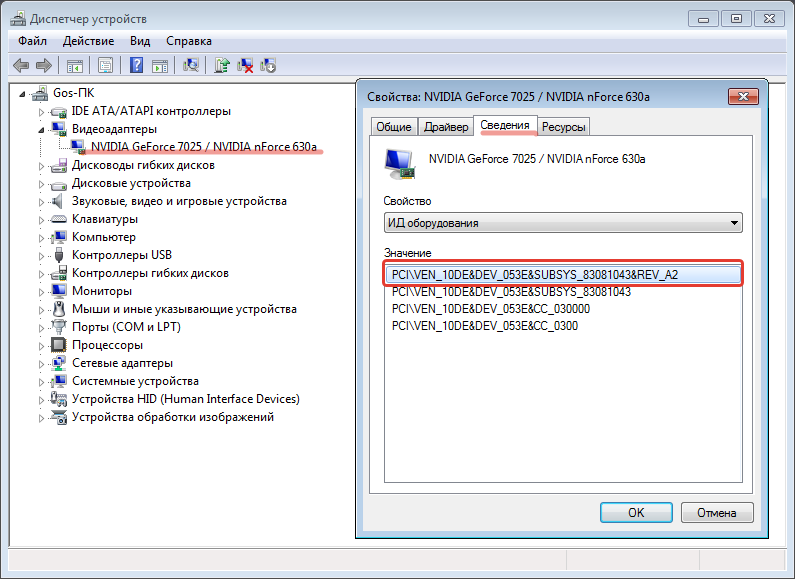
- Скопировать первое значение.
- Найти драйвер с помощью браузера в интернете. Можно воспользоваться ресурсом devid.info.
Как обновить драйвера в Windows 7 стандартными средствами системы
Как мы уже говорили выше, обновление драйверов Windows стандартными средствами системы проводится с помощью инструмента «Диспетчер инструментов». Как его найти и выполнить с его помощью обновление, читайте в нижеприведенной инструкции:
1. Кликните кнопку «Пуск», далее «Панель управления».

2. В открывшемся окне, напротив слова «Просмотр» установите значение «Мелкие значки» (верхний правый угол).
3. Найдите ссылку «Диспетчер устройств», кликните ее.

4. Перед вами появится окно, в нем необходимо выбрать устройство, для которого требуется обновить драйвер — например, нам необходимо обновить драйвер видеоадаптера.

5. Кликаем правой кнопкой мыши по модели видеоадаптера и выбираем пункт «Свойства».

6. В открывшемся окне выбираем закладку «Драйвер» и жмем кнопку «Обновить».

7. Вам будет предложено два варианта обновления — автоматический и ручной. В первом случае система самостоятельно осуществит поиск обновления для драйвера данного видеоадаптера в интернете, скачает его и установит, во втором — система выполнит поиск обновления только на ПК и установить его сможет, только если вы предварительно скачали обновление самостоятельно.

Скачать необходимый драйвер можно самостоятельно в интернете. Для этого вам потребуется вбить в поисковик модель устройства, для которого требуется драйвер , выбрать в результатах запроса проверенную площадку (многие рекомендуют сайт driver.ru) и скачать необходимый драйвер .


8. После нажатия соответствующей кнопки, система начнет работу — сначала будет выполнен поиск программ, а затем начнется процесс обновления.

Вполне возможно, что система уведомит вас о том, что драйвер выбранного устройства не нуждается в обновлении. Значит, вам действительно не нужно обновлять драйвер, и глюк системы или оборудования обусловлен не устаревшим драйвером, а другой причиной.

9. Когда обновление будет выполнено — перезагрузите компьютер. Готово — драйвер обновлен!
Какую программу для обновления драйверов выбрать?
Все программы имеют практически идентичный принцип работы: они мониторят систему, отыскивая устаревшие драйвера, а затем предлагают пользователю автообновление или помогают с ручным апгрейдом системы.
Стандартный набор функций у всех приложений также практически идентичный, но некоторые нюансы все же могут отличаться. Одни приложения порадуют вас возможностью провести тонкую настройку параметров установки, другие покажут быстроту, а третьи специализируются на подборе драйверов, улучшающих производительность железа.
Некоторые приложения просты и бесплатны. Они идеально подойдут для домашнего использования. Другие же представляют собой комплексное решение для профессионалов. Стоит ли оформлять подписку на них, с учетом того, что на типичном пользовательском ПК переустанавливать драйвера приходится не так уж и часто, решать только вам.
Если детализировать, то такие программы как Driverscanner, Driver Hub и Snappy Driver Installer оптимальны дома и будут удобны новичкам, поскольку они и максимально простые и совершенно бесплатные.
Для геймеров оптимальным решением станут программы Driver Booster и NVIDIA Update, а если в силу профессиональных обязанностей приходится часто устанавливать ОС и драйвера, то стоит присмотреться к таким утилитам, как Driver Magician, DriverPack Solution и Carambis Driver Updater.
Конечно, многие придерживаются мнения, что лучшие способ обновления драйверов — это их скачивание по отдельности с сайтов производителей или загрузка со специальных носителей. Однако, на деле в этом нет совершенно никакой необходимости. Программы установщики собирают библиотеку драйверов из доверенных источников и делают всю работу за вас, а в случае, если что-то пошло не так, вы всегда можете откатить систему до прежней версии.
Как обновить драйвера в Windows 7 с помощью программы Driver Booster
Обновление драйверов Windows очень легко можно выполнить с помощью специальной программы Drive Booster. Как это сделать? Следуйте нижеприведенной инструкции:
1. Скачайте программу с данного ресурса. Она скачается одним файлом расширения .exe — кликните по нему дважды левой кнопкой мыши, и установка пройдет в автоматическом режиме.

2. Запустите программу — при первом запуске она автоматически определит, какие драйверы устарели и требуют обновления.

3. Когда программа составит отчет, вы можете либо сразу выполнить обновление всех драйверов, либо провести выборочное обновление, сняв галочки с тех обновлений, которые вы не желаете устанавливать.

4. Процедура обновления драйверов занимает много времени, а потому, если вы обновляете сразу много драйверов, нет смысла сидеть у ПК в ожидании завершения процесса, тем более, что процесс это также ресурсозатратный и выполнять какую-то работу вы нормально не сможете, особенно если у вас слабенький ПК.

Обратите внимание! Существенные сбои и лаги в процессе обновления вполне допустимы!

5. По завершении процесса обновления, вам останется только перезагрузить ПК и программа уведомит вас об успехе операции .


Вспомогательные
3DP Net
Сайт: http://www.3dpchip.com/
3DP Net — специализированная утилита, которая необходима для обновления драйвера на сетевой адаптер (сетевую карту). Представьте: у вас нет Интернета, т.к. не работает сетевая карта (на нее нет драйвера). А чтобы сетевая карта заработала — нужен драйвер, который есть в Интернете.
Как решить сию головоломку? Правильно, скачать 3DP Net, размер которой всего-то около 100 МБ (можно со смартфона), и запустить — утилита автоматически подберет драйвер и у вас появится сеть. Рекомендую!
Примечание: обратите внимание, что на официальном сайте есть 2 утилиты — 3DP Chip и 3DP Net (речь идет именно о второй!)
Double Driver
Сайт разработчика: http://www.boozet.org/
Софт-портал: http://www.softportal.com/
 Double Driver — главное окно программы
Эта небольшая бесплатная утилита необходима для создания бэкапа всех установленных драйверов. Причем, делает это она очень быстро (часто потребное время составляет не более 1 минуты!).
Хочу отметить, что драйвера в утилите отображаются удобным списком (по порядку), который можно сохранить или распечатать. Драйвера в бэкапе также бережно лежат, каждый в отельной папке, имена которых идентичны вашим устройствам.
В общем-то, крайне нужная, полезная и бесплатная утилита (аналогичные программы для бэкапов — стоят денег) …
Driver Sweeper
Сайт разработчика: http://phyxion.net/
Софт-портал: http://www.softportal.com/

Driver Sweeper — смотрим все драйвера (важно — будьте аккуратны, т.к. программа никак не ограничивает нас и показывает все и обо всем). Простая и надежная программа для удаления абсолютно любых драйверов в системе начисто! Будьте аккуратны с ней, т.к
она не шибко вас ограничивает в возможностях. Очень помогает в тех случаях, когда никак не удается удалить какой-нибудь «засевший» в системе драйвер (или вы его не видите и не можете найти, а он есть)
Простая и надежная программа для удаления абсолютно любых драйверов в системе начисто! Будьте аккуратны с ней, т.к. она не шибко вас ограничивает в возможностях. Очень помогает в тех случаях, когда никак не удается удалить какой-нибудь «засевший» в системе драйвер (или вы его не видите и не можете найти, а он есть).
Перед удалением в ней можно создать резервную копию всех «дров» (на всякий случай) … Программа работает во всех версиях Windows, поддерживается русский язык.
DDU
Сайт: https://www.wagnardsoft.com/
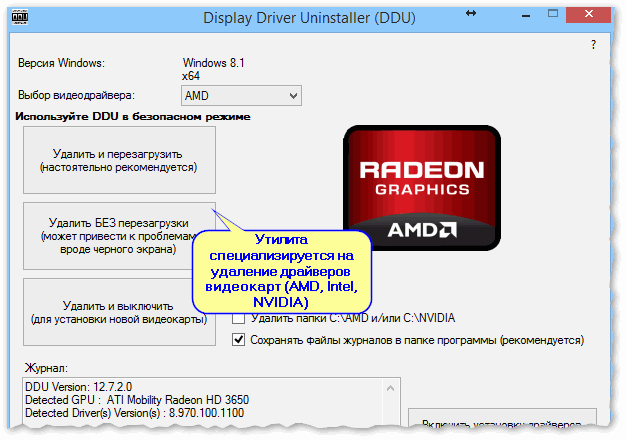 Display Driver Uninstaller — удаление драйверов видеокарт
Простая и эффективная утилита для полного удаления видеодрайвера из системы (думаю, многие сталкивались с проблемой обновления видеодрайвера, из-за того, что новый не ставился, пока не будет полностью удален старый). Вот как раз, с этой задачей и справиться DDU (Display Driver Uninstaller).
Программа поддерживает все ПО видеокарт от производителей AMD, Intel, NVIDIA (в том числе, различные ключи реестра, компоненты, папки и т.д.). Отмечу также, что после работы DDU — в вашей системе не остается вообще никаких следов о присутствии старого драйвера.
В Display Driver Uninstaller есть три режима работы: первый — простое удаление драйвера и перезагрузка ПК/ноутбука; второй — обычное удаление (перезагрузка на вашей совести); третий — удаление и выключение ПК.
Кстати, утилита ведет журнал, в который записывает все действия, которые вы производите. Например, по нему моно посмотреть, какие версии драйверов уже были установлены (удобно, если вы ищите актуальную рабочую версию драйвера, и не помните, какие уже попробовали).
В общем, рекомендую всем, у кого проблемы с видеодрайверами.
Материалы взяты из следующего источника:
Что нового в последней версии
Стоит ли скачивать более новую версию, если у вас уже установлен драйверпак солюшен 2019?
Улучшения, которые гарантирует разработчик:
- более быстрый запуск и работа приложения;
- скорость установки увеличена более чем в дважды;
- добавлена функция быстрого изменения языка без перезагрузки DriverPack;
- добавлены новые поддерживаемые языки;
- более точное определение модели ПК и установка необходимых утилит;
- удобное управление приложением, благодаря новым кнопкам;
- новые пути индексации драйверов и установки. Благодаря чему сведена к минимуму вероятность неправильной установки и работы компонентов;
- автоматическое создание резервной копии для восстановления, при каждом обновлении или изменении.
Список программ и утилит которые можно установить в DriverPack Solution:
- архиватор WinRAR;
- бесплатный антивирус Avast free Antivirus;
- Яндекс.Браузер;
- Skype;
- 7-Zip, архиватор.

Эти программы не являются обязательными.
Подведя итоги мы видим очень удобную программу, которая облегчает жизнь многим пользователям ПК. Преимущества DriverPack Solution значительно превышают недостатки. Конечно, придется потерпеть немного ненужной рекламы, но это не большая плата за бесплатное пользование этим чудесным помощником.