Тарифы мтс для 4g wi-fi роутера: обзор интернета, стоимость, как подключить
Содержание:
- Настройка 4G-роутеров МТС
- Краткое описание панели управления
- Описание роутера
- Почему не работает вай-фай роутер МТС
- Подключение
- VoLTE от МТС
- Основные характеристики wi-fi роутера
- Подключение и настройка
- Что означает значок VoLTE на экране телефона
- Что значит VoLTE и зачем это нужно
- Как отключить VoLTE на телефоне
- Рекомендуемые модели
- Критерии выбора
- Описание роутеров МТС
- Модели 4G-маршрутизаторов МТС
- Звонки и SMS через интернет — когда это будет вам полезно
- Вход в панель управления устройства
- Настройка роутера
- Подключение
Настройка 4G-роутеров МТС
Все девайсы, которые продает компания сотовой связи «МТС», настраиваются аналогичным образом, поэтому инструкция представлена одна:
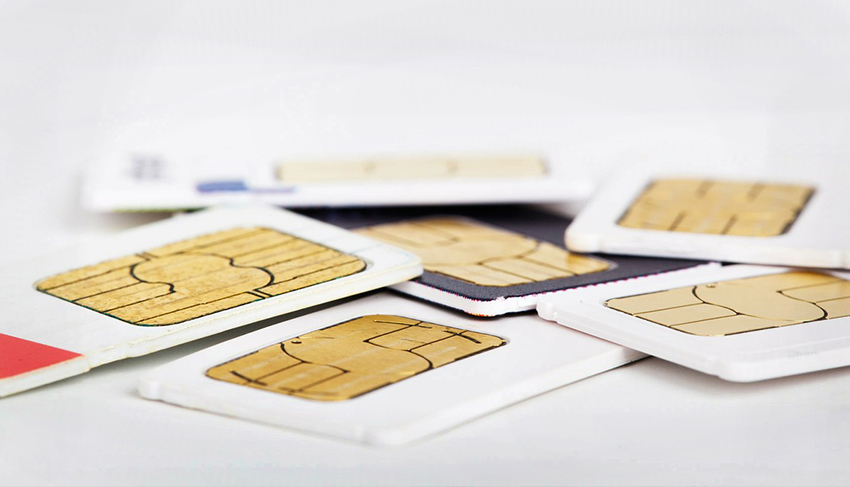
- Установка симки. В первую очередь требуется выделить сим-карту из своего ложа, раскрыть модем и установить чип. После этого крышка закрывается.
- Подключение девайса. На данном этапе устройство соединяют с USB-портом на ПК или ноутбуке, или просто оставляют лежать на месте, где сеть будет ловиться лучше всего.
- Создание беспроводной сети. Требуется указать название точки доступа и код безопасности. Все это делается не в личном кабинете, как многие привыкли думать, а в специальной программе «Коннект-менеджер».
- Подключение клиентов. После этих трех шагов уже можно спокойно подключать к беспроводной сети смартфоны, планшеты, ноутбуки и другую технику. Достаточно найти соответствующий SSID и ввести пароль от него.

Таким образом, здесь было подробно разобрано, какие модемы и роутеры предлагает компания «МТС» для замены классического домашнего интернета на даче в частном доме. Наиболее выгодным вариантом является классический 4G Wi-Fi-роутер 874FT, так как он сочетает в себе качество, достойные характеристики и приемлемую цену.
https://youtube.com/watch?v=Oe1iX6TyG_w
Краткое описание панели управления
Веб-интерфейс роутера МТС оформлен в бело-красном цвете. Здесь перед вами открываются пять вкладок:
- Главная страница. Здесь содержатся базовые сведения относительно соединения. Можно уточнить информацию касательно израсходованного трафика, узнать число пользователей.
- Статистика. В этой категории можно узнать все данные относительно трафика и подключенных юзеров.
- СМС. Здесь вы сможете выполнить отправку сообщений, прочитать входящие, которые поступили на номер вашей сим-карты.
- Дополнительно. Здесь содержатся сведения об объеме карты памяти. При необходимости можно настроить общий доступ к документам.
Новичкам будет проще работать с меню «Мастер быстрой настройки». Все, что нужно делать – нажимать «Далее». В разделе «Набор номера» лучше установить автоматический режим. Таким образом, гаджет будет самостоятельно подбирать тип мобильного соединения. Если вы пребываете в роуминге, можно на время отключить сеть. Изменить имя сети можно в разделе WLAN. Отдельного внимания заслуживает очень удобная функция WPS, которая позволяет подключать гаджеты по беспроводной сети без ключа. Еще пользователям доступна опция «Виртуальный сервер». Для продвинутых пользователей предложены расширенные настройки. В панели управления есть блок, посвященный прошивке.

Описание роутера
Девайс можно приобрести на сайте официального магазина оператора. На начало 2020 года роутер 4G стоит 3300 рублей. Изначально он прошит только под МТС — с другими мобильными сетям гаджет работать не будет.

Приобретать роутеры следует в официальных магазинах «МТС» либо на сайте оператора
Что внутри коробки
В упаковке должны быть такие комплектующие:
- Сам роутер.
- SIM-карта USIM, рассчитанная для работы в 4G-сетях.
- USB-кабель.
В коробке вы дополнительно найдёте руководство по использованию, зарядное устройство и «симку»
- Зарядное устройство.
- Документация.
- Рекламный буклет.
Внешний вид роутера
Практически все модели роутеров от оператора «МТС», в том числе и гаджет «4G Wi-Fi роутер 874FT», чёрного цвета. Корпус выполнен из пластика — очень компактный. Но минус в том, что на нём остаются отпечатки пальцев — приходится постоянно протирать, чтобы он выглядел опрятно.

Обычно роутеры 4G от оператора «МТС» выполнены в чёрном цвете
На передней и боковых панелях модели 874FT, а также внутри неё расположены такие элементы:
- Кнопка включения питания с индикатором уровня батареи.
- Разъём micro-USB для подключения к персональному компьютеру и зарядки аккумулятора роутера.
- Кнопка включения режима WPS.
- Индикатор WPS.
- Индикатор сети Wi-Fi.
На передней и боковых панелях роутера расположены кнопка для включения девайса и клавиша WPS
- Индикатор передачи данных.
- Индикатор мобильной сети.
- Разъём для установки USIM-карты.
- Разъём для установки карты памяти.
- Кнопка Reset.
Таблица: технические характеристики 4G роутера МТС
| Параметр | Значение |
| Размер (д/ш/в) | 86 x 56 x 15 мм |
| Вес | 83 г |
| Стандарты сотовой связи | GSM/UMTS/LTE |
| Интернет | GPRS, EDGE, UMTS, LTE |
| Скорость передачи данных в сетях 2G | до 384 кбит/с |
| Скорость передачи данных в сетях 3G | до 42 Мбит/с |
| Скорость передачи данных в сетях LTE | до 150 Мбит/с |
| Беспроводное соединение Wi-Fi | 802.11a/b/g/n |
| Максимальное число устройств | 10 |
| Разъёмы | microUSB |
| Поддержка версий Windows | 7/8/8.1/10 |
| Поддержка версий MAC OS | 10.9/10.10/10.11/10.12/10.13 |
| Объём встроенной памяти | 2+1 Гб (ПЗУ+ОЗУ) |
| Тип карты памяти | microsd, sd, mmс, ms duo и т. д. |
| Аккумулятор | Li-ion 2300 мА*ч |
| Время работы в режиме ожидания | до 400 часов |
| Время работы в режиме передачи данных | до 8 часов |
Почему не работает вай-фай роутер МТС
Вай-фай роутер Ростелеком — что это такое и как им пользоваться
У данного обстоятельства есть несколько причин возникновения, причём как программной, так и технической направленности. Далее представлены самые распространённые причины неработоспособности маршрутизаторов 4G MTS, а также методы устранения ошибок.
Что делать, если не работает Wi-Fi роутер МТС
В первую очередь необходимо выявить причину неполадки. Их может быть несколько:
- проблемы с аппаратной частью роутера. Это означает, что устройство перестало работать при подключении сети. Другими словами, router просто «умер» в процессе работы, и на нём перестали гореть LED-индикаторы. В сложившейся ситуации разбирать прибор и самостоятельно ремонтировать его не рекомендуется. Лучше сдать маршрутизатор обратно в магазин, а если гарантия закончилась, то купить новый или же найти специалиста по ремонту подобной техники. Однако покупка нового роутера будет выгоднее, чем ремонт старого с финансовой точки зрения;
- проверить наличие аккумулятора. Для этого нужно снять заднюю крышку и посмотреть, стоит ли там батарея. Если нет, то устройство не получится включить. Возможно, аккумулятор забыли положить в магазине, или он поставляется в комплекте отдельно. Последний вариант предполагает самостоятельную установку батареи;
- поставить аппарат на зарядку. Возможно, router полностью разрядился во время транспортировки, поэтому не включается;
- достать аккумулятор на несколько минут, а затем снова вставить в прибор.

Перезагрузка маршрутизатора MTS
Обратите внимание! Если самостоятельно включить маршрутизатор не удалось, то устройство всё-таки лучше сдать в магазин, т. к
проблема может возникать из-за брака.
Ошибка подключения к сети
Частая проблема, которая встречается на многих вай-фай маршрутизаторах. При этом устройство может обеспечивать Интернетом компьютер, к которому подключено. Подобная ошибка устраняется следующим образом:
- перезагрузить маршрутизатор и компьютер. Возможно, произошёл единовременный системный сбой, от которого можно легко избавиться путём перезапуска оборудования. Чтобы перезагрузить вай-фай router, необходимо нажать на кнопку «Reset», расположенную на его корпусе, либо выдернуть шнур питания из розетки. Последний способ не рекомендуется использовать, т. к. такая перезагрузка может привести к сбросу прошивки роутера;
- проверить, что проблема не на стороне оператора связи. Возможно, Интернет в данный момент отсутствует из-за обрыва на линии оператора связи. Чтобы отбросить данный вариант, необходимо позвонить в техподдержку МТС и узнать о возможных сбоях;
- произвести настройку параметров беспроводной сети в личном кабинете маршрутизатора MTC 4G. Подробный процесс выполнения поставленной задачи уже был представлен в предыдущих пунктах статьи. После настройки устройство также нужно будет перезапустить;
- проблема на стороне смартфона или другого гаджета. Возможно, телефон, с которого пытаются подключиться к данной точке доступа, имеет неправильные настройки Wi-Fi, которые подлежат изменению.

Ошибка подключения к вай-фай на смартфоне
Обратите внимание! Если ни один из вышеуказанных способов не помог избавиться от ошибки подключения к сети, то рекомендуется обратиться за помощью к специалисту. Также можно связаться с оператором связи для индивидуальной консультации по интересующему вопросу
Подключение
- Интернет-центр имеет встроенный Web-конфигуратор, поэтому для доступа нужно открыть любой браузер. Заходим по адресу 192.168.1.1.

- Вводим логин и пароль – как admin-admin.

- Настройки интернета расположены в разделе «Настройка интернета» – «WAN». Не перепутайте с «LAN».
Далее инструкции будут отличаться в зависимости от типа подключения интернета. Если у вас переносной 4G, 3G модем, то настраивать ничего не нужно, а изменить настройки вайфай можно в разделе «Беспроводной режим». Там просто указываете имя вай-фай сети и пароль от неё.
Чтобы понять: как настроить WiFi роутер МТС для домашнего интернета – вам нужно уточнить тип подключения. Он указан в договоре, который вам выдали при подключении. Также вы можете уточнить данный тип по телефону – 8 800 250 0890.
VoLTE от МТС
Надпись VoLTE у MTS означает, что передача голосового сигнала происходит через самый современный стандарт. Но чтобы воспользоваться услугой, необходимо соблюдение нескольких условий:
- В вашем регионе была проведена модернизация сетей и оператор официально предоставляет эту функцию.
- Присутствует стабильный сигнал 4G.
- Ваш смартфон поддерживает данную технологию.

Большинство производителей телефонов сейчас не указывают наличие VoLTE, так как эта функция еще мало известна. Поэтому оператор подготовил список смартфонов, которые поддерживают данную технологию. Ознакомиться с ним можно на странице https://moskva.mts.ru/personal/connect/.
Преимущества и недостатки
Зачем вообще необходима данная функция? Чтобы ответить на этот вопрос, перечислим преимущества технологии:
- соединение с вызываемым абонентом происходит значительно быстрее и занимает меньше двух секунд;
- обеспечивается HD-качество звучания при разговоре;
- можно одновременно совершать голосовой вызов и пользоваться мобильным интернетом;
- звонки тарифицируются по обычной цене, в соответствии с вашим планом;
- можно звонить в другие города и государства по той же стоимости, что и внутри домашнего региона;
- дополнительно оператор предлагает использовать Wi-Fi для совершения вызовов. Можно позвонить другому абоненту даже при отсутствии мобильной сети MTS;
- оператор отладил синхронизацию между 4G и Wi-Fi. При соединении телефона с точкой доступа, вызов переводится на широкополосный интернет. Исключается прерывание разговора, обрывы сигнала во время данной операции.

Дополнительно давайте рассмотрим недостатки:
- сейчас услуга доступна далеко не во всех регионах. Но оператор старается внедрять эту технологию в крупных городах;
- VoLTE поддерживается не всеми аппаратами. Если ваше устройство не может совершать голосовые вызовы через 4G, то услуга окажется недоступна;
- во многих городах покрытие сетей LTE нестабильное. Часто смартфон переключается на 3G, на что указывает значок на экране, и этот факт может стать проблемой при использовании данной опции.
Главное – VoLTE предоставляется бесплатно. Вам не придется вносить дополнительную плату за эту услугу, вы сможете свободно пользоваться ей и сэкономить на звонках. Оплата вызовов происходит согласно вашему тарифному плану.
Основные характеристики wi-fi роутера
Вайфай роутер имеет следующие технические характеристики:
- стандарты: GPRS-EDGE 900–1800 МГц, UMTS 900–2100 МГц, LTE-TDD 2600 МГц, LTE-FDD 800–2600 МГц, Wi-Fi 802.11 (b/g/n);
- технология передачи данных: 4G LTE Cat 4, EDGE, HSPA+;
- антенна встроена;
- передача данных к абоненту происходит со скоростью: до 150 Мбит/с;
- данные передаются от абонента со скоростью: до 50 Мбит/с;
- количество устройств, возможных для подключения: до 10;
- работа с SIM картами: есть;
- есть функция приема и отправки сообщений;
- аккумулятор не снимается;
- время работы от аккумулятора до 6 часов.

Процедура настройки
Далее рассмотрим, как настроить вайфай роутер МТС. Это можно сделать самостоятельно, поскольку первая установка не сложная, но все же требует некоторых навыков. На первом этапе вставляем SIM-карту в слот. Устройство работает в системе LTE, только с той симкой, которая идет к нему в комплекте. Если вы будете использовать другую, то скорость передачи данных будет существенно снижена.
Далее, вставляем роутер в компьютер или ноутбук. Система сама найдет и определит новое, подключенное к ней оборудование, и активирует мастера установок. Если этого не случилось, зайдите в меню и нажмите кнопку «Компьютер».
Роутер будет отображаться, как съемный диск. Откройте накопитель и два раза кликните на файл Autorun.exe. Последующие действия выполняйте, следуя подсказкам Мастера настроек. После того как модем пройдет регистрацию в интернете, нажмите кнопку «Подключение».
Роутер имеет свою панель управления, доступную по локальному адресу. С ее помощью можно сменить название и пароль сети, настроить виртуальный сервер и обмениваться сообщениями. Заходить в admin устройства желательно с компьютера или ноутбука. С мобильного, полная версия не отображается.
Подключение и настройка

Процедура настройки достаточно проста. Все процессы автоматизированы и не требуют знаний и умений от пользователя:
- Первым шагом необходимо установить приобретенную sim в специальный слот модели. Следует помнить, что беспроводные устройства работают только с симками МТС.
- После чего следует включить устройство в разъём на компьютере или ноутбуке. Программное обеспечение установится автоматически. Всё, что требуется от абонента, это следовать подсказкам Мастера настроек.
- После того, как приложение для работы установится. Можно переходить к подключению.
Беспроводные версии работают ещё проще. Для того, чтобы устройство начало раздавать Wi-Fi достаточно нажать кнопку «Включение» на корпусе.
Согласно отзывам в интернете, роутер МТС – это полезное устройство, позволяющее подключаться к сети с любого гаджета: телефона, планшета, ноутбука. Благодаря проработанным параметрам, настройка осуществляется за несколько шагов. А зарядить роутер можно при помощи обычного USB-кабеля.
vote
Article Rating
Что означает значок VoLTE на экране телефона
24.03.2020
Мобильная связь

Недавно мне позвонила одна знакомая и спросила «что такое волте на телефоне»?! Я, честно говоря, поначалу ничего не понял — какие вольты, на каком телефоне. Начал расспрашивать — оказывается у неё на смартфоне появился значок VoLTE и всё стало более-менее понятно. У неё связь от Мегафон и это первый оператор в нашей области, который внедрил данную технологию у себя. У меня оператор МТС и у него такая «фича» появилась немного позднее. Voice Over LTE — это относительно свежая технология, позволяющая выполнять звонки с очень высоким качеством звука. Про неё мы сегодня с Вами подробно поговорим.
Что значит VoLTE и зачем это нужно
Аббревиатура VoLTE расшифровывается как Voice over LTE, что в переводе на русский язык можно перевести, как «голос через LTE». Если вкратце, то при использовании функции VoLTE телефон передаёт поток голосовых данных поверх канала передачи данных 4G (он и есть LTE). В итоге голос передается в очень высоком качестве в виде мультимедийного содержимого на основе протокола IP. Именно поэтому на многих смартфонах вместо значка VoLTE появляется значок HD Voice — то есть звук в высоком качестве:

Впервые функцию звонков в высоком качестве была представлена в 2014 году и работала только с телефоном Samsung Galaxy Note 3. С тех пор технология VoLTE стала активнее и активнее развиваться. Сначала это было в Китае и Южной Корее, а позже и по всему миру.
Какие преимущества даёт использование передачи голоса через LTE:
+ Высокое качество звука при голосовых вызовах. Отличная слышимость, голос собеседника слышно значительно четче, чем без использования VoLTE и кодека HD Voice.
+ Возможность одновременно звонить и работать в Интернете без потери качества и скорости доступа. Грубо говоря, если включить VoLTE на смартфоне и во время звонка смотреть Ютуб, например, то и видео будет отображаться в отличном качестве и разговор будет осуществляться в отличном качестве.
+ Несмотря на то, что используется Интернет-соединение, трафик при использовании функции Voice over LTE не тарифицируется -— расходуются не мегабайты, а пакет минут.

К сожалению, есть и минусы, главный из которых — это усиленный расход батареи. То есть заряд аккумулятора расходуется в разы больше, нежели при обычных звонках. Именно поэтому многие стремятся отключить VoLTE на телефоне, чтобы увеличить время его автономной работы. Хотя, по моим наблюдениям, выиграть удаётся не более часа.
Как отключить VoLTE на телефоне
Итак, Вы решили, что качество звука и без того отличное, а батарея не резиновая и решили всё же отключить функцию VoLTE на своём смартфоне, то сделать это очень быстро и просто.
В качестве примера я буду рассматривать смартфон Huawei Honor. На телефонах других производителей (Samsung, Xiaomi, LG) менюшки могут незначительно отличаться, но в целом алгоритм действия одинаков. Открываем настройки устройства и находим параметры мобильной связи. В моём случае надо открыть раздел «Беспроводные сети», а в нём — подраздел «Мобильная сеть».
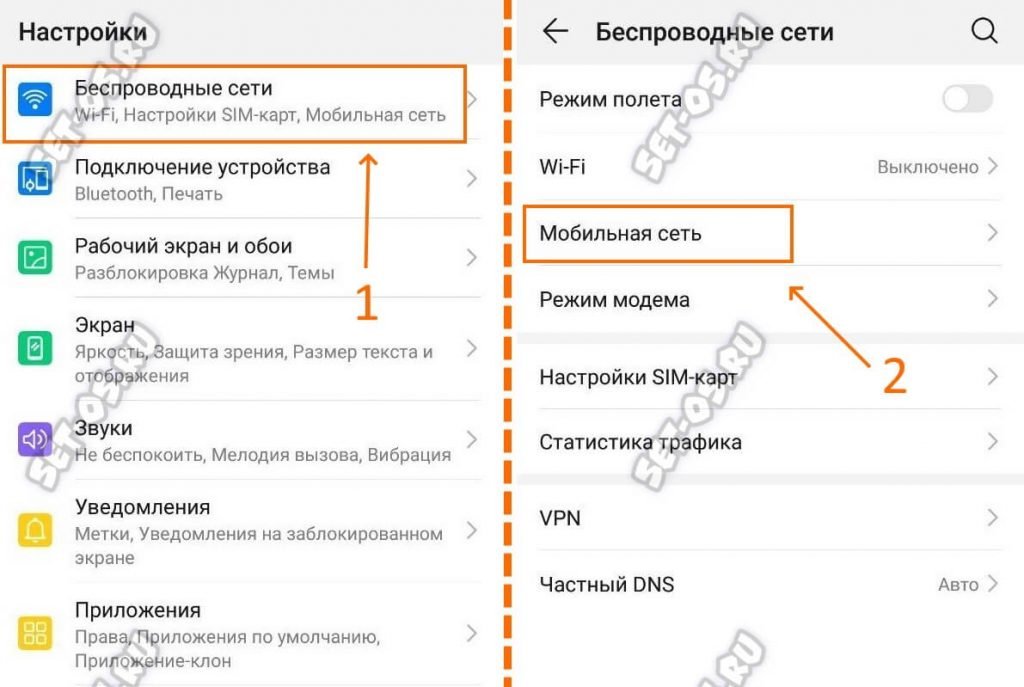
Здесь в списке параметров находим строчку Вызовы VoLTE и передвигаем переключатель в положение «Отключено».

Вот и всё. Закрываем настройки телефона. Перезагрузка устройства не требуется.
Примечание: Небольшая хитрость! Если у Вас включен VoLTE, но Вам по какой-то причине надо сделать звонок через обычную мобильную связь, то есть в более низком качестве — просто наберите номер абонента не через «+7», а через «8». Дело в том, что у большинства операторов звонок через Voice over LTE возможет только в формате «+7 — номер абонента». При наборе номера через восьмёрку вызов осуществляется через сети 2G/3G.
hd voice, volte, телефон, убрать значок
Рекомендуемые модели
Понятие «роутеры МТС для домашнего интернета» условно: раздавать интернет от данного оператора мобильной связи может не один десяток маршрутизаторов при наличии модема. Однако многие разработчики сетевого оборудования прибегают к созданию универсальных решений – роутеров со встроенным модемом, прошитым под МТС. Преимущество такого решения – портативность: устройство помещается в кармане или сумке от ноутбука, раздаёт интернет даже без подключения к ноутбуку или ПК в любом месте. Могут комплектоваться powerbank’ом для продления времени автономного функционирования.
4G Wi-Fi роутер PowerBank
Совместимый с МТС роутер с увеличенной до 10400 мАч ёмкостью батареи, обеспечивающей до 40 часов беспрерывной раздачи интернета максимальному количеству клиентов – 10 шт. Способен подзаряжать иное оборудование. Работает в беспроводных сетях стандарта 3G и 4G. Максимальная пропускная способность – 150 Мбит/с.

Wi-Fi роутер 4G+ 8231FT
Хороший беспроводной маршрутизатор с информационным дисплеем для дома и путешествий для 2G, 3G и 4G сетей. Обладает пропускной способностью до 300 Мб/с. Работает со всеми стандартами Wi-Fi, вещает в двух диапазонах: 2,4 ГГц и 5 ГГц. Максимальное число клиентов – 16 штук – достаточно для небольшого офиса или жилья с множеством потребителей и системой «умный дом». В режиме передачи данных работает до 10 часов. Имеет мощную программную оболочку с функцией WPS.

4G Wi-Fi роутер 8212FT
МТС рекомендует роутер для использования на улице и дома. Имеет аккумулятор на 2300 мА*ч, обеспечивающий 8 устройств широкополосным доступом в интернет на протяжении полного рабочего дня, оснащён интерфейсом для подключения антенны, слотом для microSD и 3 ГБ встроенной памяти. Дисплей заменяет ряд светодиодных индикаторов.
4G Wi-Fi роутер 874FT
Маршрутизатор, совместимый с сетями 2G, 3G, 4G с пиковой скоростью до 150 Мбит/с, которая разделяется между максимальными 10-ю клиентами. Новейший стандарт 802.11ac не поддерживается, в диапазоне 5 ГГц не работает. Оснащён мощной батареей, заряда которой хватает для 8 часов активности оборудования. Обладает встроенным брандмауэром, позволяет создать сетевой Wi-Fi накопитель, управлять каналом для всех или отдельных клиентов. Поставляется с тарифным планом, предоставляющим 100 ГБ трафика в первые сутки и 60 ГБ в последующие 14 дней на максимальной скорости.

4G Wi-Fi USB-модем 872FT
Миниатюрный беспроводной модем с функциями раздачи интернета и быстрого подключения к точке доступа. Умеет фильтровать и перебрасывать порты, понимает 3G и 4G стандарты беспроводных сетей, способен ограничивать пропускную способность клиентов по MAC. Максимальное число абонентов – 8 шт. Аккумулятором не оснащается – отдельно от ноутбука или компьютера интернет не раздаёт.

Какой роутер для МТС лучше выбрать, решайте сами. Исключительно для дома подойдёт модель без аккумулятора с поддержкой 6-8 клиентов. Батарея нужна, если хотите выходить в сеть посредством Wi-Fi без включения компьютера либо ноутбука.
Критерии выбора
Роутер или маршрутизатор подключает локальную сеть или клиентские устройства (смартфон, ноутбук, компьютер, планшет) к интернету через витую пару и беспроводной интерфейс по стандарту Wi-Fi. Качество соединения, особенно при широкополосном доступе, во многом зависит от производительности и технических характеристик маршрутизатора.
Выбирая роутер для МТС, обратите внимание на следующие параметры:
- стандарт Wi-Fi – 802.11ac, 11n, 802.11g – для пользователя он в первую очередь определяет максимальную пропускную способность соединения и поддержку частотного диапазона 5 ГГц или её отсутствие;
- наличие нужного количества LAN-интерфейсов (с запасом 1-2 штуки) для проводного подключения устройств: телевизор, приставка, компьютер;
- максимальное число клиентов;
- USB-порт для подключения беспроводного модема, который и предоставляет доступ в интернет, флешки, например, для прошивки устройства, принтера;
- поддержка частотного диапазона 5 ГГц (заложено в стандарт) – в отличие от загруженных сигналом 2,4 ГГц он более свободен, поддерживает большую скорость (до 11 ГБ/с в зависимости от спецификации), но с ним не совместимы старые устройства, преграды сильнее глушат сигнал;
- тип антенны – открытая позволит покрыть сигналом большую площадь, для квартиры или частного дома с небольшим двором достаточно закрытой антенны;
- поддержка стандарта беспроводной сети – 3G/4G;
- аппаратная платформа – слабый микропроцессор не справится с раздачей широкополосного интернета большому количеству устройств, будет быстро греться.
Процессор следует выбирать, исходя из планируемой нагрузки, но не менее 450-600 МГц, объём памяти – 256 МБ.
Описание роутеров МТС

В 2018 году МТС предлагают несколько вариантов роутеров. Все они работают по системе 4G LTE, что позволяет подключиться к глобальной сети всего за несколько секунд. Но так как не все современные смартфоны работают с таким интернетом, компанией были выпущены специальные Вай-фай роутеры МТС.
Достоинства:
- Быстрое подключение.
Благодаря современной технологии устройство подключается к интернету практически моментально.
- Высокая скорость.
Заявленная скорость некоторых моделей достигает 300 Мбит/сек.
- Мобильность.
Использовать устройство можно, как в пределах дома, так и в поездках. Встроенный аккумулятор продолжает работать даже после отключения из сети.
- Доступность.
К роутеру можно подключить сразу несколько гаджетов.
МТС роутеры Wi-Fi работают от обычной сим-карты, которая входит в комплект оборудования. Приобрести устройство можно в любом из офисов продаж.
Стоимость тарифов
В зависимости от модели отличаются предоставляемые ею возможности, а также цена на комплект. В настоящее время МТС предлагает следующие варианты:
- 4G Wi-Fi .
Самый дешёвый набор стоит 3300 рублей. В комплект входит роутер и симка, подключенная к тарифному плану «МТС – коннект 4». Скорость соединения – до 150 Мбит\сек.
- Wi-Fi 4G+.
Второй по стоимости комплект напоминает предыдущий. Его отличие заключается в возможной скорости – до 300 Мбит\сек. Заплатить за роутер потребуется 5900 рублей. Сим-карта входит в комплект.
- 4G Wi-Fi PowerBank.
Беспроводной роутер с увеличенной ёмкостью. Поддержка сетей 4G / 3G. Скорость – до 150Мбит\сек. Устройство можно использовать не только в качестве модема, но и внешнего аккумулятора. Сим входит в набор.
Покупая один из комплектов, абонент также приобретает две дополнительных опции: «100 Гб на день» и «Интернет на 14 дней по России». В рамках этих услуг предоставляется возможность:
- использовать в первый день подключения 100 Гб интернета. Через 24 часа опция отключится.
- две недели тратить 60 Гб трафика.
При наступлении 15 дня работы роутера, абонент не сможет выйти в сеть и будет автоматически перенаправлен на страницу официального сайта МТС. На которой можно пополнить баланс для оплаты тарифного плана «МТС – коннект 4» или же выбрать другой тариф для роутера МТС.
Модели 4G-маршрутизаторов МТС
На данный момент компания предлагает три модели фирменных роутеров на выбор. Все они отличаются ценой, характеристиками и своим прямым предназначением. Для их работы нужна сим-карта оператора и подключенный к ней тариф «Для модема». По умолчанию, это «МТС Коннект-4». Его можно сменить на «Безлимитный интернет для ноутбука».
4G Wi-Fi-роутер 874FT
Он представляет собой устройство, которое похоже на обычный 4G-модем от компании «МТC». Девайс обладает пропускной способностью в 150 Мбит/с на новом стандарте и 42 Мбит/с на устаревшем 3G. Принципиально отличается от простого модема тем, что может организовать беспроводную точку доступа по технологии Wi-Fi на стандартах 802.11a/b/g/n.
Кроме этого, роутер может одновременно подключить к себе 10 клиентов и обладает встроенным слотом для карты памяти на 3 гигабайта. Работа в автономном режиме достигается за счет наличия аккумулятора на 2 300 мА·ч. Это 8 часов работы и 400 часов ожидания. Стоимость модема составляет 2 900 рублей.
Универсальный интернет-комплект: 4G CPE-роутер 8212FT
Данное устройство обладает стандартной для подобного 4G оборудования скоростью в 150 Мбит/с, но более высокой ценой (4 900 рублей). Интернет-комплект состоит из прибора и SIM-карты MTS. Стандарты раздачи вайфая те же – 802.11 b/g/n.
Важно! Преимущество центра заключается в возможности подключения прибора не только к беспроводным сетям, но и к кабелю по протоколу Ethernet. К тому же он способен одновременно подключать до 32 клиентов
4G Wi-Fi-роутер PowerBank
Также работает на стандартах мобильной связи 3G и LTE с максимальной скоростью до 42 Мбит/с и 150 Мбит/с соответственно. Его отличительная черта – повышенное время автономной работы. Оно составляет 40 часов благодаря емкостной батарее на 10 тысяч мАч. Помимо этого, к нему одновременно могут подключиться до 10 клиентов. Цена составляет 4 500 рублей.
Звонки и SMS через интернет — когда это будет вам полезно
Вот ситуации, в которых вы оцените этот сравнительно новый вариант общения.
- Вы находитесь в метро, где порою нестабильный приём мобильной сети, но часто есть доступ к Wi-Fi.
- Вам нужно поговорить или отправить SMS из полуподвального помещения, где, например, часто размещаются кафе. В таких местах непросто с приёмом, но может быть хороший Wi-Fi.
- Ваш загородный дом находится за пределами зоны устойчивого приёма сигнала сотовой сети, но есть проводной интернет с возможностью доступа по Wi-Fi.
- Вы находитесь за границей, где связь по обычной мобильной сети стоит заметно дороже, чем дома. Разговаривая же через W-Fi, бесплатный доступ к которому, как правило, нетрудно найти, вы будете платить по обычным домашним тарифам.
- Вы оказались в месте большого скопления людей, например, на вокзале, где сотовая сеть временами бывает перегружена звонками. Если в том же месте работает 4G-сеть или есть Wi-Fi, вы сможете поговорить по мобильному в обход загруженной сети 2G/3G.
- Иногда при разговоре по мобильному возникает необходимость зайти в мессенджер или открыть какой-то сайт. В случае звонков через интернет вы сможете это сделать, не прерывая разговора.
Вход в панель управления устройства
Чтобы настроить роутер на корректную работу, необходимо зайти в личный кабинет. Для входа в интерфейс открываем любой браузер, который установлен на вашем ноутбуке или стационарном компьютере. В адресной строке необходимо прописать адрес 192.168.8.1 и подтвердить свои действия нажатием клавиши Энтер. Переход в панель управления можно также выполнить по адресу http://connect.manager/. Перед вами появится окно приветствия, где будет предложено авторизоваться. В обоих полях для логина и пароля нужно прописать admin – это значения по умолчанию, которые в дальнейшем вы сможете изменить. Попасть в интерфейс можно и другим способом. После того, как маршрутизатор будет подключен к компьютеру через кабель, запустите «Проводник». Здесь вы найдете диск MTS. Дважды кликаем по нему и запускаем софт нажатием на файл setup.exe. После процесса инсталляции в трее отобразится новый значок, кликнув на который, вы сможете попасть в интерфейс роутера. 4G-модемы МТС настраиваются так же, как и маршрутизаторы.
Настройка роутера
Руководство пользователя предусмотрено для модели 8212 FT, но другие устройства подключаются подобным способом.
Установка СИМ-карты
Стационарный роутер можно подключить дома по выделенной линии, а также по сети 3G/4G, когда требуется установка СИМ-карты. Для этого нужно:
- сдвинуть крышку с разъема для СИМ-карты;
- вставить ее в слот, ориентируясь на скошенный уголок;
- закрыть крышку.
Теперь можно подключать роутер к сети, используя оригинальный блок питания.
Wi-Fi-соединение

После включения загорится значок Wi-Fi – значит, точка доступа активна. Для соединения потребуется SSID (имя сети) и пароль (ключ безопасности). Данные находятся на дне роутера (напечатаны на наклейке).
Алгоритм действий:
- на мобильном устройстве или компьютере включить поиск беспроводных сетей;
- выбрать точку доступа, которую транслирует роутер;
- ввести пароль, нажать «Подключиться».
Доступ к панели управления
Для входа в web-интерфейс используется IP-адрес 192.168.8.1. Его вводят в адресную строку любого браузера на устройстве, подключенном к роутеру. Откроется окно авторизации, где стандартные имя пользователя и пароль – admin/admin.
С помощью подсказок мастера настройки можно проверить параметры сетевого подключения, изменить пароль от панели управления, имя Wi-Fi-сети и ключ безопасности для защиты от несанкционированного доступа.
Подключение
Стать владельцем нового 4G MTS WiFi-модема или роутера оператор предлагает следующим образом:
Процедура полноценной настройки в среднем занимает от 5 до 15 минут. В некоторых случаях может потребоваться загрузка обновлений или драйверов (в последнем случае поможет Driver Booster, специальный инструмент, автоматически подыскивающий необходимые файлы, компоненты и библиотеки). Остальные подробности представлены в специальном руководстве для новичков на официальном сайте (домашний Wi Fi МТС едва ли отличается от конкурентов).
Важно! При возникновении вопросов стоит заново перечитать инструкцию, поделенную на тематические разделы (в особенности пункты, связанные с Internet, вайфаем, установкой программного обеспечения и раздачей контента). Если ничего не изменится, и подключение роутера МТС к компьютеру сопровождается ошибками и вылетами, возможно, потребуется новая прошивка для оборудования или же вызов специалистов на дом