Тв приставка ростелеком
Содержание:
- Как подключить интерактивное ТВ?
- Частые ошибки в настройке и способы их решения
- Подключение с помощью ТВ приставки от Ростелекома
- Как подключить телевидение от Ростелеком
- Что собой представляет интерактивное ТВ от Ростелекома
- Комплектующие
- Настройка маршрутизатора
- ЗА и ПРОТИВ перепрошивки приставки Ростелеком
- Настройка просмотра
Как подключить интерактивное ТВ?
Пришла пора познакомиться с инструкцией пользователя Ростелеком для подключения интерактивного телевидения. Услугу можно подключить не только к телевизору, но и к компьютеру или к портативным устройствам (ноутбук, смартфон, планшет).
- Итак, вы пришли в офис продаж Ростелеком, заключили договор, оплатили и получили оборудование. Загляните внутрь и проверьте комплектацию. Там должна быть сама приставка, блок питания, пульт с батарейкой, переходники и несколько кабелей: «тюльпан», AV провод, Ethernet шнур, HDMI. Последний присутствует не всегда, но мы рекомендуем купить его отдельно – HDMI передает самую качественную картинку. Также в комплект должна входить инструкция по эксплуатации устройства и пульта, справочник с кодами и заполненный гарантийный талон. По умолчанию, у вас дома уже есть роутер от Ростелеком.
- Теперь идите домой, и отложите инструкцию с приставкой до завтра. В день заключения контракта провайдер занимается обработкой ваших документов, активацией лицевого счета с новой услугой. Ввиду высокой загруженности, этот процесс часто занимает несколько часов, в течение которых интерактивное ТВ подключить не получится. Другими словами, даже если вы сможете все подключить точно по инструкции, ТВ картинки не будет, и вы решите, что где-то допустили ошибку. Кстати, можете позвонить оператору колл-центра по номеру 8 800 1000 800 и уточнить, завершена ли активация услуги.
- Доброе утро! Приступим? С помощью инструкции мы объясним, как соединить приставку Ростелеком с роутером и как вывести картинку на телевизор. Также расскажем, как подключить интерактивное ТВ Ростелеком к телевизору без приставки – да-да, это тоже возможно.

Как подключить через роутер: инструкция
- Приступаем к соединению всех компонентов между собой.
- Чтобы подключить интерактивное телевидение Ростелеком через роутер, соедините его с приставкой при помощи Ethernet кабеля. Менее популярные способы – через WiFi адаптер или PLC переходник, который втыкается прямо в электрическую розетку. Минус первого – перерывающаяся ТВ картинка, ее зависимость от устойчивости вай фай сигнала. Недостаток второго – риск поломки при скачках напряжения в электросети.
- Далее, подключите ТВ приставку Ростелеком к телевизору при помощи AV или HDMI шнура. Теперь нужно подключить все компоненты к электричеству и включить. На модеме и приставке начнут моргать светодиодные лампочки, телевизор загрузится. В этот момент удобно проверять работоспособность устройства. На ресивере, как и на роутере, должны гореть определенные лампочки.
- Если все сделано верно, на телевизоре появится окно, где нужно будет выбрать ваш тип соединения AV или HDMI.
- Это все, у вас получилось подключить ТВ приставку к телевизору, далее нужно сделать настройку.Итак, мы рассмотрели этапы подключения интерактивного телевидения Ростелеком через вай фай роутер, далее, как и обещали, расскажем, как обойтись без приставки и модема.
Можно ли подключить ТВ без приставки: онлайн IPTV
Любой абонент Ростелеком может подключить доступ к ТВ каналам интерактивного телевидения на видео портале https://itv.rt.ru/ Для этого не нужна приставка, но телевизор должен поддерживать Smart службы и быть подключенным к интернету. Если у вас телевизор LG или Samsung не старше 3 лет, скорее всего приложение IPTV уже вшито в смарт панель устройства, в противном случае, скачайте его с официального магазина.
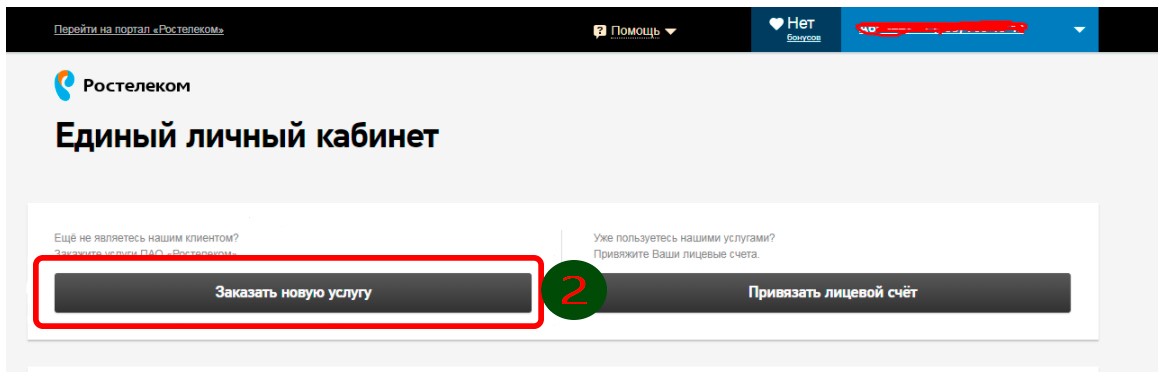
Не думайте, что это инструкция по бесплатному подключению интерактивного ТВ. Услугу цифрового вещания нужно сначала подключить, а для этого пройти регистрацию на вышеуказанном сайте. Когда зарегистрируетесь, найдите вкладку «Присоединить услуги» — «Выбор» — «Интерактивное ТВ». Далее вас перекинет в окно для произведения оплаты. Кстати, здесь же можно оформить подписку – изучите предложенные варианты.
По этой инструкции вы сможете подключить интерактивное ТВ и на компьютер, и на смартфон, так как данные учетной записи на портале синхронизируются на всех устройствах.

Частые ошибки в настройке и способы их решения
Чтобы знать все тонкости настройки ресивера, стоит рассмотреть наиболее частые ошибки, которые совершают пользователи при данной процедуре:
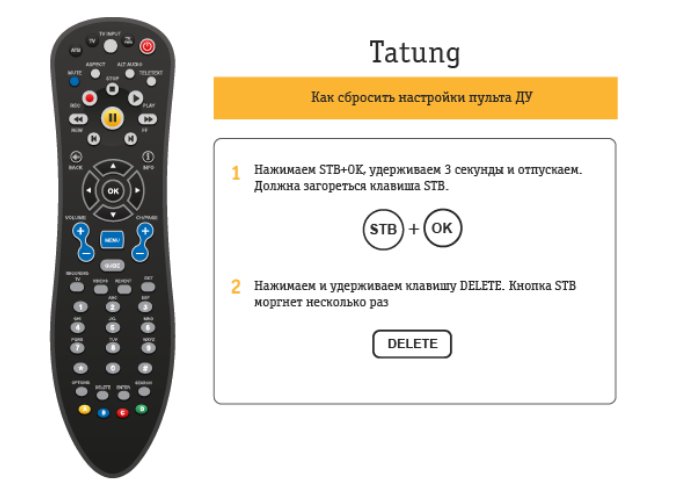
- Причиной ошибки может стать одинаковый код приставки, телевизора пульта управления. В этом случае устройства будут идентично реагировать на команды, поступающие с пульта управления. Чтобы устранить проблему нужно поменять код ресивера. Для этого нужно на пульте управления удерживать кнопки «Power» и «Ок» в течении 5 секунд. После чего система даст возможность изменить существующий код. Новый код должен состоять не менее чем из 4 цифр;
- В случае неправильно присоединенных проводов между устройствам, на телевизоре появится синий экран. Решить данную проблему можно только изучив расположение портов на устройствах. Для этого пользователю стоит воспользоваться инструкцией по эксплуатации;
- При наличии показа 5-7 каналов вместо 100-200 каналов нужно проверить баланс счета и пополнить счет по действующему тарифу;
- В случае появления ошибки на черном экране при настройке цифрового телевидения нужно еще раз проверить все ли провода вставлены правильно, а затем попробовать включить телевидение снова. Если ошибка не пропала то стоит подождать, так, как такой сбой может быть связан с техническим работами провайдера. Также при данном сбое за разъяснением ситуация можно обратиться на горячую линию Ростелеком по номеру 8 800 1000 800.
Если пользователя интересует как можно настроить громкость звука на приставке, то стоит знать, что громкость регулируется лишь на телевизоре или ноутбуке. На ресивере можно установить громкость звука лишь на минимум или на максимум, средние значения можно отрегулировать на устройствах показа.
Настройка Тв-приставок Ростелеком на телевизоре не так сложна, как кажется на первый взгляд. Все, что нужно, только выполнить все действия внимательно и по инструкции. Чтобы не допустить сбоев в работе интерактивного телевидения на телевизоре, перед включением нужно проверить все провода на наличие правильности вставленных проводов в соответствующие порты. Так же стоит знать, что если пользователь хочет смотреть разные каналы на разных устройствах, то ему понадобится дополнительное оборудование: второй ресивер, который можно подключить аналогично, что первый. Однако стоит помнить, что каждый ресивер подключается к отдельному устройству. Настройка каждой приставки осуществляется посредством отдельно пульта управления.
Если же такие действия не дают результатов и интерактивное телевидение все еще не доступно, то нужно обратиться в Ростелеком за помощью. Для исправления ошибок и решения всех вопросов относительно работы Ростелеком можно обратиться на горячую линию поддержки абонентов Ростелеком, по номеру 8 800 1000 800. Звонки по всей стране бесплатные.Оператор поможет решить появившуюся проблему, проконсультирует касательно возникших сбоев и даст ответы на появившиеся вопросы. Настроить приставку Ростелеком достаточно просто, стоит лишь следовать инструкции.
Подключение с помощью ТВ приставки от Ростелекома
У провайдера Ростелеком можно позаимствовать девайс, который позволит смотреть ТВ. В отличие от антенн он имеет множество плюсов:
- Чёткое и широкоформатное изображение. Также есть 3D, если его поддерживает техника.
- Возможность поставить на паузу, перемотать, а также включить передачу, которая шла вчера или даже месяц назад.
- Богатая коллекция полнометражных фильмов и мультфильмов.
- Подключить iptv получится не только к телевизору, а к ПК и даже смартфону.
- Опция родительского контроля для ограничения просмотра телевидения детям.
В основном, ТВ-приставку от Ростелеком подключают и настраивают работники организации. Но иногда приходится это делать самостоятельно. Поэтому чтобы не возникло неприятных ситуаций, разберёмся, как это сделать.
Что входит в комплект приставки от Ростелекома
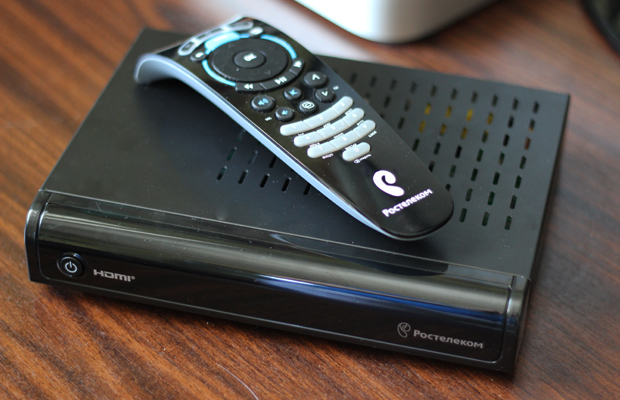
Итак, приставка приобретена. Сначала стоит просмотреть комплектацию. Что в неё входит:
- Сам девайс.
- Блок питания.
- Пульт дистанционного управления с батарейками.
- Несколько кабелей для подключения:
- классический HDMI. Разъём под него есть практически у любого нового телевизора;
- VGA или «тюльпаны»;
- патч-корд. Коммутационный провод;
- конвектор SCART.
- Гарантия и инструкция.

При отсутствии каких-либо компонентов, необходимо обратиться, непосредственно, к компании.
Как подключить приставку Ростелекома
Подключение интерактивного ресивера не отнимет много времени. Ведь провайдер уже заложил изначальные настройки девайса. Для начала работы понадобятся:
- роутер или сетевой провод, заходящий в квартиру;
- телевизор;
- приставка;
- подходящий кабель;
- блок питания.
Чтобы осуществить настройку телевидения от Ростелеком, необходимо:
- Отложить блок питания в сторону. Он понадобится в последнюю очередь.
- Подключить к приставке сетевой кабель или патч-корд от роутера. Однако при использовании последнего, понадобится его настройка.
- Теперь требуется соединить телевизор и iptv-ресивер. Для этого нужно взять подходящий кабель: HDMI, VGA или воспользоваться переходником SCART. Предпочтительнее, конечно, было бы смотреть ТВ через HDMI, так как он идеально передаёт чёткость изображения.
- Окончательный этап – подключить приставку к сети, всунув блок питанию в розетку.
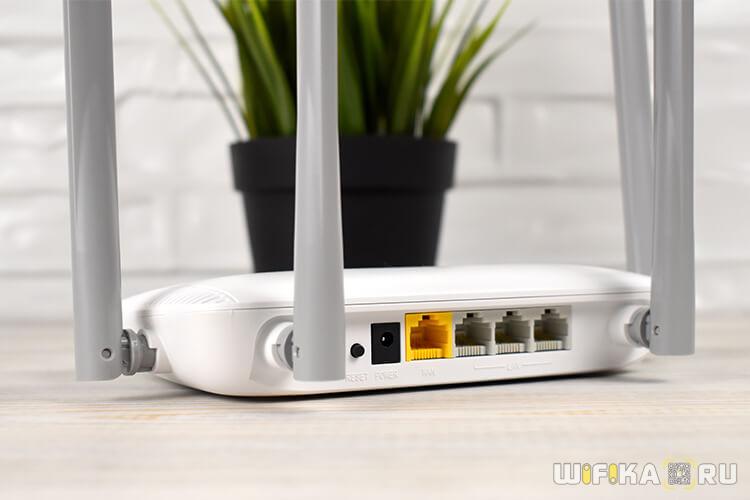
- Для удобства пользователей все разъёмы на задней стенке подписаны: LAN – сетевой кабель, DC – блок питания, AV – для VGA. Также есть HDMI и USB.

Как настроить приставку Ростелекома к телевизору
Теперь необходимо перейти к следующему – понять, как настроить приставку Ростелеком. Для того чтобы начать пользоваться услугами интерактивного ТВ, нужно:
- Включить телевизор.
- При помощи телевизионного пульта ДУ переключиться на режим AV (если в разъём подключались «тюльпаны») или HDMI.
- Сразу после этого на экране появится эмблема провайдера Ростелеком.
- Затем начнётся проверка нового оборудования. Это будет длиться в течение 10 минут. Если версия программного обеспечения устарела, то придётся подождать обновление.
- Потом на дисплее появится окошко, где необходимо указать свой логин и пароль. Их можно найти в договоре заключения услуг.
- Если всё верно, то iptv заработает.
- Однако иногда следом запрашивается PIN. В таком случае нужно ввести комбинацию цифр «0000» или «1111».
- Если не сработало, то следует позвонить на горячую линию и объяснить свою ситуацию. Номер – 8-800-100-08-00.
Видео инструкция
Как настроить пульт для приставки
В комплектации к приставке идёт пульт дистанционного управления (ПДУ). При правильной синхронизации им можно будет включать телевизор, убавлять громкость даже без использования обычного пульта от телевизора.
Для того чтобы настроить ПДУ, существует два способа:
- автоматически;
- вручную – придётся использовать специальные коды.
Сначала стоит рассмотреть более простой вариант – автоматическую синхронизацию.
- Зажать на пульте кнопки «ОК» и «TV» одновременно.
- При помощи цифровых клавиш набрать комбинацию «991».
- Затем переключать каналы при помощи стрелок вверх или вниз, тем самым подбирая код.
- Телевизор выключится, как только найдёт нужный.
- Включить его заново пультом от приставки.
- Сохранить настройки, нажав «ОК». В подтверждение замигает световой индикатор.
- Готово.
 Если не сработало, то необходимо открыть инструкцию для своего телевизора и найти там код. Либо позвонить в техническую поддержку провайдера.
Ручная настройка:
- Зажимаем «ОК» и «TV» вместе.
- Набираем найденный код.
- Если телевизор начал откликаться на пульт, то сохраняем на «ОК».
Как подключить телевидение от Ростелеком
После успешного подключения приставки, осуществляется настройка телевидения, с которой легко справятся даже несведущие в этом абоненты. Для этого включённый в сеть телевизор выставляют на режим AV либо, в случае, когда подключение проводилось кабелем HDMI, выставляется соответствующий режим. Это должно спровоцировать на экране появление меню приставки, управление которым, производится пультом ДУ, содержащимся в комплекте.

Первым делом, чтобы войти в приставку потребуется прописать логин и соответствующий пароль, находящиеся в договоре, который заключался с провайдером. После верно введённых данных, на телевизионном экране всплывает меню предлагаемых каналов.
Что собой представляет интерактивное ТВ от Ростелекома
«Ростелеком» – крупнейшая российская телекоммуникационная сеть, которая предлагает своим абонентам потоковый доступ к сотням каналов. Компания получила этот статус в апреле 2011 года, когда были объединены межрегиональные , ОАО «, «Южная Телеком», «Волга Телеком», «Урал Телеком», «Сибирь Телеком», «Дальний Восток Телеком» и «Дагсвязьинформ».
Ростелеком – организация с преимущественно государственным участием. Предоставляет услуги широкополосного доступа в интернет (первое место в России по количеству абонентов), интерактивного ТВ, сотовой, городской и междугородней телефонии и т.д. По данным самого провайдера, его сервис используют более 100 миллионов человек по всей России.

Широкий спектр дополнительных интерактивных услуг, предлагаемых , является существенным преимуществом. Пользователи Ростелекома могут:
- Использовать функции записи, паузы и перемотки телевизионных программ;
- Пользоваться сервисом «Видео по запросу» (Video-on-Demand, VOD),
- Получать доступ к видеоархиву;
- Доступна опция родительского контроля, которая позволит устанавливать ограничения на некоторые каналы, просмотр которых начнётся только после ввода пароля;
- IPTV в доме можно настроить до 5 различных устройств (в том числе и мобильные гаджеты);
- Вы всегда будете получать высокое качество картинки, а кроме этого, есть возможность смотреть изображение в 3D-формате;
- Среди доступных дополнительных услуг – удобная интеграция с социальными сетями, которая позволяет пользователям оценивать фильм или другой развлекательный контент, которые они только что посмотрели, просто нажав один раз кнопку, а затем поделиться своим мнением с друзьями.
Портал компании ZABAVA.ru предлагает широкий выбор лицензионного контента, включая высококачественные видеоролики, игры, программное обеспечение и даже караоке. У Ростелекома есть несколько лицензионных соглашений с крупнейшими мировыми продюсерами и музыкальными студиями, среди которых Universal-Studios, Warner-Bros., Disney и другие, которые будут поддерживать библиотеку портала в актуальном состоянии.

«Интерактивное ТВ» – это уникальный продукт Ростелекома, и телевизионная приставка является неотъемлемой частью СМАРТ телевизионной системы. Она может использоваться зрителями для выбора передач, которые они хотят смотреть, просмотра расписаний программ и предоставления расширенных опций, таких как онлайн-покупки, интернет-банкинг или доступ к электронной почте через интернет.

SmartLabs – это российская компания и лидер в разработке платформ предоставления услуг для интерактивного цифрового телевидения (IPTV, OTT, DVB, гибридное, спутниковое телевидение). Инновационные клиентские приложения и пользовательские интерфейсы, STB-приставки – это всё, что успешно эксплуатируются абонентами Ростелекома. На данный момент провайдер предлагает приставки SmartLabs, работающие через интернет от любого провайдера.
Есть три способа заведения IPTV в свой дом:
- Традиционный контракт – клиент должен посетить офис провайдера и подписать договор на телевизионный пакет каналов, а также на аренду или покупку оборудования (STB-приставки). В таком случае мастер проводит в вашу квартиру телевизионный кабель от Ростелекома и реализует все подключения.
- Через мультимедийную ОТТ-платформу Wink. Вы покупаете специальное оборудование от Ростелекома «Интерактивное ТВ 2.0», заключаете договор на тарифный план и получаете телевидение через интернет, независимо от его поставщика. То есть ещё один кабель в квартиру заводить не придётся, вы сможете получать IPTV через своего интернет-провайдера.
- Онлайн IPTV. Абоненты могут смотреть все каналы на едином видеопортале itv.rt.ru. Тут вам не нужна будет даже приставка, вы сможете получать доступ к каналам через любой гаджет с выходом в интернет (в том числе и на СМАТР-телевизорах).

Комплектующие
Компания Ростелеком входит в число лидеров среди поставщиков телекоммуникационных услуг в России. Она одной из первых предложила услугу цифрового телевидения. По самым скромным подсчетам, несколько миллионов россиян пользуются услугами компании.
Клиенты Ростелеком одними из первых получили возможность смотреть любимые фильмы и телепередачи в высоком качестве. Интерактивное телевидение позволяет записать передачу, поставить показ на паузу, прокрутить программу вперед или назад, даже ознакомиться с файлами, которые находятся в архиве у провайдера.
Все это стало возможно благодаря использованию IP-приставки. Сегодня рынок предлагает десятки различных моделей, как отечественного, так и зарубежного производства. Одной из лучших на сегодняшний день считается приставка SML-482 HD, выпускаемая компанией Smartlabs.
Вне зависимости от отзывов, которые вы можете прочесть о приобретаемом оборудовании, мы настоятельно рекомендуем вам при покупке проверять комплектующие. В случае отсутствия провода или переходника, пульта, вы не сможете даже установить оборудование, не говоря уже о его настройке.
Стандартно в комплект входят:
- STB-приставка.
- Блок питания или как вариант, адаптер на 12В и 1,2А. Обычный кабель питания для приставки не подойдет.
- Пульт ДУ.
- Батарейка к пульту типа ААА. Может присутствовать не всегда.
- Провода:
- AV или «тюльпан», длинной 1.5 метра;
- Ethernet, длинной 3м;
- Переходник 3xRCA – SCART.
- Инструкция Ростелекома по эксплуатации устройства и его установке.
- Пакет бумаг, куда входит гарантийный талон,руководство к пульту ДУ, включая справочник с необходимыми кодами.

Дополнительно понадобится роутер с портом LAN(с помощью порта приставка будет подключаться к сети Интернет) и телеприемник. В случае если расстояние между приборами более 3 метров, необходимо приобрести удлинитель или как вариант патч-корд. Он продается в любом компьютерном магазине или на рынке.
Настройка маршрутизатора
Роутеры, которые предлагает абонентам Ростелеком, как правило, легко настроить благодаря фирменной прошивке провайдера. Для доступа в интернет вводятся только логин и пароль, а интерактивное телевидение через такой роутер работает автоматически.
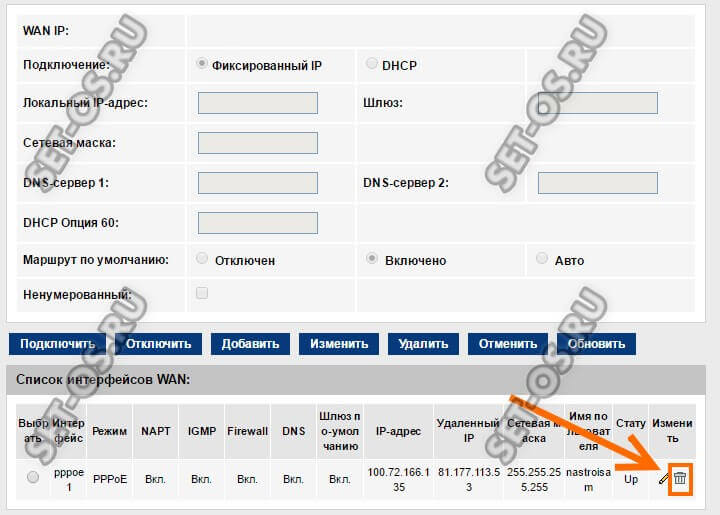
Чтобы настроить другой роутер (Asus, ZyXEL, TP-Link, D-Link) и подключить через него к телевизору приставку Ростелеком, потребуется выполнить ряд несложных действий, как правило, не вызывающих трудностей.
Роутер настраивается через браузер. Обычно его адрес в домашней сети — 192.168.1.1/ или 192.168.0.1/. Логин и пароль указаны на этикетке или в инструкции (Как правило логин:admin и пароль также admin).

Открываем браузер, вводим в адресной строке http://192.168.1.1
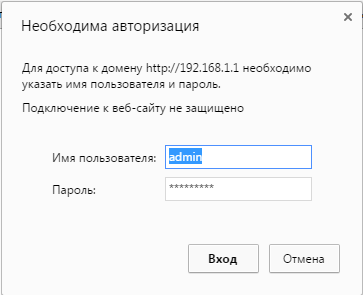
Далее Вам необходимо ввести логин и пароль от роутера, в моем случае это admin\admin
В конфигурации роутера для подключения ТВ принято выделять виртуальный порт LAN 4 или как у нас на ASUS LAN 3. Соответственно, приставка должна подключаться физически к четвертому порту на задней панели роутера.
TP-Link
Для настройки ТВ необходимо открыть панель управления роутером, затем во вкладке «Сеть» кликнуть на раздел «IPTV» и выбрать режим подключения «Мост/Bridge» и порт IPTV LAN 4.

Asus
Настройка отличается от устройств TP-Link: чтобы ТВ-приставка Ростелеком заработала через роутер Asus, придется конфигурировать больше параметров.
В интерфейсе старой прошивки требуется войти в подменю «Доп. настройки». Сначала во вкладке «ЛВС – Маршрут» нужно включить опцию IGMP (Многоадресная маршрутизация). Затем выбрать вкладку «WAN – Интернет-соединение» и настроить порт IPTV. Для сохранения настроек после каждого действия требуется нажатие кнопки «Применить».
Так же возможен такой вариант настройки:
В интерфейсе новой прошивки необходимо войти в меню «Локальная сеть». Сначала во вкладке «IPTV» нужно включить опции «IGMP Proxy» и «IGMP Snooping», а также выставить значение «1234» для параметра «UDP Proxy» и применить настройки. Затем, на той же вкладке нужно выбрать порт IPTV, не забыв еще раз применить настройки.
D-Link
Разработчики D-Link предусмотрели упрощенный вариант автоматической настройки. Чтобы воспользоваться им, необходимо перейти в панель управления и выбрать пункт меню «Мастер настройки IPTV». Все, что останется сделать – выбрать виртуальный порт.
 Подробная инструкция по изменению существующих настроек представлена в видео:
https://youtube.com/watch?v=WsELyA9pfss
ZyXEL
Роутеры ZyXEL, поддерживающие IPTV, не требуют специальных настроек и уже после первого включения могут работать с телевидением Ростелеком. Через роутер сразу начинают поступать данные Multicast, но в некоторых случаях может потребоваться настройка виртуального порта ТВ-приставки Ростелеком. Для этого нужно в панели управления выбрать пиктограмму «Интернет». В открывшейся вкладке «Подключения» – кликнуть на строчку «Broadband connection». В появившемся окне настроить виртуальный порт LAN 4.
ЗА и ПРОТИВ перепрошивки приставки Ростелеком
Перепрошивка оборудования – процесс, который может выполнить каждый. Но в то же время операция является трудоемкой и требующей определенных знаний. Поэтому перед тем, как обновляться, нужно разобраться, для чего вообще выполняется процедура перепрошивки.
Самостоятельная перепрошивка – спорный процесс. С одной стороны, выполнение процедуры влечет за собой несколько плюсов. С другой стороны, перепрошивка может привести к печальным последствиям. В связи с этим рекомендуется ознакомиться со всеми достоинствами и недостатками перепрошивки, прежде чем заниматься данной процедурой.
Плюсы:
- Возможность увеличить количество доступных каналов.
- Могут появиться дополнительные возможности.
- Установка хорошей прошивки позволит ускорить работу интерфейса.
Минусы:
- Вероятно, пропадут некоторые предустановленные сервисы вроде погоды или курса валют.
- Нельзя исключать ухудшение стабильности работы.
- После перепрошивки приставка может перестать работать.
Настройка просмотра
Отдельное внимание необходимо уделить вопросу, как подключить Ростелеком к телевизору без приставки
На телевизорах
При наличии Смарт ТВ можно подключить Wink за несколько секунд.
На телевизорах Самсунг:
Войдите в оболочку Samsung App.

Для этого кликните на кнопку Samsung HUB на ПДУ.

- С помощью поиска или путем перебора вариантов найдите Wink или Интерактивное ТВ.
- Запустите установку и дождитесь ее завершения.

Теперь рассмотрим, как подключить Смарт ТВ Ростелеком без приставки на телевизорах LG. Сделайте следующее:
Войдите в LG Content Store с помощью кнопки My Apps.

- Справа выберите Приложение и игры.
- В появившемся перечне найдите Wink или Интерактивное ТВ для просмотра. Как вариант, используйте поиск.

Установите приложение и запустите его.
Запуск и авторизация
Чтобы смотреть интерактивное ТВ Ростелеком без приставки, необходимо правильно его запустить и авторизоваться. Опцию Мультискрин подключать отдельно не нужно, ведь она доступна по умолчанию. С ее помощью можно привязать к профилю до пяти разных устройств. Для авторизации потребуется номер и код активации — учетные сведения от STB. Для просмотра данных сделайте следующие шаги:
- Войдите в меню на пульте Ростелеком.
- Перейдите во вкладку Мультискрин.

Найдите Номер активации и Код активации.

Далее при первом пуске появляется форма авторизации. В ней выберите Абонент интерактивного ТВ и введите записанные ранее данные. При соблюдении рассмотренного выше алгоритма появляется сообщение об успешном присоединении, а само приложение перезапускается по истечении пяти секунд.
Бывают ситуации, когда подключится к цифровому ТВ Ростелеком без приставки с первого раза не удается. Система выдает отсутствие регистрации введенного номера и отображает окно с рекомендацией проверки номера и прохождения процедуры. В этом случае жмите Зарегистрироваться и введите в специальное окно код из СМС-сообщения.
При наличии промокода жмите на кнопку Мое в приложении, а далее Настройки и введите промокод.

На мобильных устройствах
Особого внимания заслуживает настройка ТВ без приставки Ростелеком на мобильных девайсах. Общий алгоритм имеет следующий вид:
- Войдите в Play Market или App Store.
- Загрузите программу.
- После запуска жмите меню вверху (или Еще для iOS).
- Кликните Войдите в аккаунт или Мультискрин (для Айфон).
- Введите номер телефона или адрес e-mail. Для Айфона жмите Войти и введите номер телефона.
- Если телефон не зарегистрирован ранее, кликните Регистрация.
- Дождитесь сообщения с кодом и введите его в специальное поле.
При наличии промокода войдите в меню и Настройки, а там жмите Активировать промокод. Введите его и пользуйтесь приложением.
После выполнения этих действий можно наслаждаться просмотром ТВ Wink. Если введенный почтовый ящик не был зарегистрирован, сделайте это, следуя подсказкам. Для просмотра телевидения Ростелеком на нескольких устройствах достаточно авторизоваться на них под своей учетной записью.
На ПК
Еще один вопрос — как смотреть каналы Ростелеком без приставки на компьютере. Для этого не нужно скачивать и устанавливать приложение. Просто зайдите в сервис wink.rt.ru, а после жмите Вход (при наличии аккаунта) или Регистрация (если его нет).

В последнем случае введите телефон, а после код, который пришел в СМС.