Принцип удаления существующих и добавления новых контактов в приложении «telegram»
Содержание:
- Как заблокировать человека
- Как удалить контакты в телеграм с компьютера
- В мобильном приложении
- На Айфоне
- Как удалить чужие номера
- Блокировка контакта
- На компьютере
- В приложении на компьютере
- Удаление одного контакта в Телеграмме
- Отсутствие контактов в Telegram
- Как в телеграме удалить контакты на Андроиде
- Добавление контактов без номера телефона, локальные группы, передача прав администратора и другие обновления Telegram 5.8
- Как удалит контакт из Телефона на Андроид
- Как удалить стикеры и гифы в Телеграмме
- Как удалить бота
- Левые контакты в Telegram
- Чужие контакты в Телеграм
- Восстановление группы и чата
- Пошаговая инструкция по удалению контакта из Telegram
- На Андроиде
- «Телеграмм» на Android
- Почему появляются контакты в Телеграм
- Как удалить контакт человека
Как заблокировать человека
Зачастую, интерфейс программ для разных мобильных OC стараются делать максимально похожими, но минимальные различия всё же есть. Рассмотрим способы блокировки контакта отдельно для каждой операционной системы.
На телефоне
Android
- Откройте приложение и выберете переписку с человеком, с которым больше не хотите общаться. Если переписки нет, найдите его с помощью окна «Контакты».
- Далее необходимо нажать на имя пользователя в верхнем блоке.
- В появившемся меню нажмите на 3 вертикальные точки в правом верхнем углу экрана.
- Здесь и находится нужная нам функция.
IPhone
- Первые шаги не отличаются от аналогичных для Андроид. Открываем переписку с человеком.
- Тапаем на его имя или аватарку в верхнем блоке управления.
- Здесь и заключается основное отличие, слева сверху здесь находится кнопка «Изм.» (изменить), нас же интересуют 3 горизонтальные кнопки немного ниже.
- Последним этапом будет выбор строки «Заблокировать».
На компьютере
Десктоп программы мессенджеров крайне популярны для работников, чья основная деятельность происходит за компьютером, для более экстренных задач используют браузерную версию.
Через браузер
Версия для браузера не обладает официальной русской локализацией. Однако воспользовавшись нашей подробной инструкцией знаний языка не потребуется, достаточно пошагово следовать по нижеописанным пунктам.
- Найдите из списка контактов или чатов неприятного человека и кликните на 3 точки в углу экрана.
- Откроется небольшое боковое меню, где потребуется кликнуть на последний пункт.
Как удалить контакты в телеграм с компьютера
Для того чтобы убрать ненужного пользователя из приложения с компьютерной версии программы предусмотрена следующая последовательность:
- Первым действием, как всегда, будет запуск приложения.
- А я уже рассказывал вам про кнопку похожую на три горизонтальные полоски? Что говорите? У вас уже мозоль на ухе? Ну, ничего страшного. Нажимаем на нее и переходим в раздел «Настройки».

Далее переходим в контакты.

Тут также присутствует возможность найти человека с помощью поиска.

Нажав на необходимый для удаления профиль, попадаем в карточку человека, где в правом верхнем углу есть три точки, под которыми скрывается ссылка «удалить».

Осталось только подтвердить свое действие и выбранный аккаунт будет удален.

В мобильном приложении
Чтобы удалить ненужные контакты в приложении, следуйте инструкции:
- войдите в мессенджер и откройте боковое меню;
- нажмите «Контакты»;
- найдите человека, которого хотите удалить из списка, и кликните по его имени;
- откроется чат, настройки которого вам нужно открыть, нажав на имя пользователя вверху;
- в верхней части есть кнопка в виде трех точек, пройдите по ней;
- сервис предложит несколько вариантов действий, в том числе удаление номера;
- подтвердите свое желание убрать данный аккаунт из своего списка пользователей Телеграмм.
После прохождения всех шагов можно проверить, все ли прошло успешно. Для этого откройте свою телефонную книгу Телеграмм и пролистайте ее. Человек останется в списке, но будет находиться в нижней его части, куда помещены люди, не имеющие профиля в мессенджере. Так что при желании вы всегда сможете его отыскать. Дело в том, что удаление пользователя в сервисе никак не отражается на списке в смартфоне.
Чтобы избавиться от номера безвозвратно, придется почистить информацию и на телефоне. После такой процедуры они автоматически пропадут из сервиса, тогда не придется отдельно удалять номера в нем.
На Айфоне
Удалить контакт в Телеграмме на телефоне, работающем под управлением операционной системы iOS, легко! Просто запомните последовательность действий:
- Войдите в приложение;
- Выберите на нижней панели кнопку с человечком – она находится слева;
- Найдите в списке человека – пролистайте экран или введите имя в поисковую строчку сверху;
- Нажмите на пользователя, чтобы открыть диалог;
- Кликните на имя – оно находится на верхней панели;
- Откроется небольшое меню – выберите кнопку «Подробнее»;
- Вы увидите информацию о человеке;
- Выберите кнопку «Изменить» в верхнем правом уголке;
- Откроется новое окно, где появится кнопка удаления. Она находится в самой последней строчке;
- Кликните и подтвердите свое действие еще раз;
- Нажмите «Готово» в верхнем правом углу.
На этом все! У вас получилось удалить контакт из Телеграмма на Айфоне. Если вы переписывались с человеком, чат останется в меню, но его тоже можно убрать:
- Кликайте на кнопку «Чаты», которая находится в центре нижней панели;
- Найдите диалог с пользователем;
- Сделайте свайп влево – появится красный значок корзины;
- Выберите способ удаления истории – у себя или у двоих пользователей;
- Подтвердите действие. Готово!
В следующей части обзора мы обсудим, как быстро удалить контакты из Телеграмма на Андроиде. Если вы предпочитаете пользоваться такими смартфонами – читайте ниже!
Как удалить чужие номера
Если вы заходили в свой профиль Телеграмм со стороннего устройства, к привычным номерам могут добавиться контакты из чужого гаджета. Это происходит за счет их импортировании при авторизации под своими учетными данными. В этом случае можно избавиться от ненужной информации за пару кликов:
- откройте мессенджер;
- зайдите в раздел «Настройки» правого меню;
- выберите вкладку «Конфиденциальность», затем «Контакты»;
- первым делом удалите все импортированные номера;
- после удаления синхронизируйте номера, тем самым обновив их только до состояния своей телефонной книги;
- подтвердите действие.
Описанные способы работают на любой платформе (IOS, Андроид, Windows) и очень просты. Никаких проблем при их реализации не возникает. Но самый доступный вариант избавиться от ненужных номеров – просто удалить их из телефонной книги своего смартфона.
Блокировка контакта
Некоторые имеют привычку писать постоянно, даже после просьбы этого не делать. Разработчики предусмотрели возможность перекрыть таким товарищам доступ к беседам. Чтобы не получать сообщений от того или иного пользователя, человека нужно заблокировать.
Он сможет вам писать, но смс вы получать не будете.
- Открываем список чатов, переходим к беседе с «приставучим» другом.
- Жмем на три точки в верхней части диалога.
- В выпавшем меню выбираем «Заблокировать».
Этими нехитрыми действиями вы сбережете свой покой, больше вам писать не смогут.
Итак, убрать ненужные контакты в Телеграм – дело нехитрое. Для этого достаточно нажать пару кнопок в списке чатов
Важно помнить, что окончательное удаление номера происходит через записную книгу смартфона. Тогда контакт «с концами» будет снесен и из мессенджера
Если удаление не помогает, и человек продолжает слать надоедливые смс, заблокируйте его. После этого сообщения от него до вас не дойдут.
Детальная инструкция видна на видео:
На компьютере

Если вы зашли в мессенджер через онлайн-версию или скачали программу на компьютер, список контактов будет пуст. Дело в том, что он загружается только в случае установки мобильного приложения. После синхронизации со смартфоном телефонная книга Телеграмм заполнится, тогда список номеров будет виден и в компьютерной версии.
Инструкция по удалению данных в компьютерной программе или браузере не многим отличается:
- откройте мессенджер удобным способом;
- выберите правое меню, затем «Контакты»;
- пролистните перечень и отыщите нужного человека;
- нажмите на его имя, после чего откроется чат;
- выберите меню в виде трех точек или откройте его, еще раз нажав на имя (для онлайн-версии);
- перечень доступных опций шире, чем в смартфоне, вам нужно отыскать среди них «Удалить контакт»;
- подтвердите свое действие.
Обратите внимание, что после удаления телефонного номера остаются доступными беседы с данным пользователем. Если чат с сообщениями вам не нужен, придется ликвидировать его отдельным действием
В приложении на компьютере
Удалить контакт в Телеграме можно и через установленное на компьютер приложение. Запустите его и выполните вход в свой аккаунт. Дальше нажмите на три горизонтальные полоски слева.

В списке выберите пункт «Контакты».

Затем найдите нужного человека или через поисковую строку вверху, или полистав список. Нажмите на него.

Должен открыться чат с выбранным пользователем. Нажмите вверху справа на три точки и выберите из выпадающего меню «Удалить контакт».

Подтвердите, что собираетесь удалить пользователя. То, что чат остался, не страшно – просто выберите переписку с любым другим человеком. Если у вас с удаленным пользователем была переписка, то и ее нужно удалить.

Удаление одного контакта в Телеграмме
Удаление одного контакта достаточно простая операция
Правда, при удалении контакта со смартфона следует принять во внимание, что он удалится и из телефонной книги телефона. Поэтому, прежде чем это делать, нужно хорошенько подумать
На телефоне Андроид
- Для удаления контакта со смартфона на базе операционной системы Андроид откройте приложение и нажмите кнопку «Меню» в верхнем левом углу.
- В появившемся окне нажмите «Контакты».
- Выберите тот, который нужно удалить.
- Нажмите на него, чтобы просмотреть параметры.
- В верхнем правом углу нажмите три точки, чтобы войти в меню.
- Выберите пункт «Удалить».
- Подтвердите удаление, нажав «Ок».
Еще один способ удалить контакт из Телеграма – просто убрать его из телефонной книги смартфона.
На Айфоне
Удаление контакта в Телеграм на Айфоне происходит несколько по-другому. Чтобы удалить контакт, необходимо:
- Запустить приложение и зайти в список контактов.
- Выбрать разговор с человеком, которого вы хотите удалить из телефонной книги.
- В открывшемся окне нажать иконку пользователя, которая находится в правом верхнем углу.
- Открыть настройки контакта.
- Выбрать пункт «Редактировать».
- В нижней части экрана появится «Удалить контакт». Выбрать этот пункт.
- Затем подтвердить удаление.
На компьютере
Удаление контакта на ПК происходит так же просто. Для этого нужно:
- Запустить приложение.
- Открыть окно диалогов.
- Выбрать част с человеком, контакт которого вы хотите удалить.
- Открыть настройки контакта.
- В правом верхнем углу нажать кнопку «Удалить».
- Программа предложит вам два варианта – «удалить» или «отменить». Подтвердите действие.
Как удалить контакт, если он не внесён в телефонную книгу?
Таким образом контакты можно удалить, если он внесен в вашу телефонную книгу. Чтобы удалить человека, которые не добавлен в ваш список, достаточно просто удалить беседу с ним.
На смартфоне достаточно сделать свайп по нужной беседе и выбрать пункт в открывшемся меню «удалить беседу». А компьютере достаточно кликнуть по выбранному диалогу правой кнопкой мыши и выбрать «Удалить чат».
Как удалить все контакты сразу?
К сожалению, приложение Телеграм на смартфонах и ПК не дает возможности удалить один или несколько контактов в мессенджере. Зато это можно сделать в Веб версии. Для того, чтобы удалить контакты, необходимо:
Android
На устройствах с операционной системой Андроид можно через браузер Опера-мини войти в веб-версию приложения и удалить контакты способом, указанным выше.
iPhone
На устройствах с операционной системой iOS можно через браузер Опера-мини войти в веб-версию приложения и удалить контакты способом, указанным выше.
Также на телефонах можно удалить список контактов в Телеграм, очистив телефонную книгу на самом устройстве или выбрав несколько контактов. Способ удаления контактов из телефонной книги смартфона зависит от модели устройства.
ПК
Десктопная версия Телеграм не позволяет удалить несколько или все контакты. Но это можно сделать из Веб-версии мессенджера способом, указанным выше.
Можно ли удалить сразу несколько ненужных (неиспользуемых контактов)?
К сожалению, ни мобильные версии Телеграмм, ни десктопные не позволяют удалить одновременно несколько контактов. Сделать это можно только в Веб-версии Мессенджера.
Отсутствие контактов в Telegram
Однозначно ответить, почему вы не видите новых пользователей и не можете им написать в мессенджере, очень сложно. Для этого нужно обратиться к наиболее частым случаям.
Причины
Если вы записали контакт в телефонную книгу и через поиск найти его не удается, то причина, вероятно, кроется в следующих факторах:
- адресат удалил приложение со своего телефона;
- произошел сбой в соединении с интернетом;
- приложение устарело, необходимо обновить его до последней версии через Google Play или App Store (для устройств на ОС Android и iOS соответственно);
- при очень большом количестве контактов в телефонной книге мессенджер не успевает оперативно обрабатывать данные и синхронизировать их;
- операционная система вашего аппарата устарела и полноценно перестала поддерживается мессенджером, некоторые функции могут перестать работать;
- при установке вы не дали Телеграму доступ к использованию данных на устройстве.
Внимание! В вашем Телеграм аккаунте также не отобра-жаются те контакты, которые поместили вас в черный список.
Способы решения проблемы
Ниже приведены способы, которые в абсолютном большинстве случаев помогают устранить ошибку с синхронизацией контактов. Методы решения проблемы можно осуществить самостоятельно без чьей-либо помощи и специальных знаний.
Удаление приложения из оперативной памяти
Некоторые фанаты мессенджера советуют сразу удалять приложение из внутренней памяти, а потом снова его устанавливать, что вовсе необязательно. Куда быстрее и проще очистить оперативную память.
 Удаление приложение с телефона.
Для этого нужно:
- Открыть главный экран на смартфоне.
- Нажать сенсорную кнопку «Меню» в нижней панели (располагается справа или слева от «Home/Домой», в зависимости от модели устройства).
- Перед вами откроется окно активных приложений, работающих в фоновом режиме.
- Закройте Телеграм нажатием на крестик или свайпом вверх или в сторону.
Справка! Также вы можете нажать на «ракету», которая закрывает все приложения сразу. Так, данные из оперативной памяти будут полностью удалены.
После всех этих действий нужно открыть Телеграм еще раз и снова вбить в поиск имя или никнейм пользователя, с которым хотите пообщаться.
Перезагрузка смартфона
Если Телеграм не видит контакты, то причина может скрываться в локальной системной ошибке. Для ее устранения достаточно перезагрузить устройство, на большинстве моделей это делается при помощи длительного нажатия кнопки выключения. Тот же способ работает и для компьютера, если в веб-клиенте нет контактов в Телеграме, которые есть на вашем телефоне.
Обновление приложения
Обычно телефон сам сигнализирует о том, что ПО устарело, ведь система регулярно производит диагностику и ищет потенциальные проблемы. Дополнительно на Андроиде информацию о статусе приложений собирает Google Play (или AppStore на Айфоне), по умолчанию он ставит их на автоматические обновления и загрузку.
Если этого не произошло, то обновить Телеграм можно вручную таким образом:
- Откройте магазин приложений (Google Play и App Store).
- Введите в поиск название мессенджера.
- Кликните по первому результату, чтобы перейти на официальный источник для скачивания.
- Если у вас установлена устаревшая версия, то сразу под иконкой с названием будет высвечиваться кнопка «Обновить». Нажмите ее и загрузка произойдет автоматически.
Важно! Если на вашем смартфоне уже есть новая версия Телеграма, то на странице вам будут показываться только две опции – «Открыть» и «Удалить». Никаких обновлений в этом случае сделать не получится, для корректного отображения контактов придется прибегнуть к другому способу.
Проверка доступа к контактам
Также Telegram иногда не находит нужный вам контакт, когда неправильно выставлен доступ приложения к внутренней памяти на устройстве.
 Разрешение доступа приложения к контактам.
Чтобы решить эту проблему, необходимо:
- Перейти в настройки телефона.
- Открыть «Приложения».
- Найти в списке Telegram и кликнуть по нему.
- В новом окне вы будете видеть небольшую сводку данных по приложению. Нажмите по опции «Разрешения». В этом списке вы увидете, какими данными приложение может пользоваться, а какими нет.
- Напротив графы «Контакты» переключите тумблер в активное положение. Обмен данных произойдет автоматически.
Проверка наличия номера в телефонной книге
На заметку. Не стоит исключать факта, что приложение может не видеть контакт просто потому, что вы не сохранили его в телефонной книге или указали номер некорректно. Найдите анкету пользователя и перепроверьте информацию еще раз.
Как в телеграме удалить контакты на Андроиде
Удаление пользователя в приложении Телеграм нехитрое дело. Для этого всего на всего необходимо сделать следующее:
- Откройте приложение на своем сотовом.
- Перейдите в раздел настройки в приложении (для этого в левом углу располагается значок в виде трех горизонтальных линий).

Это действие перебросит нас в следующее меню, где необходимо нажать на раздел где собраны все ваши подписки.

Чтобы не листать по всему списку в ручную, интерфейс предлагает наличие поисковой строки, с помощью которой по нику можно упростить процедуру.

Перейдя в личную карточку, вы увидите три точки, которые откроют выпадающее меню, где нужно тапнуть по строчке удалить.

После этого телеграм поинтересуется, а не ошибочно ли ваше решение, и попросит подтвердить действие.

Добавление контактов без номера телефона, локальные группы, передача прав администратора и другие обновления Telegram 5.8
23.06.2019, 22:36 @Tblog
Новости

В предыдущем обновлении были улучшены настройки конфиденциальности и добавлен видимости вашего номер телефона. Сегодня мы также упрощаем процесс добавления контактов в Telegram.
Все новые чаты теперь имеют кнопку «Добавить в контакты» вверху. Это позволяет вам быстро добавить любого, кто отправляет вам сообщения, даже если вы не знаете или не видите их телефонный номер.

Если вы предпочитаете, чтобы новый контакт исчез, то кнопка Блокировка находится рядом.
Добавить людей поблизости
Просто откройте Контакты> Добавить людей поблизости, чтобы быстро обмениваться контактной информацией с пользователями Telegram, которые находятся рядом с вами.
Эта функция особенно полезна, когда несколько человек встречаются в определённом месте. Теперь вы можете собраться и поймать всех своих покемонов всего за несколько кликов.
Локальные группы и чаты на основе местоположения
Говоря о покемонах, в новом разделе «Люди рядом» также показаны « Группы поблизости» — это локальные групповые чаты, основанные на местоположении.
Нажмите «Создать локальную группу», чтобы объединить ваше общежитие или жилой дом, и, вы сможете решить совместно любые вопросы и убедиться, что человек действительно рядом.

Это обновление открывает новый мир групповых чатов на основе определения местоположения для чего угодно — от конференций, фестивалей, стадионов, кампусов до общения с людьми, болтающимися в одном кафе.
Смена администратора/создателя или полная передача прав группы/канала
Если вам надоест быть хозяином своего канала или группы, вы можете передать это бремя другому администратору. Приложения Telegram теперь поддерживают передачу прав собственности любых групп и каналов другим пользователям.
Передать полные права администратора избранному пользователю, можно в настройках управления канала/группы — Администраторы — «Передача права на канал/группу»
Обратите внимание, что необходимо соблюдать следующие правила при смене администратора канала или группы:
- Передачу пав может осуществить только с аккаунта создателя канала или группы
- В аккаунте должна быть включена двухфакторная авторизация как минимум за 7 дней, до начала процедуры передачи прав (это мера безопасности)
- Сессия авторизации на устройстве с которого передаются права, должна быть активной не менее 24 часов (это мера безопасности)
- Если при передаче прав у нового владельца лимит на создание новых публичных каналов/групп, то выдаст соответствующую ошибку, для этого нужно освободить один публичный @ID или отказаться от передачи.

Расширенные исключения уведомлений
Исключения уведомлений просто стали более гибкими. Теперь вы можете переключать предварительный просмотр сообщений для определенных чатов. Если у вас есть много исключений, используйте Поиск, чтобы найти нужный чат, или «Удалить все», чтобы сразу вернуться к исходной точке.

Ярлыки Siri
Владельцы iOS-устройств теперь могут использовать ярлыки Siri, чтобы открывать чаты с людьми через голосового помощника.

Выбор темы и стиль иконок
Мы также изменили настройки внешнего вида на iOS, чтобы было проще увидеть, как будут выглядеть различные темы, даже до того, как вы их примените.

Некоторое время назад приложение Telegram X для iOS стало официальным Telegram, а дублированное приложение было удалено из магазина. Если вы по-прежнему используете приложение X на iOS, самое время переключиться — теперь за основной веткой находятся три версии.
Некоторые пользователи сказали нам, что не хотят переключаться, потому что им больше нравится значок Telegram X. Итак, это обновление добавляет способ смены значка-логотипа iOS-приложения:

Кстати, Telegram X для Android все еще существует и пока никуда не денется. Если вы ищете альтернативный интерфейс, не стесняйтесь попробовать .
23 июня 2019 г.
Команда Telegram
Поделиться новостью с друзьями
Как удалит контакт из Телефона на Андроид
Чтобы удалить контакт сделайте следующие действия:
- Зайдите в раздел настройки в меню.
- Далее нажмите «Контакты».
- Выберите нужный контакт для удаления.
- В карточке контакта нажмите «три точки» и «Удалить контакт».
Ниже представлена пошаговая инструкция со скриншотами.
Чтобы удалить контакт с вашего телефона зайдите в главное меню мессенджера и нажмите «Настройки» в левом углу.

В открывшемся меню нажмите «Контакты» и выберите нужный контакт в телефонной книжке Телеграм.

️
Можно воспользоваться поиском по свои контактам, чтобы не листать все контакты по алфавиту.
Далее выберите нужного человека и перейдите на «карточку» этого контакта в Телеграм.

Теперь нажмите на иконку «три точки» и выберите «Удалить контакт».

После этого Телеграм спросит точно ли вы хотите удалить контакт в Телеграм.

Удалив контакт из Телеграм вы увидите то имя, которое этот человек указал в своем профиле. Раньше имя вашего контакта из Телеграм показывало именно то, которые вы написали, когда добавляли этот контакт впервые.
️
Внимание! При удалении контакта из Телеграм он удаляется в том числе с вашего смартфона, то есть из телефонов книги самого телефона.
Вы также можете зайти на карточку контакта прямо из открытого диалога. Для этого найдите переписку с вашим собеседником и перейдите оттуда на карточку контакта Телеграм, и сделай вышеперечисленные шаги.
Как удалить стикеры и гифы в Телеграмме
На Андроиде:
- Нажимаем в своем аккаунте на три полоски в левом верхнем углу и заходим в раздел «Настройки».
- Далее в открывшихся разделах ищем пункт «Стикеры» и заходим в него – вам покажутся все установленные в телефоне стикеры.
- Напротив каждой коллекции стикеров есть значок с тремя точками (справа) – жмем его и удаляем те стикеры, которые больше не актуальны.
На Айфоне (IOS):
- Заходим в «Настройки» и выбираем раздел «Стикеры».
- Открывается список загруженных, нажимаем «Настройки» – и удаляем либо все, либо выборочные.
ТОП 7 скрытых возможностей Телеграм, интересно? Смотрите в этом видео:
Как удалить бота
Телеграм-боты – это своего рода каналы, на которые подписываются пользователи для получения полезной информации. Бота можно добавить как в свои контакты (тогда у вас будет переписка-группа), так и в определенный чат, где бот будет выполнять полезные функции. Но если та функция, для которой создали телеграм-бота, вам больше не актуальна, его можно просто стереть, как из своих переписок, так и внутри группы и чата.
Удаление бота:
- Заходим в нужный аккаунт (откуда хотим убрать бота) и жмем на значок «три точки»
- Далее выбираем пункт «Остановить бота».
Вывести бота из группы:
- Заходим в сообщество, жмем на три точки и выбираем в появившемся меню «Информация о группе».
- Открывается меню, где мы выбираем раздел «Участники» – там же отражаются и боты, добавленные в паблик.
- Чтобы убрать не нужного больше бота (или участника сообщества) – справа от его имени жмем красный крестик.
Левые контакты в Telegram
Пусть вас не пугает действие по сбросу контактов. Несмотря на то что название этого пункта звучит зловеще, на самом деле он сбрасывает лишь импортированные контакты. В одной из прошлых версий Telegram этот параметр так и назывался, а потом локализаторы мессенджера почему-то решили убрать лишнее, по их мнению, слово из названия. Видимо, это было сделано, чтобы не сбить вёрстку, потому что в противном случае название пункта занимало слишком много места, из-за чего список пунктов мог смотреться несколько некрасиво.
В интернете утверждают, что функция сброса контактов как бы обнуляет связи вашего аккаунта на серверах Telegram. Проще говоря, после этого все ваши потенциальные знакомые (окей, не ваши, но вы поняли) больше не будут добавляться вам в список чатов. Не знаю, насколько это правда, но с того момента, как я сам проверил действенность этой инструкции на себе, ни одного левого контакта у меня в списке чатов не появлялось. Возможно, методика действительно работает, а, возможно, просто люди, которые могли бы проникнуть в мой Telegram, ещё просто там не зарегистрировались. Что ж, время покажет.
Чужие контакты в Телеграм

Если вы сталкиваетесь с появлением чужих либо давно удаленных контактов в Телеграм в виде сообщений «ИМЯ человек теперь в Telegram», то этот раздел поможет вам удалить такие контакты.
Не стоит волноваться, вас не взломали и это не глюк, этому есть логичное объяснение, которое заключается в особенностях работы Телеграм.
Почему так происходит
Для каждого аккаунта Телеграм хранит на сервере список телефонных номеров, которые копируются из SIM-карт, других мессенджеров, аккаунта Google и Apple ID.
Чужой контакт появляется в следующих случаях:
- В телефон была вставлена чужая симкарта;
- Через ваше приложение Телеграм был выполнен вход в другой аккаунт;
- Через ваш Телефон был выполнен вход в чужой Google или Apple ID.
- Вы сами зашли через чужой телефон в свой Телеграм.
Как видите, способов «сихнонизировать» себе чужие контакты достаточно много, и достаточно всего одного входа через вышеописанный способ.
️
Удаление аккаунта из записной книжки не снимает эту проблему
В новом обновлении разработчики частично учли эту «фишку». Теперь при авторизации в Телеграм, приложение спрашивает необходимость синхронизировать контакты. Но опять таки, по умолчанию стоит как раз-таки «синхронизировать», и вы можете не заметить этот пункт.
️
При этом эта галочка не снимает синхронизацию, которую вы случайно могли случайно сделать до появления обновления.
Как удалить чужие контакты с Телеграм

- Следуя инструкции открыт режим «отладки» в Телеграм.
- Нажать «Перегрузить контакты» а потом «Сбросить контакты».
- Убедиться, что у вас все настроено правильно и чужие контакты снова не появятся.
Ниже будет более подробная инструкция со скриншотами.
Android
Нужно зайти в режим отладки на Андроид. Заходим в «Настройка» и находим версию «сборки Android» и удерживаем палец на версии сборки до момента вибрации.

После вибрации еще раз нажимаем на версию Android, после чего откроется меню отладки.
В меню отладки выбираем «Перезагрузить контакты», а затем — «Сбросить контакты».

Что делать чтобы больше не было чужих контактов
Как уже было написано выше, для того чтобы чужие либо давно удаленные контакты в Телеграм не беспокоили вас, НЕ нужно заходить на свой аккаунт с чужих телефонов и давать кому-то свое устройство для входа в Телеграм.
Если вы кому-то дали свой телефон или решили сами воспользоваться чужим устройством, то сделайте следующее:

Вдобавок у вас есть возможность включить/выключить синхронизацию контактов в настройках, а также удалить импортированные контакты с Телеграм в любой момент.
Восстановление группы и чата
Удалил сообщение или чат в Телеграмме — как восстановить? Важно знать, что восстановить переписку с человеком или сообщество без потери сообщений можно в течении 5 секунд после удаления:

Если же прошло больше времени, восстановить все данные уже не получится (только если вы предварительно экспортировали их на компьютер, как это сделать мы рассказывали выше).
Теперь, если хотите снова получать письма от нужного чата или сообщества, необходимо снова вступить в них:

Других способов восстановить информацию в этом мессенджере нет. Если вы видите рекламу в интернете, предлагающую вам вернуть удаленные сообщения Telegram – это обман, создатели которого преследуют свои корыстные цели – запустить вредоносную программу или получить с вас плату за услугу, которую потом не окажут.
Пошаговая инструкция по удалению контакта из Telegram
 Удаление контактов в “Телеграме” на айфоне.
Для того чтобы удалить лишний контакт в Телеграме на телефоне, пользователям Iphone и Android понадобится не более минуты. Рассмотрим алгоритм действий для каждой платформы подробнее.
Для Айфона
- Первым делом запускаем мессенджер и следуем в список чатов.
- Находим нужный контакт, открываем с ним диалоговое окно.
- Кликаем по иконке пользователя (фото профиля друга в верхней части дисплея).
- Перед вами появилась информация о человеке и список возможных действий, кликаем по «Редактировать».
- В открывшемся окне выбираем «Удалить контакт», подтверждаем действие.
Для телефона с Андроидом
План действий для владельцев Андроид будет похожим:
- Запускаем Telegram, следуем в список чатов и находим ненужный номер.
- В открывшемся окне кликаем на имя собеседника.
- В верхней правой части экрана жмем на три точки. Появляется список возможных действий.
- Выбираем «Удалить», подтверждаем.
Детальная инструкция видна на видео:
Для смартфона на Windows
Удалить номер из Телеграма несложно и в Виндовс.
Для этого необходимо сделать следующее:
- Начинаем работу в программе, открываем приложение, переходим к списку чатов.
- В открывшемся диалоге в правом верхнем углу будет расположена кнопка «Удалить», жмем на нее.
Для десктопной версии приложения
В компьютерной версии приложения (она называется «Desktop») удалить контакт из Телеграма можно следующим образом:
- Запускаем программу, переходим к списку чатов.
- Выбираем нужный, кликаем мышкой по полю справа от имени собеседника.
- В верхнем углу монитора вы увидите надпись «Удалить» либо «Delete», жмем на нее.
- Подтверждаем намерения.
На Андроиде
Начинаем разбираться, как удалить контакты из Телеграм за несколько кликов:
- Откройте приложение;
- Кликните на значок в виде трех полос – он находится в левом верхнем углу;
- Из открывшегося меню выберите раздел «Контакты»;
- Найдите нужного пользователя и кликните на него;
- В информационном окне выберите иконку в виде трех точек в верхнем уголке справа;
- Откроется небольшое меню, где можно выбрать строку «Удалить»;
- Подтвердите действие, нажав кнопку «ОК».
Убедились, что удалить контакты в Телеграмме на Андроид может каждый? Сохраняйте обзор в закладки, чтобы воспользоваться советами при необходимости.
Кратко отметим, как убрать чат с пользователем из общего списка диалогов:
- Найдите беседу в списке;
- Задержите палец на этой строке;
- Появится небольшое меню – выберите пункт «Удаление».
Стоит отметить, что простейший способ удалить контакт из Telegram без следов – убрать пользователя из телефонной книги смартфона. Также будет полезно скрыть свой номер в Телеграм от посторонних глаз, если вы не хотите, чтобы любой, кто знает ваш телефон, смог найти ваш аккаунт в мессенджере.
Изучаем вопрос дальше, переходим к тому, как стереть пользователя в десктопной версии Телеграмма.
«Телеграмм» на Android
Если удалять из списка следует контакт человека, который внесён в телефон, работающий на Андроиде, достаточно активировать программный продукт, перейти в адресную книгу, найти интересующий элемент, нажать на его имя (как правило, указывается по центру верхней строки дисплея).
На экране отобразятся все данные указанного человека, а также перечень возможных действий. Чтобы воспользоваться функционалом программного продукта, следует нажать на значок, который имеет вид трёх вертикальных точек. Программа предложит команды, посредством которых можно будет блокировать, редактировать или удалять данные.

Подлежащие удалению в «Telegram» сведения необходимо утилизировать, дважды уведомив приложение.
Почему появляются контакты в Телеграм

Есть несколько причин, по которым в Telegram могут появляться левые контакты
Причины, по которым посторонние контакты могут добавлять в ваш список с чатами, может быть всего четыре:
- Вы вставили себе в смартфон чужую сим-карту;
- Номер, которым вы пользуетесь, ранее принадлежал кому-то другому;
- Вы авторизовались под чужой учётной записью Apple ID или Google;
- Вы вошли в свой аккаунт Telegram на устройстве постороннего пользователя.
Возможно, есть ещё и другие причины. Например, вы просто могли забыть человека, который появился в списке ваших чатов. В конце концов, со временем люди меняются, и у вас из памяти мог выпасть либо образ этого человека, либо его имя в вашей записной книжке.
Как сбросить чужие контакты в Телеграм
Устранить проблему, о которой идёт речь, по-хорошему должны разработчики, но, кажется, они не спешат этого делать, поэтому пытаться исправить ситуацию предстоит вам самостоятельно. Хорошо, что ничего сложного в этом нет.
- Запустите Telegram на своём устройстве с Android и перейдите в «Настройки»;
- Пролистай вниз и быстро-быстро 10 раз нажмите на номер сборки Telegram;
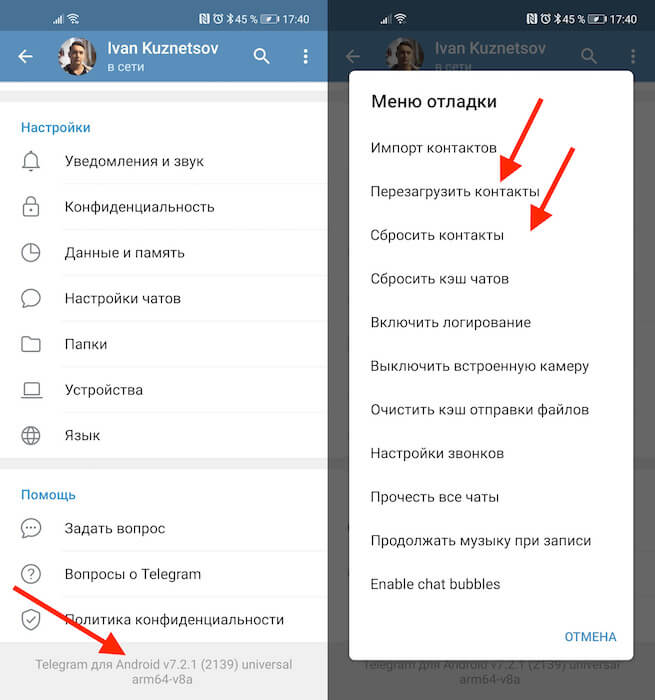
Сброс контактов не удаляет имеющиеся чаты, а обнуляет связи вашего аккаунта с фантомными номерами
- После этого нажмите на номер сборки и удерживайте до появления выпадающего меню;
- Нажмите «Перезагрузить контакты», а потом – «Сбросить контакты».
Как удалить контакт человека
Для начала рассмотрим варианты удаления конкретного человека. Периодическая «точечная уборка» необходима каждому, в противном случае найти нужного человека становится крайне затруднительно.
На телефоне
Различие версии для Android и IOS минимально и заключается в расположении некоторых элементов управления. Однако именно пара незначительных деталей может запутать и затратить дополнительное время на поиск нужной функции.
Android
- Откройте переписку с ненужным человеком и нажмите на его никнейм или профильное изображение.
- Вызовите дополнительное меню нажатием на 3 вертикальные точки.
- Здесь и находится возможность удаления контакта.
iPhone
Если ваша основная платформа – Iphone, для начала необходимо перейти в диалоговое окно и тапнуть по миниатюрному изображению собеседника.
Здесь обращаем внимание на кнопку «Изм.» в правом верхнем углу экрана.
Последним пунктов выделенным красным и будет возможность удаления.
На компьютере
Многие пользователи не любят загружать память компьютера дополнительными программами и предпочитают использование браузерной версии мессенджера. Он обладает базовыми настройками и удовлетворяет потребности большинства пользователей. Рассмотрим подробную инструкцию при использовании web и desktop telegram.
Web-версия
- Откройте браузер и используйте ссылку: https://web.telegram.org . После этапа авторизации выберете диалог с нужным пользователем и кликните левой кнопкой мыши по его имени.
- Нам необходимо показать дополнительные настройки, кликаем на More…
- Последним шагом будет нажатие на пункт Delete Contact.
Desktop версия
- При использовании полноценной программы мы будем действовать по аналогии с инструкцией для сайта. Открываем чат с ненужным собеседником и кликаем на его имя в верхней части экрана.
- Спускаемся в самый низ и в последнем блоке находим пункт «Удалить контакт».