Настройка цифровых каналов на телевизорах lg
Содержание:
- Цифровое телевидение
- Как использовать LG Smart TV
- Как включить каналы
- Настройка каналов на Smart TV
- Основные настройки телевизора LG при первом включении
- Подключение к интернету
- Настройка каналов на телевизорах Samsung
- Как настроить цифровые телеканалы
- Как установить приложения на Смарт ТВ LG
- Спутниковое TV
- Пульт для телевизора LG
- Настраиваем цифровое телевидение
- Способы настройки цифровых каналов
- Спутниковое ТВ
Цифровое телевидение
Уверенно лидирует среди других видов подачи сигнала. Помехи, которые часто возникают при аналоговом и кабельном способе телетрансляции, теперь не страшны. Неблагоприятные погодные условия (сильные порывы ветра, снег, дождь) никак не повлияют на качество цифрового ТВ.
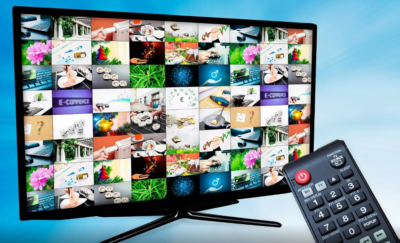
Жидкокристаллические телевизоры LG в комплектации имеют тюнер, способный передавать на экран качественный цифровой сигнал. Кроме того, среди многочисленных телеканалов, можно просматривать и бесплатные. Не только современные, но и старые телевизоры известного корейского производителя поддерживают такую функцию. Отрегулировать параметры настройки можно самостоятельно.
Как использовать LG Smart TV
Специфика использования техники напрямую зависит от поставленных пользователем задач. Например, если телевизор LG Smart TV покупался для просмотра телеканалов, то совершенно необязательно проходить дополнительные регистрации на сайте производителя и разбираться с особенностями установки всевозможных программ. Если же вы планируете полноценно пользоваться функционалом техники, тогда стоит создать персональный аккаунт на официальном портале компании LG.
Регистрация LG Smart World отнимает всего лишь несколько минут. Впрочем, небольшая потеря времени вполне оправдана, поскольку производитель предлагает массу полезных виджетов, которые пригодятся абсолютно всем пользователям. Для создания персональной учётной записи придерживайтесь простой пошаговой инструкции:
- Сначала необходимо открыть главное меню. Для этого нажмите на клавишу с иконкой в виде домика на пульте управления.
- В правом верхнем углу экрана появится кнопка «Войти», нажмите на неё.
- Если ранее вы уже создавали персональный аккаунт, тогда введите логин и пароль для авторизации в фирменном маркете.
- Новым пользователям без учётной записи, нужно нажать на кнопку «Регистрация».
- Ознакомьтесь с политикой конфиденциальности, а потом нажмите на кнопку «Согласен».
- В графе «e-mail» нужно указать адрес своей электронной почты.
- Потом придумайте надёжный пароль и введите его дважды в соответствующие строчки.
- На вашу почту будет отправлено письмо со специальной ссылкой. Перейдите по ней, чтобы окончательно завершить регистрацию.
- Заблаговременно откажитесь от регистрации через ТВ, поскольку такой вариант занимает слишком много времени.
- В письме будет специальная инструкция, следуйте ей для завершения регистрационного процесса.
- Возвращаемся на главную страницу LG Apps, только теперь нужно нажать «Войти», а потом ввести логин и пароль.
- Поставьте галочку напротив поля «Оставаться в системе». На экране появится запрос на разрешение сбора дополнительной информации, его можно отклонить.
- Персональный аккаунт создан. Пользователь может скачивать и устанавливать различные приложения.
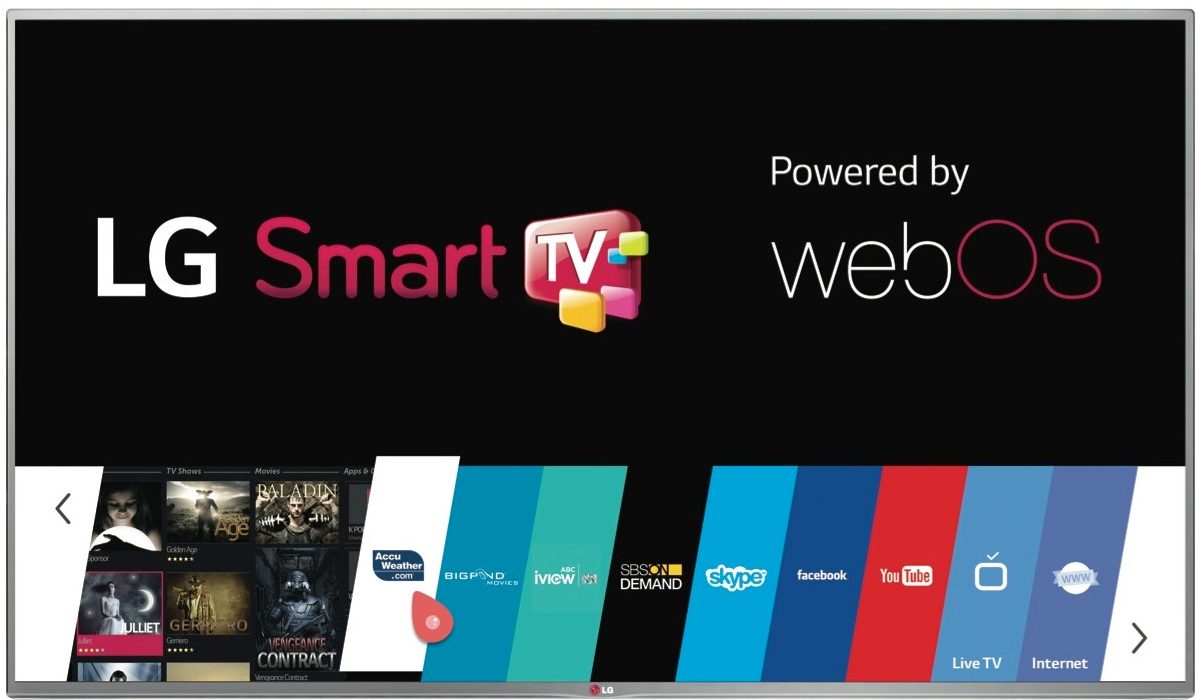
Теперь вы знаете, как пользоваться Смарт ТВ LG . После регистрации персонального аккаунта пользователь сможет скачивать и устанавливать приложения, например, мессенджеры или сервисы для потокового воспроизведения контента. Не стоит игнорировать эту возможность, поскольку она сделает процесс управления телевизором более комфортным.
Как включить каналы
После покупки телевизора первое, что придется сделать, прежде чем использовать его по назначению – это настройка каналов. К счастью, сделать это можно довольно быстро, выделив всего 10-15 минут своего времени. На пульте управления нажмите кнопку «Меню» и выберите пункт «Опции». Укажите вашу страну в строке с одноименным названием. В разделе «Настройки» выбираем «Автопоиск». Как способ подключения указываем кабель. Теперь на вашем экране должно высветиться окно, в котором нужно зайти в настройки и занести следующие параметры:
- тип поиска устанавливаем «Быстрый»;
- частота – 98000;
- ID сети – «Авто»;
- модуляция – 56 Qam;
- скорость символов – 6952.
Можно запускать поиск и ждать, когда телевизор самостоятельно сможет обнаружить и добавить все доступные каналы.

Чтобы избежать этого, зайдите в пункт «Настройки цифрового кабеля» и отключите эту опцию.
Если вы хотите, чтобы каналы на телевизоре шли в определенном порядке, то снова зайдите в меню настроек, перейдите во вкладку «Автопоиск», далее – «Кабель» и уберите галочку со строки «Автонумерация». Теперь нажмите кнопку «Выполнить». Все, осталось лишь расставить каналы в необходимом порядке.

Настройка каналов на Smart TV
Модели, работающие на платформе Smart TV, появились на территории Российской Федерации относительно недавно, но практически сразу стали пользоваться колоссальной популярностью. Ничего удивительно в этом нет, ведь «умные» телевизоры очень удобны в использовании, к тому же они отличаются от аналогов обширными функциональными возможностями, поддерживают все инновационные аудио и видео форматы.

Чтобы добавить тот или иной телеканал, достаточно просто следовать алгоритму, описанному в инструкции. Некоторые пользователи вызывают мастера, чтобы он настроил не только ТВ, но и подключение к интернету.
В целом, можно сэкономить и попытаться сделать самостоятельно, поскольку первичная настройка отнимает минимальное количество свободного времени. Главное на 100% соблюдать абсолютно все рекомендации, изложенные в инструкции. Поиск телеканалов осуществляется в автоматическом режиме. Система проведет сканирование и сохранит доступные программы.
Основные настройки телевизора LG при первом включении
Настройка телевизора ЛДЖИ начинается сразу после первого включения. Конечно, это не является обязательным условием, соответственно можно проигнорировать выставление таких параметров как время, дата, язык, таймер сна и т.д. Однако лучше сделать все сразу, чтобы в дальнейшем уже не возвращаться к этому вопросу.
Предлагаем вашему вниманию пошаговое руководство, ознакомившись с которым, вы сможете установить все необходимые параметры. В общей сложности на все вы потратите минимум свободного времени. Главное следуйте предложенным рекомендациям.

Шаг №1 – настройка языковых параметров
Позволяет настроить язык отображения меню, а также дорожку для цифрового ТВ. При условии, что канал транслируется сразу на нескольких языках. Также пользователь сможет настроить основное и вспомогательное языковое сопровождение.
В обязательном порядке необходимо настроить язык голосового поиска и клавиатуры. Абсолютно все перечисленные выше опции можно отредактировать в одном меню. Как в него зайти? Следуйте этому пошаговому алгоритму:
- Возьмите пульт дистанционного управления.
- Нажмите на кнопку «Home» – иконка с изображением дома.
- Перейдите в раздел «Настройки» – иконка с изображением шестеренки.

- Нажмите на «Дополнительно» – иконка троеточие.
- Выберите вкладку «Общие».

- Зайдите в подраздел «Язык/Language».

Понятное дело, что если по умолчанию установлен русский язык, то тогда этот шаг можно пропустить.
Шаг №2 – выбор месторасположения
Используя параметры пульта, пользователь должен выбрать страну. Если этого не сделать, то тогда настроить цифровое телевещание будет невозможно. Здесь настраивается регион и город. Выбрать страну можно из выпадающего списка или же просто указав почтовый индекс. Современные модели оснащены опцией автоматического определения месторасположения. Однако если подключение к интернету отсутствует, тогда придется все это сделать вручную.
- Возьмите пульт дистанционного управления.
- Нажмите на кнопку «Home» – иконка с изображением дома.
- Перейдите в раздел «Настройки» – иконка с изображением шестеренки.
- Нажмите на «Дополнительно» – иконка троеточие.
- Выберите вкладку «Общие».
- Зайдите в подраздел «Страна».

Как вы видите, все очень просто.
Шаг №3 – дата и время
Иногда именно неправильно установленные дата и время становятся причиной появления различных программных сбоев. Поэтому перед тем как настраивать телевидение, нужно сначала задать данные параметры. Для этого:
- Возьмите пульт дистанционного управления.
- Нажмите на кнопку «Home» – иконка с изображением дома.
- Перейдите в раздел «Настройки» – иконка с изображением шестеренки.
- Нажмите на «Дополнительно» – иконка троеточие.
- Выберите вкладку «Общие».
- Зайдите в подраздел «Время и дата».

Стоит ли относить к обязательной настройке LG регулирование таймера сна и автоматического включения/выключения телевизора? В принципе, эти параметры каждый пользователь выбирает, отталкиваясь от собственных предпочтений.
Подключение к интернету
Первым условием работы Smart TV является наличие в вашем доме интернета. Причём интернет должен быть проводной, или способ его подключения должен предусматривать WiFi роутер. Таким образом, простые USB-модемы сотовых операторов здесь не подойдут, так что первым делом нужно провести в дом интернет.
Есть 2 способа подключить телевизор к интернету для использования технологии:
- Через кабель – в том случае, если вам удобно подводить провод к телевизору, а также у вас либо отсутствует домашняя сеть WiFi и нет желания/возможности её настраивать, либо в вашем телевизоре отсутствует встроенный адаптер WiFi и нет желания/возможности покупать внешний.
- Через беспроводную сеть WiFi.
Какой способ использовать – решать вам, работает TV прекрасно в обоих вариантах, отличие в настройке будет лишь на первом и последнем шаге.
Если через кабель
В этом случае вам нужно подсоединить сетевой кабель интернета в разъём LAN на задней панели телевизора. Если у вас в доме к интернету подключен только один компьютер, то для одновременной работы интернета на нём и ТВ вам необходимо купить специальный разветвитель (его называют свич или хаб) и подключить кабель интернета к нему. Затем один его выход LAN 1 соединить сетевым кабелем с компьютером, а второй LAN 2 подсоединить к ТВ.

Далее рассмотрим процесс настройки телевизора для обоих способов подсоединения кабеля . При помощи пульта нужно выполнить следующее:
Перейдите в меню, для этого на пульте нажмите кнопку Home.

Выберите пункт меню “Настройки” и перейдите к разделу “Сеть”, в нём выберите элемент “Сетевое подключение”.

Выбираем кнопку “Настроить подключение”, далее – Список сетей.


На следующем экране, чтобы подключить интернет через кабель – переходим на пункт “Проводная сеть”, если через WiFi – выбираем из списка название вашей WiFi беспроводной сети. Далее жмём “Обновить” и ожидаем. Если на вашу WiFi-сеть установлен пароль, дополнительно понадобится его ввести в появившемся окне.

После недолгого ожидания вы увидите сообщение об успешном подключении устройства к сети, жмём “Готово”. Поздравляем! Вы только что успешно настроили ваш телевизор для выхода в интернет.
Настройка каналов на телевизорах Samsung
Начнем. Настроим каналы телевизора Samsung. Перейдите через меню в режим ТВ. Переведите опцию источник воспроизведения в нужное состояние. Мероприятие выполняется клавишей Source пульта управления, опционально нужное выбирается посредством встроенного меню. Примеры значений:
HDMI;
Телевизор переведен в нужный режим ТВ, открывайте главное меню. Найдите подпункт Канал, наведите курсор. Появится всплывающая табличка, перечисляющая долгий процесс настройки каналов телевизора Самсунг. Выберите Антенна, увидите — указаны возможные источники сигнала:
- Спутниковое телевидение.
- Кабельное телевидение.
- Наземное вещание.
Отметьте галочкой нужный пункт соответственно способу приема каналов провайдера. Пусть будет предположительно антенна наземного вещания. Следующим шагом выбирается страна. Понадобится ввести секретный pin-код. Если таковой затерялся (забыт дилером), позвоните службе технической поддержки Самсунг. Либо попробуйте ввести 0000 (четыре нуля), будьте осторожны. Не стремитесь отыскать непременно Россию в списке. Согласно техническим данным Смарт, нужный подпункт – Восточная Европа. От этого будет зависеть стандарт вещания. Кроме того, pin-код понадобится для установки родительского контроля.
Цифровые, аналоговые каналы сделаны в виде закладок. Схематика позволяет разом выбрать одинаковые настройки всех типов вещания. Последуйте совету. На вкладке цифровые каналы в графе страна поставьте Другие. Потом пригодится при приеме спутника или кабельного вещания. Следующим шагом идёт выбор типа настройки. У Samsung — автоматический и ручной. Первый проще, проходит без участия оператора, попутно старый список каналов удаляется. Будьте внимательны, выбирая опции.
После подтверждения способа настройки телевизор предложит определиться с типами каналов:
- цифровые;
- аналоговые;
- комби (цифровые плюс аналоговые).
Продолжив, пользователь телевизора попадет на постепенно заполняющуюся шкалу, постепенно в процентах указывается прогресс, цифрой выше – количество найденных каналов. Процедуру настройки телевизор закончит сам. Дайте аппарату необходимое время для поиска.
Настраивая кабель, выберите опцию вместо антенны первым шагом. В параметрах кабельного поиска поставьте заботливо раскопанные авторами цифры:
- Начальная частота 346000 кГц.
- Конечная частота 410000 кГц.
- Скорость передачи 6956 кС/с (килосемпл в секунду, килосимвол в секунду).
- Модуляция 256 OAM (квадратурно-амплитудная модуляция, КАМ).
Как настроить цифровые телеканалы
Закончив с предварительными настройками, пользователь может переходить к поиску телеканалов.
Вручную

Ручная настройка Параметры поиска вручную отличаются от региона проживания и удаленности от ближайшего ретранслятора сигнала. Универсальная инструкция по настройке выглядит так:
- Откройте «Настройки» и выберите вкладку с изображением спутниковой антенны.
- В открывшемся меню нажмите на «Ручная настройка».
- Появится раздел «Тип сигнала», где выберите антенна.
В открывшемся диалоговом окне задайте:
- частота H — 247000;
- частота K — 770000;
- модуляция — 256;
- LD — авто.
Остается выбрать «Быстрое сканирование» и дождаться окончания процесса, который занимает порядка 2-10 минут, в зависимости от удаленности от ретранслятора и производительности телеприемника.
Автоматически

Автопоиск не требует от пользователя вводить данные для поиска мультиплексов — он проверяет всевозможные частоты из указанного региона и добавляет в список как цифровые, так и аналоговые телеканалы. Чтобы инициировать автоматическую проверку:
- Откройте системное меню и выберите «Настройки».
- Посетите вкладку «Каналы».
- Выберите «Автоматический поиск» и установите галочку рядом с поиском цифрового вещания. Оставьте отметку радом с добавлением аналоговых телеканалов (качество каналов хуже).
- Тапните «Запустить поиск».
Как установить приложения на Смарт ТВ LG
Важной частью использования Смарт ТВ является установка различных приложений, значительно расширяющих возможности умного устройства. Осуществить это можно при помощи официального магазина или посредством сторонних источников
Через магазин приложений
После подключения устройства к интернету и создания учетной записи пользователю станет доступен официальный магазин приложений LG Content Store. В нем представлено немало различных приложений на все случаи жизни. Для использования программ достаточно просто скачать их на телевизор и установить. Этот процесс займет не больше минуты.

Если приложение платное, то магазин переведет пользователя на страницу оплаты, где можно будет воспользоваться современными методами переводов денег. Можно использовать карты, онлайн-кошельки, а иногда и цифровую валюту.

Сразу после установки приложение появится в общем списке программ, а также займет свое место в разделе «My Apps» главного меню, зайти в который можно при нажатии соответствующей кнопки смарт на пульте дистанционного управления.

Примерно также устанавливаются игры. Различие лишь в том. Что для них существует отдельное приложение «LG Game World». Там они рассортированы по жанрам в каталоге.
Покупку приложения или игры можно осуществить не только с телевизора, но и с любого устройства, имеющего доступ в интернет. Однако установить их можно будет только на Смарт ТВ от LG.
Установка приложений возможна как на внутреннюю память телевизора, так и на внешние носители. Но работать они будут только пока носитель подключен к ТВ.
С флешки
В некоторых случаях установка приложений из официального магазина невозможна. Выходом из этой ситуации представляется использование флеш-накопителя.
Основные условия использования флешки для установки программ:
- форматирование раздела в формате FAT32;
- наличие дистрибутива нужного приложения, скаченного в корень накопителя со стороннего ресурса в виде установщика.

Теперь нужно вставить флешку в USB-разъем на телевизоре и немного подождать. Через несколько мгновений на экране появится новый значок, свидетельствующий о наличии внешнего ресурса. Надо нажать на него и откроется содержимое накопителя.

Из находящихся на карте программ выбирается установщик нужного приложения и запускается. Обычно требуется несколько раз подтвердить действия, так как установка из внешних ресурсов всегда сопряжена с определенными рисками. И посредством предупреждений и соглашений издатель операционной системы WebOS снимает с себя ответственность за возможные неисправности.

Установка займет некоторое время. При этом нельзя вытаскивать накопитель из телевизора или отключать оборудование, так как подобные действия могут привести к срыву инсталляции или нестабильной работе всей системы. После завершения процесса соответствующий значок появится в списке приложений.
Иногда Смарт ТВ не видит подключаемую флешку. Это может быть из-за неисправности самого накопителя или интерфейса USB на телевизоре. Однако второй вариант проявляется гораздо реже. Так что рекомендуется проверить работоспособность порта при помощи другого подключаемого оборудования.
На некоторых моделях предусмотрено только одно гнездо USB (которое окажется занятым другим устройством без возможности отсоединять) или же таких интерфейсов может не быть вовсе. Решением этой проблемы станет использование специальных переходников для подключения флешки к другому разъему.
https://youtube.com/watch?v=au4MVKYYsrc
Спутниковое TV
Модели телевизоров LG могут транслировать спутниковые каналы — изображение при этом будет весьма качественным, если пользователь правильно выполнит необходимые действия, согласно инструкции по эксплуатации. Настройка спутниковых каналов производится после установки антенны на заранее подготовленном месте — это просторная лоджия для домов с повышенной комфортностью или балкон в обыкновенном многоквартирном доме. Этот выбор не случаен: к антенне спутникового телевидения должен быть постоянный свободный доступ для необходимой регулировки ее положения. Она может устанавливаться самостоятельно, но после обязательной консультации у специалиста, отвечающего за спутниковое ТВ из ближайшего сервис центра.
Вот примерная инструкция, как самостоятельно настроить спутниковое ТВ в телевизоре Lg.
- Антенный кабель вставляем в разъем на тюнере, а изделие соединяем с телеприемником. На пульте нажимаем клавишу Settings, попадаем на главное меню —> пункт «Каналы» —> ОК.
- Открывается всплывающее окно —> режим программ —> ОК. В открывшемся списке ставим галочку напротив Спутник —> ОК на экране и пульте управления.
- Входим в поле Спутника —> выбираем EUTELSAT 36 A/B 36.0 E —> ОК.
- Возвращаемся назад и вводим частоту для 2-х диапазонных конверторов — 9750/10600, а для 1- диапазонных соответственно 10750.
- Включаем питание.
Можно настраиваться вручную — входим в раздел цифровое (спутниковое) ТВ —> затем «Транспондер» —> добавить, вводим нужные параметры —> ОК. Далее таким же способом настраиваем все транспондеры. Если при этом сеть российских операторов определилась сразу, то задаем автопоиск. При настройке необходимо указать какие каналы принимать — только цифровые или еще телеканалы местного вещания, чтобы смотреть региональные программы.
Автоматическая установка длится не более 10 минут, затем новый список можно сортировать, убирая или сохраняя установленный канал на ваше личное усмотрение.
Пульт для телевизора LG
Пульт для телевизора lg условно содержит четыре зоны, в которых
расположены кнопки дистанционного управления.
Зона А пульта содержит кнопки
включения, выбора источника сигнала и главного Меню Кнопка I — включение телевизора lgКнопка TV/RAD — переключение на режим РадиоКнопка INPUT — Изменение источника входного сигналаКнопка SETTINGS — доступ к главному меню.Кнопка Q.MENU — доступ к быстрому менюКнопка INFO — Информация о текущей программе и входе.Кнопка SUBTITLE — Включение отображения субтитров.
Зона B
является зоной выбора программ и регулировки громкости.
Здесь находятся наиболее часто используемые клавиши.Кнопка GUIDE — телегид, показ программы передачКнопка Q.VIEW — возврат к предыдущему каналу.Кнопка FAV — доступ к списку избранных каналов.Кнопка 3D — включение режима 3D телевизора lgКнопка MUTE — отключение звукаКнопка +\- — регулировка громкостиКнопка PAGE — переключение каналов
Зона C
пульта содержит кнопки для навигации меню телевизора lg. С их помощью производится выбор и
настройка различных параметров.Кнопка RECENT — отображение предыдущих действий.Кнопка SMART — Доступ к начальному меню Smart Home.Кнопка Live Menu — списки: Рекомендуемое, Программа, Поиск, Записанные.Кнопка Text — используется для работы с телетекстомКнопка Up\Down\Left\Right — кнопки навигацииКнопка Ok — выбор меню или параметров и подтверждение вводаКнопка BACK — возврат на предыдущий уровеньКнопка EXIT — закрытие окна просмотра и возврат к просмотру ТВ lgКнопка AD — включение функции звуковых описанийКнопка REC — начало записи и отображение меню записи
Зона D —
управление медиафайлами.Кнопки управления — просмотром видео, фото и прослушиванием аудиоЦветные кнопки — доступ к специальным функциям некоторых меню.
На нашем сайте можно скачать
Пульт для телевизора
расположение и обозначение кнопок дистанционного управления, а также инструкцию и Руководство пользователя
Настройка телевизора lg 42lb650.
Настройка телевизора LG производится нажатием
кнопки МЕНЮ на пульте дистанционного управления. На
экране появятся пиктограммы разделов, название которых говорит само за себя.
В разделе «Настройка» можно произвести поиск, настройку и сортировку телевизионных каналов. Опция «Антенна» выставляется,
если вы используете комнатную или наружную антенну эфирного телевидения. Опция «Кабель» выставляется, когда телевизор подключен к кабельной сети.
Если вы не предполагаете просматривать платные цифровые каналы, есть смысл выбрать перед настройкой телевизора из вариантов
«Только аналоговые каналы», «Только цифровые каналы», «Цифровые и аналоговые каналы» первый.
В разделе ‘Картинка’ производится настройка
телевизора лджи на параметры изображения — яркости, контрастности, насыщенности и цветового тона.
Следует иметь в ввиду, что регулировка яркости в жидкокристаллических телевизорах производится в небольшом диапазоне по сравнению с телевизорами кинескопными.
Как настроить телевизор lg на прием каналов цифрового телевидения
Для того, чтобы настроить телевизор на прием каналов цифрового телевидения необходимо-
Нажмите кнопку SMART для доступа к
начальному меню. В разделе Настройка выберите режим каналов цифрового телевидения. Для того, чтобы настроить телевизор на приём каналов эфирного цифрового телевидения,
необходимо установить параметр DVB-T2, для приёма спутникового цифрового телевидения на лджи необходим параметр DVB-S, для просмотра на телевизоре кабельных цифровых каналов, следует установить значение DVB-C.
pcmcia card slot — это специальный разъём — слот на боковой панели телевизора lg, в который может быть установлена специальная карточка, так называемая
карта условного доступа. Такая карточка необходима для просмотра платных каналов цифрового телевидения поступающих через спутниковую антенну, или
по антенному кабелю. Карточка условного доступа имеет индивидуальный номер и привязана к номеру счёта абонента цифрового телевидения. Таким образом, разъём pcmcia card slot
имеется в каждом современном телевизоре, и необходим для просмотра платных цифровых программ.
Настраиваем цифровое телевидение
Процесс настройки цифрового телевещания зависит от вашего оборудования.
Во время настройки телевизор LG может запросить у вас четырёхзначный пароль. Если вы его не меняли, то у вас установлен стандартный — 0000. Если же вы меняли код, то вводите свою комбинацию.
Выбор антенны
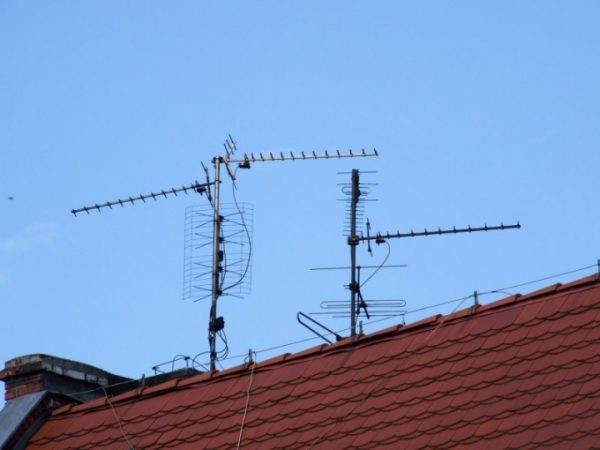
Начнём с выбора антенны. Внешняя приставка не выполняет роль антенны, как и встроенный тюнер. Для цифрового телевещания обычно используют компактные дециметровые антенны. Они стоят недорого — около 400–600 рублей.
Другой вариант — «польская» антенна (так называемая решётка). Она может ловить цифровой сигнал, хотя для стабильной работы вблизи вышки потребуется удалить с неё усилитель.

Удалить с неё усилитель несложно — он является практически отдельной конструкцией в своём корпусе, которая просто соединена с антенной
Комнатные антенны подходят для мест с хорошим покрытием сигнала. Но вот в посёлках или на окраинах города, где телевещание ловит плохо, они не подойдут — цифровое вещание очень требовательно к качеству сигнала.
Выбрав антенну, подключите её к телевизору. Начнём поиск каналов.
Телевизор после 2012 года выпуска (настройка без приставки)
Абсолютно все телевизоры от LG, выпущенные после 2012 года, поддерживают DVB-T2 безо всяких дополнительных приставок.
Производитель предлагает единый алгоритм действий для всех современных моделей:
-
Нажмите на пульте Menu (или Settings в зависимости от модели).
- Откройте вкладку «Опции» (или «Установки»).
- Убедитесь, что у вас установлена страна «Россия».
-
Снова выйдите в основное меню и войдите в раздел «Настройка» (или «Каналы»).
- Выберите строку «Автопоиск».
-
Когда телевизор предложит выбрать источник подключения, выберите «Кабель» (если у вас платное кабельное ТВ) или «Антенна» (если вы хотите подключиться к бесплатным каналам).
- Телевизор предложит поставить галочку «Только цифровое вещание» — установите её.
- Нажмите ОК и ждите. Настройка цифровых каналов может занять до 20 минут.
Это общий порядок работ. Поскольку модельный ряд телевизоров LG очень широк, отдельные названия пунктов меню могут незначительно различаться.
Видео: настройка цифровых каналов на LG
Настройка LG Smart TV
Настройка Smart TV не отличается от обычной, описанной выше:
- Нажмите кнопку Home на пульте.
- Откройте меню настроек.
- Выберите «Настройка каналов».
- В качестве источника сигнала выбираем «Кабель» (платное кабельное ТВ) или «Антенна» (бесплатные каналы).
- Если телевизор спросит, использовать ли цифровые сигналы, отвечаем утвердительно.
-
Поиск каналов и их установка производится автоматически.
Видео: как настроить цифровые каналы на LG Smart TV
Ручная настройка телевизоров до 2012 года выпуска
Если у вашего ТВ нет поддержки DVB-T2, вам потребуется отдельная приставка. В «Яндекс.Маркет» по отзывам покупателей лидируют ресиверы LUMAX DV-4205HD, Cadena CDT-1631, BBK SMP015HDT2, Selenga HD950D. Цена на каждый из них не поднимается выше 1 500 рублей.
Чтобы подключить свой телевизор к цифровому вещанию с помощью такой приставки, подготовьте кабель HDMI или «тюльпаны». Если у вас есть разъём HDMI на ТВ, то выбирайте его — качество изображения будет лучше.
Соединив кабелем телевизор и приставку, приступим к настройке и поиску цифровых каналов:
Способы настройки цифровых каналов
Существуют разные методы подключения к телевидению. Каждый из них обладает своими достоинствами и недостатками. Перед тем как настроить качественные каналы, вы должны определиться со способом подключения, при этом необходимо учесть, что у каждого варианта разная стоимость. Выбрав неверный метод настройки, вы можете столкнуться с тем, что телевизор не находит цифровые каналы.

Через антенну
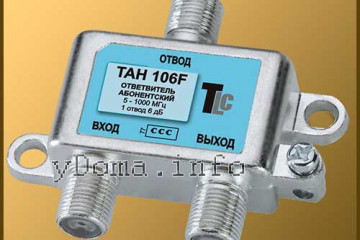
Хотите узнать, как настроить эфирное цифровое телевидение? Для этого вам нужно подключить антенну и усилитель к ресиверу, а его к телевизору. Проще всего воспользоваться автопоиском: это займет много времени, но в итоге вы получите приблизительно 20 каналов. Антенна для цифрового телевидения найдет их, а адаптер предложит добавить в меню. Если же слишком много программ продублировалось, то воспользуйтесь точной или ручной настройкой.
Через приемник
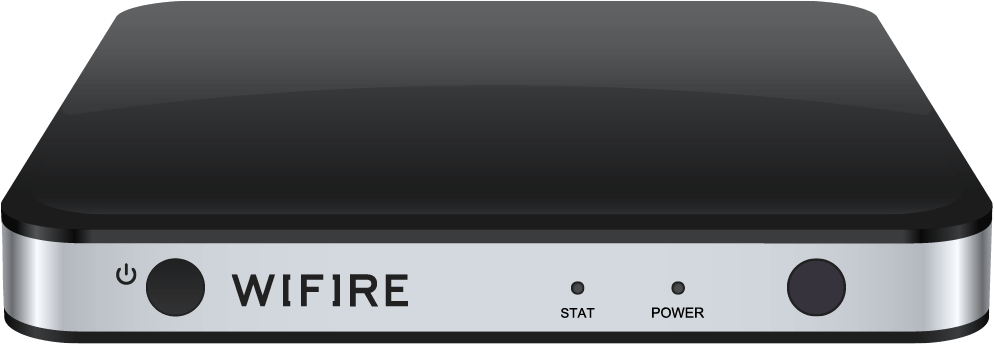
Цифровое телевидение без приставки пользуется огромной популярностью. Обладателям приемников DVB-T2 можно использовать один пульт вместо двух. Кроме того, устройство обеспечивает трансляцию федеральных каналов. Тюнер подключается даже к обыкновенной комнатной антенне, благодаря ему удается смотреть множество программ в хорошем качестве. Для того чтобы сделать настройку, нужно воспользоваться функцией автопоиска. Примерная стоимость приемника – от 1100 р. до 1700 р.

Через кабель
Многие провайдеры, такие как Дом ру, МТС, Каскад ТВ, предоставляют возможность просматривать цифровые каналы. Для настройки вам понадобится отдельно стоящий приемник DVB-C с пультом управления. Однако, практически во всех современных телевизорах такая карта уже встроена. Чтобы программы отображались, нужно лишь подключить кабель с сигналом провайдера в гнездо антенны. Для настройки включите функцию автопоиска. Сумма оплаты за пакет кабельного ТВ в месяц невелика, она составляет 500-1000 р. в месяц (в зависимости от пакета).

Через спутниковую приставку
Этот способ, как настроить цифровое ТВ, рассмотрим на примере провайдера Триколор. Первый пункт – выбор правильного места для антенны. Для уверенности в своей правоте получите консультацию мастера по установкам. Когда этот этап будет позади, вы можете подумать о том, как правильно настроить цифровые каналы. Процесс разделен на этапы, а приставка к телевизору подключается высокочастотным либо низкочастотным кабелем.
Особенности этих вариантов:
- ВЧ. Вся техника нуждается в отключении от сети. Вставьте кабель в антенну, соедините с выходом «RF out» на ресивере. Включите приборы в сеть, запустите на приемнике автопоиск. Если система правильно работает, он остановится на пункте «Нет сигнала».
- НЧ. Соедините ресивер и телевизор шнуром с «тюльпанами», установите режим видео и дождитесь надписи «Нет сигнала».
- Включите меню со шкалами «Сила сигнала» и «Качество сигнала». Найти его удастся, включив на пульте клавишу «i». Поворачивайте тарелку вверх и вниз, влево и вправо до тех пор, пока обе шкалы не будут максимально заполнены.
- Затем проверьте качество изображения на экране. Если вы все делали правильно, то картинка будет четкой, без каких-либо помех.
Есть и другой вариант: обратиться к настройщикам, которые не будут показывать и рассказывать, а сделают работу быстро и четко. Минусы – это не бесплатно, и вы будете подвязаны под время их визита. Приблизительная стоимость настройки приемника специалистами составляет 3500 р., а вот сумма помесячной оплаты зависит от выбранного вами пакета и других условий (акции, бонусы, специальные предложения и т. д.).
Смарт ТВ
Телевизоры с функцией Smart TV появились в последнее десятилетие, но они удобны, имеют расширенный функционал, поддерживают формат DVB-C. О том, как настроить быстро цифровые каналы, написано в инструкции к девайсу. Вам понадобится лишь 7-10 минут свободного времени, немного терпения. Цифровой телевизор Самсунг, LG или модель другого производителя в автоматическом режиме будет менять частоты, находить программы, заносить их в память. Главное достоинство этого способа состоит в том, что он бесплатный и не требует дополнительного оборудования.

Спутниковое ТВ
Для установки спутникового телевидения также используются несколько вариантов.
Настройка телевизора может выполняться с помощью автоматического и ручного способа.
Вариант 1.Автоматический поиск
Если пользователь хочет просматривать только бесплатные спутниковые программы, то в таком случае LG настройка происходит по следующей схеме.
- К экрану LG для приема сигнала подключается тюнер, лучше всего использовать разъем HDMI. Если экран уже оснащен встроенным ресивером, то соединительный шнур присоединяется соответствующему разъему на панели.
- Раздел «МЕНЮ».
- Пункт «Каналы» — источником сигнала выбрать «Спутник» и нажать клавишу «ОК» на пульте.
- Раздел «НАСТРОЙКА СПУТНИКА», утвердить необходимый спутник, затем нажать клавишу «ОК».
- Зайти в раздел «Автоматический поиск», задать команду по сканированию каналов.
- Настройка спутниковых каналов окончена.

Вариант 2. Автоматический поиск (Платное ТВ)
- Необходимо приобрести модуль с картой доступа у провайдера спутникового ТВ (НТВ Плюс, Триколор). Зарегистрировать его.
- Вставить приобретенный модуль в слот приемника или телевизора.
- В разделе «Автопоиск» выбрать нужного оператора, нажать клавишу «ОК».
- Остальные действия идентичны первому варианту.
- После проведенной операции все зашифрованное тв будет разблокировано, появится изображение.
Вариант 3. Ручной поиск
Этот метод используется обычно в том случае, если спутниковые параметры изменились или если настройки, установленные по умолчанию, не подходят к выбранному типу подключения.
- В меню выбрать «Настройки Спутника» здесь необходимо установить нужные параметры транспондера и конвектора (эту информацию можно узнать у компании предоставляющей услуги ТВ).
- Запустить сканирование по новым данным.
Также читайте, как правильно настроить каналы НТВ Плюс и Триколор ТВ.
Это основные способы, настроить каналы на телевизоре LG. В 90% случаях пользователь самостоятельно справляется с этой задачей. Если же самостоятельно выполнить установку не получается. Следует убедиться, правильно ли подключены все элементы, попробовать выполнить действия еще раз строго придерживаясь инструкции.
Если повторные действия результата не принесли, рекомендуется вызвать мастера, возможно, требуется ремонт оборудования.