Как преобразовать формат heic в jpg онлайн или программой
Содержание:
- HEIC. Что за новый формат?
- Как открыть с помощью конвертеров?
- Файл с расширением HEIC: что это?
- Как открыть файл heic на компьютере с Windows
- Установка специального кодека для просмотра HEIC.
- Открываем HEIC на «семёрке»
- Как открыть файл HEIC в Windows 10
- Part1. How to Convert HEIC to JPG on Windows/Mac?
- Q&A
- Part3. 3 лучших конвертеры HEIC для преобразования HEIC в JPG онлайн
- Часть 2. 3 способа конвертировать HEIC в JPG на iPhone
- Открыть HEIC-файл, используя Dropbox
- How to Make iPhone Camera Shoot JPEG Pictures
HEIC. Что за новый формат?
В iOS 11 и macOS High Sierra (операционные системы от Apple) появилась поддержка нового формата хранения изображений HEIC — High Effective Image Compression (высокоэффективное сжатие изображений). Точнее .heic — это расширение, которое даётся файлам в операционных системах Apple. Другие производители чаще используют расширение .heif — High Efficiency Image Format (высокоэффективный формат изображений).Данный формат был предложен командой экспертов MPEG (Moving Pictures Experts Group) в 2013 году. Потом в течении 1,5 лет велась его техническая разработка, завершившаяся в 2015 году. Для видео файлов используется расширение .hevc — High Efficiency Video Coding, который более известен как стандарт H.265 Главная отличительная особенность формата в том, что он позволяет значительно (40%-50%) сжимать изображения без потери качества. За счёт такого сжатия пользователи получают значительную экономию памяти устройства. Минусом данной технологии является то, что пока очень мало программ умеют работать с новым форматом.
Какие устройства Apple поддерживают форматы HEIF и HEVC
Хотя, поддержка нового формата хранения изображений и появилась с 11 версии iOS и macOS High Sierra, воспользоваться ею смогут только обладатели новейших устройств Apple. Это iPhone 7 и выше, iPad Pro 2017 года выпуска и новее, а также все MAC на macOS High Sierra.
Как на iPhone включить съемку фото в JPEG по умолчанию.
Чтобы камера iPhone снимала только в формате JPEG необходимо проделать 4 простых шага:Перейти в Настройки ⇒ Камера ⇒ Форматы. И переключить опцию на Наиболее совместимый. 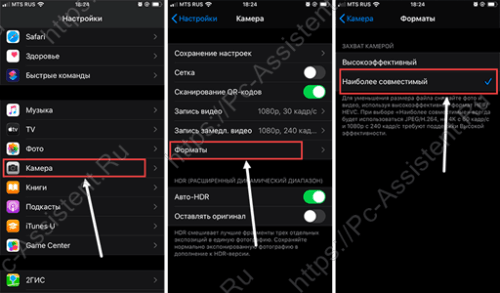 Вот и всё! Теперь все ваши фото будут сохраняться в привычном формате JPEG.Apple внизу предупреждает, что при выборе режима съёмки Наиболее совместимый, не будет доступна съёмка в формате 4К с 60 кадр/с и 1080p (Full HD) с 240 кадр/с.
Автоматическая конвертация HEIC в JPEG на лету
Если вам необходима съёмка именно в формате 4К 60к/с либо Full HD в 240к/с и вам по прежнему нужно скачивать фото с iPhone на компьютер и работать с ними, то можно оставить включённой опцию Высокоэффективный, но изменить одну другую настройку.Перейдите в Настройки ⇒ Фото. Здесь, в разделе Перенос на Mac или ПК установите галочку на Автоматически. В режиме Автоматически при передаче фото на компьютер телефон сам на лету будет конвертировать файлы формата HEIC в JPEG. Но здесь сразу отмечу, что это срабатывает через раз.При передаче фото через мессенджеры (например WhatsApp), конвертация также происходит автоматически
Как открыть с помощью конвертеров?
Не обязательно открывать данный формат, можно просто сменить ему расширение. Для этого используются специальные онлайн сервисы:
Heic2Jpeg.com — есть русский язык и возможность выбора качества конвертации. Предельно простой в эксплуатации инструмент для быстрого преобразования:

Heictojpg.com – считается самым популярным и удобным в использовании сетевым конвертером. Он поддерживает одновременную загрузку до тридцати фотографий. Полученные снимки дополнительно дорабатываются через технологию «JPEGmini», что позволяет уменьшить их размер и повысить качество фото;

- Сloudconvert.com – сильнейший интернациональный помощник, поддерживающий конвертирование разнообразных видов файлов (мультимедийные, текстовые и прочие). Среди достоинств также выделяется поддержка изменения расширения нужных нам файлов;
- Freetoolonline.com– здесь вы найдете широкий функционал. На сайте есть не только необходимый нам конвертер, но и архиватор, всевозможные инструменты для работы с pdf файлами, сжатие изображения, смена их размеров и многое другое. На первый взгляд может показаться, что все запутано, но на самом деле интерфейс очень простой. Для того чтобы сменить расширение heic, нужно просто пролистать главную страницу вниз.
В этой статье мы рассмотрели несколько вариантов. Так что вы теперь знаете, что собой представляет формат heic, чем открыть. Чаще всего пользователи переводят файлы этого типа в другие расширения. После чего можно просмотреть их в стандартных графических программах. Все указанные онлайн сервисы помогут справиться с этим легко и быстро. Они англоязычные, но при этом даже новичок разберется с доступным функционалом.
Файл с расширением HEIC: что это?
Если у вас один из новых iPhone, который работает на iOS 11 и выше, то все снятые на него фотографии будут сохраняться в формате HEIC. То же самое касается iPhone 6s, 6s Plus, а также всех новых моделей iPhone и iPad Pro. Расширение HEIC также известно как HEIF и означает ничто иное как High Efficiency Image Format (в переводе «высокоэффективный формат графических файлов»). Однако формат не является разширением Apple и был разработан MPEG.
В отличие от JPEG, HEIC имеет много преимуществ:
- Из-за сжатия в JPEG большая часть информации изображения безвозвратно теряется (например, цвета, резкость или насыщенность). Кроме того, формат не поддерживает прозрачность, в то время как HEIC может быть прозрачным, а также поддерживает движущиеся изображения и GIF.
- Файл HEIC почти в два раза меньше JPEG. При этом он позволяет сохранить несколько фотографий в одном файле. Это имеет значение, например, для живых фотографий (Live-Fotos).
- Кроме того, HEIC поддерживает и 16-битные цвета. А вот фотографии в формате JPEG могут быть сохранены только с 8-битными цветами и поэтому выглядят менее насыщенными.
Как открыть файл heic на компьютере с Windows
Для того, чтобы открыть файлы HEIC в Windows есть несколько способов. Первый и самый очевидный из них это скачать необходимые кодеки, либо программу, которая поддерживает указанные форматы. Можно конвертировать heic формат в JPEG или PNG. Конвертировать можно как с помощью программ, так и онлайн сервисов. Также можно конвертировать с помощью смартфона iPhone. Обо всех этих способах подробно поговорим далее.
Открытие файла HEIC на Windows 10
Компания MicroSoft, начиная с версии Windows 10 1803 для открытия фотографий в формате HEIC, предлагает скачать специальный кодек из своего магазина Windows Store. На момент публикации этой статьи он бесплатный. Чтобы его скачать перейдите в приложение магазина Windows на своем ПК (либо на Web версию магазина с помощью браузера) и в строке поиска введите Расширения для изображений HEIF.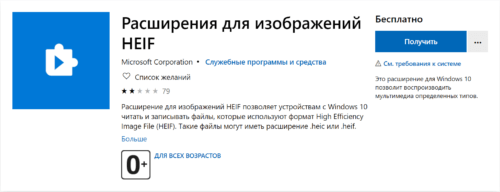 Установите данное расширение и после вы сможете открывать изображения формата HEIC с помощью стандартной программы Фото. Также в проводнике будут отображаться миниатюры изображений. Но вот сохранять такие изображения в форматах JPEG или PNG стандартными средствами Windows не получится.
Открытие файла HEIC на Windows 7,8 и Windows 10 любых версий.
Чтобы открывать изображения в формате HEIC на любых версиях Windows можно воспользоваться программным обеспечением от разработчиков CopyTrans. Называется программа CopyTrans HEIC for Windows. После установки в проводнике будут отображаться миниатюры изображений, программы для отображения фото получат поддержку нового формата и также в контекстном меню для изображений появится пункт Convert to Jpeg with CopyTrans (создаёт копию изображения в формате JPEG в той же папке где находится исходное изображение формата HEIC). Скачать данную программу можно с официального сайта разработчика . После установки программы, для активации необходимо перезагрузить компьютер.
Как и чем конвертировать HEIC в JPEG.
В настоящее время, конвертировать изображения из HEIC в JPEG можно разными способами — как с помощью онлайн сервисов, так и с помощью программ. Еще одним способом является автоматическая конвертация с помощью iPhone. Но об этом уже есть статья на сайте Как фото в формате HEIC перевести в JPEG на iPhone. Рекомендую ознакомиться с ней.
Программы для конвертации HEIC в JPEG
Вариантов специальных программ, которые умеют конвертировать HEIC в JPEG предостаточно. Одну из таких программ мы уже затронули выше. Речь про CopyTrans HEIC for Windows, который через контекстное меню позволяет конвертировать формат изображений. В качестве примера можно привести ещё парочку программ, таких как или же . Оба варианта бесплатные и без рекламы. Работают по одному и тому же принципу — выбираете файлы и быстренько конвертируете их в .jpg или .png
Онлайн конвертор HEIC в JPEG
Преимущество онлайн сервисов в том, что вам не нужно устанавливать на свой компьютер лишние программы. Среди онлайн конверторов хочу выделить сайт Он очень прост в использовании. Для конвертации просто перетащите нужные файлы изображений в сервис (позволяет разом конвертировать до 50 изображений), а затем скачайте их уже в формате JPEG.Отрицательным моментом тут является вопрос безопасности, то есть доверия личных фотографий онлайн сервисам.Можно также конвертировать фотографии в обратном направлении, то есть из JPEG в HEIC. Для этого можно воспользоваться онлайн сервисом https://convertio.co/ru/png-heif/. Этот сервис просто комбайн разнообразных конвертаций.
Установка специального кодека для просмотра HEIC.
Если вы не против установки кодека, установите OpenTrans HEIC и вы сможете открывать и просматривать изображения HEIC в Windows 10.
OpenTrans HEIC устанавливает кодек в вашей системе, поэтому теоретически любой просмотрщик изображений, поддерживающий кодек, должен иметь возможность открывать файл HEIC. Мы проверили его работу с помощью Классического Средства Просмотра фотографий в Windows 10 (Windows Photo Viewer) и с IrfanView.
IrfanView не смог открыть предложенный файл, но Средства Просмотра фотографий открыло графический файл HEIC без проблем.
Просмотр изображений HEIC в Windows.
Перейдите на страницу разработчика, загрузите и установите бесплатный кодек — OpenTrans HEIC .
Как только он будет установлен, перейдите в папку с файлом HEIC. Кликните правой кнопкой мыши файл и в контекстном меню выберите «Открыть с помощью». Разверните список приложений и выберите «Просмотр фотографий Windows».
«Открыть с помощью»
Примечание: В Windows 10, у вас должно быть включено «Классическое Средство Просмотра фотографий» в противном случае вам потребуется включить его, прежде чем вы сможете его использовать.
Файл будет открыт в приложении без заминки.
классический просмотрщик изображений
Во время установки кодека, рекомендуем закрыть все работающие приложения. Если у вас открыты другие приложения, есть вероятность, что что-то может пойти не так. Лучше всего закрыть приложения, а только затем начать установку.
Преимущества CopyTrans HEIC для Windows 10.
- Простая установка
- Встроенная поддержка просмотрщика Windows
- Отображение эскизов HEIC в проводнике
- Прозрачная интеграция с проводником Windows
- Поддержка Microsoft Office HEIC
- Сохранение исходных данных EXIF
- Конвертирование в 1 клик в JPEG
Кодек не работает для видеофайлов. Apple также представила формат файла HEVC для видео на iOS 11 для устройств iPhone 7 и более поздних версий. Этот кодек предназначен исключительно для файлов изображений HEIC.
Существуют и другие кодеки HEIC, доступные для Windows, но они стоят денег. Одной из отличительных особенностей этого кодека является то, что он бесплатен и отлично работает. Он работает только с классическим просмотрщиком изображений, не путать с новым приложением «Фотографии» в Windows 10. Само собой разумеется, что, если у вас установлена более старая версия Windows, этот кодек будет работать так же хорошо, как и в Windows 10.
Открываем HEIC на «семёрке»
Первым делом отметим, что на седьмой версии ОС от Microsoft открыть такие файлы получится только с помощью сторонних средств. К таковым относятся специализированные утилиты для работы с рассматриваемым форматом, некоторые графические редакторы и онлайн-конвертеры.
Способ 1: CopyTrans HEIC
CopyTrans HEIC представляет собой приложение как для открытия изображений в этом контейнере, так и для конвертирования их в более распространённые форматы вроде JPG или PNG. Пользоваться им невероятно просто.
Для просмотра HEIC-изображений не потребуется запускать утилиту — в процессе инсталляции устанавливается и надстройка над оболочкой «Explorer», которая позволяет открывать такие файлы в стандартном средстве просмотра Виндовс. Однако нужно иметь в виду, что это касается только фотографий, сделанных на iPhone — открыть подобные изображения иного происхождения не получится. Впрочем, их можно конвертировать в JPG.
- Выделите нужный файл и нажмите правую кнопку мыши. В контекстном меню должен быть пункт «Convert HEIC to JPG» как на скриншоте ниже, выберите его.

Подождите некоторое время — через несколько секунд рядом с выбранным документом должен появиться результат конвертирования, который открывается для просмотра стандартным средством Windows.

CopyTrans HEIC представляет собой отличное решение данной проблемы, которое подходит пользователям, часто имеющим дело с фотографиями в таком формате.
Способ 2: GIMP
Также с задачей просмотра фотографий, закодированных в этом контейнере, справится бесплатный графический редактор GIMP.
- После запуска программы воспользуйтесь пунктами «Файл» — «Открыть».

ГИМП содержит свой собственный файловый менеджер — воспользуйтесь им для перехода к целевому файлу и его открытия.

Готово — изображение будет открыто для просмотра и редактирования.
В дальнейшем его можно экспортировать в другой формат.
Для простого просмотра GIMP обладает избыточным функционалом, однако для единичного использования или преобразования картинки эта программа вполне пригодна.
Способ 3: Веб-сервис
Последний вариант решения имеющейся задачи в рассматриваемой операционной системе заключается в использовании средства онлайн-конвертирования HEIC-файлов. Таковых существует немало, мы обратимся к русскоязычному HEIC2JPG.
-
Откройте страницу сервиса. Как и в случае с любыми подобными средствами, сперва потребуется добавить в него исходный файл — для этого нажмите на кнопку «Загрузить».
Перед этим можно настроить качество результата — двигайте ползунок «Качество картинки».
- Далее будет открыт интерфейс «Проводника», в котором проследуйте к целевой папке и выберите в ней изображение в формате HEIC.

Подождите, пока выбранное будет загружено на сервера сервиса, после чего должен автоматически запуститься процесс конвертирования. По его окончании под областью загрузки появится результат — нажмите «Скачать» для его сохранения на компьютер.

Как видим, веб-сервис тоже относится к категории простых решений, но имеет ряд очевидных недостатков — доступность зависит от подключения к интернету и особенностей работы сайта в том или ином браузере.
Заключение
Таким образом, мы рассмотрели несколько способов открытия файла HEIC для просмотра на Виндовс 7. Можем сделать вывод, что из представленных решений единственным, в котором файл открывается без предварительного преобразования, является графический редактор.
Опишите, что у вас не получилось.
Наши специалисты постараются ответить максимально быстро.
Как открыть файл HEIC в Windows 10
В двух словах стоит привести описание относительно нового формата HEIC. В сравнении со стандартным JPEG он имеет меньший размер файла и более высокое качество изображения. По сути, новый формат изображения основан на формате сжатия видео высокой эффективности, также известном как HEVC или H.265.
Изображения HEIF предлагают множество функций, которые недоступны в формате JPEG. Например, прозрачность и 16-битный цвет. Можно применить некоторые изменения, как вращение, обрезка, титры и наложение к изображениям HEIF. В свою очередь, они будут сохраняться без изменения основного изображения.
CopyTrans HEIC for Windows 10
Некоторые пользователи всё ещё предпочитают использовать средство просмотра фотографий, которое было доступно в предыдущих версиях операционной системы. Возможно его нужно будет включить классическое средство просмотра фотографий в Windows 10. Плагин CopyTrans HEIC добавляет поддержку файлов HEIC в Windows Photo Viewer.
С официального сайта загрузите программу CopyTrans HEIC for Windows 10. Запустите установщик и следуйте нескольким шагам. Она занимает несколько мегабайт, но добавляет поддержку форматов HEIC / HEVC. Вам достаточно его установить и тогда появится возможность просмотра изображений вышеуказанного формата.

Теперь у Вас появилась возможность мгновенной конвертации файла HEIC в JPG. Непосредственно в проводнике в контекстном меню файла выберите Convert to JPEG with CopyTrans. Вы получаете копию выбранного файла, но уже в формате JPG.

Расширения для изображений HEIF
Developer:
Microsoft Corporation
Price:
Бесплатно
Расширение позволяет просматривать и записывать файлы, которые используют формат High Efficiency Image File на Windows 10. Изображения, сохранённые в файлах HEIF с расширением .heic, сжаты с помощью формата HEVC.
Для таких файлов также необходимо установить пакет расширений для видео HEVC. К сожалению, если пакет расширений для видео HEVC не установлен, расширение для изображений HEIF не сможет воспроизводить файлы с расширением .heic.
Developer:
Microsoft Corporation
Price:
USD$0.99
Программа для просмотра IrfanView
Эта программа попала в список лучших приложений для просмотра изображений Windows 10. Нужный Вам формат, а именно HEIC или HEIF не проблема для IrfanView. Установили стороннее приложение и получили поддержку без необходимости установки кодеков.

Конвертировать файл HEIC в JPG
Для конвертации можно использовать абсолютно любые средства. В распоряжении пользователя много доступных сервисов, классические программы или приложения с Магазина Windows 10. О способах конвертации этого формата можно написать дипломную работу. Средств действительно достаточно.
В принципе можете переключить качество изображений в настройках камеры непосредственно на Вашем мобильном устройстве iPhone. Насколько мне известно, достаточно перейти в Настройки > Камера > Форматы, и поменять Высокая эффективность (HEIC) на Наиболее совместимые (JPG).
Заключение
- Для включения поддержки файлов формата HEIC нужно установить кодеки на Windows 10. Можно воспользоваться классическим плагином CopyTrans HEIC или Расширения для изображений HEIF с Microsoft Store.
- Формат HEIC появился не так уж и давно. По умолчанию используется в продуктах компании Apple. Несет в себе преимущества как в размере файла, так и в его качестве в сравнении с классическим JPG или JPEG.
- Всегда можно выполнить конвертацию HEIC в JPEG буквально в несколько нажатий. Как с помощью классических программ, доверенных приложений с магазина, так и онлайн сервисов для конвертации.
Part1. How to Convert HEIC to JPG on Windows/Mac?
If you wish to transfer HEIC photos from your iPhone to Windows PC or Mac, then simply give Dr.Fone — Phone Manager (iOS) a try. This iPhone file manager comes with tons of advanced features and will certainly make your smartphone experience so much better. You can easily use it to transfer your data between iPhone and computer. Besides that, you can rebuild the iTunes library and even transfer data to another device directly as well. It supports all the leading data types such as photos, videos, music, contacts, messages, etc. The interface also provides a file explorer so that you can take full control of your device.
One of the best things about Dr.Fone — Phone Manager (iOS) is that it can automatically convert HEIC photos into JPG format. Therefore, you can easily transfer and convert HEIC to JPG on Windows 10, 8, 7, and so on.
Dr.Fone — Phone Manager (iOS)
Transfer iPhone Photos to Computer and Convert HEIC to JPG format.
- Transfer, manage, export/import your music, photos, videos, contacts, SMS, Apps, etc.
- Backup your music, photos, videos, contacts, SMS, Apps, etc. to computer and restore them easily.
- Transfer music, photos, videos, contacts, messages, etc. from one smartphone to another.
- Transfer media files between iOS devices and iTunes.
- Fully compatible with iOS 7, iOS 8, iOS 9, iOS 10, iOS 11, iOS 12, iOS 13,iOS 14 and iPod.
Available on: Windows Mac
Start Download
3981454 people have downloaded it
How to convert HEIC to JPG on Windows PC/Mac?
 Convert HEIC to JPG while tranferring iPhone photos to PC/MacStep 2. Step 3.
  Connect iPhone to Dr.Fone and go to Photos tabStep 4. Step 4. Step 5.
  Export iPhone HEIC photos to PC and Convert the photos to JPGStep 6.
Wait for a while as your photos will be transferred to the specific location. Without any loss in the quality of your photos, they would automatically be converted to JPG format as well. In this way, you can easily move your photos from iPhone to computer without worrying about any compatibility issue.
Q&A
Q: What is HEIF format?
HEIF is short for High Efficiency Image Format. HEIF uses video compression technology called HEVC (High Efficiency Video Coding). It is a standard developed by MPEG, the committee who developed all of the standard video compression technologies — MPEG-1, MPEG-2, MPEG-4, H.264/AVC and the newest codec HEVC also known as H.265. Images are compressed as HEIF, which is saved with extension .heic. In addition, HEIF can be used to capture iPhone burst photography (multi-exposure shots), “live” photos and more .
Q: What is HEIC file?
HEIC file is a raster image saved in the High Efficiency Image Format (HEIF). HEIC is a format that contains one or multiple HEIF image sequences. Released on September 19, 2017, mobile operating system iOS 11 introduced it as the new alternative to default image format for iPhone. Apple Inc. announced that it was replacing JPEG files with this new image format. It has a more advanced and modern compression algorithms which allow digital photographs to be taken in smaller file sizes, and retain much higher image quality than JPEGs.
Q: What is Exif metadata?
The Exchangeable image file format (EXIF) is a standard that defines the formats of image, audio, and metadata tags used by cameras, phones, and other digital recording devices. Exif metadata, which can be found if you open image file’s properties, includes a range of settings such as ISO speed, shutter speed, aperture, white balance, camera model, date and time, lens type, focal length and more.
Q: What is JPEG?
JPEG (.jpg or .jpeg. file extension) stands for Joint Photographic Experts Group, named after a committee of developers who created it. It has become the existing standard image now a day due to its compression capability. It is still a popular image format over the web, commonly used for photographs and other image types.
Q: What is PNG?
The Portable Network Graphics (PNG) format was designed to replace the older and simpler GIF format and, to some extent, the much more complex TIFF format. PNG is an open file format for the lossless storage of raster images. PNG provides a patent-free replacement for GIF and can also replace many common uses of TIFF. Indexed-color, grayscale, and truecolor images are supported, plus an optional alpha channel for transparency.
Part3. 3 лучших конвертеры HEIC для преобразования HEIC в JPG онлайн
Облицовочные проблема совместимости с HEIC фотографий довольно часто. Для того, чтобы сделать вещи проще для пользователей iPhone, есть много онлайн-инструментов, доступных, который может конвертировать HEIC в совместимый формат. Вы можете просто посетить эти веб-сайты на вашем компьютере или любой смарт-устройства для преобразования HEIC фотографии. Таким образом, эти онлайновые инструменты также могут быть использованы, чтобы узнать, как конвертировать HEIC в JPG в Android, а также.
3,1 Best HEIC в JPG конвертер — HEIC в JPG
Как следует из названия, этот инструмент преобразует HEIC в JPG онлайн. Вы можете перетащить фотографии HEIC и скачать преобразованные фотографии JPG без каких-либо проблем.
Веб-сайт: https://heictojpg.com/
- Поддержка преобразования до 50 фотографий за один раз
- Функция перетаскивания доступна
- Легкий и простой в использовании
- Lossy преобразование данных
- В свободном доступе
3,2 Apowersoft Free HEIC конвертер
Это бесплатно HEIC онлайн конвертер разработан Apowersoft. В то время как он также поддерживает преобразование с потерями, то качество изображения сохраняется как можно ближе к оригиналу, насколько это возможно.
Веб-сайт: https://www.apowersoft.com/heic-to-jpg
- Свободный и легкий в использовании
- Работает на всех веб-браузеров и интеллектуальных устройств
- Может конвертировать .heic и .heif файлы в формате JPG, JPEG, .jpe, форматы .jif, .jfif и .jfi
- Она хранит данные Exif нетронутым во время передачи
- Пользователи могут выбрать качество вывода изображений
3,3 В НЕМ в JPG конвертер онлайн
Если вы ищете бесплатный, простой в использовании и эффективный HEIC в JPG онлайн конвертер, то вы можете просто попробовать этот вариант, как хорошо.
Веб-сайт: https://www.iotransfer.net/heic-to-jpg.php
- Это свободно распространяемый инструмент онлайн
- Может конвертировать до 50 фотографий за один раз
- Поддерживает высокое качество изображений в значительной степени
Часть 2. 3 способа конвертировать HEIC в JPG на iPhone
С помощью dr.fone — Transfer (IOS), вы можете автоматически конвертировать HEIC фотографии в JPG. Хотя, есть несколько других решений, которые вы можете продолжить изучение. Если вы не хотите использовать какой-либо сторонний инструмент, выполните следующие методы для преобразования HEIC в JPG на iPhone.
2.1 Выключите функцию High Efficiency на iPhone
По умолчанию, устройства, работающие на IOS 11 фотографий захвата при высокой эффективности. Поскольку HEIC является высокая эффективность Формат изображения, все фотографии, сделанные в этом режиме будут сохранены в том же формате. Таким образом, самый быстрый способ конвертировать HEIC в JPG на iPhone является простым поворотом функцию.
- Разблокировка устройства и перейдите к его Настройки> Камера.
- Посетите опцию «Форматы».
- Выберите «Наиболее Compatible» вариант вместо «High Efficiency».
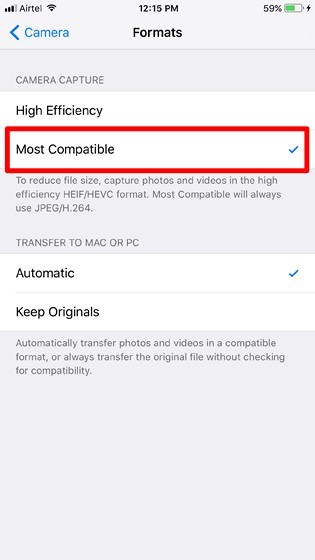 После выключения Высокой эффективности, вы будете иметь возможность принять JPG фотографии вместо HEIC фотографию.
Вернитесь назад и сделать несколько фотографий, чтобы проверить, хранятся фотографии в HEIC или JPG формат. В то время как он не может тайному существующие HEIC фотографий в JPG, это, безусловно, позволит вам нажмите фоторепортажи в совместимом формате (JPG).
2.2 Автоматическое изменение HEIC в формате JPG на iPhone
Поскольку HEIC сравнительно более новый формат изображения, даже Apple, осознает свои ограничения. Для того, чтобы облегчить своим пользователям доступ к их фотографии на других устройствах, позволяет сделать автоматическое преобразование HEIC, а также. Чтобы преобразовать HEIC в JPG на iPhone, просто выполните следующие действия:
- Разблокировка устройства и перейти к настройкам камеры>> Форматы.
- Под «Transfer к Mac или PC» раздела, вы получите возможность изменить формат файла.
- Вместо «Keep Originals», убедитесь, что вы выбрали «Автоматически».
 Выберите Автоматически для автоматического преобразования фотографий HEIC в Comaptible формата.
После того, как режим «Автоматический» включен, устройство будет автоматически конвертировать фотографии из HEIC в совместимый формат (JPG) при передаче их на Mac или PC.
2,3 Электронная почта в HEIC Фотографии
Если вы хотите только передать несколько фотографий, то вы можете просто отправить их к себе, а также. Таким образом, отправленные по электронной почте фотографии будут преобразованы в формат JPG.
- Для того, чтобы конвертировать HEIC фотографии, просто запустите приложение фотографий на устройстве.
- Выберите фотографии HEIC, которые вы хотите конвертировать и нажмите на кнопку Отправить.
- Вам будут предоставлены различные способы обмена этих фотографий. Нажмите на опцию Email.
- Как приложение электронной почты по умолчанию будет запущен, выбранные фотографии будут автоматически прилагается.
- Дайте свой собственный идентификатор электронной почты и отправить почту.
 Процесс электронной почты будет также конвертировать HEIC в формат JPG.
Хотя этот вариант может показаться удобным, он имеет ловушку. Вы не можете конвертировать HEIC в JPG фотографий в пакетном режиме. Кроме того, большинство почтовых сервисов имеют верхний предел (20 или 25 МБ) по почте. Таким образом, вы можете конвертировать только несколько фотографий на этом пути. Все это не делает его долгосрочным решением.
Открыть HEIC-файл, используя Dropbox
Dropbox — облачный сервис, предназначенный для хранения информации: документов, изображений, видеороликов. Доступ к нему можно получить с любого устройства, что делает его удобным для обмена файлами и совместной работы. Чтобы открыть файл HEIC в сервисе Дропбокс для Андроид нужно:
- Установить приложение Dropbox на смартфон с ОС Андроид.
- Войти в облачный сервис на ПК, используя свою учетную запись и загрузить файл с расширением .heic в папку «Фото».
- Открыть Dropbox на устройстве Андроид, зайти в папку «Фото» и просмотреть файлы с расширением .heic.
Дропбокс поддерживает синхронизацию и предварительный просмотр файлов HEIC.
How to Make iPhone Camera Shoot JPEG Pictures
With the latest iOS updates, the iPhone camera will now take pictures in a new HEIC format, rather then JPEG. This camera formatting change to HEIC came in iOS 11, but some iPhone users may prefer to have their camera continue to snap photos in JPEG format. Batch conversion from HEIC to JPG is requested by users, since JPEG allows more compatibility with sharing, copying to a computer, etc. and is generally a more widely used format.
Need your iPhone pictures to be captured and stored as JPEG? Here’s how!
- Launch Settings from your home screen and go to Camera
- Choose Formats and select Most Compatible to shoot photos in JPEG format on iPhone camera
- Exit the Settings