Хитрости использования факса
Содержание:
- Программы для отправки факса с компьютера бесплатно
- Где можно отправить факс
- Как пользоваться факсом?
- Как принять?
- Каковы преимущества PDF24 Факс Онлайн
- Преимущества онлайн факса
- Как подключить факс к телефонной линии, и в каких режимах он может работать
- Работа с офисной техникой
- Урок по факсу и сканированию Windows
Программы для отправки факса с компьютера бесплатно
«Факсы и сканирование» Windows
Одна из самых популярных программ для отправки факса с компьютера — «Факсы и сканирование».
«Факсы и сканирование» – это стандартная программа, уже присутствующая на всех ПК под управлением операционной системы Windows. В 10-й версии называется «Факсы и сканирование», в ранних версиях (7, 8) – «Факсы и сканеры».
Чтобы начать работу в программе «Факсы и сканирование» нужно:
- Открыть меню «Пуск»;
- Перейти в раздел «Стандартные»;
- Запустить приложение «Факсы и сканирование» (или «Факсы и сканеры», если используется более ранняя версия ОС).
Также программу можно найти, воспользовавшись встроенным поиском Windows: - Сама программа умеет очень простой и удобный интерфейс. Пользователи легко разберутся, как сделать отправку и прием факса через компьютер.
- Можно также упростить себе задачу и запустить отправку файла (документа, изображения) прямо из контекстного меню. Достаточно просто кликнуть правой кнопкой мыши по файлу, вызвав контекстное меню, в котором нужно выбрать пункт «Отправить», а затем – «Получатель факса».
- Можете также посмотреть небольшое демонстративное видео по отправке факса с компьютера через интернет с помощью программы «Факсы и сканирование»:
VentaFax
Если стандартная программа не подходит, то можно скачать и установить стороннюю.
- Автоответчик;
- АОН;
- Прием и передача голосовых сообщений;
- Запись разговора;
- И многое другое.

Где можно отправить факс
Некоторые фирмы сегодня требуют отправления определенных документов через факсимильных аппарат. Что же делать, если у вас нет ни факса, ни доступа к нему?
Отправить факс можно в почтовых отделениях. Там за определенную плату ваш документ отправят туда, куда нужно. Также вы можете обратиться за этой услугой в специализированные фирмы, которые занимаются отправкой факсов.
Конечно, есть и более простые варианты: попросить отправить факс из офиса или обратиться за помощью к знакомым. Наверняка у вас есть знакомые, у которых на работе есть факсимильный аппарат.
Если вам приходиться часто отправлять факс, вам стоит задуматься о покупке факсимильного аппарата. Тем не менее, не каждый человек хочет иметь дома еще один громоздкий аппарат, поэтому приходится задумываться о других путях решения проблемы.
Не все знают, что отправлять факс можно также с помощью компьютера. Конечно, для этого он должен быть подключен к Интернету, иначе ничего не получится. Также у вас должен быть сканер для того, чтобы сделать скан-копию документа, предназначенного для отправки.
Сегодня множество сайтов предлагают отправить факс через Интернет бесплатно
Иногда все же приходится оплачивать отправление документа, поэтому важно вначале ознакомиться с правилами работы сайта. На них обычно есть подробная инструкция, как отправить факс с компьютера, поскольку на разных сайтах эта процедура немного отличается
Продолжая тему начатого разговора о бесплатных способах передачи факса, сегодня будем знакомиться с интернет-сервисом MyFax. Правда, в этом случае, бесплатно с оговоркой, есть пробный период, в течении 30 дней им можно отлично воспользоваться.
Так как подобных сервисов много, то можно удачно использовать бесплатные возможности пробных периодов для своего бизнеса. Ну и со временем, выбрать для самый удобный для вас и ваших сотрудников, который может полностью заменить специальную телефонную линию, бумагу и чернила, крайне необходимые для деятельности факсимильного аппарата.
Бесплатная версия действует 30 дней
С помощью онлайн сервиса MyFax. MyFax вас порадует красивым дизайном, и простой и удобной формой отправки.

Подробные действия повторять здесь не буду, читайте в предыдущей статье . Лучше расскажу, что из себя представляет этот сервис.
MyFax отправит факс по электронной почте
MyFax — это интернет факс-сервис, который позволяет получать и отправлять факсы через электронную почту. Список стран, куда можно отправлять факс, имеет 40 позиций. Имеется бесплатная 30-дневная пробная версия, а также есть, так называемая «пробная поездка», где вы можете отправить сами себе факс на электронную почту для того, чтобы проверить возможности. В бесплатной версии можно отправить 2 факса в день, 100 страниц в месяц и получить 200 страниц. Каждый факс должен быть не более 1 мб. Есть возможность прикрепить файлы и порекомендовать этот сервис своим друзьям. Вот такое письмо я получила, рекомендуя этот сайт себе самой:
Как пользоваться факсом?

В период бурного развития интернет-технологий вопрос, как пользоваться факсом, не теряет своей актуальности. Знание основ работы офисной техники сможет стать существенным плюсом при приеме на работу.
Если рядовые граждане предпочитают обмениваться сообщениями по электронной почте или через социальные сети, то многие компании по-прежнему используют факс для отправки юридически значимых документов. Например, важных договоров или счетов на оплату.
При этом компании могут договориться между собой, что факсимильные копии будут иметь такую же юридическую силу, как и оригиналы. Поэтому факс является непременным атрибутом практически любого офиса.
Что такое факс? Это аппарат, интегрирующий функции сканера, модема и принтера.
В процессе приема документа для отправки он сканирует документ и преобразует его в особые сигналы, шифрует их и отправляет по телекоммуникационным каналам связи.
Аналогичное устройство на стороне получателя расшифровывает принятый сигнал (в этот момент он работает как модем), а затем распечатывает его на специальной бумаге.
- 1 Как получить факс
- 2 Как отправить документ по факсу
Как получить факс
Получение факса — элементарная операция, не требующая уникальных знаний. Стоит учитывать, что аппарат может работать в ручном или автоматическом режиме.
Непосредственное участие сотрудника требуется только при ручном приеме.
Алгоритм получения документов в этом случае будет включать следующие этапы:
- После того как вы услышите в трубке: «Примите факс», сообщите собеседнику о своей готовности принять документ.Обычно в бизнес-среде используются фразы: «принимаю» или «стартую».
- Нажмите на аппарате на зеленую кнопку «Факс» или «Старт» (в зависимости от модели).Телефонную трубку нужно положить рядом на время передачи.
- Дождитесь распечатки полученного листа, проверьте его на читабельность, наличие искажений и нераспечатанных символов.Если вы удовлетворены его качеством, то сообщите звонящему о том, что вся информация вами получена.
Иногда дополнительно требуется сообщить свою Ф.И.О и должность.
Для автоматического получения факсимильных документов необходимо первоначально настроить устройство. На аппарате нужно установить то количество гудков, после которых он будет самостоятельно осуществлять прием.
Обычно настройки можно произвести после нажатия специальной кнопки «Меню», и выбрав опции «Параметры — Количество звонков». Для завершения перевода аппарата в автоматический режим нужно нажать соответствующую кнопку на панели управления.
Обычно автоматический режим специально включают перед уходом из офиса вечером, на выходные и праздничные дни. Это позволяет не пропустить важные документы даже при отсутствии сотрудников. В некоторых офисах есть специально выделенные аппараты, работающие только на прием факсимильных сообщений. Они работают исключительно в автоматическом режиме.
Стоит своевременно заменить рулон, чтобы не столкнуться с невозможностью получения важной информации
Как отправить документ по факсу
А как пользоваться факсом для отправки документа? Для начала включите факс и дождитесь его полной загрузки.
https://youtube.com/watch?v=lUj42F7XYQE
Затем возьмите договор или изображение, которое необходимо отправить, и загрузите его в специальный приемник текстом вниз.
Если вы все сделали правильно, аппарат захватит документ и протянет его немного вперед. Иногда требуется дополнительно раздвинуть ограничители для листа (если он не соответствует формату А4).
При неправильной установке листа возможна некорректная работа устройства и перекос документа.
Далее наберите номер абонента и дождитесь ответа специалиста. Сообщите ему о том, что планируете отправить в его адрес документ: «Примите, пожалуйста, факс». После чего вы должны услышать в трубке характерные звуки факса и нажать кнопку «Факс/Старт». Остается дождаться, пока весь документ будет обработан устройством.
Если факс работает в автоматическом режиме, то стартовать отправку можно минуя общение с сотрудником.
Современные модели факсов позволяют отправлять сразу несколько листов, но на некоторых аппаратах требуется постоянно нажимать кнопку «Старт» для каждого листа.
Иногда могут возникнуть сбои на линии связи, и факс будет отправлен не полностью. Тогда попытку отправки нужно повторить.
При отправке факса возможны и другие сложности. Например, аппарат может зажевать бумагу, закончилась термобумага, приходит черный или пустой лист и пр. В некоторых случаях потребуется обратиться к специалистам по офисной технике для устранения проблемы.
Как принять?
Задача, связанная с тем, как принимать факс может быть решена в автоматическом или ручном режиме. Последний вариант подразумевает такой порядок действия: вы поднимаете трубку и слышите просьбу о принятии документа или характерный сигнал аппарата, после чего отвечаете «принимаю» и нажимаете на кнопку Start/Fax и дожидаетесь полной распечатки отправленного документа. Но учтите, что класть трубку сразу не стоит, т.к. вам нужно проверить, правильно ли заполнен документ и не искажена ли на его листе читабельность текста. Если всё нормально, то сообщите об этом отправителю и только после этого, положите трубку на место.
Что касается автоматического режима, то в этом случае нужно будет произвести настройку количества гудков, после которого телефакс будет принимать документы самостоятельно. Для перевода устройства в данный режим, на его панели управления, как правило, имеется специальная кнопка. Данный режим удобен для любых моделей данных девайсов, которые на время праздников остаются без присмотра со стороны сотрудников.
Каковы преимущества PDF24 Факс Онлайн
Вы можете сэкономить много времени и, следовательно, много денег. Вы можете отправлять факсы отовсюду. Просто используйте PDF24 Факс. Несколько тысяч людей уже делают это, и они доверяют PDF24.
Программное обеспечение для факса является полностью бесплатным. Вы только должны загрузить PDF24 Creator, который содержит функцию факса.
В дополнение к факс принтеру, Вы также можете использовать PDF принтер, который позволяет создавать PDF-документы очень легко. Все внутри одного приложения, создание PDF файлов и отправка их по факсу.
Несмотря на все большую распространенность сети интернет и те очевидные удобства, которые несет с собой пересылка различных документов с помощью электронной почты, многие организации продолжают использовать различные факс-машины в своем документообороте. Сложно сказать чем это обусловлено. То ли страхом перед освоением чего-то нового (компьютер для многих людей старшего поколения так и продолжает оставаться чем-то сложнопостижимым), а может быть ностальгией по сакраментальной фразе «Я стартую!».
По этой причине нередки ситуации, когда вам нужно срочно переслать в определенную организацию документ, но у вас нет факса, а на другой стороне никогда не слышали и не пользовались электронной почтой. Как быть в данной ситуации и можно ли отправить факс с компьютера?Для решения этой проблемы можно использование внутренний или внешний факс-модем и компонент «Связь и факс» из дистрибутива операционной системы Windows. Но в наше время это уже практически не актуально, так как данные модемы работают на Dial-Up подключении к интернету, которое тихо доживает свои дни и мало кем используется.
Лучшим вариантом будет использование различных сервисов по отправке отсканированных документов по факсу. Адреса сайтов данных сервисов можно легко найти в интернете, но чтобы сэкономить ваше время, мы подскажем адреса подобных сервисов и дадим краткие инструкции по их использованию. Среди них будут два сайта, которые предоставляют данную услугу бесплатно, и еще два, выполняющих то же самое за деньги.
Бесплатные сервисы для отправки факса с компьютера.
Платные сервисы.
На данном сайте присутствует также режим рассылки факсов по различным номерам, которые нужно загрузить в виде файла CSV-формата.
Единственная сложность, которая может возникнуть при использовании любого из описанных сервисов — это прием факсов в ручном режиме. Не у всех офисных работников, поднявших трубку и услышавших характерные звуки факса хватает сообразительности нажать кнопку «Старт» для начала приема. В этом случае может помочь предварительный звонок в данную организацию и просьба перевести их факсовый аппарат в автоматический режим.
Хотя сегодня большая часть документов отправляется посредством электронной почты, факс все еще пользуется популярностью. Часто у людей вопрос: как отправить факс, вызывает затруднение. Ничего сложного в отправлении бумаг посредством факса нет, данная процедура состоит из нескольких простых шагов, выполнить которые может любой.
Преимущества онлайн факса
Использование факсов через Интернет дает массу преимуществ по сравнению с обычными, поэтому мы рассмотрим те из них, которые могут показаться очевидными, но о которых стоит упомянуть.
Нет отдельного аппаратного или программного обеспечения: онлайн-факс устраняет необходимость иметь факсимильный аппарат с отдельной выделенной телефонной линией. Меньше оборудования означает меньше проблем; меньше проблем означает меньше времени и денег, потраченных на их устранение.
Снижение затрат на телефон: стоимость телефона неизбежно будет снижаться благодаря тому, что вы больше не будете полагаться на факс с выделенной телефонной линией. Единственная стоимость, кроме вашей ежемесячной подписки, будет за вашу интернет-услугу, которую вы уже должны иметь. Фактически, многие провайдеры Business VoIP предлагают виртуальные факсы в качестве дополнения или части своих услуг.
Добавлена конфиденциальность: онлайн-факсы можно отправлять прямо на вашу электронную почту вместо офисного факсимильного аппарата, к которому у всех есть доступ. Многие факсы содержат юридические документы с важными деталями, которые должны оставаться конфиденциальными. Отправка факсов непосредственно на вашу электронную почту исключает этот потенциальный риск.
Ориентация на электронную почту: онлайн факс сохраняет конфиденциальность, организованность и сокращает расходы на бумагу. Факсы могут быть сделаны через электронную почту. Все, что вам нужно сделать, это просто отправить электронное письмо с номером телефона получателя и указанным доменным именем в адресной строке. Вот наше краткое руководство по отправке факсов непосредственно через Gmail.
Международная отправка факсов: поскольку для онлайн-факсимильной связи не требуется выделенная телефонная линия, ваши данные не передаются через КТСОП, поэтому никаких дополнительных затрат или головной боли не требуется Как и электронная почта, онлайн-факсы могут быть отправлены куда угодно в любое время.
Распределение функций
В зависимости от провайдера, онлайн-факс поставляется с множеством полезных функций, которыми может воспользоваться бизнес. Вот некоторые из важных функций, которые вы действительно не хотите упустить:
Групповая доставка: Групповая доставка приведет к значительному увеличению производительности офиса, позволяя предприятиям отправлять факсы на двадцать различных адресов одновременно. Получатели получат сообщение в свой почтовый ящик.
Мобильность. Возможность планировать, отправлять и получать факсы вне офиса обеспечивает высокую мобильность. Пока у вас есть подключение к интернету, вы можете отправлять и получать факсы. Если сотрудники путешествуют или находятся в пути, больше не нужно тратить время на поиск факсимильного аппарата, чтобы просто отправить или получить один единственный документ. Вы даже можете отправить факс со своего телефона.
Электронные подписи: поскольку факс по-прежнему используется в качестве основного метода обмена юридическими и обязательными документами или контрактами, необходимо иметь функцию цифровой подписи любой формы, которую вам, возможно, придется отправить или получить. С онлайн-факсом пользователи могут подписывать цифровую подпись или легко импортировать свои рукописные подписи.
Проверка на нежелательные факсы. Независимо от того, что в первую очередь использует ваша компания, будь то телефон, электронная почта или факс, спам всегда будет сообщать о своем присутствии. Онлайн-факс помогает устранить проблему, позволяя вашему бизнесу отфильтровывать хорошие адреса от плохих, используя функцию «белого» или «черного» списков.
Большой общий доступ к файлам: когда ваша компания строго использует электронную почту для отправки файлов, вы можете обнаружить, что невозможно отправлять файлы с определенным ограничением размера. Благодаря онлайн-факсу теперь можно отправлять файлы длиной более 100 страниц, а также видео, изображения с высоким разрешением, аудиофайлы и электронные таблицы. В сочетании с групповой доставкой их можно отправить нескольким людям без особых затруднений.
Для более глубокого анализа просмотрите эту статью, в которой перечислены десять мощных онлайн-функций факсимильной связи.
Как видите, большинство из этих провайдеров предлагают множество одинаковых функций; однако, ни один из этих провайдеров не предлагает все, что вы можете искать. Всегда есть компромисс. Опять же, вы, владелец бизнеса, должны решить, что лучше для вашей компании.
Как подключить факс к телефонной линии, и в каких режимах он может работать
В каждом офисе найдётся место и применение факсимильному аппарату, а проще говоря — факсу. Но, для того чтобы начать принимать/отправлять разнообразные документы и изображения в разные стороны света, аппарат необходимо подключить к телефонной линии. Для правильной установки и настройки, первоначально нужно ознакомиться с инструкцией, которая обязательно прилагается к факсу. Содержание всех инструкций сводится к следующим пунктам:
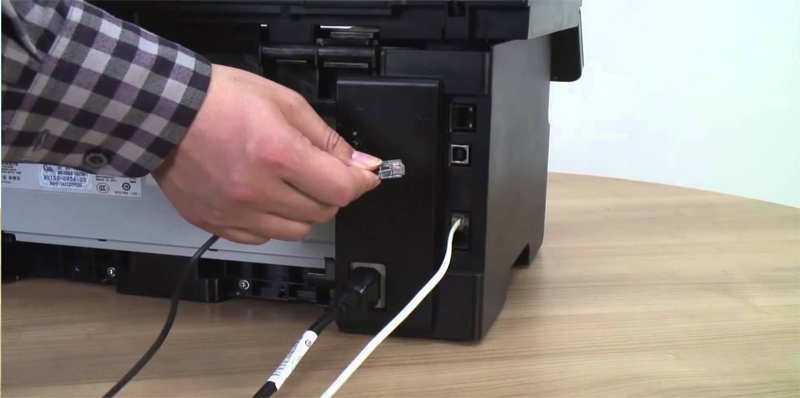
Подсоедините штекер телефонной линии в соответствующий порт устройства
- Необходимо установить факс в режим «автоответчик/факс». При поступлении на факс звонка, он распознает тон сигнала и расшифрует его. Если звонок обычный, то включится автоответчик, а при осуществлении отправки документа, ваше устройство автоматически перейдёт в режим работы факса и примет переданный текст или изображение. Для корректной работы автоответчика желательно записать голосовое сообщение о начале записи звонка.
- Желательно подключать факс к отдельной телефонной линии, если имеется такая возможность. Тогда настройка будет очень удобной и лёгкой, благодаря простому способу. На аппарате необходимо установить режим работы «Факс». И тогда каждый звонок будет определяться как попытка передать документ. Аппарат в автоматическом режиме будет принимать переданные сообщения без вашего вмешательства. При желании, можно настроить количество звонков, после принятия которых, факсимильный аппарат начнёт приём документов.
- Если вам необходимо принимать звонки с вашего факсимильного аппарата, то следует использовать режим «Телефон». Тогда приём всех факсовых отправок может быть осуществлён только вручную. Если при снятии телефонной трубки слышен длинный сигнал, значит, кто-то пытается отправить факсовое сообщение вам. Для принятия нажимается кнопка Start. Если передача документов ошибочна и её нужно отменить, то достаточно использовать кнопку Stop.
- К телефонной линии факса можно добавить дополнительный номер и аппарат, настроить ему тональный режим в случае, когда сам факс находится вдалеке от рабочего места. Необходимо выставить параметры дистанционного включения, и для принятия факса с установленного устройства достаточно нажать *№9.
https://youtube.com/watch?v=yerLhcwWzwQ
Факсимильный аппарат довольно прост в обращении и весьма долговечен. Главное, обращаться с ним бережно и аккуратно. Следует знать, как вставить бумагу в факс правильно, следить за количеством листов в лотке, не допускать их полного отсутствия в аппарате, своевременно менять картриджи. И тогда ваше устройство прослужит долго и верно, передавая и принимая с любых расстояний разнообразные тексты, документы, изображения, графики — всё, что может пригодиться вам в работе. Факсовый аппарат можно подключать разными способами и к разным устройствам: телефонной линии, компьютеру, мобильному телефону. В качестве факсимильного устройства можно использовать обычные аналоговые модемы, настроив их связь с телефонной линией и персональным вычислительным устройством. Всё это гарантирует удобство и практичность.
Работа с офисной техникой
При наличии в офисе телефакса несложно принять либо отправить документ. Ниже подробно расскажем, как принять факс, затем как отправить факс с телефона.
Приём факса
Если вам позвонили, просят принять факс, вы отвечаете: «Принимаю» либо условным сленговым словом «Стартуем», означающим, что вы готовы к процедуре.
- После тонального сигнала нажмите зелёную кнопку «Start».
- Дождитесь полной распечатки пересылаемого документа.
- Приняв документ, нажмите «Stop».

Для получения документа сообщите отправителю о готовности и нажмите кнопку «Start».
Если передача прошла с искажениями текста, графики, сообщите об этом передающему, чтобы тот повторил отправку.
Во время пересылки трубку можно положить уже после того, как начнётся передача. Работа тогда не прервётся. Если вы хотите подтвердить передачу либо продолжить разговор, оставайтесь на линии, когда передача завершится, вновь заработает аудиовызов, вы сможете сообщить об успешности процедуры и продолжить беседу.
Существует автоматический режим, позволяющий устройству самому, без вашей помощи, принимать документы. Настроить его можно в специальном меню «Параметры — Количество звонков», включить выделенной для этого на панели кнопкой. Автоматический режим удобен, когда возможна передача ночью, в праздничные дни, при отсутствии в офисе работников.
Отправка факса
Если вы ни разу не работали с офисной техникой, мы объясним, как отправить документ по факсу.
Приготовьте документ, обычно используется формат А4. Проверьте качество печати, чтобы потом у адресата не возникало проблем с чтением. При размазавшихся чернилах, наличии подтёков могут возникнуть сложности, лучше распечатайте лист повторно. Перед отправкой снимите с листа скрепки, скобы. Пронумеруйте страницы, чтобы избежать путаницы потом.
- Откройте крышку, обычно для этого есть небольшая кнопка на боковой панели.
- Вставьте лист в специальный лоток лицевой стороной обязательно вниз. Лоток в большинстве аппаратов находится в тыльной части, прикрыт крышкой. Прозвучит щелчок, короткий сигнал, означающий, что лист вставлен правильно, аппарат его захватил.
- Позвоните адресату, сообщите о пересылке факса, количестве отправляемых страниц.
- Когда адресат готов принять документ, он отвечает: «Стартуем». Затем нажимает кнопку «Start». Бумага станет двигаться через ролики, значит, передача началась. Если лист остановился, произошла ошибка, на табло высветится информация о ней. Получатель не должен класть трубку до завершения передачи.
- Свяжитесь с адресатом, узнайте, получил ли он информацию, не смазался ли текст. Если качество неудачное, перешлите повторно документ.
- Закройте крышку, опустив её до щелчка.

Вставьте в лоток документ лицевой стороной вниз и нажмите «Start».
Если вам нужно отправить несколько листов, вставляйте их поочерёдно. Есть аппараты, поддерживающие массовую отправку, тогда в лоток можно положить сразу до 10 страниц.
Урок по факсу и сканированию Windows
Как настроить и настроить Windows Fax and Scan в Windows 7 и Windows Vista? Приведенное ниже руководство предназначено для Windows 7, но интерфейс такой же, как и для Windows 10. Windows Fax and Scan превращает ваш компьютер в факсимильный аппарат, потенциально экономя ваши деньги и рабочее место.
Когда ваш компьютер оборудован факс-модемом (или подключен к факс-серверу), он может отправлять и получать документы так же, как автономное устройство. Windows Fax and Scan даже включает в себя удобный инструмент для создания пользовательских титульных страниц.
Как получить номер факса без стационарного? Бесплатный номер факса через Google Voice или Gmail невозможен, так как существует множество других хороших альтернатив. Для тех, кто не хочет тратить деньги на USB-ключ RJ11, ниже приведены 6 замечательных сайтов, которые предлагают бесплатные номера факсов и услуги (ограниченные), как обычно, они идут с рекламой или ограниченным использованием, если вы не платите небольшую абонентскую плату.