Свободные деньги: как дзен-мани помогает решить, сколько можно потратить
Содержание:
- Распознавание операций из SMS на Android
- Как подключить синхронизацию с банками
- Как настроить категории
- Дзен-мани: Счета (карты, вклады, кредиты и др)
- Дзен-мани: Бюджет и Цели
- Дзен-мани: Настройка аккаунта
- Полный обзор сайта системы учета расходов Дзен Мани
- Свободные деньги. Подстраиваемся под ситуацию
- Учет финансов для тех, кто хочет увеличить свои накопления
- Дзен-мани: Учет расходов, доходов, долгов
- Возможные расходы
- Пример использования виджета
- Дзен-мани: Общие вопросы
- Даты поступлений
Распознавание операций из SMS на Android
На Android-устройствах можно подключить автоматическое определение операций из SMS.
Проще добавить счета из «Журнала SMS». Откройте этот раздел. В нём отображаются все SMS-сообщения.

Нажмите кнопку «Распознать SMS». Во всплывающем окне выберите период добавления операций или добавьте только счета.

После этого операции по добавленным счетам будут автоматически попадать в приложение при получении SMS из банка.
Как подключить синхронизацию с банками
Синхронизация с банками подключается в разделе «Счета». В верхней панели нажмите (+), затем — «Подключить синхронизацию с банком», и перейдите к выбору банка.

В зависимости от выбранного банка введите либо данные личного кабинета в интернет-банке, либо номер карты и другую информацию.

Подключение к Сбербанку

Подключение к Альфа-банку
В этом же разделе выберите дату, с которой будут загружаться операции, и время запуска синхронизации.

Выбор даты, с которой приложение синхронизируется с банком

Периодичность запуска синхронизации
Если вы верно ввели данные, приложение подгрузит все созданные в интернет-банке счета и операции.
Синхронизация безопасна, потому что
- Данные доступа для некоторых банков в приложении не сохраняются.
- Если реквизиты требуется сохранить, они попадают в зашифрованное хранилище KeyChain, которое предоставляют операционные системы Android и iOS.
- Синхронизация запускается напрямую с мобильного устройства, поэтому логины, пароли и другие данные передаются с телефона сразу в банк. Взломать ваш телефон гораздо сложнее, чем самый защищённый сервис в интернете.
- Любой платёж или внешний перевод в банке подтверждается кодом из SMS, поэтому Дзен-мани не сможет списать деньги с вашего счёта.
- Исходный код подключения к банку находится в открытом доступе, и вы сами можете проверить безопасность подключений.
Если вы не хотите использовать распознавание SMS и синхронизацию с банками, создайте счета вручную.
Как настроить категории
Дзен-мани автоматически распределяет синхронизировавшиеся или добавленные из SMS расходы и доходы по категориям.
Если категория определена неверно, можно выбрать другую. Если подходящей категории нет, её можно создать. Для этого откройте операцию на редактирование и измените категорию.

Выбор категории
Операции, которые приложение не распределит ни в одну из существующих категорий, будут отмечены надписью «Без категории». Для них один раз создайте новую категорию или отредактируйте операцию, добавив в уже существующую категорию. Затем приложение будет само определять такие платежи и добавлять их в заданную категорию.
Категории лучше создавать и настраивать не сразу, а по мере использования приложения. Когда вы обнаружите, что появилось много операций, которые некуда отнести, создайте для них отдельную категорию.
Учёт финансов обычно затрудняет создание слишком мелких категорий расходов, на которые приходится 1–2 % всех трат, и слишком крупных категорий, не позволяющих детализировать расходы.
Внутри категории можно создать подкатегории, чтобы посмотреть, сколько денег уходит по той или иной статье расходов и найти траты, от которых можно отказаться.
Например:
- в категории «Отдых» можно создать подкатегории «Билеты», «Отель», «Экскурсии», «Шоппинг»;
- в категории «Автомобиль» — подкатегории «Бензин», «Мойка», «Техобслуживание»;
- в категории «Еда» — подкатегории «Продукты», «Кафе и рестораны».
Если у вас возникли трудности при настройке, отправьте запрос в техподдержку из приложения или задайте вопрос в группе или в чате Telegram.
Дзен-мани: Счета (карты, вклады, кредиты и др)

Учёт кредитных карт. Кредитная карта добавляется как счёт с типом «Карта». В настройках счёта укажите Кредитный лимит. В Текущем балансе укажите сумму задолженности (со знаком минус) или 0, если задолженности нет. Кредитный лимит используется для расчета суммы доступных средств, а также для расчёта баланса при добавлении операций из SMS или из интернет-банка.
Учёт кредитов. Потребительский, авто или ипотечный кредит добавляются как счёт с типом «Кредит». При добавлении кредита укажите условия кредитования:
- Дату получения кредита;
- Сумму;
- Срок кредита;
- Процентную ставку;
- Тип платежей (аннуитетные или дифференцированные).
При добавлении кредита через веб-версию, Вы можете сразу создать планируемые операции с погашением кредита. В мобильном приложении такой опции нет. Если кредит Вы взяли недавно и хотите учесть поступление кредитных денег на свой счёт, то можно указать счёт поступления денег. Если кредит Вы взяли давно, то рекомендуем не создавать перевод. Условия кредита нужны для первичного расчёта процентов и в дальнейшем они больше нигде не используются.
После создания счёта баланс кредита будет отрицательный и будет включать в себя общую сумму задолженности (тело кредита + проценты). Ежемесячный платёж по кредиту добавляется как перевод, например, с наличных на кредит или с карты на кредит. Если Вы досрочно погасили часть кредита, то необходимо скорректировать первую операцию по кредиту, которая включает в себя сумму кредита и проценты.
Дзен-мани: Бюджет и Цели
Цели в Бюджете. Цели на данный момент реализованы только в веб-версии zenmoney.ru (раздел «Бюджет и Цели»). Цели, добавленные в веб-версии, не отображаются в мобильном приложении. Если Ваша цель каждый месяц копить определенную сумму, то рекомендуется настроить виджеты «Бюджет 50/20/30» и «Накопления». С помощью этих виджетов можно установить, сколько Вы хотите накопить в процентах от Вашего дохода, и отслеживать прогресс накопления в течение месяца.
Как учитывать переводы (пополнение) на цели? Есть два варианта. Первый и рекомендуемый: добавьте отдельный счёт, связанный с целью и переводите деньги на этот счёт. В Бюджете, правда, факт перевода Вы увидите в строке со счётом, а план в строке цели, но это пока недоработка функциональности целей. Если у Вас нет отдельного счёта, то в Бюджете откройте цель на редактирование, измените накопленную сумму и сохраните.
Можно ли создать цель в валюте, отличной от основной валюты аккаунта? Нет, цель может быть добавлена только в валюте аккаунта.
Дзен-мани: Настройка аккаунта
1. Добавьте счета. Наличные, карты, вклады, кредиты добавляются в приложение, как отдельные счета. В приложении по умолчанию уже созданы счета «Наличные» и «Карта». Остальные счета можно добавить тремя способами:
- Из банковских SMS. В дальнейшем операции по этим счетам будут добавляться автоматически при получении SMS от банка. Чтобы добавить счета, перейдите в Журнал SMS, нажмите «Распознать SMS» и выберите период, за который добавить операции.
- Из интернет-банка. В дальнейшем операции по этим счетам будут импортироваться из банка. Чтобы добавить счета, перейдите в раздел Счета, нажмите (+) в тулбаре и «Добавить подключение к банку».
- Вручную. Операции по этим счетам надо будет вносить вручную. Чтобы добавить счета, перейдите в раздел Счета, нажмите (+) в тулбаре и «Добавить счёт».
2. Укажите, сколько у вас денег на счетах. При регистрации в приложении были созданы счета «Наличные» и «Карта» с нулевыми балансами. Укажите, сколько у Вас денег на этих счетах. При необходимости скорректируйте остатки и на других счетах. Чтобы скорректировать остатки, перейдите в Историю, нажмите красный (+) внизу экрана и выберите «Корректировка остатков».
3. Добавьте планируемые операции с поступлением зарплаты и Ваши ежемесячные платежи: коммунальные, телефон, интернет, и др. На основе этой информации будет построен календарь расходов и настроены виджеты в разделе Обзор. Чтобы добавить планируемую операцию, перейдите в Историю, нажмите красный (+) внизу экрана, выберите тип операции, в форме добавления операции укажите дату ближайшего платежа и периодичность повторения.
4. Настройте виджеты в разделе Обзор. Например, «Бюджет 50/20/30», чтобы планировать ежемесячные накопления и оставаться в рамках бюджета на обязательные и необязательные траты. Или виджет «Лимит на период», чтобы оставаться в рамках лимита на определенный период (неделя, месяц с произвольной даты и др).
5. Добавьте дополнительный логин для вашей супруги или супруга, чтобы вести семейный учёт. Семейный учёт даёт возможность пользоваться одним аккаунтом нескольким членам семьи. У каждого пользователя будет свой логин в систему, свои личные счета и свои настройки для комфортной работы с приложением. Чтобы добавить дополнительный логин, перейдите в раздел Настройки / «Совместный (семейный) учёт» / Добавить нового пользователя.
Полный обзор сайта системы учета расходов Дзен Мани
После входа в личный аккаунт, система автоматически откроет главную страницу. На ней в будущем будут отображаться все данные по счетам, баланс наличных денежных средств и средств на карте, а также график фактического и планируемого баланса. Поскольку данные пока не внесены в систему, все графы будут пусты.

Вверху главной страницы отображается:
- Основное меню и управление всеми функциями системы;

- Ниже находится быстрый доступ к основным функциям учета. При необходимости эти окна можно закрыть;


- В правом верхнем углу расположены кнопка выхода из системы и настройки.
Следующим шагом после регистрации, нужно пройти на вкладку настроек Дзен Мани. Обзор настроек:
- Для входа в настройки, нажмите соответствующую кнопку в правом верхнем углу;

- Первыми в списке стоят те же данные, что были внесены при регистрации: страна, город, базовая валюта, адрес почты. При необходимости их можно сменить;
- Немного ниже, можно заметить кнопку «Страница входа». Эта та страница, которая будет автоматически открываться при входе в личный кабинет. Рядом можно поставить птичку напротив предложения входа в аккаунт без ввода логина и пароля на этом компьютере. После нажатия на кнопку «Сохранить», вне данные будут обновлены;

- Далее находятся «Параметры доступа». Здесь можно сменить логин и поменять старый пароль на новый.

- В правой части окна настроек находятся две кнопки:
- Начать все сначала;
- Удалить профиль.
При нажатии на первую, будут удалены все ранее внесенные данные в систему, очищены все транзакции и стерта информация по привязанным карточкам. Это необходимо в том случае, если первая попытка использования была тестовой и ознакомительной, либо при желании начать планирование заново.
При нажатии на «Удалить профиль», аккаунт будет полностью удален из базы данных системы.
После завершения настроек, можно начинать учет собственных денежных средств Дзен мани. Как пользоваться каждой его функцией стоит рассмотреть в отдельности, поэтому необходимо поочередно пройти в каждый пункт меню.
Транзакции
Во вкладке «Транзакции» добавляются все производимые пользователем действия с деньгами в течении дня. Чтобы ее добавить нужно:
- Нажать на кнопку «Добавить одну транзакцию» или «Несколько»;

- В открывшемся окне нужно заполнить следующие данные: выбрать какое действие было произведено; вписать сумму; выбрать категорию транзакции; способ убытия или прибытия денежных средств (наличные или карта); нажать кнопку «Добавить транзакцию».

- Транзакция отобразится в списке ниже.

Планируемые транзакции
Эта вкладка работает аналогично с предыдущей, только списание средств производится в день, когда сделка подтверждена. Таким образом даже будущие поступления или уходы денег будут всегда на виду.
Отчеты
Здесь в будущем можно просматривать отчеты о проделанной работе.
- Динамика. Показывает рост или падение выбранного показателя по соответствующим дням, месяцам или годам

- Сравнение периодов. Изменение показателей по выбранным данным;

- Карта. Здесь будут показаны расходы или доходы по карте.
- Рост капитала. Отображение или упадок личных финансов по выбранному периоду времени.
Бюджет и цели
Здесь расположена таблица, в которую можно вписывать любые прогнозируемые покупки, траты, поступления средств, зарплату, переводы и т.д. Так же можно ставить цель и отчислять к ее достижению определенный процент поступлений, делая их неприкосновенными, чтобы наглядно было видно, сколько осталось времени к ее достижению.
Еще
Здесь расположены второстепенные функции сервиса, которые могут понадобиться только при полном освоении стандартных процедур планирования:
- Счета;
- Категории;
- Импорт;
- Экспорт;
- Правила.
На каждой странице сервиса, в правом нижнем углу, есть кнопка «Вопросы, ошибки, предложения», нажатие на которую перенаправляет пользователя на официальную группу «Вконтакте», где можно ознакомиться с частыми вопросами или задать свой администрации проекта Дзен Мани.
Свободные деньги. Подстраиваемся под ситуацию
Свободные деньги — это сумма, которую вы можете тратить на любые цели и не беспокоиться, что до зарплаты вам не хватит на постоянные расходы.
Для расчёта используется формула:
Свободные деньги = Баланс − Постоянные платежи − Запланированные платежи
На основе данных за три месяца виджет прогнозирует, сколько денег вы потратите на постоянные расходы, а также подсказывает суммы возможных трат.
Как использовать?
1. Настройте общий баланс. Оставьте только те счета, с которых вы обычно платите в течение месяца. Из баланса нужно исключить накопительные счета, депозиты, кредиты и долги.
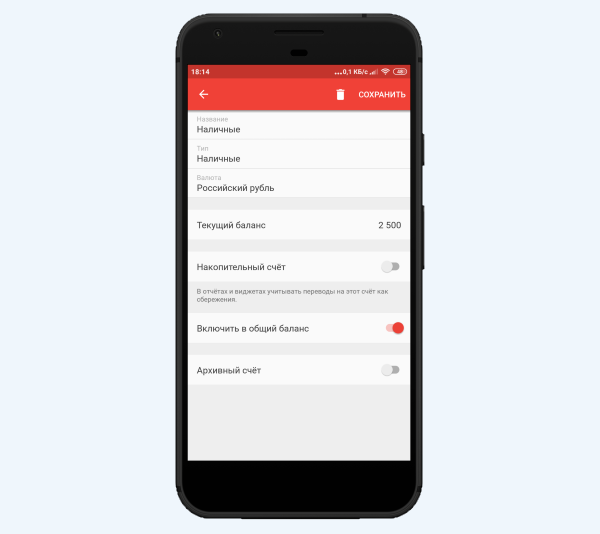
Счёт «Наличные» включён в общий баланс и будет учитываться в виджете
2. Укажите даты основных поступлений. Обычно это аванс и зарплата. Если вы получаете дополнительный доход в течение месяца, запланируйте доходную операцию. Тогда доход отобразится в разделе «Планируемые поступления».

Укажите даты, когда вы получаете зарплату или аванс

Остальные доходы запланируйте, чтобы они отобразились как планируемые поступления
3. Введите сумму резерва, если нужно, чтобы на счету оставалась определённая сумма. Обычно это требуется, если на счёте должна оставаться фиксированная сумма, чтобы не платить комиссию, вы получили суммы, которыми не можете самостоятельно распоряжаться, или чувствуете себя уверенно, когда на счёте есть деньги.

Зарезервируйте сумму, которая должна быть постоянно на счетах
4. Следите за суммой свободных денег. Не забывайте контролировать возможные расходы. Это суммы, которые вы периодически тратите на развлечения, образование и разные покупки. Их нельзя назвать постоянными, но необходимо учитывать, так как есть вероятность, что и в следующем месяце будут эти расходы.
За:
- Не надо заранее планировать и корректировать планы.
- Сразу видно, что денег может не хватить до зарплаты.
Против:
Работает, если есть история операций за 3 месяца.
Учет финансов для тех, кто хочет увеличить свои накопления
Дзен-мани — это сервис автоматического ведения учета личных финансов. Который позволяет контролировать счета наличных денег, банков, вкладов, кредитов и т.п. Платформа будет вашим личным ассистентом, показывающий количество свободных денег, их движение, расходы и доходы за определенный промежуток времени. И управляйте всем этим с одного места.
Сервис очень пригодится тем, у кого нет времени или возможности вести планирование затрат. Вы решите одну из важных задач домашней бухгалтерии, это расчет всех расходов по счетам, затратам на еду, машину, на дорогу, кредиты и т.п. Готовое комплексное решение разрешит все эти задачи в автоматическом режиме. Вы сможете экономить и уменьшить свои расходы, создав финансовый план на месяцы вперед.
Преимущества использования Дзен-мани:
- Доступность на всех устройствах. Используйте сервис с компьютера или при помощи приложения на своём смартфоне.
- Мобильное приложение может распознавать СМС сообщения от банков и автоматически вставлять их соответствующий раздел доходов/расходов.
- Благодаря открытому API, работает автоматическая интеграция с сервисами Яндекс.Деньги, QIWI и WebMoney.
- Совместный учёт денег и счетов, если у вас есть семья. У каждого может быть свой личный счет, но вы сможете увидеть общую картину всего бюджета.
- Графики и отчеты финансовой отчетности за все периоды.
К тому же вы сможете синхронизироваться напрямую с онлайн банками. Список банков, которые поддерживают синхронизацию:
- Авангард.
- ВТБ.
- ПриватБанк.
- Ситибанк.
- Банк Оранжевый.
- Банк “Санкт- Петербург”.
Настройка и начало пользования Зен-мани.
Регистрируемся на сайте компании и оплачиваем подписку за использование услуг сервиса. После этого в панели инструментов добавляем свои счета наличных, вкладов, кредитов, банковских карт. Для каждой категории нужно будет создать отдельный счёт и выбрать валюту, указать остаток средств и статус. Вы сможете сделать всё это во вкладке “Счета”. Здесь же создаем счета кредитных карт и кредитов. В настройках необходимо будет указать ваш кредитный лимит по карте и в балансе указать сумму задолженности. Для этого перед суммой ставим знак минуса или 0, если долг погашен.

Во вкладке “Планируемые транзакции” добавляем планируемые расходы и доходы на ближайшее время. Например, можно указать ежемесячные расходы на оплату коммунальных услуг, еду, интернет, бензин и т.д. Также необходимо указать сумму ваших доходов, например, поступление зарплаты. На основе этих данных будет сформирован календарь ваших расходов и статистика вашего бюджета.

Добавляем категории ваших доходов и расходов во вкладке “Категории”. То есть здесь вы сегментируете все свои траты и расходы. Например, траты на машину, квартиру, одежду, зарплату и т.п. Напротив каждой категории указываем его статус, приносит ли он прибыль или убыль.

Вкладка “Обзор” покажет вам текущий статус вашего баланса. Здесь вы увидите все средства, которые вы зарабатываете и расходуете в течение месяца. В нормальном состоянии баланс должен быть всегда в плюсе, то есть больше нуля. Также здесь будут показаны: прогноз на ближайшие месяцы, график баланса, все расходы по категориям.

Создаем цели, например, откладывать каждый месяц определенный процент суммы или накопить необходимое количество денег. Сервис автоматически рассчитает дату достижения цели и сам будет высчитывать необходимую сумму для отчислений.

В итоге, вы получаете простой и эффективный инструмент за контролем своих расходов, на который придётся тратить по нескольку минут в неделю. Кроме оплаты за подписку можно купить без лимитное пользование сервисом одним платежом.
Дзен Мани скидка 50%
Скидка 50% на пакет премиумпосле регистрации для новых пользователей
Дзен-мани: Учет расходов, доходов, долгов
Учет долгов. Долги добавляются, как обычные операции. Если Вы дали в долг или вернули долг, то в форме добавления операции выберите тип операции «Долг», затем «Я дал» и укажите сумму и имя человека, которому дали в долг или вернули деньги. Имя надо указывать в именительном падеже. Например, Антон или Дима. Если Вам вернули долг или дали в долг Вам, то в форме добавления операции выберите тип операции «Долг», затем «Я взял», сумму и имя человека. Имя надо опять указать в именительном падеже. Чтобы закрыть долг, надо добавить «обратную» операцию. Например, если Вы дали в долг и добавили операцию «Я дал», то при возврате денег добавьте операцию «Я взял».
Если Вам вернули только часть долга, то укажите сумму, которую Вам вернули и остаток по долгу будет рассчитан автоматически. Долги закрываются автоматически, если деньги, которые Вы дали и получили обратно в одной валюте. Если Вы дали в долг в одной валюте, а Вам вернули в другой, например, дали в долларах, а вернули в рублях, то для погашения долга добавьте две операции:
- Возврат долга в долларах (на сумму долга);
- Перевод из долларов в рубли (на ту сумму, которую Вы реально получили от должника).
Закрыть (простить) долг можно двумя способами:
- (Рекомендуемый) Найдите операцию, когда Вы давали деньги в долг, и измените её на расход с категорией «Благотворительность».
- Добавьте операцию возврата денег, как если бы должник Вам вернул деньги. И ещё одну операцию списания денег на эту же сумму. Минус этого подхода в том, что эта операция появится у Вас в отчетах в расходах.
Учёт расходов по проектам (ремонт, отпуск, бизнес). Для учёта расходов и доходов по проекту создайте специальную категорию. Например, #ремонт, #отпуск, #сайт. Решётка в начале помогает отличить проект от обычных категорий. Помечайте категорией-проектом расходы дополнительно к основным категориям. Категорию-проект надо указывать второй. Например, Кафе и рестораны, #отпуск. Или: Дизайн, #сайт. Чтобы посмотреть аналитику по проекту в мобильном приложении в «Отчете по категориям» в фильтре выберите категорию-проект и примените фильтр.

Как учесть, когда Вы оплатили общий счёт картой, а друзья вам отдали наличными? Ситуация: в кафе Вы оплатили общий счёт картой, а друзья Вам отдали их часть наличными. Фактически происходит две операции: Вы оплачиваете счёт (допустим, на 100 руб.), и Вам возвращают часть наличными (допустим, 60 руб.). Если эти операции ввести таким образом в систему, то получится доход на 60 руб., что исказит статистику. Предлагается учитывать следующим образом:
- Расход с карты на 40 руб. (Ваша часть счёта);
- Перевод с карты на наличные 60 руб. (то, что Вы и получили наличными).
Это не будет соответствовать банковской выписке, но зато не будет лишнего дохода. Если операция была добавлена из SMS или импортирована из банка, то:
- Откройте операцию на редактирование и нажмите иконку «разделения» (слева от суммы). Выберите две категории: Кафе и любую другую, скажем, Корректировка. В первой строке «Кафе» укажите 40 руб., а во второй 60 руб. Сохраните. После сохранения изменений эта операция будет разделена на две с указанными категориями и суммами.
- Откройте операцию с категорией Корректировка и суммой 60 руб., и измените тип операции на Перевод со счёта карты на счёт наличные.
Как учесть, когда долг был выдан в одной валюте, а закрыт в другой? Долг создается в валюте счёта, с которого или на который он был выдан. И закрывать его нужно в той же валюте на то же имя получателя долга. Пример:
- Я получил в долг 100 долларов от друга с именем Саша. Создаю операцию долга «Я взял» на сумму 100 и указал получателя «Саша» и свой долларовый счёт;
- Через некоторое время я хочу закрыть свой долг, но долларов у меня нет. Я отдаю Саше сумму в 92 евро, чтобы погасить свой долг перед ним. Для этого я создаю в приложении: Операцию перевода с еврового счёта на долларовый, так как будто я меняю свои 92 евро на 100 долларов, и операцию долга «Я вернул» на сумму 100 долларов и получателем «Саша».
В итоге получается, что перед возвращением долга я обменял свои евро на доллары и тут же закрыл долг в долларах (то есть в той же валюте, в которой и брал долг).
Как разделить чек (одну операцию) на несколько категорий? Если операция была создана из смс или импортирована из банка:
- Откройте операцию на редактирование;
- В поле суммы нажмите иконку «разделения»;
- Выберите категории, на которые надо разделить сумму;
- Введите суммы, которые надо отнести к каждой категории;
- Сохраните.
Если сумму надо разделить на две или более подкатегории одной основной категории, то для выбора нескольких подкатегорий нажимайте на иконку «галочки» справа от названия подкатегории.
Возможные расходы
Некоторые покупки совершаются не каждый месяц, но с определённой периодичностью. Например, покупка книг, обучающих курсов, билетов в кино.

Информация о возможных расходах
Такие расходы не относятся к постоянным, но их нужно учитывать, чтобы правильно рассчитать сумму свободных денег.
Возможные расходы считаются автоматически.
Пример использования виджета
Рассмотрим на примере принцип работы виджета.
Допустим, что в Дзен-мани у нас есть такие счета:
- Наличные — 2 750 руб.
- Карта Сбербанка — 13 450 руб.
- Карта ВТБ — 19 300 руб.
- Вклад в Тинькофф Банке — 50 000 руб.
- Инвестиции — 300 000 руб.
- Ипотека — 1 200 000 руб.
На постоянные платежи мы ежемесячно тратим 14 000 рублей на продукты и 7 000 — на оплату коммунальных услуг и интернета. Всего — 21 000 рублей.
Сколько свободных денег у нас есть?
Если включить в общий баланс все счета, то виджет посчитает все имеющиеся деньги и вычтет сумму кредита. Получится -814 500 рублей. Так мы не сможем понять, сколько осталось денег до зарплаты. Поэтому надо исключить кредиты и вклады из расчётов.
Тогда баланс составит 35 000 рублей, а сумма свободных денег — 14 000.
Дзен-мани: Общие вопросы
Преимущества Премиум-подписки. Премиум-подписка открывает доступ к дополнительным инструментам Дзен-мани. В приложениях для Андроид и iOS:
- Отчёт по категориям;
- Тренды (только на Андроид);
- Раздел Категории;
- Раздел Плательщики и получатели;
- Фильтр в разделе История.
При регистрации каждому пользователю дается две недели премиум подписки для ознакомления со всеми возможностями Дзен-мани. Подписка привязана к аккаунту. При авторизации под своим логином на любом устройстве у Вас будут все премиум-возможности. Для семейного аккаунта (с несколькими логинами) достаточно одной подписки.
Что за операции с категорией «Корректировка» и как их отключить? Операция с категорией «Корректировка» создается автоматически при распознавании SMS, если баланс из SMS не совпадает c балансом счета в системе. Чтобы отключить создание корректировок, в настройках всех (или отдельных) счетов снимите галочку «Корректировать баланс при распознавании SMS».
Расчет баланса кредитных карт при распознавании SMS. Если Вы хотите, чтобы баланс кредитной карты был равен задолженности, то в настройках счета заполните Кредитный лимит. Тогда при распознавании смс, система будет корректировать баланс счета до фактической задолженности (баланс будет отрицательным). Если Вы хотите, чтобы баланс был равен доступному лимиту, то просто не заполняйте Кредитный лимит в настройках счета.
Синхронизация с сервером. Синхронизация запускается при открытии и закрытии приложения. Чтобы запустить синхронизацию, просто закройте приложение. Если нужно получить новые данные с сервера, которые Вы ввели пока приложение было открыто, закройте и сразу откройте приложение. Для запуска принудительной синхронизации можно нажать на кнопку обновления в меню приложения.
Справочник плательщиков и получателей (мест платежа). Справочник плательщиков и получателей используется в форме добавления операции в следующих полях:
- Расход / Место платежа;
- Доход / Плательщик;
- Долг / Кто (имя) / Кому (имя).
Чтобы заменить одного получателя (А) на другого (Б), откройте А на редактирование, в названии введите Б и сохраните.

Автолимиты (диаграммы в форме добавления операции). Автолимит — это средний расход по категории за последние три месяца. Для расчета автолимита нужна история операций, как минимум за один полный месяц. Расход относительно автолимита показывается в виде диаграммы вокруг иконки категории в форме добавления операции.
- Если расход за текущий месяц по категории меньше автолимита, то диаграмма показывается серым цветом.
- Если расход больше среднего, но меньше максимума за последние три месяца, то диаграмма становится желтой.
- Если расход превысил максимум за последние три месяца, то диаграмма становится красной.
Бюджет по категории. После добавления расхода показывается отчёт, в котором одно из представлений: Расход по категории относительно Бюджета по категории.
Как начать всё сначала (удалить все данные)? Авторизуйтесь в веб-версии под своим логином и паролем. Перейдите в Настройки и нажмите «Начать всё сначала». После этого в приложении надо перелогиниться: Настройки / Выход, затем заново авторизоваться.
Даты поступлений
В виджете нужно указать даты поступлений денег на счёт. Обычно это аванс и зарплата. Даты указываются в настройках виджета.

Нажмите шестерёнку в правом верхнем углу на экране виджета
Выберите даты. По умолчанию указаны 1 и 15 число следующего месяца.
Если вы получаете дополнительный доход, например, сдаёте квартиру, или вы фрилансер и точно не знаете, когда поступят деньги на счёт, добавьте эти поступления через планируемые операции.
Выберите счёт, на который поступят деньги, и добавьте доходную операцию, указав сумму и дату.

Так можно запланировать операцию.
Доход отобразится в разделе «Планируемые поступления», а сумма свободных денег будет пересчитана.
Запланированная операция в виджете