Mi drop
Содержание:
- Содержание
- Веб-сервер
- Возможности Mi Drop
- Как пользоваться с компьютера
- Как осуществлять передачу файлов
- Как работает Mi Drop?
- Возможности инструмента Mi Drop на Android:
- Как работает Mi Drop
- Как правильно использовать приложение ShareMe
- Передача Andriod – ПК
- Как подключиться к компьютеру через Mi Drop
- Обмен файлами между смартфонами и ПК
- DropMeFiles как пользоваться?
- Mi Drop – что это, зачем нужно
- Как пользоваться с телефона
- Как пользоваться Mi Drop?
- Удаление mi drop
- Как пользоваться с компьютера
- Ключевые особенности
- Как скачать Mi Drop на ПК
- Можно ли удалить программу на телефоне
- Как удалить
- Основной функционал сервиса
- 7 лучших бесплатных файлообменников
- Mi Drop для Windows 7
Содержание
| Заголовки для www.dropmefiles.com |
|---|
| Домейн был зарегистрирован 8 года/лет 8 месяц(а)(ев) 13 дн(ей)(я) назад |
Веб-сервер
| Информация о дата-центре | |
|---|---|
| Время загрузки веб-сервера составляет 0.38 секунды | |
|
Inetcom LLC AS35598 INETCOM LLC Moscow Moscow City Russian Federation 55.7522, 37.6156 |
| Серверами доменных имён являются ns1.inetcom.ru (194.187.205.239), ns2.inetcom.ru (194.187.204.251). ИП адрес сайта 176.99.128.41 | |
| ИП: | 176.99.128.41 |
| Тип сервера: | nginx/1.5.2 |
| Кодировка: | UTF-8 |
| ПИНГ www.dropmefiles.com (176.99.128.41) Размер пакета составляет 39 байт. | |
|---|---|
| 39 байт для 176.99.128.41: seq_num=1 TTL=75 | 25.1 мс |
| 39 байт для 176.99.128.41: seq_num=2 TTL=75 | 26.2 мс |
| 39 байт для 176.99.128.41: seq_num=3 TTL=75 | 25.9 мс |
| — www.dropmefiles.com результаты пинга — | |
| 4 запроса отправлено, 4 пакета получено, 0 потеряно (0% потерь) | |
| Средний пинг до сервера составляет 19.3 мс, и среднее время загрузки сайта 0.38 секунды. |
| Конфигурация веб-сервера | |
|---|---|
| Контроль кеша: | no-store, no-cache, must-revalidate, post-check=0, pre-check=0 |
| Тип содержания: | text/html; charset=utf-8 |
| Дата: | Sat, 25 Mar 2017 03:37:25 GMT |
| Истекает срок: | Thu, 19 Nov 1981 08:52:00 GMT |
| Прагма: | no-cache |
| Веб-сервер: | nginx/1.5.2 |
| Добавление куки: | + |
| Разное: | + |
| П3П: | — |
| Е-тэг: | — |
| Содержание MD5: | — |
| Штифты открытого ключа: | — |
Данные являются приблизительными*
Последнее обновление: 04.04.2017 09:21:22
Возможности Mi Drop
По функциям Ми Дроп не отличается от Air Drop от Apple или ShareIt от Lenovo.
Работа создается по принципу: выбираем необходимый файл, кликаем «Отправить». Из предложенного списка щелкаем софт Ми Дроп. Не забываем активировать утилиту на втором устройстве, иначе передача не произойдет.
Среди возможностей программы стоит отметить:
- высокую скорость передачи сведений; (в 200 раз выше, чем при обмене с помощью Bluetooth);
- удобный интерфейс;
- отсутствие рекламных объявлений (чего нельзя сказать о конкурентах приложения).
Диспетчер файлов компьютера Mi Drop
Для процедуры передачи информации требуется установить файловый менеджер на ПК. Популярной является программа Total Commander. Она функционирует с закрытым исходным кодом, который работает на ОС Windows и Android.
Программу нужно установить, чтобы ввести туда IP-адрес, который отобразит утилита. Вписываем его в диспетчер файлов на ПК.
Как пользоваться с компьютера
Пользоваться программой на ПК невозможно. Загружается только моб. версия Mi Srop. Однако передается информация с гаджета на ПК. Для обмена данными требуется:
- Запустить на моб. устройсте программу.
- Найти три вертикальные точки, расположенные в правом верхнем углу. Они представляют собой настройки системы.
- Кликните по ним. В выпавшем списке возможностей найдите «Подключение к компьютеру».
- Обязательно проверяем, активирован ли wi-fi direct. Жмем «Запустить».
- Утилита выдает IP-адрес, который требуется ввести в диспетчер файлов на ПК. Рекомендуемый софт для windows – Total Commander.
Если все действия выполнены верно, в браузерной версии отобразится содержимое смартфона. Теперь можно осуществлять процесс передачи требуемых данных.
Как осуществлять передачу файлов
Передача файлов с помощью Mi Drop – довольно простой процесс, главное все выполнять в правильном порядке. Итак, для начала запустите приложение, а затем выберите «источник» данных. Это может быть галерея или файловый менеджер. Затем определитесь с материалом, выделив нужное количество объектов, нажмите на «Отправить» и выберите во всплывающем меню Mi Drop.
Предпоследний этап – это запуск аналогичного приложения на смартфоне пользователя, которому будут передаваться файлы
Обратите внимание, что для получения данных необходимо подтверждение
Еще Mi Drop выполняет функции FTP клиента. Используя его, вы сможете без проблем осуществить «трансфер» между Android устройством и комьютером на базе Windows или каких-либо других ОС.
Как работает Mi Drop?
Возникает вопрос: почему Mi Drop такой быстрый и как он работает без интернета? Все проходит по той же схеме что и у других подобных приложений (Airdrop, ShareIt или Xender), все они не требуют подключения к интернету или сопряжения по Bluetooth.

Mi Drop работает с помощью WiFi Direct, эта технология генерирует зону Wi-Fi покрытия для установки прямой связи между двумя устройствами. Другими словами, Mi Drop выстраивает мост между смартфонами, используя WiFi без доступа к Интернету. Технология позволяет достигать высоких скоростей передачи данных. Также она не только создает покрытие, но и обнаруживает, когда в нем появляются другие смартфоны. Далее она спорягает их вместе, как и в случае с Bluetooth соединением.
Возможности инструмента Mi Drop на Android:
- получайте и передавайте любые типы файлов;
- быстрее, чем по Bluetooth в две сотни раз;
- простой понятный интерфейс приложения;
- минималистичный дизайн программы;
- передавайте файлы большого размера без USB-кабеля;
- поддержка любых устройств на операционной системе Android;
- не требует открытого доступа к сети интернету;
- возможность передавать файлы на компьютер;
- включает в себя встроенный FTP клиент;
- интерфейс на русском языке;
- на главном экране всего лишь две кнопки — получить и передать;
- утилите не потребляет данные мобильной сети или Wi-Fi сети;
- возобновляет прерванные загрузки.
Как работает Mi Drop
Раньше, Ми Дроп значился просто функцией, которая располагалась только в меню «Отправка» и была видна непосредственно при самой передаче. С выходом версии MIUI 9.1, он стал отдельным приложением, которое находится в папке «Инструменты».
Перед началом передачи файлов нужно убедиться в нескольких моментах:
- Приложение Mi Drop имеется на обоих устройствах;
- Оно включено в каждом телефоне.
Чтобы начать работу с Mi Drop нужно открыть верхнее меню и нажать на значок приложения (кружок со стрелкой внутри).

Передача файлов с помощью Mi Drop:
1. Выберите файл/данные, которые хотите перенести на другое устройство;
2. Укажите способ передачи, нажав на иконку «Отправить»;

3. Выберите значок приложения и нажмите на него;

4. Когда вы перешли в саму программу, начнётся поиск возможных получателей – телефонов с включенным приложением Mi Drop;
5. Выберите нужного получателя файлов;

6. Подтвердите передачу со второго устройства кнопкой «Принять»;

7. Не выключайте приложение во время процесса транспортировки;
8. Готово!
Поскольку утилиту изобрела компания Сяоми, на всех ее смартфонах уже по умолчанию стоит данная программа. Ничего устанавливать и настраивать не нужно, как только войдете в системные приложения – увидите там Mi Drop, готовое к работе.
Давайте теперь рассмотрим, как именно будем передавать файлы. Здесь все предельно просто. Для начала определяемся, какие данные нужно отправить. Если это фотографии, картинки, скриншоты – понадобится встроенное приложение «Галерея», если документы – необходимы текстовые редакторы. Для всего остального: файлы приложений, видео, музыка, подойдет любой файловый менеджер, или установленный по умолчанию от Xiaomi, или сторонний с Google Play, например, ES Проводник.
Отправка файлов
На примере рассмотрим операцию с отправкой фотографий. Это самая легкая и самая частая процедура. Переходим в «Галерею» (желательно использовать встроенное, а не стороннее приложение). Видим свои фото и выделяем галочками необходимые для перемещения. Можно отправлять сразу несколько. Вверху или внизу появляется дополнительная вкладка, в которой жмем «Отправить».
Высвечивается дополнительное мини-меню, где предлагаются службы для отправления. Здесь и электронная почта, и соц. сети, и Блютуз. Находим нужный нам Mi Drop.
Получение файлов
Теперь берем второй смартфон: на нем необходимо активировать функцию Ми Дроп. Открываем шторку уведомлений и жмем на значок приложения. И осталось последнее действие: на первом телефоне указываем получателя. Он определится с помощью модуля. Остается только забрать материалы с устройства, подтвердив запрос на получение с помощью кнопки «ОК».
Передача Andriod – ПК
Загрузить файлы с помощью Mi Drop можно не только между двумя устройствами под управлением Andriod, но и от смартфона на персональный компьютер.
Переходим в настройки программы — три точки в правом верхнем углу экрана позволяют выбрать пункт «подключение к компьютеру» и жмем запустить.

Далее, на смартфоне начинает работать ftp сервер, доступ к которому можно получить с помощью любого браузера из-под операционной системы windows. В адресной строке Internet Explorer или Chrome необходимо набрать те параметры соединения (ip адрес и порт), которые будут приведены на экране смартфона, например ftp://192.168.2.35:2121.
Далее, браузер отобразит в окне доступную для обзора часть файловой системы телефона, откуда, можно будет выбрать и скачать нужные файлы — с телефона на жесткий диск компьютера.

Если вид каталога файлов не устраивает, то можно открыть данный путь в стандартном проводнике Windows или в Finder на Mac.
- Открываем проводник;

- Нажимаем мышкой на путь папки;

- Вводим необходимый адрес;

- Жмем Enter.

Подведем итог: mi drop, что за приложение? Это аналог программы ShareIt большого ПК. Удалять его не следует, приложение присутствует в стандартной прошивке MIUI android, запускается непосредственно из штатного диспетчера файлов.
Обязательное условие при передаче файлов между смартфоном и компьютером — все устройства должны быть включенными в один сегмент локальной сети. При передаче информации между двумя аппаратами Xiaomi, приложение должно быть одновременно запущено на обоих смартфонах, наличие сети Интернет при этом не требуется.
Информация помогла5Информация не помогла
Как подключиться к компьютеру через Mi Drop
Чтобы активировать процедуру, требуется выполнить следующие действия:
- войти в проводник на моб. устройстве.
- Сделать свайп вправо и открыть подпункт «Категории».
- Кликнуть на иконк.
- Далее откроется меню создания адреса сервера. Здесь кликните комбинацию «Start server». Утилита генерирует спец. ссылку.
- Открываем обозреватель на ПК, в адресную строку копируем сгенерированный ftp-адрес, щелкаем клавишу «enter».
- Отобразится файловая система моб. девайса в виде каталога. Теперь легко переносить файлы с ПК на смартфон и наоборот. При работе с софтом рекомендуется быть внимательным. Не трогайте системные файлы, чтобы не навредить устройству.
Также в настройках FTP легко выбрать кодировки. Также, среди особенностей утилиты стоит отметить доступность базовых настроек в виде анонимной авторизации или активации постоянно включенного экрана в процессе работы телефона в ftp-режиме.
Обмен файлами между смартфонами и ПК
Mi Drop является фирменной утилитой китайской компании Xiaomi (Сяоми) и предназначена для передачи/приёма различных элементов посредством сети Wifi или по Bluetooth.
К примеру, вы хотите поделиться с человеком, который находиться рядом с Вами, своими фото, видео, документами. Или же наоборот, он хочет Вам передать какие-то файлы.
Достаточно запустить Ми Дроп на обеих телефонах, выполнить сопряжение и произвести обмен нужными объектами. Кроме того, реально подключаться к компьютеру и просматривать структуру папок мобильного гаджета, сохранять необходимые файлы. Далее мы рассмотрим детальную инструкцию.
Mi Drop откуда появляется на смартфоне? Это предустановленная программа на всех устройствах китайского бренда Xiaomi. Она является частью прошивки. В этом нет ничего необычного. Кстати, некоторые модели Samsung и Meizu также оснащены данным приложением по умолчанию. А если его нет, то можно скачать из официального магазина Google Play
Кстати, существует более популярная альтернатива – ShareIt, которая является родоначальником подобных утилит
DropMeFiles как пользоваться?
Работа с файлообменником дропмифайлс очень простая. Можно разделить на два основных этапа — загрузка и скачивание файлов. Для того, чтобы было проще ориентироваться в первый раз, разберем эти два этапа пошагово.
Загрузка файлов
После того, как вы заходите на сайт, вы видите, что по центу выплывает область “Кидай файлы”. Сюда надо перетащить данные, которые нужно кому-то передать. Можно сразу загрузить до 50 ГБ. Это может быть один файл или несколько поменьше. Если у вас не получается добавить что-то из-за слишком большого размера, вы можете архивировать данные. Тогда они станут меньше, а человек по ту сторону экрана должен будет разархивировать информацию, чтобы просмотреть ее.
Скинуть данные можно двумя способами — нажать на круг для загрузки, вам откроется проводник, через который легко указать путь до информации. Также можно просто перетащить с рабочего слова или любой папки на компьютере в специальную область. Это делается мышкой, вам нужно свернуть окно браузера до маленького для того, чтобы вы одновременно просматривали браузер и рабочий стол или диск на компьютере.
В рабочем окне справа вверху видно, как загружаются медиа на дропмифайлс. Для того, чтобы все закачалось, не надо закрывать вкладку, пока все не будет готово, в противном случае, придется начать процесс сначала.
После того, как начнется загрузка, обменник создаст ссылку, по которой можно будет скачать загруженное
Обратите внимание на то, что все файлы, которые вы загрузите на дропмифайлс за одну сессию, будут доступны для закачки по одному линку. Пароль будет отображен справа
Далее нужно выбрать один из трех вариантов сохранения данных в сервисе:
- Одно скачивание
- 7 дней
- 14 дней
Если выбираете первый вариант, то информация сотрется после того, как человек по ту сторону экрана сохранит информацию себе на устройство. При этом, ссылка активна в течении трех дней — если за это время никто не воспользовался файлами, все удалится. Если вы выбираете неделю или две, то медиа хранятся это время соответственно, их можно загружать сколько угодно раз
Но через установленный промежуток времени они сотрутся и ссылка перестанет работать, не важно, воспользовался ли кто-то ее возможностями
Чтобы не объяснять человеку отдельно, есть описание под информацией. Максимум — 450 знаков. Чтобы написать, нужно кликнуть на “Ввод”.
Если нужно скинуть линк нескольким людям, то после отправки первому, обновите страницу и повторите процедуру отправки.
Скачивание файлов
Человек, которому отправили линк сразу получит на почту или другим способом, который выбрали при отправке и введении адреса. Внизу сообщения у него будет показано время, до которого ссылка действительна. А также пароль, если устанавливали.
Вам может быть интересно как пользоваться сервисом Яндекс.Облако.
Также есть указание, сколько еще работает ссылки и то, сколько весит информация, которую предлагают загрузить. Чтобы ознакомиться с материалами, нужно кликнуть “Подробнее”. Там же можно отметить то, что хотите скачать либо же сразу загрузить то, что там имеется, одним махом, кликнув на “Скачать все”. Выберите, куда загрузятся файлы или сохраните в загрузки.
В качестве вывода, DropMeFiles — удобный сервис, который не подводит в ситуациях, когда нужно передать данные. Удобно хранить файлы для самого себя. Например, если нужно загрузить медиа с рабочего компьютера на домашний и не хочется использовать флешку. Кроме того, не нужно тратиться на карту такого размера, чтобы передавать данные — загрузите на дропмифайлс и доступ будет с любой точки мира.
Mi Drop – что это, зачем нужно

Mi Drop (ShareMe) представляет собой стандартное приложение, позволяющее передавать файлы различного формата и размера абсолютно на все устройства. Для этого не потребуется беспроводное подключение по Bluetooth, все операции проходят через модуль Wi-Fi, что намного увеличивает скорость передачи. Отправлять файлы также можно и без интернета.
Более того, при отправке файлы не будут сжиматься и изменять разрешение, что очень важно для фото. Даже если материал весит больше 100 мегабайт, вам не придется его архивировать или отправлять по частям
Как вы уже поняли, работает приложение отлично.
Как пользоваться с телефона
Чтобы воспользоваться способом, описанным выше, требуется подключение к сети интернет. Если его нет, то можно осуществить передачу данных между 2 устройствами. Для осуществления процедуры утилита должна быть установлена на обоих смартфонах. Пошаговая инструкция:
- Запускаем софт.
- Второй пользователь также должен открыть программу.
- Далее в галерее выбираем изображения или документы, которые требуется отправить. Это также может быть видео или аудиозапись, приложения вида apk. Отобразится список доступных пользователей. Выберите подходящее устройство и кликните «Отправить».
- После нажатия на клавишу придет уведомление, предлагающее принять файлы. Иной пользователь должен выразить свое согласие. После этого начнется передача информации.
- Выбор файлов, требуемых к отправке, следует отметить галочками. За раз можно сразу передать нужное количество данных.
- Другой пользователь может остановить передачу в любое время. Однако приложение разрешает возобновить прерванный сеанс, что также является значительным плюсом.
Также можно передавать файлы низкого качества и небольшого размера, но скорость будет очень низкой. В данном случае рекомендуется воспользоваться иными методами.
Как пользоваться Mi Drop?
Пользоваться приложением Mi Drop от Xiaomi очень просто. Для передачи файла необходимо его открыть и нажать синюю кнопку. На втором смартфоне должен быть активирован режим приема файлов, который включается второй (зеленой) кнопкой в приложении. После этого вы должны выбрать файлы, которые хотите передать на второе устройство. Отправить можно любой файл, независимо от типа: видео, изображение, apk файл приложения, музыка и прочее. Теперь перед вами откроется список пользователей Mi Drop, которые находятся поблизости. Выберете необходимый смартфон и нажмите “Отправить”.
Как отправить файл через Mi Drop
- Откройте приложение
- Нажмите синюю кнопку “Отправить”
- Выберите файлы, которые хотите отправить
- Найдите в списке нужное устройство, нажмите “Передать”
Как получить файл через Mi Drop
- Откройте приложение
- Нажмите зеленую кнопку “Принять”
- Ожидайте входящих файлов
- Подтвердите запрос о приеме файлов.
Как только вы выберете файлы для отправки и нажмете “Отправить”, на другом смартфоне появится уведомление с запросом на прием файлов. Второй пользователь должен дать согласие на прием и только тогда файлы будут переданы на устройство.

При выборе файлов для отправки, приложение сразу же запустит режим мультивыбора, вам нужно будет всего лишь отметить галочками какие файлы вы хотите передать. Это плюс, некоторые похожие приложения не дают такой возможности и пользователям приходится передавать по одному файлу за раз. Mi Drop также умеет группировать файлы по типам.

Получатель может прекратить передачу файлов на свое устройство в любой момент. Однако Mi Drop позволяет возобновить прерванную передачу. Скорость передачи данных через Mi Drop достигает внушительных 10 МБ/с. Если же вы передаете множество мелких файлов, скорость будет заметно падать, но что главное, прерывать передача не будет.
Удаление mi drop
Приложение Mi Drop изначально интегрировано в прошивку телефона, и не может быть удалено стандартными средствами.
Более того, его вообще не рекомендуется деинсталлировать, т.к. после обновления miui, на рабочем пространстве пользовательского интерфейса вновь появится программа mi drop xiaomi. Данное клиент-серверное приложение для обмена информацией много места в памяти не занимает, ресурсов не потребляет, поэтому бессмысленно пытаться избавиться от нужной и «безобидной» утилиты.
Если вам все же необходимо его удалить и даже простой перенос в папку вас не устраивает, то делаем root на устройстве и ищем MiDrop.apk по пути /system/priv-app/, затем через любой менеджер файлов удаляем данный apk.
А между тем, функция Mi Drop позволяет вам легко и непринужденно передавать следующие типы файлов:
- Фото (фотографии, изображения, картинки);
- Видео (видеозаписи, фильмы);
- Заметки;
- Текстовые файлы;
- *.apk файлы;
- Профили контактов.
Как пользоваться с компьютера
Пользоваться программой на ПК невозможно. Загружается только моб. версия Mi Srop. Однако передается информация с гаджета на ПК. Для обмена данными требуется:
- Запустить на моб. устройсте программу.
- Найти три вертикальные точки, расположенные в правом верхнем углу. Они представляют собой настройки системы.
- Кликните по ним. В выпавшем списке возможностей найдите «Подключение к компьютеру».
- Обязательно проверяем, активирован ли wi-fi direct. Жмем «Запустить».
- Утилита выдает IP-адрес, который требуется ввести в диспетчер файлов на ПК. Рекомендуемый софт для windows – Total Commander.
Если все действия выполнены верно, в браузерной версии отобразится содержимое смартфона. Теперь можно осуществлять процесс передачи требуемых данных.
Ключевые особенности
- предлагает быстрый обмен данными между портативными устройствами и ПК;
- не требует подключения к Wi-Fi или мобильной сети;
- включает в себя встроенный FTP клиент;
- быстро возобновляет прерванные загрузки по запросу пользователя;
- имеет максимально простой и понятный интерфейс на русском языке;
- совместимо со всеми актуальными версиями операционной системы Android.
Разработчик: Xiaomi Inc Обновлено: 17-04-2018 Версия ОС: Android 4.4 и выше Русский язык: Присутствует Лицензия: Бесплатная Скачать (размер файла: 7 Мб) Mi Drop has been rebranded to ShareMe. New name and faster connectivity.ShareMe — An ad-free P2P file transfer tool that works without connecting to the internetMore than 200 million users are using it. Just ask for it. ShareMe!!-Support all Android devices-Share files without internet or mobile data usage-Send and receive all types of files-200 times faster than Bluetooth, the highest speed goes up to 50M/s-Share files in 1 tap, without complicated step-Intuitive and user-friendly UI.Transfer & share all kinds of filesQuickly share images, videos, music, apps, and files between mobile devices anytime and anywhere you want. Transfer all kinds of files to your friends in few seconds. Share files without the InternetTransfer files without using mobile data or connecting to the network at all. Free of network connection. Free of internet. Free of mobile data.Lightning fast speedShareMe transfers files really fast, 200 times faster than Bluetooth.Transfer files between all Android devicesAll Android devices are supported! Use the preinstalled version of ShareMe on Mi Devices or simply download the app from Google Play.Intuitive and friendly UIShareMe has simple, clean, and user-friendly transfer files interface. All files are sorted into categories(e.g., Music, Apps, Images) which makes them easy to find and share.Resume interrupted transfersNo worries if your transfer got interrupted due to a sudden error. You can resume it with a simple tap without starting over.The only Ad-Free file transfer tool in marketThe only Ad-Free file transfer tool in market. Simply UI makes you feel comfortable.Send large files without limitationSharing photos, music, videos, apps, documents and any other file types of unlimited file size.Multiple languages supported: Bahasa Indonesia, Bengali, Chinese, English, Español, Português, ру́сский язы́к, українська мова, Tiếng ViệtLike us and stay connected!Welcome to give us your feedback to : mi-shareme@xiaomi.com
Mi Drop на ПК возможен только при обмене файлами. Так, осуществляется передача данных между смартфоном и компьютером. Но отдельной программы, которая загружается на ПК не существует.
С официального сайта скачивается русская версия приложения на моб. устройство.
Как скачать Mi Drop на ПК
Время от времени случаются ситуации, когда файлы необходимо предать именно на компьютер, а с этим возникают проблемы (потерялся usb-шнур или отсутствует в принципе, на компьютере не поддерживается программа Bluetooth и т.д.). В данной ситуации Mi Drop может оказаться очень кстати.
Как таковой программы Mi Drop Windows не существует. Передача данных происходит другим образом.
Как использовать Mi Drop для компьютера:
- Запустите приложение на телефоне;
- Перейдите в «Проводник» или «Explorer» — диспетчер файлов;
- В меню выберите папку FTP-сервера и зайдите в неё;
- Если вы делаете это впервые, целесообразно будет посетить «Настройки»;
- В «Настройках» активируйте самое верхнее поле «Не выключать экран» для того, чтобы детально продуманная энергосберегательная система Xiaomi не оборвала вдруг процесс, когда экран погаснет;
- В «Кодировании передачи» выберите «UTF-8» — он будет лучше и понятнее показывать названия папок и файлов на компьютере;
- Вернитесь обратно на главную страницу «FTP» и нажмите «Запустить»;
- Выбрав нужный раздел: карта памяти или встроенная память, вы увидите ссылку;

- Откройте диспетчер файлов компьютера для связи с Mi Drop;
- Перейдите в папку «Мой компьютер» (или «Этот компьютер/Компьютер»);
- Продублируйте ссылку из «FTP» в адресную строку на компьютере и нажмите «Enter»;

Готово! Вы попали в память вашего телефона.
На смартфонах с более новыми версиями прошивки, этот процесс проходит ещё более удобно и интуитивно понятно – в меню «FTP» (три точки в правом верхнем углу, там же сразу и расположено поле для определения папки назначения) в самом начале расположено поле «Подключение к компьютеру». После нажатия на него, дальнейшие действия будут идентичными вышесказанному.


Можно ли удалить программу на телефоне
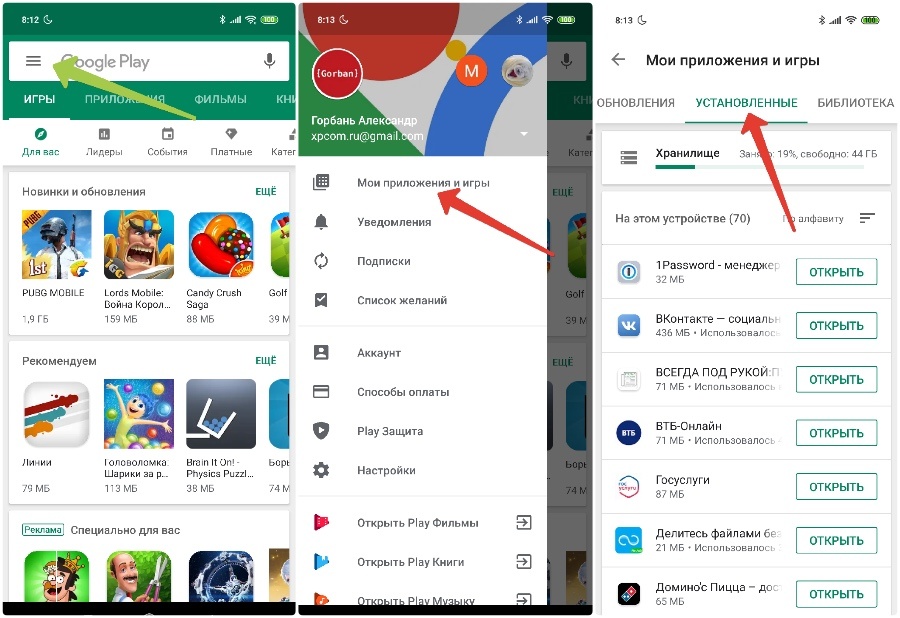
Если приложение устанавливалось из Google Play, то проблем с его удалением не возникнет. ПО устраняется так же, как и любая другая скачанная программа — через диспетчер приложений.
Необходимо выполнить следующие действия:
- Получить рут-права для своей модели телефона.
- Запустить файловый менеджер и найти файл MiDrop.apk в папке /system/priv-app/.
- Удалить выбранный файл.
Однако после обновления операционной системы смартфона приложение снова появится на устройстве. Поэтому и выше не имеет смысла. Оно не занимает много места и выполняет полезную функцию беспроводного обмена данными между устройствами.
Как удалить
Если у вас телефон от Xiaomi и Ми Дроп (Шаре Ми) изначально было встроено в него, удалить стандартными методами, к сожалению, нельзя. При попытках, например, в сторонних лаунчерах, вам будет выдавать, что удаление системных приложений невозможно.
Можете отправить программу в дальнюю папку на главном экране, чтобы она зрительно не мешала, но приложение усиленно расходует заряд батареи и занимает место. Если чувствуете дискомфорт от Mi Drop, все же попытайтесь его удалить, воспользовавшись рут-правами.
А вот для пользователей, у которых другие Android-устройства и которые самостоятельно устанавливали приложение, не составит труда его удалить. Просто переходим в «Настройки» – «Приложения», выбираем Mi Drop и «отправляем навсегда в корзину».
Основной функционал сервиса
Помимо загрузки и отправки файлов по определённым адресам у сервиса есть ещё некоторый дополнительный функционал и интересные возможности. Давайте подробнее рассмотрим использование DropMeFiles.
Возможные ограничения
Пускай сервис и бесплатный, но он имеет свои ограничения:
- Максимальный объём отдельного файла или группы файлов не должен превышать 50 Гб за одну сессию;
- Данные, загруженные на сервера, хранятся не более 14 дней, после чего удаляются;
- Доступ к файлам можно получить только уникальной ссылке, которая формируется из 5 символов.
Загрузка файлов
Вы можете загрузить как один, так и несколько файлов за раз. Вообще загрузку можно осуществить несколькими способами.
Способ 2
Здесь уже немного проще:
- Откройте «Проводник» и выделите нужные файлы. Для этого можно использовать только мышь.
- Перетащите выделенные файлы в рабочую область сервиса.
Просмотр и удаление файлов
Вы можете просмотреть информацию о загруженных файлах, нажав на кнопку «Подробнее» в блоке, который появится в правой части экрана. Здесь будет представлен список добавленных файлов, если вы хотите отправить несколько штук. В списке можно просмотреть название каждого элемента и его размер.
При желании можно удалить отдельный добавленный файл. Для этого подведите курсор к его иконке и нажмите на появившейся крестик. Можно удалить все загруженные ранее файлы. Чтобы сделать это, используйте иконку крестика в верхнем правом углу блока с файлами.
Редактирование ссылки
Когда начнётся загрузка, DropMeFiles автоматически сформирует ссылку для скачивания. Используя панель в нижней части окна, вы можете:
Отправка файлов
В нижней части интерфейса расположены поля отправки файлов. Рассмотрим каждое поле подробнее:
- «Кому». Сюда нужно вписать email или номер получателя, куда ему придёт письмо с ссылкой на скачивание.
- Напротив поле «Кому» находится иконка в виде диалогового окна. Нажмите на неё, если помимо ссылки вам нужно отправить какое-либо сопроводительное письмо. Сообщение не может быть больше 450 символов;
- В поле «От кого» вы можете написать своё имя и/или контактный электронный адрес.
Скачивание файлов
Пользователю должно прийти письмо на почтовый ящик или SMS, где будет написано сколько файлов, их общий вес, ваше примечание и ссылка для скачивания. Если вы защитили ссылку паролем, то в письме также будет указан сгенерированный пароль. В нижней части всегда пишется срок действия ссылки.
Чтобы начать скачивание на своё устройство, пользователю нужно сделать следующее:
Интерфейс этого файлообменника настолько прост, что даже у неопытных пользователей не должно возникать вопросов о том, как получить файл и как скачать его. В определённых случаях DropMeFiles может стать хорошей альтернативой виртуальным дискам.
7 лучших бесплатных файлообменников
Depositfiles
Сервис появился в далеком 2006 году и на сегодняшний день остается одним из самых популярных и проверенных файлообменников. Какое-то время ресурс позволял пользователям заработать на загрузке файлов. Однако с 2014 года перестал предоставлять такую возможность. На сайте размещено большое количество бесплатного софта, скачать который можно после просмотра рекламного ролика.
Что доступно на DepositFiles:
- Неограниченные время хранения файлов и пространство.
- Возможность передавать файлы, размером до 10 Гб.
- Интуитивно понятный интерфейс.
- Ссылки на скачивание защищены паролем.
- Доступ к удаленным HTTP или FTP серверам для загрузки файлов.
Fex.net
Доступный файлообменник с простым интерфейсом. Есть возможность подключения платных функций.
Что доступно на Fex.net:
- В бесплатной версии пользователю предоставляется 50Гб пространства.
- Максимальный размер хранилища, доступный в премиум аккаунте – 1 Тб.
- Возможность передавать файлы, размером до 100 Мб.
- Пользователь может самостоятельно придумать, как будет выглядеть адрес ссылки.
- Срок хранения файлов – 7 дней, после чего они будут удалены.
Один из самых надёжных и безопасных файлхостингов. Так как пользователь сам задает срок хранения загрузок на сайте. Благодаря этому утечка данных третьим лицам маловероятна.
Что доступно на Sharefast.me:
- Максимальный срок хранения файлов – одни сутки, после чего данные будут удалены.
- Возможность передавать файлы, размером до 100Мб.
- Число отправляемых и скачиваемых файлов в день не ограничено.
Send Anywhere
Ресурс очень удобен в случае, если срочно нужно отправить большой файл. Хостинг англоязычный, зато не требует регистрации, поэтому процедура передачи займет минимальное время.
Что доступно на Send Anywhere:
- Высокая скорость скачивания.
- Возможность передавать файлы, размером до 10 Гб.
- Срок хранения файлов – 48 часов, после чего они будут удалены.
- В платной версии размер хранилища увеличивается до 1 Тб, а сроки действия ссылки устанавливаются пользователем.
MediaFire
Неплохой файлообменник с интерфейсом на английском языке.
Что доступно на MediaFire:
- После регистрации пользователь бесплатно получает 10 Гб пространства. Объем хранилища можно увеличить до 50 Гб, авторизовавшись через соцсети или установив мобильное приложение.
- Есть возможность получить 100 Тб за дополнительную плану.
- Файлы хранятся на хостинге в течение 30 дней.
- Пользователь может скрывать собственные файлы и папки, а также применять фильтры.
Transfiles
Файлхостинг подходит для быстрой передачи файлов без регистрации. У сайта итуитивно понятный интерфейс на русском языке.
Что доступно на Transfiles:
Files.fm
Еще один файлообменник на русском языке с простым интерфейсом. Для передачи данных регистрация не требуется.
Что доступно на Files.fm:
С приходом файлообменников проблема быстрой передачи «тяжелых» файлов другим пользователям благополучно решилась. Теперь это можно сделать легко, быстро, а главное бесплатно. Более того, делясь полезными файлами вы сможете иметь дополнительный доход.
Mi Drop для Windows 7
Использование USB-провода часто затруднительно и неактуально, а многие ПК и вовсе не поддерживают блютуз. Поэтому использование Ми Дроп — оптимальный вариант. Это интегрированная программа, удалять которую не рекомендуется.
Чтобы передать данные с моб. девайса на ПК с ОС windows 7, требуется:
- Запустить на гаджете программу (рассмотрим на примере Xiaomi).
- Найти три вертикальные точки, расположенные в правом верхнем углу. Они представляют собой настройки ОС.
- Кликните по ним. В выпавшем списке найдите «Подключение к компьютеру».
- Проверяем, активирован ли Wi-fi direct. Жмем «Запустить».
- Утилита выдает IP-адрес, который требуется ввести в диспетчер файлов на ПК. Рекомендуемый софт для windows – Total Commander.
- Если действия выполнены верно, в браузере отобразится содержимое смартфона.
IP-адрес записан в любом file manager телефона. Для этого запускаем проводник, открываем в браузере список основных функций и папок. Далее находим иконку с надписью «FTP».
Щелкаем на клавишу запуска, приходит специальная ссылка. Вводим ее в программу на ПК.
Для Windows 10
Чтобы пользоваться Mi Drop для компьютера, работающего на Windows 10, воспользуйтесь инструкцией ниже. Для этого:
- Запустите утилиту, откройте настройки ОС. Здесь в верхнем углу видим 3 точки, кликаем на них.
- Из открывшегося списка выбираем «Подключение к компьютеру». Щелкаем «Запустить».
- Далее на моб. девайсе включается ftp сервер. Активировать к нему доступ можно через интернет-обозреватель. В адресной строке вводим те данные, которые показал смартфон. Адрес будет следующего вида: 192.168.x.x.
- В браузере компьютера откроется файловая система, откуда можно скачать нужные файлы. Если то, как отображается каталог, не устраивает, рекомендуется открыть путь в проводнике.
Напоминаем, что отдельной программы Ми Дроп, которая загружается и инсталлируется на ПК, не существует. Все действия осуществляются посредством приложения Андроид на моб. устройстве. Также для проведения процедуры требуется доступ в Интернет.