Atavi.com: ваши закладки всегда под рукой
Содержание:
- Группы закладок в Atavi
- Что представляет собой сервис Atavi.com
- Устарело, теперь можно установить расширение. Импорт закладок с Opera и Яндекс. Браузера в Atavi
- Менеджер закладок Atavi позволяет работать с комфортом
- Функционал визуальных закладок Атави
- Для чего?
- Как пользоваться сервисом закладок Atavi.com
- Регистрация и работа в сервисе хранения закладок Atavi.com
- Atavi.com
- Синхронизация
- Добавление закладок
- Закладки
- Сохранность закладок
- Разнообразие
Группы закладок в Atavi
Дело в том, что визуальных закладок в сервисе Атави можно делать огромное количество и со временем Вы начнёте в них путаться.
Чтоб этого избежать, рекомендую создать группы закладок, по тематикам. Авторы любезно предоставили нам такую возможность.
Найдите шестерёнку справа внизу и кликните по ней…

Групп тоже можно сделать огромное количество — моей фантазии хватило только на две строки …

Как Вы теперь понимаете — в сервисе визуальных закладок Atavi можно поселить ТЫСЯЧИ любимых и нужных сайтов.
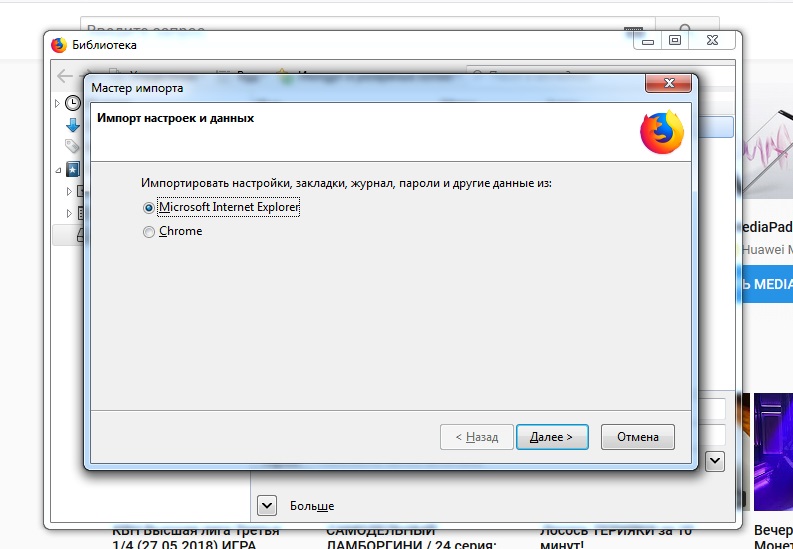
Чуть не забыл сказать, что есть ещё функция экспорта закладок — если в Вашей любимой Опере или Хроме уже есть 100 закладок, то можно их легко экспортировать в Атави.
Когда установлено расширение, кликните правой кнопкой в любом месте открытого в данный момент сайта или по любому эскизу сайта на стартовой странице Атави — в появившемся контекстном меню…

…откроется вкладка «Импорт закладок»…

…укажите нужные закладки и неистово жмите «Начать импорт» — они моментально окажутся в Вашем аккаунте сервиса Atavi.
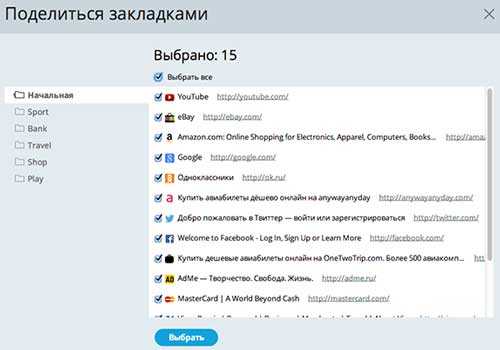
Также можно делиться своими закладками. Рядом с иконкой поиска (справа вверху) есть значок «Поделиться закладками».
Выделяем несколько ссылок сразу и они преобразуются в одну, а получатель (у кого тоже есть аккаунт, конечно) их увидит как визуальные закладки и сможет сохранить в отдельную группу…
Осталось добавить, что закладки можно двигать и менять местами зажав их левой кнопкой мышки. Точно также можно поступать и с группами (в режиме редактирования).
До новых полезных компьютерных программ и интересных приложений для Андроид.
Что представляет собой сервис Atavi.com
Если ответить на этот вопрос кратко, то Atavi.com – это удобный сервис закладок с простой понятной навигацией и продуманным набором функций, что называется, дешево и сердито. Сервера его базируются в Лондоне и находятся под управлением компании SOFTLAB CORP.LLP. Несмотря на то, что изначально сервис англоязычный, он превосходно русифицирован, и вообще знает не мало языков.
Вот перечень его полезных качеств:
Сервис закладок Atavi.com полностью бесплатный, что позволяет пользоваться им без каких-либо ограничений всем желающим.
3. Быстрый доступ к нужным интернет ресурсам. Сервис «Атави» устроен таким образом, что позволяет буквально в считанные секунды попадать на нужный нам сайт. Все внесенные нами закладки будут отображаться в виде активной ссылки, кликнув на которую, мы в мгновение ока перейдем на выбранный ресурс.
4. Синхронизация. Внесенные на сервис «Атави» закладки превосходно синхронизируются со всеми доступными устройствами, будь то компьютер, ноутбук, планшет или смартфон. Главное условие синхронизации – это возможность выбранного устройства подключиться к сети интернет. Чтобы наши добавленные закладки полноценно отобразились на любом из упомянутых устройств, нам достаточно лишь, зайдя на сервис Atavi.com, ввести данные, указанные при регистрации.
5. 100%-ная надежность хранения данных. Сервис «Атави» обеспечивает 100%-ную сохранность всех внесенных туда наших закладок. Они не пропадут и никуда не денутся, даже если на каком-то из наших устройств пройдет серьезный сбой, или поменяется браузер, или будет переустановлена операционная система, или само устройство полностью выйдет из строя. Мы можем смело зайти на сервис Atavi.com с любого другого, даже чужого, устройства, ввести свои учетные данные, выбранные при регистрации, и убедиться в целости и сохранности своих закладок.
6. Кроссбраузерность. Сервис визуальных закладок Atavi.com одинаково хорошо доступен с любого браузера, при любой операционной программе и с любого подключенного к интернету устройства. Для доступа к нашему аккаунту в этом сервисе нам не понадобится какая-либо дополнительная программа или набор инструментов, все предельно просто и доступно.
Ну, а если у кого-то из пользователей возникнет вопрос по работе с сервисом, появится какое-то предложение или пожелание, все это можно высказать по электронной почте или через форму обратной связи, и администрация в кратчайшие сроки даст подробный и исчерпывающий ответ и окажет помощь. Думаю, что все перечисленные выше достоинства нам только на руку, так что давайте посмотрим, как тут работать.
Устарело, теперь можно установить расширение. Импорт закладок с Opera и Яндекс. Браузера в Atavi
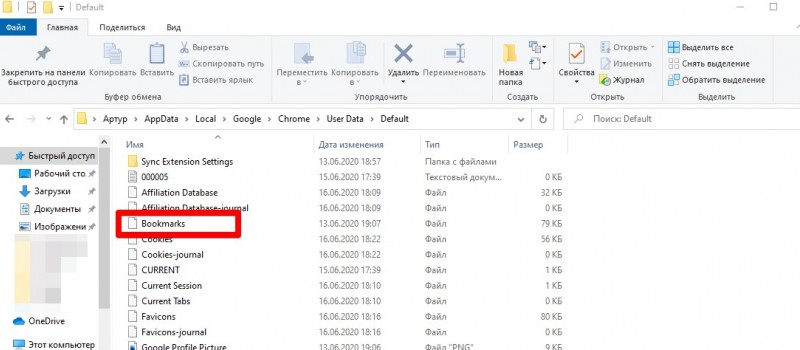
Если ваши закладки хранятся в Opera или Яндекс. Браузер то перенести мы их можем с помощью ручного метода. Все закладки в Браузере Опера и Яндекс. Браузер хранятся в файле bookmarks (и в опере и в Яндекс. Браузере)
Копируем файл bookmarks (opera и Яндекс должны быть закрыты)Где хранятся закладки Opera (файл bookmarks):
WinXp: C:Documents and SettingsApplication DataOpera SoftwareOpera StableUser DataDefault
Win7,8,8.1,10: C:UsersAppDataRoamingOpera SoftwareOpera StableUser DataDefaultГде хранятся закладки Yandex. браузера(файл bookmarks):
WinXp: C:Documents and SettingsLocal SettingsApplication DataYandexYandexBrowserUser DataDefault
Win7,8,8.1,10: C:UsersAppDataRoamingOpera SoftwareOpera StableUser DataDefault
Я скинул эти 2 файла на рабочий стол и переименовал их. Один у меня стал Bookmarks – Opera, а второй Bookmarks — Yandex
Теперь открываем их с помощью текстового редактора Notepad либо стандартного блокнота
Наши закладки с помощью копировать – вставить, теперь можно удобно перенести в Atavi.com
Менеджер закладок Atavi позволяет работать с комфортом
Поистине вопрос века: как все запомнить и удержать в голове? Ответ очевиден: «Держи в уме главное, остальное запиши». Этот же принцип работает относительно Интернета. Невозможно запомнить все пароли – придумали разные менеджеры паролей. А лучший способ найти отложенный «на потом» сайт – добавить его в закладки. Обычно используются стандартные менеджеры закладок, встроенные в браузеры. Но что делать, если сайт с рецептом добавлен в закладки во время обеденного перерыва на рабочем компьютере, благополучно там оставлен? На помощь приходят онлайн закладки специальные службы, которые хранят ваши закладки в Сети, и можно их посмотреть откуда угодно. К большому сожалению почитателей служб Яндекса, Яндекс.закладки прекращают своё существование в апреле 2015. Альтернатив им не так уж и много, но они есть. Например, менеджер закладок Atavi. Его мы и рассмотрим подробнее.

Итак, основные «фишки» Atavi:
Закладки хранятся «в облаке» им не страшны смена браузера и переустановка системы.
Сохраненные ссылки представлены как визуальные закладки. Для минималистов предусмотрен вариант отображения списком – на вкус и цвет. А чтобы добавить новую закладку, нужно нажать на любое свободное место с большим знаком «плюс», ввести адрес, название закладки и выбрать группу.

Одно из главных преимуществ возможность разбить закладки по группам. Группы можно редактировать: перемещать, переименовывать, удалять. Перенести закладку из одной группы в другую можно просто перетащив ее в нужную группу.

Из красивостей. Есть темы на выбор (15 штук). Свою картинку загружать нельзя.
Разработчики обещают синхронизацию и кроссбраузерность. Что это значит? Что если добавить закладку в Chrome, то её уже через секунду можно посмотреть на другом устройстве и через Firefox, например.
Предусмотрена возможность импортировать в Atavi свои закладки, которые уже сохранены в браузере. Можно загрузить html-файл (например, как в случае с переездом с «Яндекс.закладок»), а можно использовать расширение.
Внимание: есть полезные расширения!
Кстати, о расширениях. Вообще, онлайн-закладками можно пользоваться и без них. Но с расширением на порядок удобнее: не нужно каждый раз открывать новую вкладку, чтобы добавить страницу в закладки и сразу определить ее в конкретную группу. На скриншоте пример расширения для Firefox.
Для особенно предусмотрительных есть опция сохранения закладок в html-файле чтобы на всякий случай иметь и оффлайн-копию.
Не забудь поделиться с друзьями
Есть интересная возможность: поделиться своей подборкой закладок с друзьями. Выбираете несколько закладок даже из разных групп, генерируется ссылка, и по ней получатель может увидеть (и сохранить) закладки одним массивом.

Также есть премиум-аккаунт. Получить его можно, пригласив одного или нескольких друзей попробовать Atavi. Хотя удобнее было бы просто заплатить n долларов за годовую подписку скорее всего, это будет реализовано.
Дополнительные возможности Atavi
Среди дополнительных возможностей: больше красочных тем, возможность сохранить файл с закладками прямо в свой Dropbox, можно поменять систему поиска (для тех, кто пользуется Google или ещё чем-то, а не Яндекс) и даже можно поставить пароль на группу закладок (если вдруг у вас общий с кем-то аккаунт).
Помимо основной есть ещё мобильная версия, что позволяет пользоваться сохраненными закладками и со смартфона или планшета.
В общем, Atavi удобный и красивый менеджер закладок и отличный вариант хранения закладок без боязни потерять их.
Просмотры:
494
Функционал визуальных закладок Атави
Начнем с верхней панели. Слева расположена кнопку «Сделать стартовой». При ее нажатии вам будут выданы инструкции для пяти браузеров (Эксплорера, Хрома, Мазилы, Оперы и Сафари) по тому, как в них поменять домашнюю (стартовую) страницу на главную страницу Atavi. В этом случае сразу при запуске браузера вы будете видеть страницу с вашими визуальными закладками живущими онлайн. Довольно удобно.

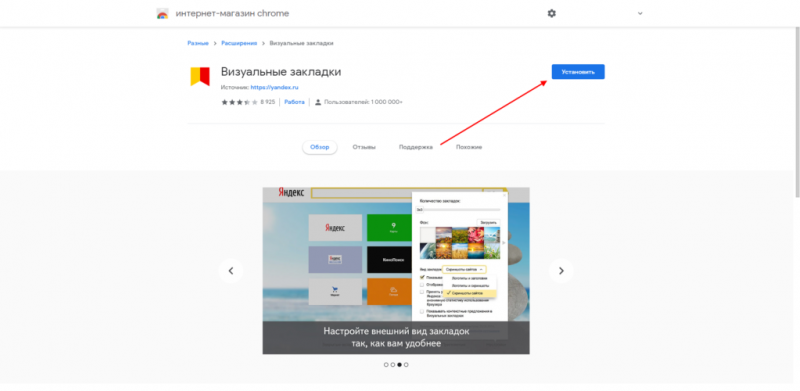
После его установки при открытии новой вкладки в Хроме вы увидите страницу с вашими визуальными закладками. Живут они по-прежнему онлайн (в облаке), ибо при медленном соединении видно, что они подгружаются по интернету. Ну, а так полная иллюзия встроенного в браузер приложения.
Также в верхней панели Атави справа вы найдете ряд весьма полезных кнопочек. Про кнопку с плюсиком мы уже говорили чуть выше, а вот остальные вкратце обсудим. Первая из них позволяет вести поиск по всем имеющимся у вас закладкам (нужная вещь, если их, скажем, больше сотни). Вторая кнопка позволяет поделиться закладками Атави с кем-то (расшарить их, по сути). Причем можно будет расшарить как все закладочки, так и только те, напротив которых вы поставите галочки.

Когда нажмете на кнопку «Выбрать», то вам будет предоставлена ссылка, по которой можно будет эти закладки просмотреть, и при этом вовсе не обязательно будет регистрироваться в Atavi (хотя тому, кто по этой ссылке перейдет, будет предложено зарегистрироваться, но этот шаг можно пропустить и перейти к просмотру и их использованию).

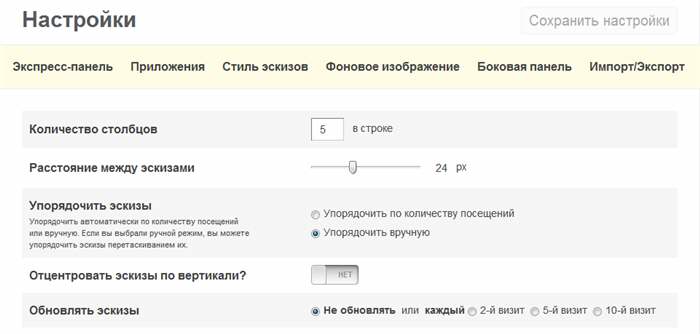
Ну, а самая правая кнопочка в верхней панели Атави (с тремя горизонтальными черточками) открывает панель настроек, где можно будет задать внешний вид ваших визуальных онлайновых закладочек.

Что панель настроек позволяет сделать?
- Сменить пароль при желании.
- По умолчанию закладки отображаются как миниатюры сайтов, на которые они ведут (визуальное отображение). Если это вас по каким-либо причинам не устраивает, то можете переключиться на двух и одноколоночные списки с помощью пиктограмм находящихся сразу под словом «Настройки».
- Еще чуть ниже вы увидите линию и движок, которые можно перетаскивать мышью. Он позволяет задать число закладочек помещающихся в одном ряду (возможны варианты от 2 до 10). Естественно, что при увеличении числа закладок в ряду они будут уменьшаться по размеру. В общем штука полезная, особенно при большом количестве хранимых ссылок.
- Включить группы — если хранимых в Атави ссылок у вас мало и раскидывать их по группам вы не планируете, то просто снимите эту галочку и отображение групп внизу области просмотра исчезнет.
- Экспорт в файл — если вы храните в этом онлайн-сервисе кучу нужных и важных закладок, то не будет лишним периодически делать их бэкап. Как раз эта кнопочка и позволяет сохранить все содержимое вашего аккаунта в Atavi в одном Html файлике. По-моему, очень удобно.
- Коллекции — разработчики насобирали коллекции полезных ссылок в интернете и разбили их на группы. Вот эта кнопочка как раз и позволяет получить к этим коллекциям доступ.
- Темы оформления — тут вы можете выбрать картинку, которая станет фоном, на котором будут отображаться ваши визуальные закладки. Ожидается, что скоро появится возможность загружать в качестве темы свои картинки.
- Еще чуть ниже вы сможете переключить язык, связаться с разработчиками и переключиться на облегченную мобильную версию онлайн-сервиса.
Для чего?
Часто ли вы сталкивались с неразберихой у себя в браузере? Мы много времени проводим в интернете. Все время приходится сталкиваться с крутыми статьями, полезным материалом и рабочими ресурсами. Чтобы это не терять, мы «кидаем» все в закладки. Так у нас появляются тонны сохраненных страниц, с которыми, кажется, даже менеджеры закладок не в силах справиться.

Но неразбериха с сортировкой — это полбеды. Случается так, что веб-обозреватель дает сбой либо происходят неполадки с операционной системой
Помимо просто крутых и интересных сервисов мы можем потерять страницы с важной для нас информацией
Вообще, чтобы подобного не случалось, многие синхронизируют свой браузер. Это занимает немного времени. Достаточно зарегистрироваться и работать с программой. Это выгодно и в том случае, если вы используете, к примеру, «Оперу» не только на ПК, а и на смартфоне и планшете. Естественно, серфинг в интернете с гаджета тоже сопровождается сохранением страниц. Чтобы все они хранились в одном месте, можно связать устройства между собой и синхронизировать данные. Так можно будет просматривать закладки со смартфона, который были сохранены на ПК, и наоборот.
Как пользоваться сервисом закладок Atavi.com
На самом деле сложного тут ничего нет. Для начала работы нам придется пройти простейшую процедуру регистрации, затем настроить свой аккаунт, а после этого лишь добавлять закладки на нужные ресурсы и радоваться результату. Ну что, давайте приступим.
Чтобы зарегистрироваться, переходим вот по этой ссылке, жмем на ссылку «Зарегистрироваться», заполняем предложенные поля и жмем на кнопку «Зарегистрироваться».

После нажатия этой волшебной кнопки мы попадаем в наш рабочий кабинет и приступаем к настройке.
Здесь мы настраиваем количество отображаемых ссылок, выбираем тему оформление внешнего вида нашего кабинета и создаем группы закладок. Чтобы изменить внешний вид кабинета, достаточно в представленном списке выбрать подходящий вам вариант и кликнуть по нему мышкой.


В открывшемся меню в соответствующее поле вписываем название новой группы, например, «Полезные сервисы» и жмем «Добавить». Все, новая группа создана, теперь ее можно либо редактировать, либо удалить, либо оставить, как она есть, и начать добавление в нее наших закладок на социальные сети. Таким же способом создаются группы под другие тематики закладок, сколько их будет, каждый решает для себя сам.
Чтобы добавить в созданные группы ссылки на нужные нам сайты жмем на ссылку «Добавить сайт». Далее в открывшемся окне заполняем необходимые поля. В поле «Адрес сайта» вписываем ссылку, ведущую на выбранный ресурс, в поле «Название сайта» указываем название добавляемого сайта или блога, в комбинированном списке групп отмечаем ту, в которую следует добавить выбранный адрес, и жмем кнопку «Добавить. К примеру, в только что созданную нами группу «Полезные сервисы» я хочу добавить ссылку на свой Яндекс.Диск, аккаунт хостинга «Макхост» и сервис «Evernote», чтобы не искать их каждый раз, когда они мне понадобятся. Жму на ссылку «Добавить сайт», в поле адрес сайта ввожу ссылку на свой аккаунт от облачного хранилища яндекса, в поле «Название сайта» пишу «Мой яндекс-диск», в списке выбираю группу «Полезные сервисы» и жму кнопку «Добавить». Также поступаю и с остальными сервисами.

Как видите, работать с сервисом закладок «Атави» очень просто и удобно, но добавление и сортировка ссылок – это еще не все возможности данного сервиса. Нажав на ссылку «Поделиться закладками», вы можете поделиться всеми или выбранными из списка ссылками со своими друзьями, коллегами или родственниками. А нажав на ссылку «Сделать стартовой», сделать главную страницу сервиса «Атави» домашней страницей.

Вы будете попадать на нее всякий раз, как запустите свой браузер, и все нужные ссылки будут всегда у вас под рукой.
Обновлено 22.09.16: С недавних пор в сервисе появились новые фишки, такие как: режим https и виджеты. Последняя штука будет очень удобна. Суть ее в том, что на рабочий экран вы можете добавлять небольшие виджеты.

Это могут быть:
- Прогноз погоды
- Курсы валют
- RSS ленты
- Ссылки на любимые сайты
- Последние добавленные сайты
- Последние посещенные сайты
- Группа закладок
Виджеты добавляются на рабочее пространство и выглядят отлично.

Для наглядности работы сервиса предлагаю вам посмотреть следующее видео.
https://youtube.com/watch?v=LoJrlJ581DI
Помимо обычной версии Atavi имеется мобильная версия для браузеров.
Так же имеются мобильные приложения для Android и iOS.


Регистрация и работа в сервисе хранения закладок Atavi.com
Переходим по этой ссылке и в правом верхнем углу нажимаем кнопку Войти, после чего в появившемся окне нажимаем кнопку Зарегистрироваться.

Вводим свои регистрационные данные и нажимаем кнопку Зарегистрироваться.

Сразу после регистрации вы попадете в главное окно сервиса Atavi, где можно начинать свою работу.
Добавление новой вкладки.
Для добавления новой вкладки необходимо нажать на кнопку с изображением большого плюса

и в новом окне ввести данные по закладке. А именно, указать адрес (главная или внутренняя страница сайта) и название сайта, и выбрать группу, в которую он будет помещен. В этом же окне можно создать новую группу и поместить туда сайт.

После заполнения всех данных, нажимаем кнопку Добавить, и сайт попадает в необходимую группу.
Редактирование и удаление закладки.
Для того чтобы удалить закладку необходимо навести курсором мыши на нее и выбрать знак крестика в правом углу закладки.
Для редактирования данных по закладке выбираем знак шестеренки.
Добавление новой группы для закладок и их редактирование.
Для добавления новой группы закладок необходимо в окне с закладками нажать значок шестеренки и выбрать пункт меню Новая группа.
После этого в появившемся окне ввести название группы и нажать кнопку Добавить.
В сервисе также предусмотрена возможность создания защищенной группы с паролем. Для этого необходимо ввести название новой группы и нажать чуть ниже ссылку Защитить группу. Вводим пароль от аккаунта Atavi, и теперь группа доступна только по этому паролю.

При попытке войти в нее будет появляться окно следующего содержания.

Рекомендация! При работе с конфиденциальными данными или другими важными для вас сайтами, рекомендую использовать эту опцию.
Для снятия пароля, необходимо в правом нижнем углу окна с закладками, нажать знак шестеренки и выбрать пункт меню Редактировать. После этого в нижней части окна у вас появиться возможность удаления групп и снятия защиты с них.

Поиск по закладкам.
В сервисе Atavi предусмотрен поиск по закладкам, что достаточно удобно при большом количестве закладок.
Для его использования необходимо в верхнем правом углу нажать иконку с изображением поиска и ввести названием сайта. В основном окне будут отображены результаты поиска.

Настройки сервиса
Сервис предполагает более тонкую настройку под нужды пользователей. Для этого необходимо в правом верхнем углу нажать на кнопку с изображением 3 горизонтальных полосок, после чего перед вами появиться окно настроек сервиса.

В нем можно настроить способ отображения закладок, включить или выключить группы, произвести экспорт и импорт данных, выбрать тему для фоновой заставки окна с закладками.

После чего выберите свой браузер и выполните инструкции, которые написаны под ним.

Вывод.
На мой взгляд, сервис хранения закладок Atavi.com прекрасно справляется со своей функцией и дополняет ее новыми фишками. Он полностью бесплатный и любой пользователь может пользоваться им без ограничения.
При тестировании, я не заметил багов, все работало быстро и интуитивно, все было понятно.
Поэтому ставлю твердую 5-ку и советую для работы всем своим читателям. Регистрация тут.
Все друзья, на этом буду заканчивать, всем пока.
- 5
- 4
- 3
- 2
- 1
(1 голос, в среднем: 5 из 5)
Atavi.com

Речь идет о кроссбраузерности и синхронизации. Где бы вы ни были, каким устройством ни пользовались, какой бы браузер ни подключили, вы всегда найдете архив со своими сохраненными страницами. Все необходимые данные «прилетают» к пользователю из облака моментально.
Разработчик Atavi.com подумал о пользователе и его предпочтениях. Поэтому плагинов для различных веб-обозревателей хоть отбавляй. Чтобы процесс использования проходил быстро, достаточно установить инструмент в нужный браузер и зарегистрироваться.
Помимо крутых и полезных функций, есть и радость для визуалов. Можно переключиться на визуальные закладки, формировать их в группы по тематике. Так вы получаете понятную организованную структуру и логику. Ко всему это есть еще и темы оформления.
Синхронизация
Визуальные закладки Atavi.com будут синхронизированы между всеми устройствами, подключенными к интернету: компьютерами, ноутбуками, планшетами, смартфонами. При изменении содержания закладок, или настроек сервиса на одном устройстве, все данные будут синхронизированы на всех других устройствах, которые будут подключены через интернет.
Например, вы что-то изменили в менеджере закладок на своем компьютере (Windows), все эти изменения сразу будут отображены на другом устройстве, например, на планшете (Android). После входа на Atavi.com, после ввода своих регистрационных данных: логина и пароля, вы получите доступ к уже измененным закладкам.
Добавление закладок
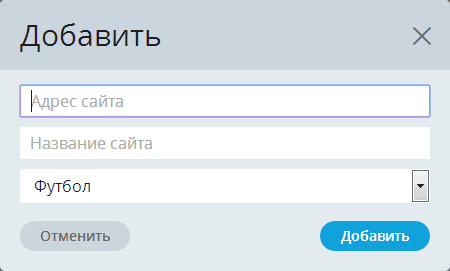
Для добавления закладки кликните по пустому окошку, предназначенному для закладки. После этого откроется окно «Добавить».
В поле «Адрес сайта» необходимо будет вставить адрес соответствующего сайта. Его можно будет скопировать из адресной строки браузера.
В поле «Название сайта» можно ничего не добавлять, онлайн сервис Атави при редактировании, потом сам добавит официальное название этого сайта. В нижнем поле следует выбрать группу, в которую будет добавлен данный сайт, а затем нужно будет нажать на кнопку «Добавить».
Для редактирования закладки кликните по значку «Редактировать закладку», который расположен в нижней правой части скриншота (эскиза) закладки.

После открытия окна «Редактировать» произведите необходимые изменения, а затем нажмите на кнопку «Изменить».

Для удаления закладки нажмите на кнопку «Удалить закладку», которая находится в правом нижнем углу окна миниатюры закладки.
Закладки можно перемещать между группами. Для этого, нужно будет просто перетащить закладку, с помощью мыши, в соответствующую группу.
Вам также может быть интересно:
- Визуальные закладки Top-Page.ru
- Как установить Яндекс стартовой страницей в браузере
Закладки
Конечно, у каждого вышеупомянутого браузера есть свой архив закладок. Его можно синхронизировать, чтобы не потерять. Но все-таки менеджер закладок считается более комфортным инструментом для этого дела. В зависимости от интерфейса и функциональности, в нем можно наглядно просматривать сохраненные страницы и управлять ими.
Сделать обзор менеджеров закладок не так просто. Их сейчас огромное количество. Причем некоторые представлены самостоятельными программами, некоторые — в виде расширений или плагинов.
Мы рассмотрим:
- Универсальный Atavi.com.
- Bookmark Manager.
- V7 Bookmarks.
- Linkman.
- Bookmarks Organizer.
- Bookmark OS.
Этот список можно продолжать долго, но перед вами — наиболее популярные менеджеры закладок для всех браузеров.
Сохранность закладок
Сервис закладок онлайн Atavi.com обеспечивает надежную сохранность закладок на своем сервере. После регистрации в менеджере закладок Атави, вы можете добавить свои закладки на этот сервис.
Для того, чтобы снова получить доступ к своим закладкам, вам нужно будет лишь ввести данные своей учетной записи, после входа на онлайн сервис с любого компьютера или мобильного устройства. Единственное условие – должен быть обеспечен доступ в интернет.
Вы не потеряете свои закладки, в случае возможных сбоев в операционной системе, при переустановке операционной системы, физическом отказе компьютера, в случае использования другого браузера.
Для доступа к своим закладкам, вам нужно будет на странице менеджера закладок Atavi.com, ввести свои учетные данные: логин (адрес электронной почты) и пароль, которые были созданы при регистрации на сервисе. Причем, это может быть уже другой компьютер, или заново установленная операционная система.
Разнообразие
Как уже упоминалось, количество браузеров стремительно растет. Но самым популярным по-прежнему остается Google Chrome. При этом данный веб-обозреватель считается молодым по сравнению с остальными, поскольку начал свою работу в 2006 году.
Знаменитый Internet Explorer давно потерял свое первенство. К тому же с выходом Windows 10 его переименовали в Microsoft Edge. Из-за постоянных ошибок, «вылетов», «крэшей» и прочих проблем он стал никому не нужен. Разработчик даже пошел на решительный шаг и поначалу не разрешал пользователям Windows 10 менять браузер по умолчанию.
Еще один не менее популярный сервис — Opera. Многие недооценивают его, хотя он очень удобен в пользовании. Работает с 1996 года. В этом году показатели его доли на рынке снова упали и достигли 3 %. Относительно того же Google Chrome это провальное падение, поскольку последний, несмотря на упадок, все равно составляет 54 % доли всего рынка.

Mozilla Firefox — тоже именитый веб-обозреватель. Появился в 2004 году. В этом году чуток не дотянул до 15 % рыночной доли. Он занимает второе место по популярности среди бесплатного ПО.